












O Elementor é um incrível construtor de páginas que torna o design da Web muito fácil e amigável. Ele permite que qualquer usuário crie um site sem conhecimento de programação. Mas, às vezes, o painel de widgets do Elementor trava ao carregar. Isso é frustrante e doloroso para o designer do site. Este artigo o ajudará a resolver esse problema permanentemente.
3 maneiras de aumentar o limite de memória usando php.
- Editando o arquivo wp-config.php
- Editando o arquivo php.ini
- Editando o arquivo htaccess.
Resolva o problema do painel de widgets do Elementor de três maneiras
Você pode resolver facilmente o problema do travamento do painel de widgets do Elementor usando as seguintes maneiras. Elas são simples e rápidas.
Solução:
- Aumente seu limite de memória usando o arquivo wp-config.php
- Definir limite de tempo
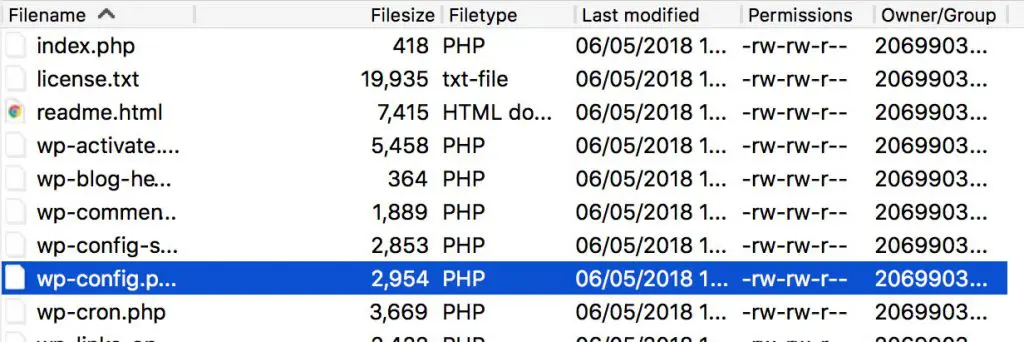
Abra o arquivo wp-config:
Faça login no painel de hospedagem e abra a pasta raiz do documento. Localize o arquivo wp-config.php no editor do navegador.
Como aumentar o limite de memória:
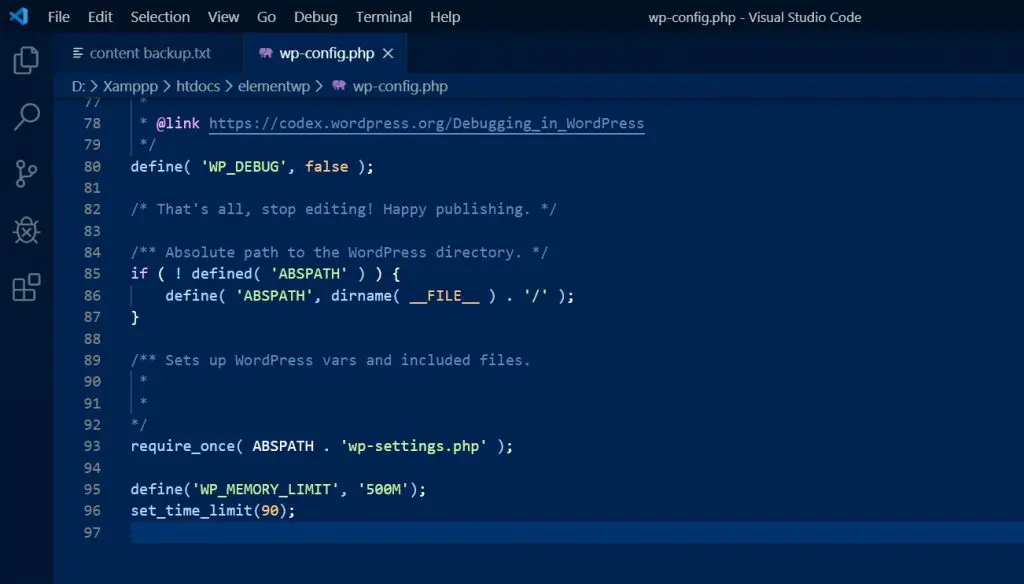
Aumentar o limite de memória pode resolver a maioria dos problemas. Para fazer isso, adicione este código ao seu arquivo wp-config.php.
define('WP_MEMORY_LIMIT', '128M');
Melhor solução da web
Deseja impulsionar seu site com nosso produto?
Como definir um limite de tempo:
Além disso, o aumento do limite de tempo é um ponto importante. Para fazer isso, adicione esta linha ao seu arquivo wp-config.php:
set_time_limit(90);
Concluindo:
Para finalizar, basta adicionar esta linha em seu arquivo wp-config.php
define('WP_MEMORY_LIMIT', '128M');
set_time_limit(90);
Outros motivos:
Verifique se há conflitos de plugin - outro motivo que pode atrapalhar o painel de widgets do construtor de páginas Elementor. Às vezes, se algum plugin entrar em conflito com o Elementor, o painel de widgets pode ficar bloqueado. Então, como você pode resolver isso? É complicado - você precisa desativar todos os plug-ins e solucionar o problema de qual plug-in está ocorrendo. Desative um plug-in e teste seu Elementor, se ele estiver funcionando bem ou não, um após o outro.
Blog para vocêBlogs mais populares
Saiba mais sobre o WordPress
Como aumentar o limite de memória usando o arquivo php.ini
Outra maneira de aumentar o limite de memória é editar o arquivo php.ini.
Para fazer isso, faça logon no cPanel, localize o arquivo php.ini e abra-o usando o editor.

Vá para o diretório raiz e crie um novo arquivo chamado php.ini.
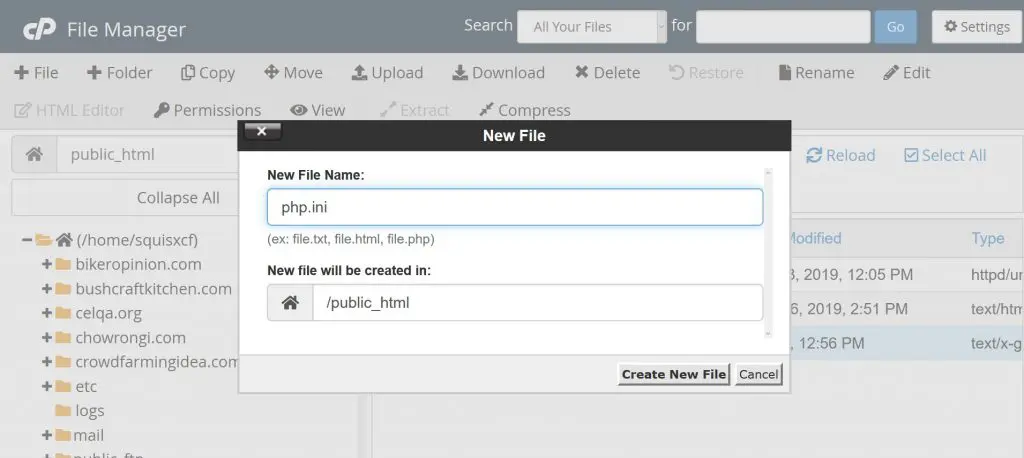
Clique em editar o arquivo php.ini recém-criado.
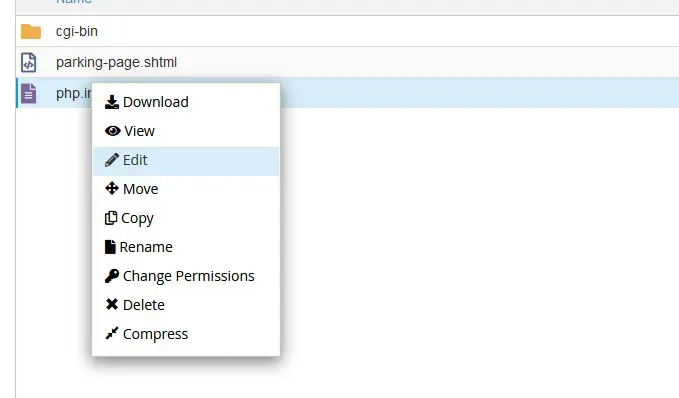
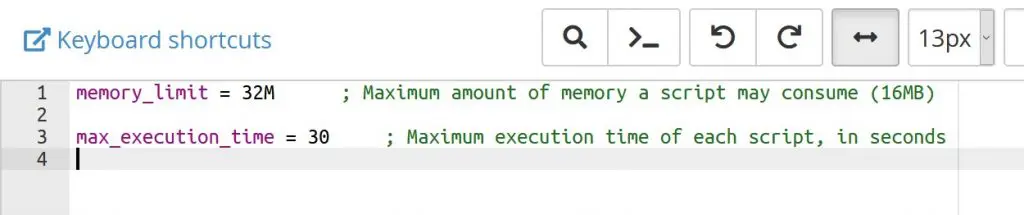
Agora, adicione estas linhas em seu novo php.ini:
memory_limit = 256M; quantidade máxima de memória que um script pode consumir (16 MB)
max_execution_time = 90; Tempo máximo de execução de cada script, em segundos
Para ter certeza de que está funcionando perfeitamente, precisamos adicionar a diretiva lsapi_phpini.
Como fazer isso?
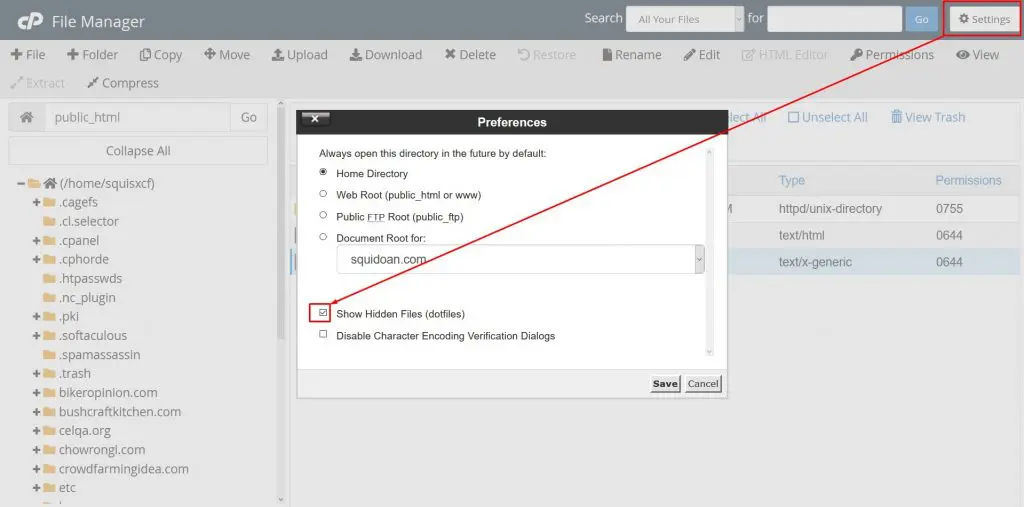
Clique nas configurações do diretório raiz e selecione os arquivos ocultos a serem exibidos.
Agora, abra seu arquivo htaccess para editar no navegador e adicione essas linhas ao arquivo e clique em salvar.
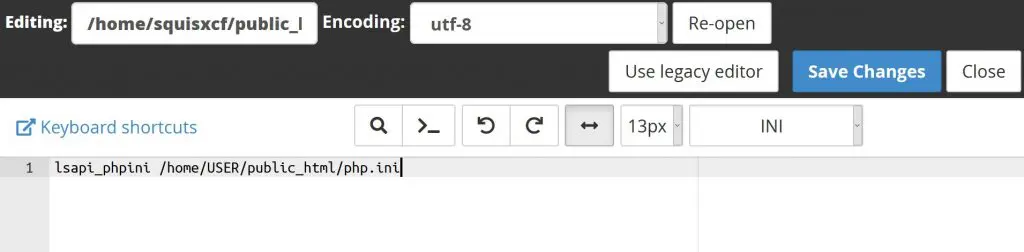
O php.ini deve funcionar logo após a adição do código.
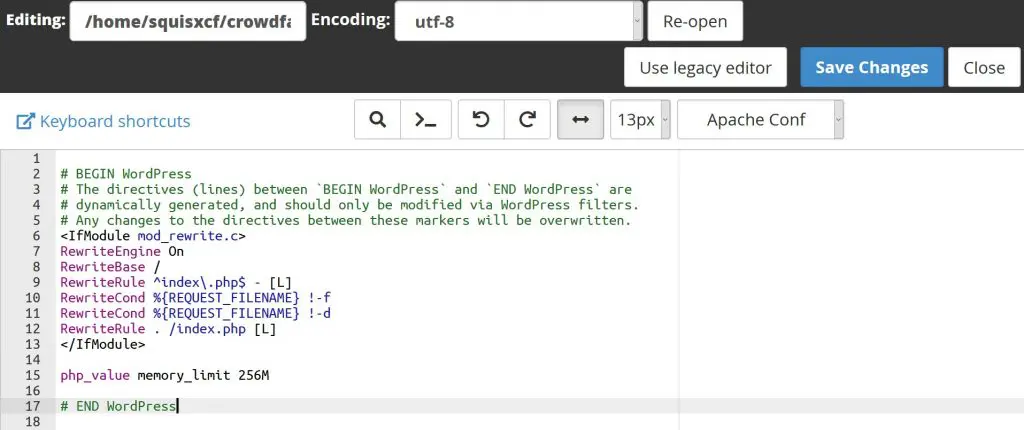
Como aumentar o limite de memória usando o arquivo .htaccess:
Em vez de adicionar código no arquivo wp-config.php ou no arquivo php.ini, você pode aumentá-lo facilmente a partir do seu arquivo .htaccess arquivo.
Para isso:
Abra seu .htaccess de seu diretório raiz e abri-lo usando o editor do navegador. Depois disso, você deve adicionar este código:
php_value memory_limit 256M
Resumo:
Portanto, aqui estão três maneiras diferentes de aumentar o limite de memória do php e isso pode ajudá-lo a resolver o problema do painel de widgets do Elementor. Você pode seguir qualquer um desses métodos para resolver seus sites.
Vejo você no topo do sucesso, parabéns.
Leia mais blogs do WordPress
ul > .bdt-post-list-item; delay: 350;">

Como criar um controle deslizante no WordPress usando o Elementor Page Builder

Dicas do Elementor que economizam muito tempo
23 de junho de 2019 Elementor

Principais plug-ins de e-mail do WordPress para automatizar sua campanha de e-mail - Dicas profissionais!
11 de abril de 2021 Sem categoria
![How to make a coming soon page using Elementor [updated-21]](https://www.elementpack.pro/wp-content/uploads/2020/08/How-to-make-a-coming-soon-page-using-Elementor-150x150.jpg)
Como criar uma página de informações em breve usando o Elementor [atualizado-21]
11 de abril de 2021 Elementor

Principais plug-ins de cache do WordPress para seu site
15 de abril de 2021 WordPress

Como criar um pop-up de intenção de saída

