













Um de nossos queridos clientes perguntou: que tal criarmos um site para o salão de beleza? Bem, aqui estamos. Este blog é sobre nosso site típico de salão de beleza chamado 'Salão‘.
Há muitos tipos de sites de salões de beleza disponíveis na Internet. Como apreciamos a beleza de coração, optamos por um tema de salão de beleza. Portanto, nosso site projetado é um salão de beleza site.
Vamos começar!
Criar um site de salão de beleza usando Elementor e Element Pack
Primeiro, vamos apresentar as ferramentas que usaremos.
Todos nós conhecemos o Elementor, o incrível construtor de páginas que todos adoram em 2021. É uma ótima ferramenta que não exige nenhum conhecimento de codificação. Você pode criar um site usando apenas sua própria imaginação.
E o Element Pack Pro é um pacote de ferramentas criado especialmente para o Elementor, com mais de 150 widgets essenciais. Essa será sua próxima ferramenta favorita para criar belas páginas da Web.
Para obter mais informações, visite seus sites. Agora, vamos projetar o site do nosso novo salão de beleza.
Começando!
Antes de mais nada, certifique-se de que você tenha Elementor e Element Pack instalado em seu painel.
Para fazer isso, vá para Painel de controle> Plug-ins> Adicionar novo> e use o campo de pesquisa.
Em seguida, vá para Páginas> Adicionar novo>
Coloque um novo título em sua página e clique em "Edit with Elementor". Agora, você está pronto para zarpar.
Seção Hero
A seção hero é a primeira coisa que você verá depois de abrir um site. Por isso, é necessário se concentrar mais nessa parte. É essencial dedicar o máximo de esforço a essa seção para projetar não apenas o Salon, mas qualquer site.
Cabeçalho
Etapa 1

Crie uma seção de 3 colunas e coloque o Barra de navegação widget de Element Pack. Isso funcionará como a barra de menu principal do site.
Etapa 2
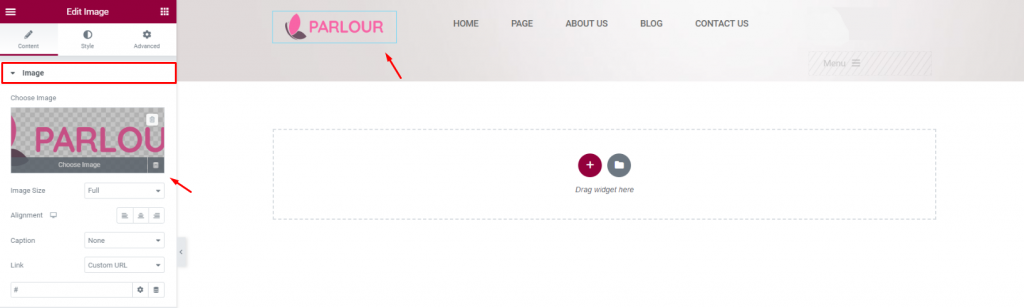
Adicione o Imagem widget de Elementor e coloque o logotipo na posição superior esquerda.
Etapa 3
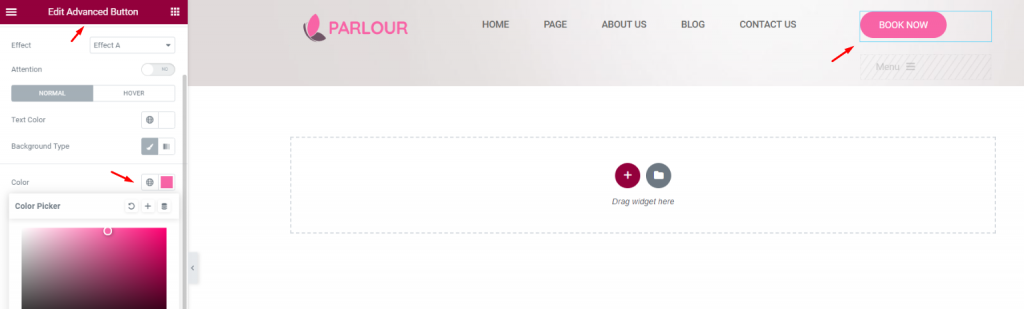
Agora, coloque o Botão Avançar rotulado como 'Compre agora' na posição superior direita e altere a cor para que se relacione ao seu logotipo. Obviamente, adicione o link da página de preços ao botão.
Etapa 4
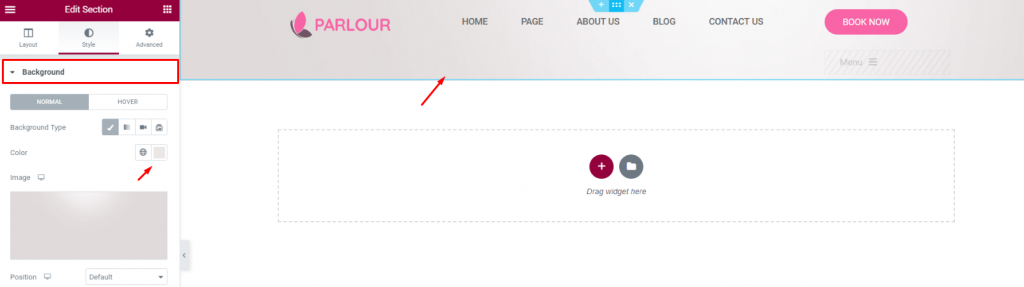
Altere a cor de toda a seção clicando no ícone da seção. Lembre-se de que você precisa seguir um padrão de cores constante em todo o site. Isso é para a perfeição do design de um site de salão de beleza.
Blog para vocêBlogs mais populares
Saiba mais sobre o WordPress
Corpo
Etapa 1
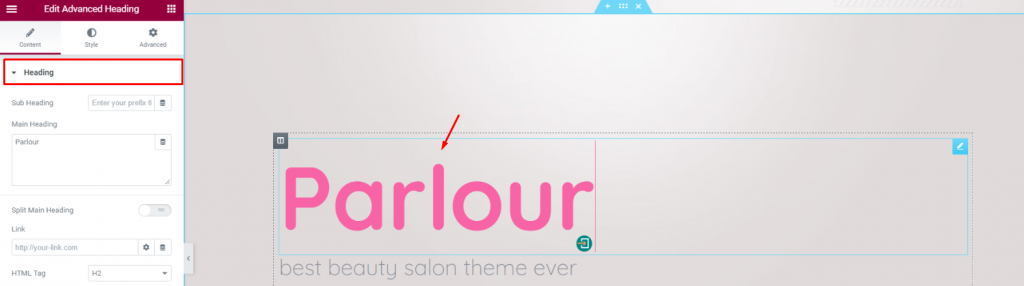
A parte do corpo da seção heroína do site de um salão de beleza precisa ser mínima, atraente e a essência do serviço/produto oferecido.
Portanto, escolha o mesmo plano de fundo do cabeçalho e combine os dois. Coloque o widget de cabeçalho avançado no meio da seção e dê a ele o mesmo nome do seu site. Acompanhe-o com um simples Editor de texto widget abaixo.
Etapa 2
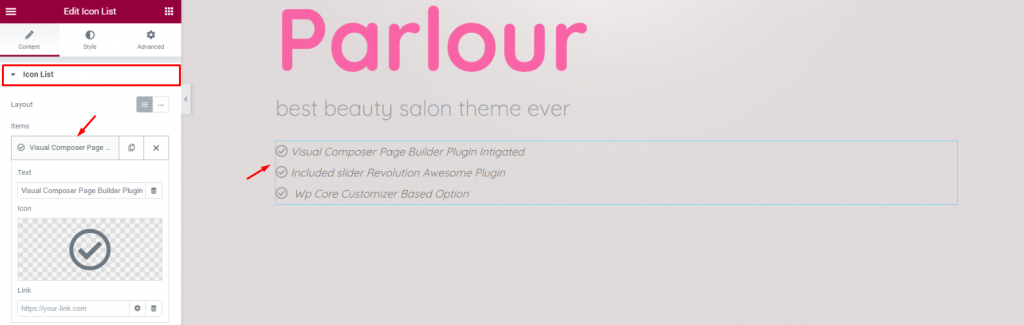
Para revelar os recursos com ícones, insira o ícone Lista de ícones widget de Elementor.
Etapa 3
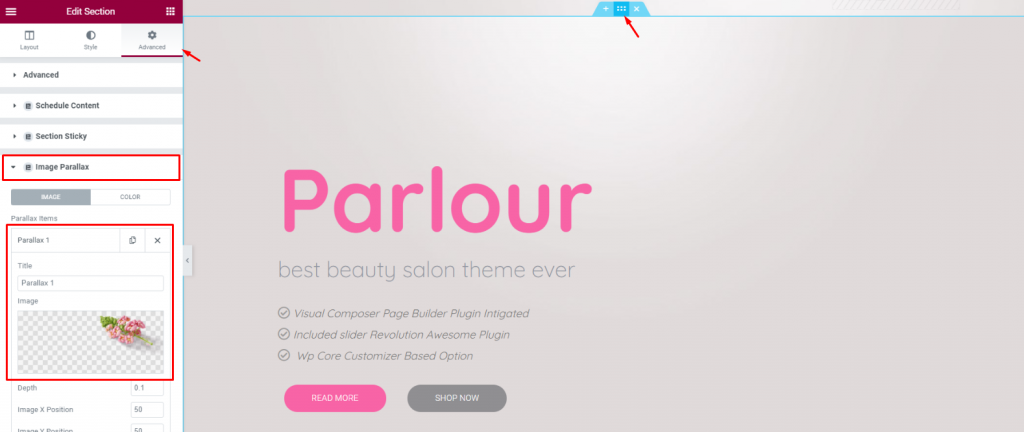
A adição de mais gráficos aumentará ainda mais o apelo do site. Portanto, vamos adicionar o efeito Parallax à seção acessando a seção configurações da seção> Image Parallax. Escolha imagens adequadas para essa parte.
Seção de recursos
Após a seção de heróis, vem a seção de recursos. Nessa parte, revelaremos um pouco mais de detalhes sobre a qualidade de nossos serviços. Isso é feito principalmente para atrair os visitantes lentamente para uma conversa.
Essa é uma boa prática se você estiver planejando criar um site de salão de beleza. Então, vamos lá!
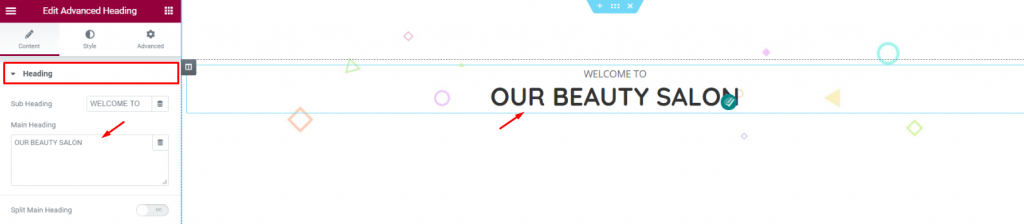
Como de costume, comece com o cabeçalho. Coloque o Título avançado na parte superior da seção e insira o texto.
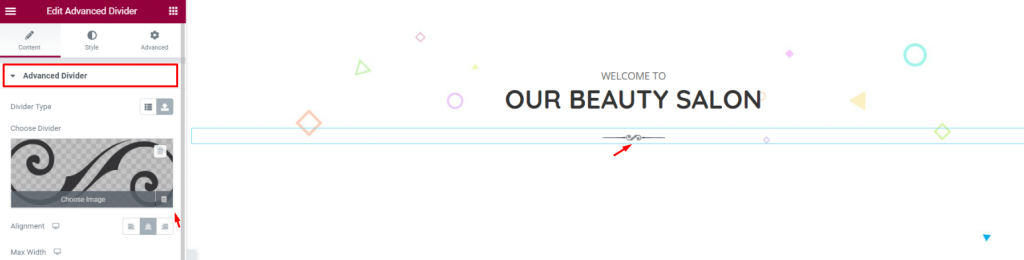
Vamos colocar um Divisor avançado abaixo do título. Esse widget tem várias skins de divisor legais. Basta escolher a que mais lhe agrada.
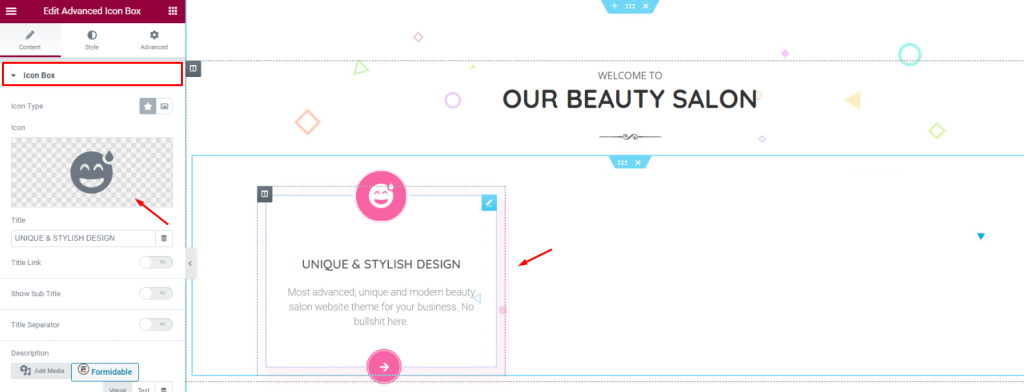
Agora, para obter informações sobre o recurso, coloque o Caixa de ícones avançada widget por Element Pack. Aqui, você pode colocar emoji, um botão LEIA MAIS e texto usando apenas uma ferramenta.
Seção de serviços
Agora, mostraremos o serviço/pacote oferecido em uma seção completamente nova.
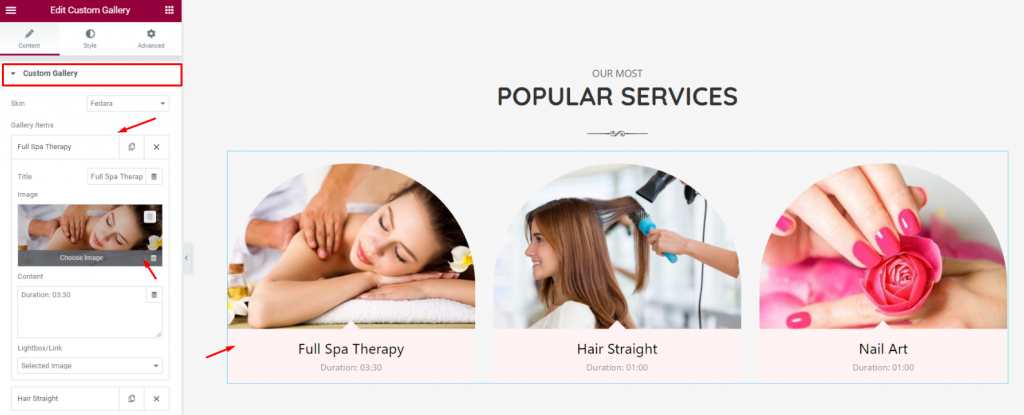
Semelhante à anterior, a aparência básica consiste em um título, subtítulo e divisor.
Para o restante, usamos o Galeria personalizada e exibiu os serviços que geralmente oferecemos. Na guia style (estilo), basta alterar o border-radius (raio da borda) da parte superior direita para dar a ela uma bela forma parabólica.
Seção de vídeo
Qualquer site, inclusive um site de salão de beleza, ganha mais charme com a inclusão de um vídeo relacionado a ele. Em vez de textos simples, um vídeo mostra um conteúdo mais detalhado. Isso gera um grande impacto na obtenção de mais tráfego.
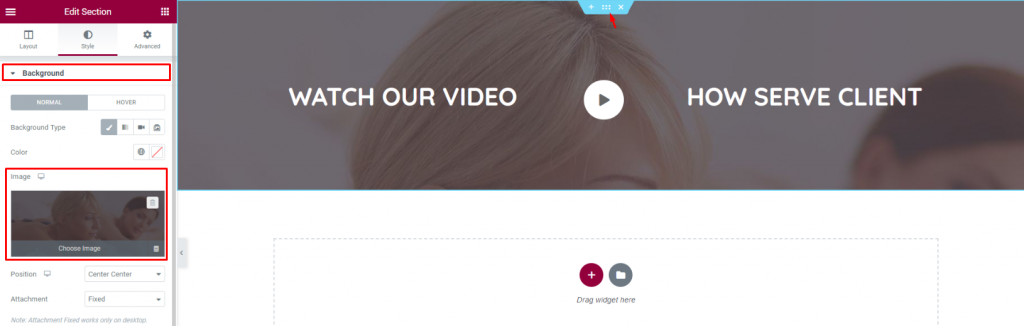
Vamos colocar uma seção com uma imagem de fundo desfocada.
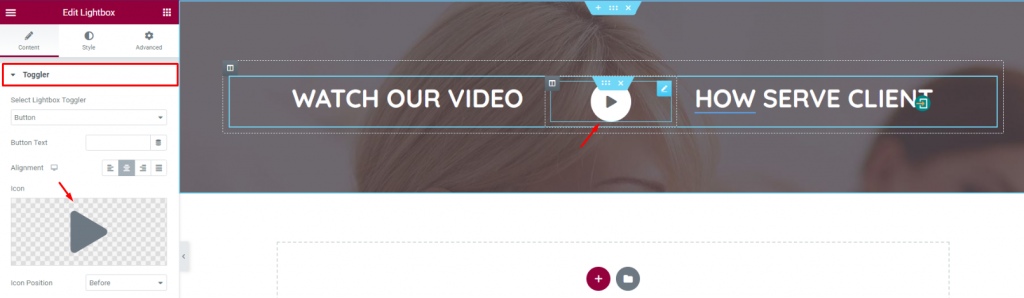
Adicionar um Caixa de luz widget por Element Pack e anexe o conteúdo de vídeo que você deseja exibir aqui. Assim como na imagem, selecione um logotipo correspondente para facilitar a visualização.
Você pode destacar o vídeo colocando títulos em ambos os lados.
Seção de funcionários
Vamos exibir os rostos de nossos esteticistas nessa parte do site do salão projetado.
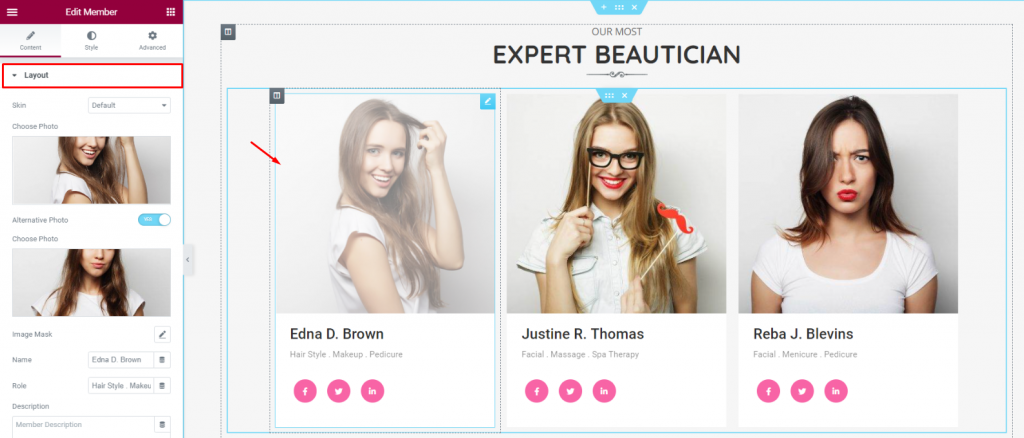
Para fazer isso, você pode usar o Membro widget. Ele mostra um retrato do seu funcionário, nomes, informações breves e links de mídia social. Mantenha a cor do plano de fundo igual para a seção e os temas.
Recursos adicionais
Vamos colocar outra seção de recursos para chamar a atenção dos leitores.
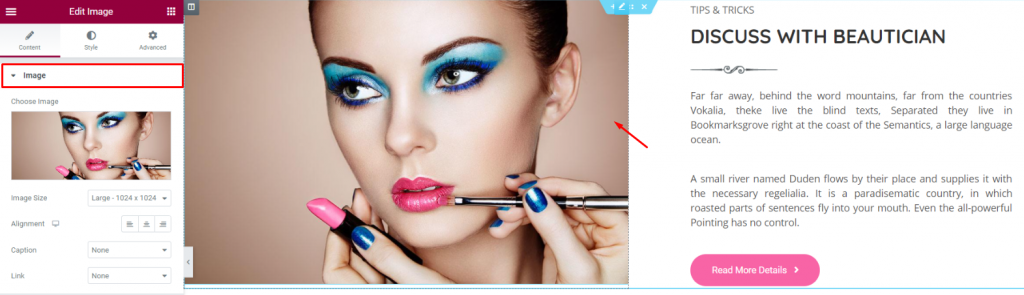
Crie uma seção de 2 colunas e coloque uma imagem ampliada à direita e textos à esquerda. Não se esqueça de adicionar um botão de CTA no final.
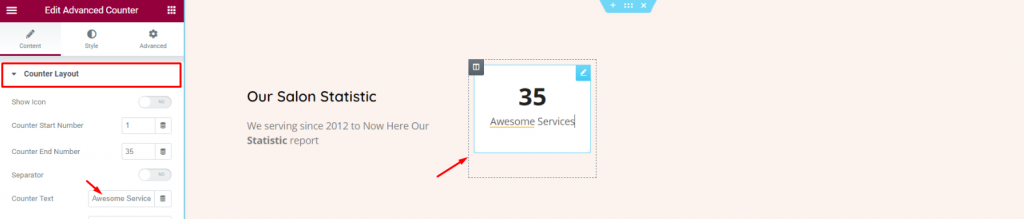
As pessoas adoram números. Portanto, tente mostrar mais informações sobre seus serviços usando o Contador avançado widget.
Depoimentos de clientes
O depoimento dos clientes é uma das cartas mais importantes a serem jogadas. Ele ajuda a criar um senso positivo em relação aos novos visitantes. E esse é o momento perfeito para usar o Carrossel de depoimentos widget.
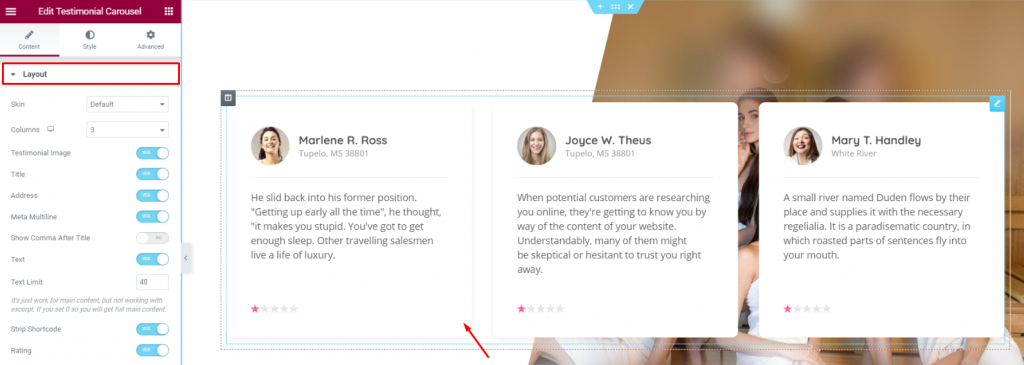
Basta criar uma nova seção com uma imagem de fundo decente e colocar o widget no meio. Pronto!
A menos que tenha de ajustar o tamanho do conteúdo, você pode usar as configurações padrão sem preocupações. Siga em frente quando estiver satisfeito com o design que combina bem com o site do salão de beleza.
CTA
A próxima etapa é adicionar uma seção de chamada na parte inferior do seu site.
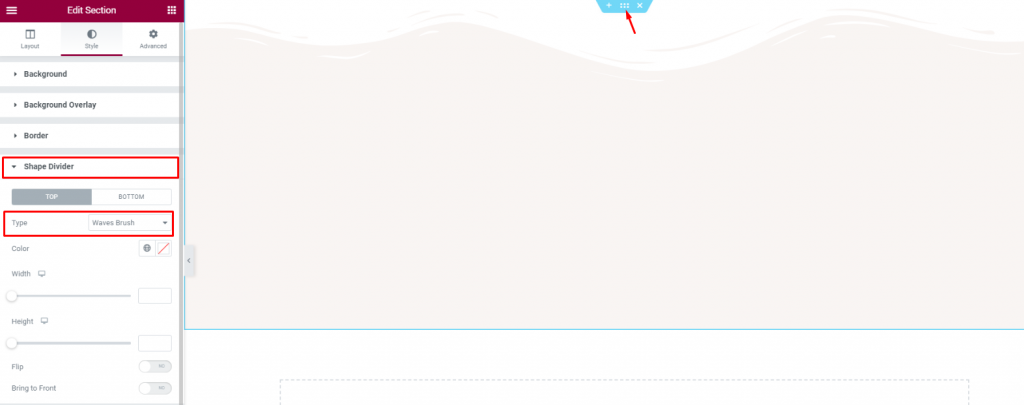
Primeiro, vamos criar uma seção usando as configurações básicas da seção. Clique na seção ícone, vá para Divisor de formas, e selecione Pincéis de onda do Tipo opção.
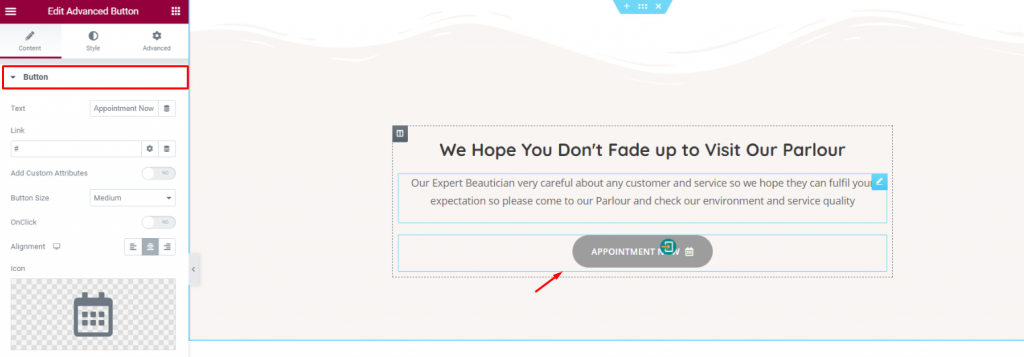
Depois disso, coloque seu botão de CTA junto com um título e um trecho adequados.
Blog para vocêEscolha do editor
Aprenda a criar uma CTA excelente agora!
Rodapé
Por fim, finalize sua página com um rodapé repleto de recursos.
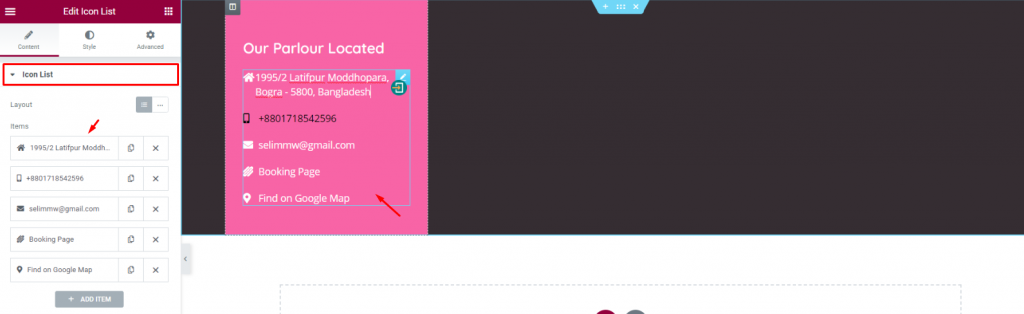
Crie uma seção com 4 colunas e um fundo escuro. Altere a cor da coluna como preferir e coloque a seção Lista de ícones em um título. Adicione os detalhes de contato da empresa aqui.
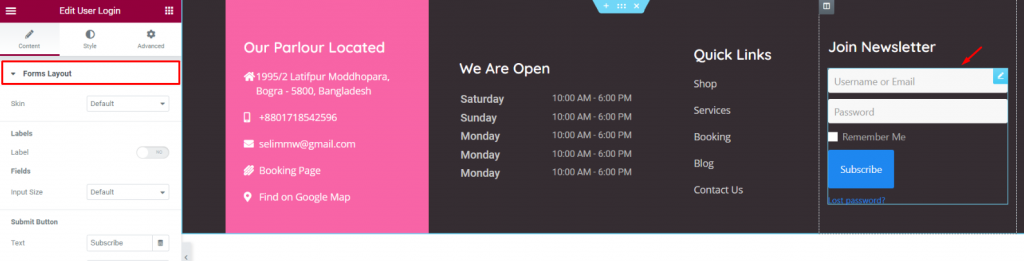
Crie mais duas colunas semelhantes e insira mais detalhes. Finalize inserindo o Login do usuário widget como CTA.
Dê uma olhada na página completa que você acabou de criar.
Conclusão
Criar um site é divertido, desde que você tenha conhecimento e planejamento adequados. Fique conosco e divirta-se criando mais páginas da Web semelhantes a esta.
Obrigado por ficar acordado.
Leia mais blogs do WordPress
ul > .bdt-post-list-item; delay: 350;">

Correção da tela branca da morte do WordPress (tudo coberto)
29 de abril de 2019
Sem categoria

Comparação de plug-ins de SEO para WordPress
4 de dezembro de 2020
Sem categoria

Plug-in do WordPress Live Chat: Onde encontrar e como adicionar?
5 de abril de 2021
Sem categoria

CDN do WordPress: o que é, vantagens, desvantagens e quando você deve usá-la
18 de agosto de 2019
Sem categoria

Por que os códigos curtos são importantes - truques de bônus!
9 de dezembro de 2020
Dicas do Element Pack, Elementor, WordPress

Principais plug-ins de e-mail do WordPress para automatizar sua campanha de e-mail
31 de janeiro de 2021
Sem categoria

