












サロンのウェブサイトをデザインしませんか?という質問がありました。このブログでは、私たちの代表的なサロンウェブサイトである'パーラー‘.
インターネット上で利用可能なサロンのウェブサイトの非常に多くの種類があります。私たちは心から美しさを評価するように、我々は美容サロンのテーマで行ってきました。したがって、私たちのデザインしたウェブサイトは 美容院 ウェブサイトをご覧ください。
始めよう!
ElementorとElement Packを使ったサロンウェブサイトのデザイン
まず、これから使う道具を紹介しよう。
Elementorは2021年にリリースされた、みんな大好きな素晴らしいページビルダーです。Elementorはコーディングの知識を必要としない素晴らしいツールです。あなたの想像力だけでウェブサイトを作成することができます。
そして、Element Pack ProはElementorのために特別に作られたツールパックで、150以上の必須ウィジェットがあります。美しいウェブページをデザインするためのお気に入りのツールになるでしょう。
詳しくは、それぞれのウェブサイトをご覧ください。さあ、新しいサロンのウェブサイトをデザインしましょう。
スタートを切る!
まず第一に、次の2つが揃っていることを確認すること。 Elementor そして Element Pack ダッシュボードに設置。
そのためには ダッシュボード> プラグイン> 新規追加 をクリックし、検索フィールドを使用する。
次に ページ> 新規追加
ページに新しいタイトルを付け、"Elementorで編集 "をクリックします。これで、帆を張る準備ができました。
ヒーロー部門
ヒーロー・セクションは、ウェブサイトを開いて最初に目にする部分です。だからこそ、この部分にもっと集中する必要がある。サロンに限らず、どのようなウェブサイトをデザインするにしても、この部分に最大限の力を注ぐことが不可欠である。
ヘッダー
ステップ-1

3列のセクションを作り ナバー ウィジェット Element Pack.これはウェブサイトのメインメニューバーとして機能します。
ステップ2
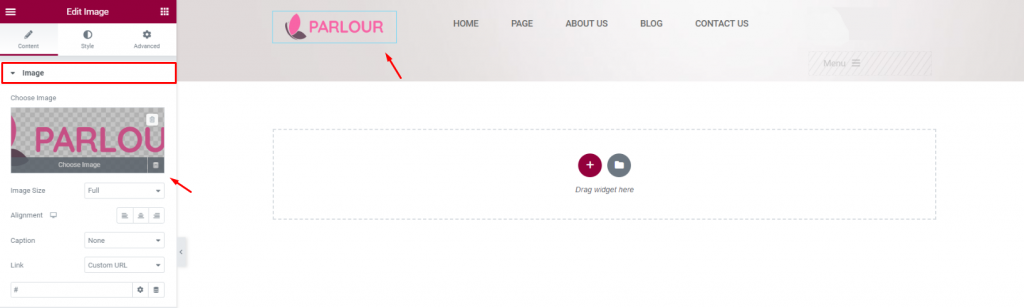
を追加する。 画像 ウィジェット Elementor をクリックし、ロゴを左上に配置します。
ステップ3
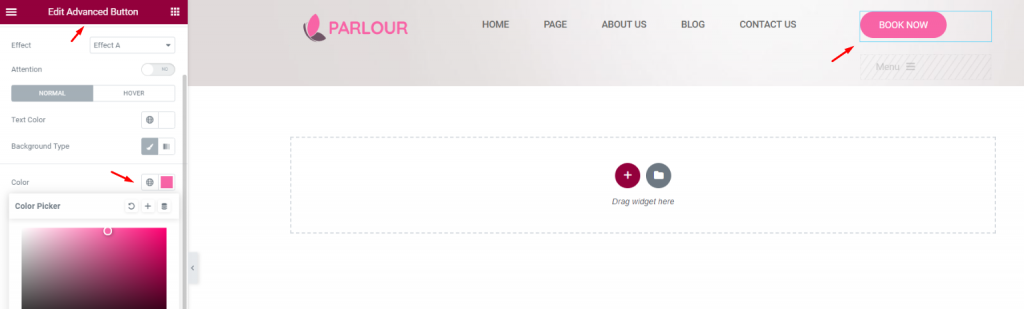
を置く。 アドバンスボタン というラベルの付いたウィジェットがあります。今すぐ購入を右上の位置に配置し、ロゴに関連する色に変更します。もちろん、価格ページのリンクもボタンに追加してください。
ステップ4
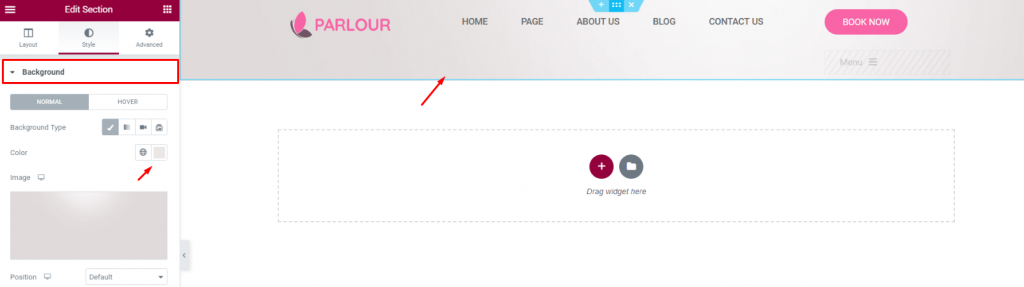
セクションのアイコンをクリックして、セクション全体の色を変更します。ウェブサイト全体を通して一定のカラーパターンに従う必要があることに留意してください。これは、サロンウェブサイトのデザイン性を高めるためです。
あなたのためのブログ最も人気のあるブログ
ワードプレスについてもっと知る
ボディ
ステップ-1
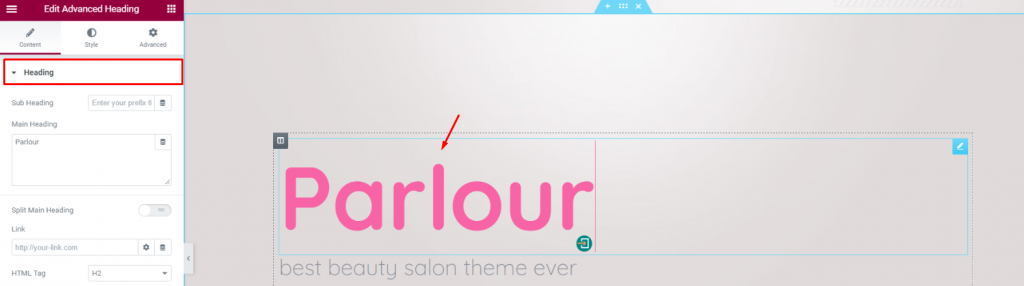
サロンのウェブサイトのヒーロー・セクションの本体部分は、ミニマルで人目を引き、提供するサービス/商品のエッセンスを表現する必要がある。
そのため、ヘッダーと同じ背景を選択し、両方を一致させます。Advanced見出しウィジェットをセクションの真ん中に置き、あなたのウェブサイトと同じ名前を付けます。シンプルな テキストエディタ ウィジェットは以下の通り。
ステップ2
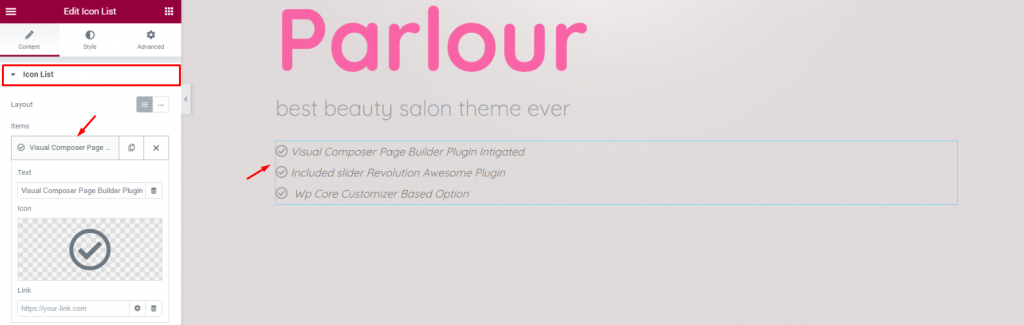
アイコンのある機能を表示するには アイコン一覧 ウィジェット Elementor.
ステップ3
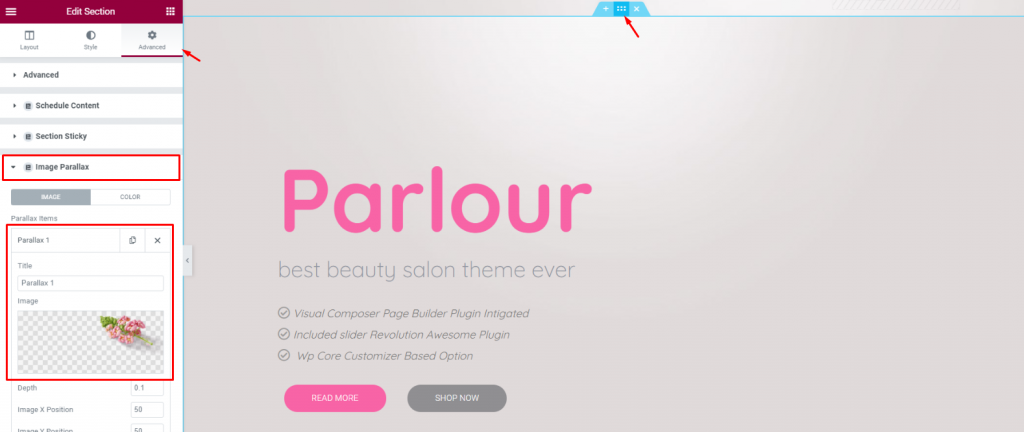
さらにグラフィックを追加すれば、サイトの魅力はさらに増すだろう。それでは、パララックス効果をセクションに追加してみましょう。 セクション設定> イメージ視差.この部分に適した画像を選んでください。
特集セクション
ヒーロー・セクションの次は、特徴セクションです。このセクションでは、私たちのサービスの品質についてもう少し詳しく説明します。これは主に、訪問者をゆっくりと会話に引きずり出すために行います。
サロンのウェブサイトをデザインするなら、これは良い練習になる。それでは、行ってみましょう!
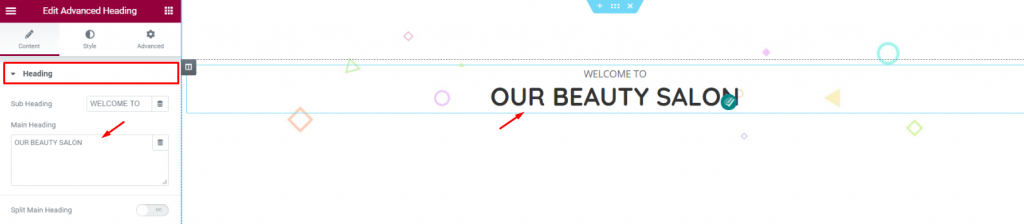
いつものように見出しから始める。見出しは 高度な見出し ウィジェットをセクションの上に置き、テキストを挿入する。
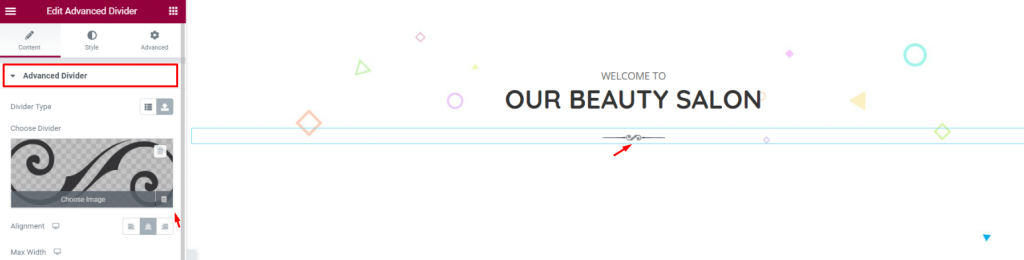
を置こう。 アドバンスド・ディバイダー ウィジェットを追加しました。このウィジェットにはクールな仕切りスキンがたくさんある。お好きなものをどうぞ。
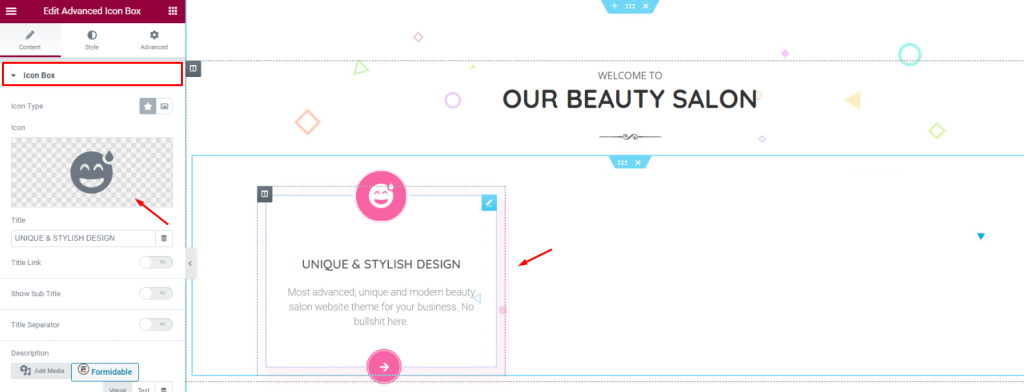
機能情報については 高度なアイコンボックス ウィジェット Element Pack.ここでは、絵文字、続きを読むボタン、テキストを1つのツールで配置できる。
サービス部門
では、提供するサービス/パッケージをまったく新しいセクションに表示します。
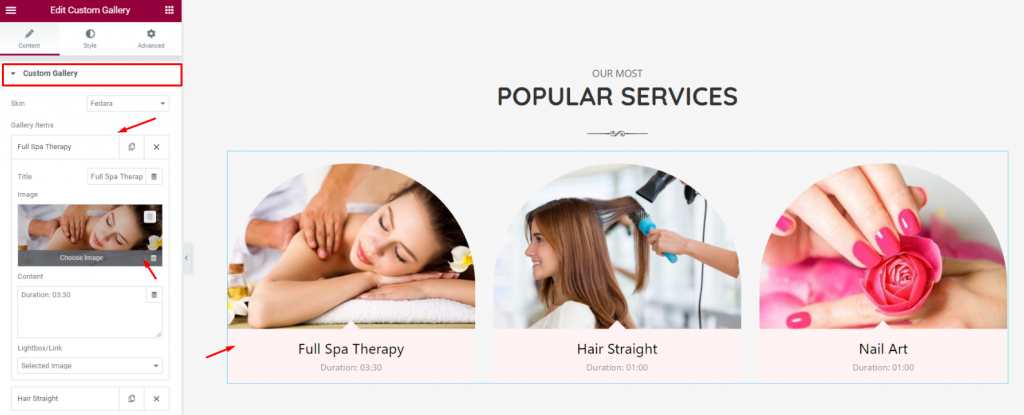
前作同様、基本的な体裁はタイトル、サブタイトル、ディバイダーで構成される。
それ以外は カスタムギャラリー ウィジェットに、私たちが一般的に提供しているサービスを表示しました。スタイルタブから、右上部分のボーダー半径を変更するだけで、きれいな放物線を描くことができます。
ビデオ部門
サロンのウェブサイトをはじめ、どんなウェブサイトでも、関連する動画を添付することでより魅力的になります。平易な文章ではなく、より深い内容を動画で伝える。それは、より高いトラフィックを獲得する上で大きな影響を作成します。
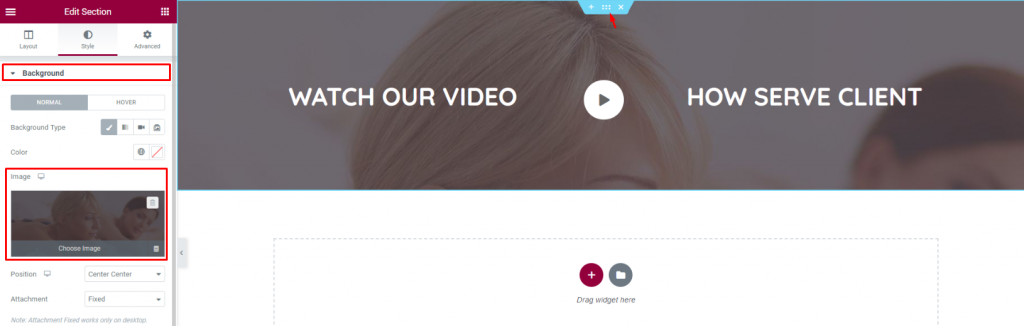
背景画像をぼかしたセクションを作ろう。
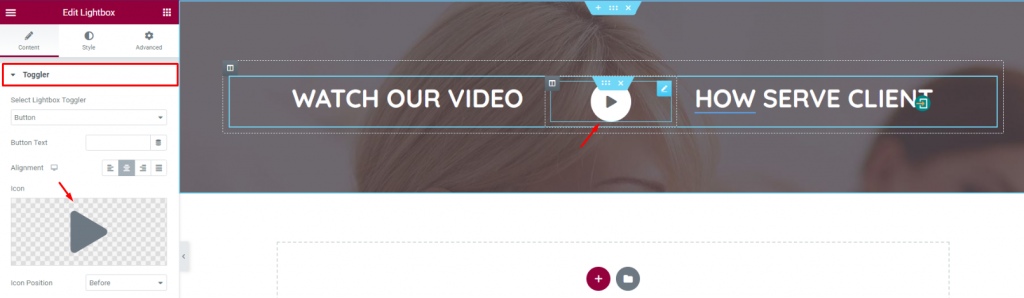
追加 ライトボックス ウィジェット Element Pack をクリックし、ここに表示したいビデオコンテンツを添付します。画像と同じように、見やすいようにロゴも合わせて選んでください。
両脇にタイトルを付けることで、ビデオを指し示すことができる。
スタッフ部門
デザインされたサロンのウェブサイトのこの部分に、美容師の顔を表示させましょう。
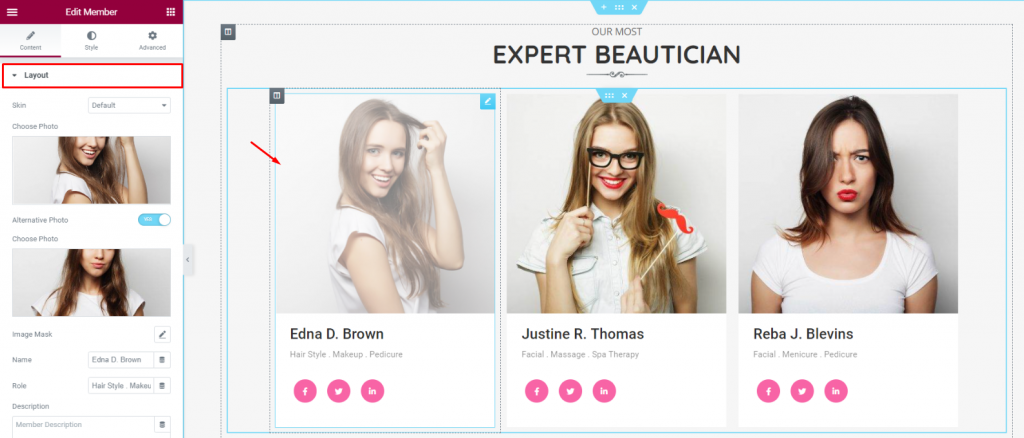
そのためには メンバー ウィジェットです。従業員の顔写真、名前、簡単な情報、ソーシャルメディアへのリンクが表示されます。セクションと被写体の背景色は同じにしてください。
その他の特徴
読者の関心を引くために、もうひとつ特集コーナーを設けよう。
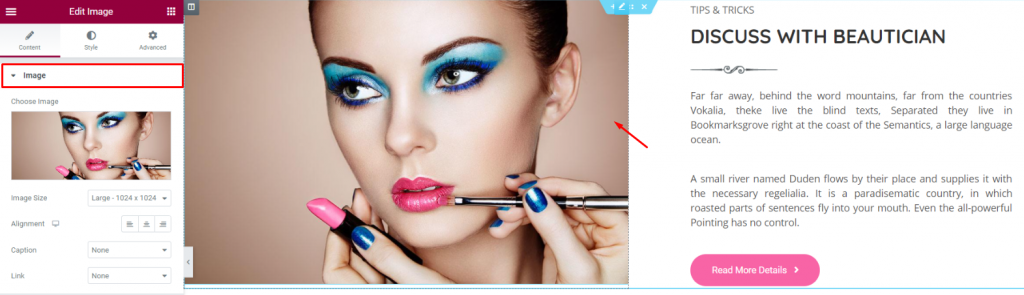
2カラムのセクションを作り、右側に拡大画像、左側にテキストを配置する。最後にCTAボタンをつけるのを忘れずに。
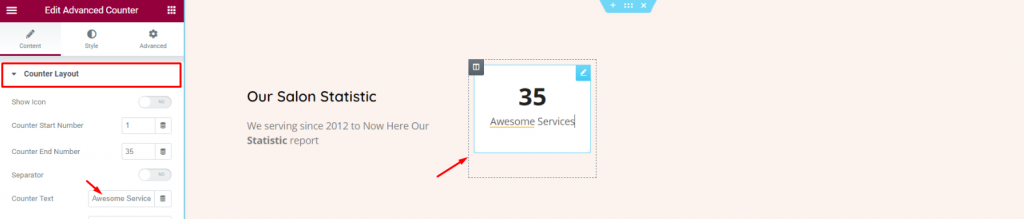
人は数字が好きだ。だから 高度なカウンター ウィジェット
お客様の声
顧客の声は、最も重要なカードの一つである。それは、新しい訪問者に対して肯定的な感覚を作り出すのに役立つ。そして、今こそ 証言カルーセル ウィジェット
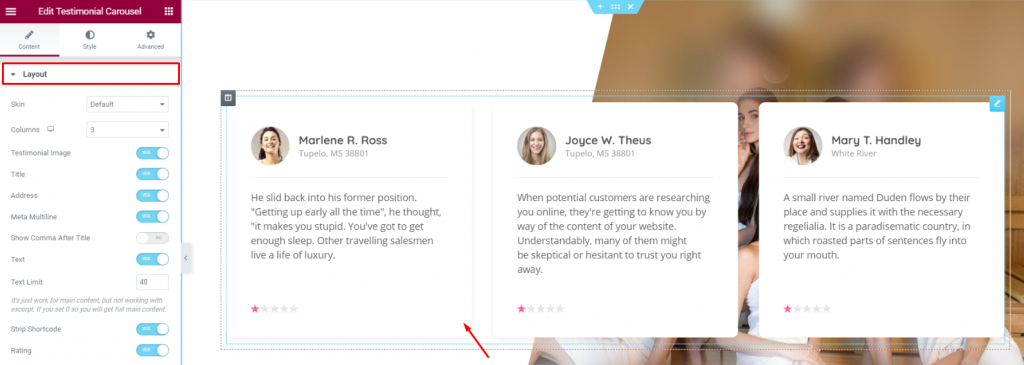
適切な背景画像で新しいセクションを作成し、ウィジェットを中央に配置するだけです。完了!
コンテンツのサイズを調整する必要がなければ、デフォルト設定のままで心配ありません。サロンのウェブサイトに合うデザインに満足したら、次に進みましょう。
CTA
次のステップは、ウェブサイトの下部にコールアウトセクションを追加することです。
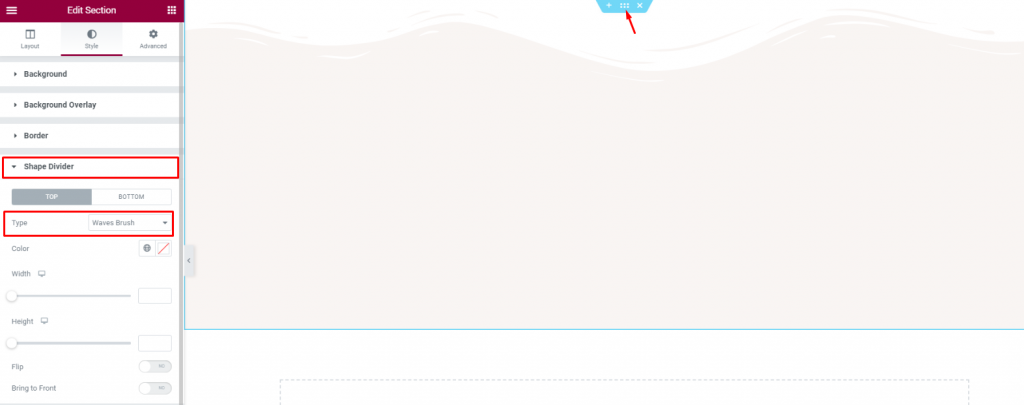
まず、セクションの基本設定を使ってセクションをデザインしてみましょう。セクション アイコンにアクセスする。 シェイプ・ディバイダー、 を選択する。 ウェーブ・ブラシ より タイプ オプションがある。
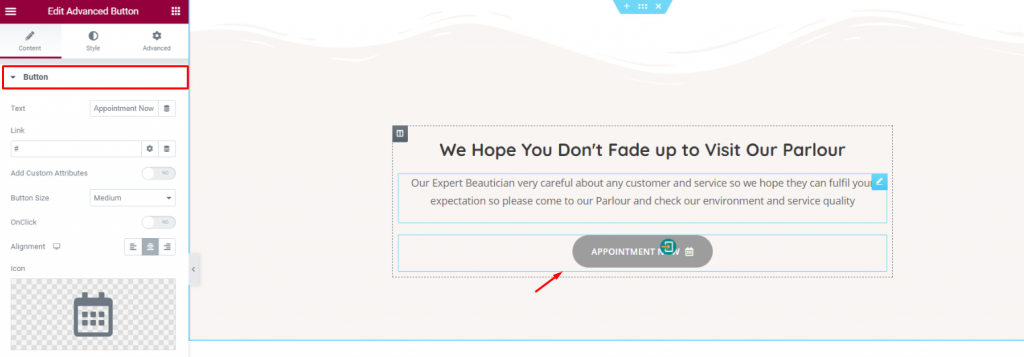
その後、適切なタイトルと抜粋とともにCTAボタンを配置する。
あなたのためのブログEditor's Pick
優れたCTAの作り方を今すぐ学ぼう!
フッター
最後に、機能満載のフッターでページを仕上げる。
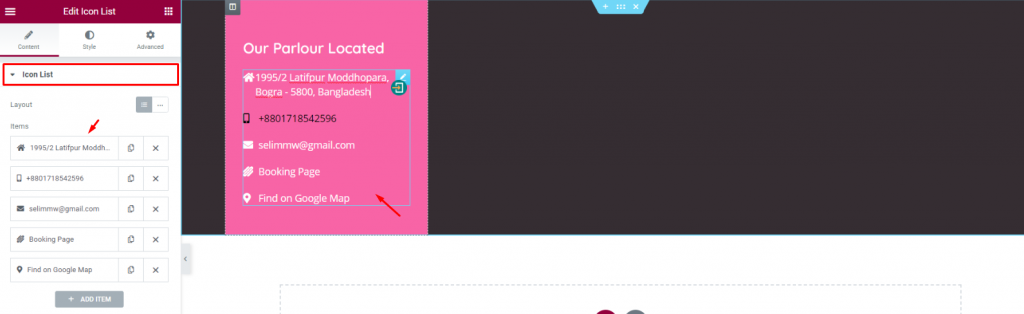
4つの列と暗い背景を持つセクションを作成します。カラムの色はお好みで変更してください。 アイコン一覧 ウィジェットを追加します。ここに会社の連絡先を追加します。
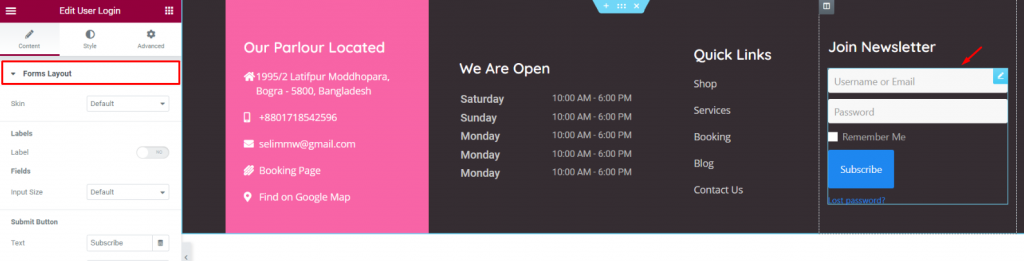
さらに同じような列を2つ作り、詳細を入れる。最後に ユーザーログイン ウィジェットをCTAとして使用する。
あなたが今デザインした全ページを見てください。
結論
適切な知識と計画さえあれば、ウェブサイトのデザインは楽しいものです。私たちと一緒に、このようなホームページをもっと作って楽しみましょう。
起きていてくれてありがとう。
WordPressブログをもっと読む
ul > .bdt-post-list-item; delay:350;">

WordPressのホワイト・スクリーン・オブ・デスの修正(すべてカバー)
2019年4月29日
未分類

WordPressのSEOプラグイン比較
2020年12月4日
未分類

WordPressのライブチャットプラグイン:どこで見つけ、どのように追加するには?
2021年4月5日
未分類

WordPress CDNとは何か、メリット、デメリット、いつ使うべきか
2019年8月18日
未分類

なぜショートコードが重要なのか?
2020年12月9日
Element Pack ヒント, Elementor, ワードプレス

メールキャンペーンを自動化するWordPressのトップメールプラグイン
2021年1月31日
未分類

