












Elementor est un constructeur de pages génial qui rend la conception de sites web très facile et conviviale. Il permet à n'importe quel utilisateur de concevoir un site web sans connaissances en codage. Mais il arrive parfois que le panneau de widgets de Elementor bloque au chargement. C'est frustrant et pénible pour le concepteur du site. Cet article vous aidera à résoudre ce problème de façon permanente.
3 façons d'augmenter la limite de mémoire en utilisant php.
- En modifiant le fichier wp-config.php
- En modifiant le fichier php.ini
- En modifiant le fichier htaccess.
Résoudre le blocage du panneau Widget Elementor de 3 manières différentes
Vous pouvez facilement résoudre votre problème de blocage du panneau widget Elementor en utilisant les méthodes suivantes. Elles sont simples et rapides.
Solution :
- Augmentez votre limite de mémoire en utilisant le fichier wp-config.php
- Fixer une limite de temps
Ouvrez le fichier wp-config :
Connectez-vous à votre panneau d'hébergement et ouvrez le dossier racine de votre document. Trouvez le fichier wp-config.php dans l'éditeur du navigateur.
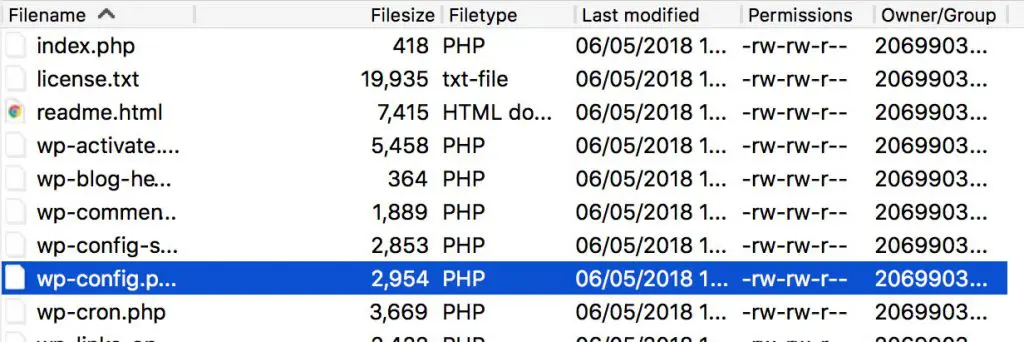
Comment augmenter la limite de mémoire :
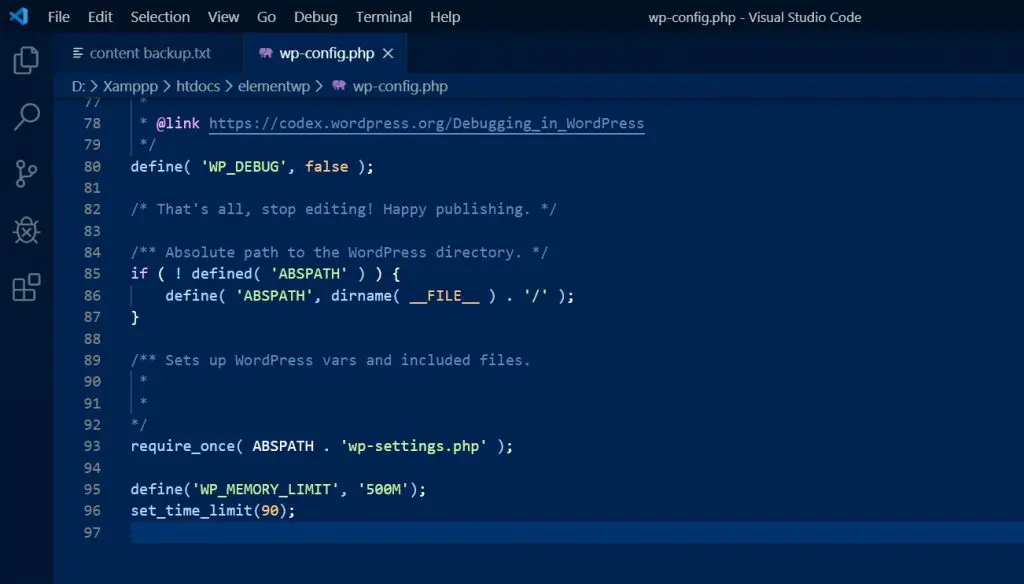
L'augmentation de la limite de mémoire peut résoudre la plupart des problèmes. Pour ce faire, ajoutez ce code à votre fichier wp-config.php.
define('WP_MEMORY_LIMIT', '128M') ;
Meilleure solution web
Vous souhaitez dynamiser votre site web avec notre produit ?
Comment fixer une limite de temps :
L'augmentation de la limite de temps est également un point clé. Pour ce faire, ajoutez cette ligne à votre fichier wp-config.php :
set_time_limit(90) ;
Pour conclure :
Enfin, il suffit d'ajouter ces lignes dans votre fichier wp-config.php
define('WP_MEMORY_LIMIT', '128M') ;
set_time_limit(90) ;
Autres raisons :
Vérifiez les conflits de plugins - une autre raison qui peut bloquer votre panneau de widgets du constructeur de pages Elementor. Parfois, si un plugin entre en conflit avec Elementor, le panneau widget peut se bloquer. Comment résoudre ce problème ? C'est compliqué - vous devez désactiver tous les plugins et déterminer quel plugin est à l'origine de ce problème. Désactivez un plugin et testez votre Elementor, qu'il fonctionne ou non, l'un après l'autre.
Blog for youLes blogs les plus populaires
En savoir plus sur WordPress
Comment augmenter la limite de mémoire à l'aide du fichier php.ini ?
Une autre façon d'augmenter la limite de mémoire est de modifier le fichier php.ini.
Pour ce faire, veuillez vous connecter à votre cPanel et trouver le fichier php.ini et l'ouvrir à l'aide de l'éditeur.

Allez dans votre répertoire racine et créez un nouveau fichier nommé php.ini.
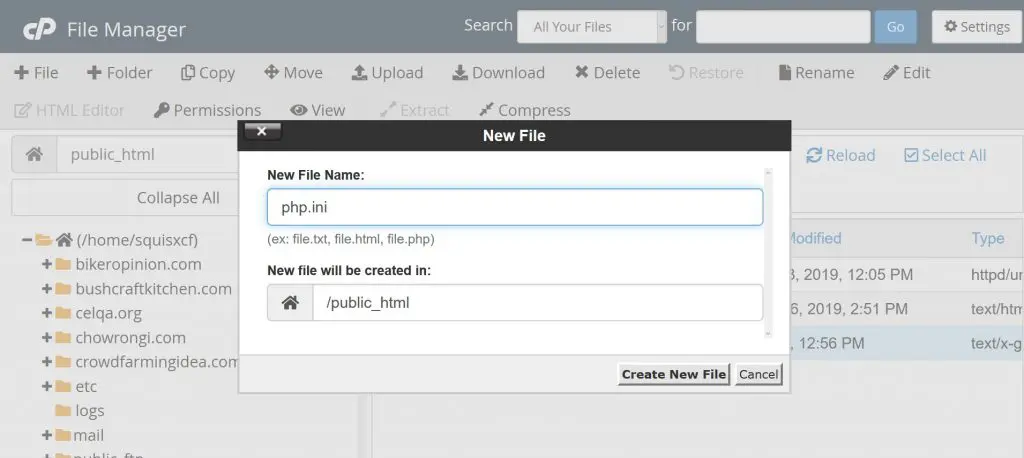
Cliquez sur modifier le fichier php.ini nouvellement créé.
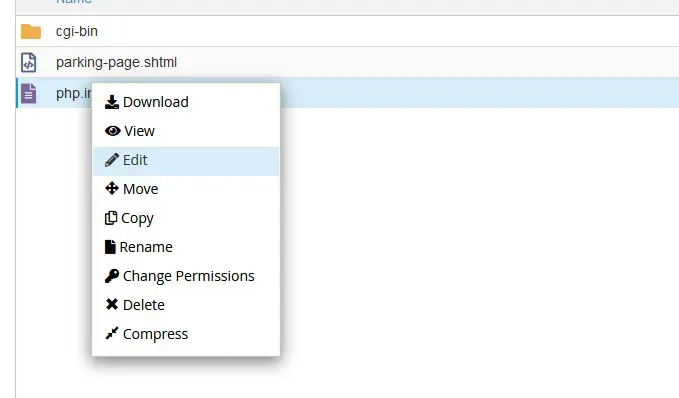
Maintenant, ajoutez ces lignes à votre nouveau php.ini :
memory_limit = 256M ; Quantité maximale de mémoire qu'un script peut consommer (16MB)
max_execution_time = 90 ; Durée maximale d'exécution de chaque script, en secondes
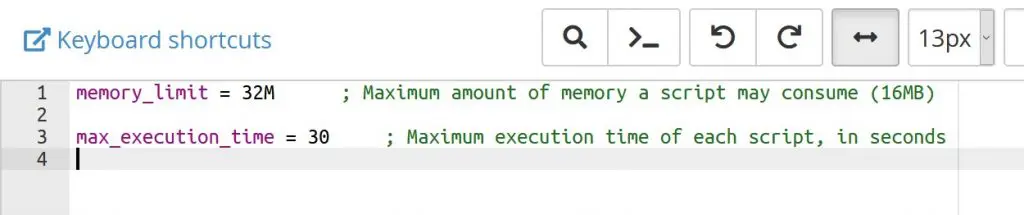
Pour s'assurer que tout fonctionne parfaitement, nous devons ajouter la directive lsapi_phpini.
Comment faire ?
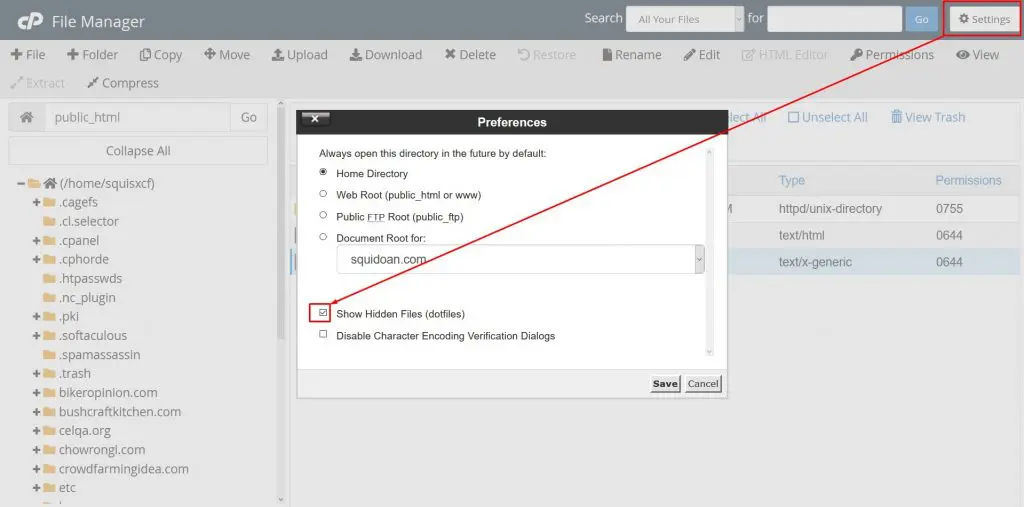
Cliquez sur les paramètres du répertoire racine et sélectionnez les fichiers cachés à afficher.
Maintenant, ouvrez votre fichier htaccess pour l'éditer sur le navigateur et ajoutez ces lignes au fichier et cliquez sur save.
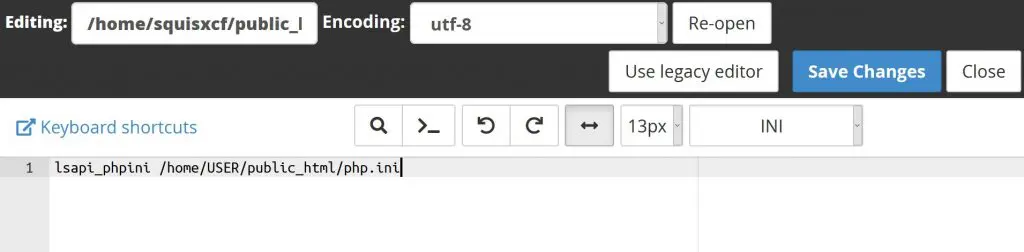
Le php.ini devrait fonctionner juste après l'ajout du code.
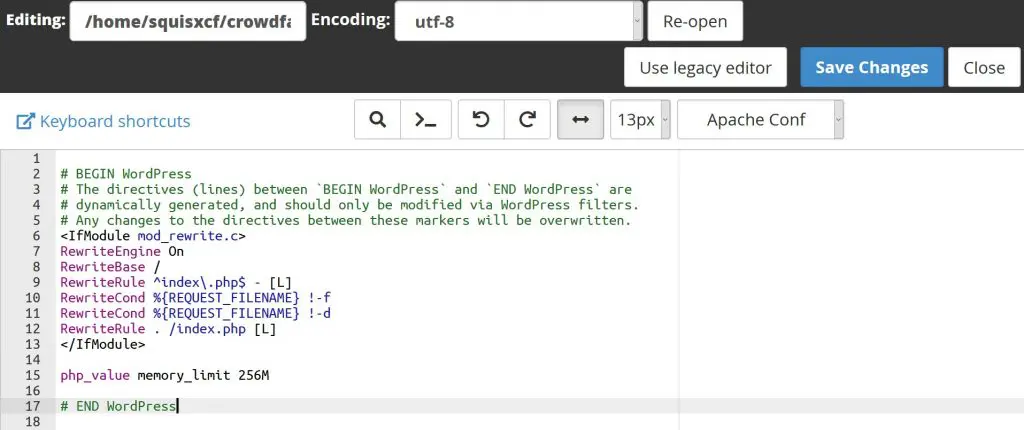
Comment augmenter la limite de mémoire en utilisant le fichier .htaccess :
Plutôt que d'ajouter du code dans le fichier wp-config.php ou php.ini, vous pouvez facilement l'augmenter à partir de votre fichier .htaccess fichier.
Pour ce faire :
Ouvrez votre .htaccess de votre répertoire racine et ouvrez-le en utilisant l'éditeur de navigateur. Ensuite, vous devez ajouter le code suivant :
php_value memory_limit 256M
Résumé :
Voici donc 3 méthodes différentes pour augmenter votre limite de mémoire php et cela peut vous aider à résoudre le problème du panneau de widgets Elementor. Vous pouvez suivre n'importe laquelle de ces méthodes pour résoudre vos sites.
Au plaisir de vous voir au sommet de la réussite, meilleurs vœux.
Lire d'autres blogs WordPress
ul > .bdt-post-list-item ; delay : 350 ;">

Comment créer un slider WordPress en utilisant Elementor Page Builder

Elementor : des astuces qui vous font gagner beaucoup de temps
23 juin 2019 Elementor

Les meilleurs plugins WordPress pour automatiser votre campagne d'emailing - Conseils de pro !
11 avril 2021 Non classé
![How to make a coming soon page using Elementor [updated-21]](https://www.elementpack.pro/wp-content/uploads/2020/08/How-to-make-a-coming-soon-page-using-Elementor-150x150.jpg)
Comment créer une page "coming soon" avec Elementor [updated-21]
11 avril 2021 Elementor

Les meilleurs plugins WordPress de mise en cache pour votre site web
15 avril 2021 WordPress

Comment créer une fenêtre contextuelle d'intention de sortie

