












L'un de nos chers clients nous a demandé si nous pouvions créer un site web pour son salon. Eh bien, nous y sommes. Ce blog est consacré à notre site web typique de salon de coiffure nommé '.Salon‘.
Il existe de nombreux types de sites web de salons de beauté sur Internet. Comme nous apprécions la beauté depuis notre cœur, nous avons choisi un thème de salon de beauté. C'est pourquoi notre site web est un institut de beauté site web.
C'est parti !
Concevoir un site web pour un salon en utilisant Elementor et Element Pack
Tout d'abord, présentons les outils que nous allons utiliser.
Nous connaissons tous Elementor, le génial constructeur de pages que tout le monde aime en 2021. C'est un outil formidable qui ne nécessite aucune connaissance en matière de codage. Vous pouvez créer un site web en utilisant votre propre imagination.
Et, le Element Pack Pro est un pack d'outils, conçu spécialement pour Elementor, comprenant plus de 150 widgets essentiels. Il sera votre prochain outil favori pour concevoir de belles pages web.
Pour plus d'informations, veuillez consulter leurs sites web. Maintenant, concevons le nouveau site web de notre salon.
Démarrage !
Tout d'abord, assurez-vous d'avoir les deux Elementor et Element Pack installé sur votre tableau de bord.
Pour ce faire, rendez-vous sur Tableau de bord> Plugins> Ajouter un nouveau> et utilisez le champ de recherche.
Ensuite, rendez-vous à l'adresse suivante Pages> Ajouter un nouveau>
Donnez un nouveau titre à votre page et cliquez sur "Modifier avec Elementor". Vous êtes maintenant prêt à mettre les voiles.
Section des héros
La section "héros" est la première chose que vous verrez après avoir ouvert un site web. C'est pourquoi il est nécessaire de se concentrer davantage sur cette partie. Il est essentiel de consacrer un maximum d'efforts à cette section pour concevoir non seulement Salon, mais aussi n'importe quel site web.
En-tête
Étape 1

Créez une section à trois colonnes et mettez le Barre de navigation widget de Element Pack. Il s'agit de la barre de menu principale du site web.
Étape 2
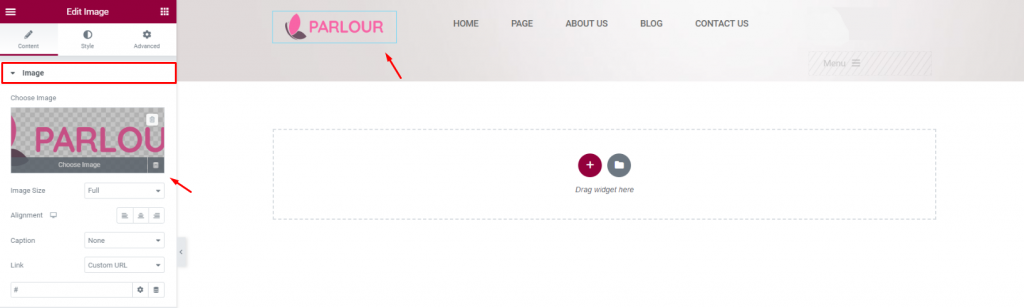
Ajouter le Image widget de Elementor et placer le logo en haut à gauche.
Étape 3
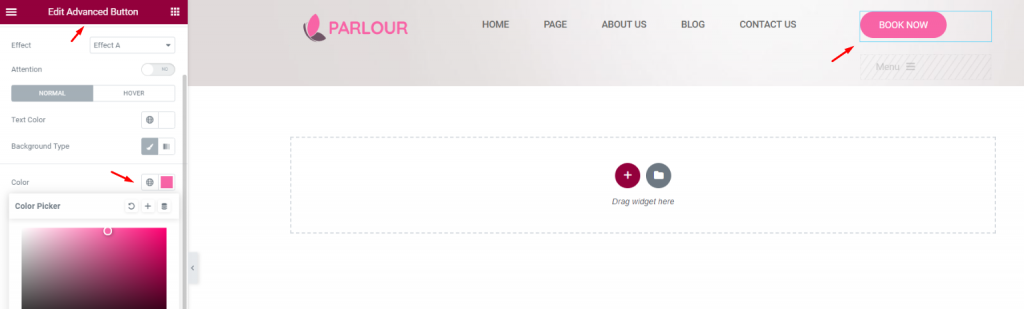
Maintenant, placez le Bouton d'avance étiqueté en tant que "widget".Acheterdans le coin supérieur droit et changez sa couleur pour qu'elle corresponde à celle de votre logo. Bien entendu, ajoutez le lien de la page de tarification au bouton.
Étape 4
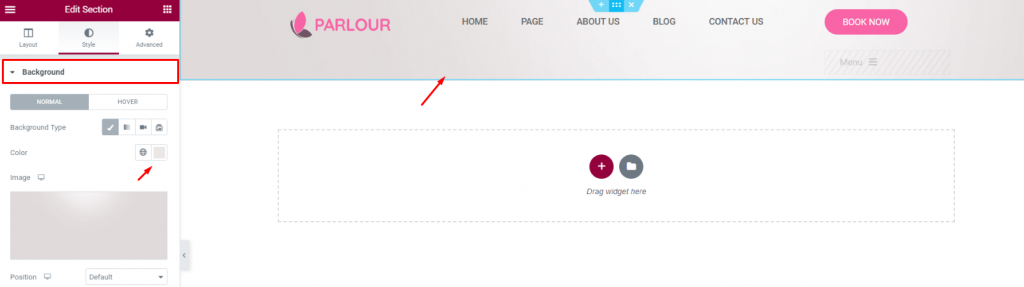
Modifiez la couleur de l'ensemble de la section en cliquant sur l'icône de la section. Gardez à l'esprit que vous devez suivre un modèle de couleur constant sur l'ensemble du site web. Il en va de la perfection du design d'un site web de salon.
Blog for youLes blogs les plus populaires
En savoir plus sur WordPress
Corps
Étape 1
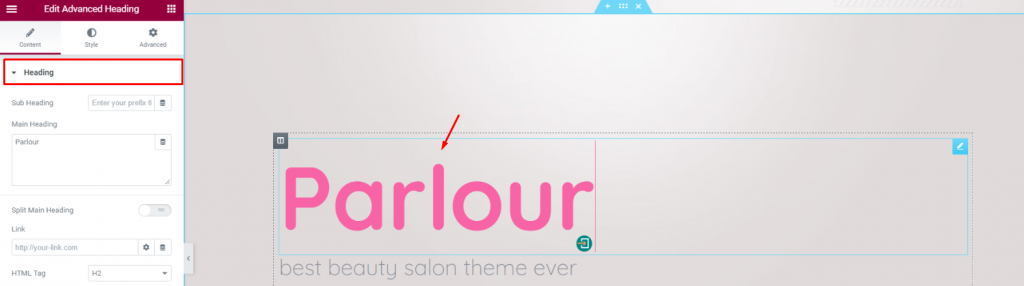
Le corps de la section "héros" du site web d'un salon de coiffure doit être minimal, accrocheur et représenter l'essence même du service/produit offert.
Choisissez donc le même arrière-plan que l'en-tête et faites correspondre les deux. Placez le widget d'en-tête avancé au milieu de la section et donnez-lui le même nom que votre site web. Faites-le suivre d'un simple Éditeur de texte ci-dessous.
Étape 2
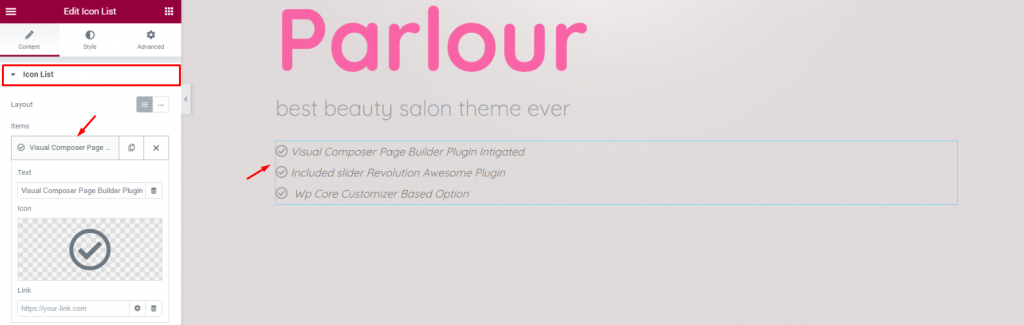
Pour faire apparaître les fonctions avec les icônes, insérez le bouton Liste des icônes widget de Elementor.
Étape 3
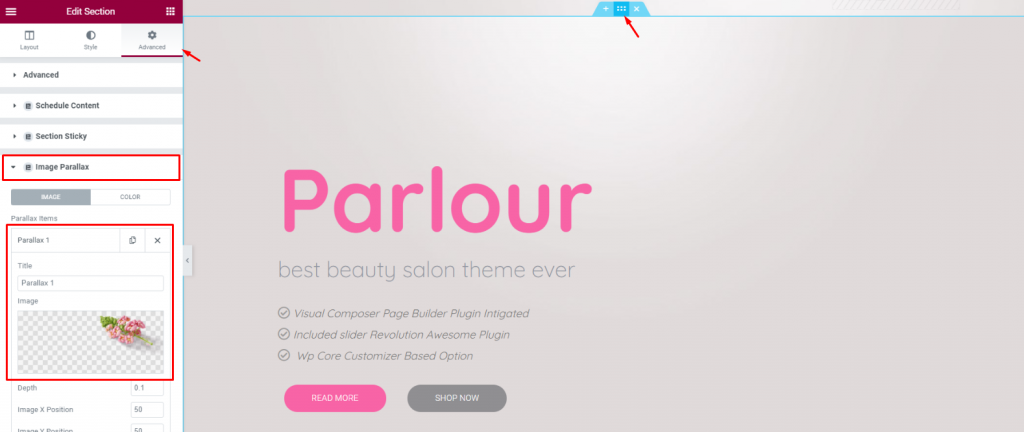
L'ajout d'autres graphiques augmentera encore l'attrait du site. Ajoutons donc l'effet Parallaxe à la section en allant dans la section Options de la section> Parallaxe d'image. Choisissez des images appropriées pour cette partie.
Section des caractéristiques
Après la section des héros, vient la section des caractéristiques. Dans cette partie, nous révélons un peu plus de détails sur la qualité de nos services. Ceci est fait principalement pour attirer les visiteurs lentement dans une conversation.
Il s'agit d'une bonne pratique si vous envisagez de créer un site web pour un salon de coiffure. Alors, c'est parti !
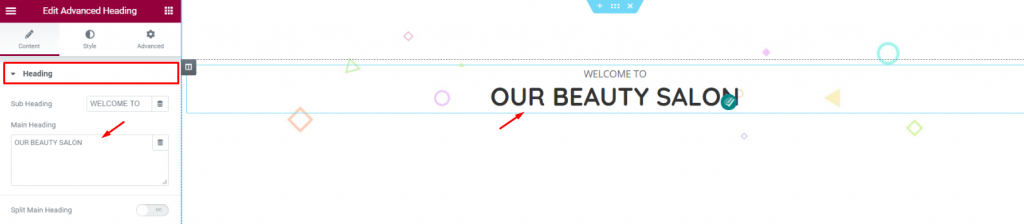
Comme d'habitude, commencez par l'intitulé. Placez le Titre avancé en haut de la section et insérez du texte.
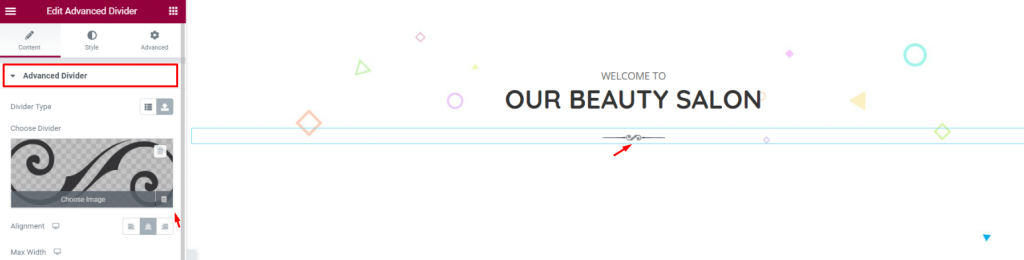
Plaçons un Diviseur avancé sous l'en-tête. Ce widget propose un grand nombre d'habillages de séparateurs sympas. Choisissez celui qui vous convient.
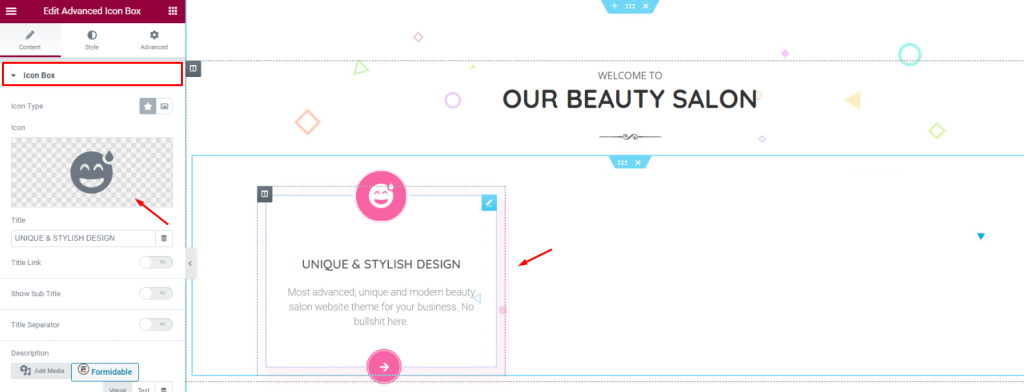
Maintenant, pour l'information sur les caractéristiques, placez le Boîte à icônes avancée widget par Element Pack. Ici, vous pouvez placer des emoji, un bouton LIRE LA SUITE et du texte à l'aide d'un seul outil.
Section des services
Désormais, nous allons présenter le service/paquet proposé dans une toute nouvelle section.
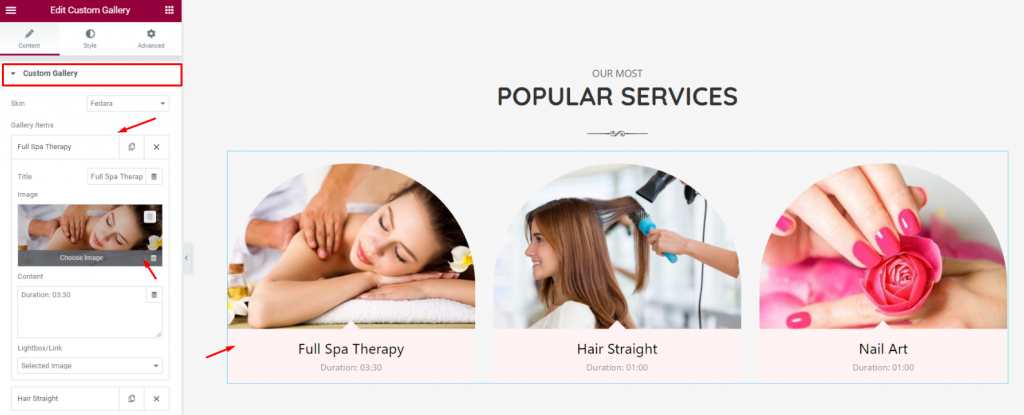
Comme la précédente, l'apparence de base se compose d'un titre, d'un sous-titre et d'un séparateur.
Pour le reste, nous avons utilisé le Galerie personnalisée et afficher les services que nous proposons généralement. Dans l'onglet "Style", il suffit de modifier le rayon de la bordure de la partie supérieure droite pour lui donner une jolie forme parabolique.
Section vidéo
Tout site web, y compris celui d'un salon de coiffure, gagne en charme en y joignant une vidéo. Au lieu de textes simples, une vidéo présente un contenu plus approfondi. Elle a un impact majeur sur l'augmentation du trafic.
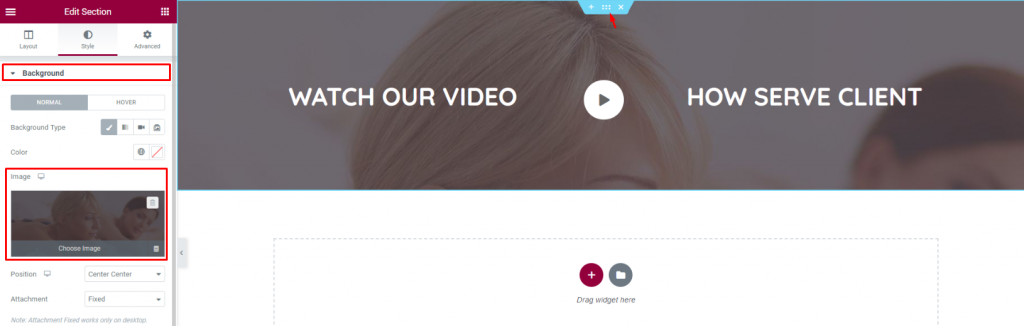
Mettons une section avec une image de fond floue.
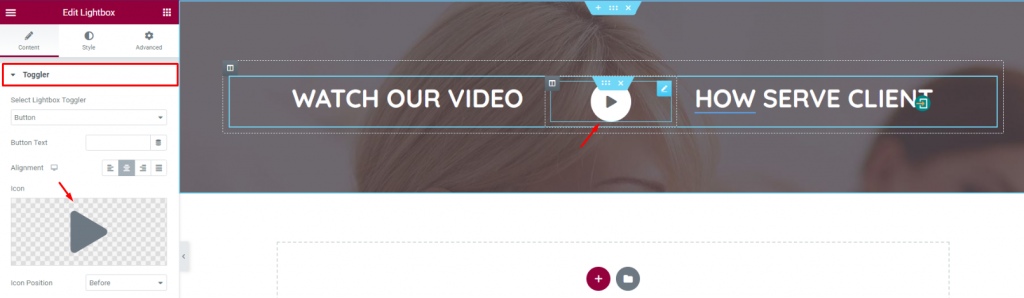
Ajouter un Boîte à lumière widget par Element Pack et joignez le contenu vidéo que vous souhaitez afficher ici. Comme pour l'image, sélectionnez un logo assorti pour faciliter la visualisation.
Vous pouvez signaler la vidéo en plaçant des titres sur les deux côtés.
Section du personnel
Affichons les visages de nos esthéticiennes sur cette partie du site web du salon.
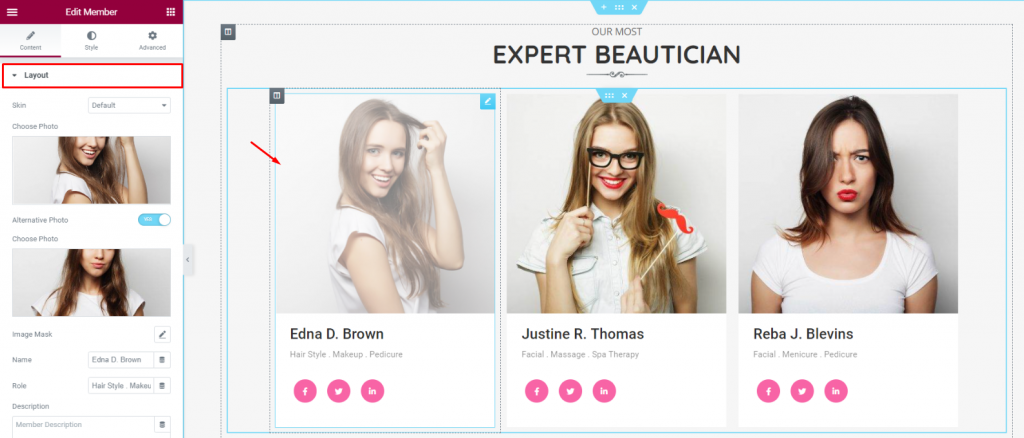
Pour ce faire, vous pouvez utiliser la fonction Membre widget. Il présente un portrait de votre employé, son nom, des informations succinctes et des liens vers les médias sociaux. Gardez la même couleur d'arrière-plan pour la section et les sujets.
Caractéristiques supplémentaires
Mettons en place une autre section de caractéristiques pour attirer l'attention des lecteurs.
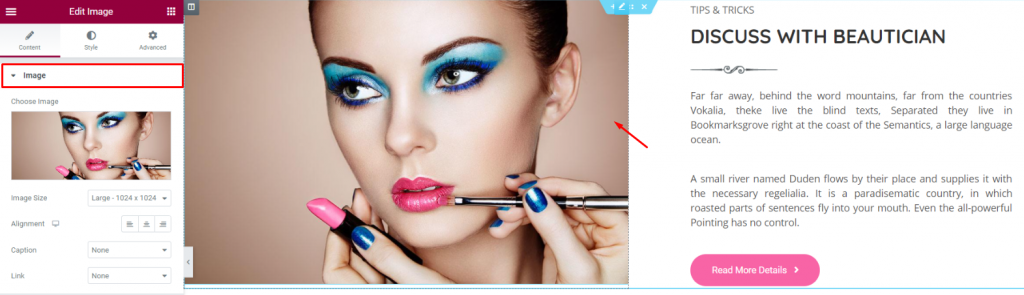
Créez une section à deux colonnes et placez une image agrandie à droite et des textes à gauche. N'oubliez pas d'ajouter un bouton CTA à la fin.
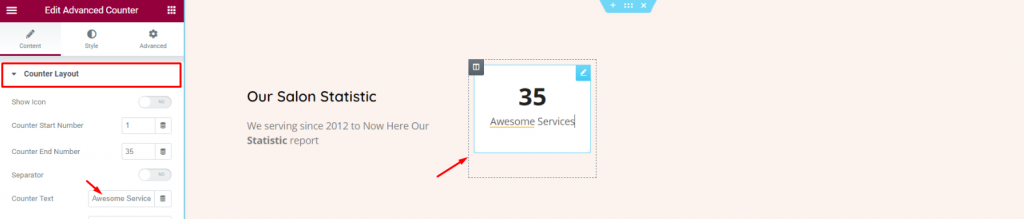
Les gens aiment les chiffres. Essayez donc de donner plus d'informations sur vos services en utilisant la fonction Compteur avancé widget.
Témoignages de clients
Le témoignage des clients est l'une des cartes les plus importantes à jouer. Il contribue à créer un sentiment positif à l'égard des nouveaux visiteurs. Et c'est le moment idéal pour utiliser la Carrousel de témoignages widget.
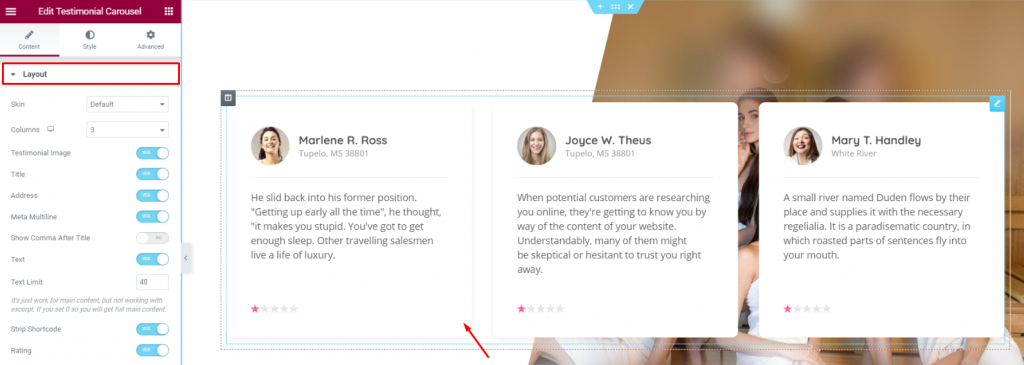
Il suffit de créer une nouvelle section avec une image de fond décente et de placer le widget au milieu. Le tour est joué !
À moins que vous ne deviez ajuster la taille du contenu, vous pouvez utiliser les paramètres par défaut sans crainte. Passez à l'étape suivante lorsque vous êtes satisfait de la conception qui s'harmonise avec le site web du salon.
CTA
L'étape suivante consiste à ajouter une section d'appel dans la partie inférieure de votre site web.
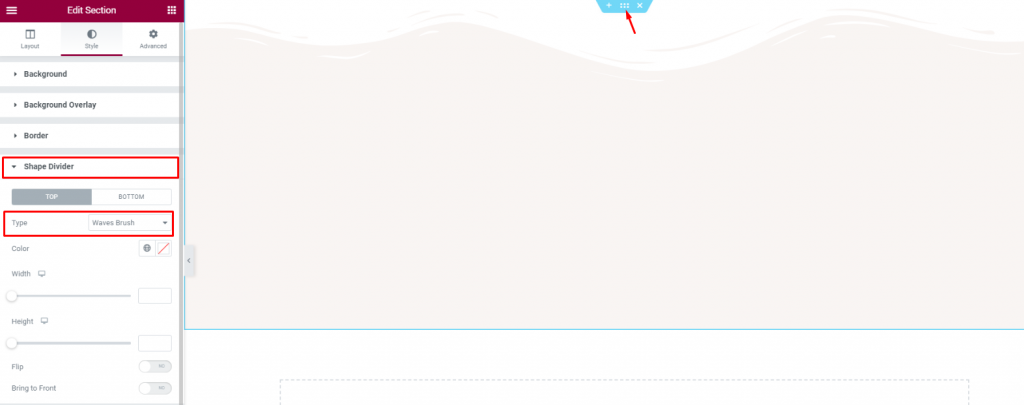
Tout d'abord, concevons une section en utilisant les paramètres de base de la section. Cliquez sur la section icône, se rendre sur le site Séparateur de formes, et sélectionnez Brosses à vagues de la Type option.
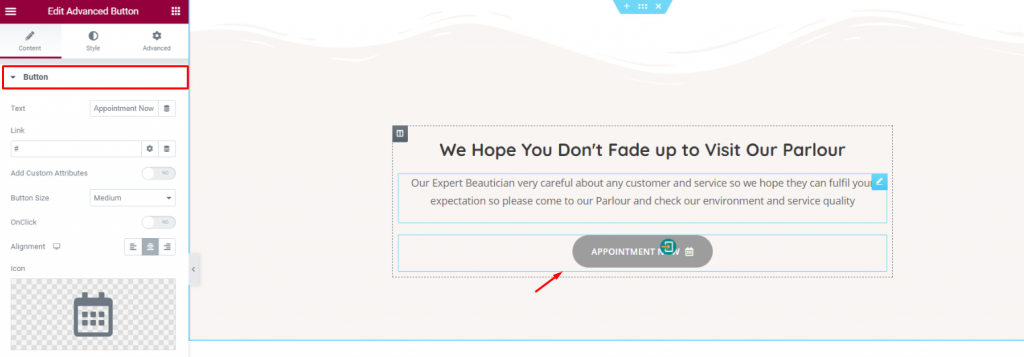
Ensuite, placez votre bouton CTA avec un titre et un extrait appropriés.
Un blog pour vousChoix de la rédaction
Apprenez à créer des CTA remarquables dès maintenant !
Pied de page
Enfin, terminez votre page par un pied de page riche en fonctionnalités.
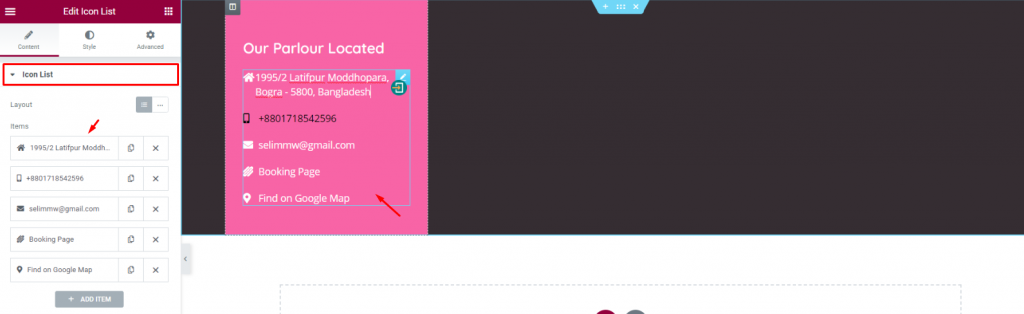
Créez une section avec 4 colonnes et un arrière-plan sombre. Modifiez la couleur de la colonne comme vous le souhaitez et placez le bouton Liste des icônes sous une rubrique. Ajoutez ici les coordonnées de l'entreprise.
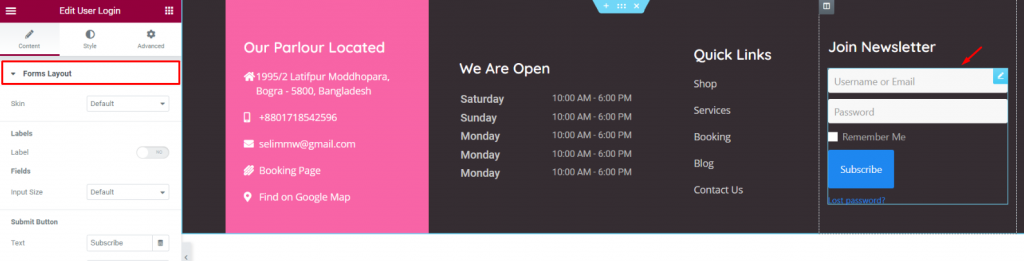
Créez deux autres colonnes similaires et ajoutez des détails. Terminez en insérant le Connexion de l'utilisateur comme CTA.
Jetez un coup d'œil à la page complète que vous venez de créer.
Conclusion
La conception d'un site web est amusante à condition d'avoir les connaissances et la planification nécessaires. Restez avec nous et prenez plaisir à créer d'autres pages web similaires à celle-ci.
Merci d'avoir veillé.
Lire d'autres blogs WordPress
ul > .bdt-post-list-item ; delay : 350 ;">

Correction de l'écran blanc de WordPress (Tous couverts)
29 avril 2019
Non classé

Comparaison des plugins SEO de WordPress
4 décembre 2020
Non classé

WordPress Live Chat plugin : Où trouver et comment ajouter ?
5 avril 2021
Non classé

WordPress CDN : Qu'est-ce que c'est, avantages, inconvénients et quand l'utiliser ?
18 août 2019
Non classé

Pourquoi les shortcodes sont importants - astuces bonus !
9 décembre 2020
Element Pack Conseils, Elementor, WordPress

Les meilleurs plugins WordPress pour automatiser votre campagne d'emailing
31 janvier 2021
Non classé

