












Uno de nuestros queridos clientes nos preguntó, ¿qué tal si diseñamos una página web para el salón? Pues aquí estamos. Este blog es sobre nuestro típico sitio web de salón llamado 'Salón‘.
Hay muchos tipos de sitios web de salones de belleza disponibles en Internet. Como apreciamos la belleza de nuestro corazón, nos fuimos con un tema de salón de belleza. Por lo tanto, nuestro sitio web diseñado es un salón de belleza sitio web.
Empecemos.
Diseñar un sitio web de salón utilizando Elementor y Element Pack
En primer lugar, presentemos las herramientas que vamos a utilizar.
Todos conocemos Elementor, el impresionante constructor de páginas que todo el mundo adora en 2021. Es una gran herramienta que no requiere ningún conocimiento de codificación. Usted puede crear un sitio web sólo con su propia imaginación.
Y, el Element Pack Pro es un paquete de herramientas, construido especialmente para Elementor, con más de 150 widgets esenciales. Será tu próxima herramienta favorita para diseñar hermosas páginas web.
Para más información, visite sus sitios web. Ahora, vamos a diseñar nuestra nueva página web del Salón.
Puesta en marcha
En primer lugar, asegúrese de que dispone de Elementor y Element Pack instalado en tu salpicadero.
Para ello, vaya a Panel de control> Plugins> Añadir nuevo> y utiliza el campo de búsqueda.
A continuación, vaya a Páginas> Añadir nueva>
Pon un nuevo título a tu página y haz clic en "Editar con Elementor". Ahora, ya estás listo para zarpar.
Sección Héroe
La sección del héroe es lo primero que verá después de abrir un sitio web. Por eso es necesario concentrarse más en esta parte. Es esencial poner el máximo esfuerzo en esta sección para diseñar no sólo Salon sino cualquier sitio web.
Cabecera
Paso 1

Haga una sección de 3 columnas y ponga el Barra de navegación widget de Element Pack. Esto actuará como la barra de menú principal del sitio web.
Paso 2
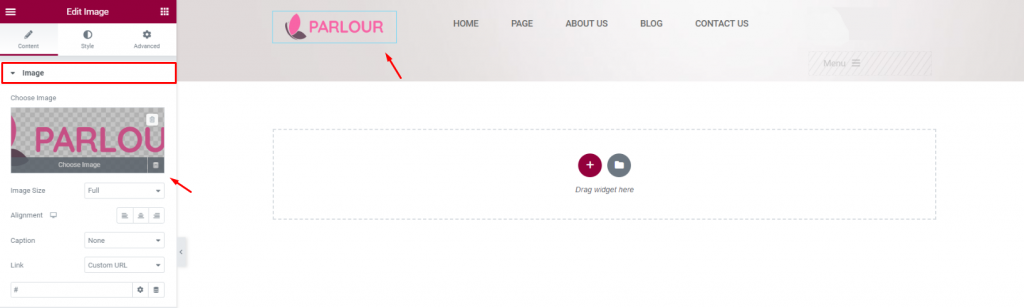
Añada el Imagen widget de Elementor y coloque el logotipo en la posición superior izquierda.
Paso 3
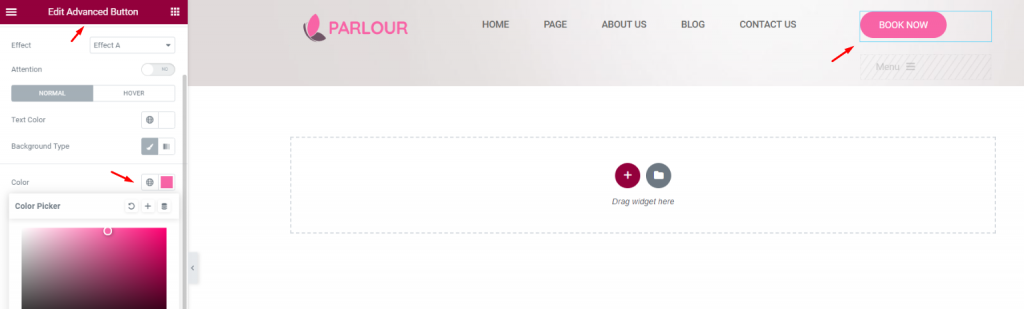
Ahora, coloque el Botón de avance etiquetado como 'Comprar ahoraen la parte superior derecha y cambia el color para que se corresponda con tu logotipo. Por supuesto, añada el enlace de la página de precios al botón.
Paso-4
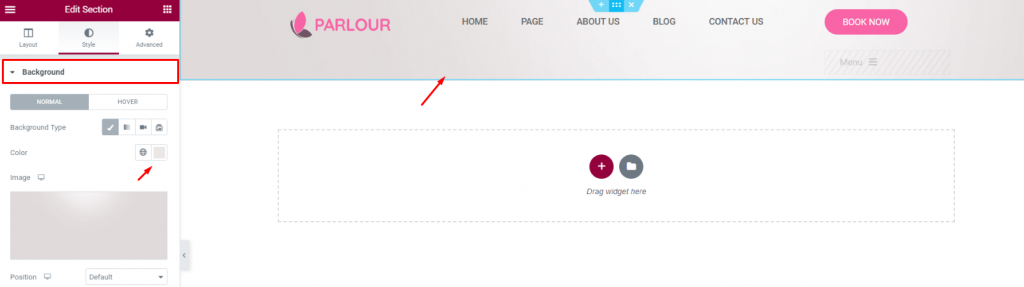
Cambie el color de toda la sección haciendo clic en el icono de la sección. Tenga en cuenta que debe seguir un patrón de color constante en todo el sitio web. Esto es para la perfección del diseño de un sitio web Salón.
Blog para tiBlogs más populares
Más información sobre WordPress
Cuerpo
Paso 1
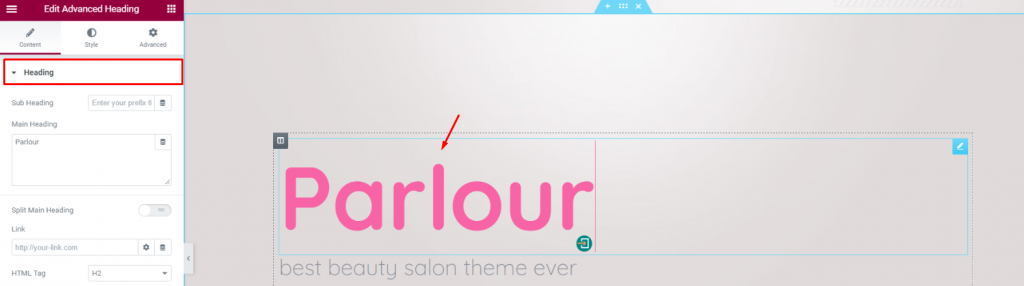
El cuerpo de la sección principal de un sitio web de salón de belleza debe ser mínimo, llamativo y reflejar la esencia del servicio/producto ofrecido.
Por lo tanto, elige el mismo fondo de la cabecera y combina ambos. Coloca el widget de encabezado avanzado en el centro de la sección y nómbralo igual que tu sitio web. Acompáñalo de un simple Editor de texto widget de abajo.
Paso 2
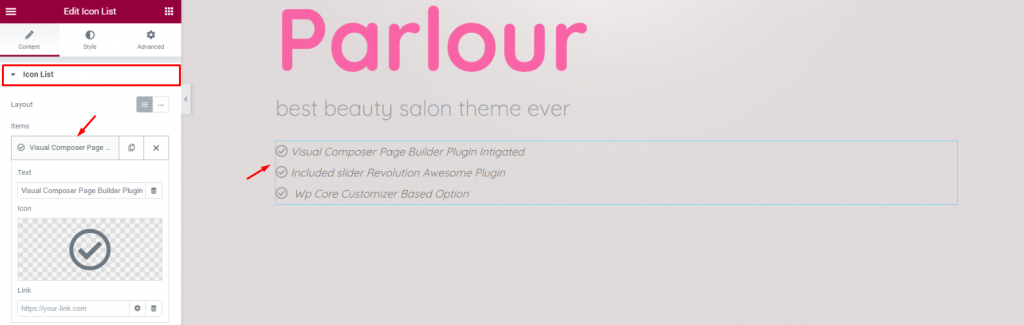
Para mostrar las funciones con iconos, inserte la tecla Lista de iconos widget de Elementor.
Paso 3
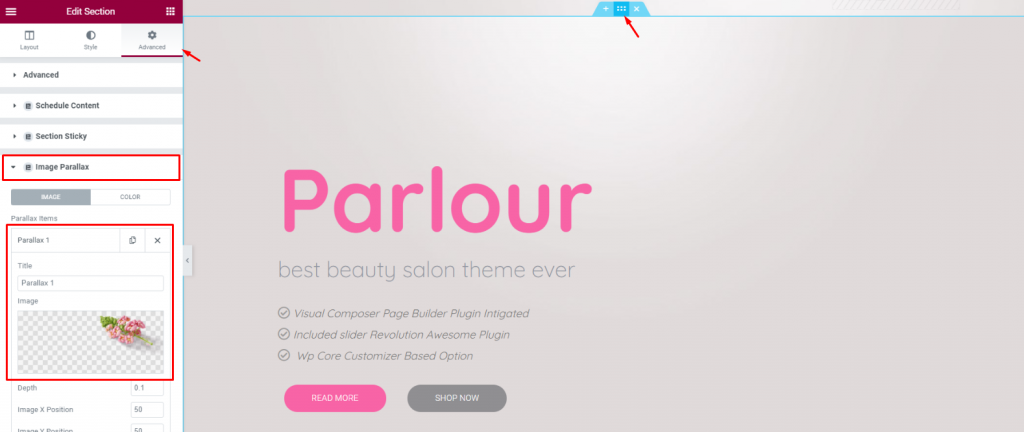
Añadir más gráficos aumentará aún más el atractivo del sitio. Por lo tanto, vamos a añadir el efecto Parallax a la sección yendo a la sección ajustes sección> Image Parallax. Elija imágenes adecuadas para esta parte.
Sección Características
Después de la sección del héroe, viene la sección de las características. En esta parte, revelaremos un poco más de detalles sobre la calidad de nuestros servicios. Esto se hace principalmente para arrastrar a los visitantes poco a poco a una conversación.
Esta es una buena práctica si está pensando en diseñar un sitio web para un salón de belleza. Así que, ¡vamos allá!
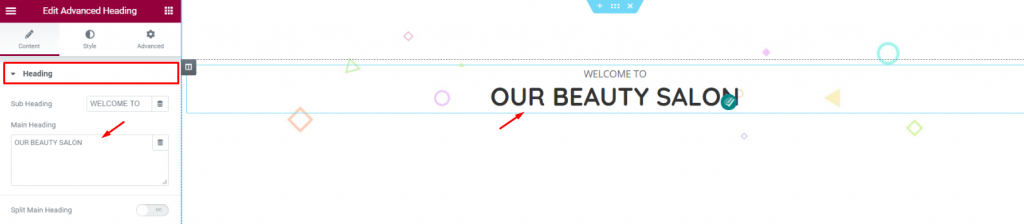
Como de costumbre, empiece por el encabezamiento. Coloque el Rúbrica avanzada encima de la sección e inserte el texto.
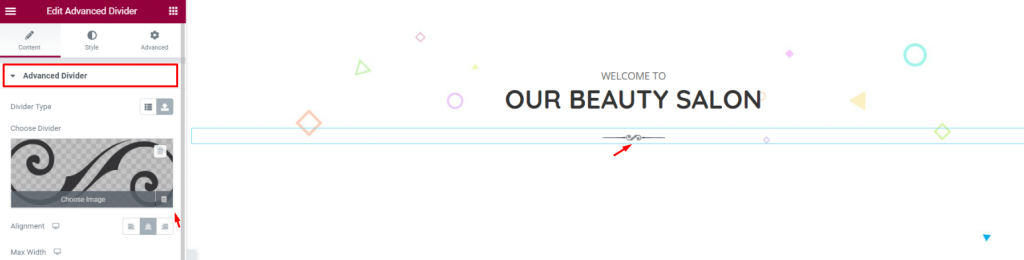
Coloquemos un Divisor avanzado debajo del encabezado. Este tiene un montón de pieles divisor fresco. Sólo tienes que ir con el que más te guste.
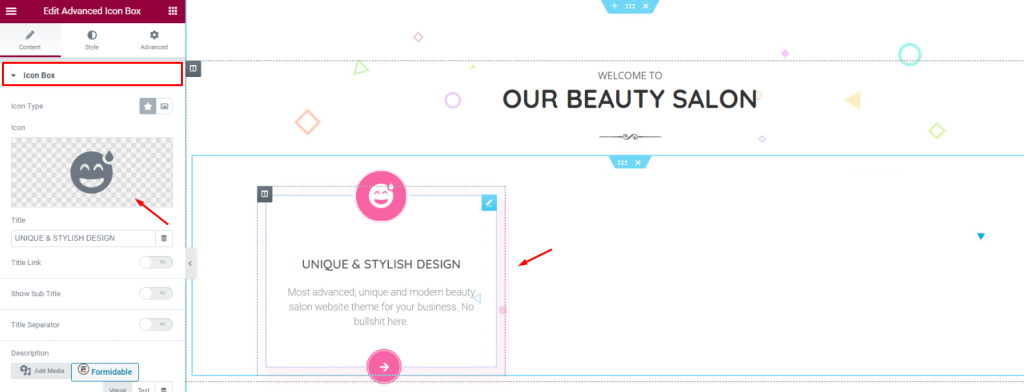
Ahora para la información de la característica, coloque el Cuadro de iconos avanzado widget de Element Pack. Aquí puedes colocar emoji, un botón LEER MÁS y texto con una sola herramienta.
Sección de Servicios
Ahora, vamos a mostrar el servicio/paquete ofrecido en una sección completamente nueva.
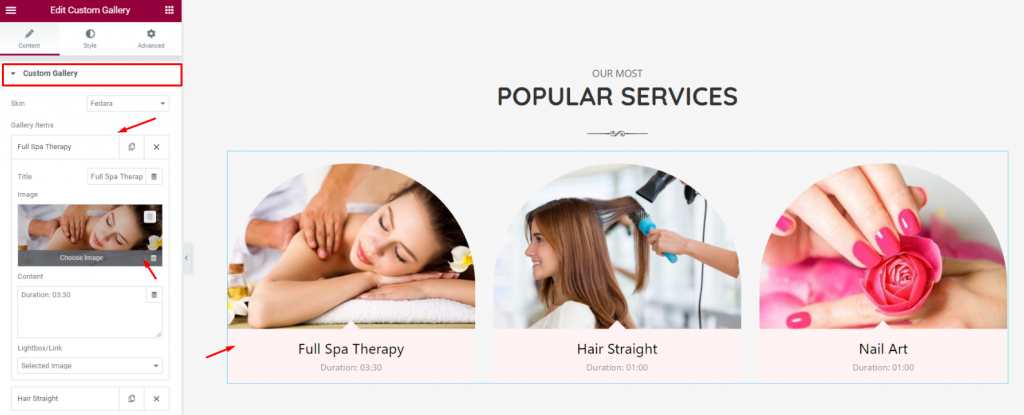
Similar a la anterior, la apariencia básica consiste en un título, un subtítulo y un separador.
Para el resto, utilizamos el Galería personalizada y mostrar los servicios que generalmente ofrecemos. En la pestaña Estilo, basta con cambiar el radio del borde de la parte superior derecha para darle una bonita forma parabólica.
Sección de vídeo
Cualquier sitio web, incluido un sitio web de un salón de belleza, adquiere más encanto si se le adjunta un vídeo relacionado. En lugar de textos sencillos, un vídeo muestra un contenido más profundo. Crea un impacto importante en la obtención de mayor tráfico.
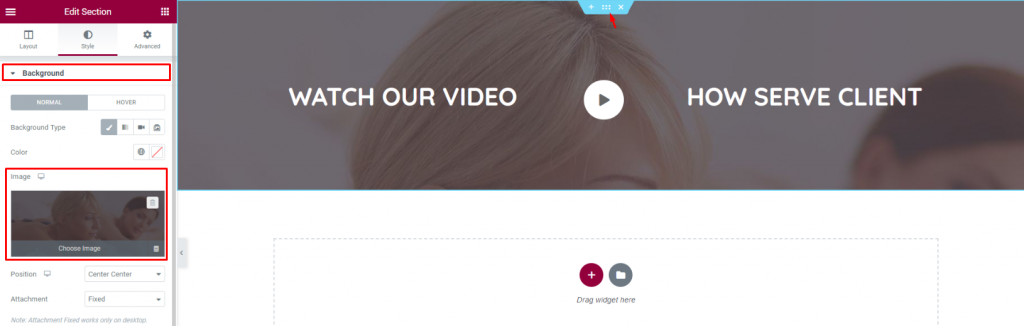
Pongamos una sección con una imagen de fondo borrosa.
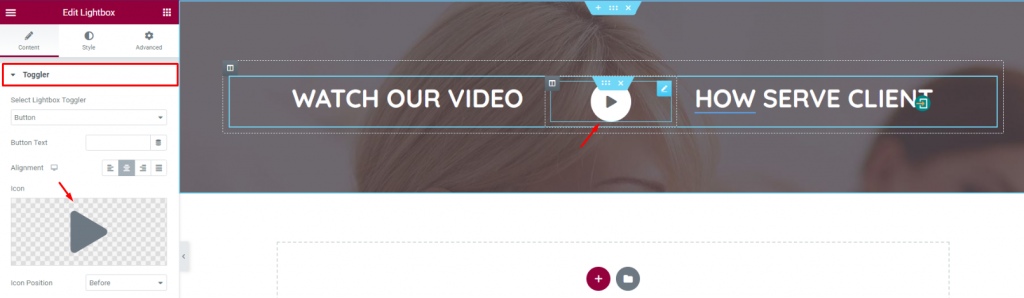
Añadir un Caja de luz widget de Element Pack y adjunte aquí el contenido de vídeo que desee mostrar. Al igual que en la imagen, seleccione un logotipo a juego para facilitar la visualización.
Puedes señalar el vídeo poniendo títulos a ambos lados.
Sección de Personal
Mostramos las caras de nuestras esteticistas en esta parte del sitio web del salón diseñado.
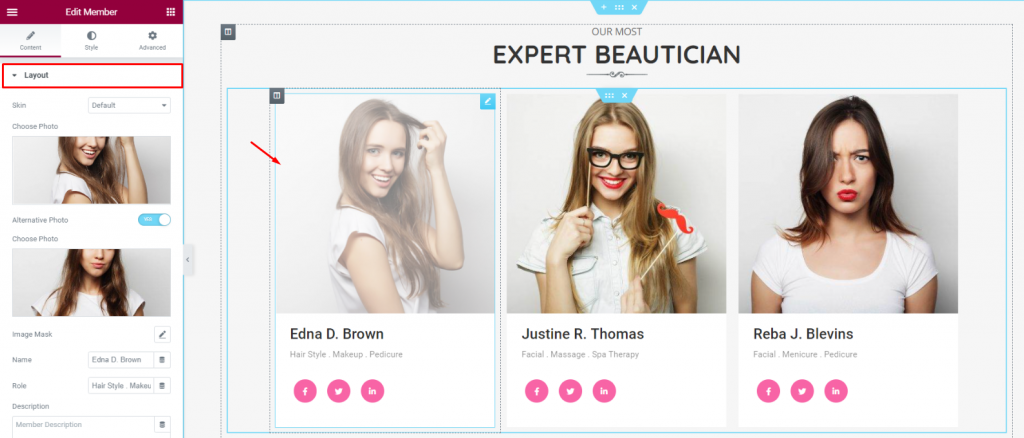
Para ello, puede utilizar la función Miembro widget. Muestra un retrato de tu empleado, nombres, información breve y enlaces a redes sociales. Mantén el mismo color de fondo para la sección y los temas.
Características adicionales
Pongamos otra sección de características para buscar la atención de los lectores.
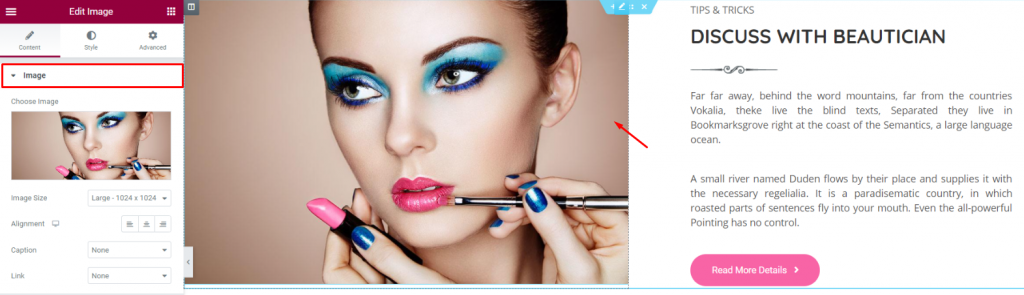
Haz una sección de 2 columnas y coloca una imagen ampliada a la derecha y textos a la izquierda. No olvides añadir un botón CTA al final.
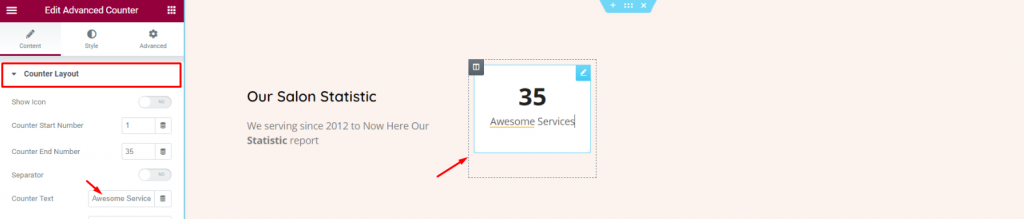
A la gente le encantan los números. Así que, intenta mostrar más información sobre tus servicios utilizando el Contador avanzado widget.
Testimonios de clientes
El testimonio de los clientes es una de las cartas más importantes. Ayuda a crear una sensación positiva hacia los nuevos visitantes. Y, este es el momento perfecto para utilizar el Carrusel de testimonios widget.
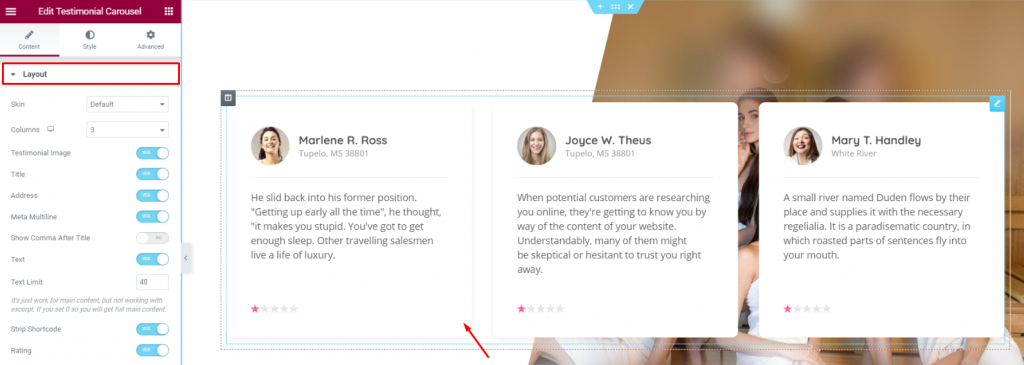
Sólo tienes que crear una nueva sección con una imagen de fondo decente y colocar el widget en el centro. Listo.
A menos que tenga que ajustar el tamaño del contenido, puede ir con la configuración predeterminada sin preocupaciones. Sigue adelante cuando estés satisfecho con el diseño que va bien con el sitio web del Salón.
CTA
El siguiente paso es añadir una sección de llamada en la parte inferior de su sitio web.
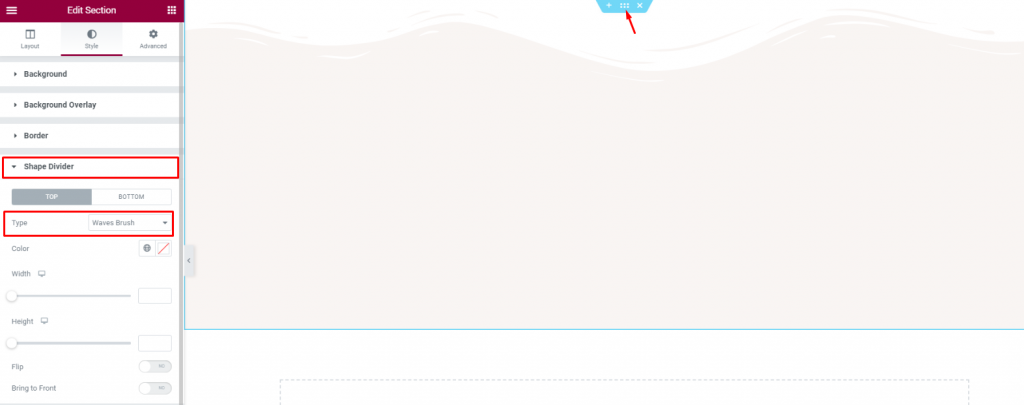
En primer lugar, vamos a diseñar una sección utilizando los ajustes básicos de la sección. Haga clic en la sección iconoIr a Divisor de formas, y seleccione Pinceles ondulados del Tipo opción.
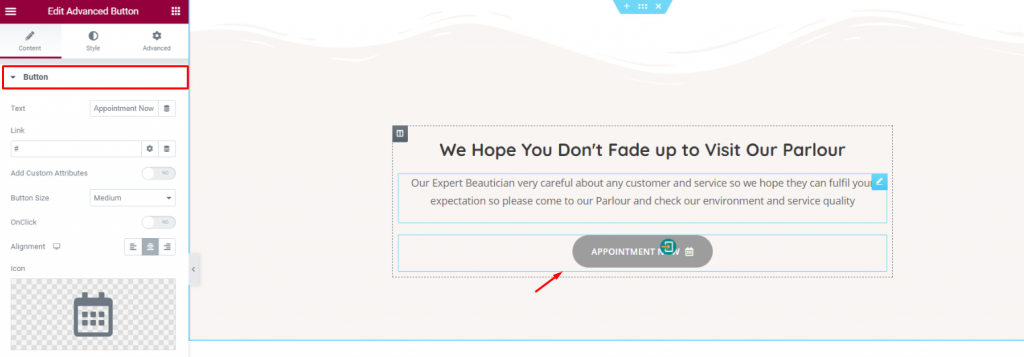
Después de eso, coloque su botón CTA junto con un título y un extracto adecuados.
Blog para tiEditor's Pick
¡Aprenda a hacer CTA excepcionales ahora!
Pie de página
Por último, finalice su página con un pie de página repleto de funciones.
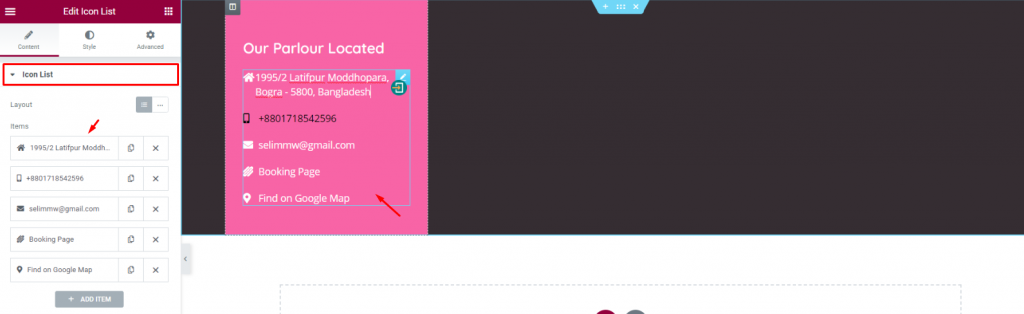
Crea una sección con 4 columnas y un fondo oscuro. Cambia el color de la columna como prefieras y coloca el Lista de iconos widget bajo un título. Añada aquí los datos de contacto de la empresa.
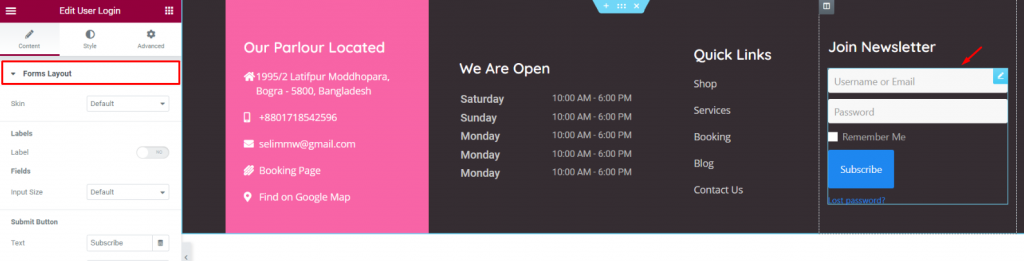
Crea otras 2 columnas similares y vierte más detalles. Termina insertando el Inicio de sesión de usuario widget como CTA.
Eche un vistazo a la página completa que acaba de diseñar.
Conclusión
Diseñar una página web es divertido siempre que se tengan los conocimientos y la planificación adecuados. Quédate con nosotros y disfruta creando más páginas web similares a esta.
Gracias por quedarte despierto.
Leer más blogs de WordPress
ul > .bdt-post-list-item; delay: 350;">

WordPress Pantalla Blanca de la Muerte fix (All Covered)
29 de abril de 2019
Sin categoría

Comparación de plugins SEO para WordPress
4 de diciembre de 2020
Sin categoría

WordPress Live Chat plugin: ¿Dónde encontrar y cómo añadir?
5 de abril de 2021
Sin categoría

CDN de WordPress: qué es, ventajas, desventajas y cuándo debe usarse
18 de agosto de 2019
Sin categoría

Por qué son importantes los Shortcodes - ¡Trucos extra!
9 de diciembre de 2020
Element Pack Consejos, Elementor, WordPress

Los mejores plugins de WordPress para automatizar tus campañas de correo electrónico
31 de enero de 2021
Sin categoría

