Elementor ist ein großartiger Page Builder, der das Webdesign sehr einfach und benutzerfreundlich macht. Er ermöglicht es jedem Benutzer, eine Website ohne Programmierkenntnisse zu gestalten. Aber manchmal, Elementor Widget-Panel Stiele auf das Laden. Das ist frustrierend und schmerzhaft für den Website-Designer. Dieser Artikel wird Ihnen helfen, dieses Problem dauerhaft zu lösen.
3 Wege zur Erhöhung des Speicherlimits mit php.
- Durch Bearbeiten der Datei wp-config.php
- Durch Bearbeiten der Datei php.ini
- Durch Bearbeitung der htaccess-Datei.
Lösen Sie den Elementor-Widget-Panel-Stall auf 3 Arten
Sie können Ihren Elementor-Widget-Panel-Stall mit den folgenden Methoden leicht beheben. Sie sind einfach und schnell.
Lösung:
- Erhöhen Sie das Speicherlimit in der Datei wp-config.php
- Zeitlimit festlegen
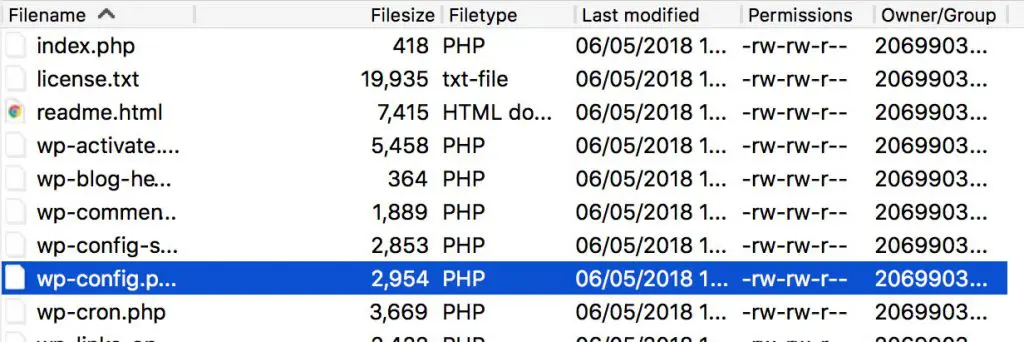
Öffnen Sie die Datei wp-config:
Loggen Sie sich in Ihr Hosting-Panel ein und öffnen Sie das Stammverzeichnis Ihres Dokuments. Suchen Sie die Datei wp-config.php im Browser-Editor.
Wie man die Speichergrenze erhöht:
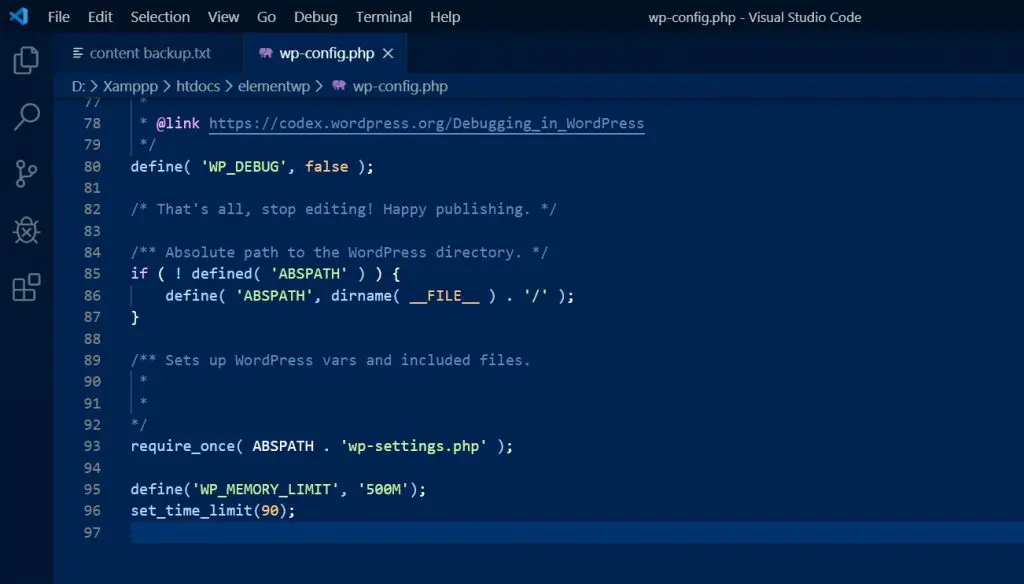
Das Erhöhen des Speicherlimits kann die meisten Probleme lösen. Fügen Sie dazu bitte diesen Code in Ihre wp-config.php Datei ein.
define('WP_MEMORY_LIMIT', '128M');
Beste Web-Lösung
Möchten Sie Ihre Website mit unserem Produkt aufwerten?
Wie man ein Zeitlimit setzt:
Auch die Erhöhung des Zeitlimits ist ein wichtiger Punkt. Fügen Sie dazu bitte diese Zeile in Ihre wp-config.php Datei ein:
set_time_limit(90);
Zum Abschluss:
Zu guter Letzt fügen Sie einfach diese Zeile in Ihre wp-config.php Datei ein
define('WP_MEMORY_LIMIT', '128M');
set_time_limit(90);
Andere Gründe:
Prüfen Sie auf Plugin-Konflikte - ein weiterer Grund, der Ihr Elementor Page Builder Widget-Panel stören kann. Manchmal, wenn ein Plugin Konflikte mit dem Elementor, das Widget-Panel kann Stalking. Wie können Sie dieses Problem lösen? Es ist kompliziert - Sie müssen die Plugins deaktivieren und herausfinden, welches Plugin das Problem verursacht. Deaktivieren Sie ein Plugin und testen Sie Ihr Elementor, entweder ist es in Ordnung oder nicht, eins nach dem anderen.
Blog für SieBeliebteste Blogs
Erfahren Sie mehr über WordPress
Wie man das Speicherlimit mit der php.ini Datei erhöht
Eine weitere Möglichkeit zur Erhöhung des Speicherlimits ist die Bearbeitung der Datei php.ini.
Loggen Sie sich dazu in Ihr cPanel ein, suchen Sie die Datei php.ini und öffnen Sie sie mit dem Editor.

Gehen Sie in Ihr Stammverzeichnis und erstellen Sie eine neue Datei namens php.ini.
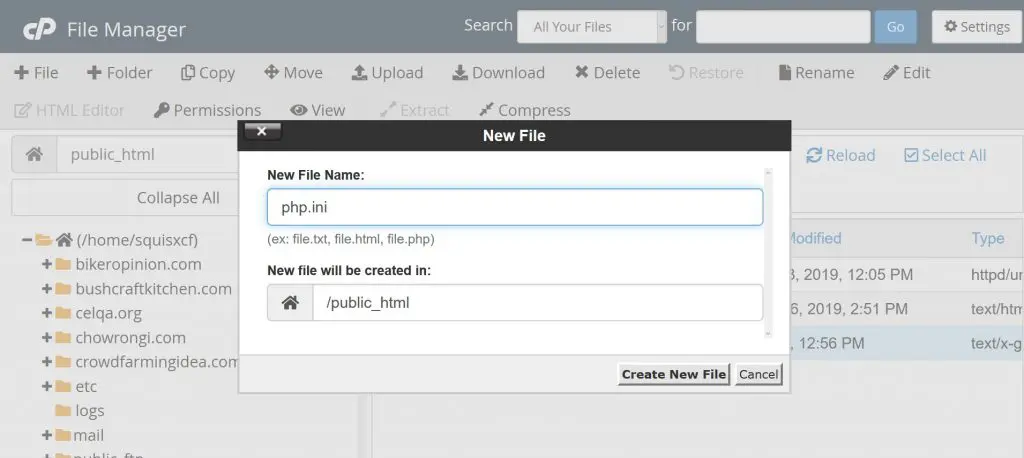
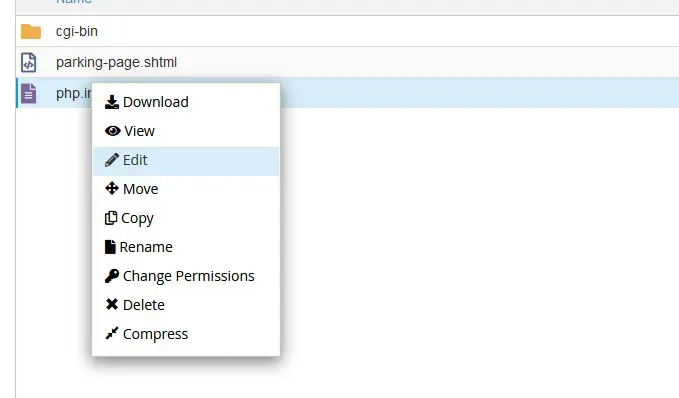
Klicken Sie auf Bearbeiten der neu erstellten php.ini-Datei.
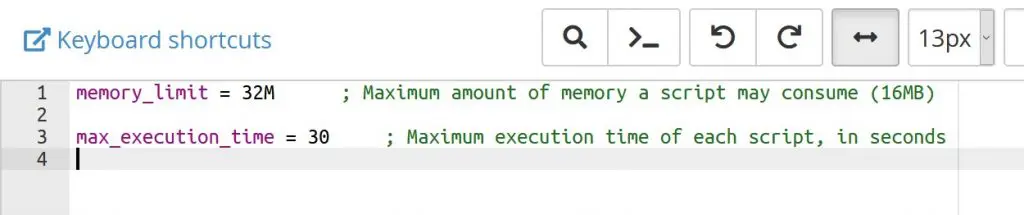
Fügen Sie nun diese Zeilen in Ihre neue php.ini ein:
memory_limit = 256M; Maximale Menge an Speicher, die ein Skript verbrauchen darf (16MB)
max_execution_time = 90; Maximale Ausführungszeit jedes Skripts, in Sekunden
Um sicherzustellen, dass es perfekt funktioniert, müssen wir die lsapi_phpini-Direktive hinzufügen.
Wie kann man das tun?
Klicken Sie auf die Einstellungen des Stammverzeichnisses und wählen Sie die versteckten Dateien aus, die angezeigt werden sollen.
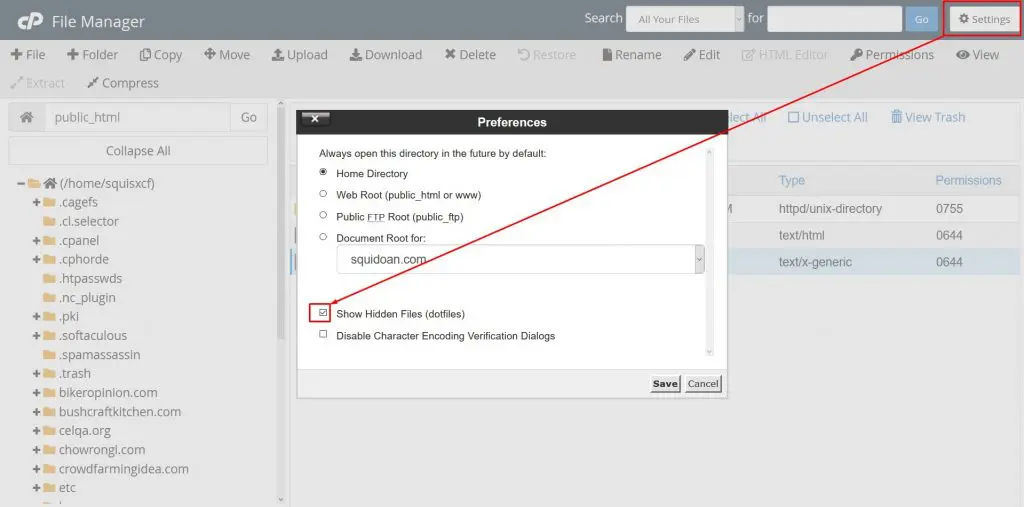
Öffnen Sie nun Ihre htaccess-Datei, um sie im Browser zu bearbeiten, und fügen Sie diese Zeilen in die Datei ein, und klicken Sie auf "Speichern".
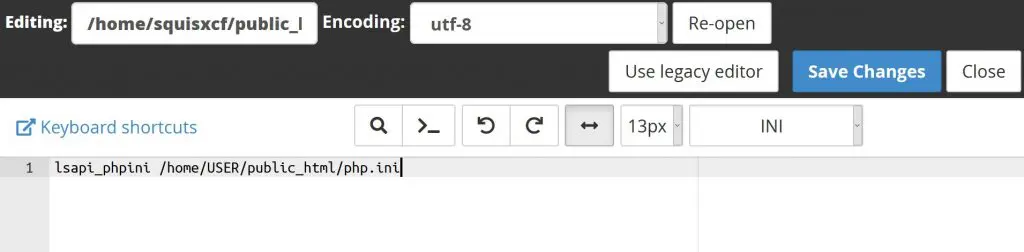
Die php.ini sollte direkt nach dem Hinzufügen des Codes funktionieren.
Wie man die Speicherbegrenzung mit der Datei .htaccess erhöht:
Anstatt den Code in der Datei wp-config.php oder php.ini hinzuzufügen, können Sie ihn einfach von Ihrem .htaccess Datei.
Um dies zu tun:
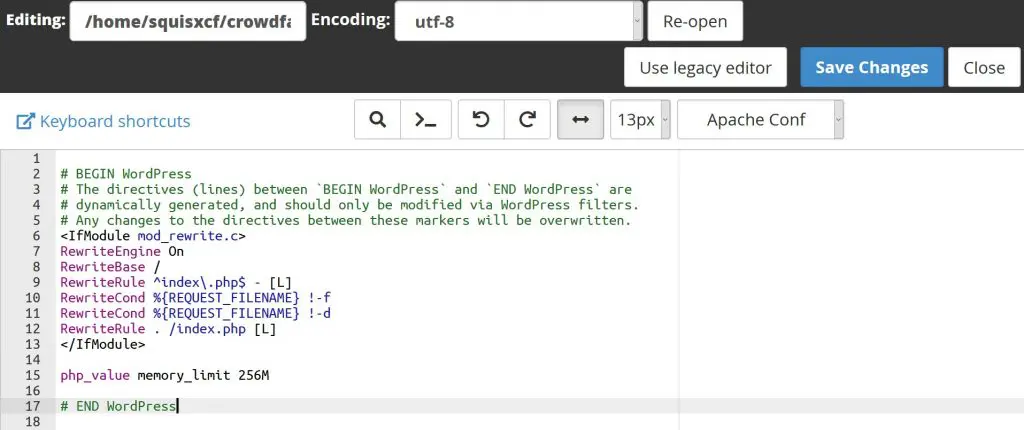
Öffnen Sie Ihr .htaccess Datei aus Ihrem Stammverzeichnis und öffnen Sie sie mit einem Browser-Editor. Danach sollten Sie diesen Code hinzufügen:
php_value memory_limit 256M
Zusammenfassung:
Also, hier ist 3 verschiedene Möglichkeiten, um Ihre PHP-Speicher-Limit zu erhöhen und dies kann Ihnen helfen, Elementor Widget-Panel zu stalken lösen. Sie können jede dieser Methoden folgen, um Ihre Websites zu lösen.
Wir sehen uns an der Spitze des Erfolgs, beste Wünsche.
Mehr WordPress-Blogs lesen
ul > .bdt-post-list-item; delay: 350;">

Wie man einen WordPress-Slider mit Elementor Page Builder erstellt

Elementor-Tipps, die Ihnen eine Menge Zeit sparen
23. Juni 2019 Elementor

Top WordPress E-Mail-Plugins für die Automatisierung Ihrer E-Mail-Kampagne - Profi-Tipps!
April 11, 2021 Uncategorized
![How to make a coming soon page using Elementor [updated-21]](https://www.elementpack.pro/wp-content/uploads/2020/08/How-to-make-a-coming-soon-page-using-Elementor-150x150.jpg)
Wie man eine "Coming Soon"-Seite mit Elementor erstellt [aktualisiert-21]
April 11, 2021 Elementor

Top WordPress Caching Plugins für Ihre Website
April 15, 2021 WordPress

Wie man ein Exit Intent Popup erstellt