












En af vores kære kunder spurgte, om vi ikke skulle designe en hjemmeside til salonen? Nå, men her er vi. Denne blog handler om vores typiske salonhjemmeside med navnet 'Salonen‘.
Der er så mange typer af salonhjemmesider tilgængelige på internettet. Da vi sætter pris på skønhed fra vores hjerte, gik vi med et skønhedssalon-tema. Derfor er vores designede hjemmeside en skønhedssalon hjemmeside.
Lad os komme i gang!
Design et salon-website ved hjælp af Elementor og Element Pack
Lad os først præsentere de værktøjer, vi skal bruge.
Vi kender alle til Elementor, den fantastiske sidebygger, som alle elsker i 2021. Det er et fantastisk værktøj, der ikke kræver nogen viden om kodning. Du kan oprette en hjemmeside bare ved at bruge din egen fantasi.
Og Element Pack Pro er en værktøjspakke, der er bygget specielt til Elementor, med 150+ vigtige widgets. Det bliver dit næste yndlingsværktøj til at designe smukke websider.
Besøg deres hjemmesider for at få flere oplysninger. Lad os nu designe vores nye salon-hjemmeside.
Vi starter!
Først og fremmest skal du sørge for at have begge dele Elementor og Element Pack installeret på dit instrumentbræt.
For at gøre det skal du gå til Dashboard> Plugins> Tilføj nyt> og brug søgefeltet.
Gå derefter til Sider> Tilføj ny>
Giv din side en ny titel, og klik på "Rediger med Elementor". Nu er du klar til at sætte sejl.
Heltesektionen
Heltesektionen er det første, du ser, når du åbner en hjemmeside. Derfor er det nødvendigt at koncentrere sig mere om denne del. Det er vigtigt at lægge maksimal vægt på dette afsnit for at designe ikke kun Salon, men ethvert websted.
Overskrift
Trin 1

Lav en sektion med 3 kolonner, og sæt Navbar widget fra Element Pack. Dette vil fungere som hjemmesidens hovedmenulinje.
Trin 2
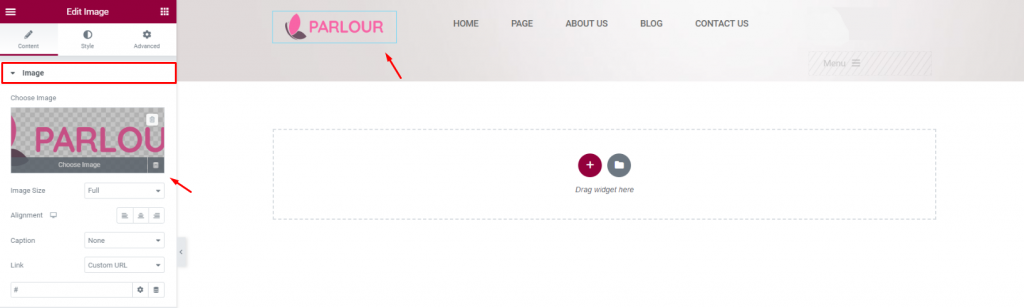
Tilføj den Billede widget fra Elementor og placer logoet øverst til venstre.
Trin 3
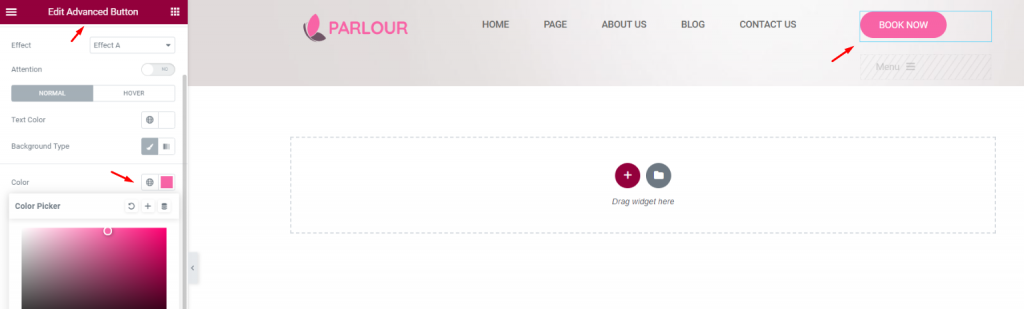
Nu skal du placere Advance-knap widget mærket som 'Køb nu' øverst til højre og ændre farven, så den passer til dit logo. Selvfølgelig skal du tilføje linket til prissiden til knappen.
Trin 4
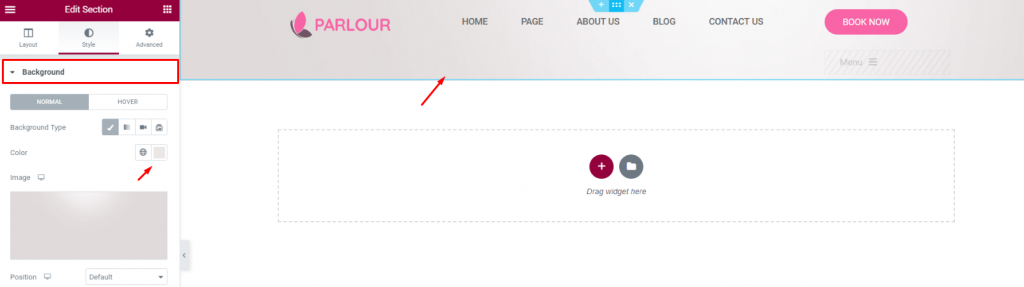
Skift farve på hele sektionen ved at klikke på sektionsikonet. Husk, at du skal følge et konstant farvemønster på hele websitet. Dette er for at opnå et perfekt design af en salons hjemmeside.
Blog for digMest populære blogs
Få mere at vide om WordPress
Kroppen
Trin 1
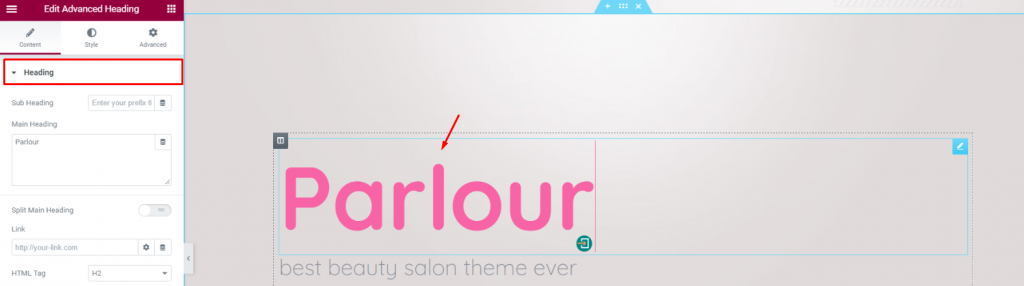
Kropsdelen af heltesektionen på et salonwebsted skal være minimal, iøjnefaldende og udgøre essensen af den service/det produkt, der tilbydes.
Så vælg den samme baggrund som overskriften, og match dem begge. Placer widget'en Advanced heading midt i sektionen, og giv den samme navn som dit website. Følg op med en simpel Teksteditor widget nedenfor.
Trin 2
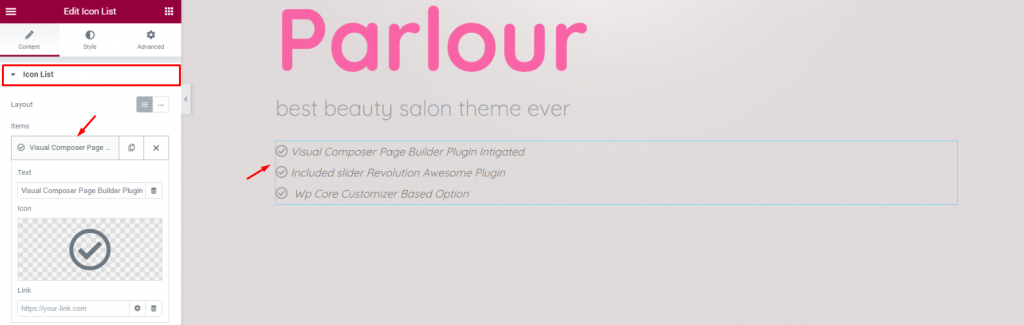
For at få vist funktionerne med ikoner skal du indsætte Ikonliste widget fra Elementor.
Trin 3
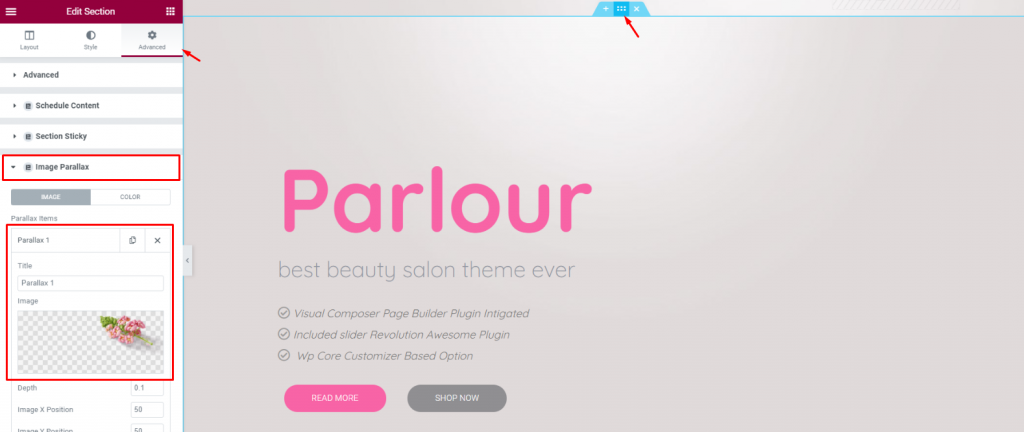
Tilføjelse af mere grafik vil gøre siden endnu mere tiltrækkende. Så lad os tilføje Parallax-effekten til sektionen ved at gå ind i sektionsindstillinger> Billedparallakse. Vælg passende billeder til denne del.
Sektion for funktioner
Efter helteafsnittet kommer funktionsafsnittet. I denne del vil vi afsløre lidt flere detaljer om kvaliteten af vores tjenester. Dette gøres primært for at trække de besøgende langsomt ind i en samtale.
Det er en god øvelse, hvis du planlægger at designe en salonhjemmeside. Så lad os komme i gang!
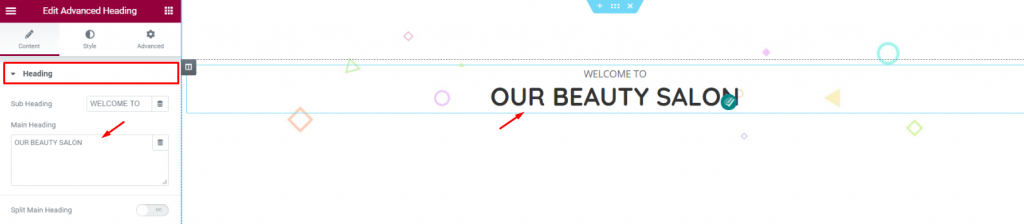
Start som sædvanlig med overskriften. Placer Avanceret overskrift widget oven på sektionen og indsæt tekst.
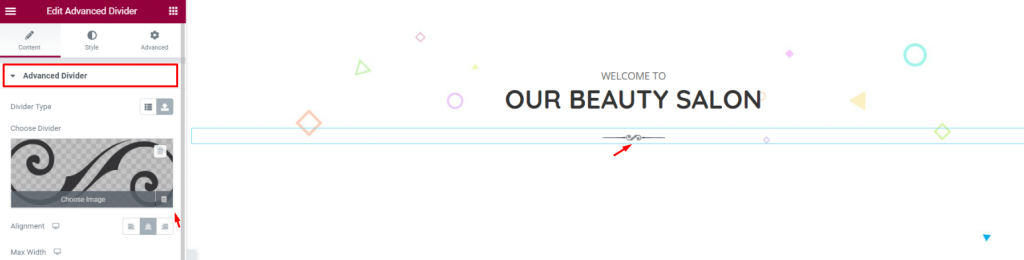
Lad os placere en Avanceret skillevæg widget under overskriften. Denne har en masse seje divider-skins. Bare vælg den, du kan lide.
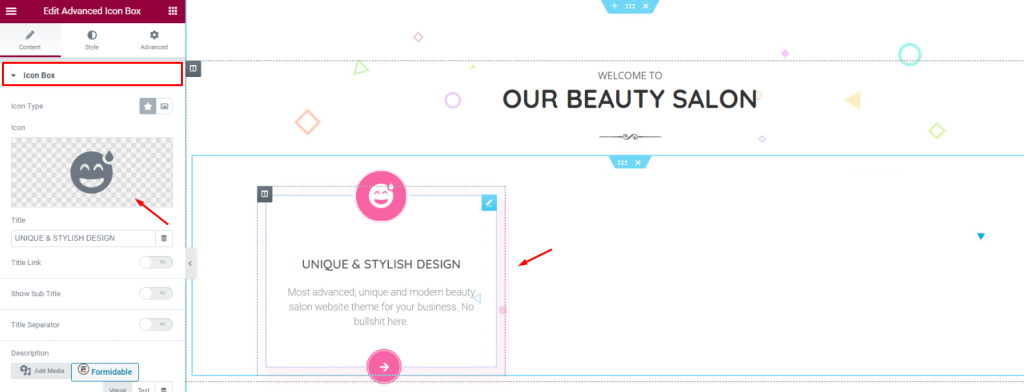
Nu til funktionsoplysningerne skal du placere Avanceret ikonboks widget af Element Pack. Her kan du placere emoji, en LÆS MERE-knap og tekst ved hjælp af kun ét værktøj.
Serviceafdeling
Nu vil vi vise den tilbudte service/pakke i en helt ny sektion.
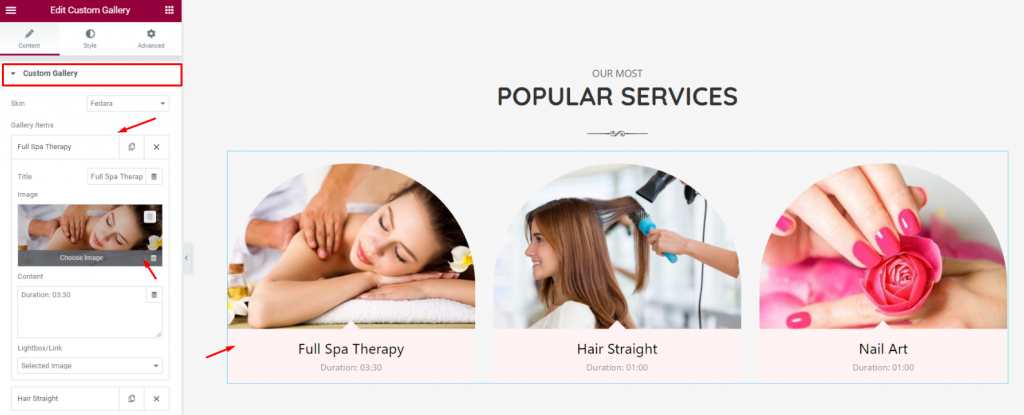
I lighed med den foregående består det grundlæggende udseende af en titel, undertitel og skillevæg.
Til resten brugte vi Brugerdefineret galleri widget og viste de tjenester, vi generelt tilbyder. På fanen Stil kan du give den en flot parabolsk form ved blot at ændre kantradius for den øverste højre del.
Videosektion
Ethvert websted, herunder et salonwebsted, får mere charme ved at vedhæfte en relateret video af det. I stedet for almindelig tekst viser en video mere dybdegående indhold. Det har stor betydning for at få mere trafik.
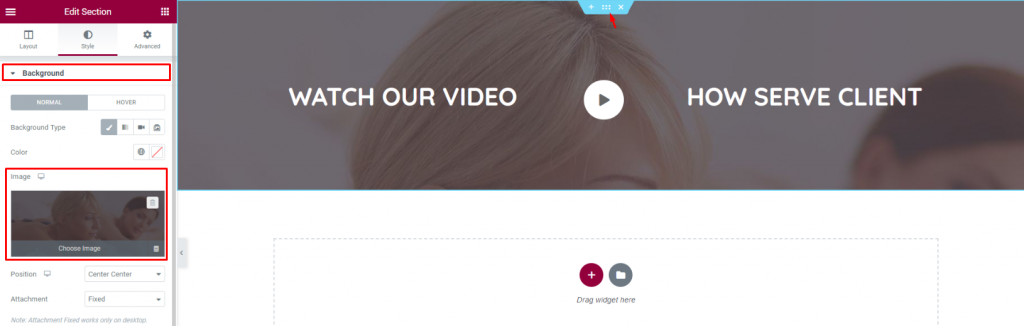
Lad os lave en sektion med et sløret baggrundsbillede.
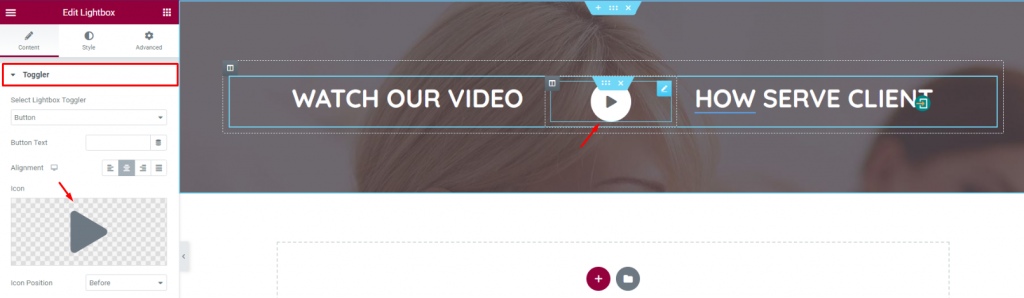
Tilføj en Lysboks widget af Element Pack og vedhæft det videoindhold, du vil vise her. Ligesom på billedet skal du vælge et matchende logo, så det er nemt at se.
Du kan gøre opmærksom på videoen ved at sætte titler på begge sider.
Personaleafdelingen
Lad os vise vores kosmetologers ansigter på denne del af den designede salons hjemmeside.
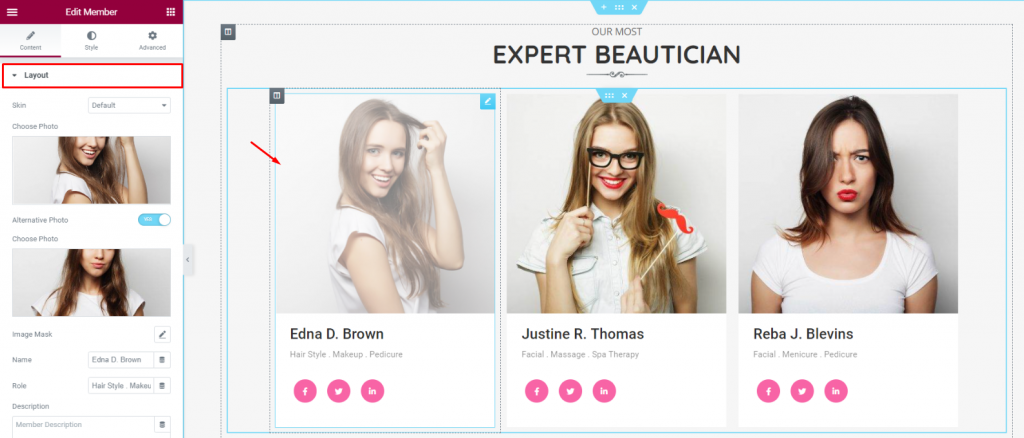
For at gøre det kan du bruge Medlem widget. Den viser et portræt af din medarbejder, navne, korte oplysninger og links til sociale medier. Hold baggrundsfarven den samme for sektionen og emnerne.
Yderligere funktioner
Lad os lave endnu en feature-sektion for at tiltrække læsernes opmærksomhed.
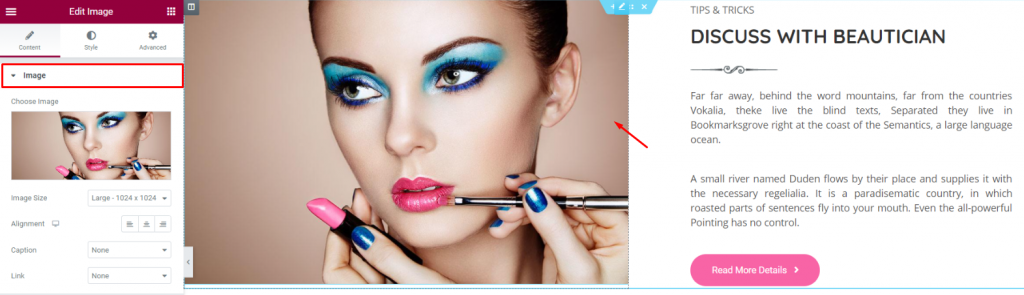
Lav en sektion med 2 kolonner, og placer et forstørret billede til højre og tekster til venstre. Glem ikke at tilføje en CTA-knap til sidst.
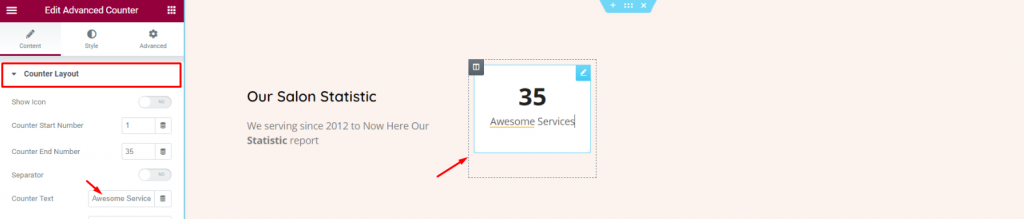
Folk elsker tal. Så prøv at vise mere information om dine tjenester ved hjælp af Avanceret tæller widget.
Kundernes udtalelser
Kundernes udtalelser er et af de vigtigste kort at spille. Det hjælper med at skabe en positiv følelse over for de nye besøgende. Og det er det perfekte tidspunkt at bruge Karrusel af udtalelser widget.
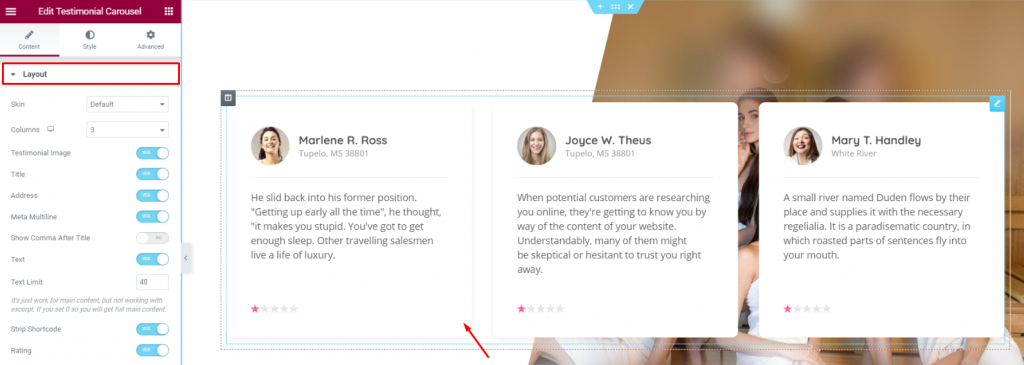
Du skal bare oprette en ny sektion med et godt baggrundsbillede og placere widgetten i midten. Så er det gjort!
Medmindre du skal justere størrelsen på indholdet, kan du bruge standardindstillingerne uden bekymringer. Gå videre, når du er tilfreds med det design, der passer godt til Salon-webstedet.
CTA
Næste skridt er at tilføje en call out-sektion i bunden af din hjemmeside.
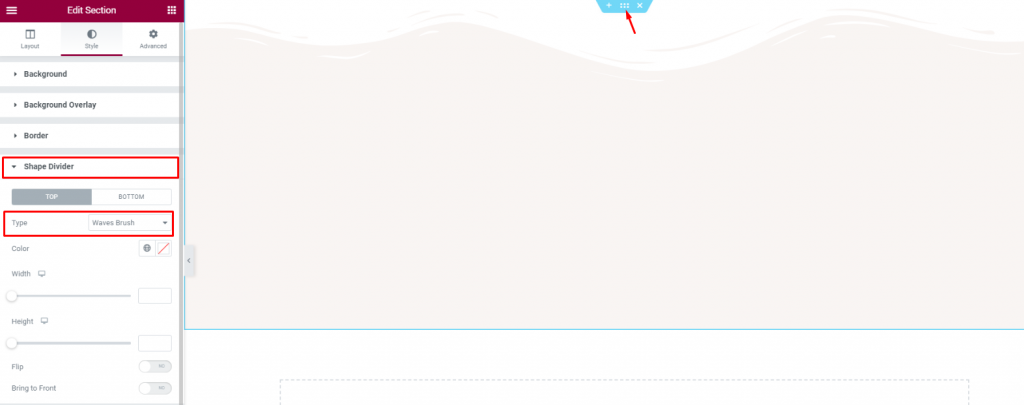
Lad os først designe en sektion ved hjælp af de grundlæggende sektionsindstillinger. Klik på sektionen ikonGå til Formdeler, og vælg Bølgebørster fra Type mulighed.
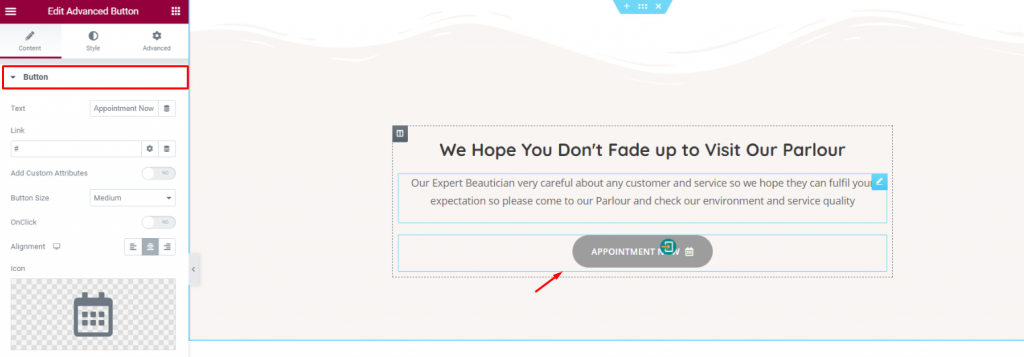
Derefter skal du placere din CTA-knap sammen med en passende titel og uddrag.
Blog for digRedaktørens valg
Lær at lave fremragende CTA nu!
Sidefod
Til sidst skal du afslutte din side med en funktionsfyldt sidefod.
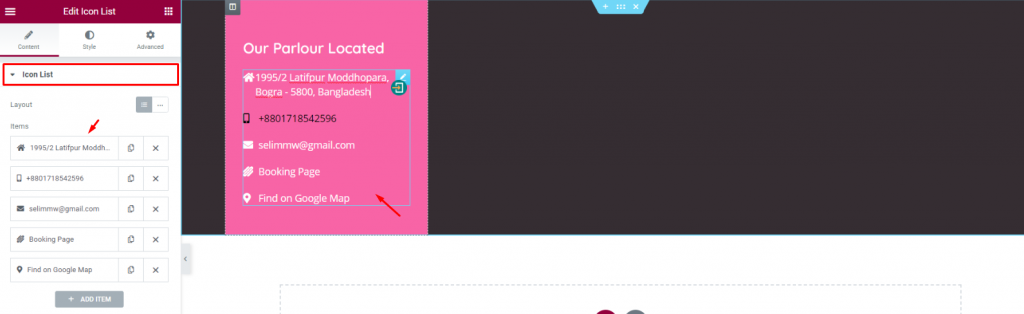
Opret en sektion med 4 kolonner og en mørk baggrund. Skift farve på kolonnen, som du foretrækker, og placer Ikonliste widget under en overskrift. Tilføj virksomhedens kontaktoplysninger her.
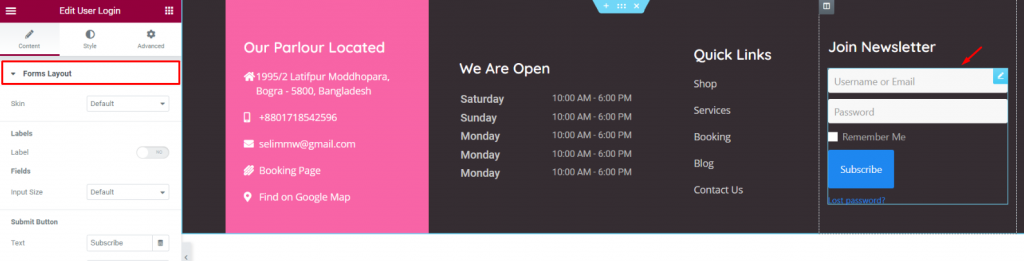
Opret 2 lignende kolonner mere, og tilføj flere detaljer. Afslut det ved at indsætte Bruger-login widget som CTA.
Se på hele den side, du lige har designet.
Konklusion
Det er sjovt at designe en hjemmeside, så længe du har den rette viden og planlægning. Bliv hos os og nyd at skabe flere hjemmesider som denne.
Tak, fordi du blev oppe.
Læs flere WordPress-blogs
ul > .bdt-post-list-item; delay: 350;">

WordPress White Screen of Death fix (alt dækket)
29. april 2019
Ikke kategoriseret

WordPress SEO-plugins sammenlignet
4. december 2020
Ikke kategoriseret

WordPress Live Chat-plugin: Hvor finder jeg det, og hvordan tilføjer jeg det?
5. april 2021
Ikke kategoriseret

WordPress CDN: Hvad det er, fordele, ulemper og hvornår du bør bruge det
18. august 2019
Ikke kategoriseret

Hvorfor kortkoder er vigtige - bonustricks!
9. december 2020
Element Pack tips, Elementor, WordPress

De bedste WordPress e-mail-plugins til at automatisere din e-mail-kampagne
31. januar 2021
Ikke kategoriseret

