













Elementor로 워드프레스 슬라이더를 만들고 싶으신가요? Elementor의 프로 버전은 슬라이더 위젯을 제공합니다. 하지만 슬라이더를 아주 쉽게 만들 수 있는 몇 가지 애드온도 있습니다. 슬라이더 레볼루션과 같은 인기 플러그인과 엘리멘터를 사용할 수도 있습니다. 무료 엘리멘터 버전을 사용하여 워드프레스 슬라이더를 만들 수도 있습니다.
네, 제 말을 잘 들으셨습니다. 이 글에서는 그 작동 원리를 설명하겠습니다.
Elementor(무료)에서 슬라이더 위젯으로 슬라이더 만들기
'단순한' 슬라이더를 사용하고 싶다면 Elementor(무료 버전)의 캐러셀 위젯을 사용하는 것이 가장 좋습니다. 이것은 슬라이더를 사용할 수 있는 표준적인 가능성을 제공하며 사용하기 쉽습니다. 언뜻 보기에는 슬라이더를 만드는 것이 불가능해 보이지만 가능합니다. 함께 만들어 봅시다.
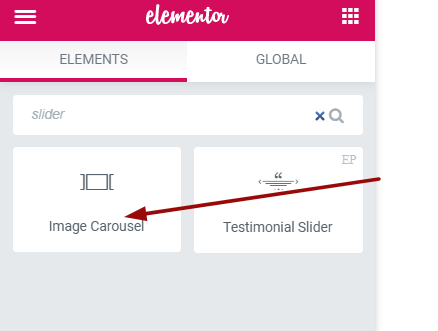
엘리멘터를 사용하여 워드프레스 슬라이더를 만들기 위해 이미지 캐러셀 위젯을 사용하겠습니다. 실제로는 슬라이더로 쉽게 변환할 수 있는 캐러셀 위젯입니다.
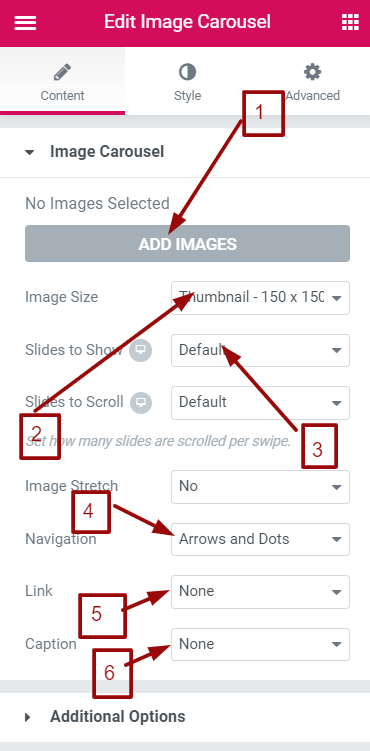
먼저 아래 이미지에서 1번 화살표를 클릭하여 원하는 이미지를 업로드합니다.
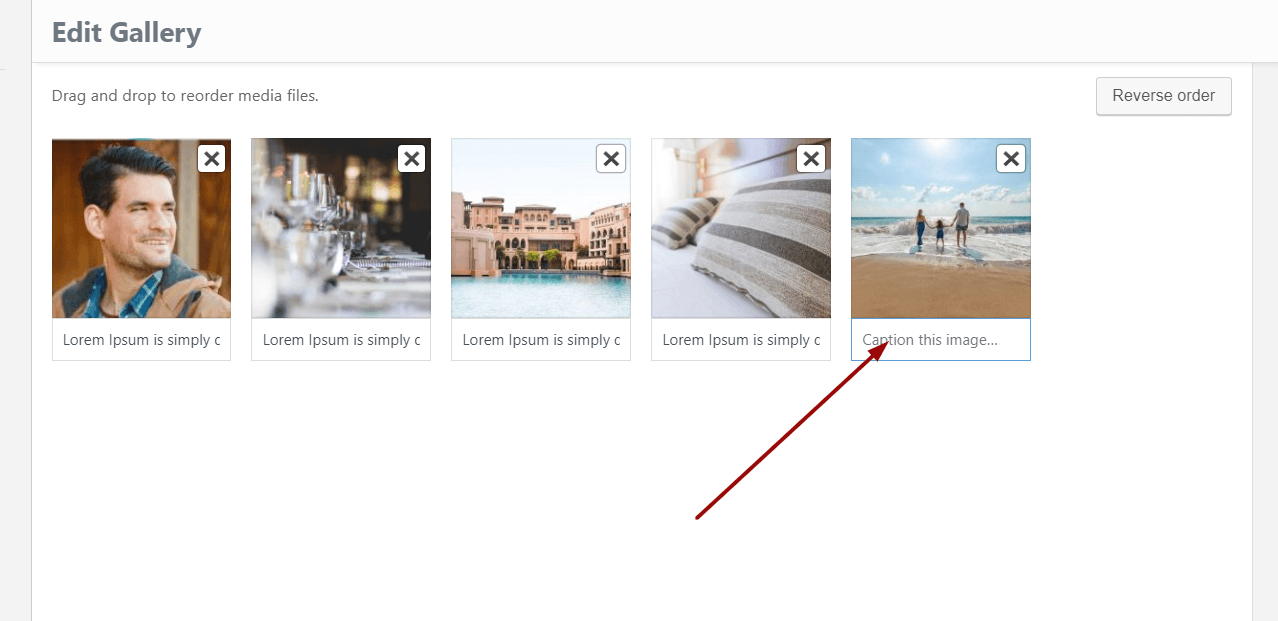
모든 이미지를 업로드한 후 업로더에서 아래와 같이 이미지에 캡션과 제목을 입력합니다.
이제 크기를 전체로 변경하거나 위 이미지의 화살표 2번 드롭다운에 나열된 테마 크기에 따라 변경합니다. 슬라이드에서 표시로 이동하여 1을 선택합니다. 이미지 아래에 화살표 또는 점만 표시하거나 둘 다 표시하도록 선택할 수 있습니다. 링크와 캡션을 표시할 수 있습니다. 이미지 추가 버튼을 클릭하여 업로드한 이미지에서 설정할 수 있습니다. 갤러리를 재생하여 제목, 설명 및 캡션을 설정합니다. 최종 결과물로 멋진 슬라이더가 표시됩니다.
인기 블로그
Elementor에서 Element Pack로 아이프레임 위젯을 사용하는 방법
Elementor Pro에서 슬라이더 위젯으로 슬라이더 만들기
간단한 슬라이더를 원하지만 몇 가지 추가 옵션을 원한다면 엘리멘터 무료에서 엘리멘터 유료로 업그레이드하는 것을 고려할 수 있습니다. 프로 버전.
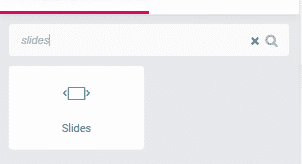
슬라이더 위젯으로 무엇을 할 수 있나요?
배경 설정
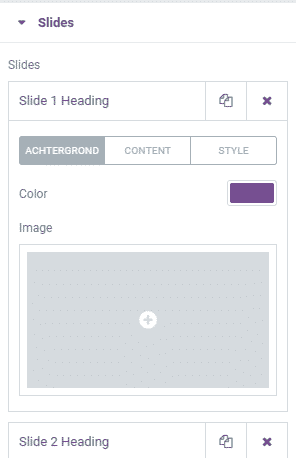
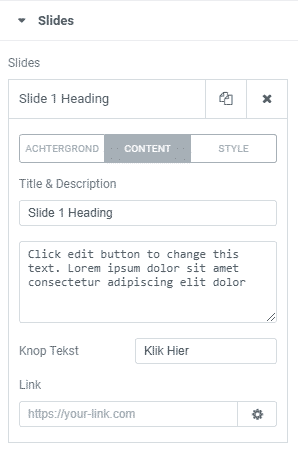
콘텐츠(텍스트) 및 버튼 추가
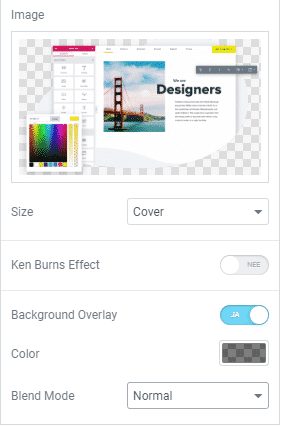
오버레이 배경 설정(텍스트 가독성을 높이기 위해)
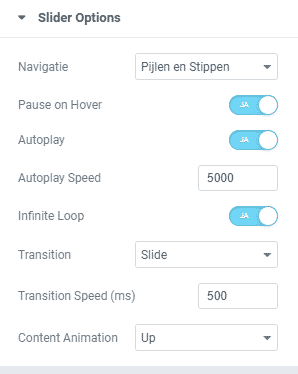
다양한 슬라이더 옵션
슬라이더를 다양한 방식으로 조정할 수 있습니다. 예를 들어 화살표와 점을 탐색(또는 생략)으로 설정하거나, 마우스오버 시 일시 정지하거나, 자동으로 재생되도록 설정하는 등의 방법을 사용할 수 있습니다.
설정에서 슬라이더를 전체 폭으로 만들 수도 있습니다.
블로그편집자 추천
지금 바로 뛰어난 CTA를 만드는 방법을 배워보세요!
Element Pack의 Elementor 슬라이더 애드온
더 많은 기능을 갖춘 슬라이더를 찾고 있다면 타사 엘리멘터 애드온 사용을 고려할 수 있습니다. Element Pack는 여러분을 위해 슬라이더 애드온과 위젯을 개발했습니다. 슬라이더를 만드는 데 사용할 수 있는 애드온이 10개 이상 있습니다. 다음 기사를 참고하세요. "최고의 Elementor 페이지 빌더 애드온 및 이미지용 위젯
” 에서 자세한 내용을 확인하세요. 작동 방식을 보여주는 동영상을 몇 개 만들었습니다. 모든 문제가 해결되기를 바랍니다. 이것이 엘리먼트 팩 필수 엘리멘터 애드온 플러그인을 구매해야 하는 많은 이유 중 하나입니다. 또한 엘리먼트 팩 프로의 특징 플러그인.
다른 플러그인에서 슬라이더 추가
슬라이더를 만들 때 다른 플러그인을 사용하시나요? 걱정하지 마세요. 일부 개발자는 페이지에 슬라이더를 쉽게 추가할 수 있도록 Elementor 위젯을 제공합니다. 위젯이 없나요? 그렇다면 슬라이더의 단축 코드를 사용하면 됩니다. 그런 다음 이를 쇼트코드 위젯에 복사하면 됩니다.
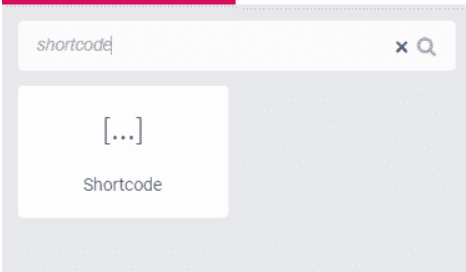
슬라이더 플러그인에서 단축 코드를 입력합니다. 슬라이더를 볼 수 있습니다.
슬라이더를 추가하는 다른 방법을 알고 있나요?
지금까지 엘리멘터를 사용하여 워드프레스 슬라이더를 만드는 방법을 알아봤습니다. 추가할 방법이 더 있으면 아래에 댓글을 달아주세요. 꼭 추가하도록 하겠습니다.
이 블로그를 공유하세요:
Facebook
트위터
Pinterest
WhatsApp
Vkontakte
텔레그램

