













Möchten Sie einen WordPress-Slider mit Elementor erstellen? Die Pro-Version von Elementor bietet ein Slider-Widget. Es sind aber auch mehrere Add-ons verfügbar, mit denen Sie ganz einfach Slider erstellen können. Sie können auch beliebte Plugins wie Slider Revolution und andere mit Elementor verwenden. Es ist auch möglich, einen WordPress-Slider mit der kostenlosen Elementor-Version zu erstellen.
Ja, Sie haben richtig gehört. In diesem Artikel werde ich erklären, wie das funktioniert.
Erstellen Sie einen Schieberegler mit dem Schieberegler-Widget von Elementor (kostenlos)
Wenn Sie sich für einen "einfachen" Slider entscheiden, dann verwenden Sie am besten das Karussell-Widget von Elementor (kostenlose Version). Dieses bietet die Standardmöglichkeiten eines Sliders und ist einfach zu bedienen. Auf den ersten Blick scheint es unmöglich, einen Slider zu erstellen, aber es ist möglich. Lassen Sie es uns gemeinsam tun.
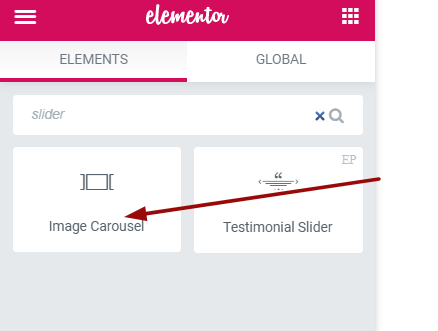
Um einen WordPress-Slider mit Elementor zu erstellen, werden wir das Image Carousel Widget verwenden. Es ist eigentlich ein Karussell-Widget, das leicht in einen Slider umgewandelt werden kann.
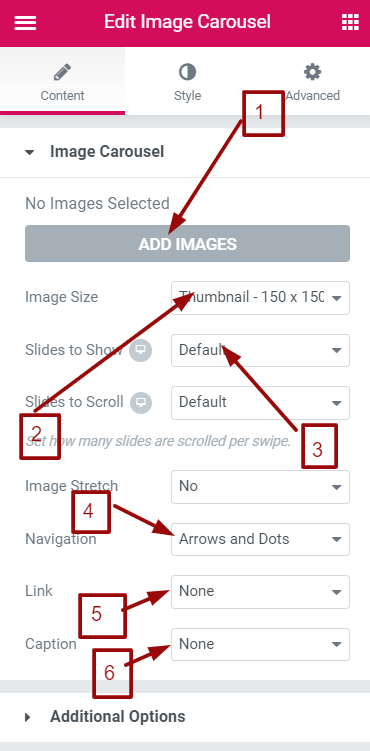
Laden Sie zunächst die gewünschten Bilder hoch, indem Sie auf den Pfeil mit der Nummer 1 in der Abbildung unten klicken.
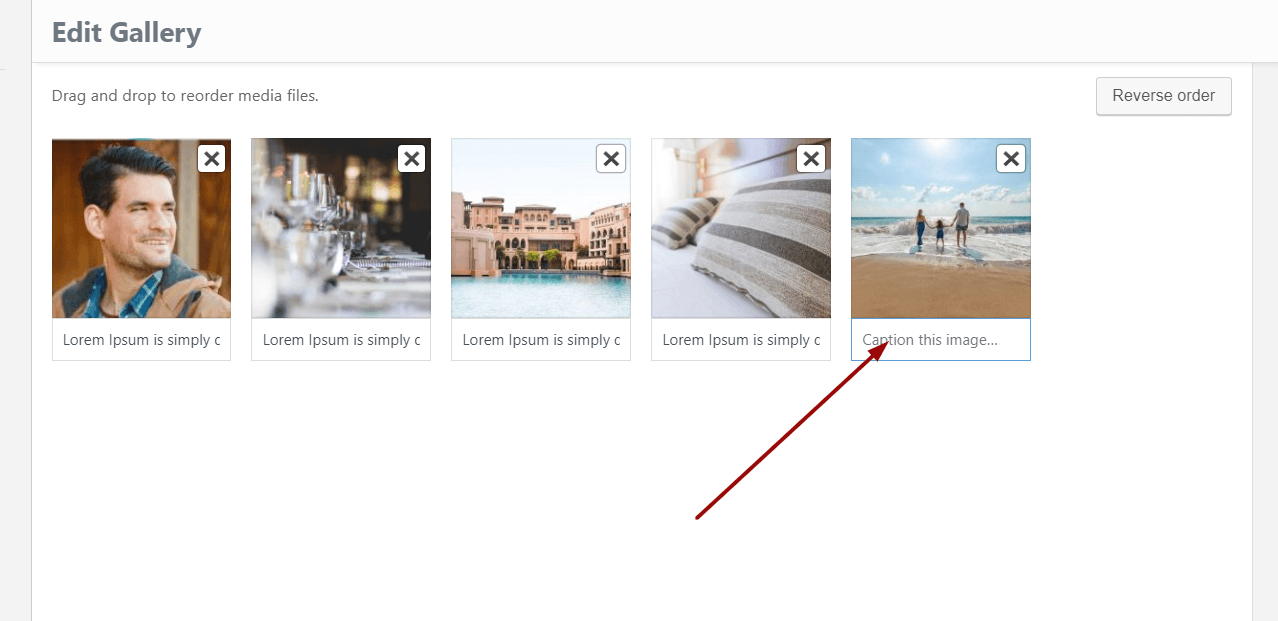
Nachdem Sie alle Bilder hochgeladen haben, geben Sie dem Bild eine Beschriftung und einen Titel im Uploader, wie unten dargestellt.
Ändern Sie nun die Größe auf Vollbild oder entsprechend der Größe Ihres Themas, die in der Dropdown-Liste des Pfeils Nummer 2 in der Abbildung oben aufgeführt ist. Wählen Sie unter Dia zum Anzeigen die Option 1. Sie können wählen, ob nur der Pfeil oder die Punkte unter dem Bild angezeigt werden sollen, oder sogar beides. Sie können einen Link und eine Beschriftung anzeigen. Dies können Sie anhand der hochgeladenen Bilder einstellen, indem Sie auf die Schaltfläche BILDER HINZUFÜGEN klicken. Spielen Sie mit der Galerie, um Titel, Beschreibung und Beschriftung festzulegen. Als Endergebnis erhalten Sie einen schönen Schieberegler.
Beliebter Blog
Verwendung des Iframe-Widgets in Elementor von Element Pack
Erstellen Sie einen Schieberegler mit dem Schieberegler-Widget von Elementor Pro
Wenn Sie einen einfachen Slider mit einigen zusätzlichen Optionen wünschen, können Sie ein Upgrade von elementor free auf die Pro-Version.
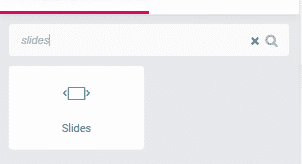
Was können Sie mit dem Schieberegler-Widget tun?
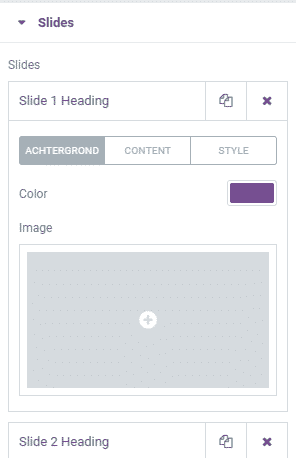
Hintergrund einstellen
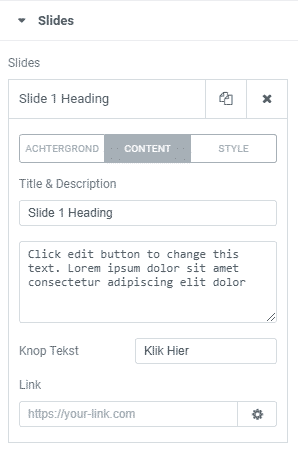
Inhalt (Text) und Schaltflächen hinzufügen
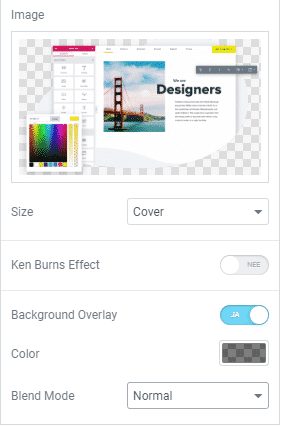
Overlay-Hintergrund einstellen (damit der Text besser lesbar wird)
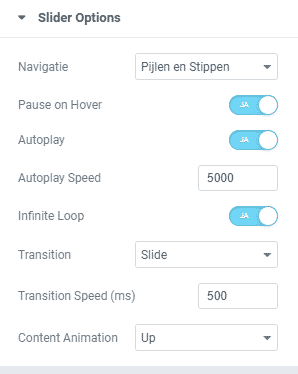
Verschiedene Schieberegler-Optionen
Sie können den Schieberegler auf verschiedene Weise anpassen. Zum Beispiel können Sie Pfeile und Punkte als Navigation einstellen (oder weglassen), beim Schweben pausieren, automatisch abspielen lassen, usw.
Sie können den Schieberegler in den Einstellungen auch auf die volle Breite einstellen.
Blog für SieEditor's Pick
Lernen Sie jetzt, hervorragende CTAs zu erstellen!
Elementor Schieberegler-Erweiterung von Element Pack
Wenn Sie auf der Suche nach einem Schieberegler sind, der mehr Eigenschaften und Funktionen hat, dann können Sie die Verwendung von Elementor-Addons von Drittanbietern in Betracht ziehen. Und wir bei Element Pack haben Slider-Addons und Widgets für Sie entwickelt. Wir haben mehr als 10 Addons, die verwendet werden können, um Schieberegler zu bauen. Bitte werfen Sie einen Blick auf unseren Artikel über "Beste Elementor Page Builder Add-ons und Widgets für Bilder
” für weitere Details. Wir haben einige Videos erstellt, die zeigen, wie es funktioniert. Wir hoffen, dass es alle Ihre Probleme lösen wird. Dies ist einer der vielen Gründe für Sie, element pack essential elementor addons plugin zu kaufen. Bitte überprüfen Sie auch die merkmale von element pack pro Plugin.
Schieberegler aus einem anderen Plugin hinzufügen
Verwenden Sie ein anderes Plugin für die Erstellung von Slidern? Kein Problem. Einige Entwickler bieten Elementor-Widgets an, mit denen Sie den Slider einfach zu einer Seite hinzufügen können. Ist er nicht vorhanden? Dann verwenden Sie einfach den Shortcode des Sliders. Diesen können Sie dann in das Shortcode-Widget kopieren.
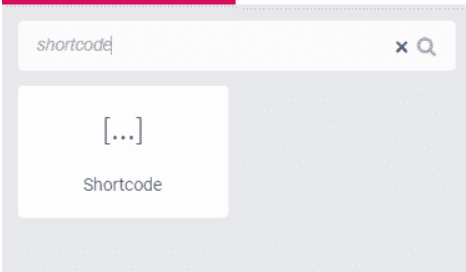
Fügen Sie den Shortcode aus dem Slider-Plugin ein. Sie werden Ihren Schieberegler sehen können.
Kennen Sie eine Möglichkeit, Slider hinzuzufügen?
Dies sind die Möglichkeiten, die wir für die Erstellung von WordPress-Slider mit Elementor herausgefunden haben. Wenn Sie weitere Möglichkeiten hinzufügen möchten, kommentieren Sie bitte unten. Wir werden das mit Sicherheit hinzufügen.
Teilen Sie diesen Blog:
Facebook
Twitter
Pinterest
WhatsApp
Vkontakte
Telegramm

