












Alle hjemmesider har en karakteristisk startside til at byde deres besøgende velkommen. Udskiftning af en WordPress-startside bliver afgørende, hvis du forsøger at tilpasse et bedre design. Da startsiden indeholder hundredvis af links, indstillinger og oplysninger, er det vigtigt at udskifte den. Hvis du udskifter startsiden, vil den nye side ikke importere tidligere indstillinger. Så det skal du være opmærksom på.
Nå, men i denne blog viser vi dig den nemmeste måde at udskifte din startside på på få sekunder. Lad os komme i gang.
Udskift startsiden med en ny elementor-side (nemme trin)
Først og fremmest skal du færdiggøre den nye startside, som du kan bruge fra nu af. Bemærk, at hvis du har en levende hjemmeside, er det en stor sag at udskifte din nuværende hjemmeside. Hvis du er ved at placere en primitivt lavet side, skal du helt sikkert være forberedt på at miste regelmæssig trafik. Bare fordi Google rangerer alle hjemmesider hele tiden, vil du miste dine placeringer, hvis du vælger noget, der er under gennemsnittet.
Så for at kunne erstatte din WordPress-startside skal du først vælge den bedste side, du vil vise. Hvis du ikke har nogen, skal du oprette din side ved at følge eksemplet nedenfor.
Opret ny startside
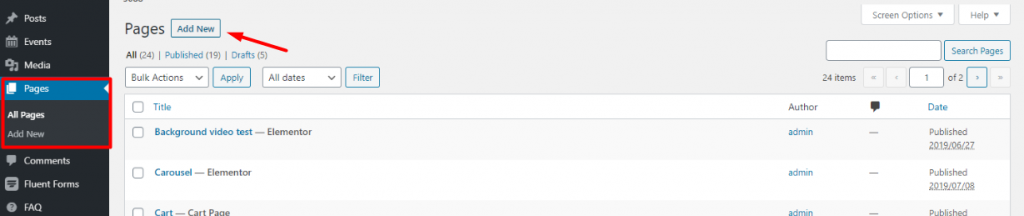
Gå først til din WordPress Dashboard> Sider> Tilføj ny.
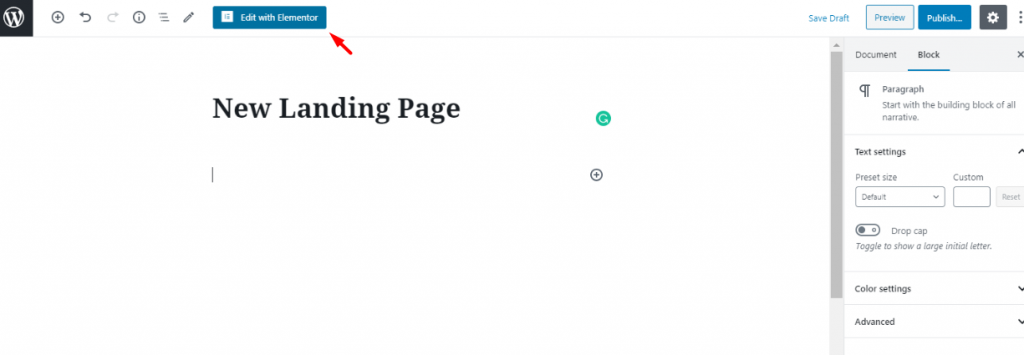
Derefter åbnes et vindue, hvor du kan oprette en ny side. Der kan du skrive din sidetitel. Tryk derefter på Rediger med Elementor. Vi har sat Ny landingsside som titel på vores nye WordPress-hjemmeside. Det behøver du selvfølgelig ikke også at gøre.
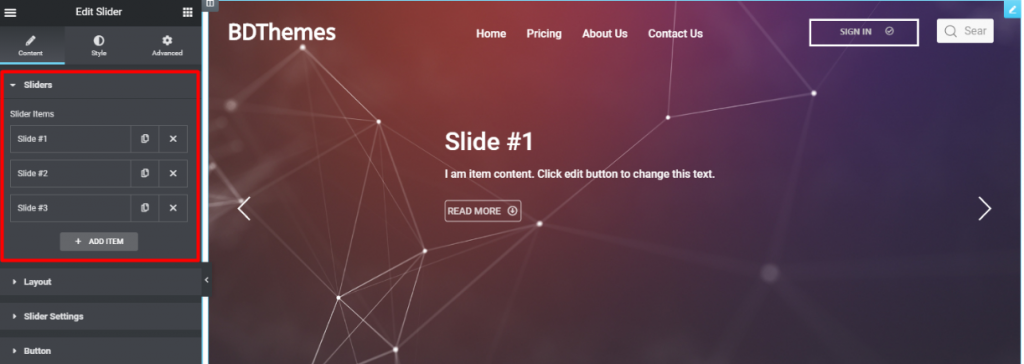
Dernæst skal du designe din side, så meget du vil. Nu skal du huske, at du skal designe med beskedenhed. Sørg for at designe din side med din kundes tema. Som på billedet ovenfor har vi forsøgt at designe siden, så den er mere attraktiv for de besøgende. Nu, hvor din side er klar, skal vi hurtigt udskifte startsiden.
Blog for digMest populære blogs
Få mere at vide om WordPress
Udskiftning af den aktuelle startside inden for få sekunder
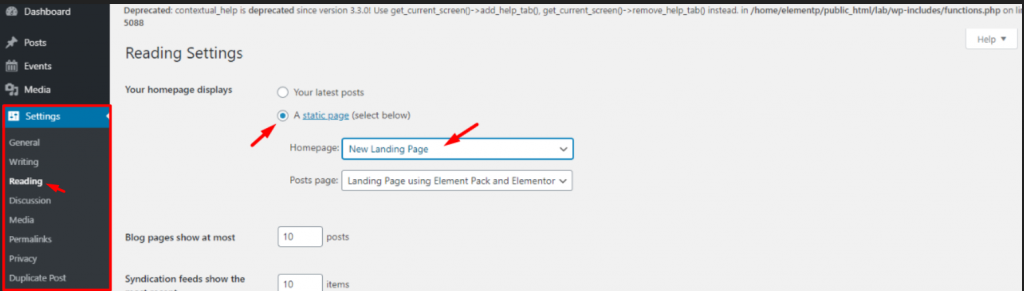
I dette trin skal du gå til Dashboard> Indstillinger> Læsning.
Der vil du se muligheden Din hjemmeside viser øverst på siden. Derfra skal du vælge den 2. mulighed En statisk side og vælg din Hjemmeside. Du kan også vælge Indlæg sideLad os fortsætte med de nuværende indstillinger. Bare klik på Gem ændringer knappen, og det er gjort!
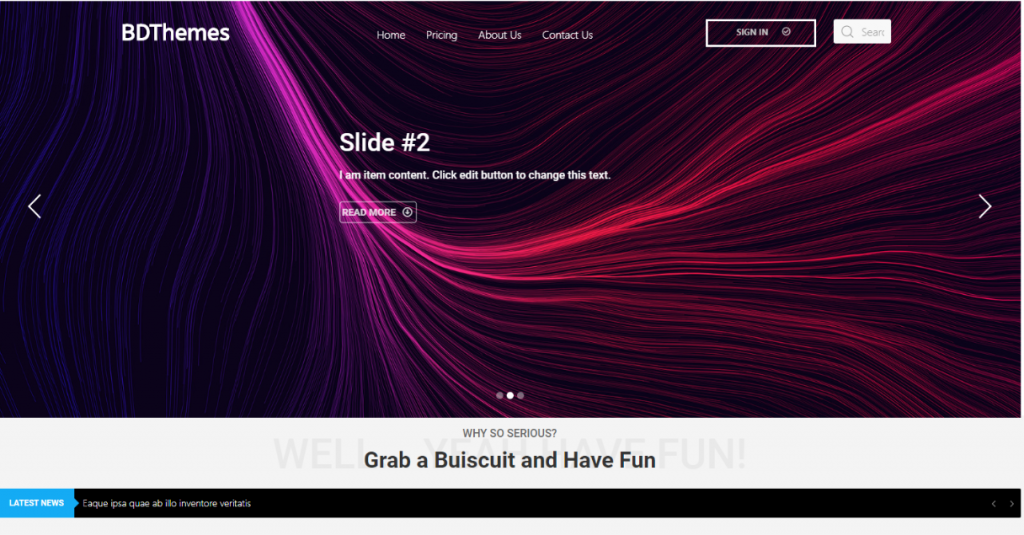
Hver gang du klikker på din startside, vil du nu se den nye side, du lige har valgt. Det er meget nemt, ikke? På den måde kan du udskifte din WordPress-startside, når du vil.
Bonus:
Hvis du vil have en avanceret startside sammen med andre vigtige sider, kan du blot bruge widgets og forudbyggede skabeloner ved hjælp af Tilføjelser til Elementor med Element-pakke.
Konklusion
Af og til har du brug for at foretage små justeringer på dit WordPress-websted. Det bedste ved WordPress er, at det giver dig masser af nemme muligheder for at ændre dit websted. Med bare et lille skub kan du gøre alt på den.
Denne blog er sponsoreret af Element Packden eneste one-in-all Elementor widget-pakke tilgængelig på markedet. Hvis du har spørgsmål, bedes du kontakte os via vores kanal.
Tak, fordi du læser denne blog. Pas på dig selv, pas på dig selv.
Læs flere WordPress-blogs
ul > .bdt-post-list-item; delay: 350;">

WordPress White Screen of Death fix (alt dækket)29. april 2019 Ikke kategoriseret
![WordPress SEO Plugins Compared [update-21]](https://www.elementpack.pro/wp-content/uploads/2020/08/WordPress-SEO-150x150.jpg)
WordPress SEO-plugins sammenlignet [update-21]14. april 2021 Ikke kategoriseret

WordPress Live Chat-plugin: Hvor finder jeg det, og hvordan tilføjer jeg det?5. april 2021 Ikke kategoriseret
WordPress CDN: Hvad det er, fordele, ulemper og hvornår du bør bruge det18. august 2019 Ikke kategoriseret

Hvorfor kortkoder er vigtige i WordPress14. april 2021 Element Pack tips, Elementor, WordPress

De bedste WordPress-e-mail-plugins til at automatisere din e-mail-kampagne - Pro-tips!11. april 2021 Ikke kategoriseret

