












Hej läsare. Idag ska jag prata om hur man skapar en e-handelsmarknadsplats från början. För att skapa webbsidor har jag valt Elementor Page Builder och EDD. Varför är det så? Eftersom Elementor tillåter dig att enkelt skapa alla typer av webbplatser utan att behöva bekanta dig med någon kod. Du kan till och med skapa en fantastisk e-handelswebbplats med hjälp av Elementor och EDD. Innan du dyker in i spelet måste du dock känna till grunderna. Både EDD och Elementor har fantastiska funktioner som man behöver veta för att vänja sig vid dem.
Easy Digital Downloads är ett avundsvärt plugin-system för e-handel för försäljning av mjukvarubaserade produkter. EDD tillhandahåller en tillägg som webbplatsägaren kan använda för att licensiera varje enskild produkt som säljs på webbplatsen.
Från och med nu kommer jag att gå igenom hur du kan använda Elementor för att skapa en fantastisk e-handelswebbplats. Jag kommer att visa dig hela saken steg för steg för att följa en smidig plan. Vi presenterar WordPress, Elementor och EDD. Även om dessa handledningstypbloggar gör dig sömnig men lita på mig, ingen annan än du kommer att dra nytta av detta. Dessutom ingår några experttips och verktyg i slutet av den här bloggen. Se till att bränna dessa steg i ditt minne. Låt oss komma igång!
Kom igång med att skapa din webbplats med Elementor
För att börja med Elementor måste du först köpa en hostingplan. Vad du behöver är:
- Ett domännamn och hosting
- WordPress
- Elementor plugin och ett tema
Dessa 3 saker kommer att göra din bas redo. Från och med nu kommer jag att visa dig hur du skaffar, installerar och anpassar domän, WordPress och Elementor. Låt oss gå igenom en efter en.
Steg 1: En domän och ett webbhotell
Det första du ska göra är att skaffa ett domännamn för din webbplats och en värdplan. Jag rekommenderar personligen BlueHost eftersom det är det bästa värdföretaget. Detta företag ger solid drifttid för din e-handelsbutik, vilket innebär mycket snabb laddningshastighet. Dessutom kommer de att förse dig med en domän och 1-klick WordPress-installationsfacilitet för att skapa en e-handelswebbplats.
Börja med BlueHost. Mitt bästa förslag för dig är att välja "Plus" -planen från webbplatsen. Denna plan ger dig inte bara obegränsat bredband utan också obegränsat serverutrymme också. Dessutom kommer de att tilldela en av sina experter för din webbplats för att lösa eventuella problem när som helst. Så köp de bästa tjänsterna till det bästa priset.

Okej, nu har du valt en plan. Nästa steg är att ge ett namn till din domän. När du har klickat på knappen "Välj" på fliken Plan kommer du att vidarebefordras till en sida där du får namnge din domän.
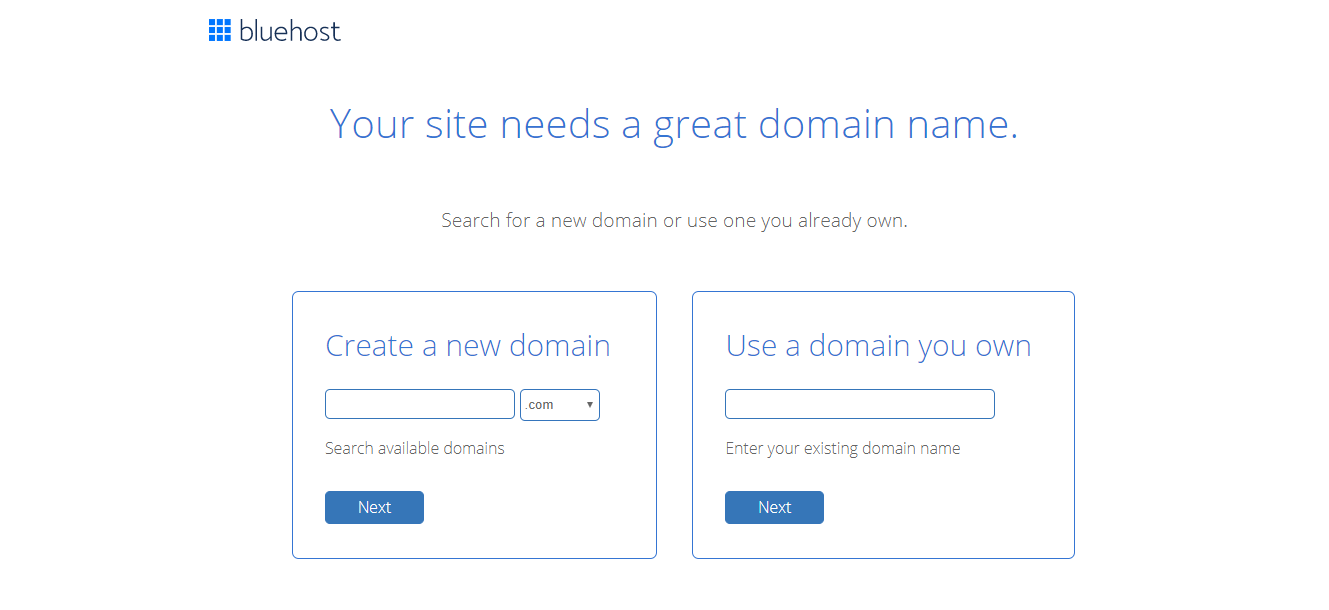
När du har skickat in din betalning kommer BlueHost att skapa ditt konto och du kommer att kunna gå till ditt kundområde.
Steg 2: WordPress
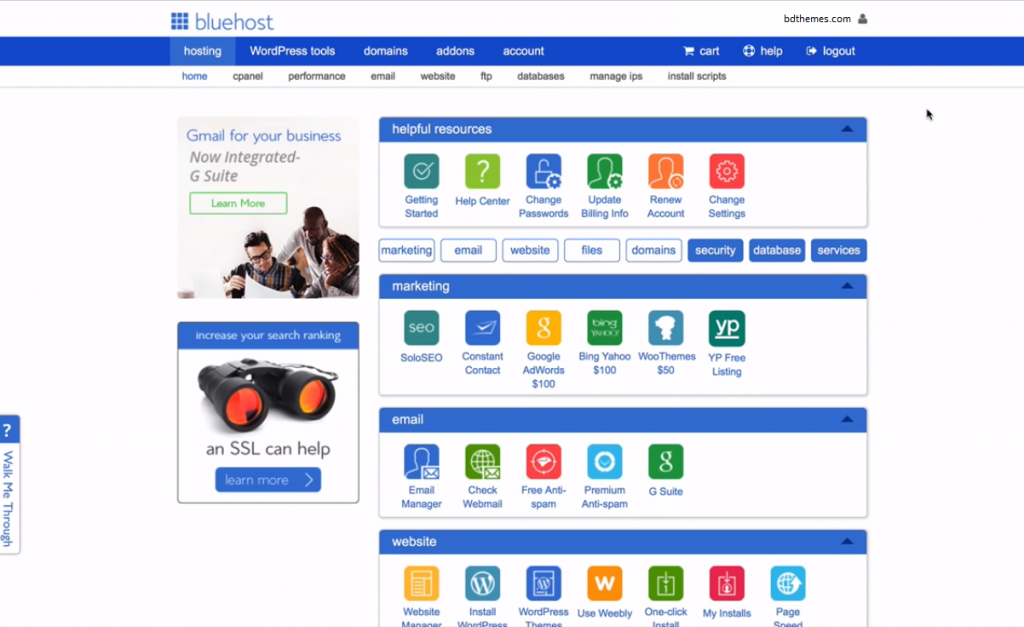
Nästa steg är att installera WordPress. I flikområdet Hosting finns en blå stapel med en namnbricka med texten "website". Klicka på knappen "Installera WordPress" därifrån. WordPress är avgörande för att skapa en e-handelswebbplats.

Välj ett användarnamn och lösenord som du ska använda för att logga in på din WordPress-webbplats. Se till att kopiera det och förvara det på ett säkert ställe. Klicka sedan på knappen "Nästa" och vänta på att BlueHost ska slutföra installationen av WordPress på din webbplats.

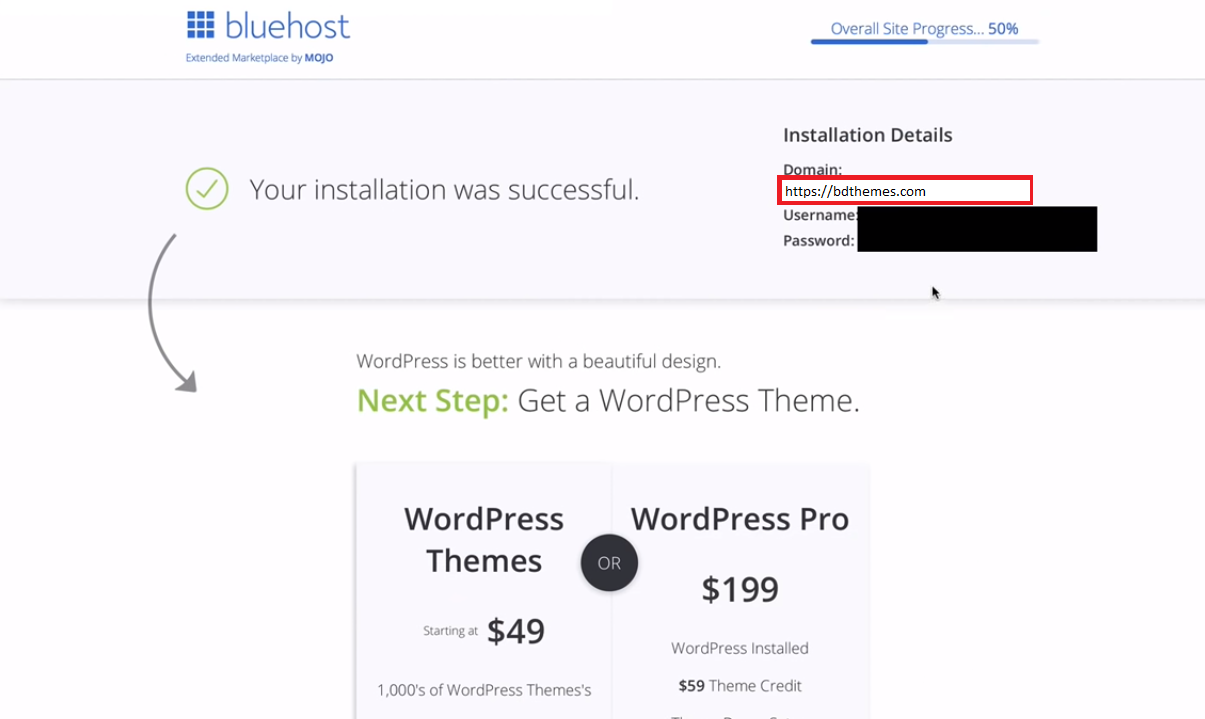
När du har slutfört installationen klickar du på knappen "View credentials". Här ser du din domän, ditt användarnamn och lösenord under fliken "Installationsdetaljer". Klicka på domänlänken så kommer du att omdirigeras till WordPress användarsida för att logga in. Där måste du ange ditt användarnamn och lösenord för att komma in i WordPress instrumentpanel.
Som standard kommer det att finnas en anpassad instrumentpanel installerad av BlueHost.
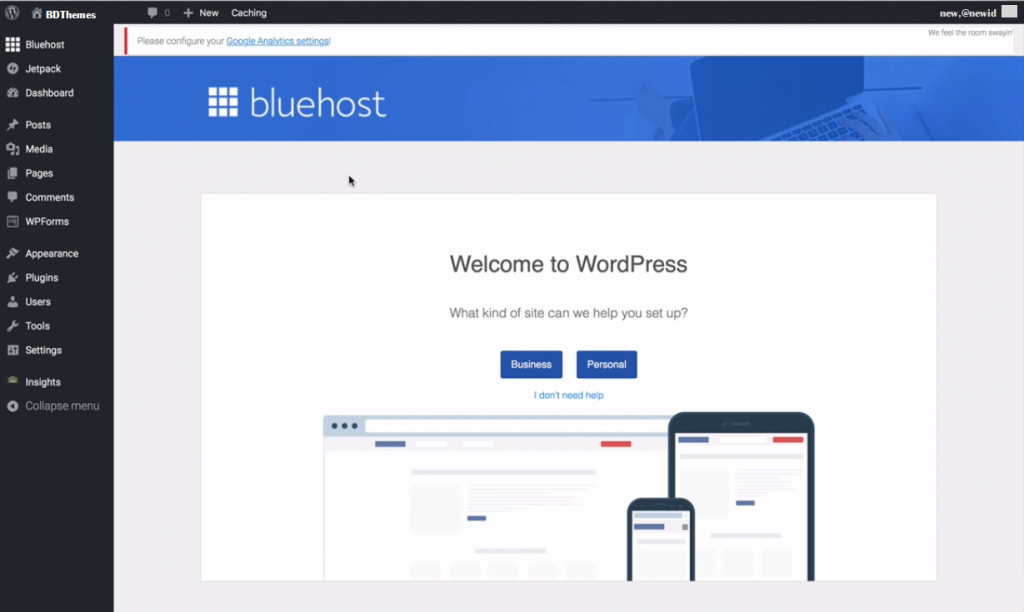
Innan du installerar Elementor finns det en sak till att göra här och det är att ändra permalänkstrukturen för att göra den mer användar- och SEO-vänlig. Gå till Permalänkar och välj sedan alternativet Inläggsnamn. Spara dina ändringar.
Steg 3: Elementor och ett tema
Låt oss nu gå vidare med de enkla stegen för att installera Elementor och ett tema för att enkelt skapa en e-handelswebbplats.
Gå först till Elementor-webbplatsen och ladda ner den kostnadsfria versionen av den. Du måste ange din e-postadress för att få din gratiskopia. När den har laddats ner går du till din WordPress-instrumentpanel och därifrån går du till Plugins > Lägg till nya. Leta reda på den nedladdade filen Elementor från den lokala disken och installera den.
Eller sök manuellt efter Elementor Plugin i Dashboard/Plugins och installera det därifrån. Efter installationen klickar du på Aktivera.
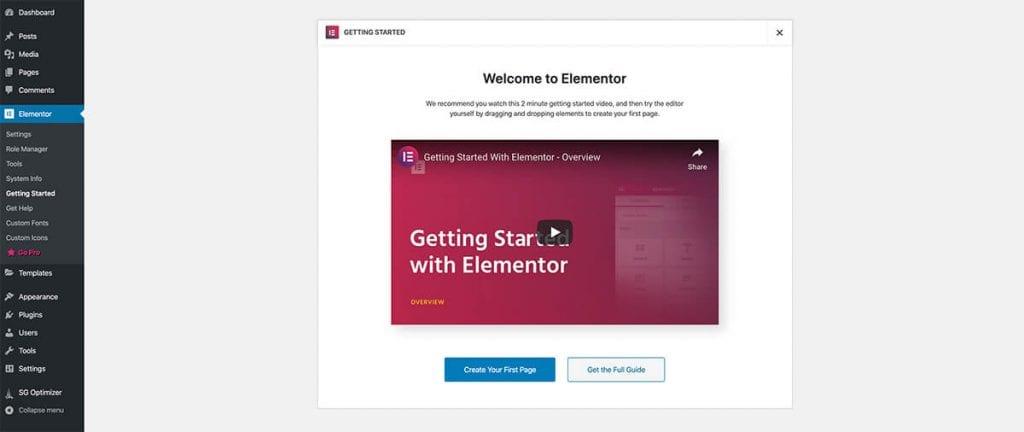
Om du vill installera ett tema går du till "Utseende" och väljer "Teman". Jag använder "Astra"-temat som referens för den här bloggen. Sök Astra från Dashboard och sedan installera det. Du måste aktivera det för att det ska fungera.
Därefter klickar du på Astra Options och väljer alternativet för att installera Importer-plugin. Välj sedan Elementor som din sidbyggare därifrån.
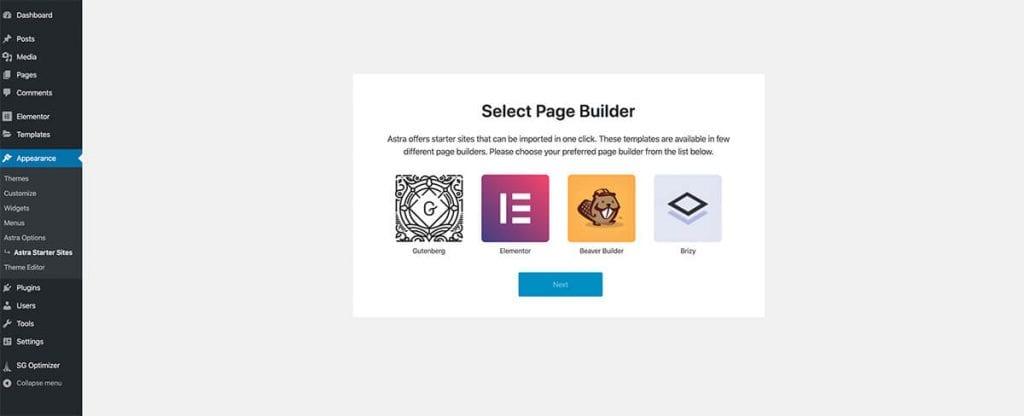
När mallen har ställts in kan du börja anpassa din webbplats.
Blogg för dig
Mest populära bloggar
Läs mer om WordPress
Proffsiga tips:
Anpassa din webbplats med Elementor

Vid denna punkt i handledningen ska jag visa dig hur du kan anpassa temamallen precis som den här demosidan. Även om det inte är nödvändigt att anpassa temat så mycket eftersom de redan är optimerade. Detta skulle dock vara att föredra för att skapa en unik stil.
De steg vi måste följa:
- Anpassning av startsida och tema
- Skapa kontaktformulär
- Skapa prover
- Inställningar för produkter och WooCommerce
Låt oss inte slösa bort mer tid och läsa noggrant.
Steg 1: Anpassning av startsida och tema
På WordPress instrumentpanel kan du se ditt webbplatsnamn i snabblistan. Klicka på webbplatsens namn och därifrån klickar du på Redigera med Elementor. Elementor tillhandahåller sitt gränssnitt och sina byggstenar för att anpassa hemsidan. Du kan lägga till fler element som rubriker, text, knappar, bildtexter, rutnät från urvalsmenyn. Som ett dra-och-släpp-system kan du skapa vad som helst utan behov av kodning.
Du kan ta bort avsnitt som du inte behöver genom att högerklicka på dem och ta bort dem. Du kan också duplicera sektioner via sektionsmenyn och omorganisera dem genom att dra.
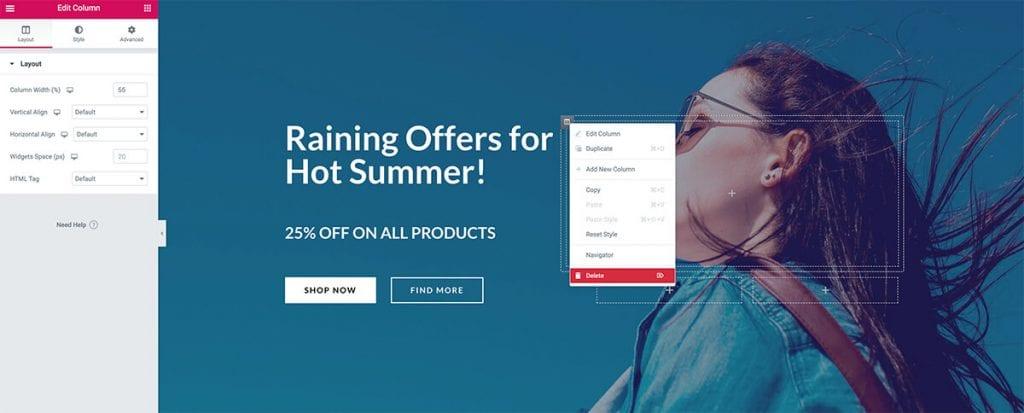
För varje enskilt avsnitt kan du anpassa bakgrunden, avståndet med mera för det avsnittet.
Om du vill redigera ett visst block behöver du bara klicka på pennikonen så kan du justera teckensnitt, färger, bakgrund, mellanrum och andra inställningar.
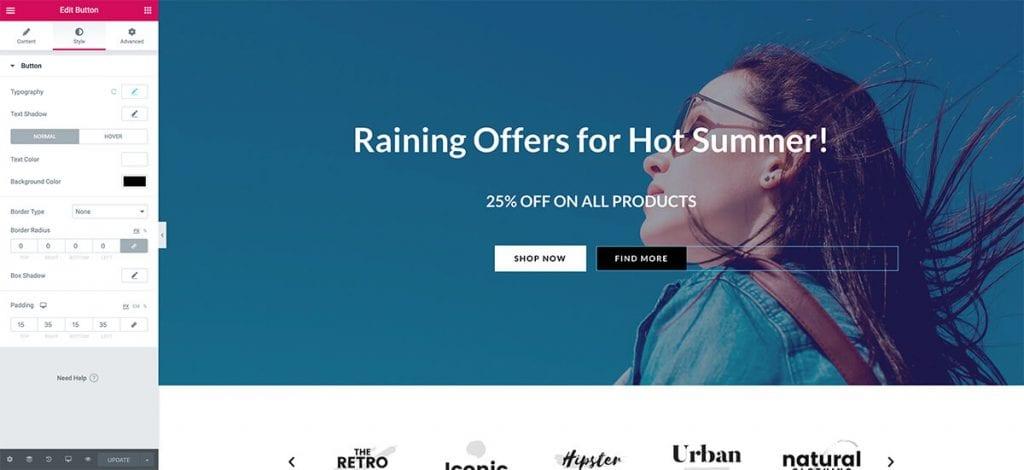
När anpassningen av din webbplats är klar klickar du på knappen Uppdatera så kommer ändringarna att tillämpas. Visst är det enkelt?
Okej, nu när din startsida är klar kan du gå vidare till att anpassa din webbplats med Theme Customizer. Besök din webbplats och klicka sedan på alternativet Anpassa eller i din instrumentpanel, gå till Utseende > Anpassa. Där kommer du att kunna åsidosätta temainställningarna enligt din smak.
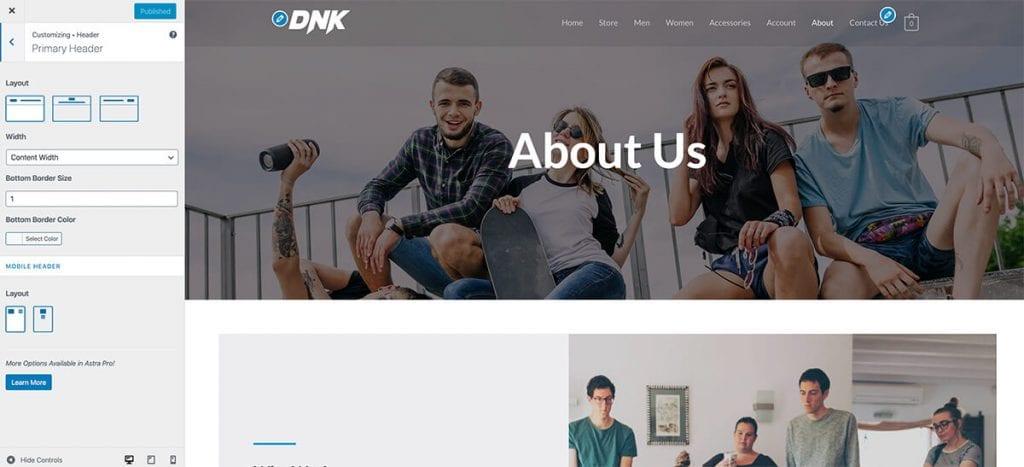
Steg 2: Skapa kontaktformulär
Genom att lägga till ett kontaktformulär på din webbplats kan du ge människor tillgång till den e-post som du använder på din kontaktsida. För att denna funktion ska fungera, gå till din WordPress-instrumentpanel och klicka på Plugins > Lägg till ny. Sök efter WPForms och installera och aktivera pluginet.
Du kommer att se pluginets hemsida med en knapp för att skapa ett formulär. Klicka på den och välj ett enkelt kontaktformulär och se till att formuläret är länkat till din primära e-postadress. Du kommer att se en kortkod som ges av WPForms för det formulär du just har skapat. Kopiera den och spara den till senare. Den här kontakten är avgörande om du vill skapa en e-handelswebbplats.

Gå nu till Elementor-redigeringssidan från kontaktformuläret. I Elementor-gränssnittet söker du efter kortkodsblocket och klistrar in formulärets kortkod. När sidan är uppdaterad kommer dina kunder att kunna kontakta dig.
Steg 3: Skapa produkter
I det här steget måste du gå till din WordPress-instrumentpanel och installera WooCommerce-plugin genom dess instruktioner. Det är här du kommer att skapa och konfigurera basalternativen för din butik. När installationen är klar kan vi börja skapa våra produkter. Låt oss börja med att skapa en enkel produkt. Gå till Produkter > Lägg till ny. Här kan du lägga till en titel och en beskrivning för din produkt. Det finns fler alternativ för att lägga till produktbilder, ange ditt pris och konfigurera lagerhanteringsinställningar där dina kunder kan se antalet produkter du har i butiken. En väl kategoriserad samling varor behövs för att skapa en eCommerce-webbutik.
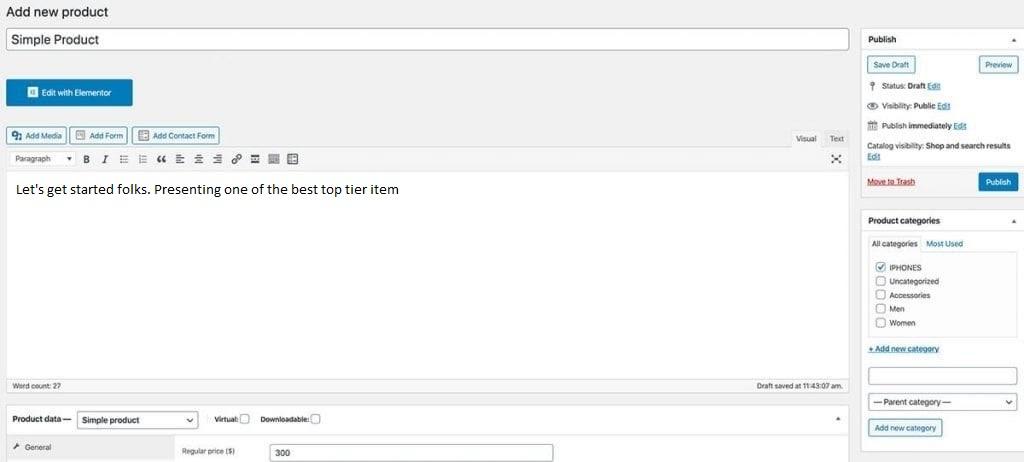
Du kan också ange kategorier och taggar för dina produkter för att göra din butik mer organiserad.
När du är klar klickar du på knappen Publicera och nu kommer produkten att vara tillgänglig och synlig i din butik.
Steg 4: Inställningar för produkter och WooCommerce
WooCommerce gör automatiskt som standard att dina artiklar och produkter visas på din butikssida när du aktiverar detta plugin. Du kan också visa upp vilken produkt du vill tack vare de kortkoder som WooCommerce tillhandahåller. Dessutom finns det andra anpassningsbara inställningar i WooCommerce som du behöver konfigurera. Mer eller mindre anges de nedan.
-Skatterna är visserligen automatiserade, men du kan också konfigurera dem manuellt.
-För frakt måste du konfigurera fraktpriser och zoner för din butik.
-Vad gäller betalningsmetoderna under installationsprocessen ber WooCommerce dig att ställa in en betalningsmetod. Du kan aktivera Paypal, Stripe, 2Checkout och andra betalningsmetoder med WooCommerce-tillägg.
- Genom att skapa kuponger kan du också enkelt skapa kampanjkoder för dina kunder och kuponger din butik för att marknadsföra eller sälja vissa artiklar eller variabler.
Bonus tips: Det är inte lätt att skapa flera sidor med avancerad styling. Återigen, grundläggande WordPress eller till och med Elementor kommer inte att ge så mycket anpassningsflexibilitet också. För detta kan du använda olika tillägg för Elementor för varje enskild design för din e-handelswebbplats med enkla dra-och-släpp-widgets.
Få en gratis EP- och PS-licens (livstid)
Vi kör ett give-away-program till våra älskade konsumenter och prenumeranter som är anslutna till vår officiella webbplats BDthemes.com
Besök Element Pack eller Prime Slider och dela dina tankar med oss. Lyckliga vinnare kommer att få en livstidslicens värd $100. Det tar bara en minut att delta.
Enkla digitala nedladdningar
Låt oss nu prata om tillämpningen av EDD i denna webbplatsskapande. Programvarulicensiering för Easy Digital Downloads tillhandahåller licensnyckelgenerering, aktivering, kontroll och överlämningssystem. Med detta kan du tillhandahålla licensnycklar tillsammans med dina digitala produkter som korrekt kan licensiera och aktivera köparens kopia av programvaran. Användbart när du säljer WordPress-plugins, teman eller någon annan typ av programvara, inklusive videospel och stationära applikationer. Det här licenstillägget gör ditt arbete enkelt eftersom det registrerar varje produkt och dess försäljning automatiskt. Så inga bekymmer med försäljningen.
Precis som alla andra plugins söker du efter EDD i menyn Lägg till nya plugins i WordPress och installerar det. Aktivera det från instrumentpanelen och konfigurera EDD som det format du föredrar.
Konfigurera EDD
Att konfigurera EDD är den viktigaste delen av denna handledning. Du behöver bara följa dessa enkla steg så är allt klart på några minuter.
Steg 1:
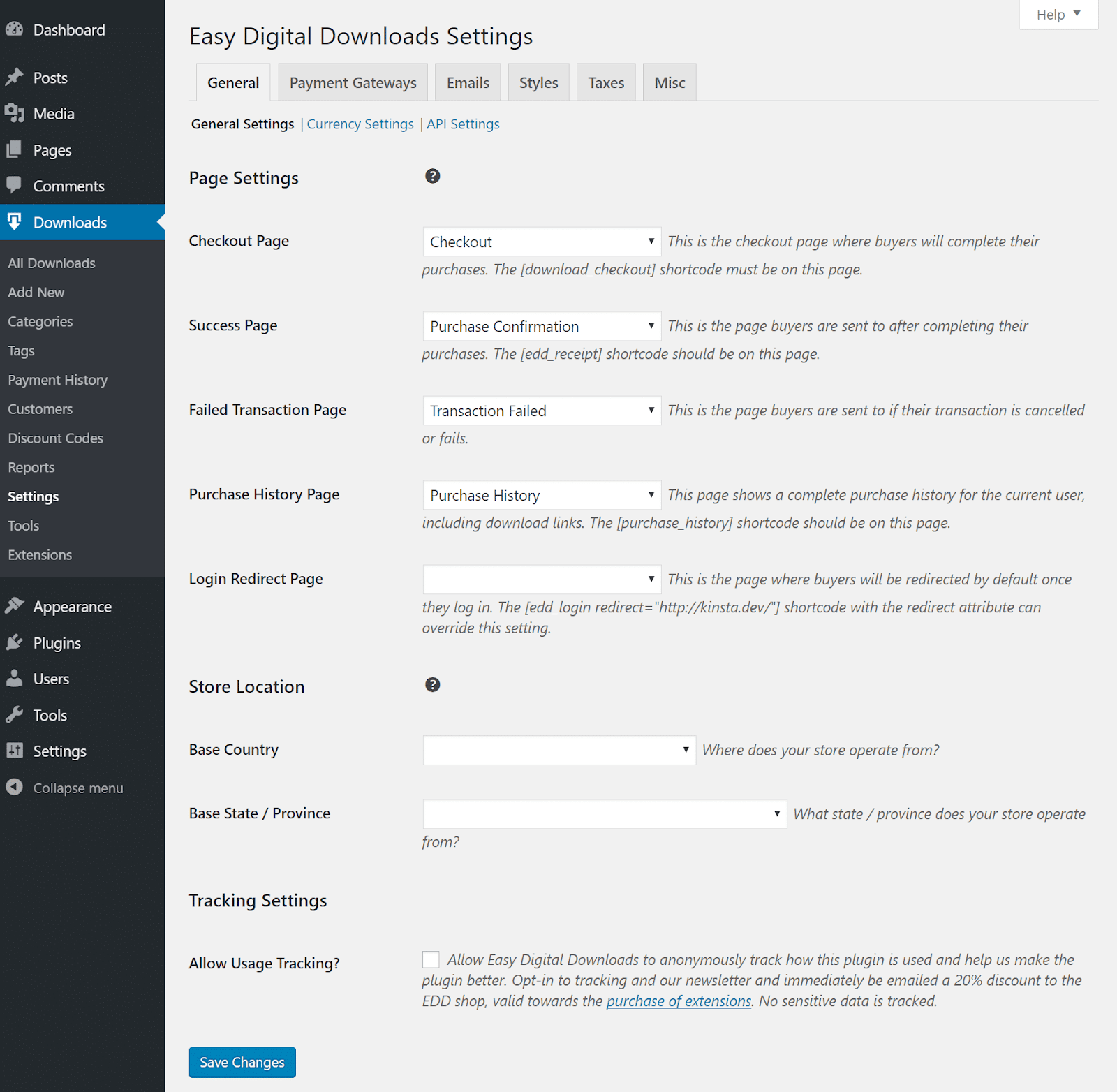
Det första du måste göra är att konfigurera alternativ för kassa, betalning, omdirigeringar osv. För att konfigurera det måste du klicka in på inställningar under "Nedladdningar" som nu finns på vänster sida av din WordPress-panel. EDD har en lysande funktion som automatiskt skapar sidor på din WordPress-webbplats för kassan, köpbekräftelse etc. Så dessa inställningar behöver inte ändras om du kör en enkel konfigurerad butik.
Steg 2:
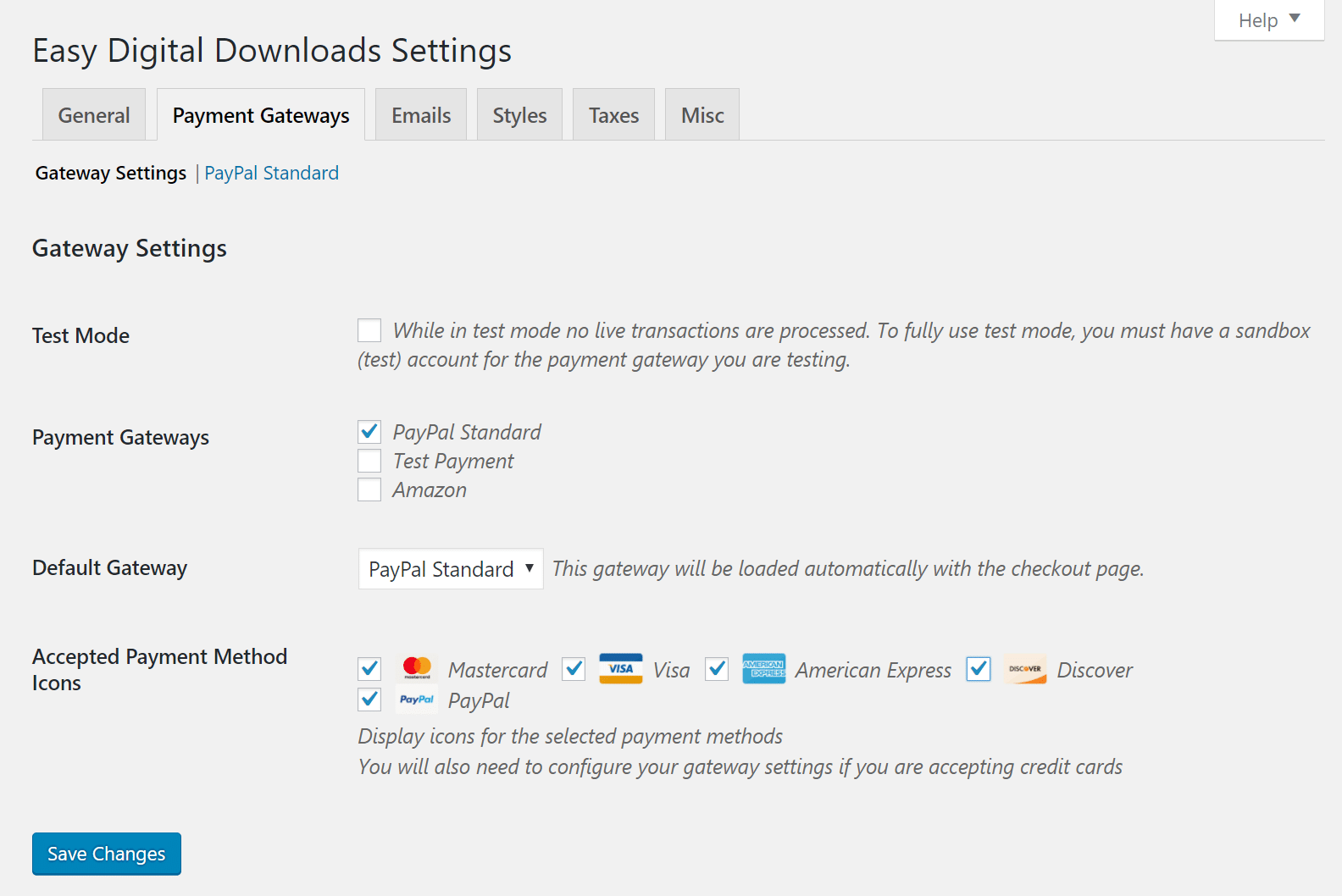
Nästa sak, klicka på "Betalningsportaler". Från det här avsnittet kan du välja de betalningsgateways du vill använda på din webbplats för att behandla varje transaktion. Som standard kan PayPal-standard-, Amazon- och testbetalningar väljas. Du kan också använda premiumtillägg för att använda andra betalningsgateways som Stripe, Braintree, Dwolla, GoCardless etc. Som standard kommer PayPal-standarden att behandla transaktioner via deras webbplats. Detta innebär att din kund kommer att checka ut på din webbplats, skickas till PayPal och sedan omdirigeras tillbaka. Om du vill att de ska stanna kvar på din webbplats kan du uppgradera till PayPal Pro-betalningar eller använda en annan leverantör som Stripe. Du kan också köra testbetalningssystemet för att observera simuleringen av betalningssystemet på din webbplats.
Steg 3:
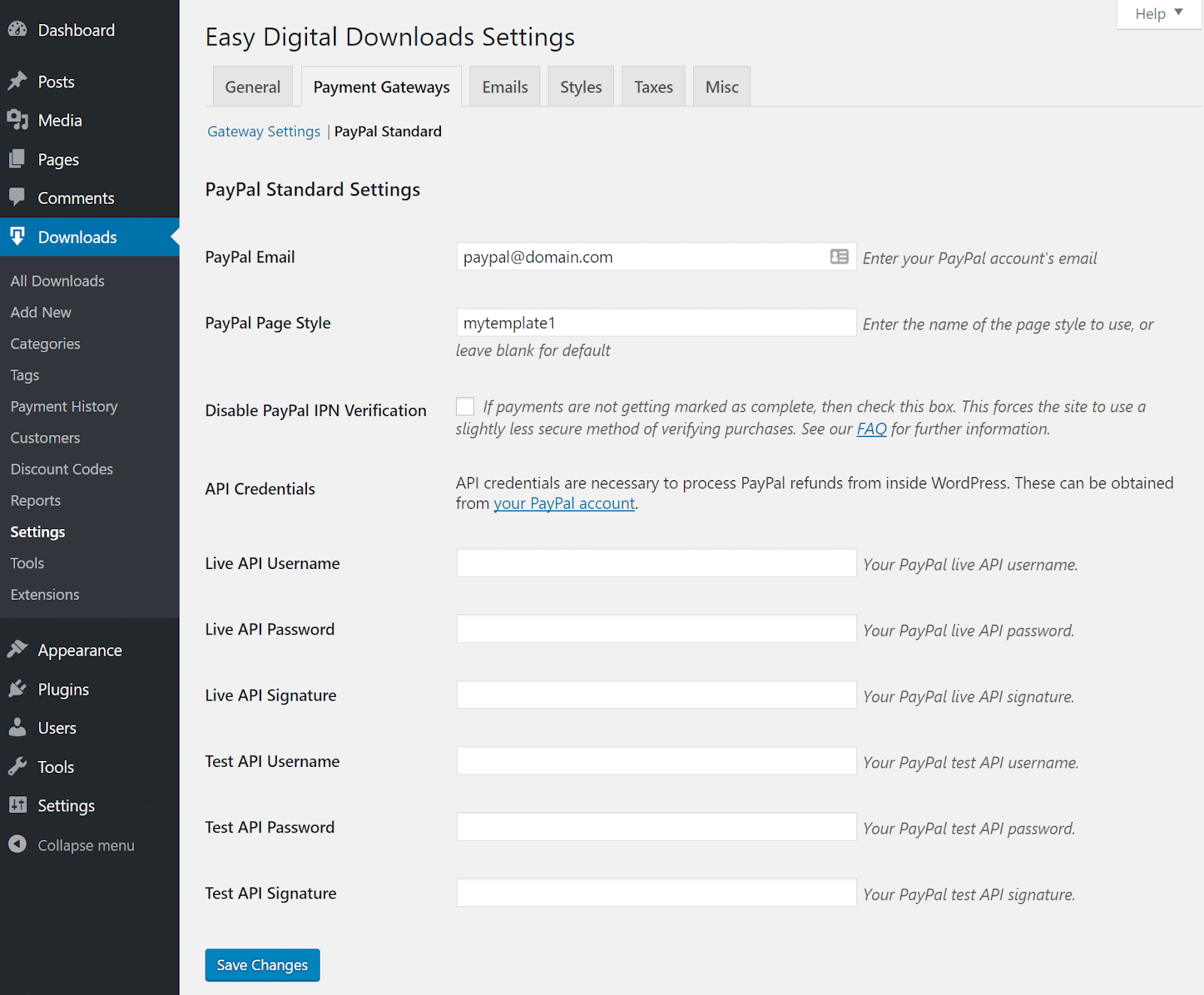
Klicka nu på underrubriken "PayPal Standard." Det här är om du använder PayPal måste du lägga in ditt PayPal-e-postmeddelande och det importerar automatiskt gateway-inställningarna för PayPal. Den kommer att använda PayPals standardsidstil om du inte ändrar den till PayPal Pro.
Steg 4:
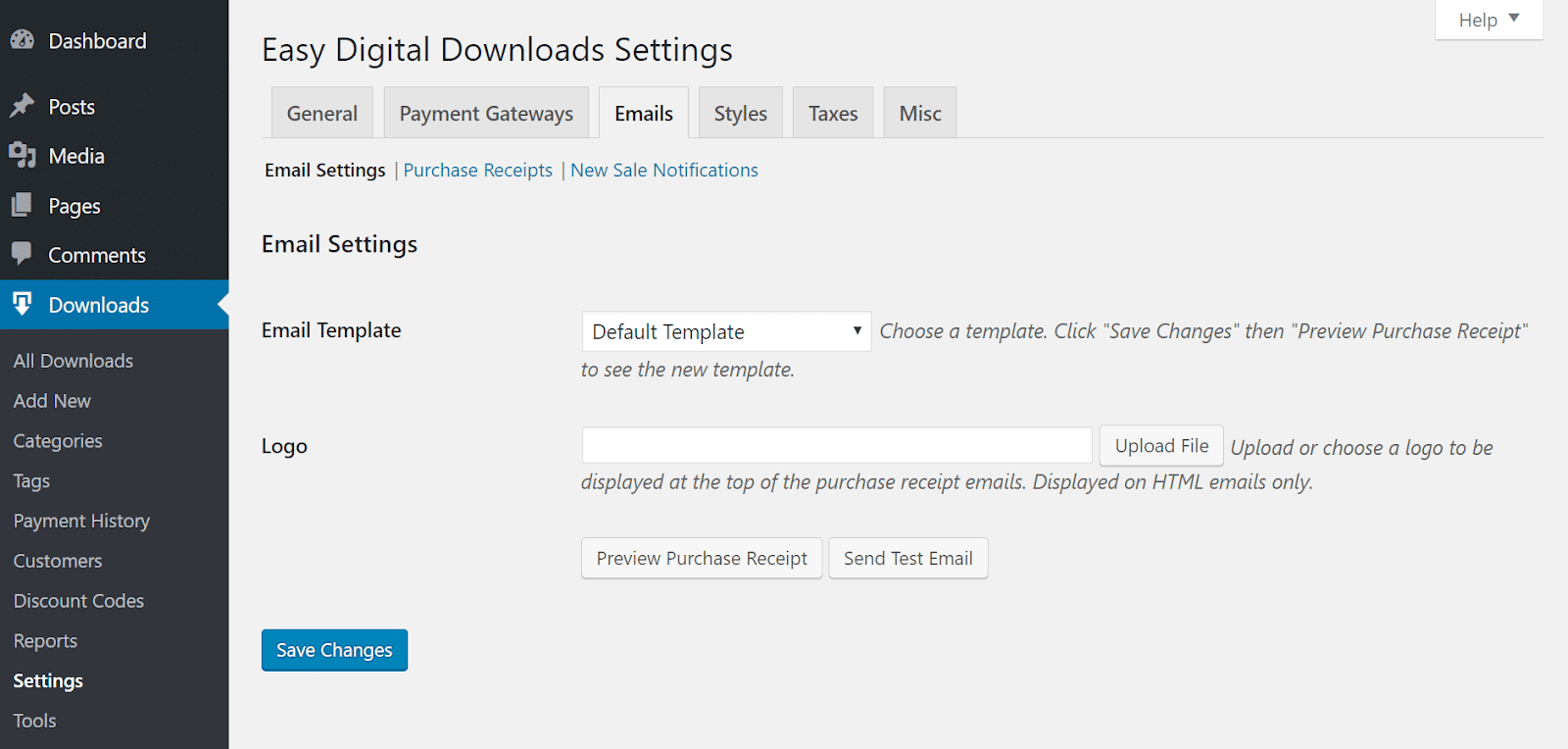
För detta avsnitt skulle en logotyp vara perfekt för att representera din webbplats. Alla e-postmeddelanden som anges här genereras automatiskt för både administratörer och kunder. Dessa e-postmeddelanden kommer att ordnas automatiskt på kommando.
Här är ett exempel på den standardmall för EDD-e-post som skickas till en kund, tillsammans med logotypen. E-postmeddelandet innehåller en länk till din digitala nedladdningsfil.

Du kan också ställa in stilar, skatter och andra olika inställningar. Även om ingen av dessa faktiskt behöver ändras, har du fortfarande gott om utrymme för ytterligare förlängning. Dessutom är en bra sak med EDD att den har flera anpassningsbara menyer för vidareutveckling. Sedan finns det ytterligare alternativ för dig att omedelbart omdirigera till kassan efter att du har lagt till ett objekt i kundvagnen.
Du kan också tillåta att artikelkvantiteter ändras. För att köpa artiklar krävs att användarna är inloggade för att köpa filer. Du kan också tillåta kunder att använda flera rabatter på samma köp. Även om jag inte skulle föredra den här tjänsten. Dessutom kan du ställa in gränser för nedladdning av filer, utgångsdatum för nedladdningslänkar, inaktivera möjligheten att ladda ner filer igen. Och slutligen, aktivera ett alternativ för avtalsvillkor vid kassan.
Lägga till digitala nedladdningsbara filer
Nu, efter att ha avslutat EDD-installationen, är det dags att infoga digitala nedladdningsbara filer i din WordPress EDD-butik. Observera att beroende på vilket tillägg du använder, kan detta också vara tjänster som erbjuds istället för fysiska filer. Du kommer att kunna förstå det med bara 2 enkla steg.
Steg 1:
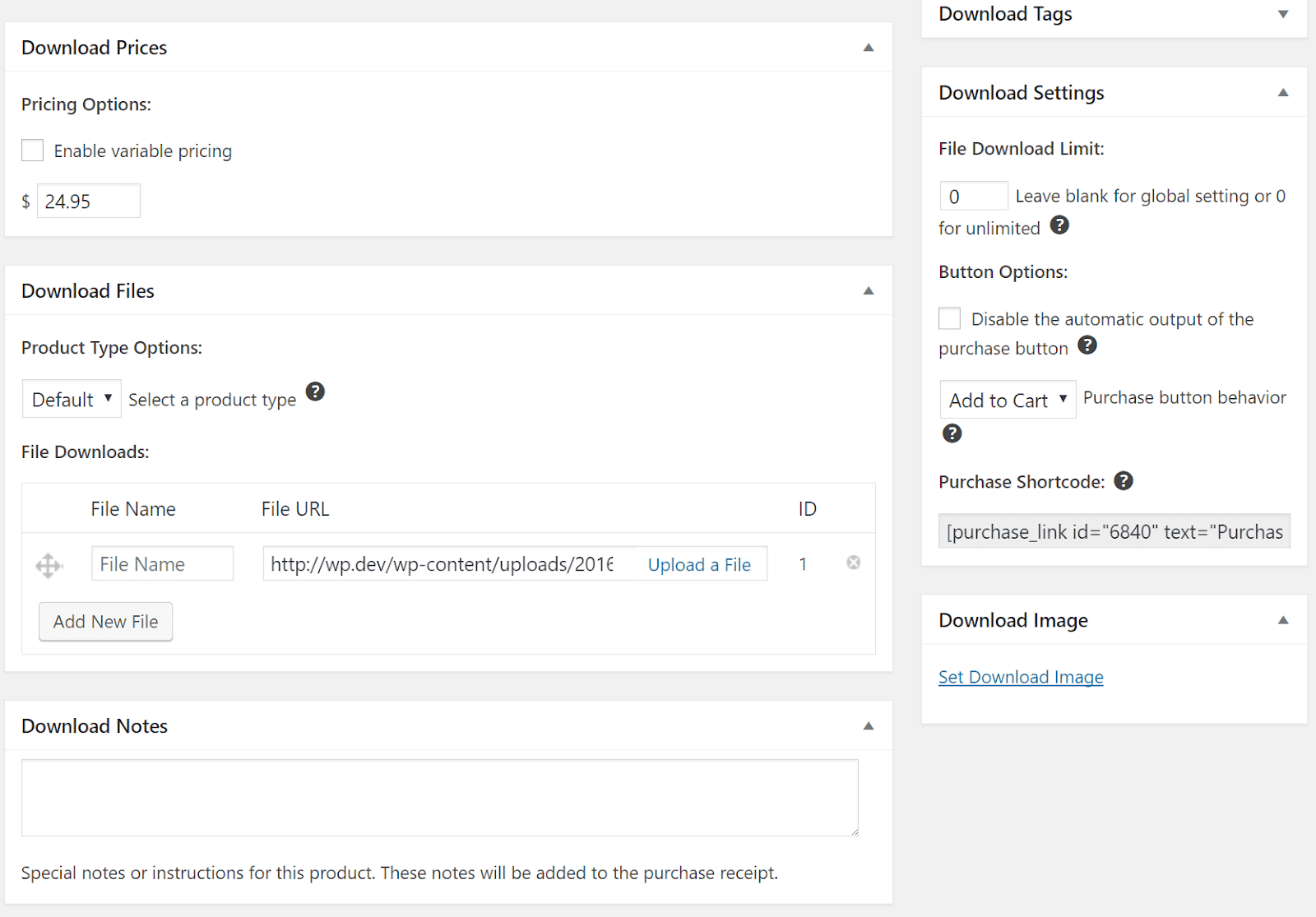
Klicka på "Add New" under Downloads och namnge din digitala fil. Du kan lägga till en beskrivning, kategori, nedladdningstagg etc.

Ge sedan din nedladdning ett pris. Variabel prissättning är också tillgänglig med ett klick på en knapp. Du kan sedan ladda upp din digitala fil, oavsett om det är en .zip, .pdf, .mp3, etc.
Steg 2 (endast NGINX):
Ett annat faktum är att du måste se till att mappen där du håller digitala nedladdningsfiler är säkrad. Om du inte gör det kan vem som helst fritt surfa in på platsen och ladda ner filen gratis. WordPress skulle visa dig en varningsskylt på din webbplats tills du åtgärdar det: "Nedladdningsfiler inte skyddade på NGINX." Endast NGINX-integrerade system behöver följa detta steg. Men för dem som körs på Apache tillämpas en regel automatiskt i din .htaccess-fil.
För att säkra din katalog, lägg till följande i din NGINX-konfiguration.
skriva om ^/wp-content/uploads/edd/(.*).zip$ / permanent;
Efter att ha inkluderat koden ovan kommer alla användare som försöker bläddra till katalogen för din nedladdningsbara fil helt enkelt att omdirigeras till din hemsida.
Checklista för rapport:
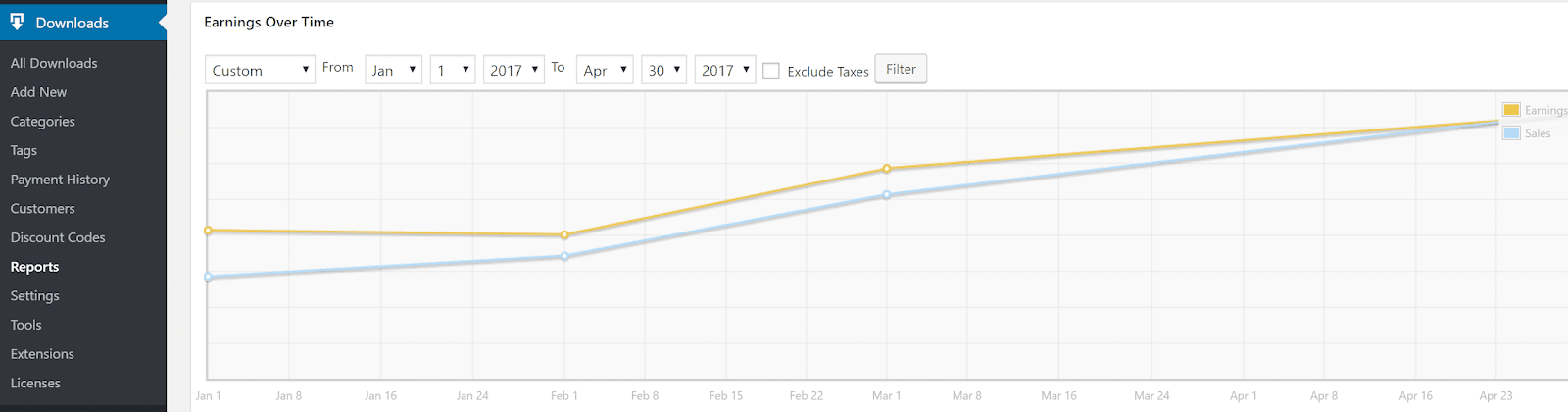
Se till att kolla in rapporteringsdata och betalningshistorikdata då och då. En ganska praktisk funktion hos PayPal är att den automatiskt synkroniserar sig med EDD. Så om du säljer en produkt och får betalt via PayPal kommer den också att markera den betalda i EDD-loggen. Denna funktion inkluderar också återbetalning. Den här månadskurvan visar de poster som EDD-systemet har gjort över intäkterna.
Upprätthålla skatter och momsbetalning:
Vad mer förvirrande än online-marknadsskatter när det gäller Easy Digital Downloads! Tack och lov, för att underlätta dina bekymmer, gjorde EDD lösningar. Detta inkluderar saker som autofakturering, debitering av moms till länder som kräver det. beräkna försäljningsskatter och betala dem superlätt med:
- Quaderno
- Freemius
- ProteusPay
- WP Route
- OmnipayWP
Enkelt och smidigt, eller hur?
nyckelhantering
Med ett mycket enkelt gränssnitt kan du enkelt visa och hantera kundernas licensnycklar.

Varje enskild licensnyckel innehåller en komplett detaljskärm som gör alla relevanta inköps- och kunddata lättillgängliga.

Du kan aktivera generering av licensnycklar för varje produkt i din butik separat. Varje produkt får sina egna inställningar, vilket gör att du enkelt kan sälja många olika produktvarianter och icke-programvaruprodukter samtidigt.
Slutsats:
I den här bloggen är stegen och processerna jag pratade om enkla och lätt genomförbara. Med Elementor har alla dina problem med att använda några kodningar eller så lösts. Genom att använda EDD kan du också uppnå en säker och säker försäljning för var och en av dina produkter utan att ens oroa dig.
Fick du med allt det här? Jättebra. Låt oss inte slösa mer tid och gå och tjäna lite mynt.
Expertrådgivning: Ett måste-ha-plugin för din växande marknadsplats
Bland dessa tonvis av plugins och tillägg är det svårt att välja rätt och bäst. Jag kan förstå dina bekymmer och bekymmer. Låt mig underlätta för dig.
Presenterar de bästa tilläggen för Elementor Page builder plugins, Elementpaket. Nu kanske du undrar varför Element Pack?
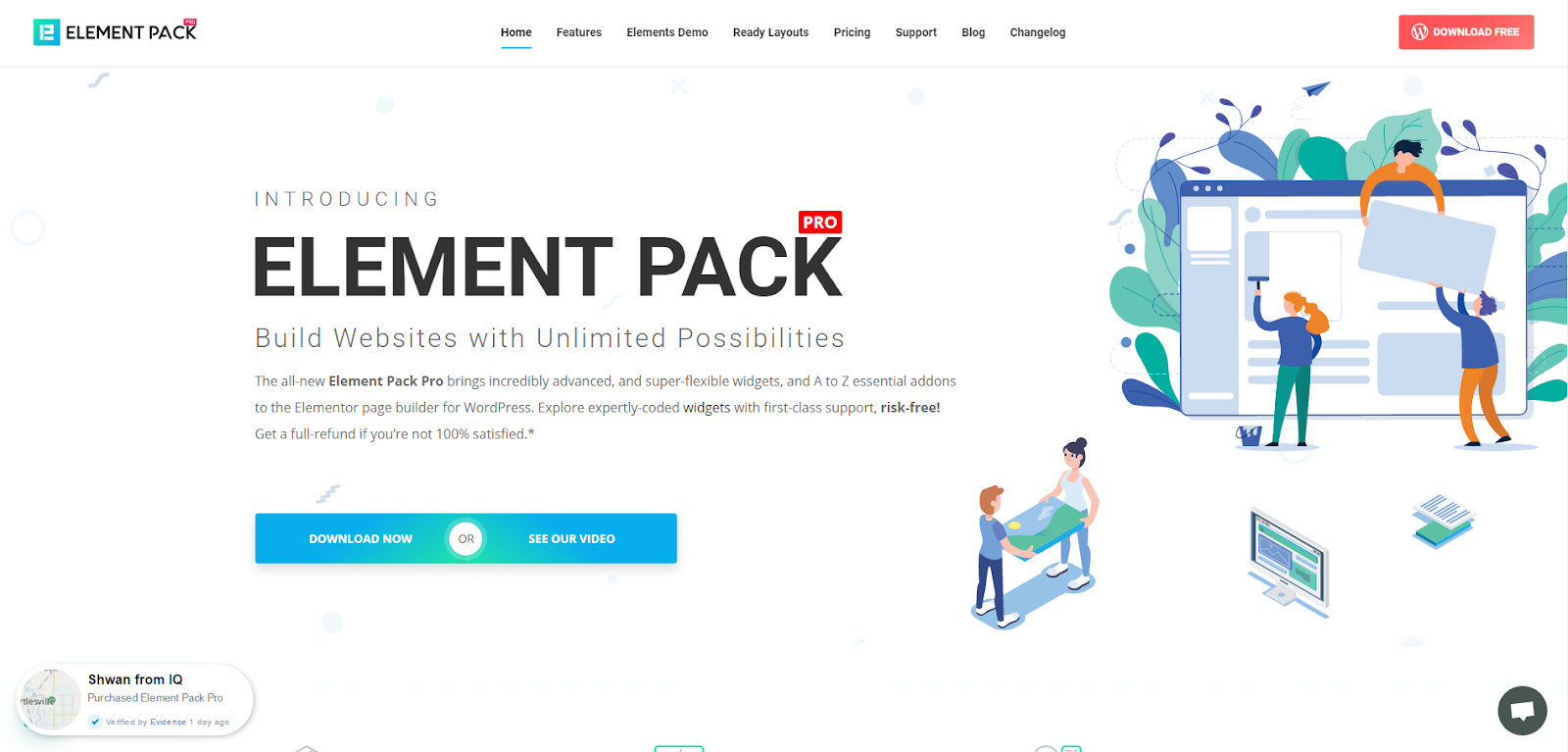
Eftersom Element Pack är det mest optimerade tillägget baserat på WordPress Elementor plugin för att skapa din premiumwebbplats.
Detta plugin har en stor inventering redo att distribueras på din webbplats. Också med 100+ plugins, 140+ färdiga att använda sidor, över 1000 unika block, har Element Pack gjort det till positionen för Top 6 över hela världen. Alla block och verktyg du behöver för att skapa en hel webbplats är gjorda och lagrade i Element Pack-databasen. Den enda allt i en produkt i världen!
Vad varje framgångsrik webbplatsdesigner önskar sig är premium och optimerade verktyg. Och Element Pack svarar med tillförsikt på den önskan. Så tveka inte för mycket och gör en körning för det!
Tack för att du läser den här bloggen. Ha en trevlig dag!
/*! elementor - v3.23.0 - 05-08-2024 */.elementor-heading-title{padding:0;margin:0;line-height:1}.elementor-widget-heading .elementor-heading-title[class*=elementor-size-]>a{color:inherit;font-size:inherit;line-height:inherit}.elementor-widget-heading .elementor-heading-title.elementor-size-small{font-size:15px}.elementor-widget-heading .elementor-heading-title.elementor-size-medium{font-size:19px}.elementor-widget-heading .elementor-heading-title.elementor-size-large{font-size:29px}.elementor-widget-heading .elementor-heading-title.elementor-size-xl{font-size:39px}.elementor-widget-heading .elementor-heading-title.elementor-size-xxl{font-size:59px}
Läs mer WordPress-bloggar
Hur man visar avancerade verktygstips med hjälp av Elementor
15 juni 2022
Elementor
Hur man skapar en anpassad rubrik med hjälp av Elementor och Element Pack
5 juni 2022
Elementor
Hur man skapar en kassasida med hjälp av Elementor Pro
31 maj 2022
Okategoriserade

Så här importerar du Elementor-mallar
20 maj 2022
Elementor
Hur man ändrar färg på Elementor-knappen
10 maj 2022
Elementor

Topp 20 Gutenberg-kompatibla WordPress-teman
4 augusti 2021
Okategoriserade

