












Olá, leitores. Hoje vou falar sobre como criar um mercado de comércio eletrônico desde o início. Para a criação da página da Web, escolhi o Elementor Page builder e o EDD. Por quê? Porque o Elementor permite que você crie facilmente qualquer tipo de site sem a necessidade de se familiarizar com qualquer código. Você pode até mesmo criar um site de comércio eletrônico incrível utilizando o Elementor e o EDD. Entretanto, antes de entrar no jogo, você deve conhecer os conceitos básicos. Tanto o EDD quanto o Elementor têm recursos incríveis que você precisa conhecer para se acostumar com eles.
O Easy Digital Downloads é, sem dúvida, um sistema de plug-in de comércio eletrônico invejado para a venda de produtos baseados em software. O EDD fornece um complemento que o proprietário do site pode usar para licenciar cada um dos produtos vendidos no site.
Deste ponto em diante, vou orientá-lo sobre como utilizar o Elementor para criar um site de comércio eletrônico impressionante. Mostrarei todo o processo passo a passo para seguir um plano tranquilo. Apresentando o WordPress, o Elementor e o EDD. Embora esses blogs do tipo tutorial deixem você com sono, acredite, ninguém mais além de você se beneficiará com isso. Além disso, algumas dicas e ferramentas de especialistas estão incluídas no final deste blog. Certifique-se de gravar essas etapas em sua memória. Vamos começar!
Primeiros passos para criar seu site com o Elementor
Para começar a usar o Elementor, primeiro você precisa adquirir um plano de hospedagem. O que você precisa é de:
- Um nome de domínio e hospedagem
- WordPress
- Plug-in Elementor e um tema
Essas três coisas deixarão sua base pronta. A partir deste ponto, mostrarei como obter, instalar e personalizar o domínio, o WordPress e o Elementor. Vamos examinar um por um.
Etapa 1: um domínio e hospedagem
A primeira coisa a fazer é obter um nome de domínio para seu site e um plano de hospedagem. Pessoalmente, recomendo a BlueHost porque é a melhor empresa de hospedagem. Essa empresa fornece um tempo de atividade sólido para sua loja de comércio eletrônico, o que significa uma velocidade de carregamento muito rápida. Além disso, eles lhe fornecerão um domínio e um recurso de instalação do WordPress com um clique para criar um site de comércio eletrônico.
Comece com a BlueHost. Minha melhor sugestão para você é escolher o plano "Plus" do site. Esse plano não só oferece banda larga ilimitada, mas também espaço ilimitado no servidor. Além disso, eles designarão um de seus especialistas para seu site para resolver qualquer problema a qualquer momento. Portanto, compre os melhores serviços pelo melhor preço.

Muito bem, agora você já escolheu um plano. A próxima etapa é dar um nome ao seu domínio. Depois de clicar no botão "Select" (Selecionar) na guia Plan (Plano), você será encaminhado para uma página em que poderá dar um nome ao seu domínio.
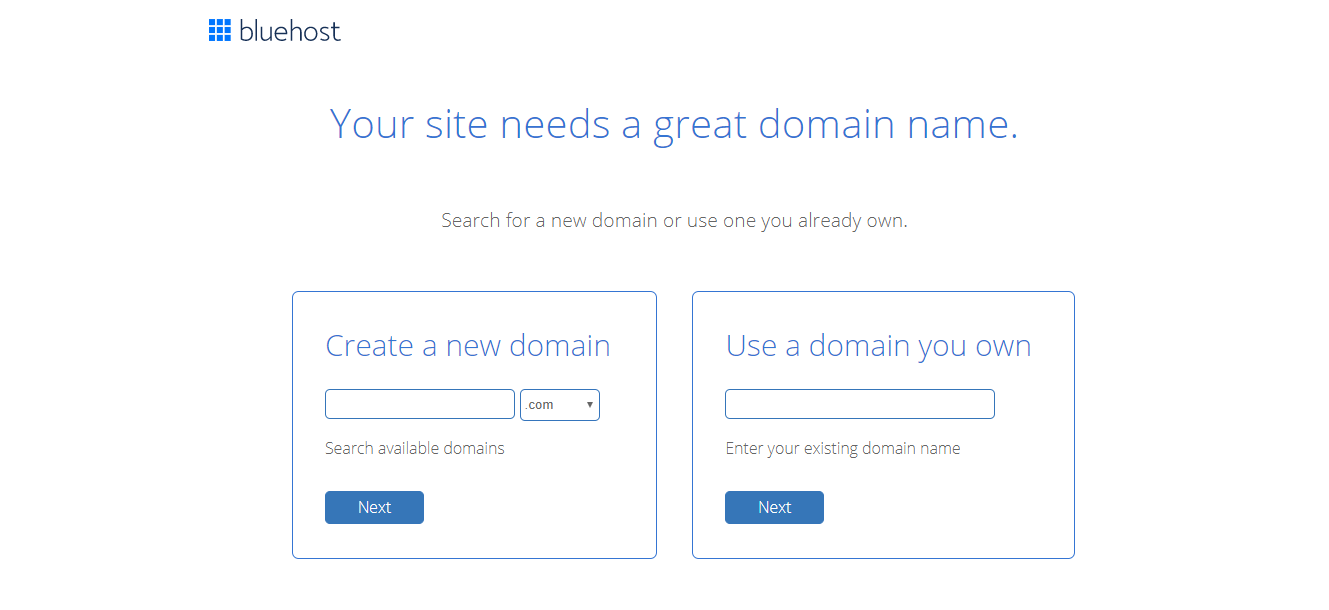
Depois de enviar o pagamento, a BlueHost criará sua conta e você poderá acessar a área do cliente.
Etapa 2: WordPress
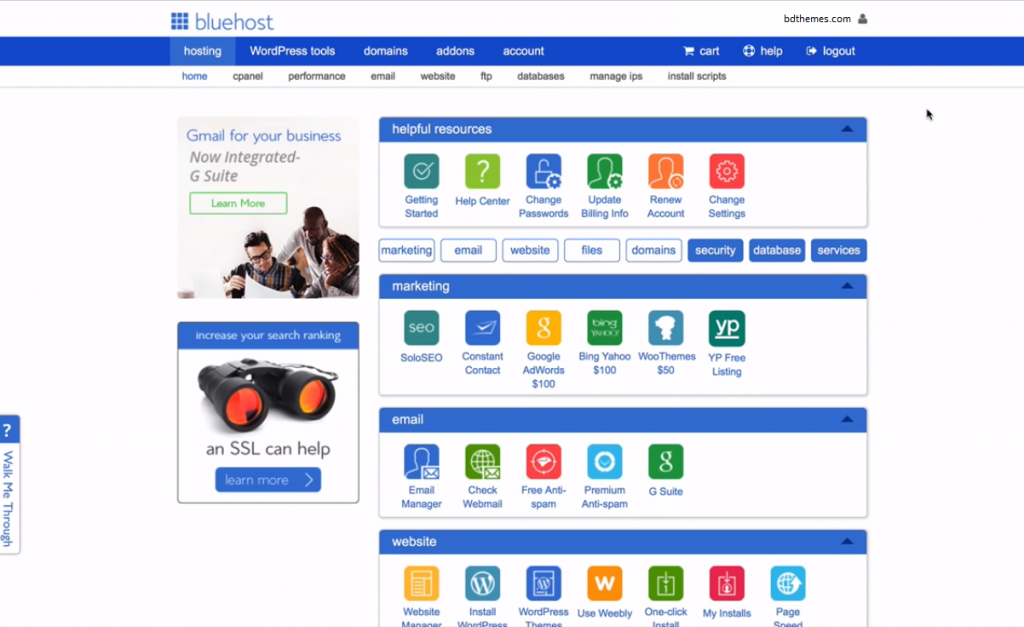
A próxima etapa é instalar o WordPress. Na área da guia Hosting, haverá uma barra azul com uma etiqueta com o nome "website". Clique no botão "Install WordPress" (Instalar WordPress) a partir daí. O WordPress é fundamental para a criação de um site de comércio eletrônico.

Escolha um nome de usuário e uma senha que você usará para fazer login no site do WordPress. Certifique-se de copiá-la e armazená-la em um local seguro. Em seguida, clique no botão "Next" (Avançar) e aguarde o BlueHost concluir a instalação do WordPress em seu site.

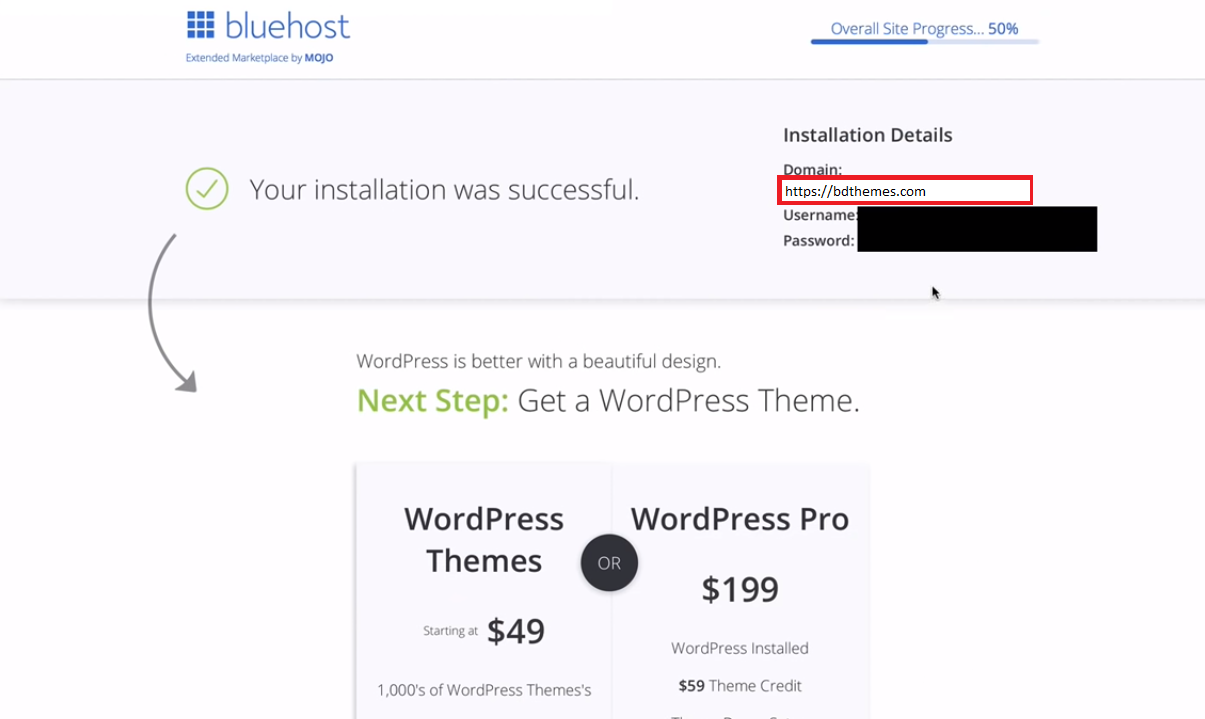
Após concluir a instalação, clique no botão "View credentials" (Exibir credenciais). Aqui, você verá seu domínio, nome de usuário e senha na guia "Installation Details" (Detalhes da instalação). Clique no link do domínio e você será redirecionado para a página de usuário do WordPress para fazer login. Lá, você precisará digitar seu nome de usuário e senha para entrar no painel do WordPress.
Por padrão, haverá um Painel de controle personalizado instalado pela BlueHost.
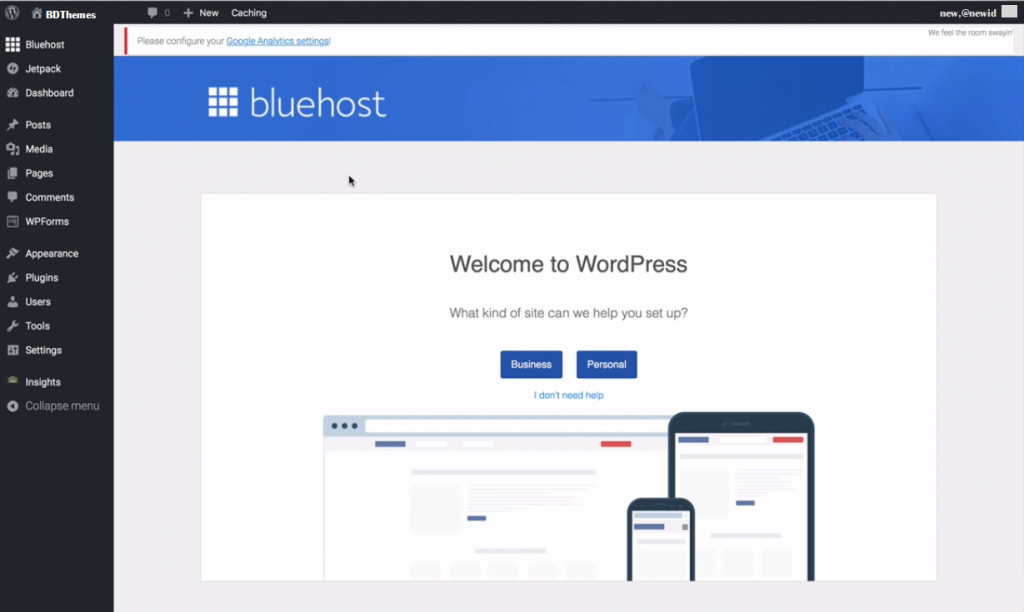
Antes de instalar o Elementor, há mais uma coisa a fazer: alterar a estrutura de permalink para torná-la mais amigável ao usuário e ao SEO. Vá para Permalinks e selecione a opção Post Name. Salve suas alterações.
Etapa 3: Elementor e um tema
Agora, vamos seguir as etapas simples para instalar o Elementor e um tema para criar um site de comércio eletrônico com facilidade.
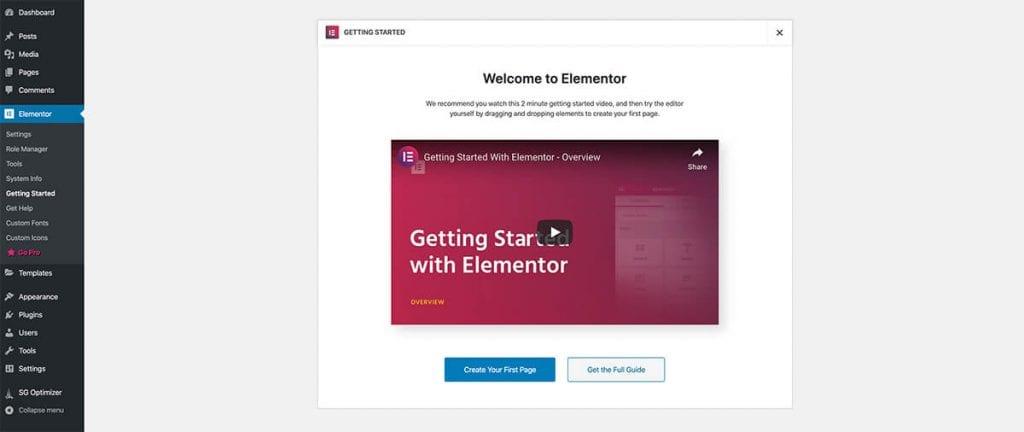
Primeiro, acesse o site do Elementor e faça o download da versão gratuita. Você precisa inserir seu e-mail para receber a cópia gratuita. Após o download, acesse o painel do WordPress e, a partir daí, vá para Plug-ins > Adicionar novo. Localize o arquivo Elementor baixado do disco local e instale-o.
Ou, no Dashboard/Plugins, procure manualmente o plug-in Elementor e instale-o a partir daí. Após a instalação, clique em Activate (Ativar).
Para instalar um tema, vá para "Appearance" e selecione "Themes". Estou usando o tema "Astra" como referência para este blog. Busca Astra do Dashboard e, em seguida, instale-o. Você deve ativá-lo para que funcione.
Depois disso, clique em Astra Options (Opções do Astra) e selecione a opção para instalar o plug-in Importer. Em seguida, selecione Elementor como seu construtor de páginas.
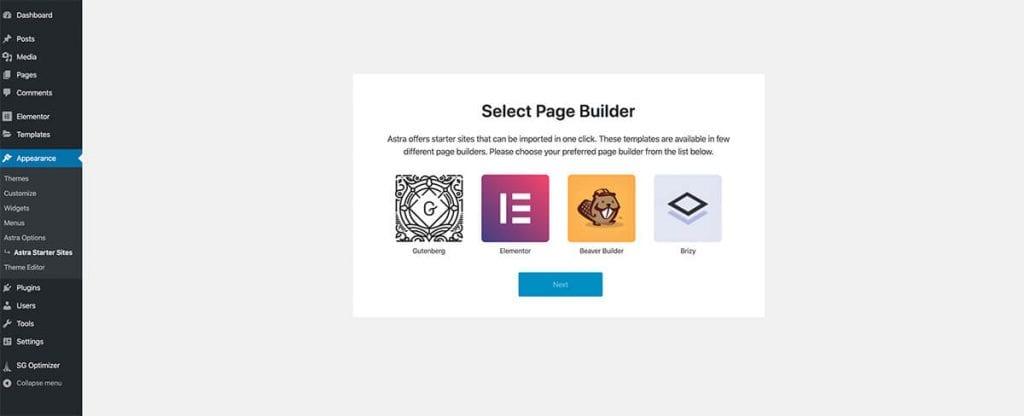
Depois que o modelo for definido, você poderá começar a personalizar seu site.
Blog para você
Blogs mais populares
Saiba mais sobre o WordPress
Dicas profissionais:
Personalizando seu site com o Elementor

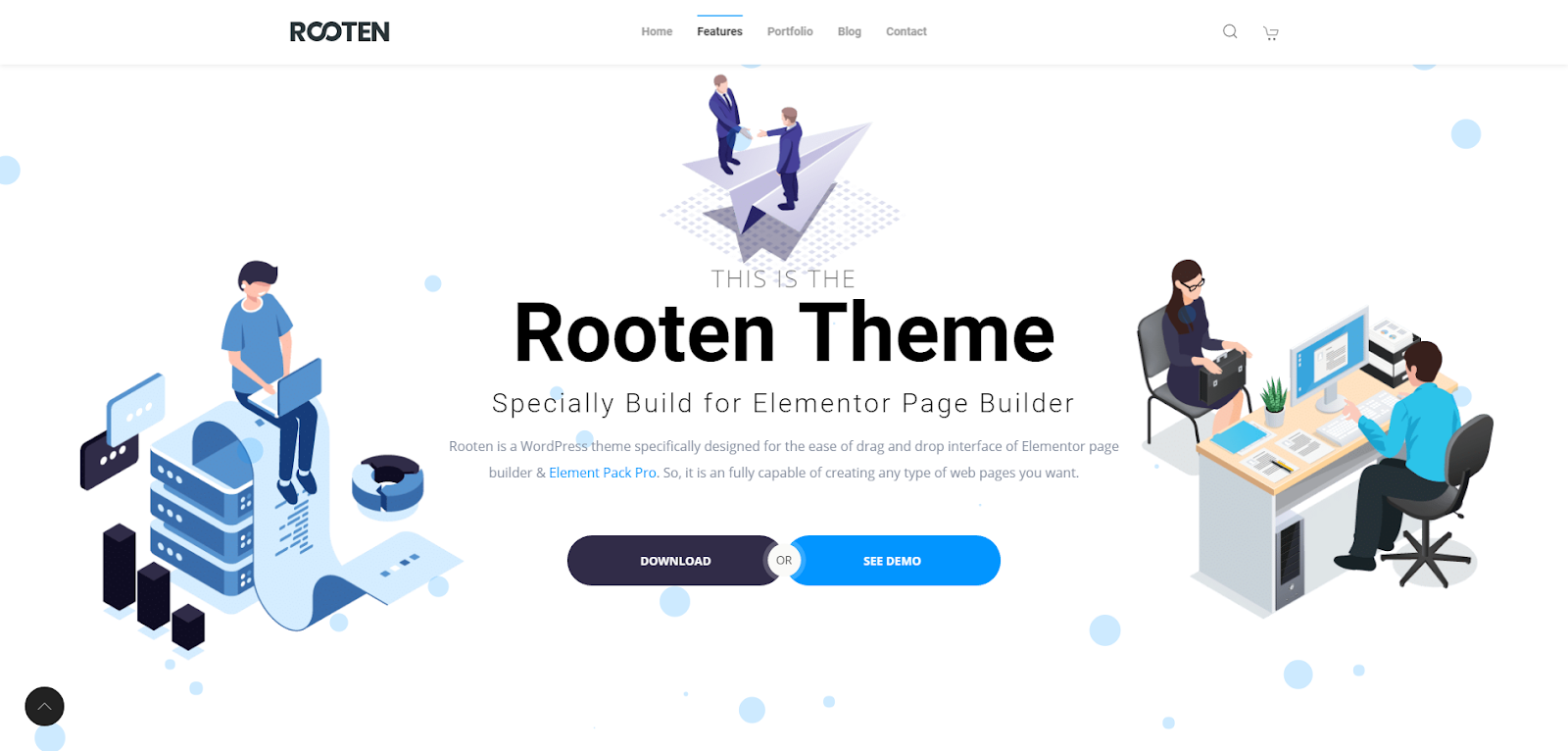
Neste ponto do tutorial, mostrarei como você pode personalizar o modelo do tema, como nesta página de demonstração. Embora não seja necessário personalizar muito o tema, pois ele já está otimizado. No entanto, isso seria preferível para criar um estilo exclusivo.
As etapas que precisamos seguir:
- Personalização da página inicial e do tema
- Como criar um formulário de contato
- Criação de amostras
- Produtos e configurações do WooCommerce
Não vamos perder mais tempo e vamos ler com atenção.
Etapa 1: Página inicial e personalização do tema
No painel do WordPress, você pode ver o nome do seu site na lista rápida. Clique no nome do site e, a partir daí, clique em Edit With Elementor (Editar com o Elementor). O Elementor fornece sua interface e blocos de construção para personalizar a página inicial. Você pode adicionar mais elementos, como manchetes, texto, botões, textos explicativos e grades no menu de seleção. Como um sistema de arrastar e soltar, você pode criar qualquer coisa sem a necessidade de codificação.
Você pode remover seções desnecessárias clicando com o botão direito do mouse sobre elas e excluindo-as. Também é possível duplicar seções por meio do menu de seções e reorganizá-las arrastando-as.
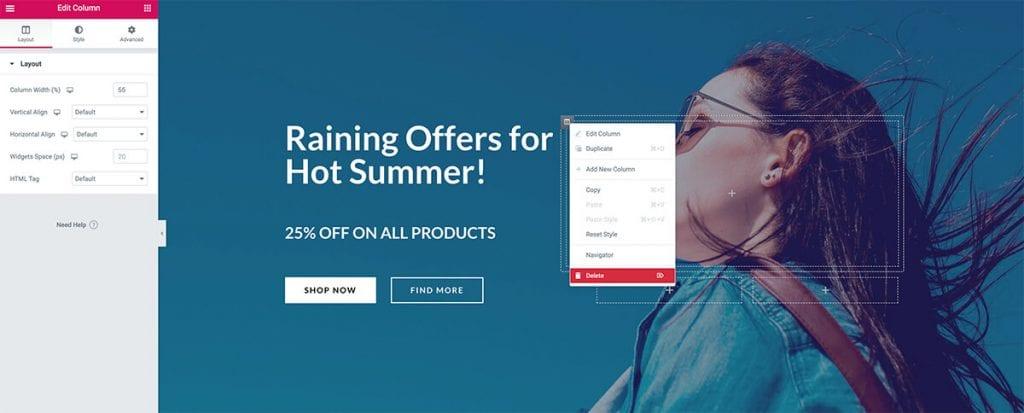
Para cada seção específica, você poderá personalizar o plano de fundo, o espaçamento e muito mais para essa seção.
Se quiser editar um bloco específico, basta clicar no ícone de lápis e você poderá ajustar fontes, cores, plano de fundo, espaçamento e outras configurações.
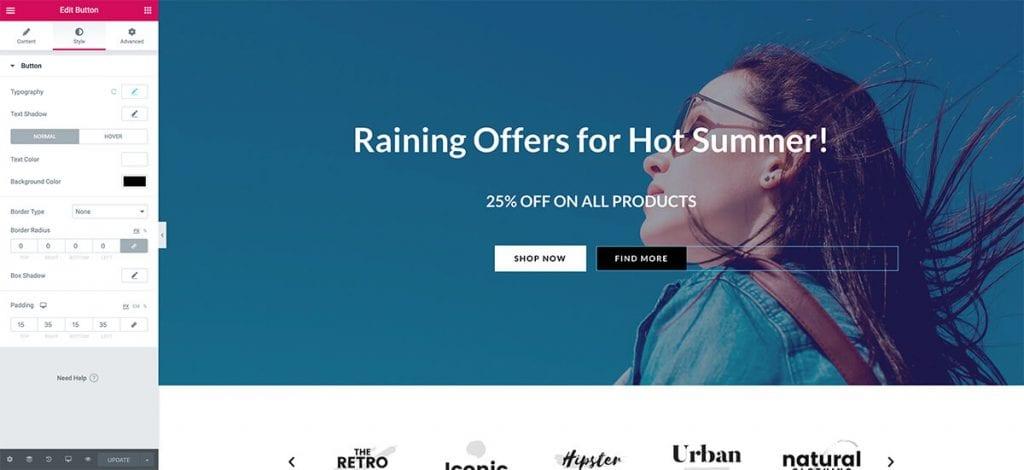
Depois que a personalização de seu site for concluída, clique no botão Update (Atualizar) e as alterações serão aplicadas. Simples, não é?
Muito bem, agora que sua página inicial está pronta, vá para personalizar seu site com o Theme Customizer. Visite seu site e clique na opção Personalizar ou, em seu painel, acesse Appearance > Personalizar. Lá, você poderá substituir as configurações do tema de acordo com seu gosto.
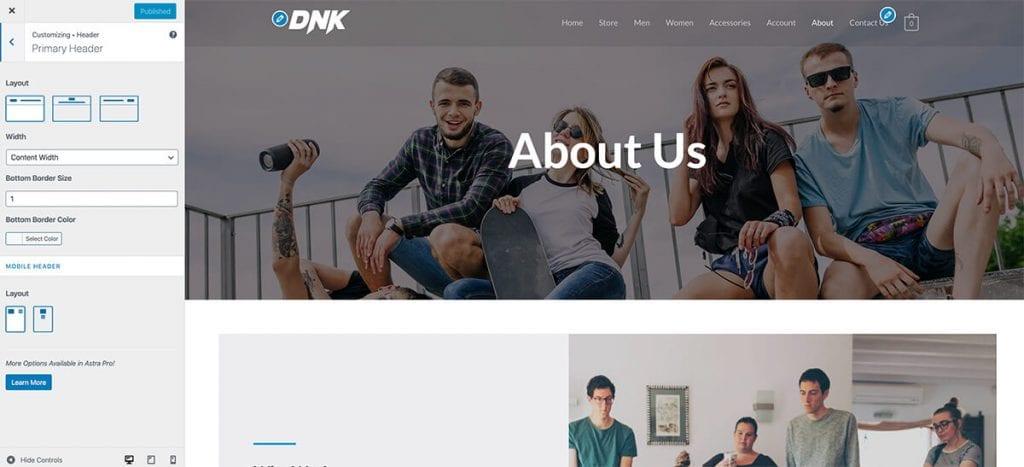
Etapa 2: Criar formulário de contato
Ao adicionar um formulário de contato ao seu site, você pode dar às pessoas acesso ao e-mail que está usando na sua página de contato. Para que essa função funcione, acesse o painel do WordPress e clique em Plugins > Adicionar novo. Procure o WPForms, instale e ative o plug-in.
Você verá a página inicial do plug-in com um botão para criar um formulário. Clique nele e escolha um Formulário de contato simples e certifique-se de que o formulário esteja vinculado ao seu endereço de e-mail principal. Você verá um shortcode fornecido pelo WPForms para o formulário que acabou de criar. Copie-o e salve-o para usar mais tarde. Esse contato é crucial se você quiser criar um site de comércio eletrônico.

Agora, vá para a página do editor do Elementor a partir do formulário de contato. Na interface do Elementor, procure o bloco Shortcode e cole o shortcode do formulário. Quando a página for atualizada, seus clientes poderão entrar em contato com você.
Etapa 3: Criação de produtos
Nesta etapa, você precisa ir para o painel do WordPress e configurar o plug-in WooCommerce por meio das instruções. É aqui que você criará e configurará as opções básicas para sua loja. Após a conclusão da configuração, podemos começar a criar nossos produtos. Vamos começar criando um produto simples. Vá para Products > Add new (Produtos > Adicionar novo). Aqui você poderá adicionar um título e uma descrição para o seu produto. Há mais opções para adicionar imagens do produto, definir seu preço e configurar as definições de gerenciamento de estoque, onde seus clientes podem ver o número de produtos que você tem na loja. Uma coleção bem categorizada de produtos é necessária para criar uma loja on-line de comércio eletrônico.
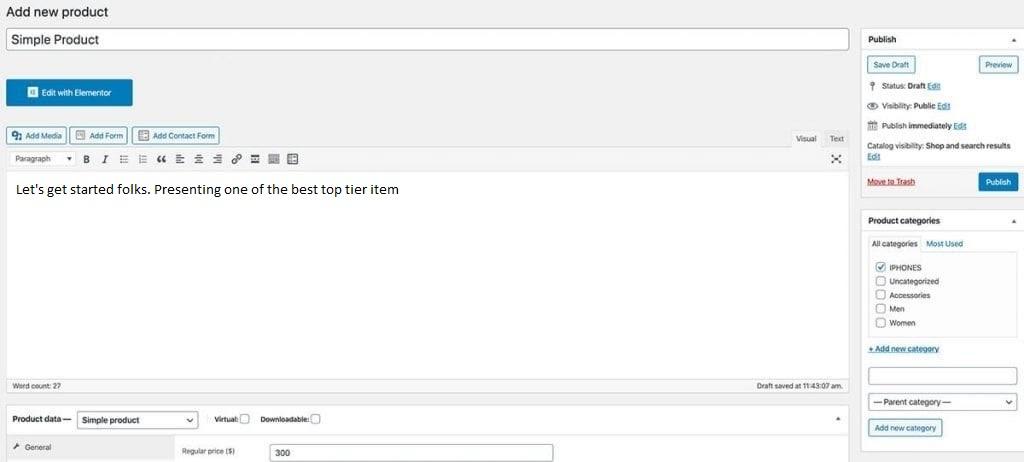
Além disso, você pode inserir categorias e tags para seus produtos para tornar sua loja mais organizada.
Quando terminar, clique no botão Publicar e agora o produto estará disponível e visível em sua loja.
Etapa 4: Produtos e configurações do WooCommerce
Por padrão, o WooCommerce faz com que seus itens e produtos apareçam automaticamente na página da sua loja ao ativar esse plug-in. Além disso, você pode exibir qualquer produto que desejar graças aos códigos de acesso que o WooCommerce oferece. Além disso, há outras configurações personalizáveis no WooCommerce que você precisa definir. Mais ou menos elas estão indicadas abaixo.
-Os impostos são automatizados, mas você também pode configurá-los manualmente.
-Para o envio, você precisará configurar as taxas e zonas de envio de sua loja.
-Quanto aos métodos de pagamento, durante o processo de configuração, o WooCommerce solicita que você configure um método de pagamento. Você pode ativar o Paypal, Stripe, 2Checkout e outros métodos de pagamento com as extensões do WooCommerce.
- Além disso, ao criar cupons, você pode facilmente criar códigos promocionais para seus clientes e vouchers para sua loja para promover ou vender determinados itens ou variáveis.
Dica bônus: Criar várias páginas com estilo avançado não é fácil. Mais uma vez, o WordPress básico ou até mesmo o Elementor também não oferecerá tanta flexibilidade de personalização. Para isso, você pode usar diferentes Complementos para Elementor para cada design do seu site de comércio eletrônico com widgets fáceis de arrastar e soltar.
Obtenha uma licença EP e PS gratuita (vitalícia)
Estamos realizando um programa de brindes para nossos amados consumidores e assinantes que estão conectados ao nosso site oficial BDthemes.com
Visitar Element Pack ou Controle deslizante principal e compartilhe conosco suas ideias. Os vencedores sortudos receberão uma licença vitalícia no valor de $100. Você só precisa de um minuto para participar.
Participe do programa Give Away
Downloads digitais fáceis
Agora vamos falar sobre a aplicação do EDD na criação desse site. O licenciamento de software para o Easy Digital Downloads oferece geração de chaves de licença, ativação, verificação e sistema de transferência. Com isso, você pode fornecer chaves de licença junto com seus produtos digitais que podem licenciar e ativar adequadamente a cópia do software do comprador. É útil quando você vende plug-ins, temas ou qualquer outro tipo de software do WordPress, inclusive videogames e aplicativos de desktop. Esse complemento de licenciamento facilita o seu trabalho, pois registra cada produto e sua venda automaticamente. Portanto, não se preocupe com a venda.
Como qualquer outro plug-in, procure o EDD no menu Adicionar novos plug-ins no WordPress e instale-o. Ative-o no painel de controle e configure o EDD como seu formato preferido.
Configuração do EDD
A configuração do EDD é a parte mais importante deste tutorial. Você só precisa seguir estas etapas simples e tudo estará pronto em minutos.
Etapa 1:
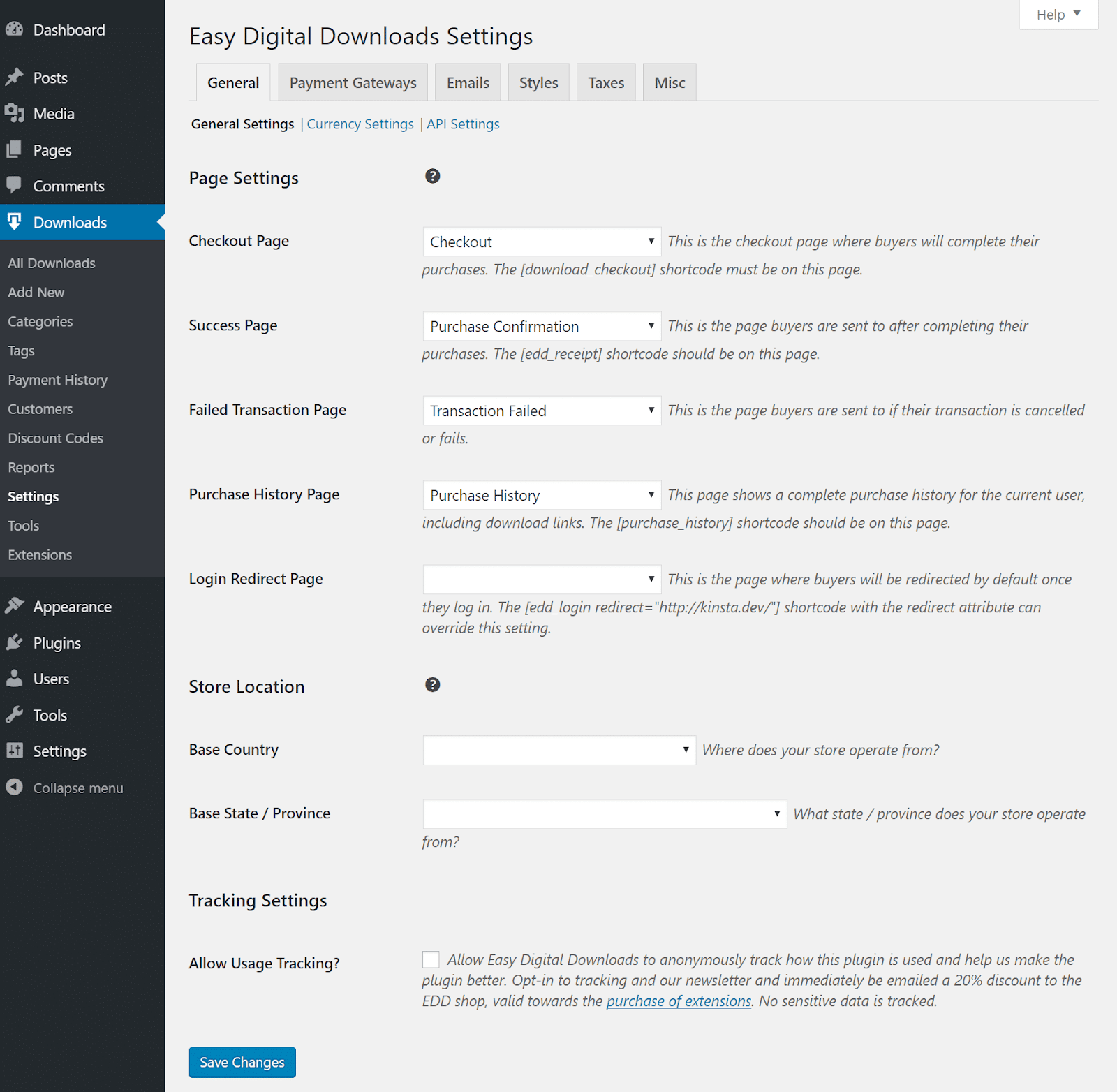
A primeira coisa a fazer é configurar as opções de checkout, pagamento, redirecionamentos, etc. Para configurá-las, você precisa clicar nas configurações em "Downloads", que agora está no lado esquerdo do painel do WordPress. O EDD tem um recurso brilhante que cria automaticamente páginas em seu site WordPress para checkout, confirmação de compras etc. Portanto, essas configurações não precisam ser alteradas se você estiver executando uma loja configurada simples.
Etapa 2:
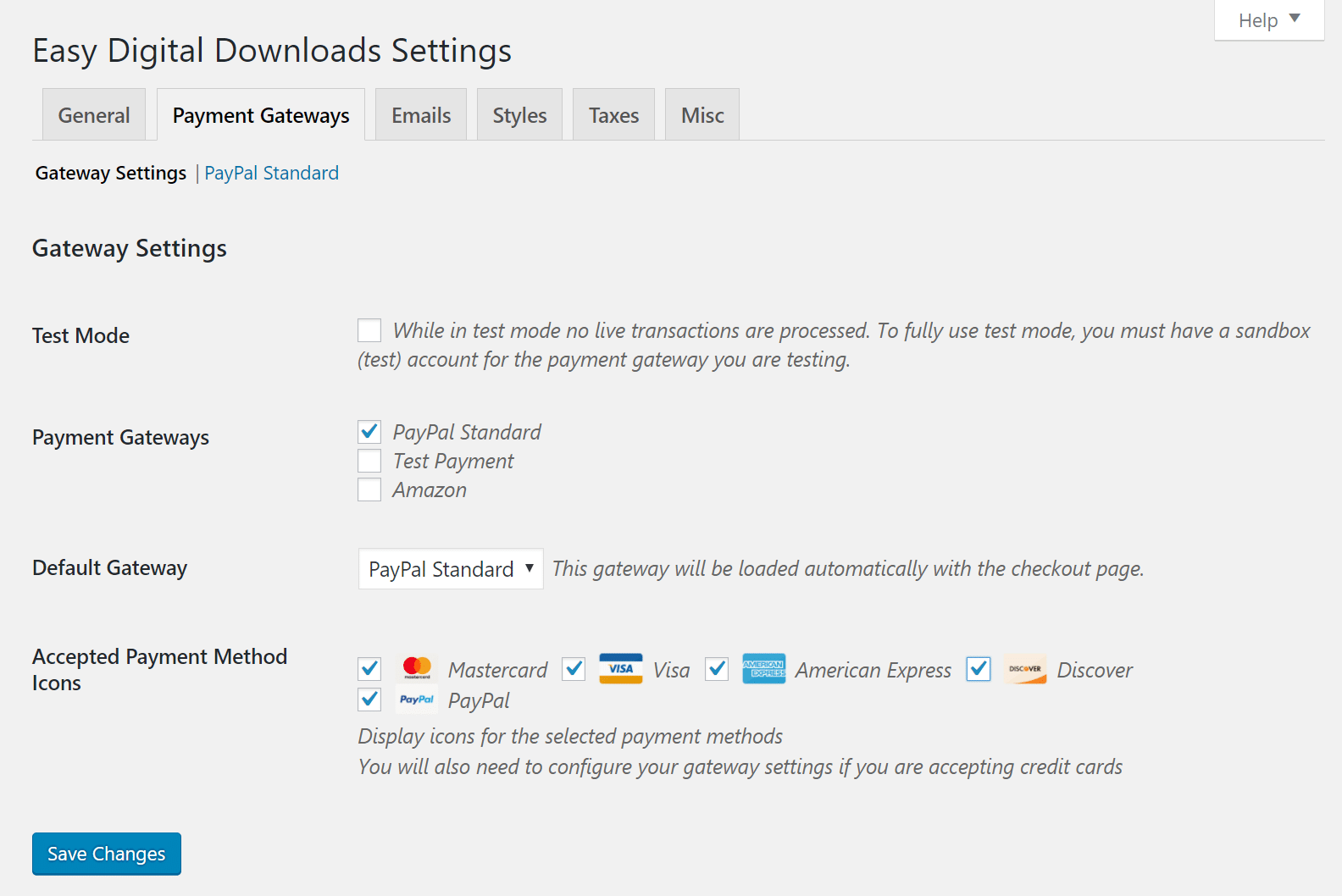
Em seguida, clique em "Payment Gateways" (Gateways de pagamento). Nessa seção, você pode escolher os gateways de pagamento que deseja usar em seu site para processar todas as transações. Por padrão, os pagamentos padrão do PayPal, da Amazon e de teste podem ser escolhidos. Você também pode usar extensões premium para usar outros gateways de pagamento, como Stripe, Braintree, Dwolla, GoCardless, etc. Por padrão, o PayPal padrão processará as transações por meio de seu site. Isso significa que o cliente fará o check-out em seu site, será enviado ao PayPal e, em seguida, será redirecionado de volta. Se quiser que eles permaneçam no seu site, você pode fazer upgrade para os pagamentos do PayPal Pro ou usar outro provedor como o Stripe. Além disso, você pode executar o sistema de pagamento de teste para observar a simulação do sistema de pagamento em seu site.
Etapa 3:
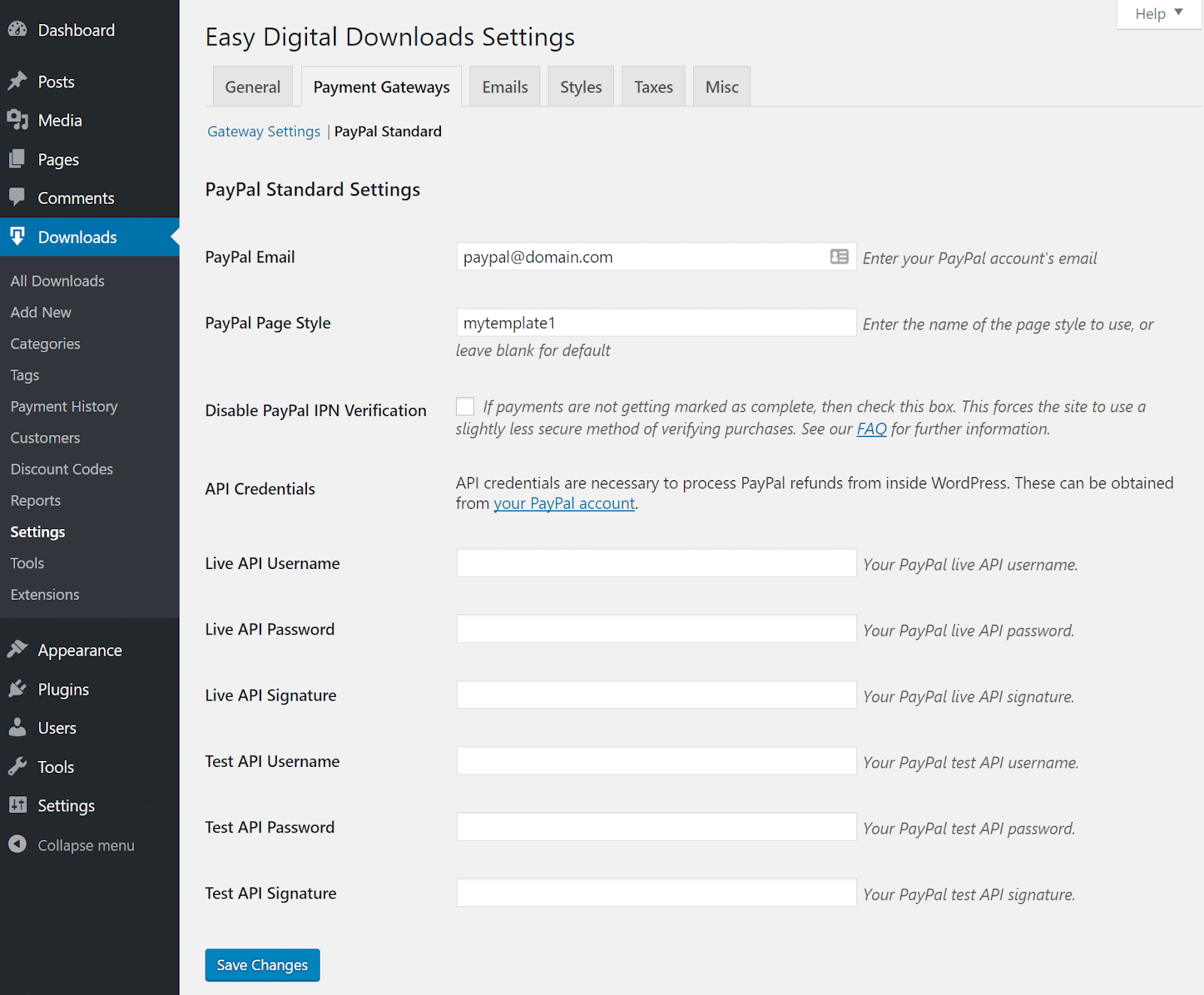
Agora, clique no subtítulo "PayPal Standard". Se estiver usando o PayPal, você precisará inserir seu e-mail do PayPal e ele importará automaticamente as configurações de gateway do PayPal. Ele usará o estilo de página padrão do PayPal, a menos que você o altere para PayPal Pro.
Etapa 4:
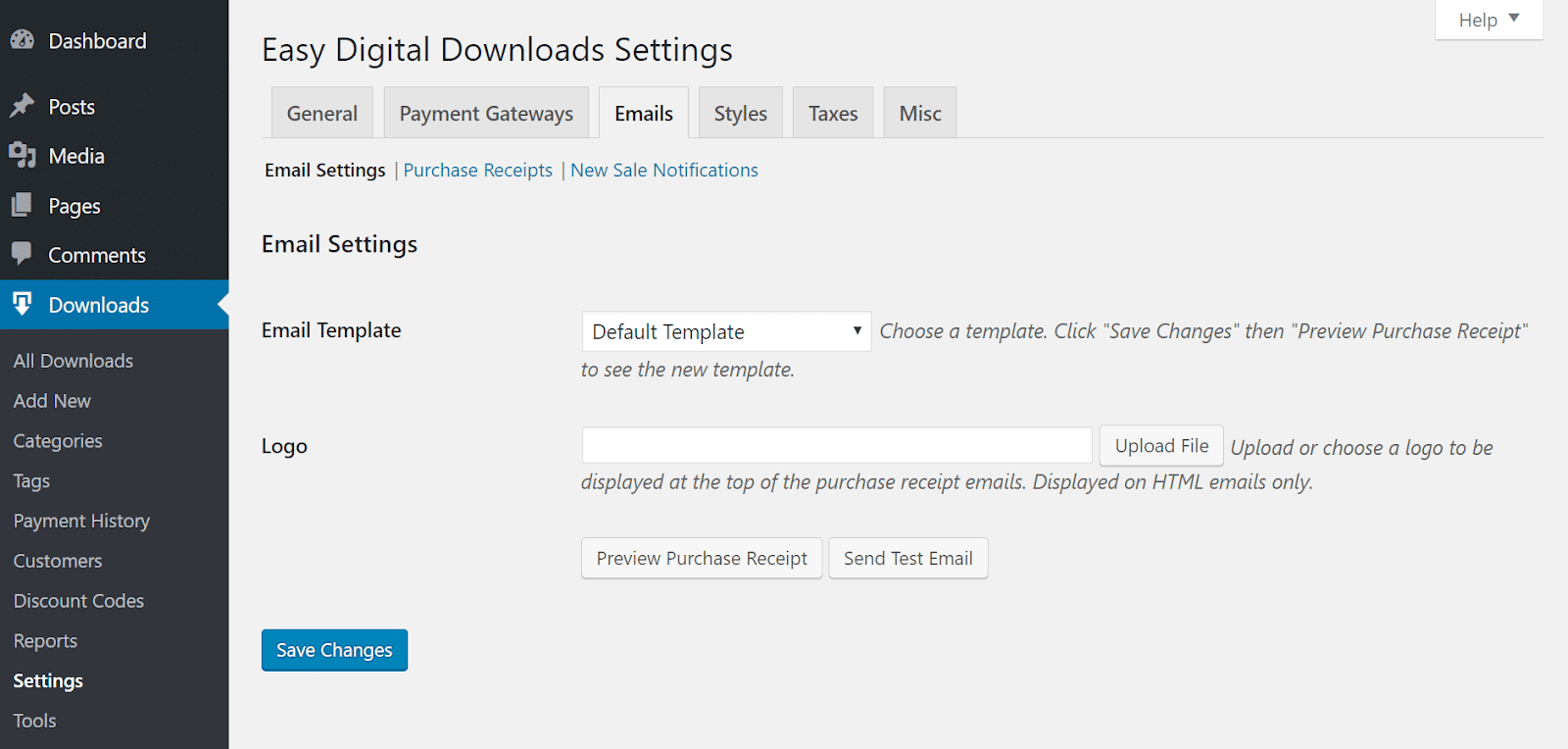
Para essa seção, um logotipo seria perfeito para representar o seu site. Todos os e-mails mencionados aqui são gerados automaticamente para administradores e clientes. Esses e-mails serão organizados automaticamente mediante comando.
Aqui está um exemplo do modelo de e-mail padrão do EDD que é enviado a um cliente, juntamente com o logotipo. O e-mail inclui um link para seu arquivo de download digital.

Você também pode definir estilos, impostos e outras configurações diversas. Embora nada disso precise ser realmente alterado, você ainda tem muito espaço para ampliar. Além disso, uma grande vantagem do EDD é que ele tem vários menus personalizáveis para desenvolvimento adicional. Além disso, há opções adicionais para que você redirecione imediatamente para o checkout depois de adicionar um item ao carrinho.
Além disso, você pode permitir que as quantidades dos itens sejam alteradas. A compra de itens exige que os usuários estejam conectados para comprar arquivos. Você também pode permitir que os clientes usem vários descontos na mesma compra. Embora eu não prefira esse serviço. Além disso, você pode definir limites de download de arquivos, expirações de links de download, desativar a capacidade de fazer novo download de arquivos. E, por fim, habilitar uma opção para termos de acordo no checkout.
Adição de arquivos digitais para download
Agora, após concluir a configuração do EDD, é hora de inserir arquivos digitais para download em sua loja EDD do WordPress. Observe que, dependendo da extensão que você usa, isso também pode ser serviços oferecidos em vez de arquivos físicos. Você poderá entender isso com apenas duas etapas fáceis.
Etapa 1:
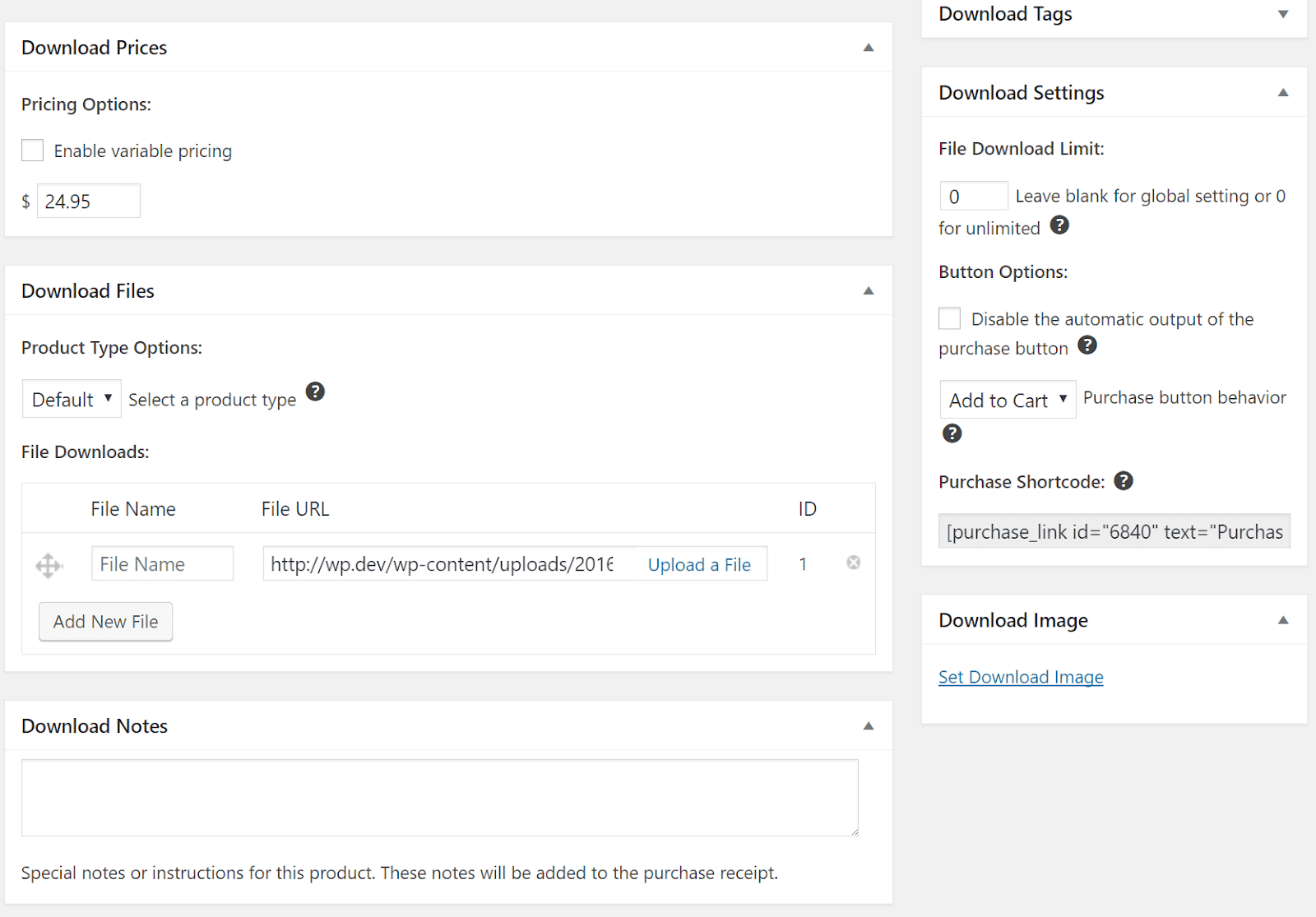
Clique em "Add New" (Adicionar novo) em Downloads e dê um nome ao seu arquivo digital. Você pode adicionar uma descrição, categoria, tag de download, etc.

Em seguida, dê um preço ao seu download. O preço variável também está disponível com o clique de um botão. Em seguida, você pode carregar seu arquivo digital, seja ele .zip, .pdf, .mp3, etc.
Etapa 2 (somente NGINX):
Outro fato é que você precisa garantir que a pasta onde mantém os arquivos de download digital esteja protegida. Se não for verificada, qualquer pessoa poderá navegar livremente pelo local e baixar o arquivo gratuitamente. O WordPress mostraria um sinal de aviso em seu site até que você o corrigisse: "Download Files Not Protected on NGINX" (Arquivos de download não protegidos no NGINX). Somente os sistemas integrados ao NGINX precisam seguir essa etapa. Mas para aqueles que executam o Apache, uma regra é aplicada automaticamente ao seu arquivo .htaccess.
Para proteger seu diretório, adicione o seguinte à configuração do NGINX.
rewrite ^/wp-content/uploads/edd/(.*).zip$ / permanent;
Depois de incluir o código acima, todos os usuários que estiverem tentando navegar até o diretório do seu arquivo para download serão simplesmente redirecionados para a sua página inicial.
Lista de verificação do relatório:
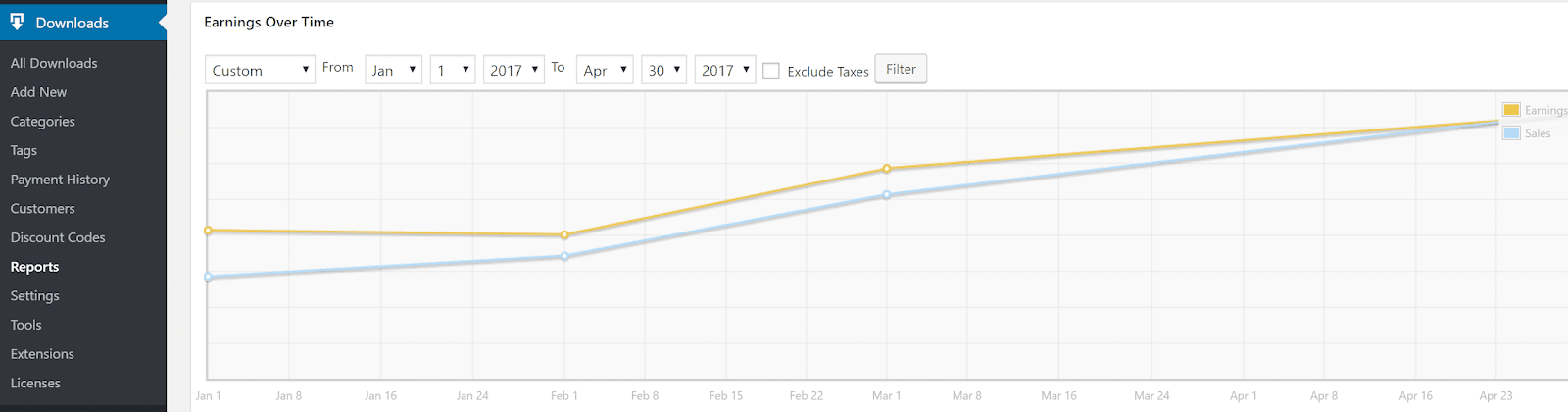
Certifique-se de verificar periodicamente os dados de relatório e os dados do histórico de pagamentos. Um recurso muito útil do PayPal é que ele se sincroniza automaticamente com o EDD. Portanto, se você vender um produto e receber o pagamento via PayPal, ele também marcará o pagamento no registro da EDD. Esse recurso também inclui o reembolso. Essa curva mensal mostra os registros feitos pelo sistema EDD sobre os ganhos.
Atualizar impostos e pagamento de IVA:
O que é mais confuso do que os impostos sobre o mercado on-line quando se trata de Easy Digital Downloads? Felizmente, para aliviar suas preocupações, a EDD criou soluções. Isso inclui coisas como faturamento automático e cobrança de IVA nos países que o exigem. calcular e pagar os impostos sobre vendas super fácil de usar:
- Quaderno
- Freemius
- ProteusPay
- Rota WP
- OmnipayWP
Simples e fácil, certo?
gerenciamento de chaves
Com uma interface muito simples, você pode visualizar e gerenciar facilmente as chaves de licença do cliente.

Cada chave de licença individual inclui uma tela de detalhes completa que torna todos os dados relevantes de compra e do cliente facilmente acessíveis.

Você pode ativar a geração da chave de licença em cada produto de sua loja separadamente. Cada produto tem suas próprias configurações, o que lhe permite vender facilmente muitas variações de produtos diferentes e produtos que não são de software ao mesmo tempo.
Conclusão:
Neste blog, as etapas e os processos de que falei são simples e fáceis de executar. Com o Elementor, todos os seus problemas de uso de codificações ou outros foram resolvidos. Além disso, usando o EDD, você pode conseguir uma venda segura para cada um de seus produtos sem se preocupar.
Você recebeu tudo isso? Ótimo. Não vamos perder mais tempo e vamos ganhar algumas moedas.
Conselhos de especialistas: Um plug-in obrigatório para seu mercado em crescimento
Entre essas toneladas de plug-ins e complementos, é difícil escolher o correto e o melhor. Entendo suas preocupações e inquietações. Deixe-me aliviá-lo.
Apresentando os melhores complementos para os plug-ins do construtor de páginas Elementor, Pacote de elementos. Agora você deve estar se perguntando por que Element Pack?
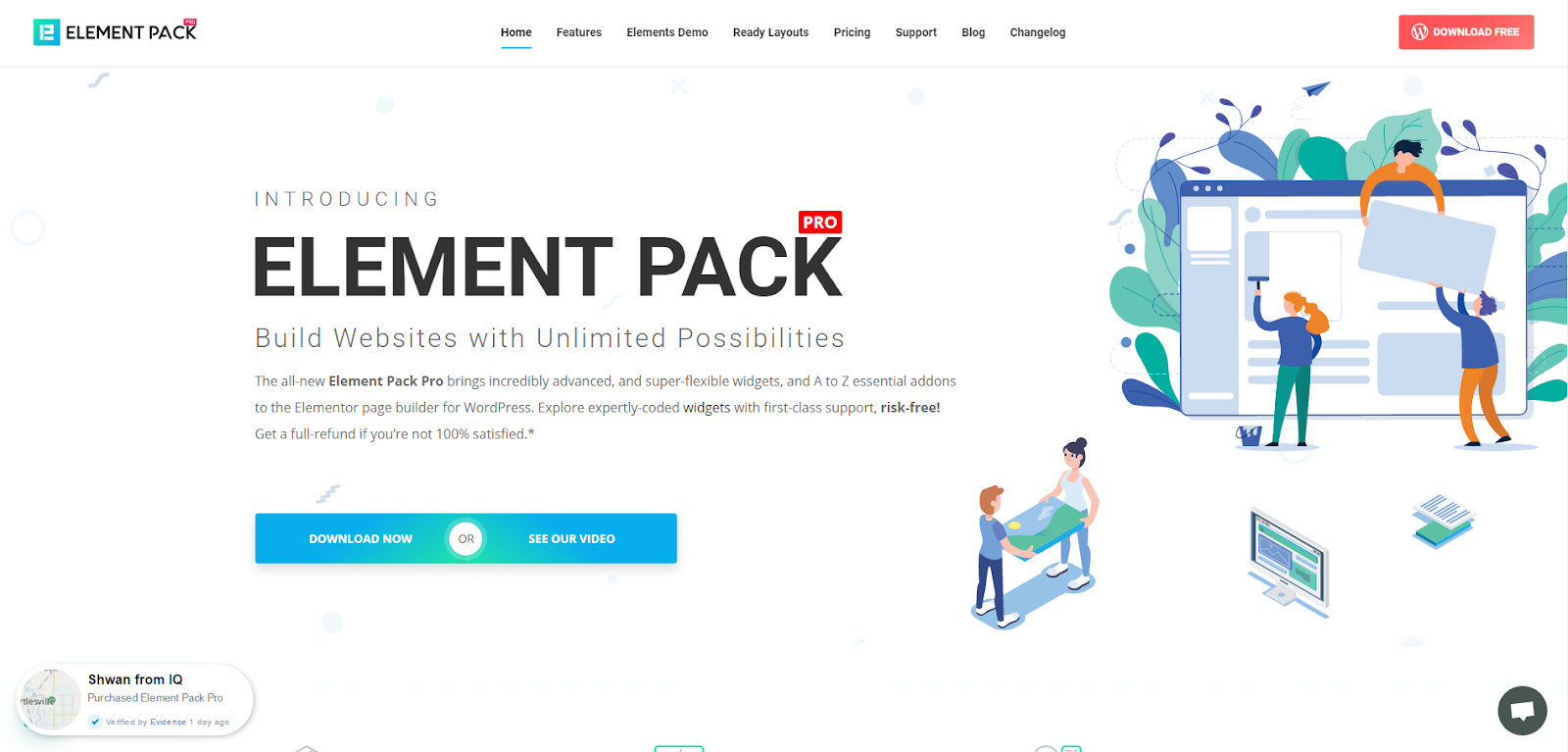
Porque o Element Pack é o complemento mais otimizado com base no plug-in Elementor do WordPress para criar seu site premium.
Esse plug-in tem um vasto inventário pronto para ser implantado em seu site. Além disso, com mais de 100 plug-ins, mais de 140 páginas prontas para uso e mais de 1.000 blocos exclusivos, o Element Pack alcançou a posição de Top 6 mundial. Todos os blocos e ferramentas de que você precisa para criar um site inteiro são criados e armazenados no banco de dados do Element Pack. O único produto tudo em um do mundo!
O que todo designer de sites bem-sucedido deseja são ferramentas premium e otimizadas. E o Element Pack responde com confiança a esse desejo. Portanto, não hesite muito e corra atrás!
Obrigado por ler este blog. Aproveitem o dia!
/*! elementor - v3.23.0 - 05-08-2024 */.elementor-heading-title{padding:0;margin:0;line-height:1}.elementor-widget-heading .elementor-heading-title[class*=elementor-size-]>a{color:inherit;font-size:inherit;line-height:inherit}.elementor-widget-heading .elementor-heading-title.elementor-size-small{font-size:15px}.elementor-widget-heading .elementor-heading-title.elementor-size-medium{font-size:19px}.elementor-widget-heading .elementor-heading-title.elementor-size-large{font-size:29px}.elementor-widget-heading .elementor-heading-title.elementor-size-xl{font-size:39px}.elementor-widget-heading .elementor-heading-title.elementor-size-xxl{font-size:59px}
Leia mais blogs do WordPress
Como exibir dicas de ferramentas avançadas usando o Elementor
15 de junho de 2022
Elementor

Como criar um cabeçalho personalizado usando Elementor e Element Pack
5 de junho de 2022
Elementor

Como criar uma página de checkout usando o Elementor Pro
31 de maio de 2022
Sem categoria

Como importar modelos Elementor
20 de maio de 2022
Elementor

Como alterar a cor do botão do Elementor
10 de maio de 2022
Elementor

Os 20 principais temas para WordPress compatíveis com Gutenberg
4 de agosto de 2021
Sem categoria

