












Os usuários do WordPress (como a maioria dos blogueiros) sabem como é frustrante se deparar com um erro inesperado e não conseguir encontrar uma solução para ele. A maioria dos problemas do WordPress tem uma solução; se você encontrar um erro como o típico Tela branca da morte do WordPressNão se preocupe, pois é muito provável que algum outro usuário do WordPress também tenha tido o mesmo problema e já tenha conseguido corrigi-lo. Se você for um usuário do WordPress que gosta de sujar as mãos com o código ou que adora instalar plug-ins e alterar temas, entenderá que encontrar um erro é um fato inevitável. Mas a maioria dos erros comuns do WordPress vem com soluções fáceis para você corrigir.
Neste artigo, daremos uma olhada em alguns dos erros mais comuns do WordPress que os usuários encontraram e compartilharemos a solução para os erros do WordPress.
Leia também: Como otimizar um site com o WordPress rapidamente.
Erros comuns do WordPress com soluções
Aviso: Cannot modify header information - headers already sent by
O problema:
Esse erro ocorre quando recebemos uma mensagem como a seguinte no navegador da Web: "Warning: Cannot modify header information - headers already sent by (output started at /server_path/domain/wp-config.php:44". Esse erro pode ocorrer após a atualização do WordPress ou após uma nova instalação. Também pode ocorrer após a instalação de um novo tema ou plug-in.
Solução:
Remova espaços, novas linhas ou outros resíduos no wp-config.php ou no arquivo mencionado na mensagem de erro. Observe que o nome do arquivo é apenas para fins de descrição. Pode ser qualquer arquivo. Mas, nesses casos, os erros mais comuns ocorrem no arquivo wp-config.php.
Passo a passo detalhado:
- Faça o download do arquivo de erro mencionado no arquivo de mensagem de erro por FTP. Por exemplo, wp-config.php.
- Abra o wp-config.php em seu editor de texto/código favorito.
- Remova todos os espaços antes, ou seja, ao fechar a tag PHP.
- Make sure the last characters are ?>, Located on the last line, without spaces in the middle.
Esse erro também pode ocorrer em outros arquivos. Leia a mensagem de erro com atenção, pois ela define o nome do arquivo específico e o caminho no qual o erro ocorreu.
Perdeu a senha de administrador do WordPress e não consegue acessar o e-mail de recuperação
O problema:
Você perdeu sua senha de administração do WordPress e tentou inserir seu nome de usuário ou endereço de e-mail na seção "Esqueceu sua senha?" mas não recebeu um link para criar uma nova senha por e-mail. Esse problema pode ocorrer por vários motivos, como seu servidor de e-mail não estar funcionando ou você simplesmente ter esquecido sua senha!
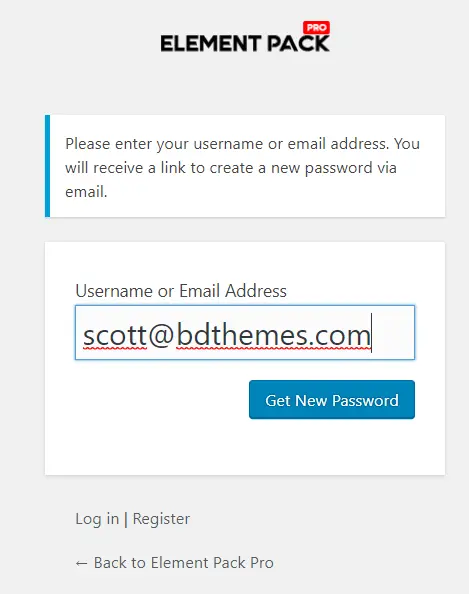
Há duas maneiras de resolver esse problema. Vamos resolver esse problema.
Solução 1 - Usando o PHPMyAdmin:
- Faça login no cPanel, vá para a seção Databases (Bancos de dados) e clique em phpMyAdmin em Databases (Bancos de dados)

2. Selecione o banco de dados do WordPress desejado. Para o nosso exemplo: aprenderwp_freemius.
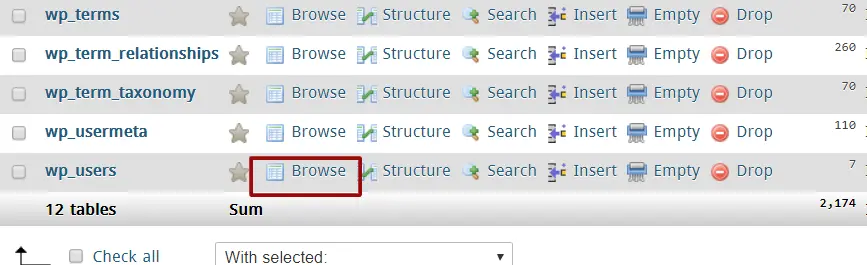
3. Vá para wp_users e clique em browse.
4. Procure seu nome de usuário e clique em Edit (Editar).
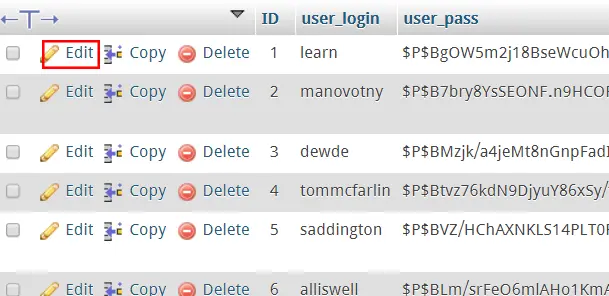
5. Redefina a senha inserindo um novo valor em user_pass. Lembre-se de que ele diferencia maiúsculas de minúsculas.

6. Quando isso for concluído, clique no menu suspenso abaixo da função e escolha MD5 no menu.
7. Na parte inferior da página, clique no botão Go (Ir).
Solução 2 - Via FTP:
- Faça login na sua conta FTP.
- Vá para " ... / wp-content / themes / (seu tema ativo) / ", faça o download do arquivo functions.php .
- Abra o arquivo functions.php e adicione o seguinte código após o primeiro <php? :
wp_set_password ('yournewpassword', 1); - Altere a string "yournewpassword" com sua nova senha desejada. O " 1 " no script é o número de ID do usuário na tabela wp_users.
- Carregue o arquivo "functions.php" editado em seu FTP.
- Execute o site do WordPress e verifique se você pode fazer login ou não. (Você poderá fazer login com certeza)
- Remova a linha de código na etapa 3 e carregue novamente o arquivo no FTP, e então você poderá fazer login no WordPress.
Blog para vocêBlogs mais populares
Saiba mais sobre o WordPress
O painel de administração do WordPress (Dashboard) não é exibido corretamente
O problema:
O painel de controle de administração do WordPress está sendo exibido sem CSS. Todos os links não estão organizados corretamente. Você pode encontrar um link de site com a seguinte imagem:
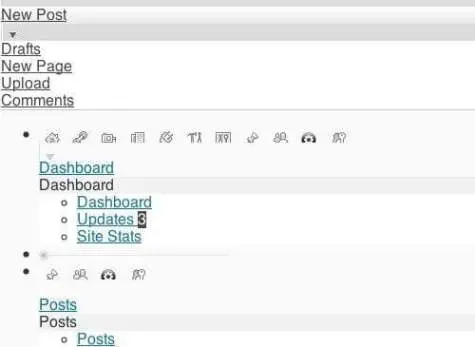
Solução(ões):
Solução 1: Proxy e firewall
Investigue sua conexão atual com a Internet. Descubra se sua conexão está sob algum proxy ou firewall ou não. Alguns dos firewalls atuais estão bloqueando arquivos CSS, o que faz com que os arquivos CSS não sejam carregados corretamente. Tente configurar seu proxy ou firewall, exclua os cookies e o cache e pressione Ctrl + F5 para atualizar a página. Certifique-se de que seu firewall tenha uma regra de exceção para seu site e seus arquivos CSS e outros.
Solução 2: Atualizar os plug-ins do WordPress
Se você tiver plug-ins do WordPress instalados para o menu de administração, como "Admin Drop Down Menu" ou "Lighter Menus", atualize-os. Se isso não funcionar, tente desativar esses plug-ins para eliminar esse erro comum do WordPress.
Erro fatal: Tamanho de memória permitido de 33554432 bytes esgotado
O problema:
Você recebe a mensagem " Fatal error: Allowed memory size of 33554432 bytes exhausted " quando você tenta carregar uma imagem com um tamanho de arquivo relativamente grande. Para resolver esse erro, tente aumentar a memória alocada para o PHP. Você pode definir o limite de 32 MB, 64 MB, 128 MB ou 256 MB. Isso depende de sua conta de hospedagem.
Solução(ões):
Solução 1: Editar o php.ini
Se você ainda estiver autorizado, ou seja, se puder editar o arquivo php.ini do servidor, atualize o memory_limit no php.ini modificando a seguinte linha
memory_limit = 64M; Quantidade máxima de memória que um script pode consumir (64 MB)
Se a linha estiver mostrando 64M, lide com 128M.
Solução 2: Editar o arquivo .htaccess
Adicione o seguinte script no arquivo .htaccess
php_value memory_limit 64M
Salve o arquivo .htaccess.
Solução 3: Edite o arquivo wp-config.php
Adicione o seguinte código no arquivo wp-config.php
//Aumento da memória alocada para o PHP
define ('WP_MEMORY_LIMIT', '64M');
Solução 4: Crie um arquivo php.ini na pasta wp-admin
Abra o Bloco de Notas.
Insira o seguinte código no Bloco de Notas.memory_limit = 64M;
Salve como " php.ini ".
Faça upload desse arquivo para o diretório "wp-admin".
Blog para vocêBlogs mais populares
Saiba mais sobre o WordPress
O blog e o administrador do WordPress estão exibindo uma página em branco
O problema:
Esse erro geralmente ocorre após uma nova instalação de um tema do WordPress ou de uma atualização. O blog inteiro está exibindo uma página em branco, ou é a página de login da administração do WordPress que fica em branco. Não há como acessar o painel de controle.
Solução:
Esse fenômeno é conhecido como Tela branca da morte do WordPress. Temos um artigo completo e detalhado sobre isso. Leia esse artigo. Além disso, observe que sempre queremos que você use um bom tema em seu site WordPress para não enfrentar esses problemas. Recomendamos o rooten se você estiver usando o Elementor Page Builder. Novamente, para modelos pré-criados, você pode usar o melhor Complementos do Elementor para seu site com o pacote Element. Além disso, dê uma olhada nos temas de Temas da BD.
Conclusão
Há centenas de erros comuns no WordPress que são muito fáceis de resolver. Em nosso artigo, tentamos abordar os mais comuns, mas de solução tediosa. De tempos em tempos, abordaremos mais erros comuns do WordPress com soluções neste artigo. Marque este artigo como favorito e continue visitando-o periodicamente. Além disso, comente sobre qualquer problema que queira que investiguemos e resolvamos para você na caixa de comentários abaixo. Compartilhe qualquer problema com a solução. Nós o adicionaremos a este artigo e também o mencionaremos no artigo. Mantenha a calma e resolva os problemas. Boa sorte!
Leia mais blogs do WordPress
ul > .bdt-post-list-item; delay: 350;">

Correção da tela branca da morte do WordPress (tudo coberto)
29 de abril de 2019 Sem categoria
![WordPress SEO Plugins Compared [update-21]](https://www.elementpack.pro/wp-content/uploads/2020/08/WordPress-SEO-150x150.jpg)
Plug-ins de SEO para WordPress comparados [update-21]
14 de abril de 2021 Sem categoria

Plug-in do WordPress Live Chat: Onde encontrar e como adicionar?
5 de abril de 2021 Sem categoria
CDN do WordPress: o que é, vantagens, desvantagens e quando você deve usá-la
18 de agosto de 2019 Sem categoria

Por que os códigos curtos são importantes no WordPress
14 de abril de 2021 Dicas do Element Pack, Elementor, WordPress

Principais plug-ins de e-mail do WordPress para automatizar sua campanha de e-mail - Dicas profissionais!
11 de abril de 2021 Sem categoria

