












워드프레스 사용자(대부분의 블로거와 마찬가지로)는 예기치 않은 오류가 발생하고 해결책을 찾지 못하는 것이 얼마나 답답한 일인지 잘 알고 있습니다. 대부분의 워드프레스 문제에는 해결책이 있습니다. 다음과 같은 일반적인 오류가 발생하는 경우 워드프레스 죽음의 하얀 화면다른 워드프레스 사용자도 같은 문제를 겪었고 이미 해결했을 가능성이 높으니 걱정하지 마세요. 코드에 손을 대는 것을 좋아하는 워드프레스 사용자이거나 플러그인 설치와 테마 변경을 좋아하는 사용자라면 오류를 발견하는 것이 피할 수 없는 사실임을 이해하실 것입니다. 하지만 대부분의 일반적인 워드프레스 오류는 쉽게 해결할 수 있는 해결책이 있습니다.
이 글에서는 사용자가 겪는 가장 일반적인 워드프레스 오류 몇 가지를 살펴보고 워드프레스 오류에 대한 해결 방법을 공유합니다.
또한 읽어보세요: 워드프레스로 사이트를 빠르게 최적화하는 방법.
일반적인 워드프레스 오류와 해결 방법
경고: 헤더 정보를 수정할 수 없음 - 이미 보낸 헤더는
문제:
이 오류는 웹 브라우저에서 다음과 같은 메시지가 표시될 때 발생합니다: "경고: 헤더 정보를 수정할 수 없음 - 이미 보낸 헤더(/서버_경로/도메인/wp-config.php:44에서 출력 시작)를 수정할 수 없습니다.". 이 오류는 워드프레스 업데이트 후 또는 새로 설치한 후에 발생할 수 있습니다. 새 테마나 플러그인을 설치한 후에도 발생할 수 있습니다.
솔루션:
wp-config.php 또는 오류 메시지에 언급된 파일에서 공백, 줄 바꿈 또는 기타 쓰레기를 제거합니다. 파일 이름은 설명용으로만 사용됩니다. 모든 파일이 될 수 있습니다. 그러나 이러한 경우 가장 일반적인 오류는 wp-config.php 파일에서 발생합니다.
자세한 연습:
- 오류 메시지 파일에 언급된 오류 파일을 FTP를 통해 다운로드합니다. 예를 들어, wp-config.php.
- 즐겨 사용하는 텍스트/코드 편집기에서 wp-config.php를 엽니다.
- 이전에 모든 공백을 제거합니다. 즉, PHP 태그를 닫습니다.
- Make sure the last characters are ?>, Located on the last line, without spaces in the middle.
이 오류는 다른 파일에서도 발생할 수 있습니다. 오류 메시지에 특정 파일 이름과 오류가 발생한 경로가 명시되어 있으므로 오류 메시지를 주의 깊게 읽어 보세요.
워드프레스 관리자 비밀번호 분실 및 복구 이메일에 액세스할 수 없음
문제:
워드프레스 관리 비밀번호를 분실하여 "비밀번호를 잊으셨나요?" 섹션에 사용자 아이디나 이메일 주소를 입력하려고 했나요? 섹션에 입력했지만 이메일로 새 비밀번호를 만들 수 있는 링크를 받지 못했나요? 이 문제는 메일 서버가 작동하지 않거나 단순히 비밀번호를 잊어버리는 등 여러 가지 이유로 발생할 수 있습니다.
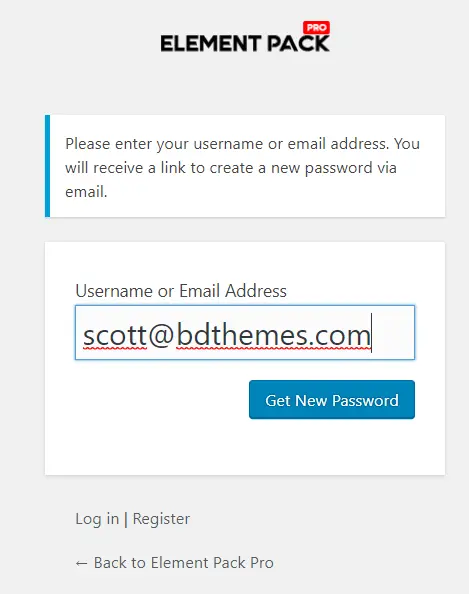
이 문제를 해결할 수 있는 두 가지 방법이 있습니다. 이 문제를 해결해 보겠습니다.
해결 방법 1 - PHPMyAdmin 사용:
- cPanel에 로그인하고 데이터베이스 섹션으로 이동하여 데이터베이스에서 phpMyAdmin을 클릭합니다.

2. 원하는 워드프레스 데이터베이스를 선택합니다. 예를 들어 learnwp_freemius.
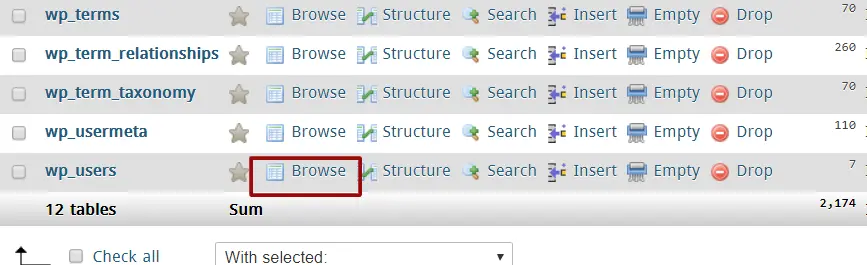
3. 3. wp_users로 이동하여 찾아보기를 클릭합니다.
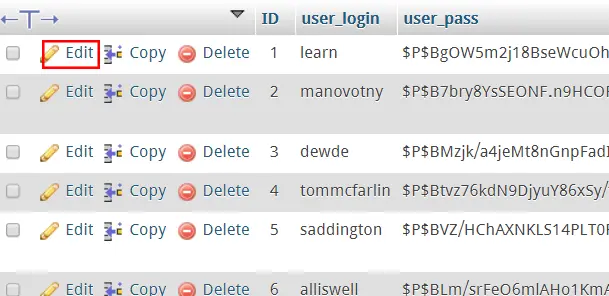
4. 사용자 아이디를 검색하고 수정을 클릭합니다.
5. user_pass에 새 값을 입력하여 비밀번호를 재설정합니다. 대소문자를 구분한다는 점을 기억하세요.

6. 이 작업이 완료되면 기능 아래의 드롭다운 메뉴를 클릭하고 메뉴에서 MD5를 선택합니다.
7. 페이지 하단에서 이동 버튼을 클릭합니다.
해결 방법 2 - FTP를 통해:
- FTP 계정에 로그인합니다.
- " .. / wp-content / 테마 / (활성 테마) / "로 이동하여 functions.php 파일을 다운로드합니다.
- functions.php 파일을 열고 첫 번째 뒤에 다음 코드를 추가합니다:
wp_set_password ('yournewpassword', 1); - "yournewpassword" 문자열을 원하는 새 비밀번호로 변경합니다. 스크립트에서 " 1 "은 wp_users 테이블의 사용자 ID 번호입니다.
- 편집한 "functions.php" 파일을 FTP에 업로드합니다.
- 워드프레스 사이트를 실행하고 로그인할 수 있는지 확인합니다. (확실히 로그인할 수 있을 것입니다.)
- 3단계의 코드 줄을 제거하고 파일을 FTP에 다시 업로드하면 워드프레스에 로그인할 수 있습니다.
나를 위한 블로그가장 인기 있는 블로그
워드프레스에 대해 자세히 알아보기
워드프레스 관리자 패널(대시보드)이 올바르게 표시되지 않습니다.
문제:
워드프레스 관리 제어판에 CSS 없이 표시되고 있습니다. 모든 링크가 제대로 구성되지 않았습니다. 다음 이미지와 같은 사이트 링크가 표시될 수 있습니다:
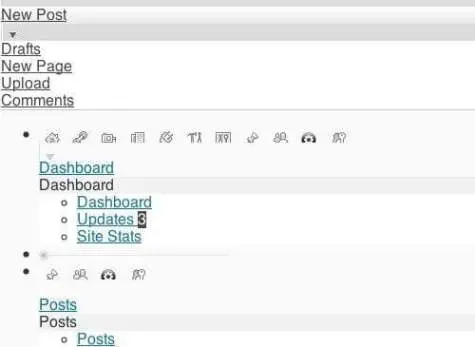
솔루션:
솔루션 1: 프록시 및 방화벽
현재 인터넷 연결을 조사합니다. 연결이 프록시 또는 방화벽을 통과하는지 여부를 파악합니다. 현재 방화벽 중 일부가 CSS 파일을 차단하고 있어 CSS 파일이 제대로 로드되지 않는 경우가 있습니다. 프록시 또는 방화벽을 구성하고 쿠키와 캐시를 삭제한 다음 Ctrl + F5를 눌러 페이지를 새로고침하세요. 방화벽에 웹사이트와 CSS 및 기타 파일에 대한 예외 규칙이 있는지 확인하세요.
해결 방법 2: 워드프레스 플러그인 업데이트
" 관리자 드롭다운 메뉴 " 또는 " 라이터 메뉴 " 등 관리 메뉴용 워드프레스 플러그인이 설치되어 있는 경우 업데이트하세요. 그래도 문제가 해결되지 않으면 이러한 플러그인을 비활성화하여 이 일반적인 워드프레스 오류를 제거하세요.
치명적인 오류입니다: 허용된 메모리 크기 33554432 바이트가 소진되었습니다.
문제:
" 치명적인 오류입니다: 파일 크기가 비교적 큰 이미지를 로드하려고 할 때 허용된 메모리 크기 33554432 바이트가 소진되었습니다."라는 메시지가 표시됩니다. 이 오류를 해결하려면 PHP에 할당된 메모리를 늘려 보세요. 32MB, 64MB, 128MB 또는 256MB로 제한을 설정할 수 있습니다. 호스팅 계정에 따라 다릅니다.
솔루션:
해결 방법 1: php.ini 편집
여전히 권한이 있는 경우, 즉 서버의 php.ini 파일을 편집할 수 있는 경우 다음 줄을 수정하여 php.ini에서 memory_limit을 업데이트합니다.
memory_limit = 64M; 스크립트가 사용할 수 있는 최대 메모리 양(64MB)
회선이 64M로 표시되면 128M로 처리하세요.
해결 방법 2 : .htaccess 편집
.htaccess 파일에 다음 스크립트를 추가합니다.
php_value memory_limit 64M
.htaccess 파일을 저장합니다.
해결 방법 3: wp-config.php 파일 편집하기
wp-config.php 파일에 다음 코드를 추가합니다.
//PHP에 할당된 메모리 늘리기
정의 ('WP_MEMORY_LIMIT', '64M');
해결 방법 4: wp-admin 폴더에 php.ini 파일 만들기
메모장을 엽니다.
메모장에 다음 코드를 삽입합니다.memory_limit = 64M;
" php.ini "로 저장합니다.
이 파일을 " wp-admin " 디렉터리에 업로드합니다.
나를 위한 블로그가장 인기 있는 블로그
워드프레스에 대해 자세히 알아보기
WordPress 블로그 및 관리자에게 빈 페이지가 표시됩니다.
문제:
이 오류는 일반적으로 워드프레스 테마를 새로 설치하거나 업데이트한 후에 발생합니다. 전체 블로그에 빈 페이지가 표시되거나 워드프레스 관리 로그인 페이지가 비어 있습니다. 제어판에 액세스할 수 있는 방법이 없습니다.
솔루션:
이 현상을 워드프레스 죽음의 하얀 화면. 이에 대한 자세한 기사가 있습니다. 해당 글을 읽어보세요. 또한 이러한 문제가 발생하지 않도록 항상 워드프레스 웹사이트에 좋은 테마를 사용하시기 바랍니다. 저희는 rooten 테마를 사용하는 경우 Elementor 페이지 빌더를 사용하세요. 다시 말하지만, 사전 제작된 템플릿의 경우 가장 좋은 것은 Elementor 애드온 요소 팩으로 사이트에 맞는 테마를 선택하세요. 또한 다음 테마도 살펴보세요. BD 테마.
결론
워드프레스에는 매우 쉽게 해결할 수 있는 수백 가지의 일반적인 오류가 있습니다. 이 글에서는 가장 흔하지만 해결하기 어려운 오류를 다루려고 노력했습니다. 이 글에서 해결 방법과 함께 더 많은 일반적인 워드프레스 오류를 수시로 다룰 예정입니다. 이 글을 북마크에 추가하고 수시로 방문해 주세요. 또한 아래 댓글 상자를 통해 저희가 조사하고 해결해 주었으면 하는 문제에 대해 의견을 남겨 주세요. 해결 방법과 함께 문제점을 공유해 주세요. 이 글에 해당 내용을 추가하고 기사에도 언급하겠습니다. 침착하게 문제를 해결하세요. 행운을 빕니다!
워드프레스 블로그 더 보기
ul > .bdt-post-list-item; delay: 350;">

워드프레스 죽음의 하얀 화면 수정(모두 적용됨)
2019년 4월 29일 분류
![WordPress SEO Plugins Compared [update-21]](https://www.elementpack.pro/wp-content/uploads/2020/08/WordPress-SEO-150x150.jpg)
워드프레스 SEO 플러그인 비교 [업데이트-21]
2021년 4월 14일 분류

워드프레스 라이브 채팅 플러그인: 어디서 찾고 어떻게 추가하나요?
2021년 4월 5일 분류
워드프레스 CDN: 정의, 장점, 단점 및 사용 시기
2019년 8월 18일 분류

워드프레스에서 쇼트코드가 중요한 이유
2021년 4월 14일 Element Pack 팁, Elementor, 워드프레스

이메일 캠페인 자동화를 위한 최고의 워드프레스 이메일 플러그인 - 전문가 팁!
2021년 4월 11일 분류

