












読者の皆さん、こんにちは。今日は、eコマース・マーケットプレイスを一から作る方法についてお話します。ウェブページ作成の目的で、私はElementorページビルダーとEDDを選びました。なぜでしょうか?Elementorを使えば、コードに詳しくなくても、どんな種類のサイトでも簡単に作ることができるからです。ElementorとEDDを利用して、素晴らしいeコマースサイトを作ることもできます。しかし、ゲームに飛び込む前に、基本的なことを知っておく必要があります。EDDにもElementorにも、使いこなすために知っておくべき素晴らしい機能があります。
Easy Digital Downloadsは、ソフトウェアベースの製品を販売するための羨望のeコマースプラグインシステムです。EDDは アドオン サイトオーナーは、ウェブサイト上で販売されるすべての製品にライセンスを付与することができる。
ここからは、Elementorを活用して魅力的なeコマースサイトを作る方法を解説していきます。スムーズなプランの追求をステップバイステップでお見せします。WordPress、Elementor、EDDの紹介。このようなチュートリアルタイプのブログは眠くなりますが、私を信じてください。さらに、このブログの最後には、いくつかの専門的なヒントやツールが含まれています。これらの手順を記憶に焼き付けておいてほしい。さあ、始めよう!
Elementorでウェブサイト制作を始めよう
Elementorを始めるには、まずホスティングプランを購入する必要があります。必要なものは
- ドメイン名とホスティング
- ワードプレス
- Elementorプラグインとテーマ
この3つでベースが整います。ここからは、ドメイン、WordPress、Elementorの取得、インストール、カスタマイズ方法を紹介していく。ひとつずつ見ていきましょう。
ステップ1:ドメインとホスティング
最初にすべきことは、ウェブサイトのドメイン名とホスティングプランを取得することです。私は個人的にそれが最高のホスティング会社なので、BlueHostをお勧めします。この会社は、あなたのeコマースストアのための固体アップタイムを提供し、非常に高速な読み込み速度を意味します。加えて、彼らはあなたにドメインと1クリックでeコマースウェブサイトを作成するためのWordPressのインストール機能を提供します。
BlueHostで始めましょう。あなたのための私の最善の提案は、サイトから'プラス'プランを選択することです。このプランは無制限のブロードバンドだけでなく、無制限のサーバースペースも提供します。さらに、彼らはいつでもどんな問題を解決するためにあなたのウェブサイトのための彼らの専門家のいずれかを割り当てます。ですから、最高のサービスを最高の価格で購入しましょう。

さて、これでプランは決まりました。次のステップはドメイン名をつけることです。プランタブの「選択」ボタンをクリックすると、ドメイン名を入力するページに進みます。
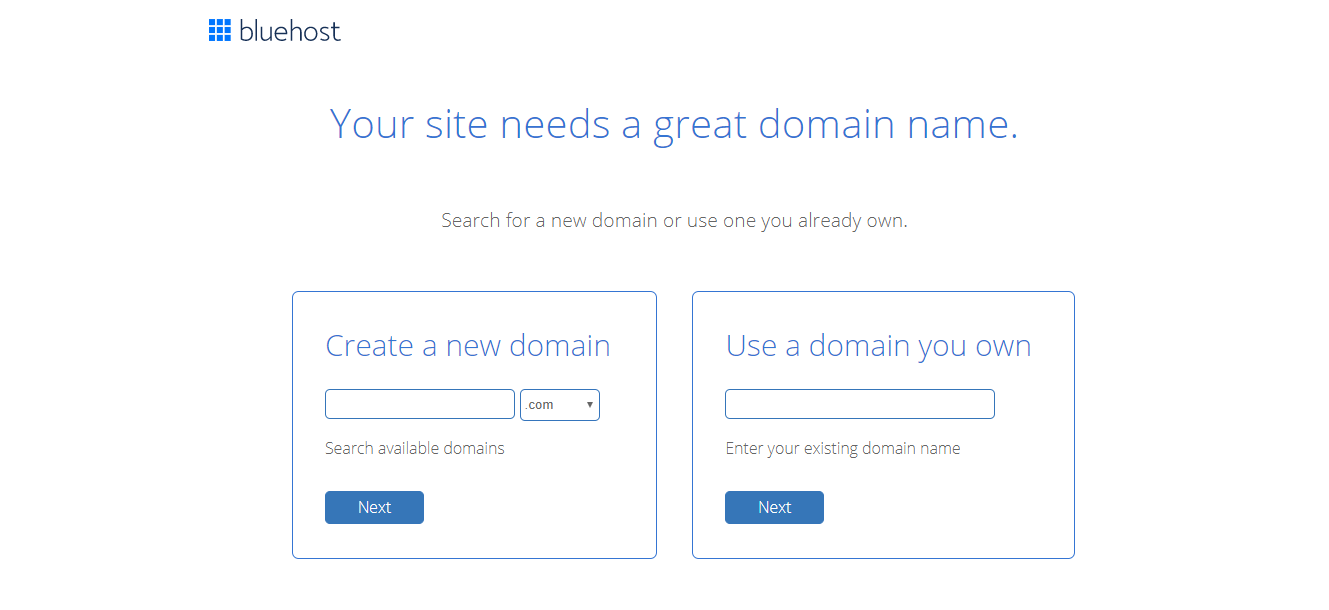
あなたが支払いを提出した後、BlueHostはあなたのアカウントを作成し、あなたの顧客エリアに行くことができます。
ステップ2:ワードプレス
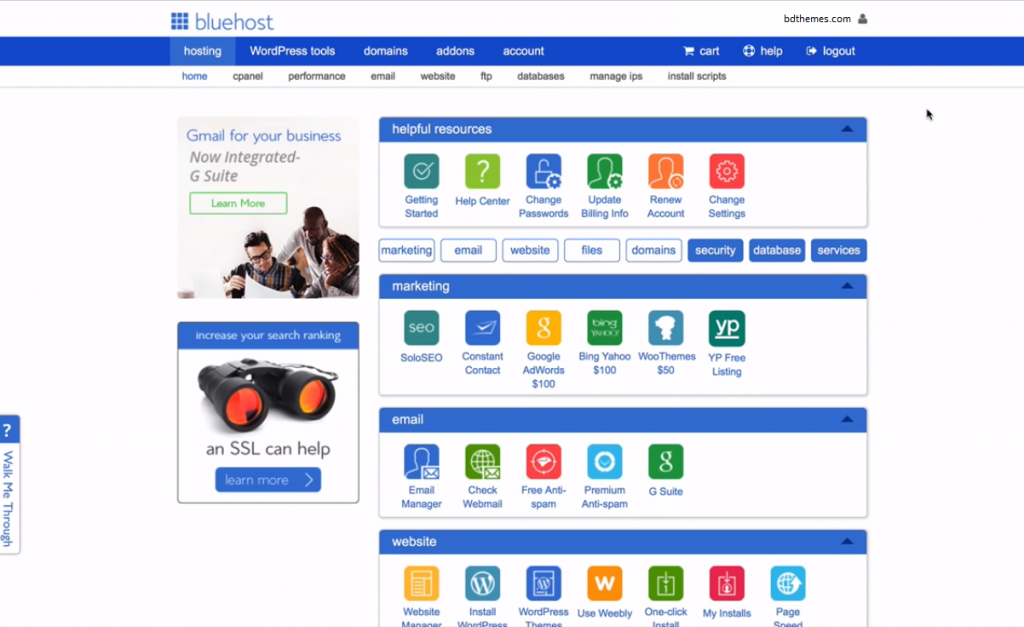
次のステップは、WordPressをインストールすることです。ホスティング」タブエリアに、「ウェブサイト」のネームタグが付いた青いバーがあります。そこから「WordPressのインストール」ボタンをクリックしてください。WordPressは、eコマースウェブサイトを作成する上で非常に重要です。

WordPressウェブサイトへのログインに使用するユーザー名とパスワードを選びます。それをコピーして非常に安全な場所に保存することを確認してください。次に、 "次へ "ボタンをクリックし、BlueHostがあなたのサイトにWordPressをインストールし終えるのを待ちます。

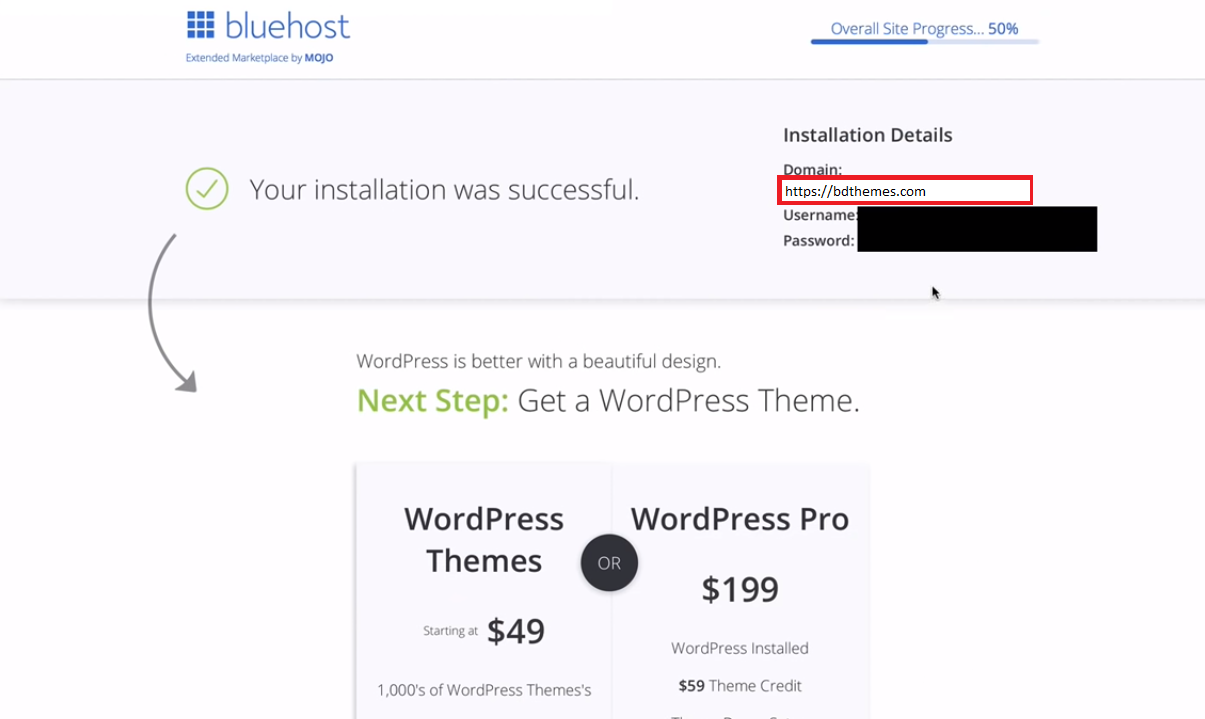
インストールが完了したら、「View credentials」ボタンをクリックします。インストールの詳細」タブの下に、ドメイン、ユーザー名、パスワードが表示されます。ドメインのリンクをクリックすると、ログインするためのWordPressユーザーページにリダイレクトされます。WordPressダッシュボードに入るには、ユーザー名とパスワードを入力する必要があります。
デフォルトでは カスタムダッシュボード BlueHostによってインストールされます。
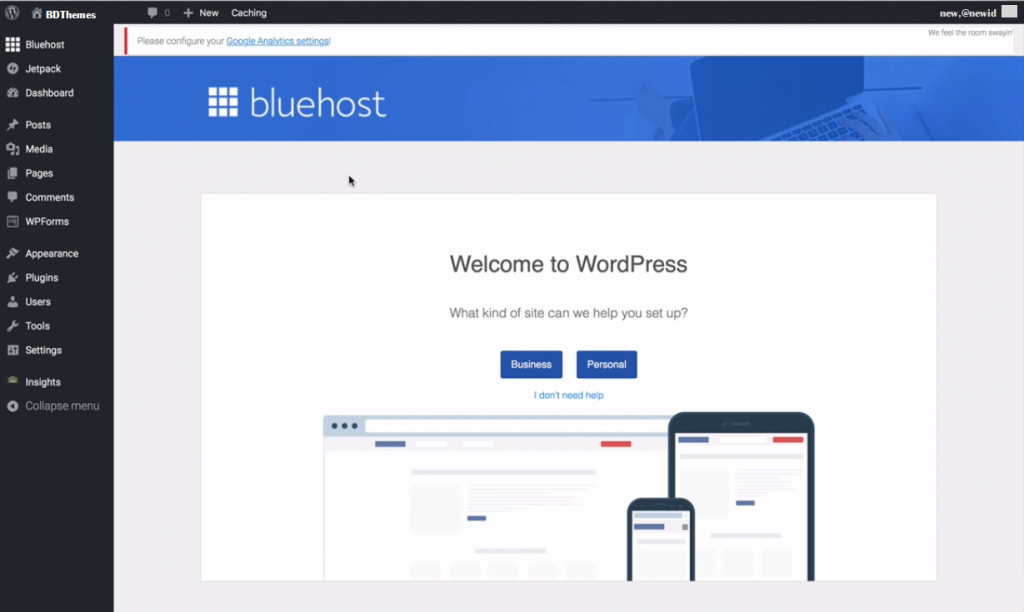
Elementorをインストールする前に、もう一つやるべきことがある。それは、パーマリンク構造を変更して、よりユーザーとSEOに優しくすることだ。Permalinksに行き、Post Nameオプションを選択する。変更を保存します。
ステップ3:Elementorとテーマ
それでは、Elementorとeコマースサイトを簡単に作成するためのテーマをインストールする簡単な手順を説明します。
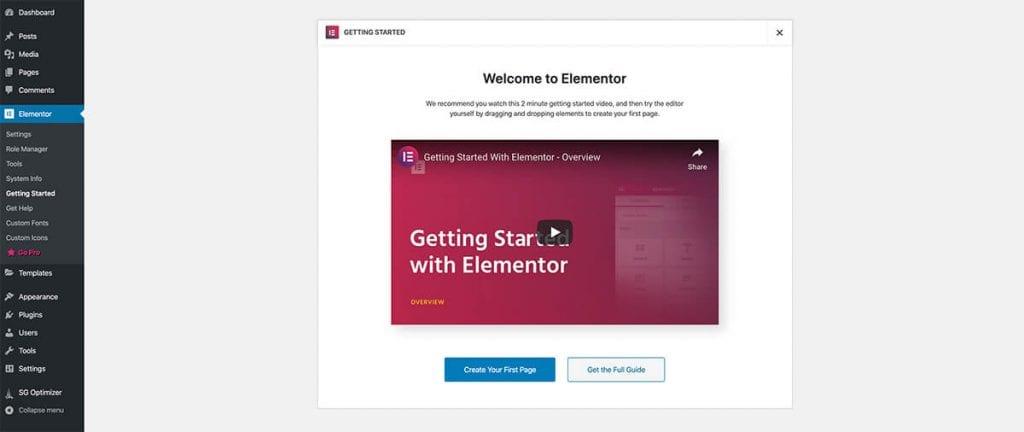
まず、Elementorのウェブサイトに行き、無料版をダウンロードする。無料版を受け取るには、Eメールを入力する必要があります。ダウンロードが完了したら、WordPressのダッシュボードに行き、そこから プラグイン > 新規追加.ローカルディスクからダウンロードしたElementorファイルを探し、インストールします。
または、ダッシュボード/プラグインから、手動でElementorプラグインを検索し、そこからインストールする。インストール後、Activateをクリックしてください。
テーマをインストールするには、「外観」から「テーマ」を選択します。このブログでは「Astra」テーマを参考にしている。検索 アストラ テーマをダッシュボードから選択し、インストールしてください。有効化する必要があります。
その後、Astra Optionsをクリックし、Importerプラグインをインストールするオプションを選択します。そして、そこからページビルダーとしてElementorを選択してください。
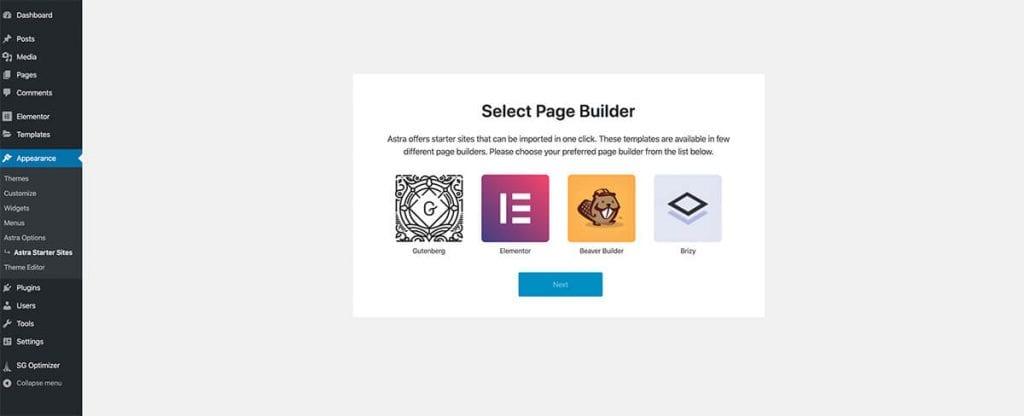
テンプレートが設定されたら、サイトのカスタマイズを開始できます。
あなたのためのブログ
最も人気のあるブログ
ワードプレスについてもっと知る
プロのアドバイス
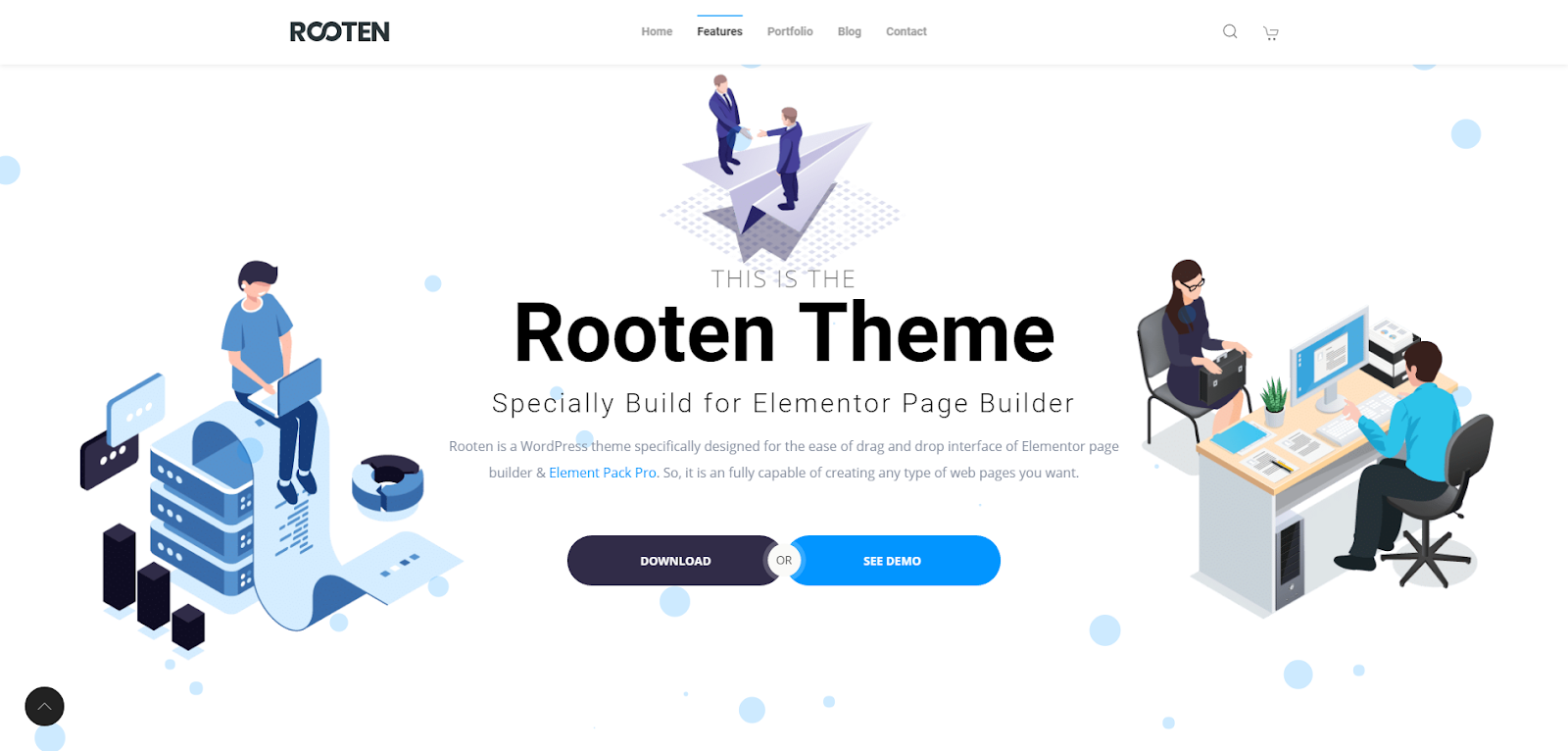
Elementorでウェブサイトをカスタマイズする

このチュートリアルでは、このデモページのようにテーマテンプレートをカスタマイズする方法を紹介する。とはいえ、テーマはすでに最適化されているので、そこまでカスタマイズする必要はない。しかし、これはユニークなスタイルを作成するために望ましいだろう。
私たちが踏むべきステップ
- ホームページとテーマのカスタマイズ
- コンタクトフォームの作成
- サンプルの作成
- 商品とWooCommerceの設定
これ以上時間を無駄にせず、熟読しよう。
ステップ1:ホームページとテーマのカスタマイズ
WordPressのダッシュボードで、クイックリストにサイト名が表示されます。サイト名をクリックし、そこから「Elementorで編集」をクリックします。Elementorはホームページをカスタマイズするためのインターフェースとビルディングブロックを提供する。選択メニューから見出し、テキスト、ボタン、吹き出し、グリッドなどの要素を追加できます。ドラッグ&ドロップシステムなので、コーディングの必要なく何でも作成できます。
不要なセクションは右クリックで削除できます。また、セクションメニューからセクションを複製し、ドラッグして並べ替えることもできます。
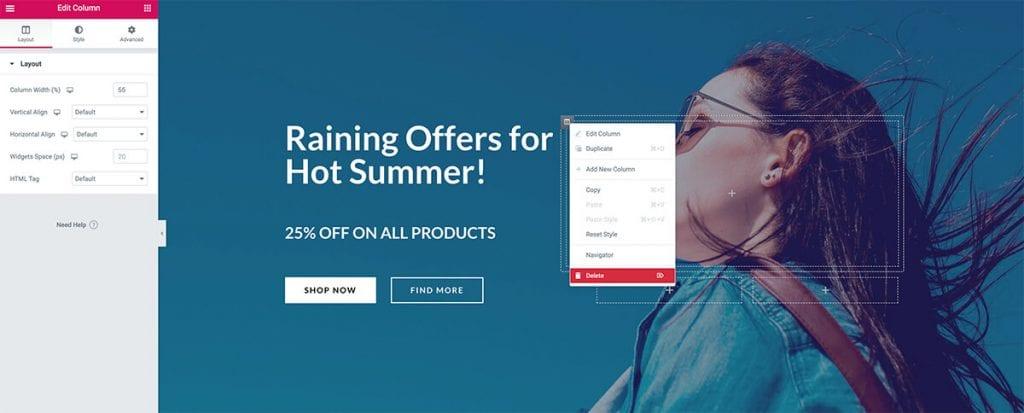
特定のセクションごとに、背景やスペーシングなどをカスタマイズできる。
特定のブロックを編集したい場合は、鉛筆のアイコンをクリックするだけで、フォント、色、背景、間隔、その他の設定を調整することができます。
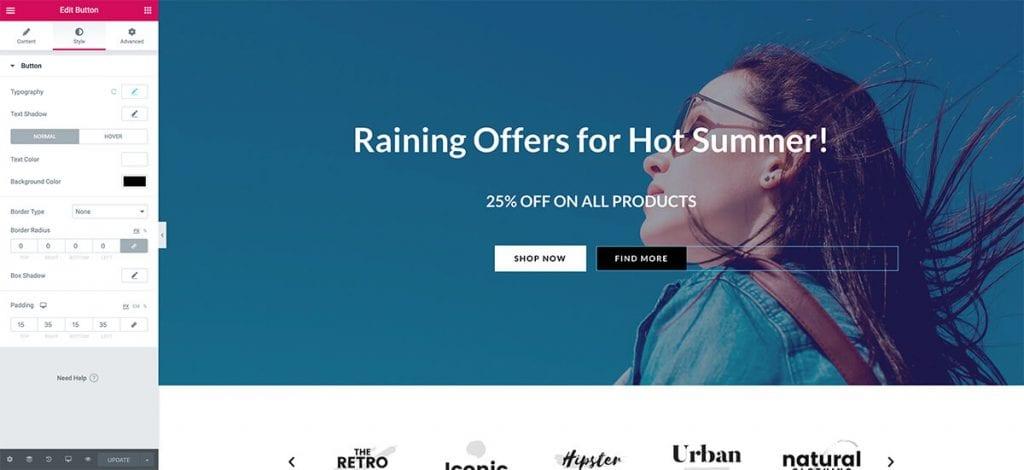
サイトのカスタマイズが完了したら、更新ボタンをクリックすると変更が適用されます。簡単でしょう?
さて、ホームページの準備ができたら、テーマカスタマイザーでサイトをカスタマイズしましょう。ウェブサイトにアクセスし、カスタマイズオプションをクリックするか、ダッシュボードの外観 > カスタマイズに進みます。そこであなたの好みに合わせてテーマ設定を上書きすることができます。
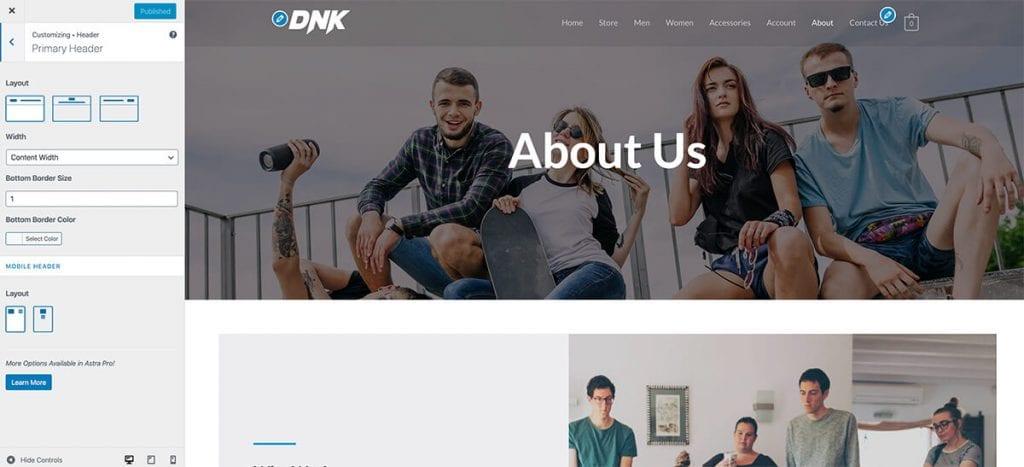
ステップ2:コンタクトフォームの作成
ウェブサイトにお問い合わせフォームを追加することで、お問い合わせページで使用しているメールにアクセスできるようになります。この機能を使用するには、WordPressのダッシュボードに移動し、プラグイン>新規追加をクリックします。WPFormsを検索し、プラグインをインストールして有効化する。
プラグインのトップページにフォームを作成するボタンが表示されます。それをクリックして Simple Contact Form を選択し、フォームがあなたの主要メールアドレスとリンクしていることを確認してください。WPForms が提供するショートコードが表示されます。これをコピーして保存しておきましょう。eコマースウェブサイトを作成する場合、このコンタクトは非常に重要です。

コンタクトフォームからElementorのエディターページに移動します。Elementorのインターフェイスで、ショートコードブロックを探し、フォームのショートコードを貼り付けます。ページが更新されると、顧客はあなたにコンタクトできるようになります。
ステップ3:商品を作る
このステップでは、WordPressのダッシュボードにアクセスし、WooCommerceプラグインをセットアップする必要があります。ここで、あなたのストアの基本オプションを作成し、設定します。 セットアップが完了したら、商品の作成を始めましょう。まずは簡単な商品を作ってみましょう。商品>新規追加に進みます。 ここでは、商品のタイトルと説明を追加することができます。商品画像を追加したり、価格を設定したり、在庫管理の設定をしたりするオプションもあります。Eコマースオンラインストアを作成するためには、よく分類された商品のコレクションが必要です。
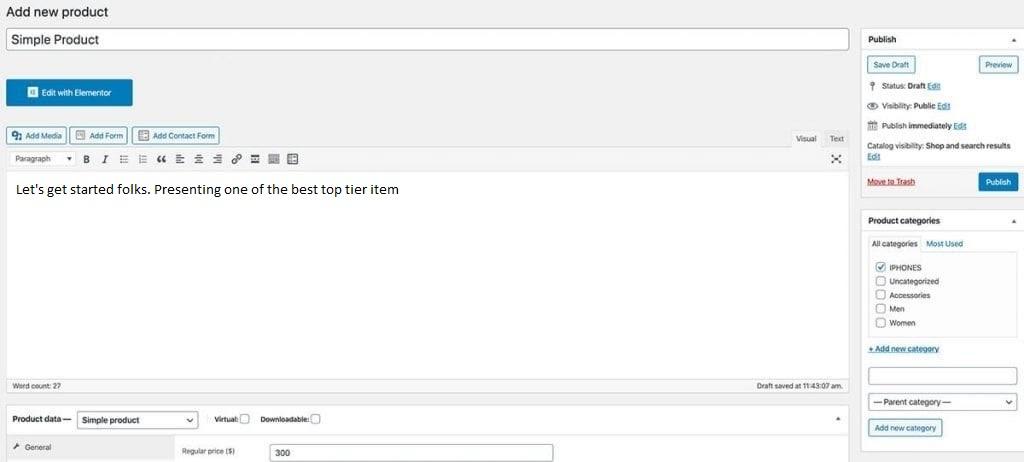
また、商品のカテゴリーやタグを入力することで、ストアをより整理整頓することができます。
完了したら、[公開]ボタンをクリックしてください。
ステップ4:商品とWooCommerceの設定
WooCommerceは、このプラグインを有効にすると、デフォルトで自動的にアイテムや商品をストアページに表示します。また、WooCommerceが提供するショートコードのおかげで、好きな商品を紹介することができます。さらに、WooCommerceにはカスタマイズ可能な設定があります。多かれ少なかれ、それらは以下に記載されています。
-税金は自動化されているが、手動で設定することもできる。
-配送については、あなたのストアの配送料金とゾーンを設定する必要があります。
-WooCommerceは、セットアッププロセス中に支払い方法を設定するように要求します。WooCommerceエクステンションでPaypal、Stripe、2Checkout、その他の支払い方法を有効にすることができます。
- また、クーポンを作成することで、顧客のためのプロモコードや、特定のアイテムや変数を販売促進するためのバウチャーを簡単に作成することができます。
ボーナスのヒント高度なスタイリングで複数のページを作成するのは簡単ではありません。繰り返しになりますが、基本的なWordPressやElementorでは、カスタマイズの自由度はそれほど高くありません。そのため Elementor用アドオン ドラッグ&ドロップで簡単にウィジェットを作成できます。
EP&PSライセンス(生涯)を無料で取得
オフィシャルサイトにご登録いただいている皆様を対象に、プレゼント企画を実施いたします。 BDthemes.com
訪問 Element Pack または プライムスライダー あなたの感想をお聞かせください。ラッキーな当選者には、$100相当の生涯ライセンスを差し上げます。参加にかかる時間はわずか1分です。
簡単デジタルダウンロード
では、このウェブサイト制作におけるEDDの応用についてお話しましょう。Easy Digital Downloadsのソフトウェアライセンシングは、ライセンスキーの生成、アクティベーション、チェック、引き渡しシステムを提供します。これにより、デジタル製品と一緒にライセンスキーを提供し、購入者のソフトウェアのコピーを適切にライセンス認証することができます。WordPressプラグイン、テーマ、またはビデオゲームやデスクトップアプリケーションを含む他の種類のソフトウェアを販売している場合に便利です。このライセンシングアドオンは、各製品とその販売を自動的に登録するので、あなたの作業を簡単にします。そのため、販売に関する心配はありません。
他のプラグインと同様に、WordPressのプラグイン新規追加メニューからEDDを検索し、インストールする。ダッシュボードから有効化し、EDDをお好みのフォーマットに設定する。
EDDの設定
EDDの設定は、このチュートリアルで最も重要な部分です。以下の簡単なステップに従うだけで、すぐに準備が整います。
ステップ1:
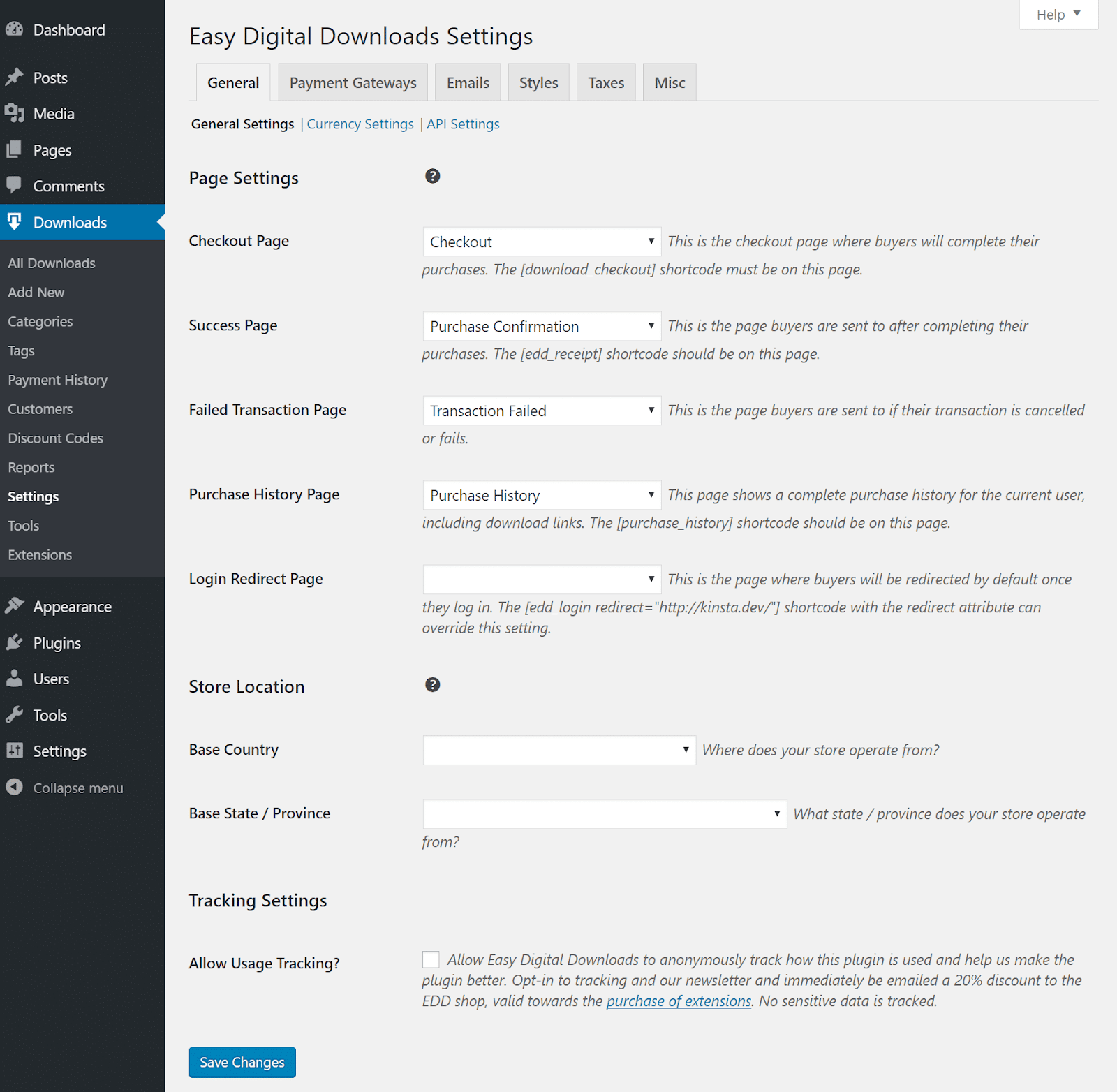
まず最初に、チェックアウト、支払い、リダイレクトなどのオプションを設定します。設定するには、WordPressダッシュボードの左側にある「ダウンロード」の下の設定をクリックする必要があります。EDDには、チェックアウトや購入確認などのページをWordPressサイトに自動的に作成する優れた機能があります。そのため、シンプルな構成のストアを運営している場合は、これらの設定を変更する必要はありません。
ステップ2:
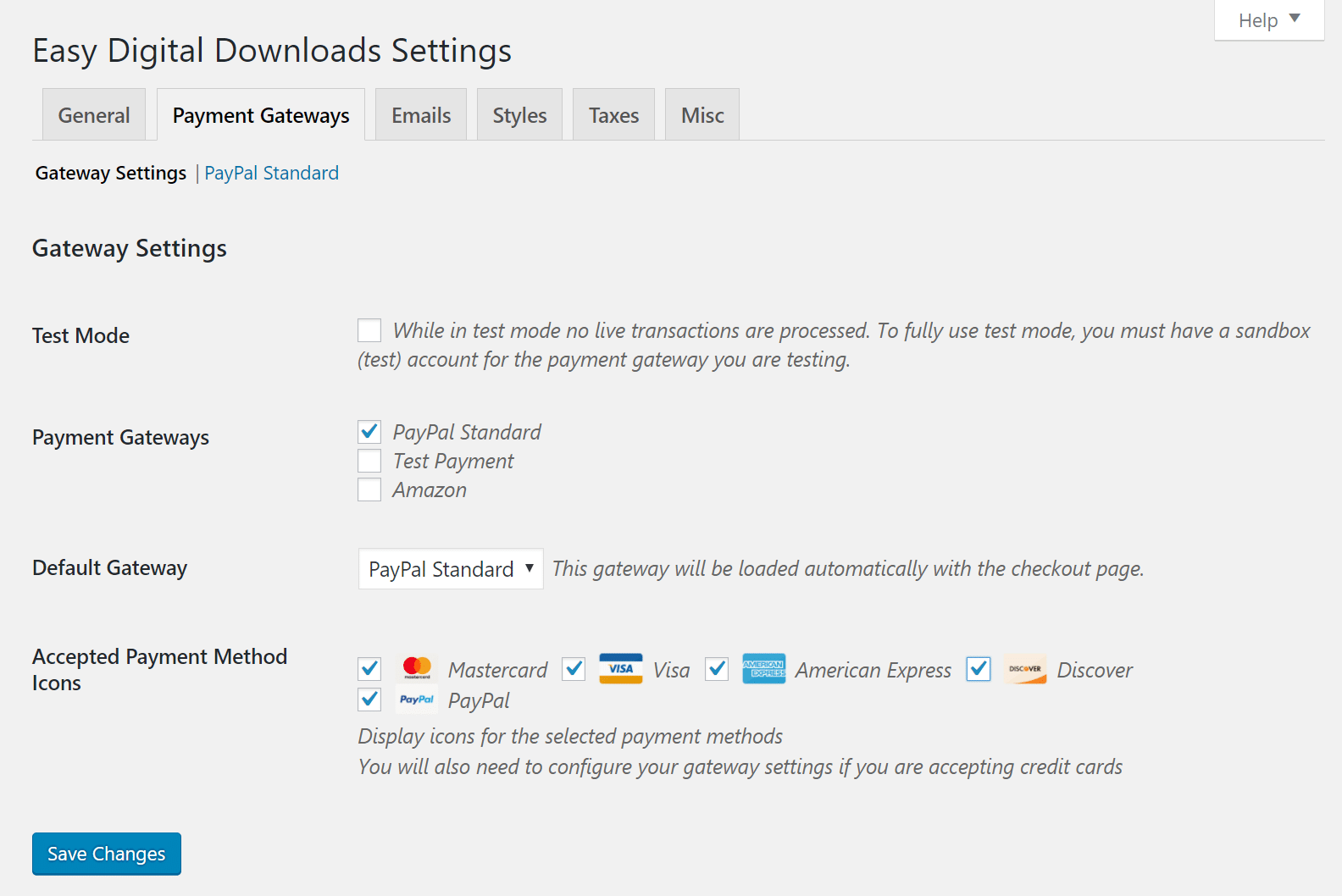
次に、"Payment Gateways "をクリックします。このセクションでは、すべてのトランザクションを処理するためにあなたのウェブサイトで使用したい支払いゲートウェイを選択することができます。デフォルトでは、PayPalスタンダード、Amazon、テストペイメントが選択可能です。また、プレミアムエクステンションを使用して、Stripe、Braintree、Dwolla、GoCardlessなどの他の決済ゲートウェイを使用することもできます。デフォルトでは、PayPal標準は彼らのサイト経由でトランザクションを処理します。これは、あなたの顧客があなたのサイトでチェックアウトし、PayPalに転送され、リダイレクトされて戻ることを意味します。あなたのサイトに顧客を留めたい場合は、PayPal Proペイメントにアップグレードするか、Stripeのような他のプロバイダを使用することができます。また、テスト決済システムを実行して、サイト上の決済システムのシミュレーションを観察することができます。
ステップ3:
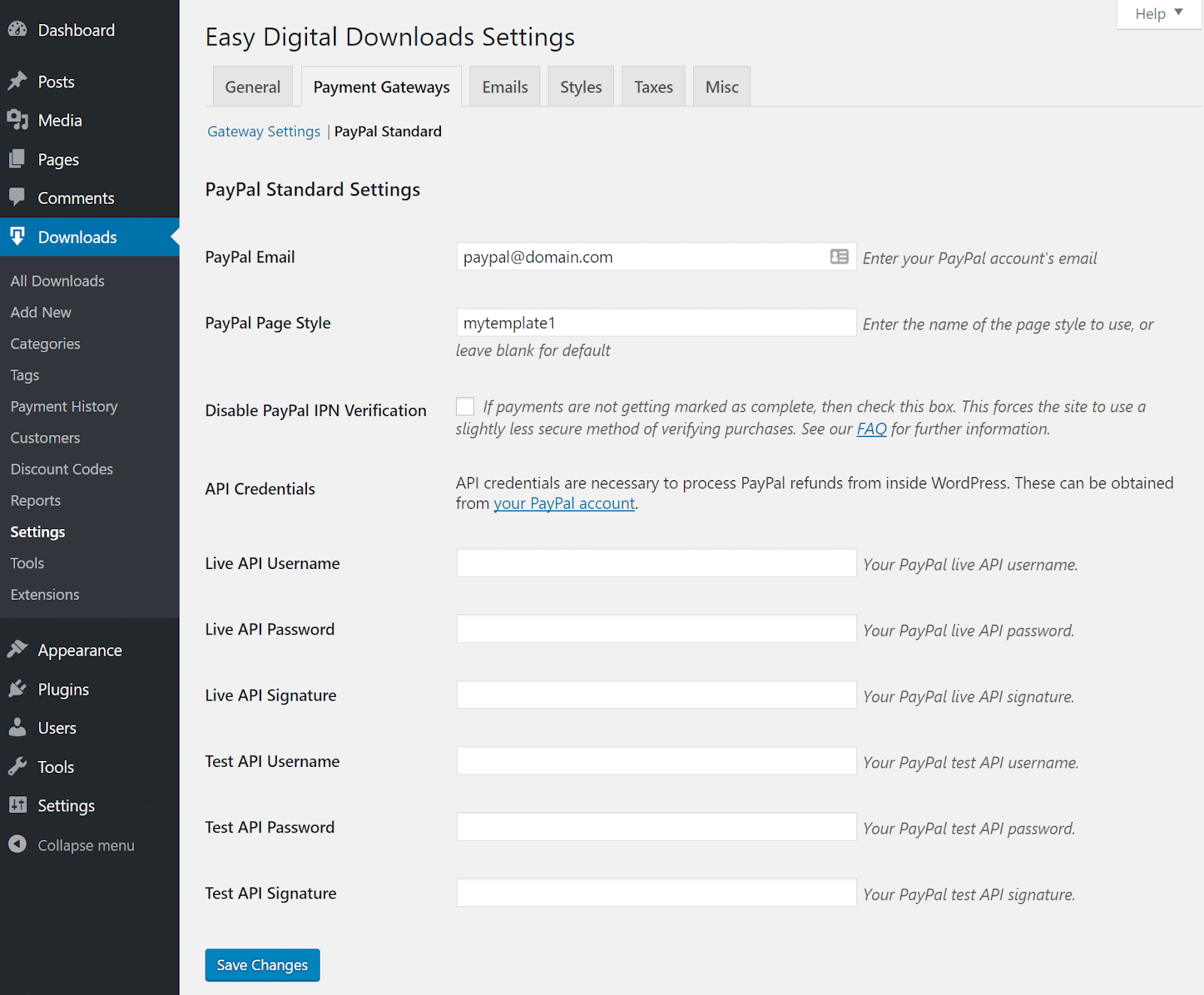
ここで、"PayPal Standard "というサブヘッダーをクリックします。これは、あなたがPayPalを使用している場合、あなたのPayPalの電子メールを入力する必要があり、それは自動的にPayPalのゲートウェイ設定をインポートします。PayPal Proに変更しない限り、PayPalのデフォルトのページスタイルが使用されます。
ステップ4:
このセクションでは、あなたのウェブサイトを象徴するロゴが最適です。ここに記載されているすべてのメールは、管理者と顧客の両方のために自動生成されます。これらのメールはコマンドによって自動的にアレンジされます。
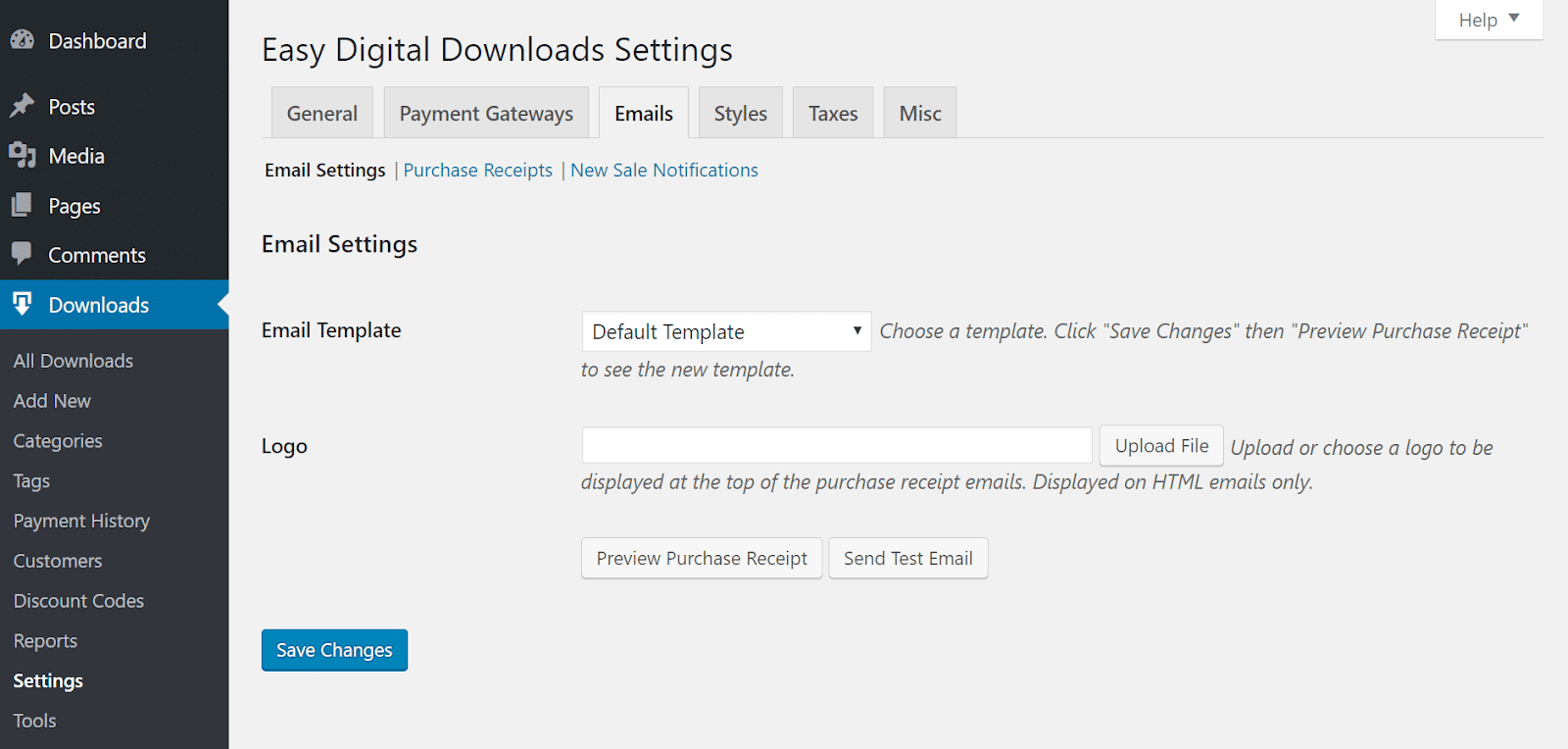
以下は、ロゴとともに顧客に送信されるデフォルトのEDDメールテンプレートの例です。このEメールには、デジタルダウンロードファイルへのリンクが含まれています。

スタイル、税金、その他さまざまな設定もできる。どれも実際に変更する必要はないが、それでもさらに拡張する余地は十分にある。さらに、EDDの素晴らしい点は、さらなる発展のために複数のカスタマイズ可能なメニューを持っていることです。また、カートに商品を追加した後、すぐにチェックアウトにリダイレクトするための追加オプションもあります。
また、アイテムの数量を変更することができます。アイテムを購入するには、ユーザーがファイルを購入するためにログインする必要があります。あなたはまた、顧客が同じ購入で複数の割引を使用できるようにすることができます。私はこのサービスを好みませんが。さらに、ファイルのダウンロード制限、ダウンロードリンクの有効期限を設定し、ファイルを再ダウンロードする機能を無効にすることができます。そして最後に、チェックアウト時に規約のオプションを有効にします。
デジタル・ダウンロード・ファイルの追加
さて、EDDのセットアップが終わったら、いよいよWordPressのEDDストアにデジタルダウンロード可能なファイルを挿入します。使用する拡張子によっては、物理的なファイルの代わりにサービスを提供することもできます。たった2つの簡単なステップで、それを把握することができます。
ステップ1:
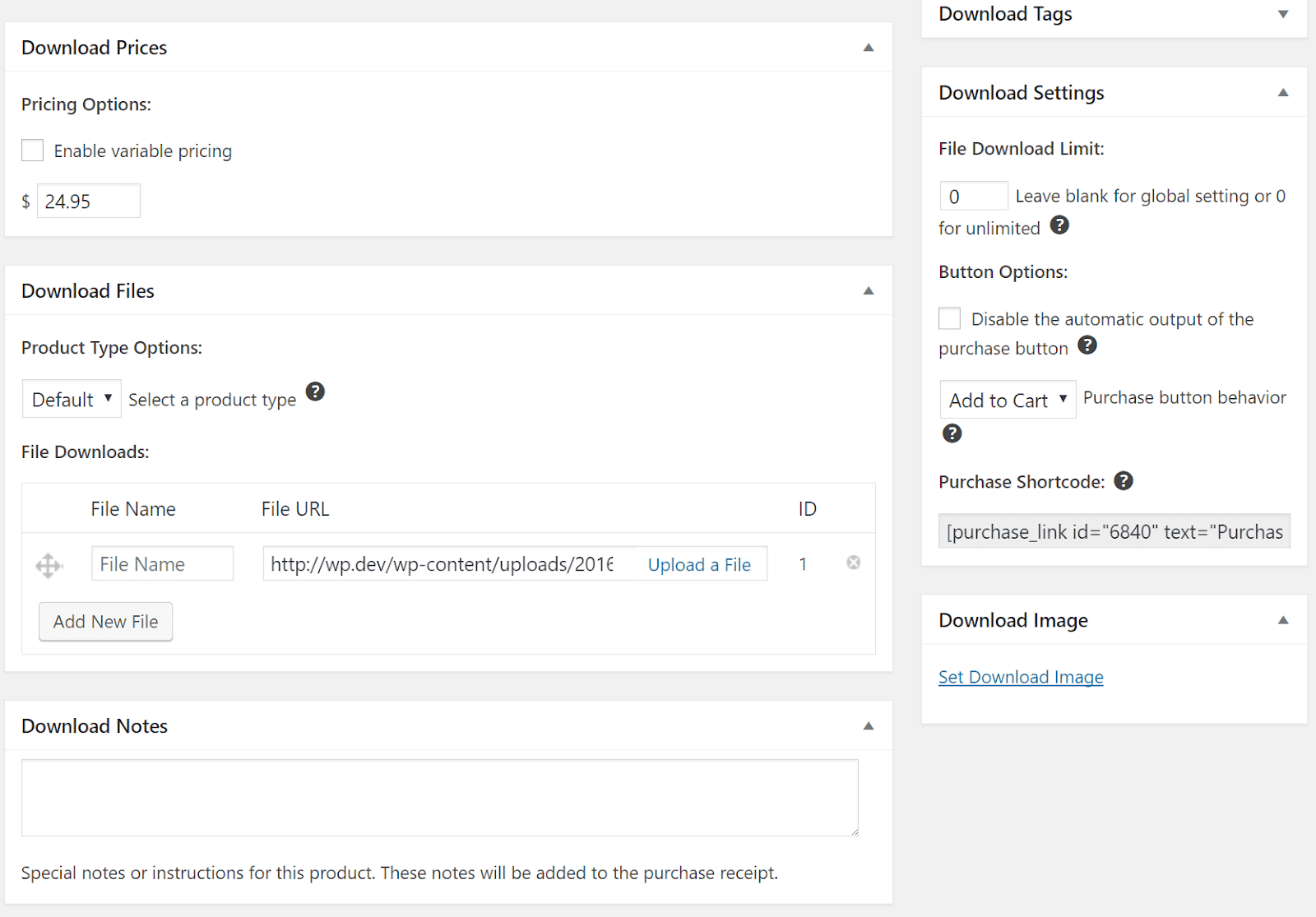
ダウンロードの下にある「新規追加」をクリックし、デジタルファイルに名前を付けます。説明、カテゴリ、ダウンロードタグなどを追加できます。

次に、ダウンロードの価格を設定します。ボタンをクリックするだけで、可変価格設定も可能です。zip、pdf、mp3などのデジタルファイルをアップロードできます。
ステップ2(NGINXのみ):
もう一つの事実は、デジタル・ダウンロード・ファイルを保存するフォルダが安全であることを確認する必要があるということです。チェックを外したままにしておくと、誰でも自由にその場所を閲覧し、無料でファイルをダウンロードできてしまいます。WordPressは、あなたがそれを修正するまで、あなたのサイトに警告サインを表示します: "Download Files Not Protected on NGINX".この手順を踏む必要があるのは、NGINXを統合したシステムだけです。しかし、Apacheで動作している場合は、.htaccessファイルにルールが自動的に適用されます。
ディレクトリを保護するには、NGINXの設定に以下を追加します。
リライト ^/wp-content/uploads/edd/(.*).zip$/パーマネント;
上記のコードを含めると、ダウンロード可能なファイルのディレクトリをブラウズしようとするすべてのユーザーは、単にあなたのホームページにリダイレクトされます。
レポートのチェックリスト
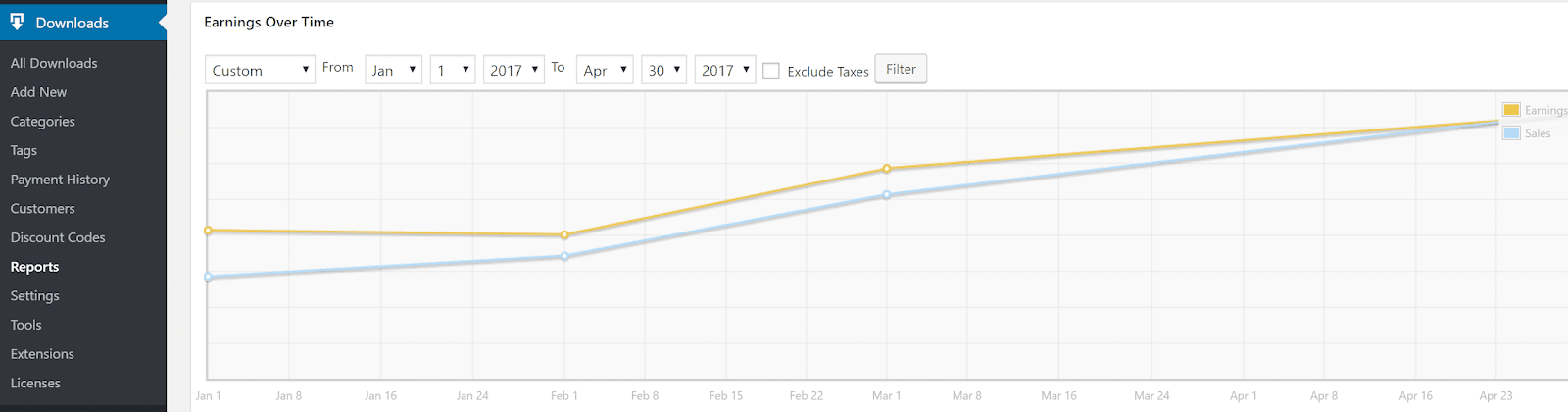
時々、報告データと支払い履歴データをチェックするようにしてください。PayPalのかなり便利な機能は、EDDと自動的に同期することです。そのため、商品を販売してPayPal経由で支払いを受けると、EDDのログにも支払い済みと表示されます。この機能には返金も含まれます。この月次曲線は、EDDシステムによる収益の記録を示している。
税金と付加価値税の支払いを管理する:
イージー・デジタル・ダウンロードに関して、オンライン市場の税金がこれ以上混乱することがあるだろうか!ありがたいことに、EDDはお客様のご心配を解消するためのソリューションをご用意しました。これには、自動請求書発行、付加価値税が必要な国への請求などが含まれます。 販売税の計算と支払い で超簡単:
- クアドルノ
- フリーミウス
- プロテウスペイ
- WPルート
- オムニペイWP
シンプルで簡単だろう?
キーマネージメント
非常にシンプルなインターフェイスで、顧客のライセンスキーを簡単に表示・管理できます。

各ライセンスキーには、すべての関連購入および顧客データに簡単にアクセスできる完全な詳細画面が含まれています。

ライセンスキーの生成は、ストアの各商品で個別に有効にすることができます。各製品ごとに設定が可能なため、多くの異なる製品バリエーションや非ソフトウェア製品を同時に簡単に販売することができます。
結論
このブログでは、私が話したステップとプロセスはシンプルで簡単に実行できます。Elementorを利用することで、コーディングなどの悩みはすべて解消されます。また、EDDを使用することで、心配することなく、安全で確実な各商品の販売を実現することができます。
これ全部わかった?甘いな。これ以上時間を無駄にせず、小銭を稼ぎに行こう。
専門家のアドバイス成長するマーケットプレイスに必須のプラグイン
数多くのプラグインやアドオンの中から、正しいもの、最適なものを選ぶのは大変なことです。あなたの心配や不安はよくわかります。そんな悩みを解消しましょう。
Elementorページビルダープラグインのための最高のアドオンを提示します、 エレメントパック.なぜElement Packなのか不思議に思うかもしれない。
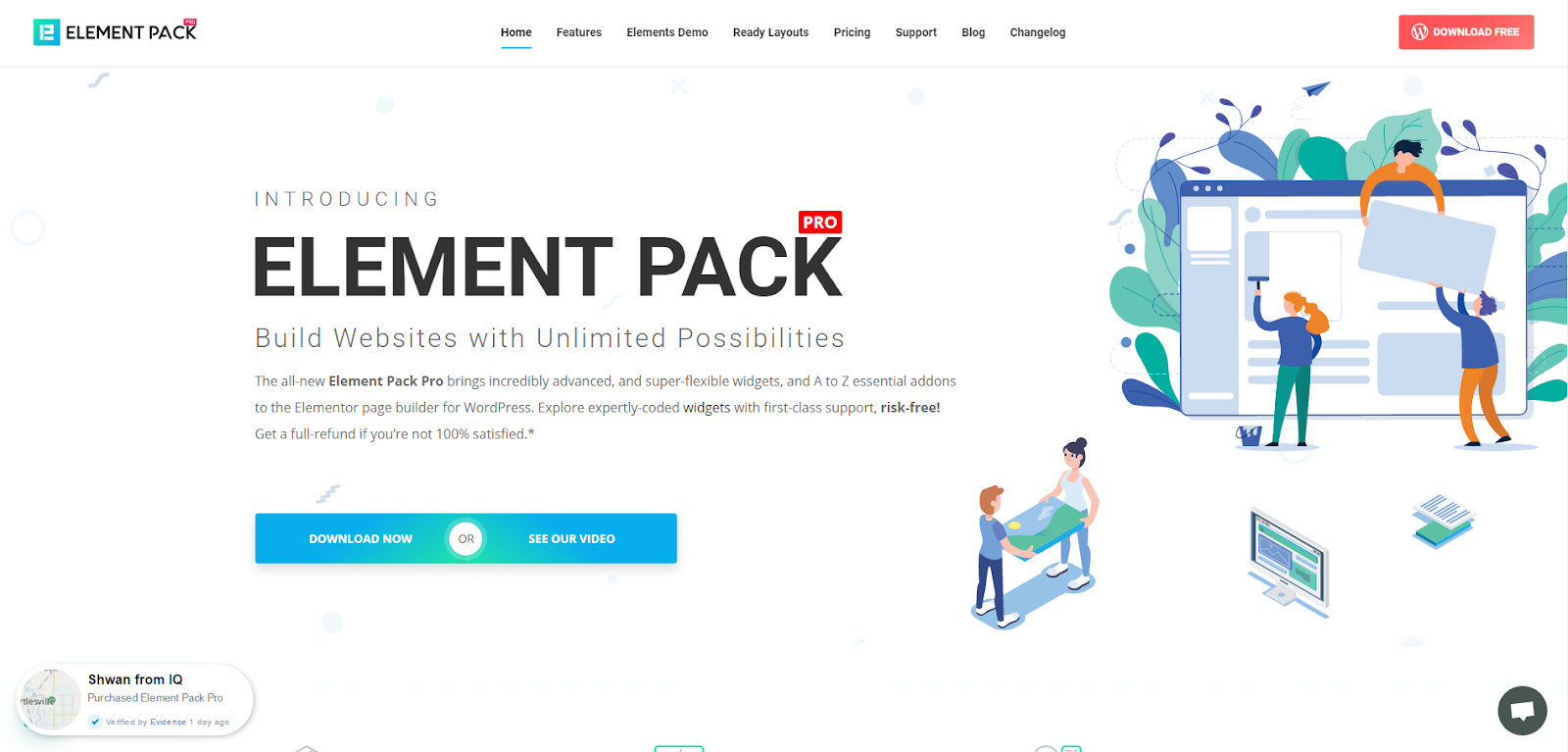
なぜなら、Element Packは、プレミアムウェブサイトを作成するためのWordPress Elementorプラグインをベースにした最も最適化されたアドオンだからです。
このプラグインは、あなたのウェブサイトに配置する準備ができて膨大な在庫を持っています。また、100以上のプラグイン、140以上のすぐに使えるページ、1000以上のユニークなブロックがあり、Element Packは以下のようなポジションにあります。 Top 6 世界中にあります。ウェブサイト全体を作るために必要なすべてのブロックとツールは、Element Packデータベースに作成され保存されています。世界で唯一のオールインワン製品です!
成功したウェブサイトデザイナーが望むのは、プレミアムで最適化されたツールです。そして、Element Packはその願いに自信を持って応えます。だから、あまりためらわずに、駆けつけてください!
このブログを読んでくれてありがとう。今日も一日、お楽しみください!
/*エレメンタール - v3.23.0 - 05-08-2024 */.elementor-heading-title{padding:0;margin:0;line-height:1}.elementor-widget-heading .elementor-heading-title[class*=elementor-size-]>a{color:inherit;font-size:inherit;line-height:inherit}.elementor-widget-heading .elementor-heading-title.elementor-size-small{font-size:15px}.elementor-widget-heading .elementor-heading-title.elementor-size-medium{font-size:19px}.elementor-widget-heading .elementor-heading-title.elementor-size-large{font-size:29px}.elementor-widget-heading .elementor-heading-title.elementor-size-xl{font-size:39px}.elementor-widget-heading .elementor-heading-title.elementor-size-xxl{font-size:59px}.
WordPressブログをもっと読む
Elementorを使って高度なツールチップを表示する方法
2022年6月15日
Elementor
ElementorとElement Packを使ったカスタムヘッダーの作り方
2022年6月5日
Elementor
Elementor Proを使用してチェックアウトページを作成する方法
2022年5月31日
未分類

Elementorテンプレートのインポート方法
2022年5月20日
Elementor
Elementorボタンカラー変更方法
2022年5月10日
Elementor

トップ20 Gutenberg対応WordPressテーマ
2021年8月4日
未分類

