












Salve lettori. Oggi vi parlerò di come creare un mercato eCommerce fin dall'inizio. Per la creazione della pagina web, ho scelto il Page builder Elementor e EDD. Perché? Perché Elementor vi permette di creare facilmente qualsiasi tipo di sito senza dover familiarizzare con il codice. È persino possibile creare un fantastico sito di commercio elettronico utilizzando Elementor e EDD. Tuttavia, prima di tuffarsi nel gioco, è necessario conoscere le basi. Sia EDD che Elementor hanno caratteristiche sorprendenti che bisogna conoscere per poterle utilizzare.
Easy Digital Downloads è un sistema di plugin di e-commerce invidiato per la vendita di prodotti software. EDD fornisce un componente aggiuntivo che il proprietario del sito può utilizzare per concedere in licenza ogni singolo prodotto venduto sul sito.
Da questo momento in poi, vi spiegherò come utilizzare Elementor per creare un sito web di e-commerce straordinario. Vi mostrerò passo dopo passo come realizzare un progetto senza intoppi. Introduzione a WordPress, Elementor e EDD. Anche se questi blog di tipo tutorial vi fanno venire sonno, fidatevi di me: solo voi ne trarrete beneficio. Inoltre, alla fine di questo blog sono inclusi alcuni suggerimenti e strumenti di esperti. Assicuratevi di memorizzare questi passaggi. Iniziamo!
Come iniziare a creare il vostro sito web con Elementor
Per iniziare con Elementor, dovrete prima acquistare un piano di hosting. Ciò di cui avete bisogno sono:
- Un nome di dominio e hosting
- WordPress
- Il plugin Elementor e un tema
Queste 3 cose prepareranno la vostra base. Da questo momento, vi mostrerò come ottenere, installare e personalizzare il dominio, WordPress e Elementor. Procediamo uno per uno.
Passo 1: un dominio e un hosting
La prima cosa da fare è ottenere un nome di dominio per il vostro sito web e un piano di hosting. Personalmente consiglio BlueHost perché è la migliore società di hosting. Questa società fornisce un uptime solido per il vostro negozio eCommerce, il che significa una velocità di caricamento molto elevata. Inoltre, vi fornirà un dominio e la possibilità di installare WordPress con un solo clic per creare un sito web eCommerce.
Iniziate con BlueHost. Il mio miglior suggerimento è quello di scegliere il piano 'Plus' dal sito. Questo piano non solo vi offre banda larga illimitata, ma anche spazio server illimitato. Inoltre, assegneranno uno dei loro esperti al vostro sito web per risolvere qualsiasi problema in qualsiasi momento. Quindi, acquistate i migliori servizi al miglior prezzo.

Bene, ora avete scelto un piano. Il passo successivo è dare un nome al vostro dominio. Dopo aver fatto clic sul pulsante "Seleziona" nella scheda Piano, verrete inoltrati a una pagina in cui potrete dare un nome al vostro dominio.
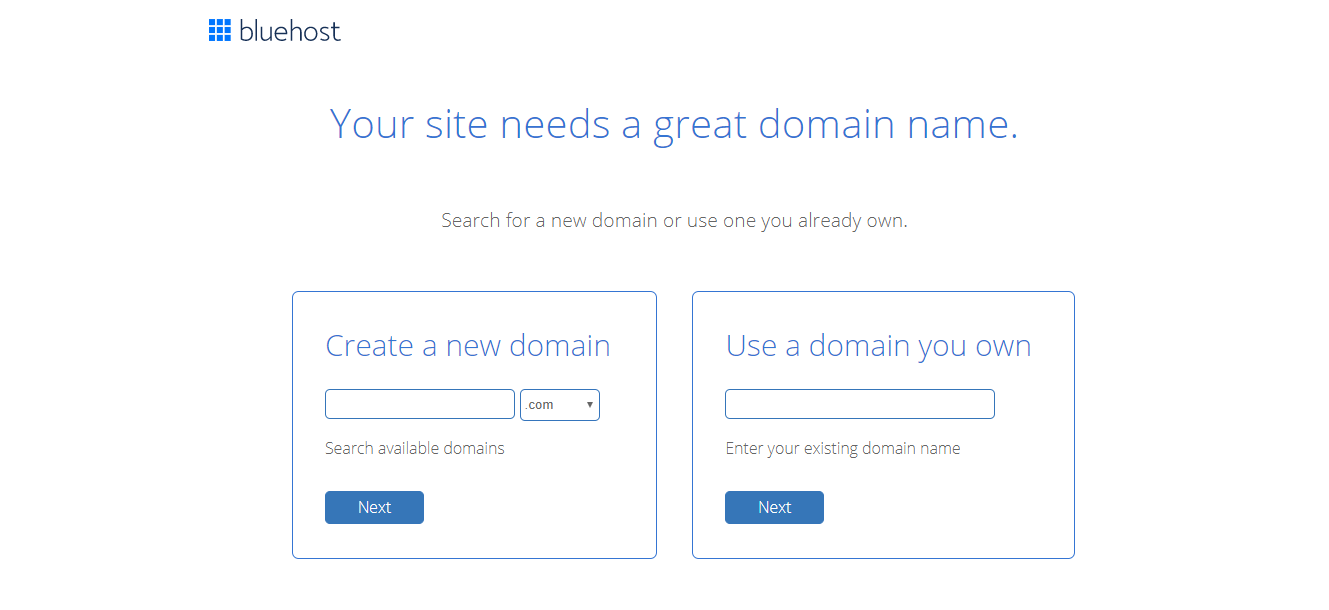
Dopo aver effettuato il pagamento, BlueHost creerà il vostro account e potrete accedere alla vostra area clienti.
Passo 2: WordPress
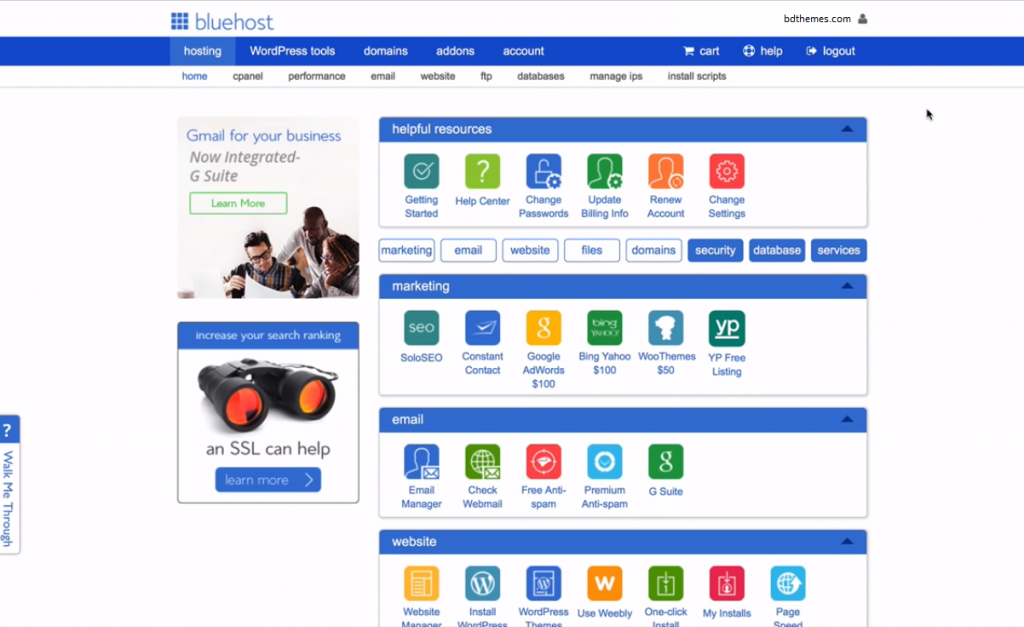
Il passo successivo è l'installazione di WordPress. Nell'area della scheda Hosting sarà presente una barra blu con il nome "sito web". Fate clic sul pulsante "Installa WordPress". WordPress è fondamentale per creare un sito web di commercio elettronico.

Scegliete un nome utente e una password che userete per accedere al vostro sito WordPress. Assicuratevi di copiarli e di conservarli in un luogo sicuro. Quindi, fare clic sul pulsante "Avanti" e attendere che BlueHost termini l'installazione di WordPress sul sito.

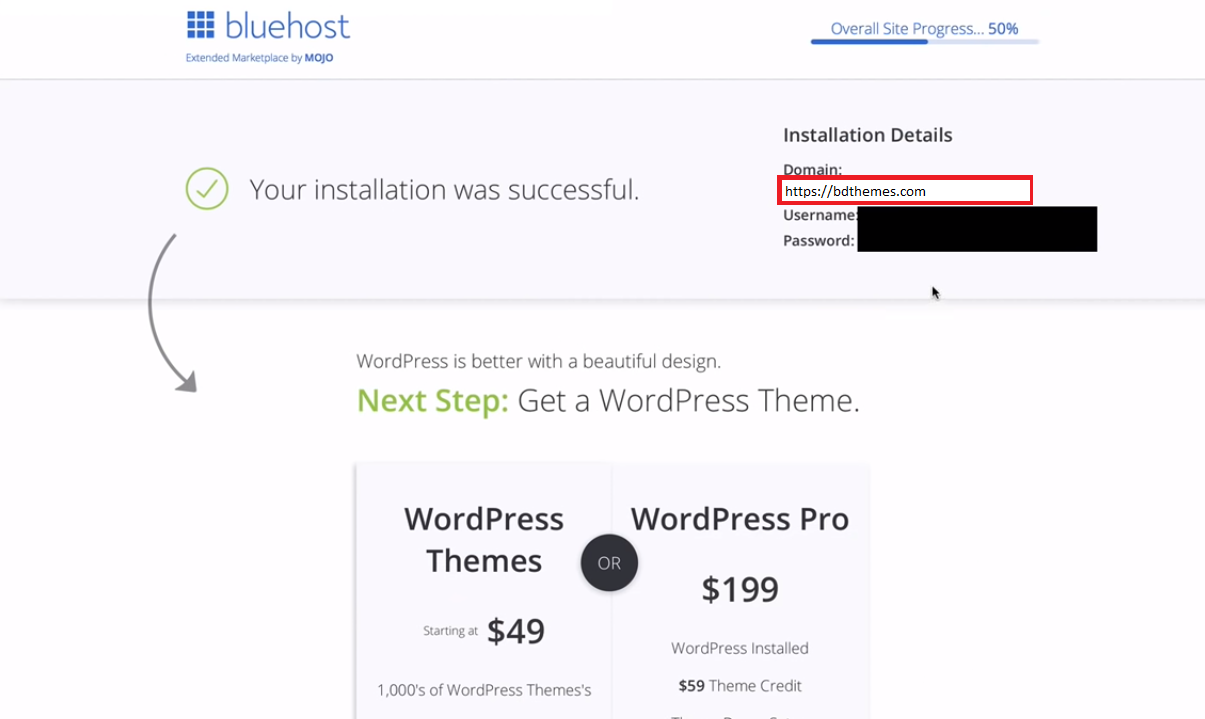
Dopo aver completato l'installazione, fare clic sul pulsante "Visualizza credenziali". Qui, vedrete il vostro dominio, il nome utente e la password nella scheda "Dettagli dell'installazione". Cliccate sul link del dominio e sarete reindirizzati alla pagina utente di WordPress per accedere. È necessario inserire il nome utente e la password per accedere alla dashboard di WordPress.
Per impostazione predefinita, sarà presente un elemento cruscotto personalizzato installato da BlueHost.
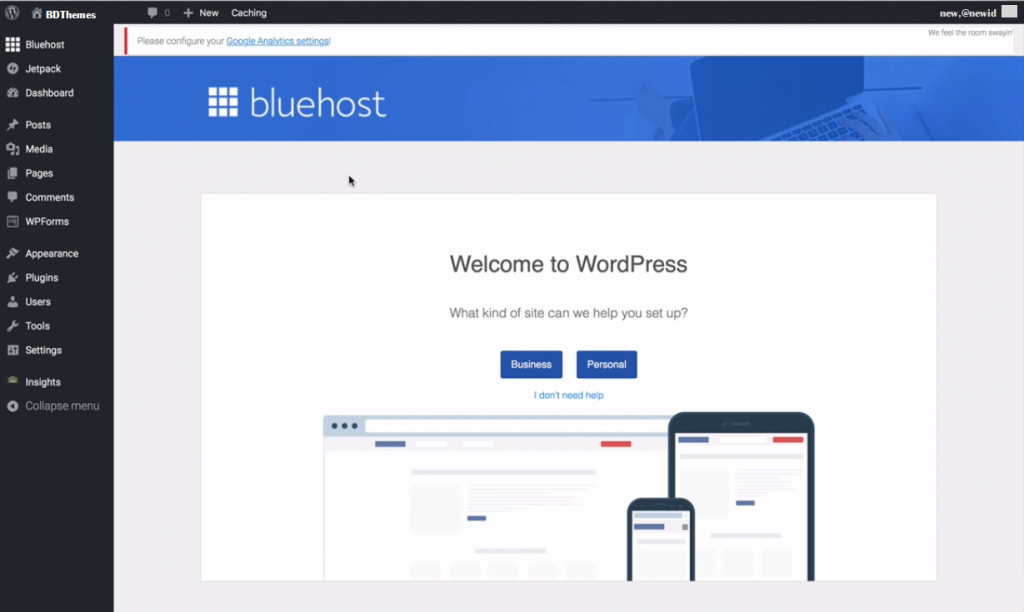
Prima di installare Elementor, c'è un'altra cosa da fare: modificare la struttura dei permalink per renderla più user-friendly e SEO. Andare su Permalinks e selezionare l'opzione Post Name. Salvare le modifiche.
Fase 3: Elementor e un tema
Ora procediamo con i semplici passi per installare Elementor e un tema per creare un sito web di commercio elettronico con facilità.
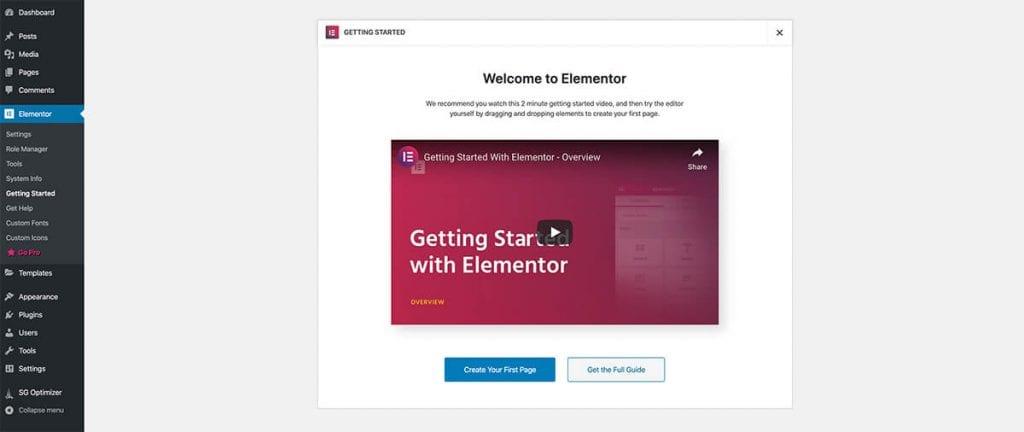
Innanzitutto, visitate il sito web di Elementor e scaricate la versione gratuita. È necessario inserire il proprio indirizzo e-mail per ricevere la copia gratuita. Dopo averla scaricata, accedere alla propria dashboard di WordPress e da lì andare su Plugin > Aggiungi nuovo. Individuare il file Elementor scaricato dal disco locale e installarlo.
Oppure, da Dashboard/Plugins, cercare manualmente il plugin Elementor e installarlo da lì. Dopo l'installazione, fare clic su Attiva.
Per installare un tema, andare su "Aspetto" e selezionare "Temi". Per questo blog utilizzo il tema "Astra" come riferimento. Ricerca Astra dalla Dashboard e poi installarlo. È necessario attivarlo per farlo funzionare.
Successivamente, fare clic su Opzioni Astra e selezionare l'opzione per installare il plugin Importer. Quindi selezionare Elementor come costruttore di pagine.
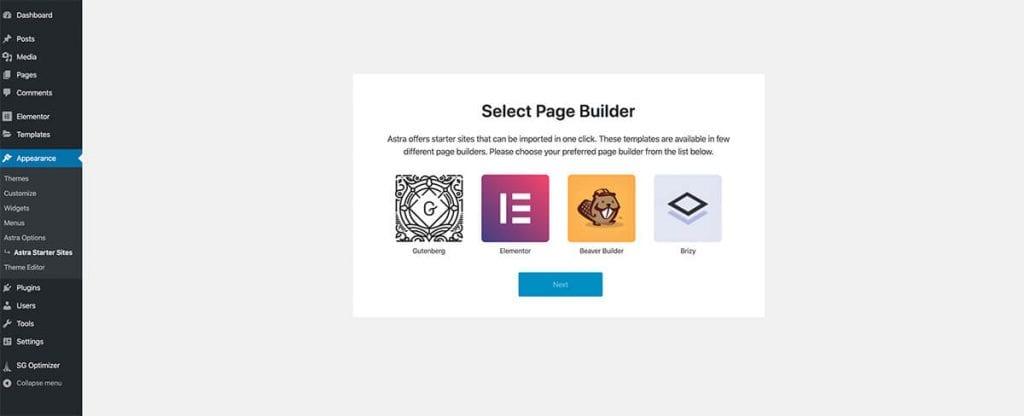
Una volta impostato il modello, si può iniziare a personalizzare il sito.
Un blog per voi
I blog più popolari
Per saperne di più su WordPress
Suggerimenti per i professionisti:
Personalizzazione del sito web con Elementor

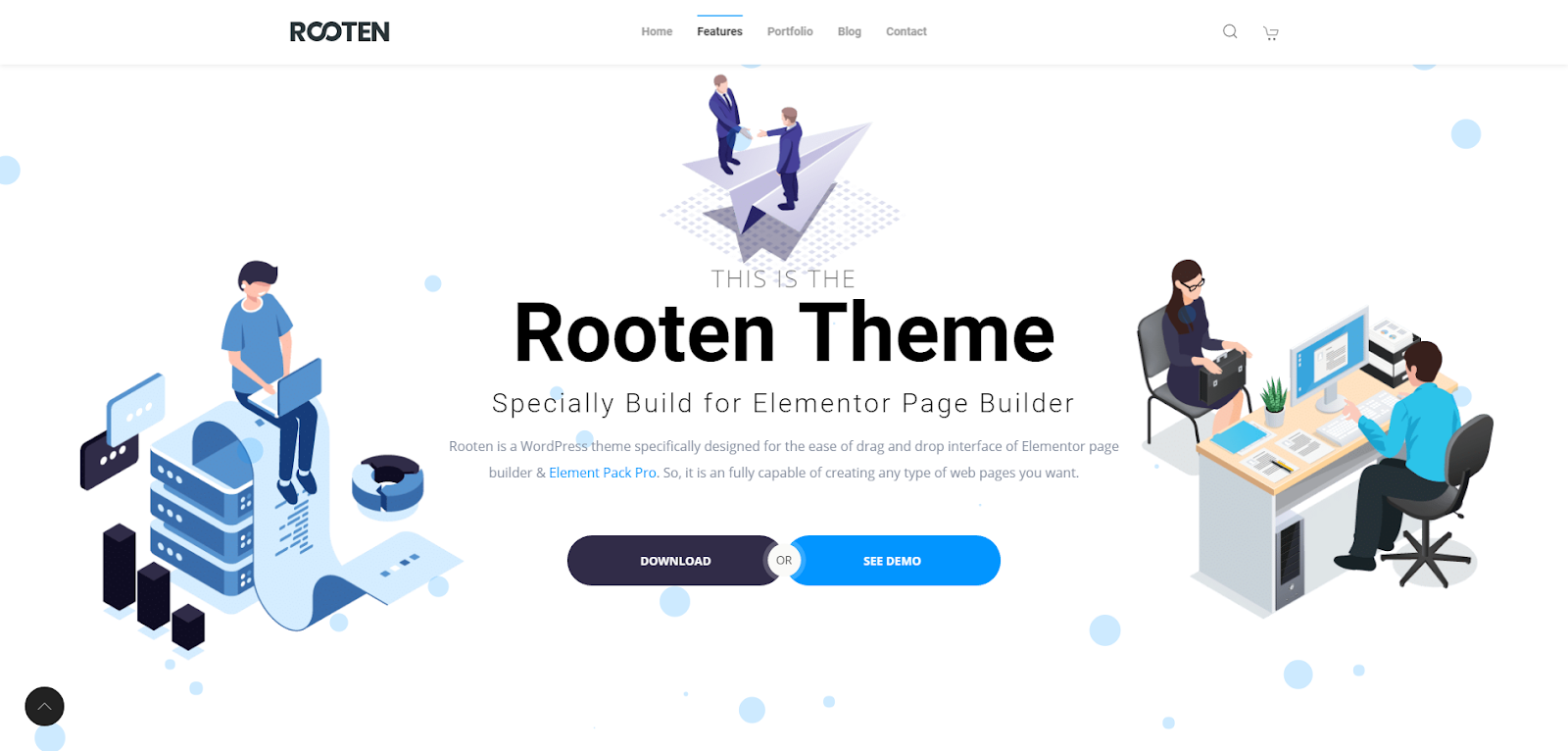
A questo punto del tutorial, vi mostrerò come potete personalizzare il modello del tema proprio come questa pagina demo. Anche se non è necessario personalizzare il tema più di tanto, in quanto è già ottimizzato. Tuttavia, questo sarebbe preferibile per creare uno stile unico.
I passi da seguire:
- Personalizzazione della home page e del tema
- Creazione di un modulo di contatto
- Creazione di campioni
- Prodotti e impostazioni di WooCommerce
Non perdiamo altro tempo e leggiamo con attenzione.
Passo 1: Pagina iniziale e personalizzazione del tema
Nella dashboard di WordPress è possibile vedere il nome del sito nell'elenco rapido. Fare clic sul nome del sito e da lì fare clic su Modifica con Elementor. Elementor fornisce l'interfaccia e i blocchi di costruzione per personalizzare la homepage. È possibile aggiungere altri elementi come titoli, testo, pulsanti, callout e griglie dal menu di selezione. Essendo un sistema drag and drop, è possibile creare qualsiasi cosa senza dover ricorrere alla codifica.
È possibile rimuovere le sezioni non necessarie facendo clic con il pulsante destro del mouse su di esse ed eliminandole. È anche possibile duplicare le sezioni tramite il menu delle sezioni e riorganizzarle trascinandole.
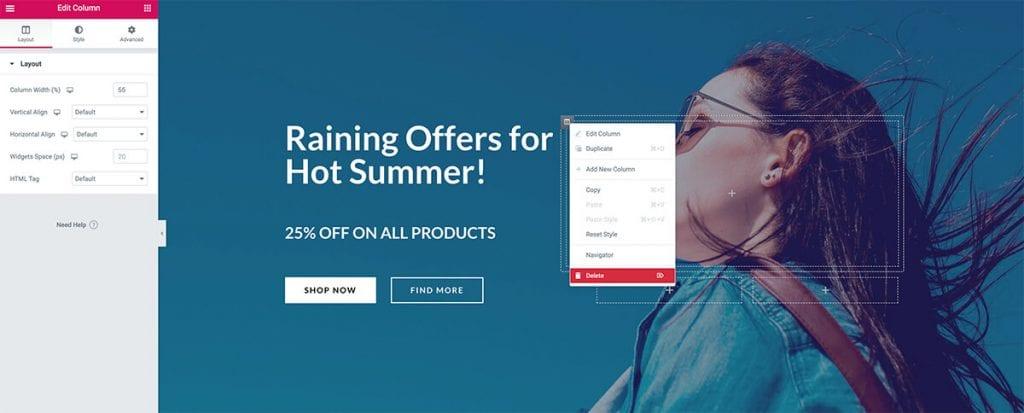
Per ogni sezione particolare, sarà possibile personalizzare lo sfondo, la spaziatura e altro ancora.
Se si desidera modificare un blocco particolare, è sufficiente fare clic sull'icona della matita per regolare caratteri, colori, sfondo, spaziatura e altre impostazioni.
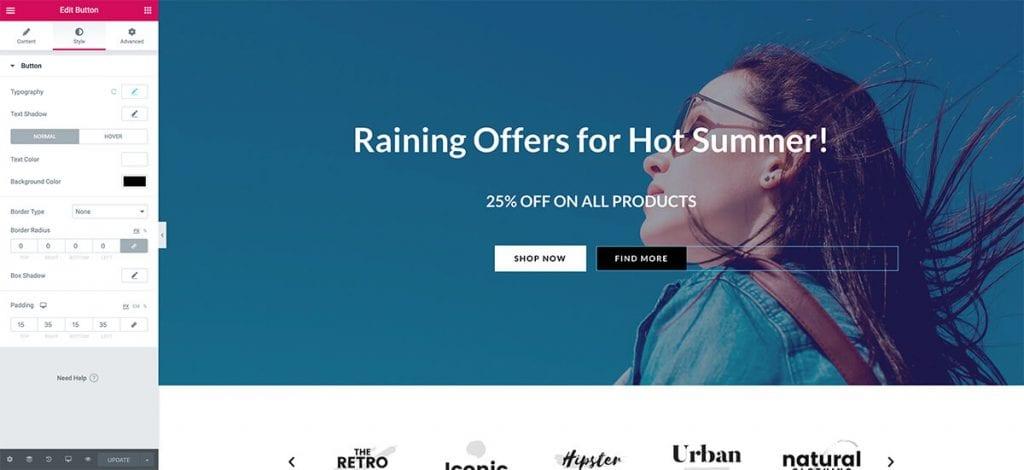
Una volta completata la personalizzazione del sito, fate clic sul pulsante Aggiorna e le modifiche saranno applicate. Semplice, vero?
Bene, ora che la vostra home page è pronta, dirigetevi verso la personalizzazione del sito con il Theme Customizer. Visitate il vostro sito web e fate clic sull'opzione Personalizza oppure, nella vostra dashboard, andate su Aspetto > Personalizza. Qui potrete modificare le impostazioni del tema secondo i vostri gusti.
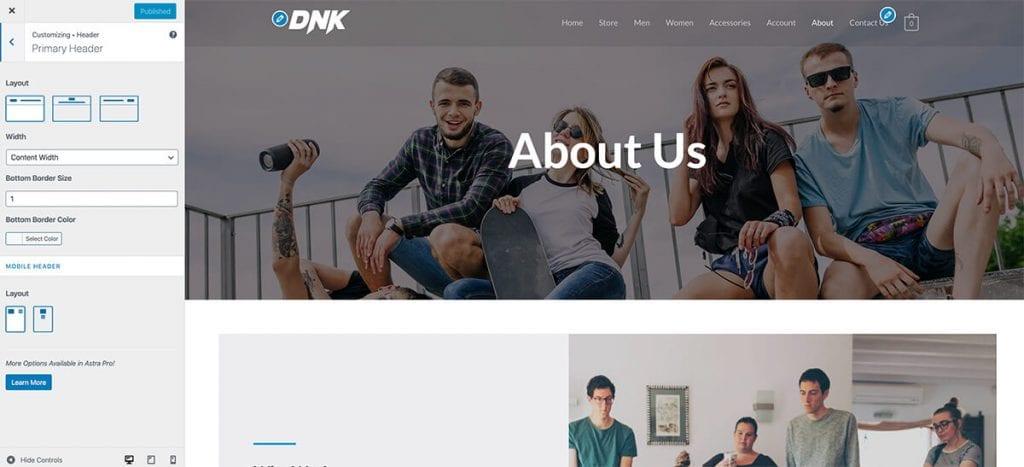
Passo 2: Creazione del modulo di contatto
Aggiungendo un modulo di contatto al vostro sito web, potete dare alle persone l'accesso alla mail che utilizzate nella pagina dei contatti. Per far funzionare questa funzione, andate nella vostra dashboard di WordPress e cliccate su Plugin > Aggiungi nuovo. Cercate WPForms e installate e attivate il plugin.
Nella homepage del plugin apparirà un pulsante per creare un modulo. Cliccatelo e scegliete un Modulo di contatto semplice e assicuratevi che il modulo sia collegato al vostro indirizzo e-mail principale. Vedrete uno shortcode fornito da WPForms per il modulo appena creato. Copiatelo e salvatelo per dopo. Questo contatto è fondamentale se si vuole creare un sito web di commercio elettronico.

A questo punto, dal modulo di contatto, passare alla pagina dell'editor Elementor. Nell'interfaccia di Elementor, cercare il blocco Shortcode e incollare lo shortcode del modulo. Una volta aggiornata la pagina, i clienti potranno contattarvi.
Fase 3: Creazione di prodotti
In questa fase, è necessario accedere alla dashboard di WordPress e configurare il plugin WooCommerce attraverso le sue istruzioni. È qui che creerete e configurerete le opzioni di base per il vostro negozio. Una volta completata la configurazione, possiamo iniziare a creare i nostri prodotti. Iniziamo creando un prodotto semplice. Andate su Prodotti > Aggiungi nuovo. Qui sarà possibile aggiungere un titolo e una descrizione per il prodotto. Sono disponibili altre opzioni per aggiungere immagini del prodotto, impostare il prezzo e configurare le impostazioni di gestione delle scorte, in modo che i clienti possano vedere il numero di prodotti che avete in negozio. Per creare un negozio online di e-commerce è necessaria una collezione di prodotti ben catalogati.
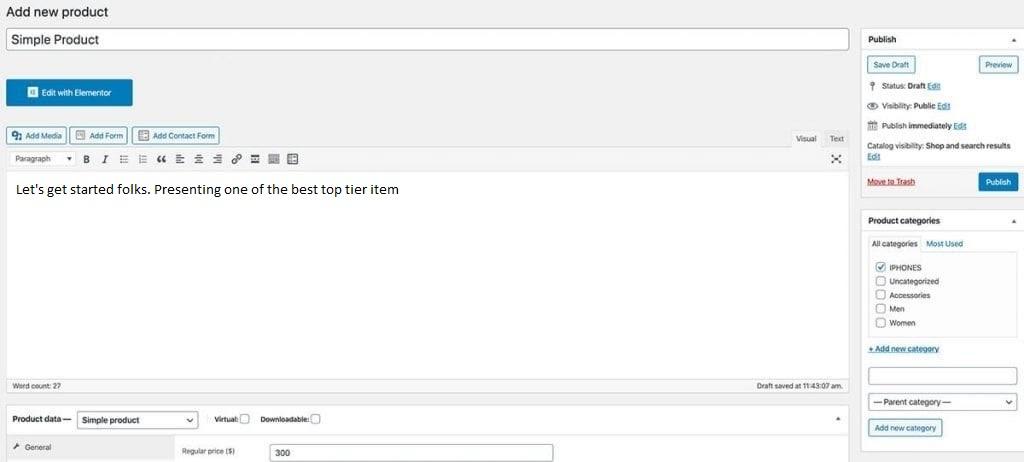
Inoltre, è possibile inserire categorie e tag per i prodotti, in modo da rendere il negozio più organizzato.
Al termine, fare clic sul pulsante Pubblica e il prodotto sarà ora disponibile e visibile nel negozio.
Passo 4: Prodotti e impostazioni di WooCommerce
Attivando questo plugin, WooCommerce fa apparire automaticamente gli articoli e i prodotti sulla pagina del negozio. Inoltre, grazie agli shortcode che WooCommerce mette a disposizione, è possibile mettere in mostra qualsiasi prodotto. Inoltre, ci sono altre impostazioni personalizzabili di WooCommerce che è necessario configurare. Più o meno sono indicate di seguito.
-Le tasse sono automatizzate, ma è possibile configurarle anche manualmente.
-Per la spedizione, è necessario configurare le tariffe e le zone di spedizione per il negozio.
-Per quanto riguarda i metodi di pagamento, durante il processo di configurazione WooCommerce chiede di impostare un metodo di pagamento. È possibile attivare Paypal, Stripe, 2Checkout e altri metodi di pagamento con le estensioni di WooCommerce.
- Inoltre, con la creazione di coupon, potete facilmente creare codici promozionali per i vostri clienti e buoni per il vostro negozio per promuovere o vendere determinati articoli o variabili.
Suggerimento bonus: Creare pagine multiple con uno stile avanzato non è facile. Anche in questo caso, WordPress di base o anche Elementor non offrono una grande flessibilità di personalizzazione. Per questo, è possibile utilizzare diversi componenti aggiuntivi per Elementor per ogni singolo progetto del vostro sito di e-commerce con widget facili da trascinare e rilasciare.
Ottenere una licenza EP e PS gratuita (a vita)
Stiamo organizzando un programma di omaggi per i nostri amati consumatori e abbonati che sono collegati al nostro sito ufficiale. BDthemes.com
Visita Element Pack o Cursore Prime e condividete con noi i vostri pensieri. I fortunati vincitori riceveranno una licenza a vita del valore di $100. Per partecipare basta un minuto.
Partecipa al programma Give Away
Download digitali facili
Parliamo ora dell'applicazione di EDD nella creazione di questo sito web. Licenze software per Easy Digital Downloads fornisce un sistema di generazione, attivazione, controllo e consegna delle chiavi di licenza. Con questo sistema, potete fornire chiavi di licenza insieme ai vostri prodotti digitali, in modo da poter concedere correttamente la licenza e attivare la copia del software all'acquirente. È utile quando si vendono plugin di WordPress, temi o qualsiasi altro tipo di software, compresi videogiochi e applicazioni desktop. Questo addon per le licenze semplifica il vostro lavoro, poiché registra automaticamente ogni prodotto e la sua vendita. Quindi, nessuna preoccupazione per la vendita.
Come per qualsiasi altro plugin, cercate EDD nel menu Aggiungi nuovi plugin di WordPress e installatelo. Attivatelo dalla Dashboard e configurate EDD come formato preferito.
Configurazione dell'EDD
La configurazione di EDD è la parte più importante di questa esercitazione. Basta seguire questi semplici passaggi e tutto sarà pronto in pochi minuti.
Fase 1:
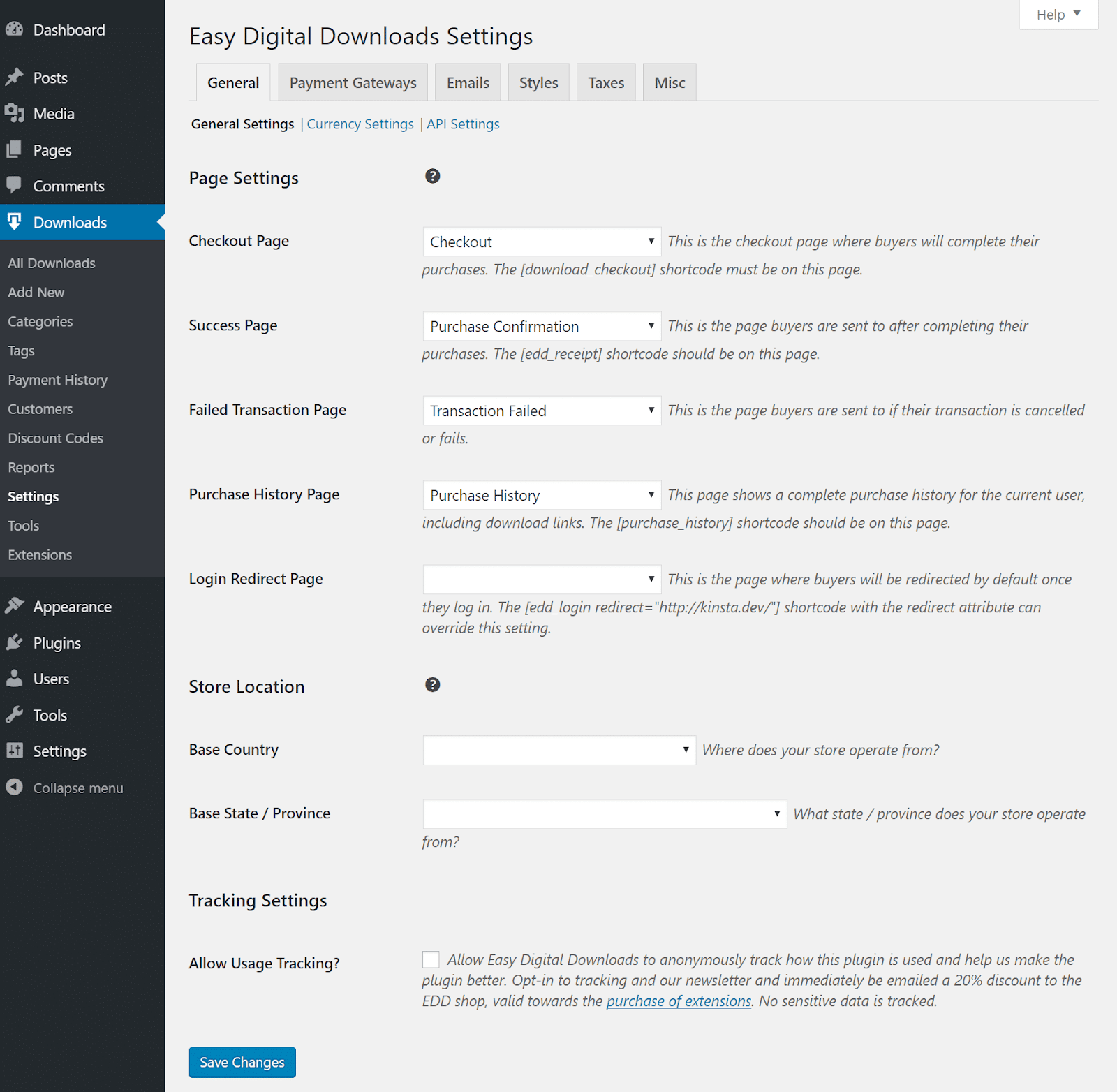
La prima cosa da fare è configurare le opzioni per il checkout, il pagamento, i reindirizzamenti, ecc. Per configurarle è necessario fare clic sulle impostazioni alla voce "Download", che si trova ora sul lato sinistro della dashboard di WordPress. EDD ha una funzione brillante che crea automaticamente le pagine del vostro sito WordPress per il checkout, la conferma dell'acquisto, ecc. Quindi non è necessario modificare queste impostazioni se si gestisce un semplice negozio configurato.
Fase 2:
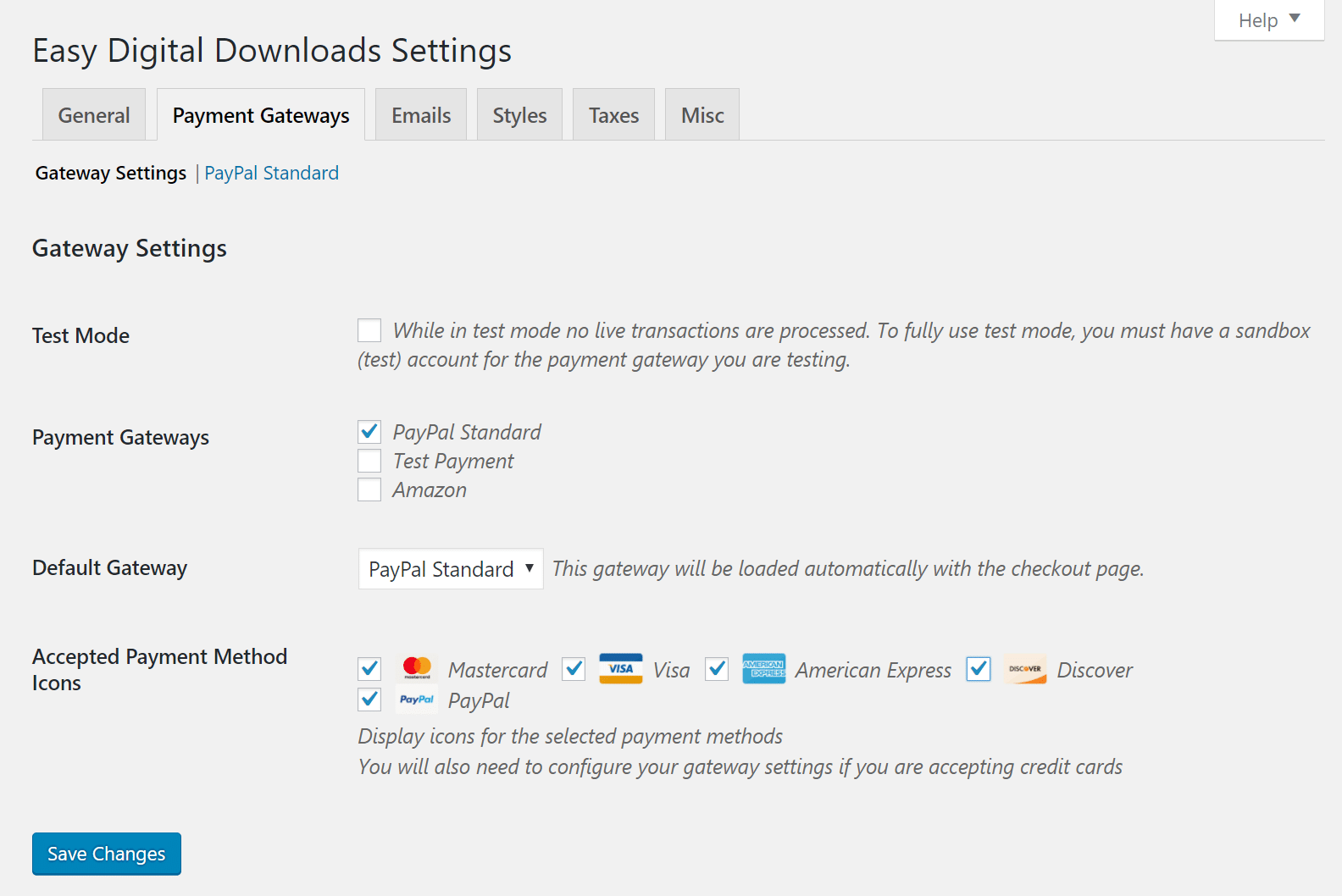
Successivamente, fate clic su "Gateway di pagamento". Da questa sezione è possibile scegliere i gateway di pagamento che si desidera utilizzare sul proprio sito web per l'elaborazione di ogni transazione. Per impostazione predefinita, è possibile scegliere i pagamenti standard, Amazon e di prova di PayPal. È inoltre possibile utilizzare estensioni premium per utilizzare altri gateway di pagamento come Stripe, Braintree, Dwolla, GoCardless, ecc. Per impostazione predefinita, PayPal standard elabora le transazioni attraverso il proprio sito. Ciò significa che il cliente effettua il check-out sul vostro sito, viene inviato a PayPal e poi viene reindirizzato indietro. Se volete che rimangano sul vostro sito, potete passare ai pagamenti PayPal Pro o utilizzare un altro fornitore come Stripe. Inoltre, potete eseguire il sistema di pagamento di prova per osservare la simulazione del sistema di pagamento sul vostro sito.
Fase 3:
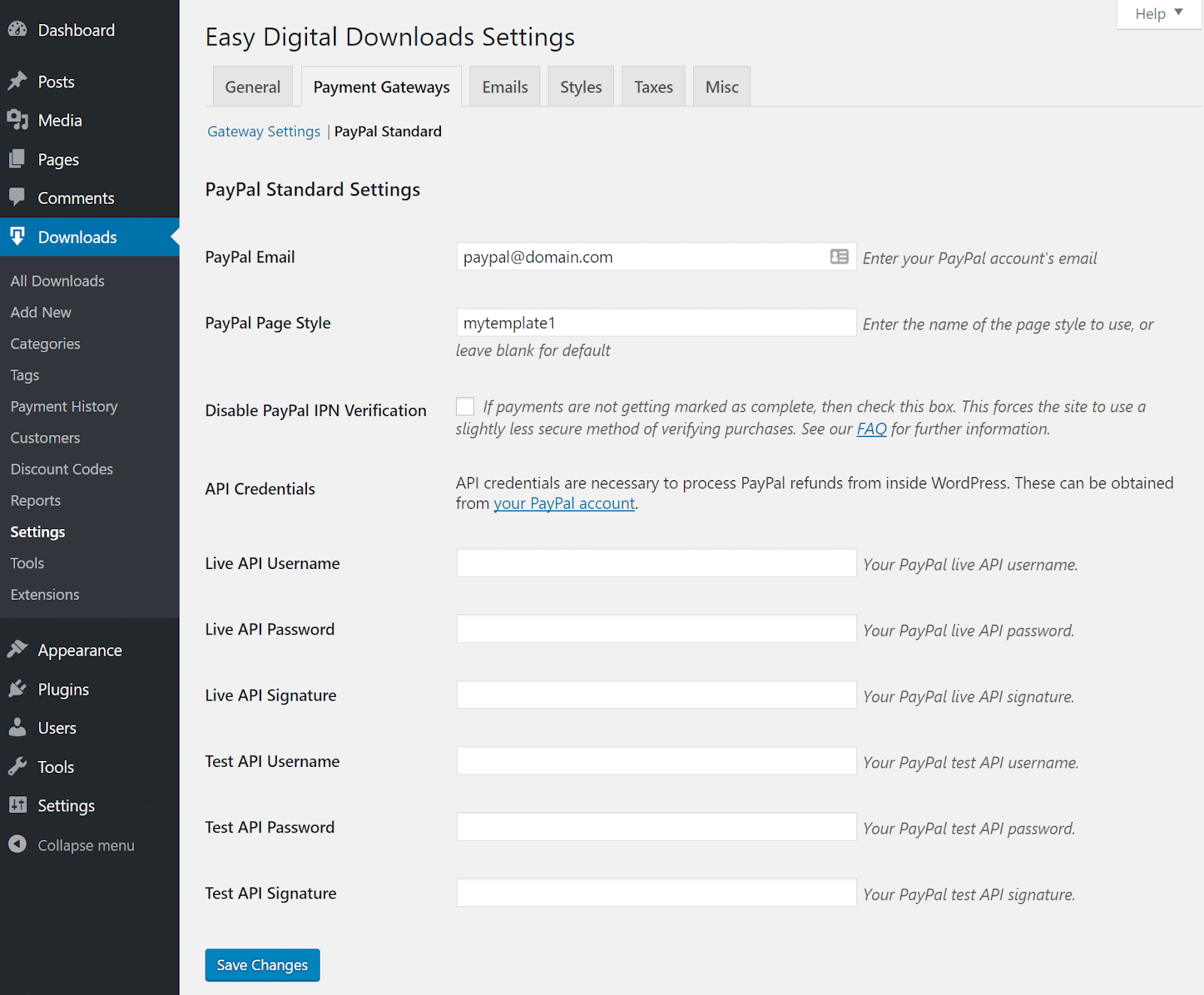
Ora fate clic sulla sottovoce "PayPal Standard". Se si utilizza PayPal, è necessario inserire il proprio indirizzo e-mail e il sistema importerà automaticamente le impostazioni del gateway di PayPal. Utilizzerà lo stile di pagina predefinito di PayPal, a meno che non lo si cambi in PayPal Pro.
Passo 4:
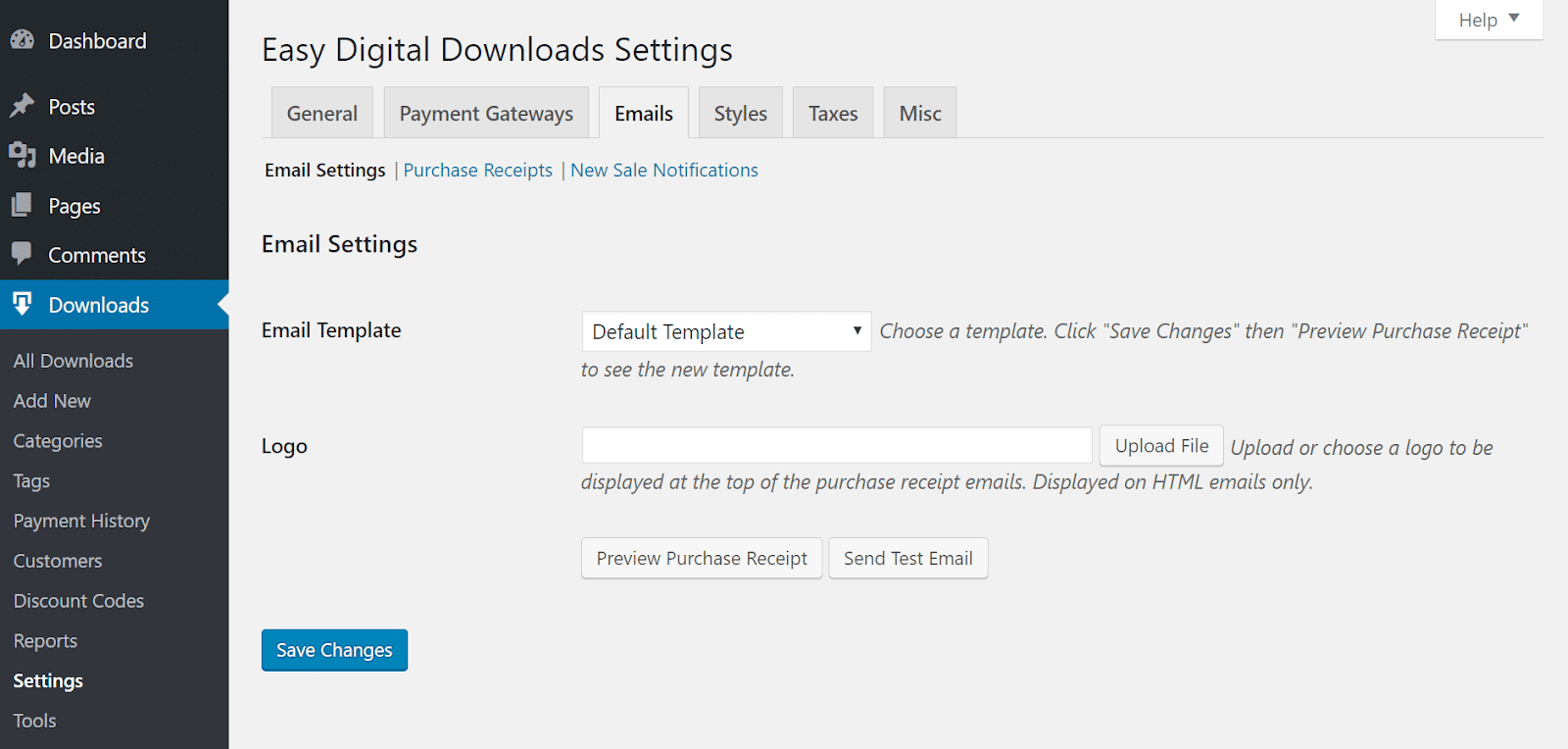
Per questa sezione, un logo sarebbe perfetto per rappresentare il vostro sito web. Tutte le e-mail indicate qui sono generate automaticamente sia per gli amministratori che per i clienti. Queste e-mail saranno organizzate automaticamente su comando.
Ecco un esempio del modello di e-mail EDD predefinito che viene inviato a un cliente, insieme al logo. L'e-mail include un link al file di download digitale.

È inoltre possibile impostare stili, tasse e altre diverse impostazioni. Anche se non è necessario modificare nessuna di queste impostazioni, si ha comunque molto spazio per ulteriori ampliamenti. Inoltre, una cosa fantastica di EDD è che dispone di più menu personalizzabili per ulteriori sviluppi. Inoltre, ci sono ulteriori opzioni per reindirizzare immediatamente alla cassa dopo aver aggiunto un articolo al carrello.
Inoltre, è possibile modificare le quantità degli articoli. Per acquistare gli articoli è necessario che gli utenti abbiano effettuato l'accesso ai file. È anche possibile consentire ai clienti di utilizzare più sconti per lo stesso acquisto. Tuttavia, non preferirei questo servizio. Inoltre, è possibile impostare limiti di download dei file, scadenze dei link di download, disabilitare la possibilità di riscaricare i file. Infine, è possibile abilitare un'opzione per i termini di accordo al momento del checkout.
Aggiunta di file digitali scaricabili
Ora, dopo aver completato la configurazione dell'EDD, è il momento di inserire i file digitali scaricabili nel vostro negozio WordPress EDD. Si noti che, a seconda dell'estensione utilizzata, si potrebbe trattare anche di servizi offerti al posto di file fisici. Sarete in grado di farlo con soli 2 semplici passaggi.
Fase 1:
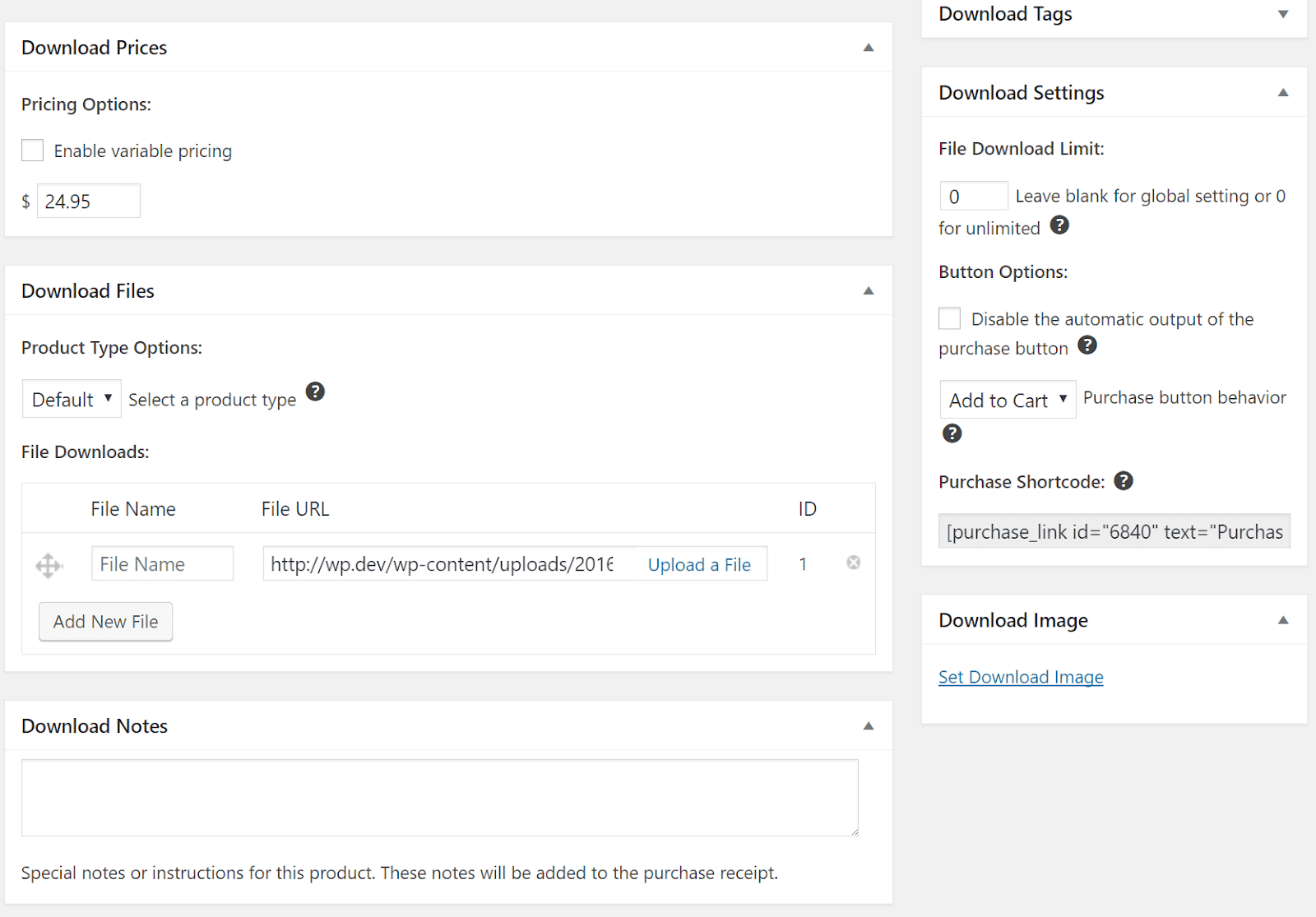
Fare clic su "Aggiungi nuovo" sotto Download e assegnare un nome al file digitale. È possibile aggiungere una descrizione, una categoria, un tag di download, ecc.

Quindi assegnate un prezzo al vostro download. Con un clic su un pulsante è possibile anche assegnare un prezzo variabile. È quindi possibile caricare il file digitale, sia esso un file .zip, .pdf, .mp3, ecc.
Passo 2 (solo NGINX):
Inoltre, è necessario assicurarsi che la cartella in cui si conservano i file digitali da scaricare sia protetta. Se non è selezionata, chiunque può navigare liberamente nella cartella e scaricare i file gratuitamente. WordPress mostrerà un segnale di avvertimento sul vostro sito finché non lo risolverete: "Download Files Not Protected on NGINX". Solo i sistemi integrati con NGINX devono seguire questo passaggio. Ma per quelli che funzionano con Apache, viene applicata automaticamente una regola al file .htaccess.
Per proteggere la directory, aggiungere quanto segue alla configurazione di NGINX.
riscrivere ^/wp-content/uploads/edd/(.*).zip$ / permanente;
Dopo aver incluso il codice qui sopra, tutti gli utenti che cercheranno di navigare nella directory del vostro file scaricabile saranno semplicemente reindirizzati alla vostra homepage.
Lista di controllo del rapporto:
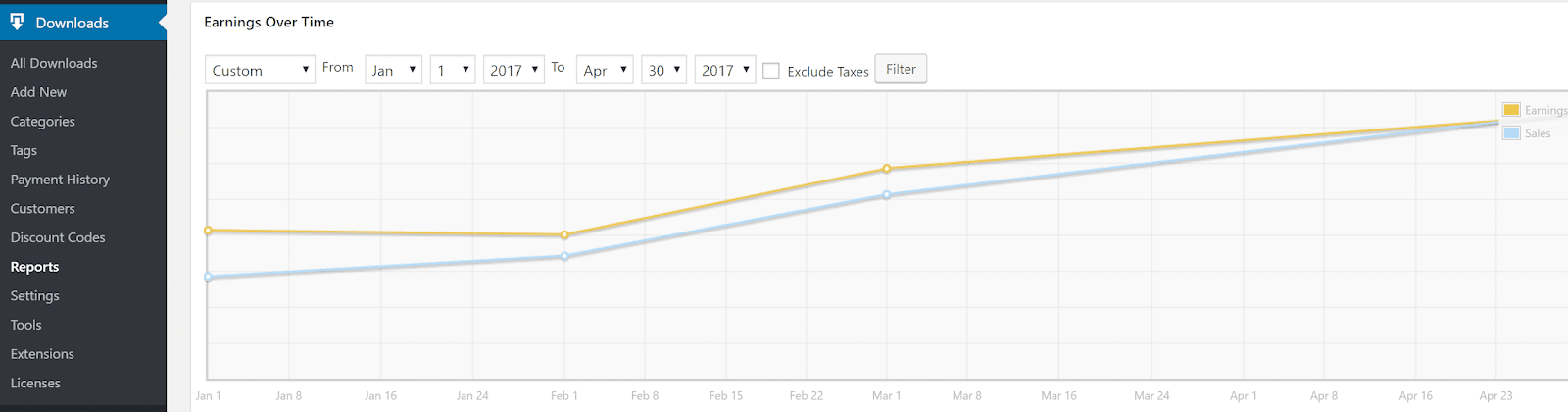
Assicuratevi di controllare di tanto in tanto i dati di reporting e la cronologia dei pagamenti. Una caratteristica molto utile di PayPal è che si sincronizza automaticamente con EDD. Quindi, se vendete un prodotto e venite pagati tramite PayPal, il pagamento verrà segnato anche nel registro EDD. Questa funzione include anche i rimborsi. Questa curva mensile mostra le registrazioni effettuate dal sistema EDD sui guadagni.
Mantenere il pagamento delle imposte e dell'IVA:
Cosa c'è di più confuso delle tasse sul mercato online quando si tratta di Easy Digital Downloads! Per fortuna, per alleviare le vostre preoccupazioni, EDD ha creato delle soluzioni. Queste includono cose come la fatturazione automatica, l'addebito dell'IVA ai paesi che la richiedono. calcolare le imposte sulla vendita e pagarle con estrema facilità:
- Quaderno
- Freemius
- ProteusPay
- Percorso WP
- OmnipayWP
Semplice e facile, vero?
gestione delle chiavi
Grazie a un'interfaccia molto semplice, è possibile visualizzare e gestire facilmente le chiavi di licenza dei clienti.

Ogni singola chiave di licenza include una schermata completa di dettagli che rende facilmente accessibili tutti i dati relativi agli acquisti e ai clienti.

È possibile attivare la generazione di chiavi di licenza per ogni prodotto del negozio separatamente. Ogni prodotto riceve le proprie impostazioni, consentendovi di vendere facilmente molte varianti di prodotto e prodotti non software allo stesso tempo.
Conclusione:
In questo blog, i passaggi e i processi di cui ho parlato sono semplici e facilmente realizzabili. Con Elementor, tutti i problemi legati all'utilizzo di codici o altro sono stati risolti. Inoltre, utilizzando EDD, potete ottenere una vendita sicura e protetta per ciascuno dei vostri prodotti senza preoccuparvi.
Hai ricevuto tutto questo? Dolce. Non perdiamo altro tempo e andiamo a guadagnare qualche moneta.
Il consiglio dell'esperto: Un plugin indispensabile per il vostro mercato in crescita
Tra queste tonnellate di plugin e componenti aggiuntivi, scegliere quello giusto e il migliore è difficile. Posso capire le vostre preoccupazioni e i vostri dubbi. Permettetemi di tranquillizzarvi.
Presentiamo i migliori componenti aggiuntivi per i plugin del costruttore di pagine Elementor, Pacchetto di elementi. Ora ci si potrebbe chiedere perché Element Pack?
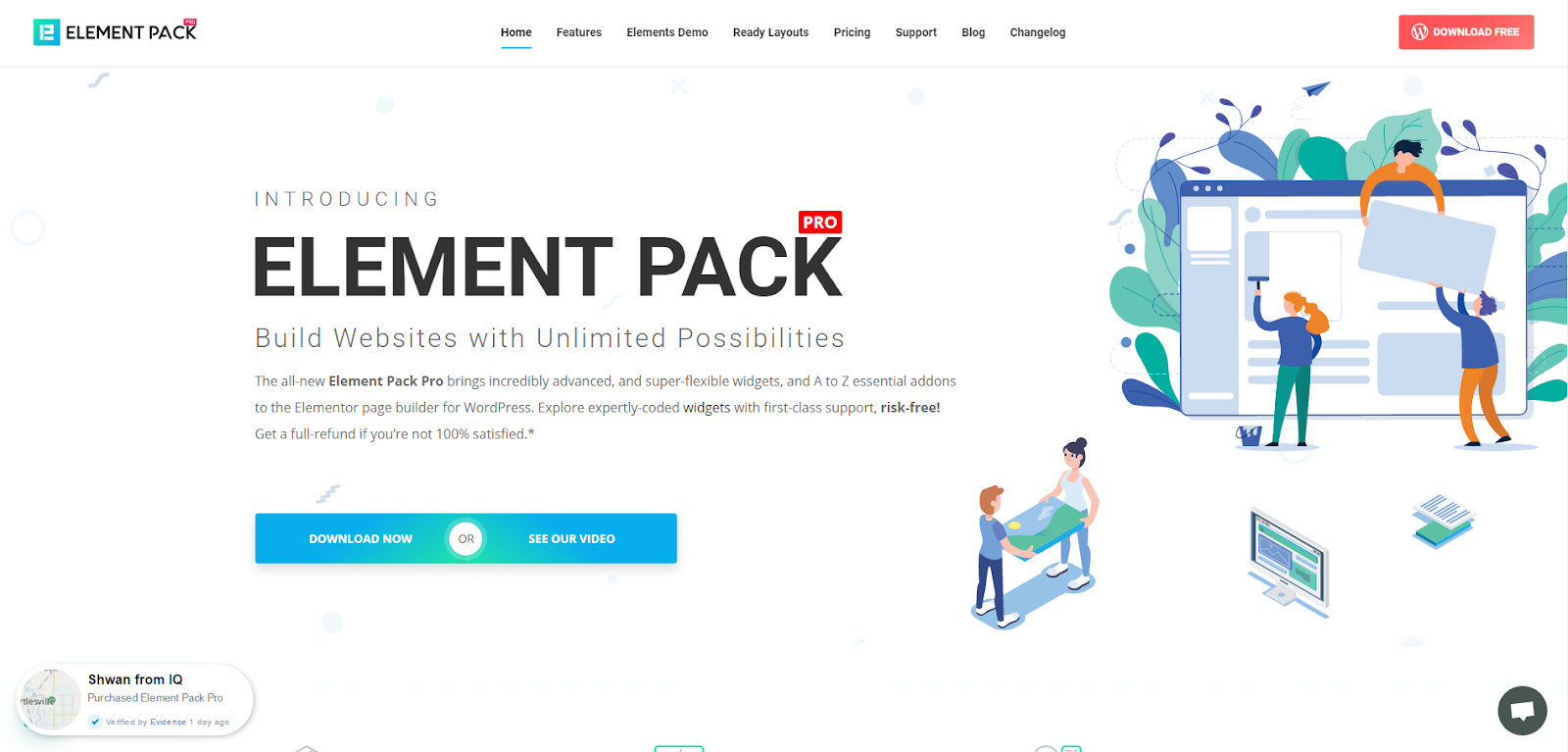
Perché Element Pack è il componente aggiuntivo più ottimizzato basato sul plugin WordPress Elementor per la creazione del vostro sito web premium.
Questo plugin ha un vasto inventario pronto per essere distribuito sul vostro sito web. Con più di 100 plugin, più di 140 pagine pronte all'uso, più di 1000 blocchi unici, Element Pack è arrivato alla posizione di Top 6 in tutto il mondo. Tutti i blocchi e gli strumenti necessari per creare un intero sito web sono realizzati e memorizzati nel database Element Pack. L'unico prodotto "all in one" al mondo!
Il desiderio di ogni progettista di siti web di successo è quello di disporre di strumenti di qualità e ottimizzati. E Element Pack risponde con fiducia a questo desiderio. Perciò, non esitate troppo e correte a prenderlo!
Grazie per aver letto questo blog. Buona giornata!
/*! elementor - v3.23.0 - 05-08-2024 */.elementor-heading-title{padding:0;margin:0;line-height:1}.elementor-widget-heading .elementor-heading-title[class*=elementor-size-]>a{color:inherit;font-size:inherit;line-height:inherit}.elementor-widget-heading .elementor-heading-title.elementor-size-small{font-size:15px}.elementor-widget-heading ..elementor-heading-title.elementor-size-medium{font-size:19px}.elementor-widget-heading .elementor-heading-title.elementor-size-large{font-size:29px}.elementor-widget-heading .elementor-heading-title.elementor-size-xl{font-size:39px}.elementor-widget-heading .elementor-heading-title.elementor-size-xxl{font-size:59px}
Leggi altri blog su WordPress
Come mostrare tooltip avanzati con Elementor
15 giugno 2022
Elementor

Come creare un'intestazione personalizzata utilizzando Elementor e Element Pack
5 giugno 2022
Elementor

Come creare una pagina di checkout con Elementor Pro
31 maggio 2022
Senza categoria

Come importare i modelli Elementor
20 maggio 2022
Elementor

Come cambiare il colore del pulsante Elementor
10 maggio 2022
Elementor

I 20 migliori temi WordPress compatibili con Gutenberg
4 agosto 2021
Senza categoria

