












Hola lectores. Hoy voy a hablar sobre cómo crear un mercado de comercio electrónico desde el principio. Para la creación de la página web, he elegido el Elementor Page builder y EDD. ¿Por qué? Porque Elementor te permite crear sin esfuerzo cualquier tipo de sitio sin necesidad de familiarizarte con ningún código. Usted puede incluso hacer un sitio de comercio electrónico increíble utilizando Elementor y EDD. Sin embargo, antes de sumergirse en el juego, usted debe saber lo básico. Tanto EDD y Elementor tiene características sorprendentes que uno necesita saber para acostumbrarse a ellos.
Easy Digital Downloads, a todas luces, un envidiado sistema de plugins de comercio electrónico para la venta de productos basados en software. EDD proporciona un complemento que el propietario del sitio puede utilizar para conceder licencias de todos y cada uno de los productos vendidos en el sitio web.
A partir de este punto, voy a caminar a través de cómo se puede utilizar Elementor para hacer un sitio web de comercio electrónico impresionante. Te mostraré todo paso a paso para seguir un plan sin problemas. Presentando WordPress, Elementor, y EDD. Aunque estos blogs de tipo tutorial te dan sueño, pero confía en mí, nadie más que tú obtendrá el beneficio de esto. Además, algunos consejos de expertos y herramientas incluidas al final de este blog. Asegúrate de grabar estos pasos en tu memoria. ¡Vamos a empezar!
Cómo empezar a crear su sitio web con Elementor
Para empezar con Elementor, primero tendrás que adquirir un plan de alojamiento. Lo que necesitas son:
- Un nombre de dominio y alojamiento
- WordPress
- Elementor plugin y un tema
Estas 3 cosas prepararán tu base. A partir de este punto, te mostraré cómo conseguir, instalar y personalizar el dominio, WordPress y Elementor. Vamos a ir uno por uno.
Paso 1: Dominio y alojamiento
Lo primero que debes hacer es conseguir un nombre de dominio para tu sitio web y un plan de alojamiento. Yo personalmente recomiendo BlueHost porque es la mejor compañía de hosting. Esta empresa proporciona un tiempo de actividad sólido para su tienda de comercio electrónico, lo que significa una velocidad de carga muy rápida. Además, le proporcionarán un dominio y la instalación de WordPress en 1 clic para crear un sitio web de comercio electrónico.
Empieza con BlueHost. Mi mejor sugerencia para usted es elegir el plan 'Plus' del sitio. Este plan no sólo te ofrece banda ancha ilimitada, sino también espacio ilimitado en el servidor. Además, te asignarán a uno de sus expertos para que resuelva cualquier problema de tu sitio web en cualquier momento. Así que, compra los mejores servicios al mejor precio.

Muy bien, ya ha elegido un plan. El siguiente paso es darle un nombre a tu dominio. Después de hacer clic en el botón "Seleccionar" de la pestaña Plan, se le redirigirá a una página en la que podrá asignar un nombre a su dominio.
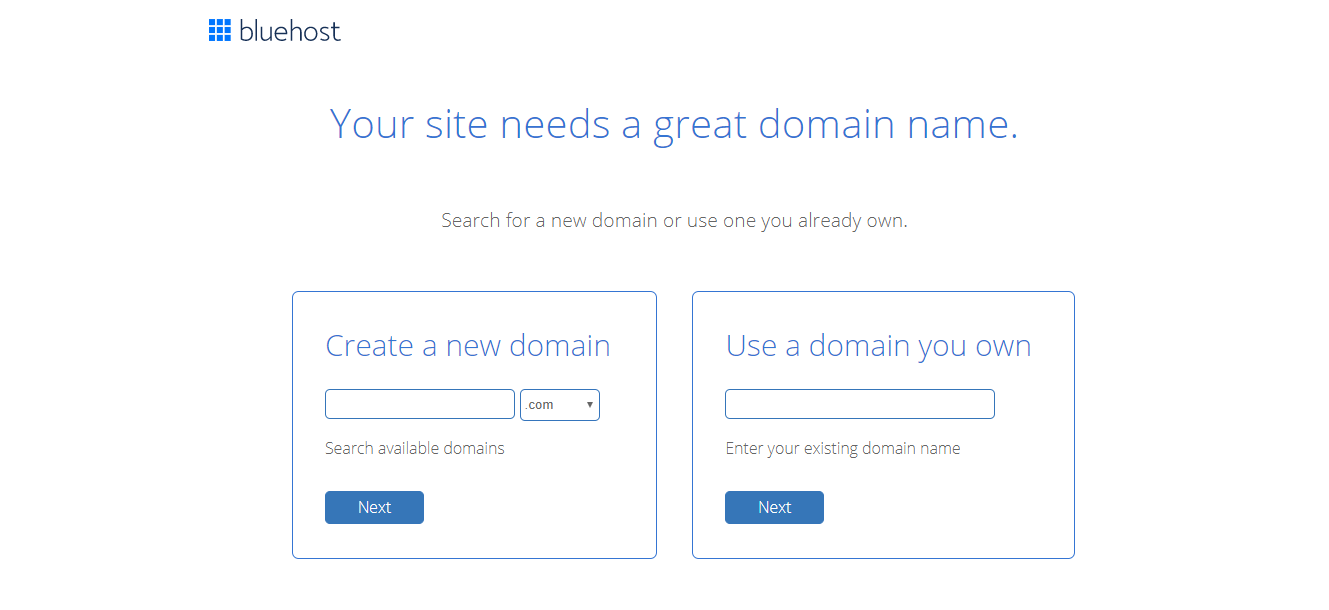
Después de realizar el pago, BlueHost creará su cuenta y podrá acceder a su área de cliente.
Paso 2: WordPress
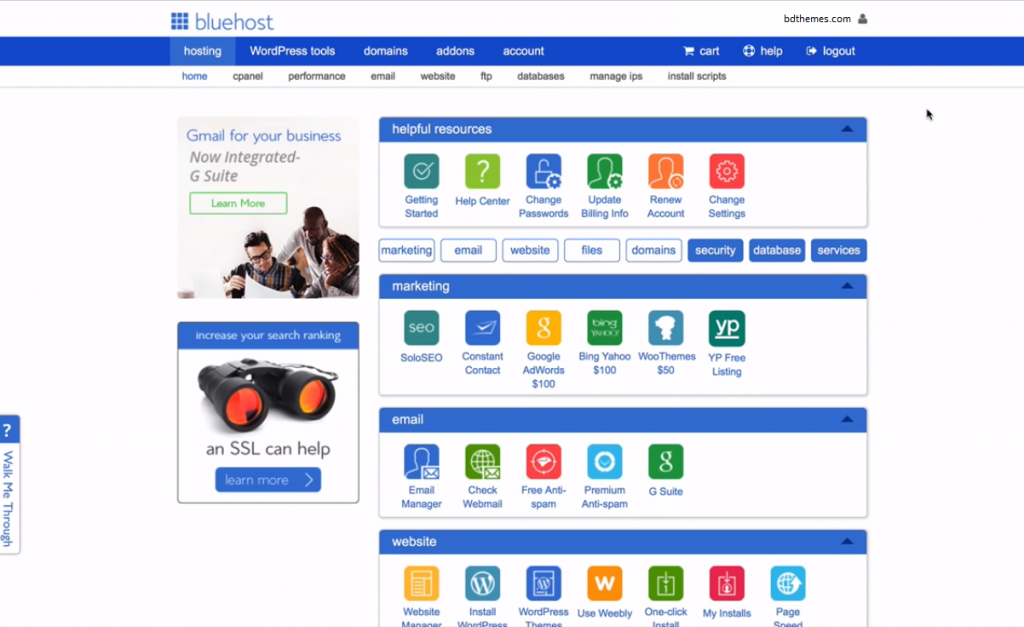
El siguiente paso es instalar WordPress. En la pestaña Alojamiento habrá una barra azul con el nombre 'sitio web'. Haga clic en el botón "Instalar WordPress". WordPress es crucial para crear un sitio web de comercio electrónico.

Elija un nombre de usuario y una contraseña que utilizará para iniciar sesión en su sitio web de WordPress. Asegúrate de copiarlo y guardarlo en un lugar muy seguro. A continuación, haz clic en el botón "Siguiente" y espera a que BlueHost termine de instalar WordPress en tu sitio.

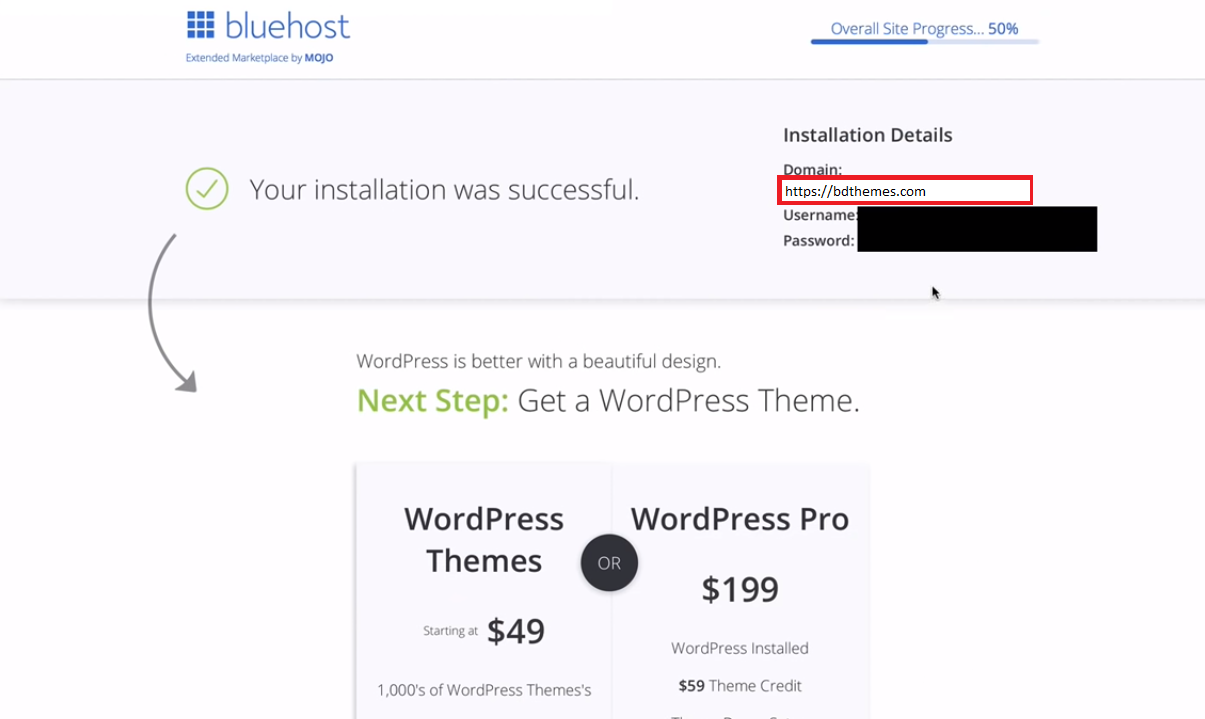
Una vez completada la instalación, haz clic en el botón "Ver credenciales". Aquí verás tu dominio, nombre de usuario y contraseña en la pestaña "Detalles de la instalación". Haz clic en el enlace del dominio y serás redirigido a la página de usuario de WordPress para iniciar sesión. Allí tendrás que introducir tu nombre de usuario y contraseña para entrar en el panel de WordPress.
Por defecto, habrá un salpicadero personalizado instalado por BlueHost.
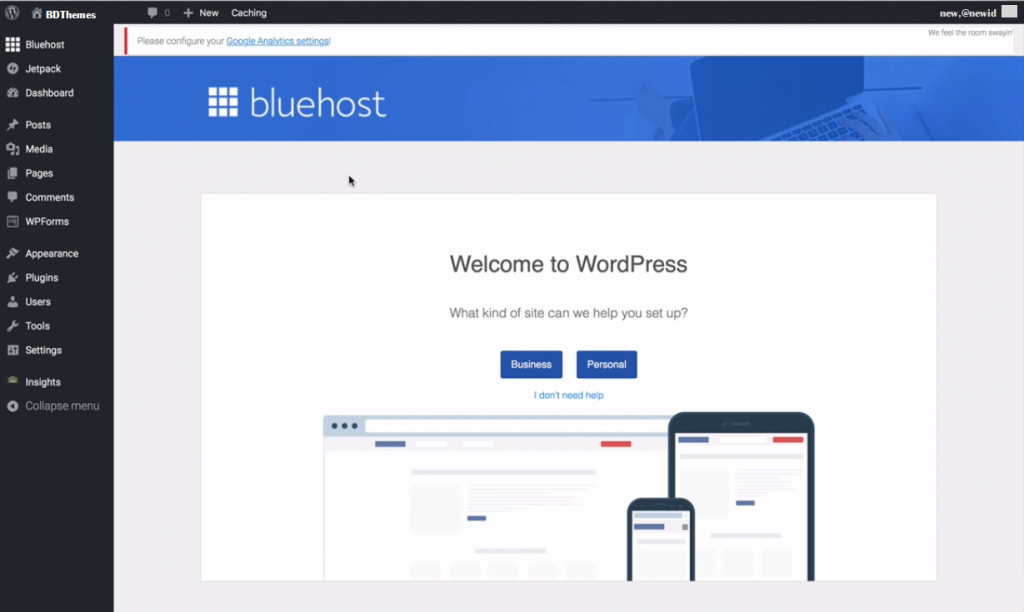
Antes de instalar Elementor, hay una cosa más que hacer aquí y es cambiar la estructura de enlaces permanentes para que sea más fácil de usar y SEO. Ve a Permalinks y selecciona la opción Post Name. Guarde los cambios.
Paso 3: Elementor y un tema
Ahora vamos con los sencillos pasos para instalar Elementor y un tema para crear un sitio web de comercio electrónico con facilidad.
En primer lugar, ve al sitio web de Elementor y descárgate la versión gratuita. Tienes que introducir tu correo electrónico para recibir tu copia gratuita. Una vez descargada, vaya a su panel de WordPress y, desde allí, vaya a Plugins > Añadir nuevo. Localiza el archivo Elementor descargado del disco local e instálalo.
O, desde el Panel de Control/Plugins, busque manualmente el Plugin Elementor e instálelo desde allí. Después de la instalación, haga clic en Activar.
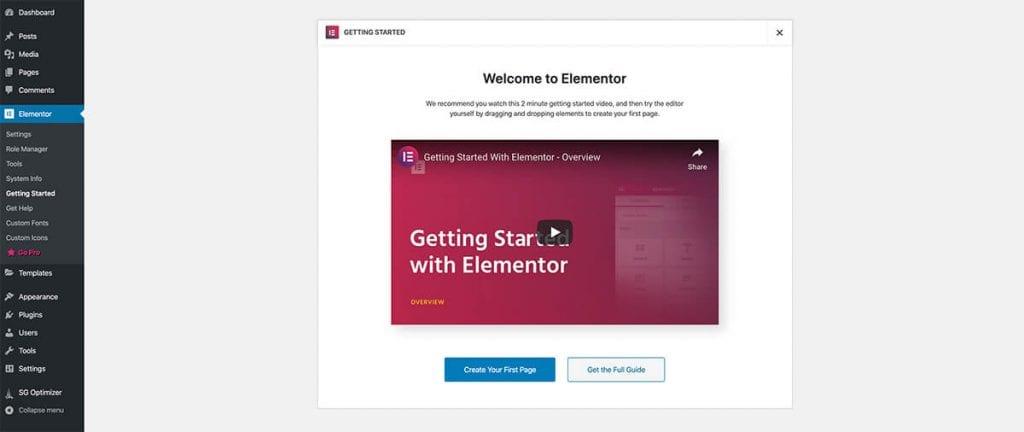
Para instalar un tema, ve a 'Apariencia' y selecciona 'Temas'. Estoy usando el tema 'Astra' como referencia para este blog. Buscar en Astra desde el Panel de control y luego instálelo. Debe activarlo para que funcione.
Después, haz clic en Opciones de Astra y selecciona la opción para instalar el plugin Importador. A continuación, seleccione Elementor como su constructor de páginas a partir de ahí.
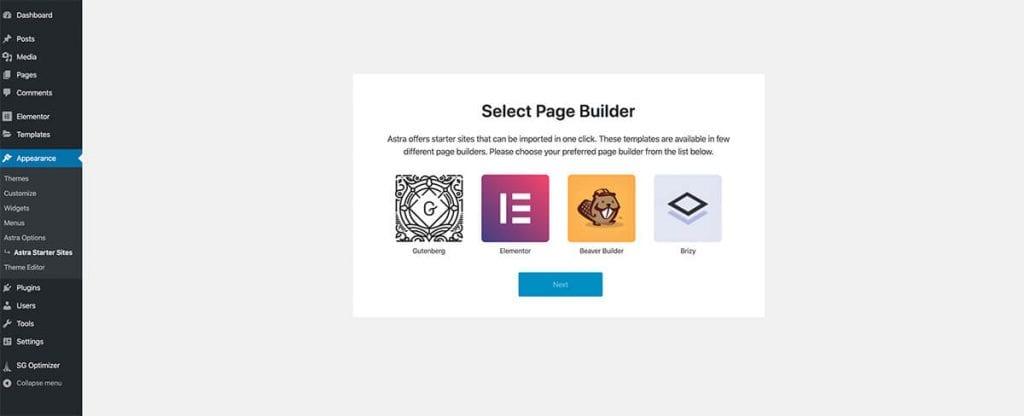
Una vez configurada la plantilla, puede empezar a personalizar su sitio.
Blog para usted
Blogs más populares
Más información sobre WordPress
Consejos profesionales:

Personalice su sitio web con Elementor

En este punto del tutorial, te mostraré cómo puedes personalizar la plantilla del tema al igual que esta página de demostración. Aunque no es necesario personalizar tanto el tema ya que ya están optimizados. Sin embargo, esto sería preferible para crear un estilo único.
Los pasos que debemos seguir:
- Personalización de la página de inicio y del tema
- Formulario de contacto
- Creación de muestras
- Productos y configuración de WooCommerce
No perdamos más tiempo y leamos a fondo.
Paso 1: Página de inicio y personalización del tema
En el panel de control de WordPress, puede ver el nombre de su sitio en la lista rápida. Haga clic en el nombre del sitio y desde allí, haga clic en Editar con Elementor. Elementor proporciona su interfaz y bloques de construcción para personalizar la página de inicio. Puedes añadir más elementos como titulares, texto, botones, llamadas, cuadrículas desde el menú de selección. Como es un sistema de arrastrar y soltar, puedes crear cualquier cosa sin necesidad de codificación.
Puedes eliminar las secciones que no necesites haciendo clic con el botón derecho del ratón sobre ellas y borrándolas. También puede duplicar secciones mediante el menú de secciones y reorganizarlas arrastrándolas.
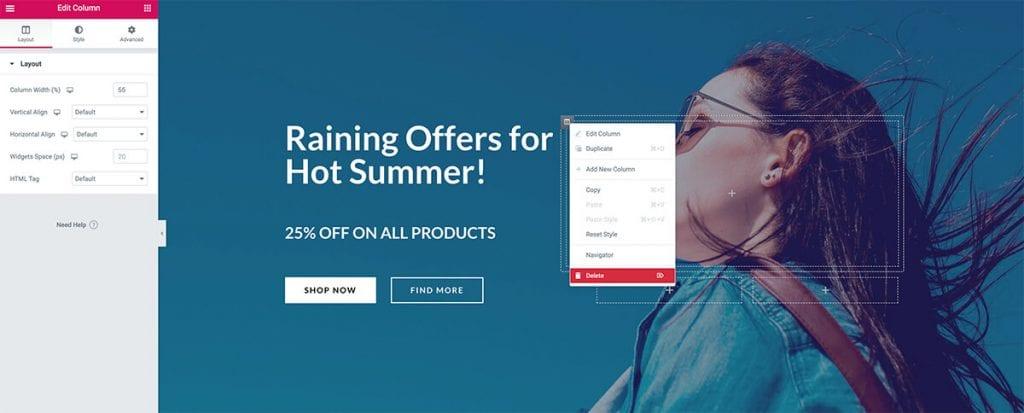
Para cada sección en particular, podrás personalizar el fondo, el espaciado y mucho más.
Si quieres editar un bloque concreto, sólo tienes que hacer clic en el icono del lápiz y podrás ajustar las fuentes, los colores, el fondo, el espaciado y otros parámetros.
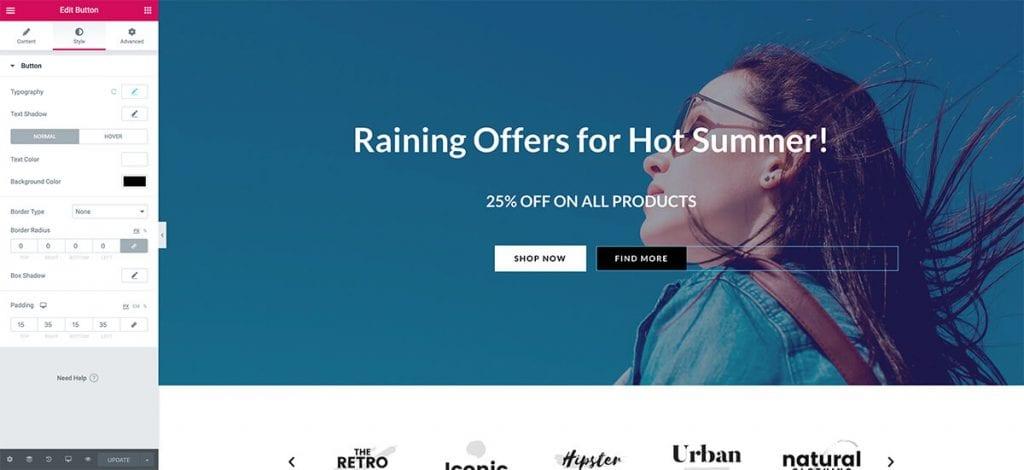
Una vez finalizada la personalización de su sitio, haga clic en el botón Actualizar y se aplicarán los cambios. Sencillo, ¿verdad?
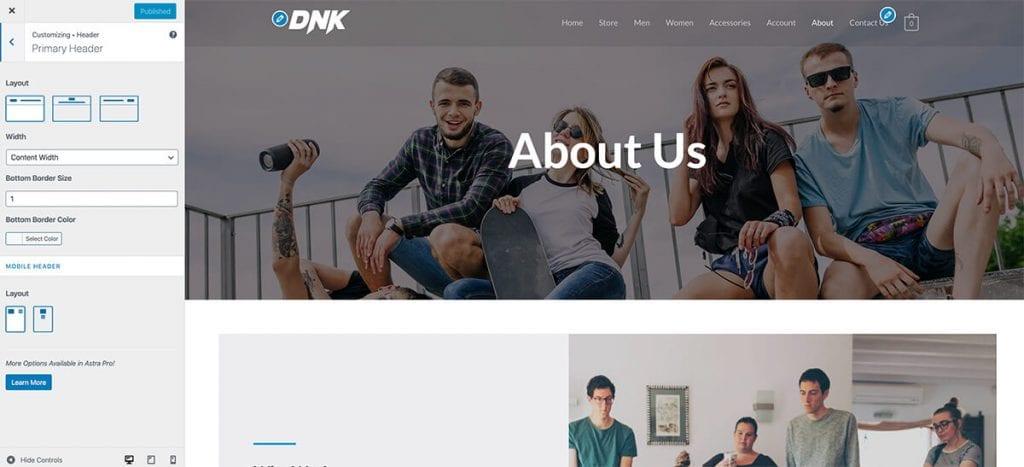
Bien, ahora que tu página de inicio está lista, dirígete a personalizar tu sitio con el Personalizador de Temas. Visita tu sitio web y haz clic en la opción Personalizar o, en tu panel de control, ve a Apariencia > Personalizar. Allí podrás modificar la configuración del tema a tu gusto.
Paso 2: Creación del formulario de contacto
Añadiendo un formulario de contacto a tu sitio web puedes dar acceso a la gente al correo que utilizas en tu página de Contacto. Para que esta función funcione, ve a tu panel de WordPress y haz clic en Plugins > Añadir nuevo. Busca WPForms e instala y activa el plugin.
Verás la página de inicio del plugin con un botón para crear un formulario. Haga clic en él y elija un Formulario de contacto simple y asegúrese de que el formulario está vinculado con su dirección de correo electrónico principal. Verás un shortcode dado por WPForms para el formulario que acabas de crear. Cópialo y guárdalo para más tarde. Este contacto es crucial si desea crear un sitio web de comercio electrónico.

Ahora ve a la página del editor Elementor desde el formulario de contacto. En la interfaz de Elementor, busca el bloque Shortcode y pega el shortcode del formulario. Una vez actualizada la página, tus clientes podrán ponerse en contacto contigo.
Paso 3: Crear productos
En este paso, tienes que ir a tu panel de WordPress y configurar el plugin WooCommerce a través de sus instrucciones. Aquí es donde crearás y configurarás las opciones base para tu tienda. Una vez completada la configuración, podemos empezar a crear nuestros productos. Comencemos creando un producto simple. Ve a Productos > Añadir nuevo. Aquí podrás añadir un título y una descripción para tu producto. Hay más opciones para añadir imágenes del producto, establecer su precio y configurar los ajustes de gestión de existencias, donde tus clientes pueden ver el número de productos que tienes en la tienda. Para crear una tienda online de comercio electrónico se necesita una colección de productos bien categorizada.
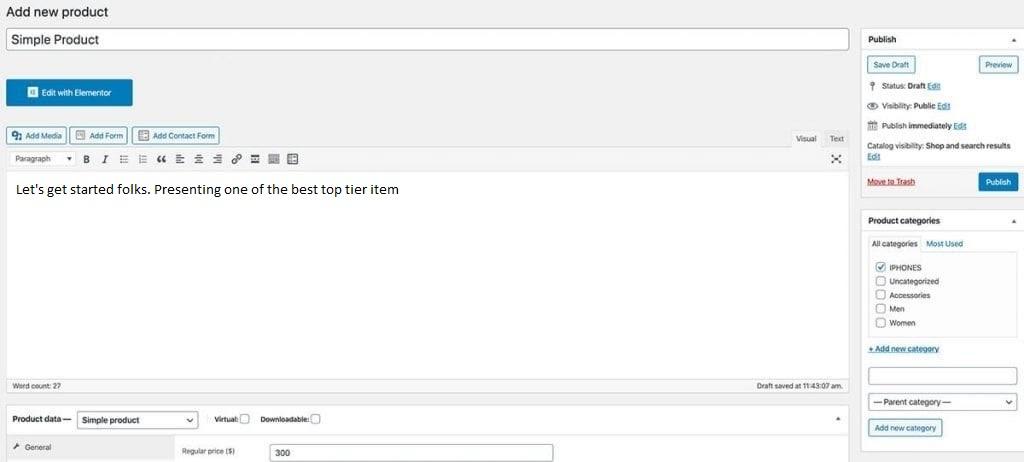
Además, puedes introducir categorías y etiquetas para tus productos para que tu tienda esté más organizada.
Cuando haya terminado, haga clic en el botón Publicar y ahora el producto estará disponible y visible en su tienda.
Paso 4: Productos y configuración de WooCommerce
WooCommerce automáticamente por defecto hace que tus artículos y productos aparezcan en la página de tu tienda al activar este plugin. Además, puedes mostrar cualquier producto que desees gracias a los shortcodes que WooCommerce pone a tu disposición. Además, hay otros ajustes personalizables en WooCommerce que necesitas configurar. Más o menos se indican a continuación.
-Aunque los impuestos están automatizados, también puede configurarlos manualmente.
-Para el envío, tendrá que configurar las tarifas y zonas de envío para su tienda.
-En cuanto a los métodos de pago durante el proceso de configuración, WooCommerce te pide que configures un método de pago. Puedes habilitar Paypal, Stripe, 2Checkout y otros métodos de pago con las extensiones de WooCommerce.
- Además, mediante la creación de cupones, puede crear fácilmente códigos promocionales para sus clientes y vales de su tienda para la promoción o venta de determinados artículos o variables.
Consejo adicional: Crear múltiples páginas con estilos avanzados no es fácil. Una vez más, WordPress básico o incluso Elementor no dará tanta flexibilidad de personalización también. Para ello, puede utilizar diferentes complementos para Elementor para cada diseño de su sitio de comercio electrónico con widgets fáciles de arrastrar y soltar.
Obtenga una licencia gratuita de EP y PS (de por vida)
Estamos llevando a cabo un programa de regalos para nuestros queridos consumidores y suscriptores que están conectados a nuestro sitio web oficial BDthemes.com
Visite Element Pack o Prime Slider y comparte con nosotros tus opiniones. Los afortunados ganadores recibirán una licencia vitalicia por valor de $100. Participar sólo te llevará un minuto.
Descargas digitales fáciles
Hablemos ahora de la aplicación de EDD en la creación de este sitio web. Licencias de Software para Easy Digital Downloads proporciona la generación de claves de licencia, activación, comprobación, y el sistema de entrega. Con esto, usted puede proporcionar claves de licencia junto con sus productos digitales que pueden licenciar y activar correctamente la copia del comprador del software. Útil cuando usted está vendiendo plugins de WordPress, temas, o cualquier otro tipo de software, incluyendo videojuegos y aplicaciones de escritorio. Este addon de licencias te facilita el trabajo ya que registra cada producto y su venta automáticamente. Así, no tendrás que preocuparte por la venta.
Como cualquier otro plugin, busca EDD en el menú de añadir nuevos plugins en WordPress e instálalo. Actívalo desde el panel de control y configura EDD como prefieras.
Configuración de EDD
Configurar EDD es la parte más importante de este tutorial. Sólo tienes que seguir estos sencillos pasos y las cosas estarán listas en cuestión de minutos.
Paso 1:
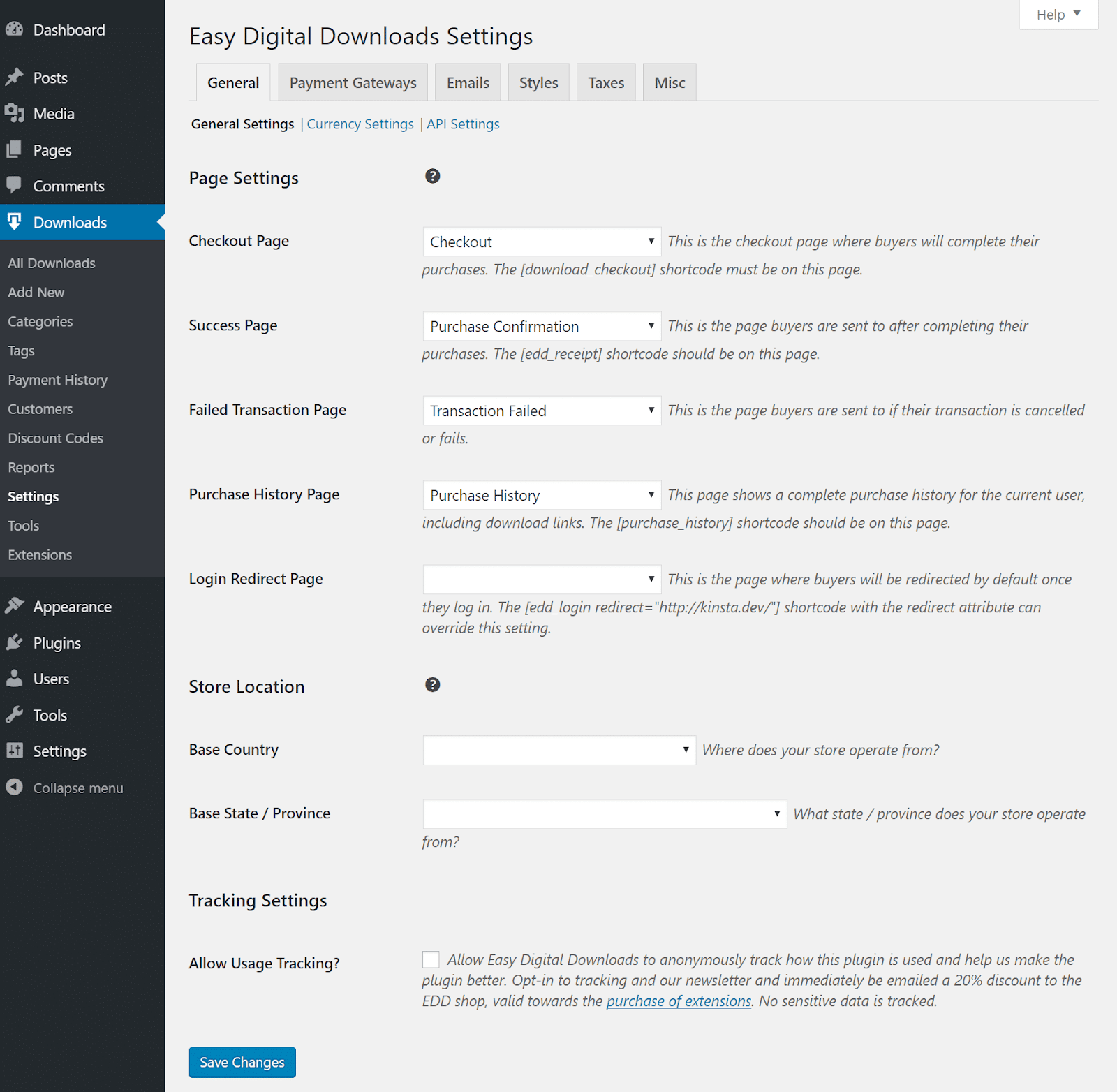
Lo primero es configurar las opciones de pago, redirecciones, etc. Para configurarlo tienes que hacer clic en la configuración en "Descargas", que ahora está en el lado izquierdo de tu panel de WordPress. EDD tiene una característica brillante que crea automáticamente páginas en su sitio de WordPress para el pago, confirmación de compras, etc. Así que esos ajustes no necesitan ser cambiados si está ejecutando una tienda configurada simple.
Segundo paso:
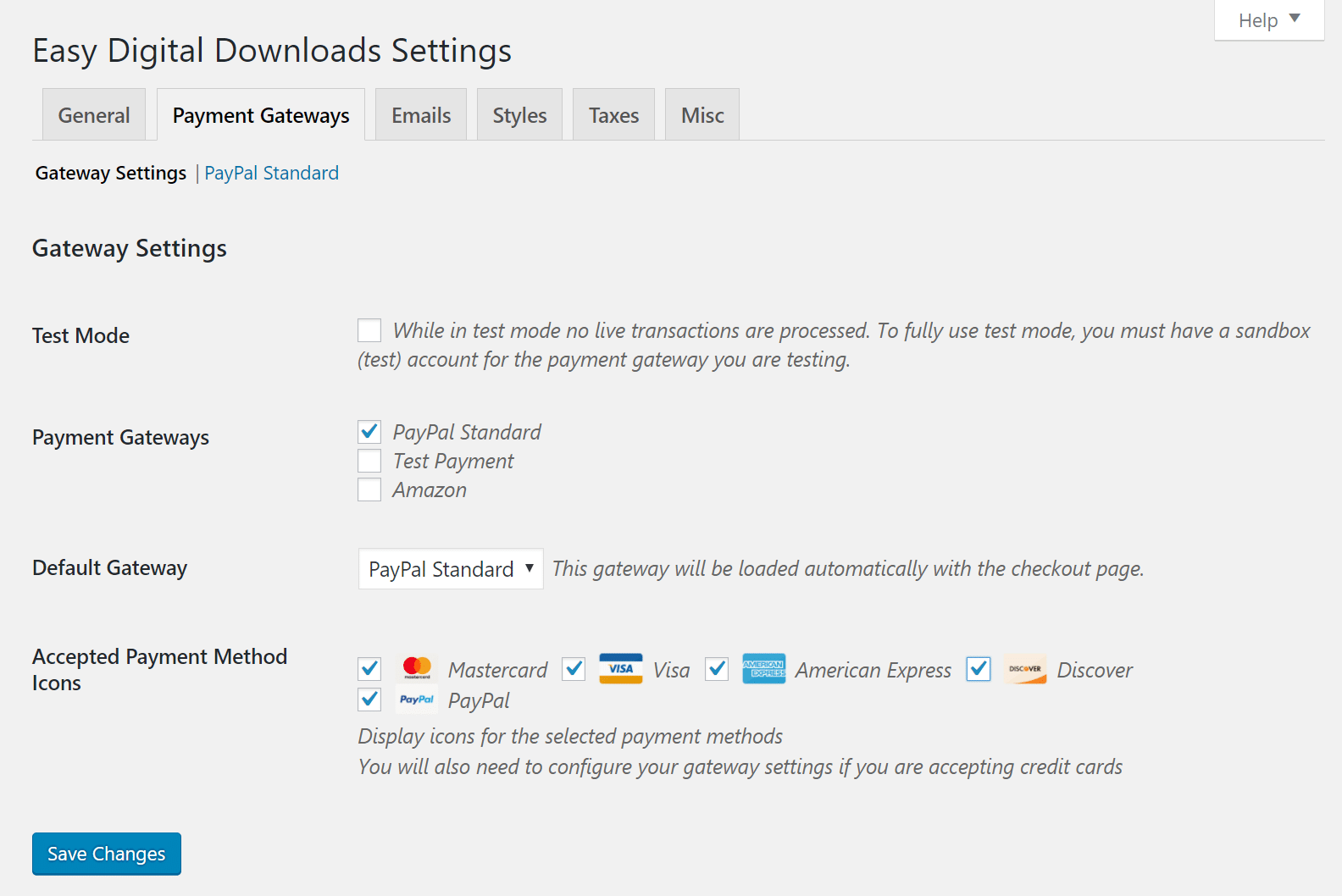
Lo siguiente es hacer clic en "Pasarelas de pago". Desde esta sección, puede elegir las pasarelas de pago que desea utilizar en su sitio web para procesar cada transacción. Por defecto, PayPal estándar, Amazon y pagos de prueba son elegibles. También puedes utilizar extensiones premium para utilizar otras pasarelas de pago como Stripe, Braintree, Dwolla, GoCardless, etc. Por defecto, PayPal estándar procesará las transacciones a través de su sitio. Esto significa que su cliente realizará el pago en su sitio, será enviado a PayPal, y luego será redirigido de vuelta. Si desea que permanezcan en su sitio, puede actualizar a los pagos de PayPal Pro o utilizar otro proveedor como Stripe. Además, puede ejecutar el sistema de pago de prueba para observar la simulación del sistema de pago en su sitio.
Tercer paso:
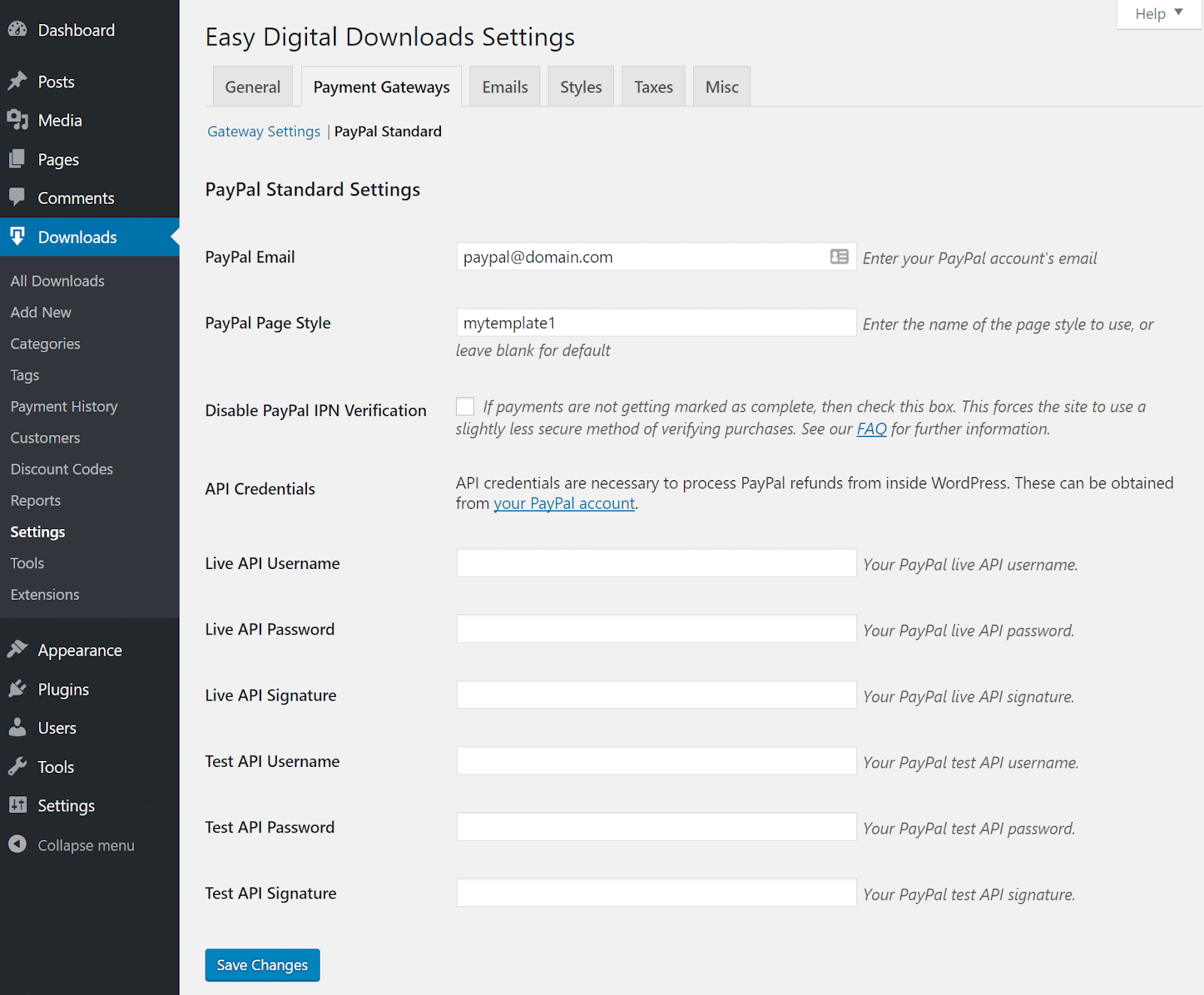
Ahora, haga clic en el subtítulo "PayPal Standard". Si utiliza PayPal, deberá introducir su dirección de correo electrónico de PayPal e importará automáticamente la configuración de la pasarela de PayPal. Utilizará el estilo de página predeterminado de PayPal a menos que lo cambie a PayPal Pro.
Paso 4:
Para esta sección, un logotipo sería perfecto para representar su sitio web. Todos los correos indicados aquí son autogenerados tanto para administradores como para clientes. Estos correos se organizarán automáticamente a la orden.
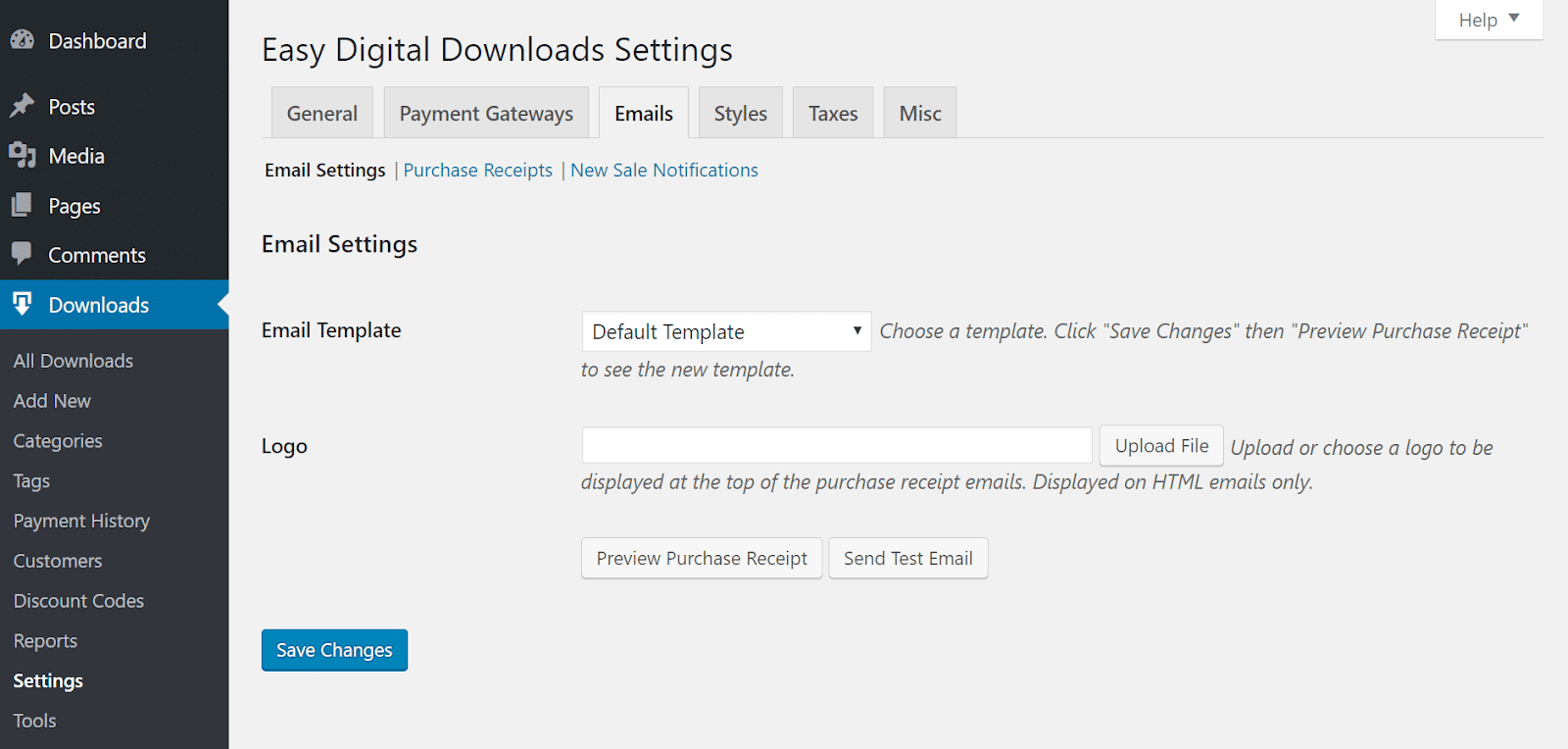
Este es un ejemplo de la plantilla de correo electrónico EDD predeterminada que se envía a un cliente, junto con el logotipo. El correo electrónico incluye un enlace a su archivo de descarga digital.

También puede configurar estilos, impuestos y otros ajustes diversos. Aunque en realidad no es necesario cambiar ninguno de ellos, tiene mucho margen para ampliarlos. Por otra parte, una gran cosa acerca de EDD es que tiene múltiples menús personalizables para un mayor desarrollo. Por otra parte, hay opciones adicionales para que usted pueda redirigir inmediatamente a la caja después de añadir un artículo a la cesta.
Además, puede permitir que se modifiquen las cantidades de los artículos. La compra de artículos requiere que los usuarios hayan iniciado sesión para comprar archivos. También puede permitir que los clientes utilicen varios descuentos en la misma compra. Aunque yo no preferiría este servicio. Además, puede establecer límites de descarga de archivos, caducidades de enlaces de descarga, desactivar la posibilidad de volver a descargar archivos. Y por último, habilitar una opción para los términos de acuerdo en el momento de la compra.
Añadir archivos digitales descargables
Ahora, tras finalizar la configuración de EDD, es el momento de insertar archivos digitales descargables en tu tienda EDD de WordPress. Tenga en cuenta que, dependiendo de la extensión que utilice, esto también podría ser servicios ofrecidos en lugar de archivos físicos. Podrás entenderlo con sólo 2 sencillos pasos.
Paso 1:
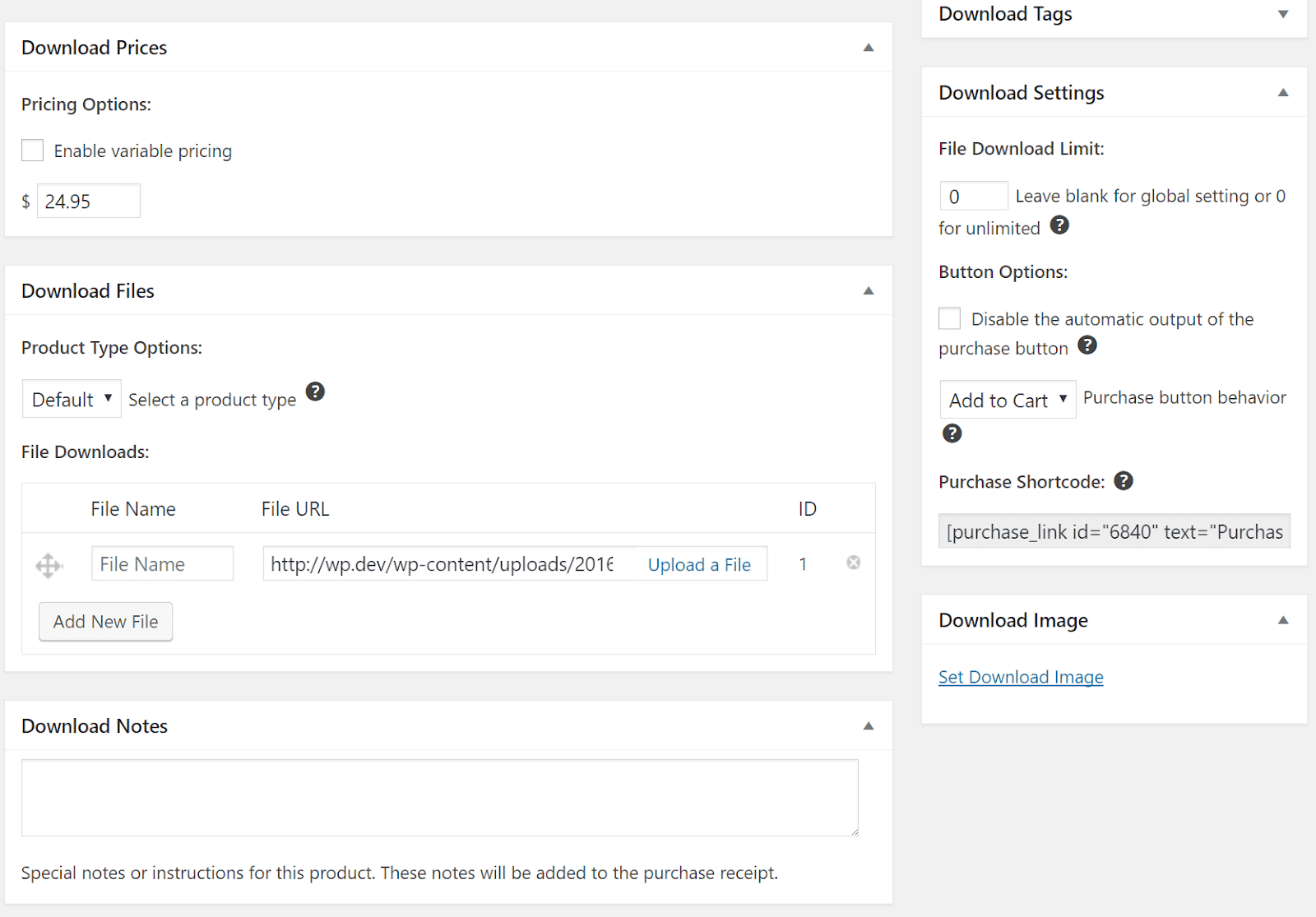
Haga clic en "Añadir nuevo" en Descargas y asigne un nombre a su archivo digital. Puede añadir una descripción, una categoría, una etiqueta de descarga, etc.

A continuación, asigne un precio a su descarga. Los precios variables también están disponibles con sólo pulsar un botón. A continuación, puede cargar su archivo digital, ya sea .zip, .pdf, .mp3, etc.
Paso 2 (sólo NGINX):
Otro hecho es que debes asegurarte de que la carpeta donde guardas los archivos de descarga digital está protegida. Si se deja sin marcar, cualquiera puede navegar libremente por la ubicación y descargar el archivo de forma gratuita. WordPress le mostrará una señal de advertencia en su sitio hasta que lo solucione: "Archivos de descarga no protegidos en NGINX". Sólo los sistemas integrados en NGINX necesitan seguir este paso. Pero para los que funcionan con Apache, se aplica automáticamente una regla a su archivo .htaccess.
Para proteger su directorio, añada lo siguiente a la configuración de NGINX.
rewrite ^/wp-content/uploads/edd/(.*).zip$ / permanente;
Después de incluir el código anterior, todos los usuarios que intenten navegar al directorio de su archivo descargable serán redirigidos simplemente a su página de inicio.
Lista de control del informe:
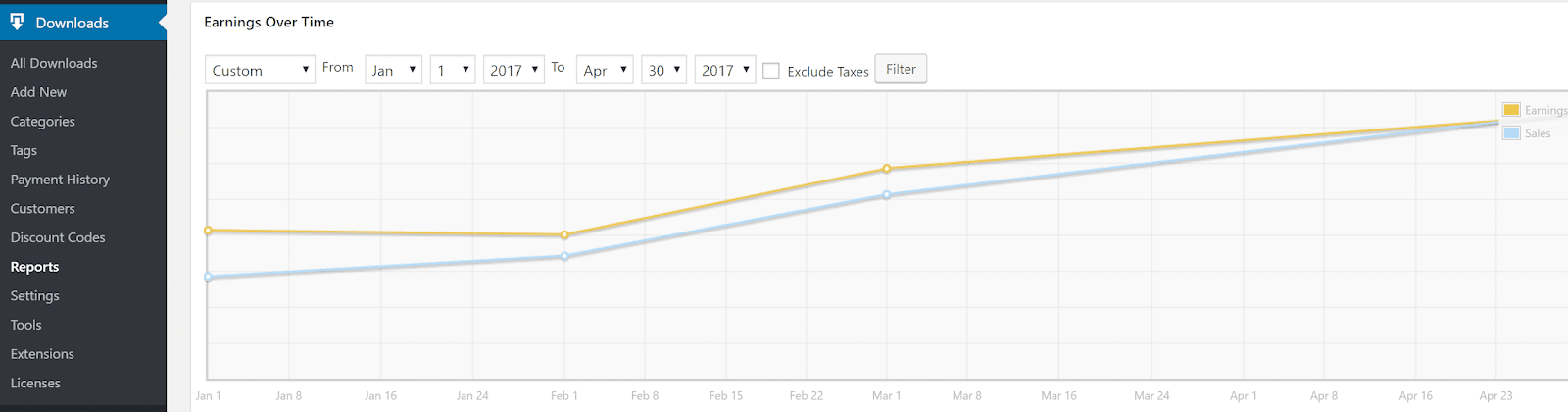
Asegúrese de consultar de vez en cuando los datos de los informes y el historial de pagos. Una característica muy útil de PayPal es que se sincroniza automáticamente con EDD. Por lo tanto, si vende un producto y recibe el pago a través de PayPal, también se marcará como pagado en el registro de EDD. Esta función también incluye los reembolsos. Esta curva mensual muestra los registros realizados por el sistema EDD sobre las ganancias.
Mantener los impuestos y el pago del IVA:
¡Qué más confuso que los impuestos del mercado en línea cuando se trata de Easy Digital Downloads! Afortunadamente, para aliviar sus preocupaciones, EDD hecho soluciones. Esto incluye cosas como la auto-facturación, el cobro del IVA a los países que lo requieren. calcular los impuestos sobre la venta y pagarlos con mucha facilidad:
- Quaderno
- Freemius
- ProteusPay
- Ruta WP
- OmnipayWP
Simple y fácil, ¿verdad?
gestión de llaves
Con una interfaz muy sencilla, puede ver y gestionar fácilmente las claves de licencia de los clientes.

Cada clave de licencia individual incluye una completa pantalla de detalles que facilita el acceso a todos los datos relevantes de la compra y del cliente.

Puede activar la generación de claves de licencia en cada producto de su tienda por separado. Cada producto tiene su propia configuración, lo que le permite vender fácilmente muchas variaciones de productos diferentes y productos no software al mismo tiempo.
Conclusión:
En este blog, los pasos y procesos de los que he hablado son simples y fáciles de hacer. Con Elementor, todos sus problemas de utilizar cualquier codificación o así se han resuelto. Además, el uso de EDD, se puede lograr una venta segura para cada uno de sus productos sin siquiera preocuparse.
¿Conseguiste todo esto? Genial. No perdamos más tiempo y vayamos a hacer algunas monedas.
Consejos de expertos: Un plugin imprescindible para su mercado en crecimiento
Entre estas toneladas de plugins y complementos, elegir el correcto y el mejor es difícil. Puedo entender sus preocupaciones e inquietudes. Permítame tranquilizarle.
Presentamos los mejores complementos para Elementor Page builder plugins, Paquete de elementos. Ahora te preguntarás ¿por qué Element Pack?
Porque Element Pack es el complemento más optimizado basado en el plugin WordPress Elementor para crear su sitio web premium.
Este plugin tiene un vasto inventario listo para ser desplegado en su sitio web. También Con 100+ plugins, 140+ páginas listas para usar, más de 1000 bloques únicos, Element Pack ha llegado a la posición de Top 6 en todo el mundo. Todos los bloques y herramientas que necesitas para hacer un sitio web entero están hechos y almacenados en la base de datos de Element Pack. ¡El único producto todo en uno del mundo!
Lo que todo diseñador de páginas web de éxito desea son herramientas de primera calidad y optimizadas. Y Element Pack responde con confianza a ese deseo. Así que no lo dudes demasiado y ¡lánzate a por él!
Gracias por leer este blog. ¡Disfrute del día!
/*! elementor - v3.23.0 - 05-08-2024 */.elementor-heading-title{padding:0;margin:0;line-height:1}.elementor-widget-heading .elementor-heading-title[class*=elementor-size-]>a{color:heredado;font-size:heredado;line-height:heredado}.elementor-widget-heading .elementor-heading-title.elementor-size-small{font-size:15px}.elementor-widget-heading .elementor-heading-title.elementor-size-medium{font-size:19px}.elementor-widget-heading .elementor-heading-title.elementor-size-large{font-size:29px}.elementor-widget-heading .elementor-heading-title.elementor-size-xl{font-size:39px}.elementor-widget-heading .elementor-heading-title.elementor-size-xxl{font-size:59px}.elementor-widget-heading .elementor-heading-title.elementor-size-xxl{font-size:59px}.
Leer más blogs de WordPress
Cómo mostrar información avanzada sobre herramientas con Elementor
15 de junio de 2022
Elementor

Cómo hacer cabeceras personalizadas con Elementor y Element Pack
5 de junio de 2022
Elementor

Cómo crear una página de pago con Elementor Pro
31 de mayo de 2022
Sin categoría

Cómo importar plantillas Elementor
20 de mayo de 2022
Elementor

Cómo cambiar el color del botón Elementor
10 de mayo de 2022
Elementor

Los 20 mejores temas de WordPress compatibles con Gutenberg
4 de agosto de 2021
Sin categoría

