












Los usuarios de WordPress (como la mayoría de los bloggers) saben lo frustrante que es tropezar con un error inesperado y no poder encontrarle solución. La mayoría de los problemas de WordPress tienen solución; Si te encuentras con un error como el típico Pantalla blanca de la muerte en WordPressno te preocupes, porque lo más probable es que algún otro usuario de WordPress también haya tenido el mismo problema y ya haya conseguido solucionarlo. Si eres un usuario de WordPress al que le gusta ensuciarse las manos con el código, o al que le encanta instalar plugins y cambiar temas, entenderás que encontrarte con un error es un hecho inevitable. Pero la mayoría de los errores comunes de WordPress vienen con soluciones fáciles de arreglar.
En este artículo, vamos a echar un vistazo a algunos de los errores más comunes de WordPress que los usuarios han encontrado y, compartir la solución a sus errores de WordPress.
Lea también: Cómo optimizar un sitio con WordPress rápidamente.
Errores comunes de WordPress con soluciones
Advertencia: No se puede modificar la información de cabecera - cabeceras ya enviadas por
El problema:
Este error se produce cuando recibimos un mensaje como el siguiente en el navegador web: "Advertencia: Cannot modify header information - headers already sent by (output started at /ruta_servidor/dominio/wp-config.php:44". Este error puede ocurrir después de actualizar WordPress o después de una nueva instalación. Incluso podría ocurrir después de instalar un nuevo tema o plugin.
Solución:
Elimine espacios, nuevas líneas u otra basura en wp-config.php o en el archivo mencionado en el mensaje de error. Tenga en cuenta que el nombre del archivo es sólo para fines de descripción. Puede ser cualquier archivo. Pero en estos casos, los errores más comunes ocurren en el archivo wp-config.php.
Recorrido detallado:
- Descargue el archivo de error mencionado en el archivo de mensaje de error a través de FTP. Por ejemplo, wp-config.php.
- Abra wp-config.php en su editor de texto/código favorito.
- Eliminar todos los espacios antes. es decir, el cierre de la etiqueta PHP.
- Make sure the last characters are ?>, Located on the last line, without spaces in the middle.
Este error también puede producirse en otros archivos. Lea atentamente el mensaje de error, ya que establece el nombre de archivo específico y la ruta en la que se produjo el error.
Perdido WordPress contraseña de administrador y el no puede acceder al correo electrónico de recuperación
El problema:
¿Ha perdido su contraseña de administración de WordPress e intentó introducir su nombre de usuario o dirección de correo electrónico en la sección "¿Olvidó su contraseña?" pero no ha recibido un enlace para crear una nueva contraseña por correo electrónico. Este problema puede surgir por muchas razones, como que tu servidor de correo no funcione o que simplemente hayas olvidado tu contraseña.
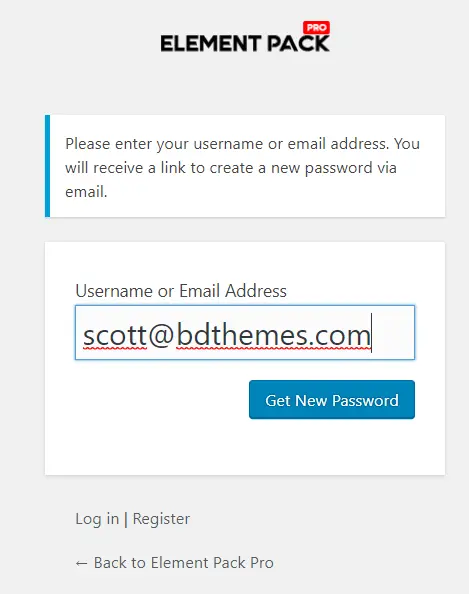
Hay 2 maneras de resolver este problema. Vamos a resolver este problema.
Solución 1 - Usando PHPMyAdmin:
- Inicie sesión en cPanel, vaya a la sección Bases de datos y haga clic en phpMyAdmin en Bases de datos

2. Seleccione la base de datos de WordPress deseada. Para nuestro ejemplo: learnwp_freemius.
3. Vaya a wp_users y haga clic en Examinar.
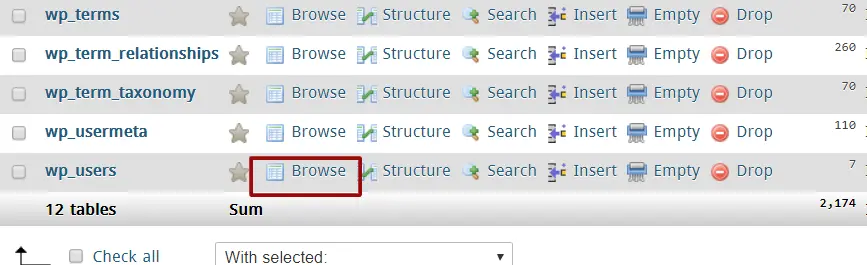
4. Busca tu nombre de usuario y haz clic en Editar.
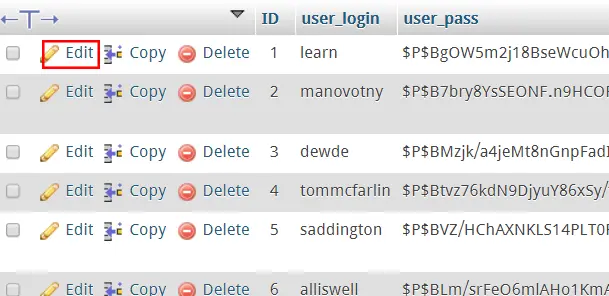
5. Restablezca la contraseña insertando un nuevo valor en user_pass. Recuerde que distingue entre mayúsculas y minúsculas.

6. Una vez hecho esto, haga clic en el menú desplegable situado debajo de la función y elija MD5 en el menú.
7. En la parte inferior de la página, pulse el botón Ir.
Solución 2 - A través de FTP:
- Acceda a su cuenta FTP.
- Ir a " .. / wp-content / temas / (su tema activo) / ", descargar el archivo functions.php .
- Abre el archivo functions.php y añade el siguiente código después del primer <php? :
wp_set_password ('yournewpassword', 1); - Cambie la cadena "yournewpassword" por su nueva contraseña deseada. El " 1 " en el script es el número de ID de usuario en la tabla wp_users.
- Sube el archivo "functions.php" editado a tu FTP.
- Ejecute el sitio de WordPress y compruebe si puede iniciar sesión o no. ( Seguro que podrá iniciar sesión)
- Elimine la línea de código del paso 3 y vuelva a cargar el archivo en su FTP, entonces podrá iniciar sesión en WordPress.
Blog para tiBlogs más populares
Más información sobre WordPress
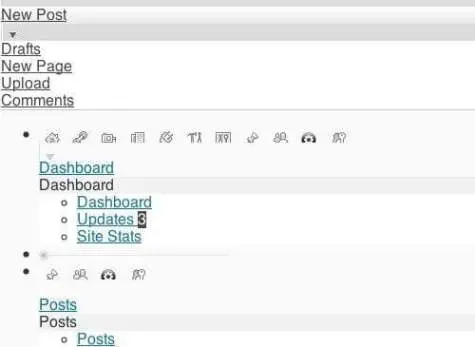
El panel de administración de WordPress (Dashboard) no se muestra correctamente
El problema:
El panel de control de administración de WordPress se muestra sin CSS. Todos los enlaces no están bien organizados. Usted puede encontrar un enlace del sitio la siguiente imagen:
Solución(es):
Solución 1: Proxy y cortafuegos
Investigue su conexión actual a Internet. Averigua si tu conexión está bajo algún proxy o cortafuegos o no. Algunos de los cortafuegos actuales están bloqueando los archivos CSS, lo que provoca que los archivos CSS no se carguen correctamente. Intenta configurar tu proxy o cortafuegos, borra las cookies y la caché y pulsa Ctrl + F5 para actualizar la página. Asegúrate de que tu cortafuegos tiene una regla de excepción para tu sitio web y sus archivos CSS y de otro tipo.
Solución 2: Actualizar los plugins de WordPress
Si tiene instalados plugins de WordPress para el menú de administración, como " Admin Drop Down Menu " o " Lighter Menus ", actualícelos. Si esto no funciona, intente desactivar estos plugins para eliminar este error común de WordPress.
Error fatal: Tamaño de memoria permitido de 33554432 bytes agotado
El problema:
Recibe este mensaje " Fatal error: Tamaño de memoria permitido de 33554432 bytes agotado " cuando intenta cargar una imagen con un tamaño de archivo relativamente grande. Para solucionar este error, intente aumentar la memoria asignada a PHP. Puede establecer el límite en 32 MB, 64 MB, 128 MB o 256 MB. Depende de su cuenta de alojamiento.
Solución(es):
Solución 1: Edite el archivo php.ini
Si todavía está autorizado, es decir, puede editar el archivo php.ini de su servidor, actualice su memory_limit en php.ini modificando la siguiente línea
memory_limit = 64M; Cantidad máxima de memoria que puede consumir un script (64MB)
Si la línea muestra 64M, trata con 128M.
Solución 2 : Editar .htaccess
Añada el siguiente script en el archivo .htaccess
php_value limite_memoria 64M
Guarde el archivo .htaccess.
Solución 3: Edite el archivo wp-config.php
Añada el siguiente código en el archivo wp-config.php
//Aumentar la memoria asignada a PHP
define ('WP_MEMORY_LIMIT', '64M');
Solución 4: Crear un archivo php.ini en la carpeta wp-admin
Abre el Bloc de notas.
Inserte el siguiente código en el Bloc de notas.limite_memoria = 64M;
Guardar como " php.ini ".
Suba este archivo al directorio " wp-admin ".
Blog para tiBlogs más populares
Más información sobre WordPress
WordPress blog y el administrador está mostrando la página en blanco
El problema:
Este error suele producirse tras una nueva instalación de un tema de WordPress o una actualización. Todo el blog muestra una página en blanco, o es la página de inicio de sesión de administración de WordPress la que se queda en blanco. No hay forma de acceder al panel de control.
Solución:
Este fenómeno se conoce como Pantalla blanca de la muerte en WordPress. Tenemos un artículo completo y detallado al respecto. Por favor, lea ese artículo. Además, tenga en cuenta que siempre queremos que utilice un buen tema en su sitio web de WordPress para que no se enfrentan a este tipo de problemas. Recomendamos el rooten si está utilizando Elementor Page Builder. Una vez más, para las plantillas pre-construidas puede utilizar mejor Complementos Elementor para su sitio con el paquete Elemento. Además, eche un vistazo a los temas de Temas BD.
Conclusión
Hay cientos de errores comunes en WordPress que son muy fáciles de resolver. Hemos intentado cubrir los más comunes pero tediosos de resolver en nuestro artículo. Estaremos cubriendo más errores comunes de WordPress con soluciones en este artículo de vez en cuando. Marque este artículo y siga visitándolo de vez en cuando. Además, comenta cualquier problema que quieras que investiguemos y resolvamos para ti a través del cuadro de comentarios de abajo. Por favor, comparta cualquier problema con la solución. Lo añadiremos a este artículo y también te mencionaremos en él. Mantén la calma y resuelve los problemas. Buena suerte.
Leer más blogs de WordPress
ul > .bdt-post-list-item; delay: 350;">

WordPress Pantalla Blanca de la Muerte fix (All Covered)
29 de abril de 2019 Sin categoría
![WordPress SEO Plugins Compared [update-21]](https://www.elementpack.pro/wp-content/uploads/2020/08/WordPress-SEO-150x150.jpg)
Comparación de plugins SEO para WordPress [update-21]
14 de abril de 2021 Sin categoría

WordPress Live Chat plugin: ¿Dónde encontrar y cómo añadir?
5 de abril de 2021 Sin categoría
CDN de WordPress: qué es, ventajas, desventajas y cuándo debe usarse
18 de agosto de 2019 Sin categoría

Por qué son importantes los códigos cortos en WordPress
14 de abril de 2021 Element Pack Consejos, Elementor, WordPress

Los mejores plugins de WordPress para automatizar tus campañas de correo electrónico - ¡Consejos profesionales!
11 de abril de 2021 Sin categoría

