












Hallo Leser. Heute werde ich darüber sprechen, wie man einen eCommerce-Marktplatz von Anfang an erstellt. Für die Erstellung der Webseite habe ich den Elementor Page Builder und EDD gewählt. Warum ist das so? Weil Elementor es Ihnen ermöglicht, mühelos jede Art von Website zu erstellen, ohne dass Sie sich mit irgendeinem Code vertraut machen müssen. Mit Elementor und EDD können Sie sogar eine fantastische E-Commerce-Website erstellen. Bevor Sie jedoch in das Spiel eintauchen, müssen Sie die Grundlagen kennen. Sowohl EDD als auch Elementor haben erstaunliche Funktionen, die man kennen muss, um sich mit ihnen vertraut zu machen.
Easy Digital Downloads ist auf jeden Fall ein beneidenswertes E-Commerce-Plugin-System für den Verkauf softwarebasierter Produkte. EDD bietet eine Add-on mit dem der Eigentümer der Website jedes einzelne auf der Website verkaufte Produkt lizenzieren kann.
Von diesem Punkt an werde ich Ihnen zeigen, wie Sie Elementor nutzen können, um eine beeindruckende E-Commerce-Website zu erstellen. Ich werde Ihnen Schritt für Schritt zeigen, wie Sie einen reibungslosen Plan verfolgen. Einführung in WordPress, Elementor, und EDD. Obwohl diese Tutorial-Typ-Blogs machen Sie schläfrig, aber vertrauen Sie mir, niemand sonst, aber Sie werden den Nutzen davon bekommen. Außerdem finden Sie am Ende dieses Blogs einige Expertentipps und Tools. Achten Sie darauf, dass Sie sich diese Schritte einprägen. Fangen wir an!
Erste Schritte zur Erstellung Ihrer Website mit Elementor
Um mit Elementor zu beginnen, müssen Sie zunächst einen Hosting-Plan erwerben. Was Sie brauchen sind:
- Ein Domänenname und Hosting
- WordPress
- Elementor-Plugin und ein Thema
Diese 3 Dinge machen Ihre Basis bereit. Von diesem Punkt an zeige ich Ihnen, wie Sie die Domain, WordPress und Elementor erhalten, installieren und anpassen. Lassen Sie uns eins nach dem anderen durchgehen.
Schritt 1: Eine Domain und Hosting
Als Erstes müssen Sie sich einen Domainnamen für Ihre Website und einen Hosting-Plan besorgen. Ich persönlich empfehle BlueHost, weil es das beste Hosting-Unternehmen ist. Dieses Unternehmen bietet eine solide Betriebszeit für Ihren eCommerce-Shop, was eine sehr schnelle Ladegeschwindigkeit bedeutet. Außerdem erhalten Sie dort eine Domain und eine 1-Klick-WordPress-Installation, mit der Sie eine eCommerce-Website erstellen können.
Beginnen Sie mit BlueHost. Mein bester Vorschlag für Sie ist, den "Plus"-Plan von der Website zu wählen. Dieser Plan bietet Ihnen nicht nur unbegrenzten Breitbandzugang, sondern auch unbegrenzten Serverplatz. Außerdem wird einer der Experten für Ihre Website abgestellt, um Probleme jederzeit zu lösen. Also, kaufen Sie die besten Dienstleistungen zum besten Preis.

So, jetzt haben Sie sich für einen Plan entschieden. Der nächste Schritt besteht darin, Ihrer Domain einen Namen zu geben. Nachdem Sie auf der Registerkarte "Plan" auf die Schaltfläche "Auswählen" geklickt haben, werden Sie zu einer Seite weitergeleitet, auf der Sie Ihrer Domain einen Namen geben können.
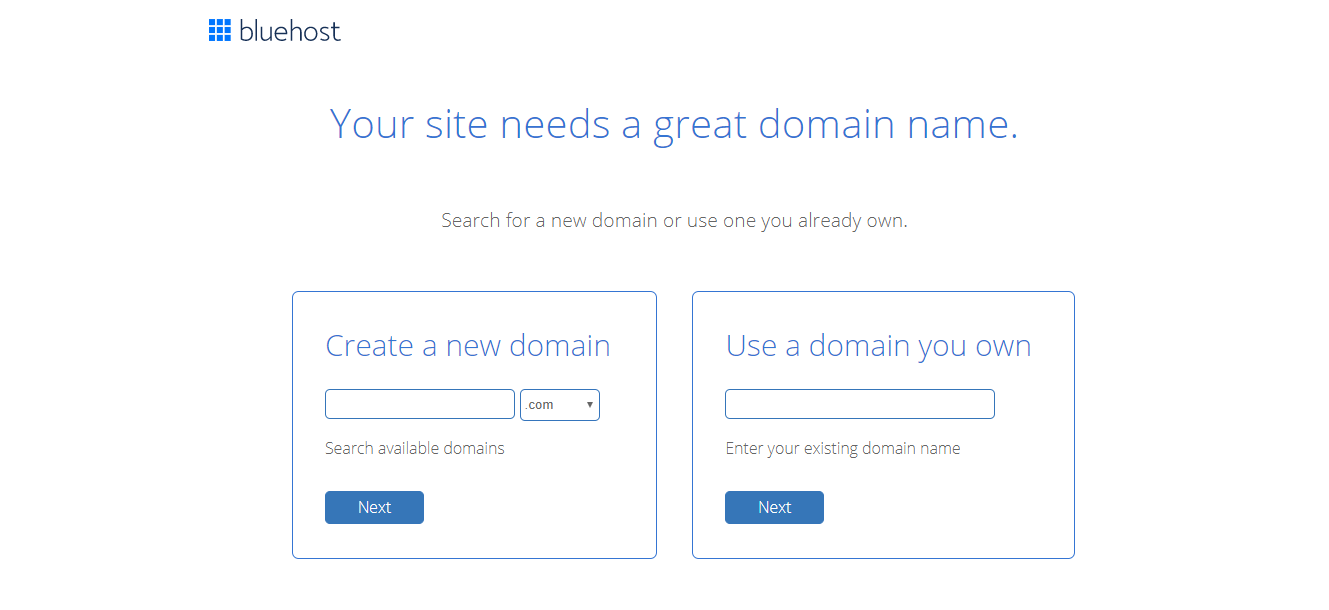
Nachdem Sie Ihre Zahlung abgeschickt haben, wird BlueHost Ihr Konto erstellen und Sie werden in der Lage sein, zu Ihrem Kundenbereich zu gehen.
Schritt 2: WordPress
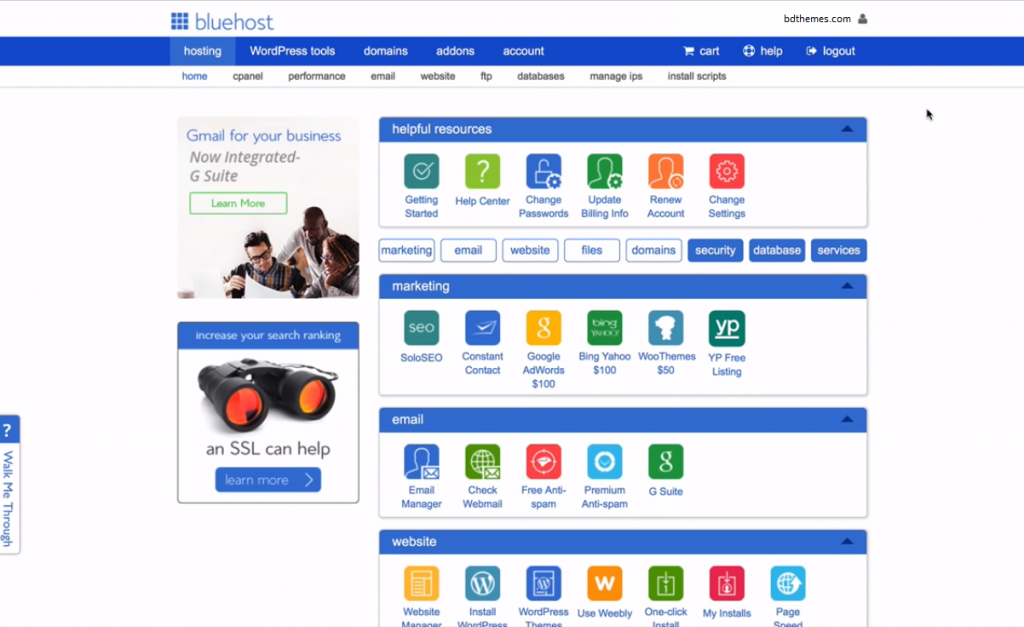
Der nächste Schritt ist die Installation von WordPress. In der Registerkarte "Hosting" befindet sich eine blaue Leiste mit dem Namensschild "Website". Klicken Sie dort auf die Schaltfläche "WordPress installieren". WordPress ist entscheidend für die Erstellung einer eCommerce-Website.

Wählen Sie einen Benutzernamen und ein Passwort, mit denen Sie sich bei Ihrer WordPress-Website anmelden. Kopieren Sie sie und bewahren Sie sie an einem sehr sicheren Ort auf. Klicken Sie dann auf die Schaltfläche "Weiter" und warten Sie, bis BlueHost die Installation von WordPress auf Ihrer Website abgeschlossen hat.

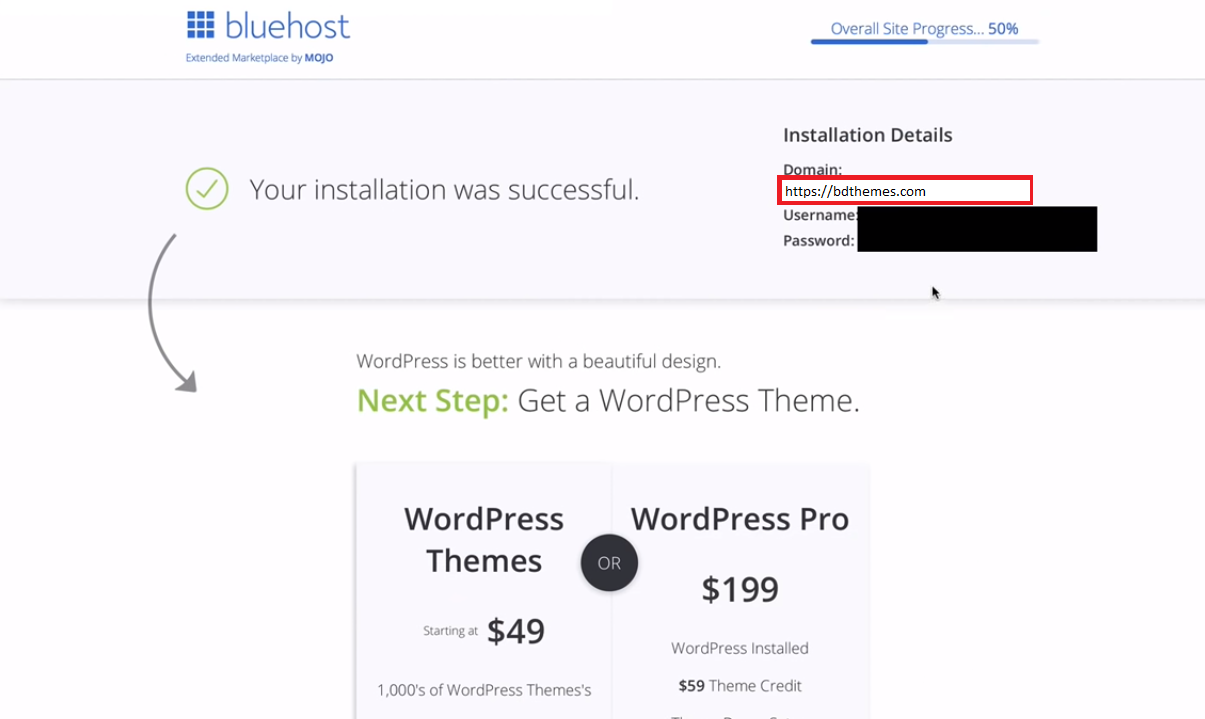
Klicken Sie nach Abschluss der Installation auf die Schaltfläche "Anmeldeinformationen anzeigen". Hier sehen Sie Ihre Domain, Ihren Benutzernamen und Ihr Passwort unter der Registerkarte "Installationsdetails". Klicken Sie auf den Domain-Link und Sie werden zur WordPress-Benutzerseite weitergeleitet, um sich anzumelden. Dort müssen Sie Ihren Benutzernamen und Ihr Passwort eingeben, um das WordPress-Dashboard zu betreten.
Standardmäßig wird es eine benutzerdefiniertes Dashboard von BlueHost installiert.
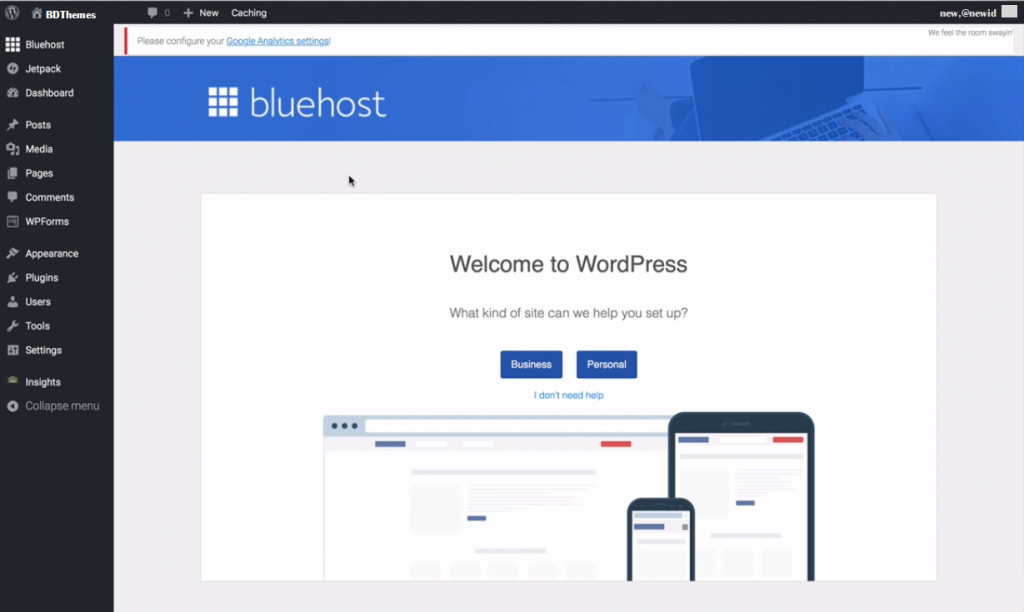
Bevor Sie Elementor installieren, müssen Sie noch eine Sache tun, nämlich die Permalink-Struktur ändern, um sie benutzer- und SEO-freundlicher zu machen. Gehen Sie zu Permalinks und wählen Sie dann die Option Post Name. Speichern Sie Ihre Änderungen.
Schritt 3: Elementor und ein Thema
Lassen Sie uns nun mit den einfachen Schritten zur Installation von Elementor und einem Theme fortfahren, um eine eCommerce-Website mit Leichtigkeit zu erstellen.
Gehen Sie zunächst auf die Elementor-Website und laden Sie die kostenlose Version herunter. Sie müssen Ihre E-Mail eingeben, um Ihre kostenlose Kopie zu erhalten. Nachdem Sie die Software heruntergeladen haben, gehen Sie zu Ihrem WordPress-Dashboard und von dort aus zu Plugins > Neu hinzufügen. Suchen Sie die heruntergeladene Elementor-Datei auf dem lokalen Datenträger und installieren Sie sie.
Oder suchen Sie im Dashboard/Plugins manuell nach dem Elementor-Plugin und installieren Sie es von dort aus. Klicken Sie nach der Installation auf Aktivieren.
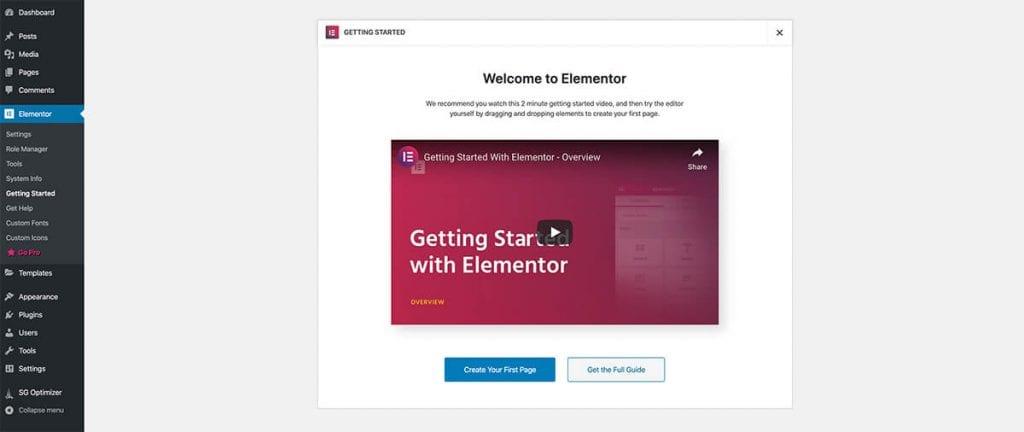
Um ein Thema zu installieren, gehen Sie zu "Erscheinungsbild" und wählen Sie "Themen". Ich verwende das Thema 'Astra' als Referenz für diesen Blog. Suche Astra Thema aus dem Dashboard und installieren Sie es dann. Sie müssen es aktivieren, damit es funktioniert.
Klicken Sie anschließend auf Astra-Optionen und wählen Sie die Option zur Installation des Importer-Plugins. Wählen Sie dann Elementor als Ihren Page Builder aus.
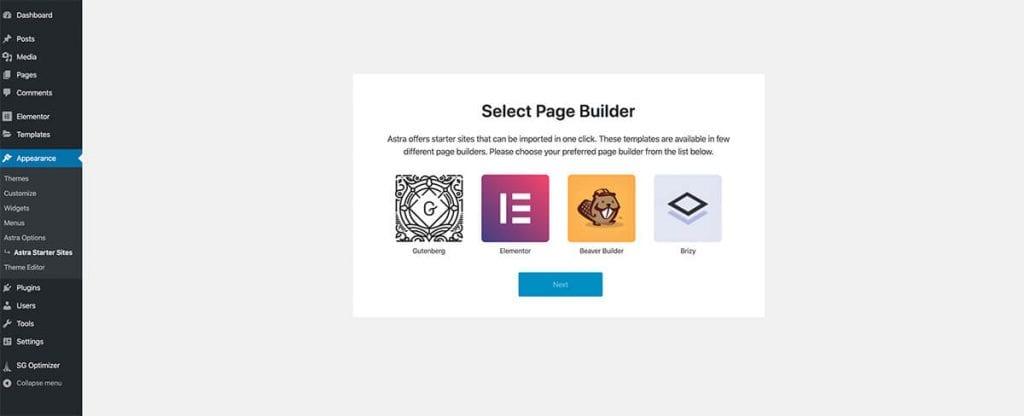
Sobald die Vorlage festgelegt ist, können Sie mit der Anpassung Ihrer Website beginnen.
Blog für Sie
Beliebteste Blogs
Erfahren Sie mehr über WordPress
Profi-Tipps:
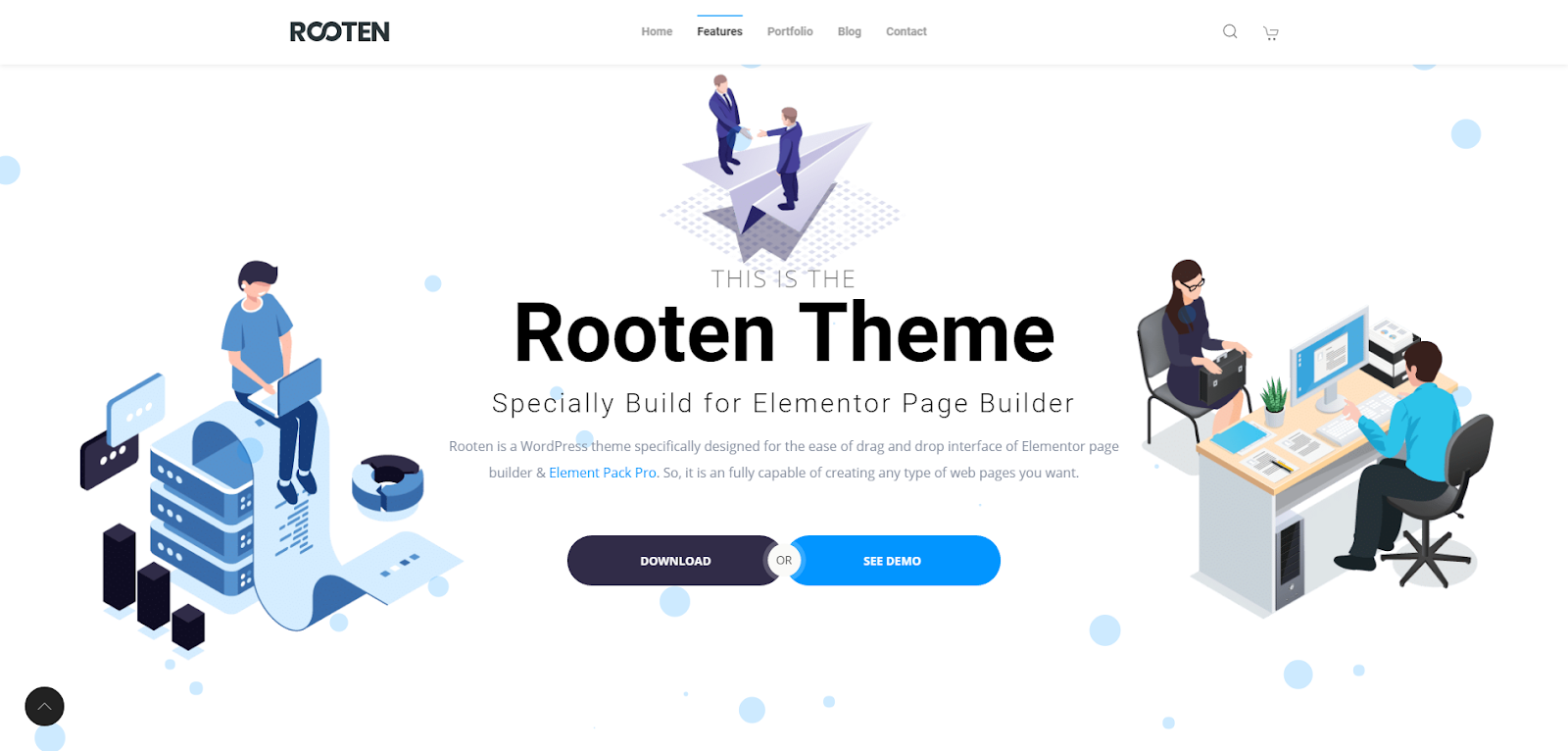
Anpassen Ihrer Website mit Elementor

An dieser Stelle des Tutorials zeige ich Ihnen, wie Sie die Theme-Vorlage genau wie diese Demo-Seite anpassen können. Es ist zwar nicht notwendig, das Theme so sehr anzupassen, da es bereits optimiert ist. Allerdings wäre dies für die Erstellung eines einzigartigen Stils vorzuziehen.
Die Schritte, die wir befolgen müssen:
- Startseite und Themenanpassung
- Kontakt-Formular erstellen
- Erstellen von Mustern
- Produkte und WooCommerce-Einstellungen
Lassen Sie uns keine Zeit mehr verlieren und lesen Sie gründlich.
Schritt 1: Startseite und Theme-Anpassung
Im WordPress-Dashboard sehen Sie den Namen Ihrer Website in der Schnellliste. Klicken Sie auf den Namen der Website und von dort aus auf Mit Elementor bearbeiten. Elementor stellt seine Schnittstelle und Bausteine zur Anpassung der Homepage zur Verfügung. Sie können weitere Elemente wie Überschriften, Text, Schaltflächen, Callouts und Raster aus dem Auswahlmenü hinzufügen. Da es sich um ein Drag-and-Drop-System handelt, können Sie alles erstellen, ohne dass Sie kodieren müssen.
Sie können nicht benötigte Abschnitte entfernen, indem Sie mit der rechten Maustaste auf sie klicken und sie löschen. Sie können Abschnitte auch über das Abschnittsmenü duplizieren und durch Ziehen neu anordnen.
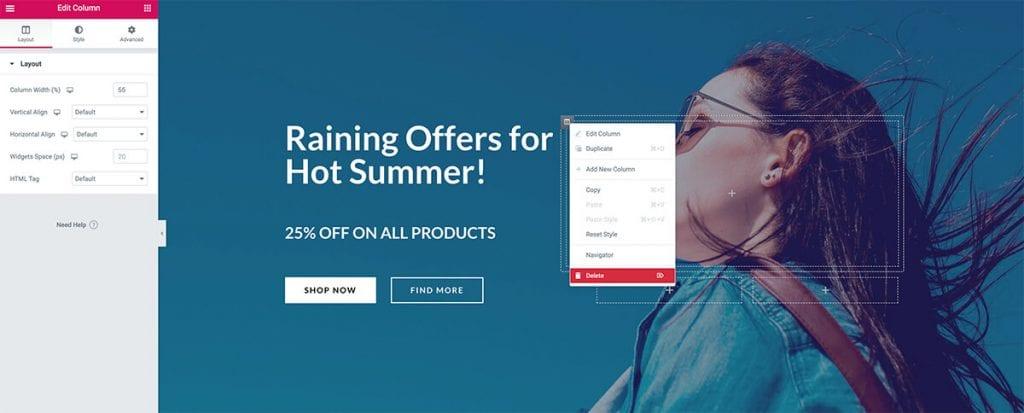
Für jeden einzelnen Abschnitt können Sie den Hintergrund, die Abstände und mehr für diesen Abschnitt anpassen.
Wenn Sie einen bestimmten Block bearbeiten möchten, brauchen Sie nur auf das Stiftsymbol zu klicken, um Schriftarten, Farben, Hintergrund, Abstände und andere Einstellungen anzupassen.
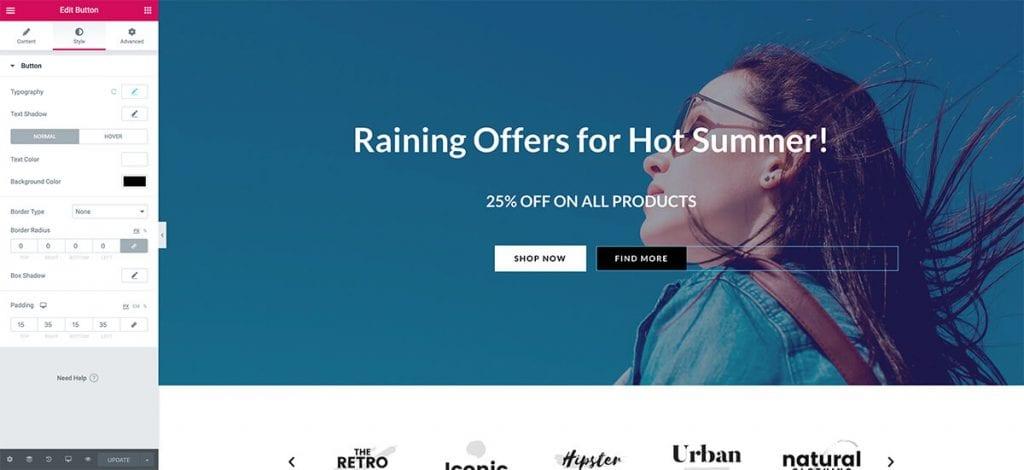
Nachdem die Anpassung Ihrer Website abgeschlossen ist, klicken Sie auf die Schaltfläche Aktualisieren und die Änderungen werden übernommen. Ganz einfach, oder?
Nun, da Ihre Homepage fertig ist, können Sie Ihre Website mit dem Theme Customizer anpassen. Besuchen Sie Ihre Website und klicken Sie dann auf die Option Anpassen oder gehen Sie in Ihrem Dashboard zu Darstellung > Anpassen. Dort können Sie die Einstellungen des Themas nach Ihrem Geschmack anpassen.
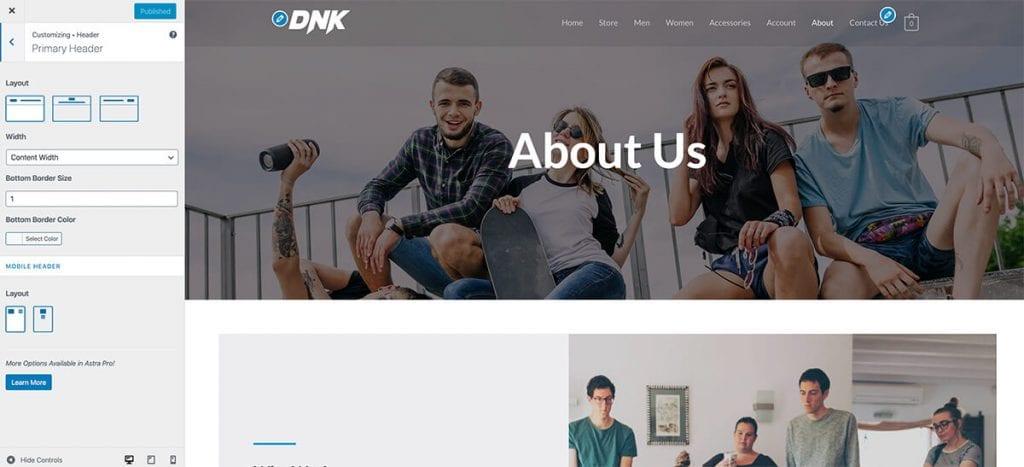
Schritt 2: Kontakt-Formular erstellen
Durch das Hinzufügen eines Kontaktformulars zu Ihrer Website können Sie Personen Zugang zu der E-Mail geben, die Sie auf Ihrer Kontaktseite verwenden. Damit diese Funktion funktioniert, gehen Sie zu Ihrem WordPress-Dashboard und klicken Sie auf Plugins > Neu hinzufügen. Suchen Sie nach WPForms und installieren und aktivieren Sie das Plugin.
Auf der Startseite des Plugins finden Sie eine Schaltfläche zum Erstellen eines Formulars. Klicken Sie darauf und wählen Sie ein einfaches Kontaktformular und stellen Sie sicher, dass das Formular mit Ihrer primären E-Mail-Adresse verknüpft ist. Sie werden einen Shortcode sehen, der von WPForms für das soeben erstellte Formular bereitgestellt wird. Kopieren Sie ihn und speichern Sie ihn für später. Dieser Kontakt ist wichtig, wenn Sie eine eCommerce-Website erstellen möchten.

Gehen Sie nun vom Kontaktformular zur Elementor-Editor-Seite. Suchen Sie in der Elementor-Schnittstelle nach dem Shortcode-Block und fügen Sie den Shortcode des Formulars ein. Sobald die Seite aktualisiert ist, können Ihre Kunden Sie kontaktieren.
Schritt 3: Produkte erstellen
In diesem Schritt müssen Sie zu Ihrem WordPress-Dashboard gehen und das WooCommerce-Plugin anhand seiner Anweisungen einrichten. Hier werden Sie die grundlegenden Optionen für Ihren Shop erstellen und konfigurieren. Nachdem die Einrichtung abgeschlossen ist, können wir mit der Erstellung unserer Produkte beginnen. Beginnen wir mit der Erstellung eines einfachen Produkts. Gehen Sie zu Produkte > Neu hinzufügen. Hier können Sie einen Titel und eine Beschreibung für Ihr Produkt hinzufügen. Es gibt weitere Optionen zum Hinzufügen von Produktbildern, zum Festlegen des Preises und zum Konfigurieren der Einstellungen für die Bestandsverwaltung, bei der Ihre Kunden die Anzahl der Produkte sehen können, die Sie im Lager haben. Eine gut kategorisierte Warenkollektion ist für die Erstellung eines eCommerce-Online-Shops erforderlich.
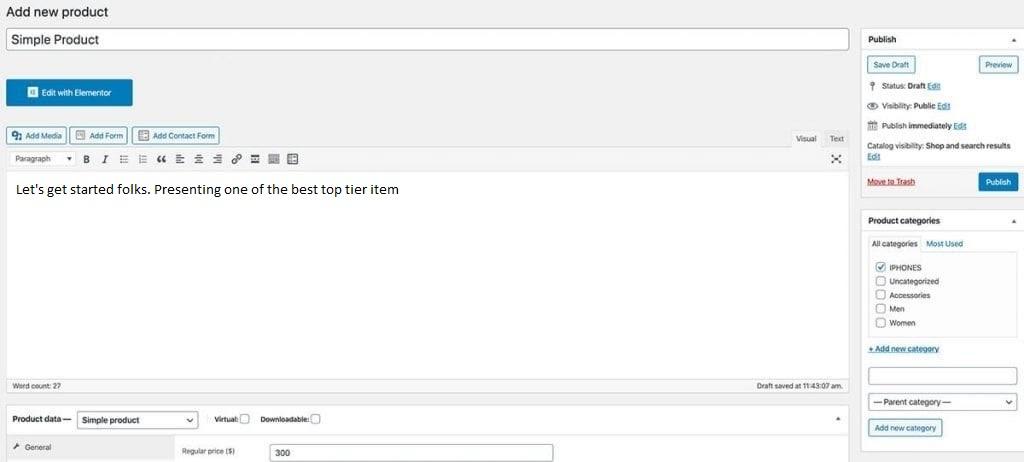
Außerdem können Sie Kategorien und Tags für Ihre Produkte eingeben, um Ihren Shop besser zu organisieren.
Wenn Sie fertig sind, klicken Sie auf die Schaltfläche "Veröffentlichen" und das Produkt ist nun in Ihrem Shop verfügbar und sichtbar.
Schritt 4: Produkte und WooCommerce-Einstellungen
WooCommerce macht automatisch standardmäßig Ihre Artikel und Produkte auf Ihrer Shop-Seite erscheinen, wenn Sie dieses Plugin aktivieren. Außerdem können Sie dank der Shortcodes, die WooCommerce zur Verfügung stellt, jedes gewünschte Produkt präsentieren. Darüber hinaus gibt es weitere anpassbare Einstellungen in WooCommerce, die Sie konfigurieren müssen. Mehr oder weniger sind sie unten aufgeführt.
-Die Steuern sind zwar automatisiert, aber Sie können sie auch manuell konfigurieren.
Für den Versand müssen Sie die Versandtarife und -zonen für Ihren Shop konfigurieren.
-Was die Zahlungsmethoden während des Einrichtungsprozesses betrifft, fordert WooCommerce Sie auf, eine Zahlungsmethode einzurichten. Sie können Paypal, Stripe, 2Checkout und andere Zahlungsarten mit WooCommerce-Erweiterungen aktivieren.
- Außerdem können Sie durch die Erstellung von Gutscheinen ganz einfach Promo-Codes für Ihre Kunden und Gutscheine für Ihr Geschäft zur Förderung oder zum Verkauf bestimmter Artikel oder Variablen erstellen.
Bonus-Tipp: Es ist nicht einfach, mehrere Seiten mit erweitertem Styling zu erstellen. Auch hier bietet WordPress oder sogar Elementor nicht so viel Flexibilität bei der Anpassung. Hierfür können Sie verschiedene Zusätze für Elementor für jedes einzelne Design für Ihre E-Commerce-Website mit einfachen Drag-and-Drop-Widgets.
Holen Sie sich eine kostenlose EP & PS Lizenz (Lifetime)
Wir veranstalten ein Werbegeschenkprogramm für unsere geliebten Kunden und Abonnenten, die mit unserer offiziellen Website verbunden sind BDthemes.com
Besuchen Sie Element Pack oder Prime Slider und teilen Sie uns Ihre Meinung mit. Die glücklichen Gewinner erhalten eine lebenslange Lizenz im Wert von $100. Es dauert nur eine Minute, um mitzumachen.
Am Give-Away-Programm teilnehmen
Einfache digitale Downloads
Lassen Sie uns nun über die Anwendung von EDD bei der Erstellung dieser Website sprechen. Die Softwarelizenzierung für Easy Digital Downloads bietet ein System zur Generierung, Aktivierung, Überprüfung und Übergabe von Lizenzschlüsseln. Damit können Sie Lizenzschlüssel zusammen mit Ihren digitalen Produkten bereitstellen, mit denen die Kopie der Software des Käufers ordnungsgemäß lizenziert und aktiviert werden kann. Nützlich, wenn Sie WordPress-Plugins, Themes oder jede andere Art von Software, einschließlich Videospielen und Desktop-Anwendungen, verkaufen. Dieses Lizenzierungs-Addon macht Ihnen die Arbeit leicht, da es jedes Produkt und seinen Verkauf automatisch registriert. Sie brauchen sich also keine Sorgen um den Verkauf zu machen.
Suchen Sie, wie bei allen anderen Plugins auch, im Menü "Neue Plugins hinzufügen" in WordPress nach EDD und installieren Sie es. Aktivieren Sie es über das Dashboard und konfigurieren Sie EDD als Ihr bevorzugtes Format.
EDD konfigurieren
Die Konfiguration von EDD ist der wichtigste Teil dieses Tutorials. Sie müssen nur diese einfachen Schritte befolgen, und die Dinge werden in wenigen Minuten fertig sein.
Schritt 1:
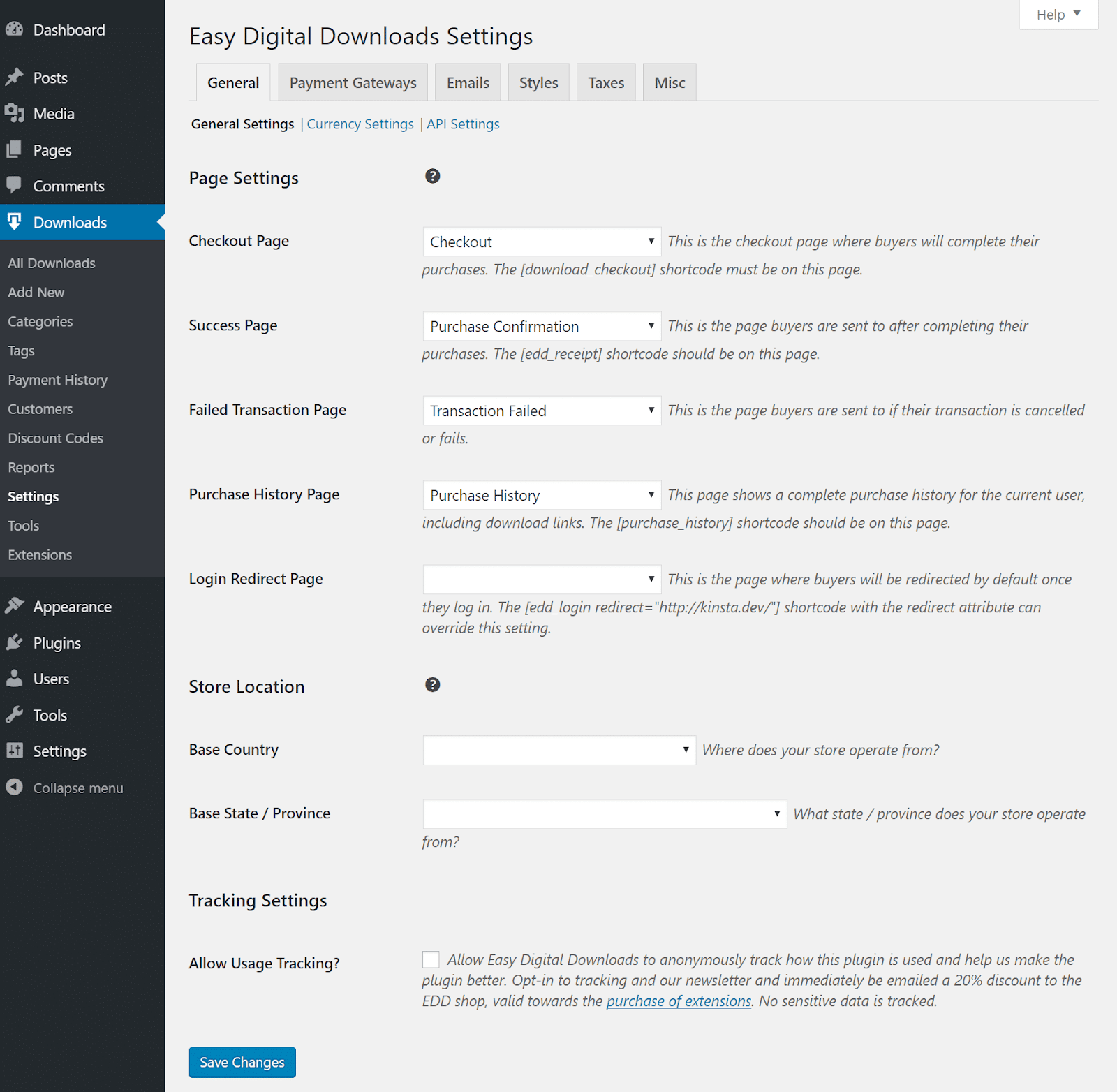
Als Erstes müssen Sie die Optionen für Kasse, Zahlung, Weiterleitungen usw. konfigurieren. Um sie zu konfigurieren, müssen Sie in die Einstellungen unter "Downloads" klicken, die sich jetzt auf der linken Seite Ihres WordPress-Dashboards befinden. EDD verfügt über eine brillante Funktion, die automatisch Seiten in Ihrer WordPress-Website für die Kaufabwicklung, Kaufbestätigung usw. erstellt. Diese Einstellungen brauchen also nicht geändert zu werden, wenn Sie einen einfach konfigurierten Shop betreiben.
Schritt 2:
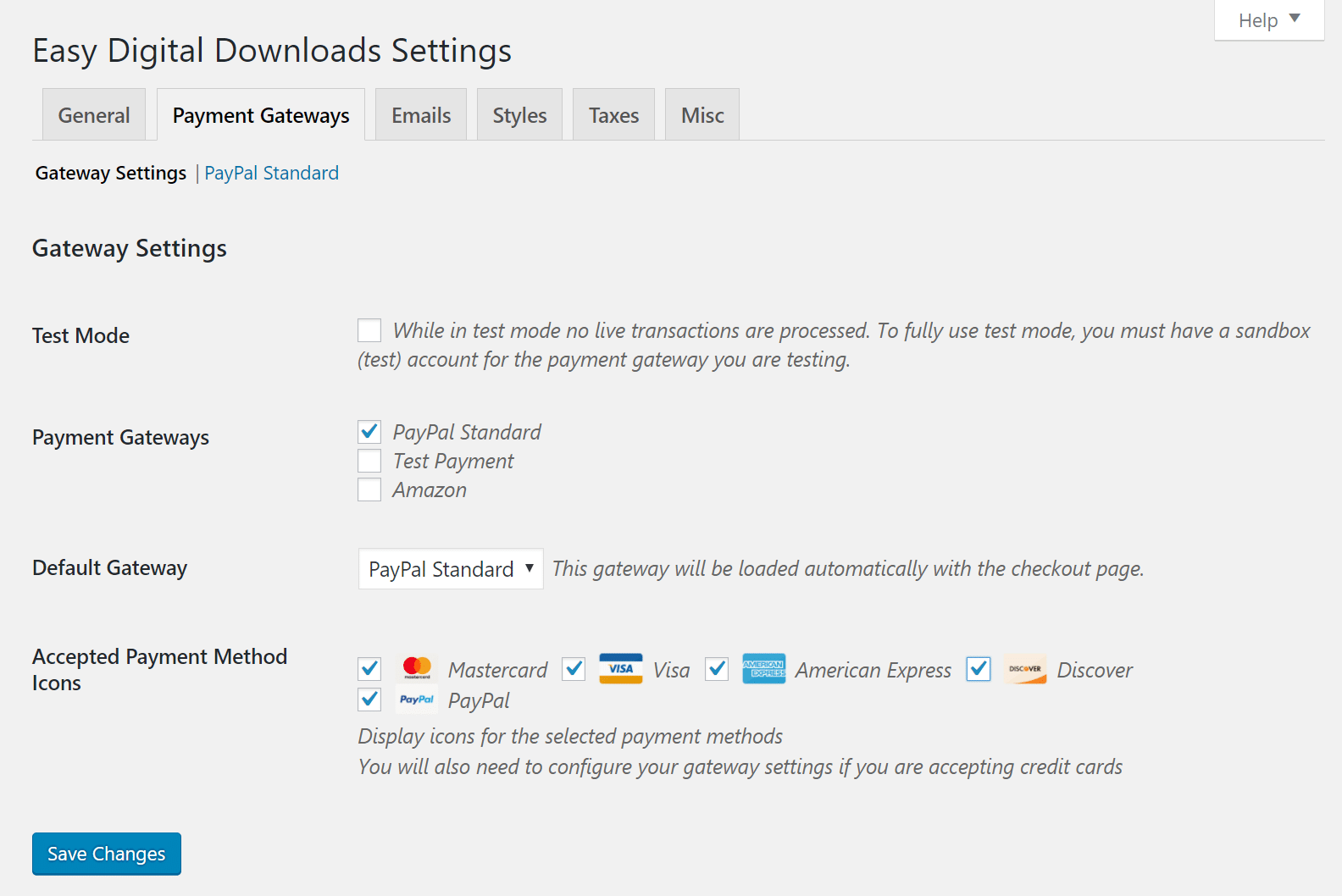
Als Nächstes klicken Sie auf "Payment Gateways". In diesem Abschnitt können Sie die Zahlungsgateways auswählen, die Sie auf Ihrer Website für die Verarbeitung jeder Transaktion verwenden möchten. Standardmäßig sind PayPal Standard, Amazon und Testzahlungen wählbar. Sie können auch Premium-Erweiterungen verwenden, um andere Zahlungs-Gateways wie Stripe, Braintree, Dwolla, GoCardless usw. zu nutzen. Standardmäßig wickelt PayPal Transaktionen über seine Website ab. Das bedeutet, dass Ihr Kunde auf Ihrer Website eincheckt, zu PayPal weitergeleitet wird und dann wieder zurückgeleitet wird. Wenn Sie möchten, dass Ihre Kunden auf Ihrer Website bleiben, können Sie ein Upgrade auf PayPal Pro-Zahlungen durchführen oder einen anderen Anbieter wie Stripe verwenden. Sie können auch das Testzahlungssystem ausführen, um die Simulation des Zahlungssystems auf Ihrer Website zu beobachten.
Schritt 3:
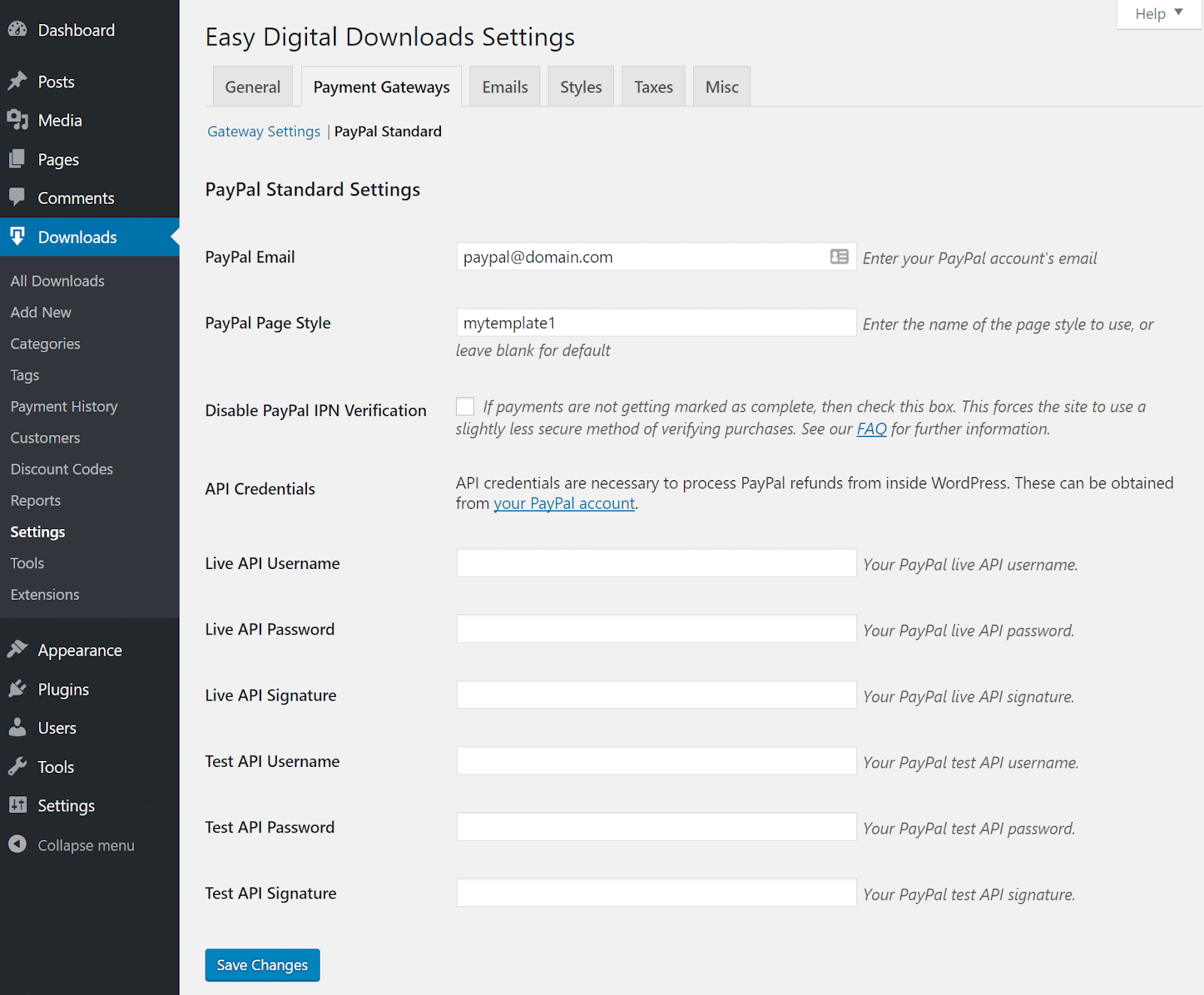
Klicken Sie nun auf die Unterüberschrift "PayPal Standard". Wenn Sie PayPal verwenden, müssen Sie hier Ihre PayPal-E-Mail-Adresse eingeben und die Gateway-Einstellungen für PayPal werden automatisch importiert. Es wird der Standard-Seitenstil von PayPal verwendet, es sei denn, Sie ändern ihn in PayPal Pro.
Schritt 4:
Für diesen Bereich wäre ein Logo ideal, um Ihre Website zu repräsentieren. Alle hier angegebenen Mails werden sowohl für Administratoren als auch für Kunden automatisch generiert. Diese Mails werden auf Befehl automatisch angeordnet.
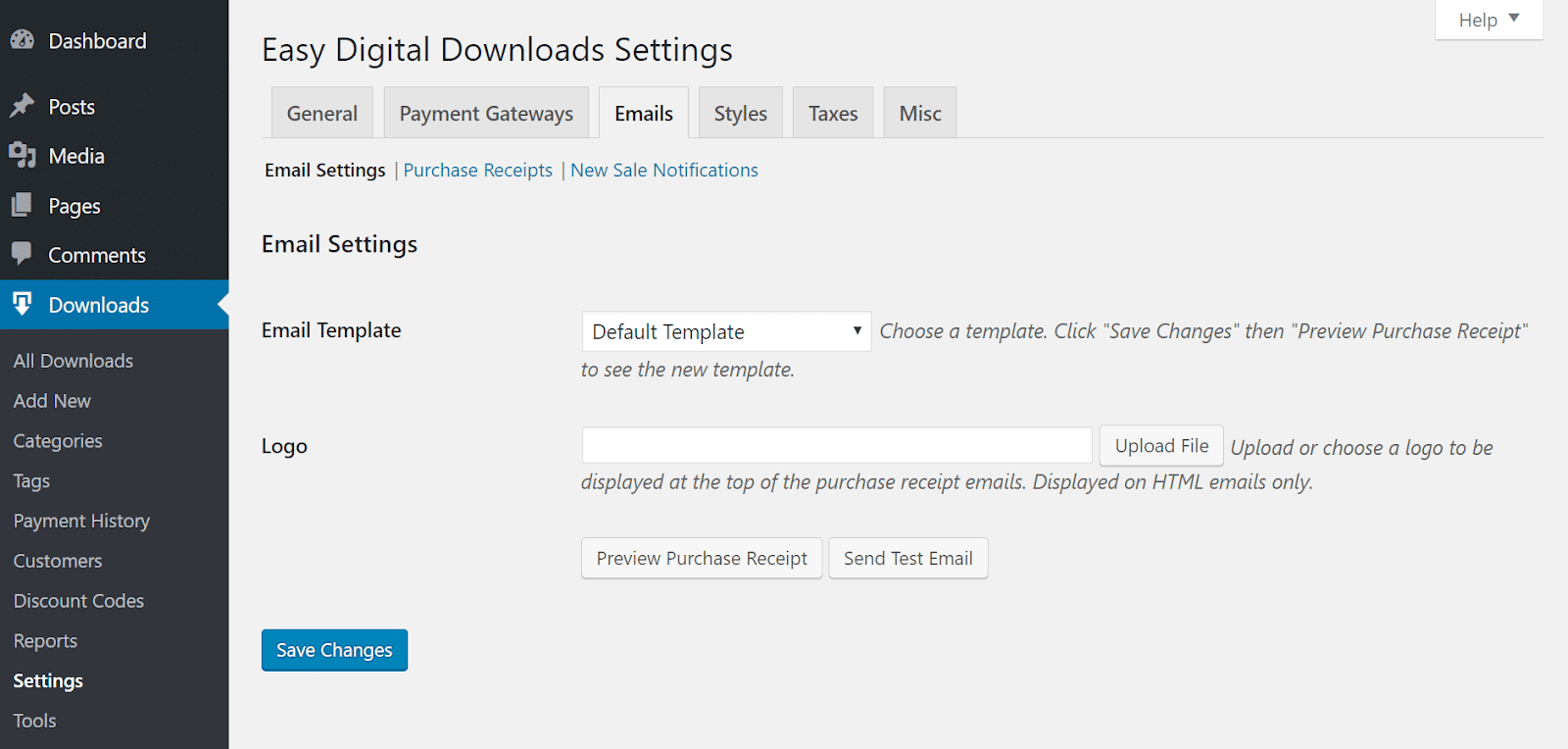
Hier sehen Sie ein Beispiel für die Standard-EDD-E-Mail-Vorlage, die zusammen mit dem Logo an einen Kunden gesendet wird. Die E-Mail enthält einen Link zu Ihrer digitalen Download-Datei.

Sie können auch Stile, Steuern und andere verschiedene Einstellungen festlegen. Obwohl nichts davon wirklich geändert werden muss, haben Sie dennoch viel Spielraum für weitere Erweiterungen. Eine großartige Sache an EDD ist außerdem, dass es mehrere anpassbare Menüs für die weitere Entwicklung hat. Darüber hinaus gibt es zusätzliche Optionen, mit denen Sie nach dem Hinzufügen eines Artikels zum Warenkorb sofort zur Kasse weitergeleitet werden.
Sie können auch zulassen, dass die Artikelmengen geändert werden. Für den Kauf von Artikeln müssen die Benutzer angemeldet sein, um Dateien zu kaufen. Sie können Ihren Kunden auch erlauben, mehrere Rabatte für denselben Kauf zu nutzen. Allerdings würde ich diesen Service nicht bevorzugen. Außerdem können Sie Beschränkungen für das Herunterladen von Dateien und das Ablaufen von Download-Links festlegen und die Möglichkeit des erneuten Herunterladens von Dateien deaktivieren. Und schließlich können Sie bei der Kaufabwicklung eine Option für die Vertragsbedingungen aktivieren.
Hinzufügen digitaler herunterladbarer Dateien
Nachdem Sie die EDD-Einrichtung abgeschlossen haben, ist es nun an der Zeit, digitale herunterladbare Dateien in Ihren WordPress-EDD-Shop einzufügen. Je nachdem, welche Erweiterung Sie verwenden, können dies auch Dienstleistungen sein, die anstelle von physischen Dateien angeboten werden. Sie können dies mit nur 2 einfachen Schritten erreichen.
Schritt 1:
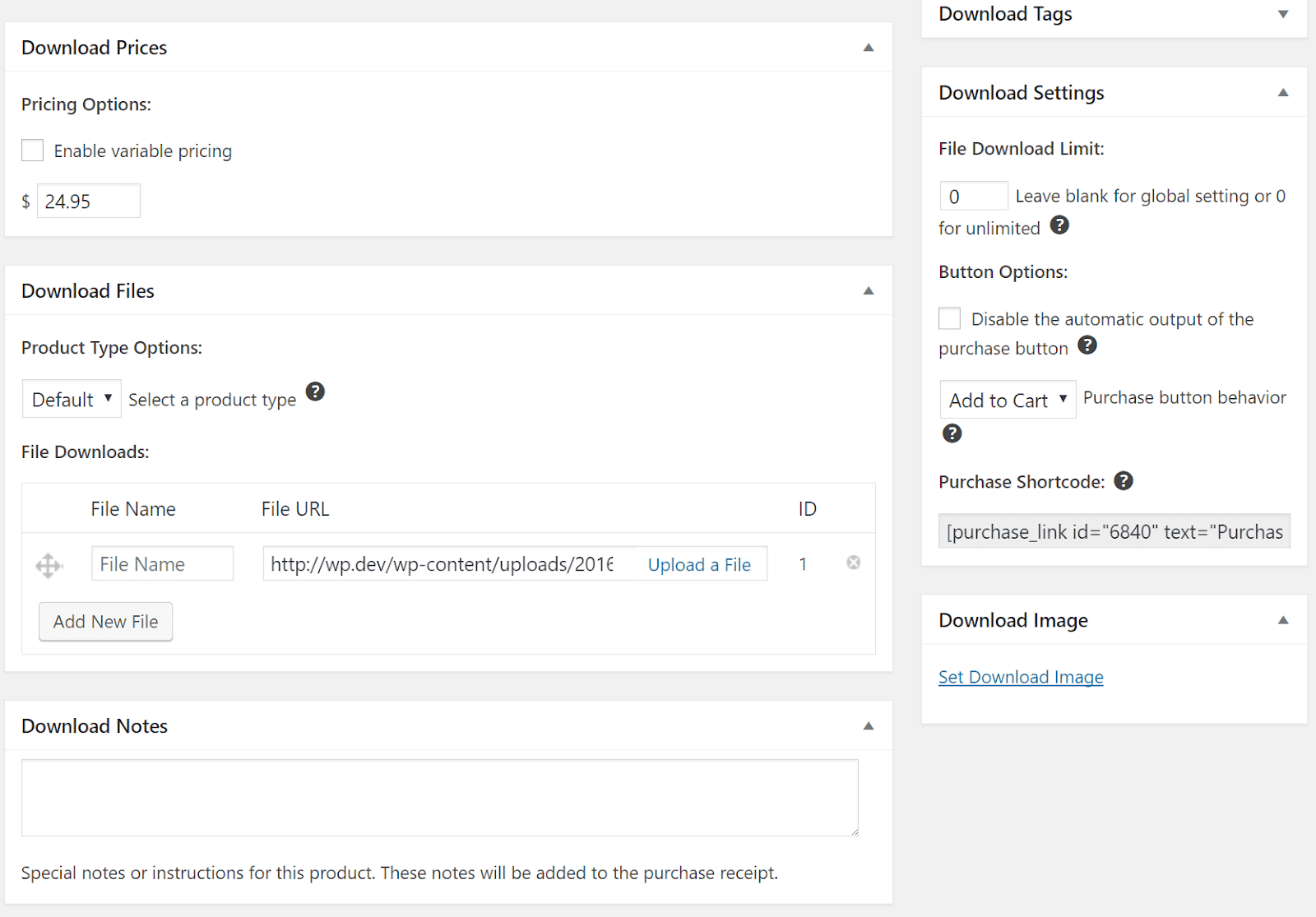
Klicken Sie unter Downloads auf "Neu hinzufügen" und benennen Sie Ihre digitale Datei. Sie können eine Beschreibung, eine Kategorie, ein Download-Tag usw. hinzufügen.

Dann geben Sie Ihrem Download einen Preis. Mit einem Klick auf eine Schaltfläche können Sie auch variable Preise festlegen. Sie können dann Ihre digitale Datei hochladen, egal ob es sich um eine .zip-, .pdf- oder .mp3-Datei handelt.
Schritt 2 (nur NGINX):
Außerdem müssen Sie sicherstellen, dass der Ordner, in dem Sie digitale Download-Dateien aufbewahren, gesichert ist. Wenn er nicht gesichert ist, kann jeder den Speicherort frei durchsuchen und die Datei kostenlos herunterladen. WordPress zeigt dann ein Warnzeichen auf Ihrer Website an, bis Sie das Problem behoben haben: "Download Files Not Protected on NGINX". Nur in NGINX integrierte Systeme müssen diesen Schritt befolgen. Bei Systemen, die mit Apache laufen, wird automatisch eine Regel auf Ihre .htaccess-Datei angewendet.
Um Ihr Verzeichnis zu sichern, fügen Sie Folgendes zu Ihrer NGINX-Konfiguration hinzu.
rewrite ^/wp-content/uploads/edd/(.*).zip$ / permanent;
Nachdem Sie den obigen Code eingefügt haben, werden alle Benutzer, die versuchen, das Verzeichnis Ihrer herunterladbaren Datei aufzurufen, einfach auf Ihre Homepage umgeleitet.
Checkliste für den Bericht:
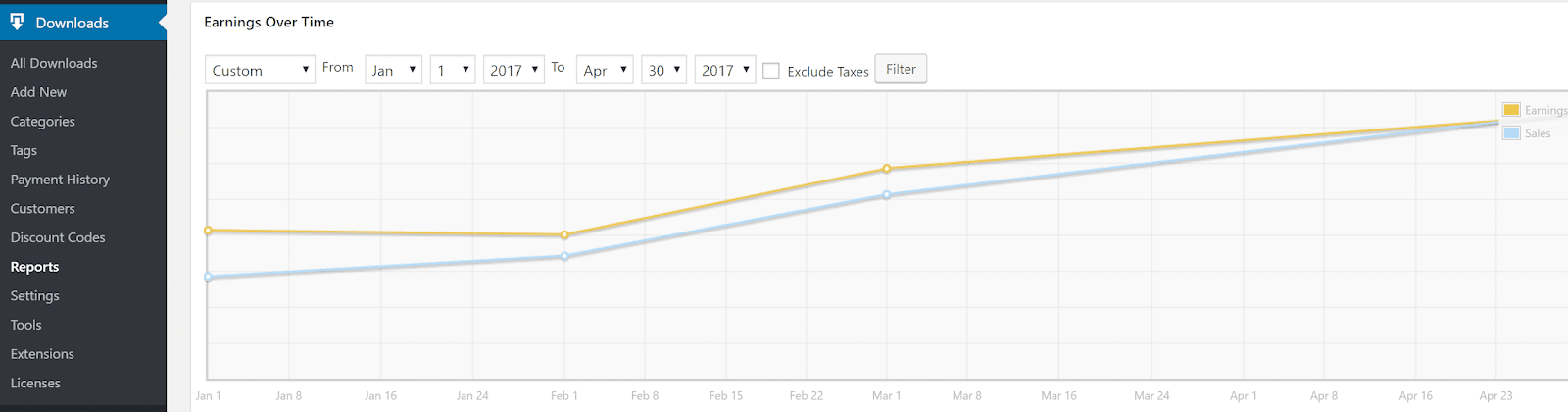
Schauen Sie sich von Zeit zu Zeit die Berichtsdaten und die Daten zum Zahlungsverhalten an. Eine ziemlich praktische Funktion von PayPal ist, dass es sich automatisch mit EDD synchronisiert. Wenn Sie also ein Produkt verkaufen und über PayPal bezahlt werden, wird es auch im EDD-Protokoll als bezahlt markiert. Diese Funktion umfasst auch Rückerstattungen. Diese monatliche Kurve zeigt die vom EDD-System vorgenommenen Aufzeichnungen über die Einnahmen.
Pflegen Sie die Zahlung von Steuern und Mehrwertsteuer:
Was ist verwirrender als Online-Markt Steuern, wenn es um Easy Digital Downloads kommt! Zum Glück hat EDD Lösungen entwickelt, um Ihre Sorgen zu lindern. Dazu gehören Dinge wie die automatische Rechnungsstellung, die Erhebung der Mehrwertsteuer in Ländern, die es erfordern. die Verkaufssteuer zu berechnen und zu zahlen super leicht mit:
- Quaderno
- Freemius
- ProteusPay
- WP-Route
- OmnipayWP
Einfach und leicht, oder?
Schlüsselverwaltung
Über eine sehr einfache Schnittstelle können Sie die Lizenzschlüssel Ihrer Kunden problemlos anzeigen und verwalten.

Jeder einzelne Lizenzschlüssel enthält eine vollständige Detailanzeige, die alle relevanten Kauf- und Kundendaten leicht zugänglich macht.

Sie können die Lizenzschlüsselgenerierung für jedes Produkt in Ihrem Shop separat aktivieren. Jedes Produkt erhält seine eigenen Einstellungen, so dass Sie problemlos viele verschiedene Produktvarianten und Nicht-Software-Produkte gleichzeitig verkaufen können.
Schlussfolgerung:
In diesem Blog sind die Schritte und Prozesse, über die ich gesprochen habe, einfach und leicht durchführbar. Mit Elementor sind alle Ihre Probleme mit der Verwendung von Codierungen oder so gelöst worden. Auch mit EDD, können Sie einen sicheren und sicheren Verkauf für jedes Ihrer Produkte zu erreichen, ohne auch nur zu kümmern.
Hast du das alles mitbekommen? Super. Lass uns nicht noch mehr Zeit verschwenden und ein paar Münzen verdienen gehen.
Expertenrat: Ein Must-Have-Plugin für Ihren wachsenden Marktplatz
Unter diesen Tonnen von Plugins und Add-ons ist es schwierig, das richtige und beste auszuwählen. Ich kann Ihre Sorgen und Bedenken verstehen. Lassen Sie mich Sie beruhigen.
Wir präsentieren die besten Add-ons für Elementor Page Builder Plugins, Element-Paket. Jetzt fragen Sie sich vielleicht, warum Element Pack?
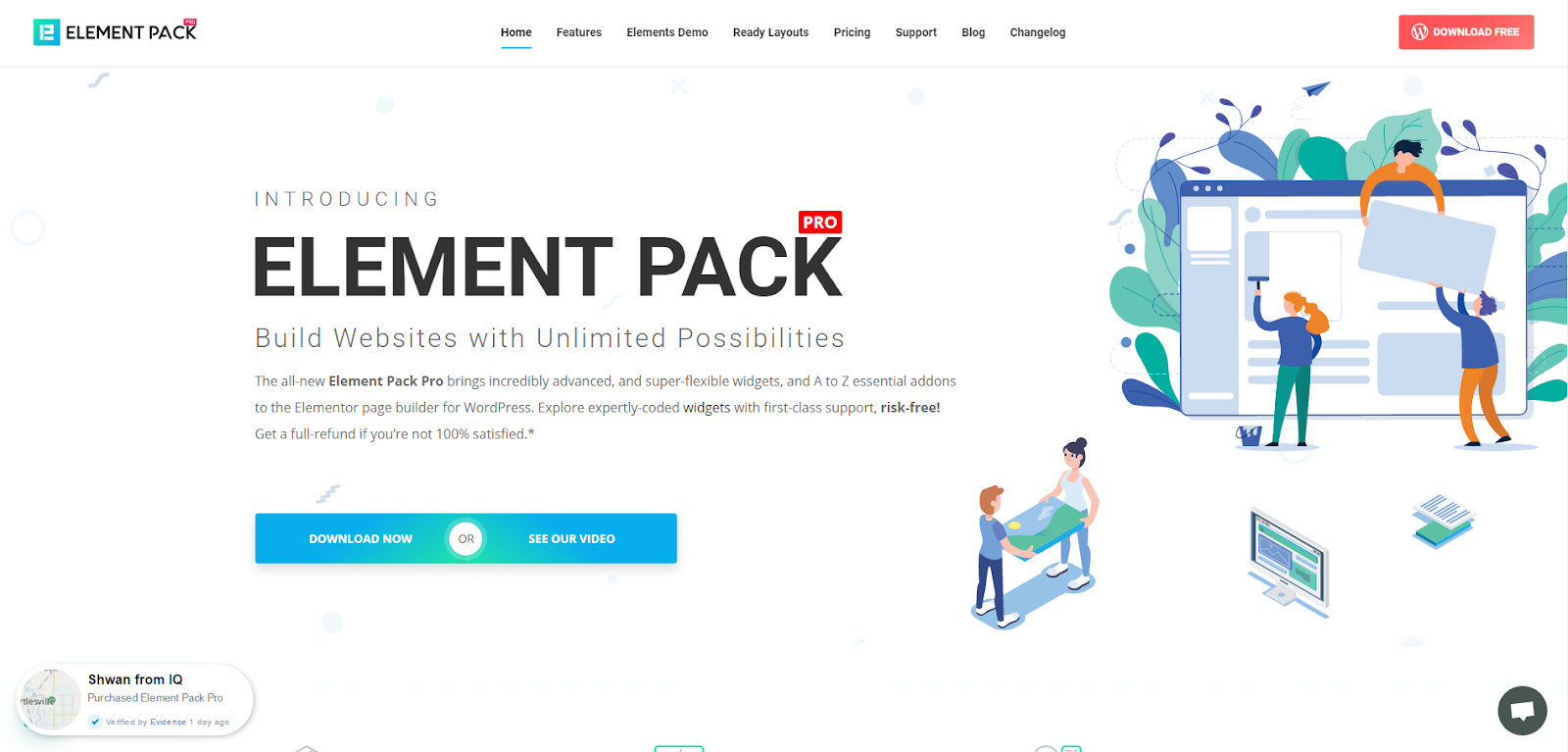
Denn Element Pack ist das optimalste Add-on auf Basis des WordPress-Plugins Elementor zur Erstellung Ihrer Premium-Website.
Dieses Plugin verfügt über ein umfangreiches Inventar, das auf Ihrer Website eingesetzt werden kann. Mit 100+ Plugins, 140+ gebrauchsfertigen Seiten, über 1000 einzigartigen Blöcken, hat Element Pack die Position von Top 6 weltweit. Alle Bausteine und Werkzeuge, die Sie für die Erstellung einer kompletten Website benötigen, sind in der Element Pack-Datenbank gespeichert. Das einzige All-in-One-Produkt der Welt!
Was sich jeder erfolgreiche Website-Designer wünscht, sind hochwertige und optimierte Tools. Und Element Pack erfüllt diesen Wunsch selbstbewusst. Also, zögern Sie nicht lange und legen Sie los!
Vielen Dank, dass Sie diesen Blog gelesen haben. Genießen Sie den Tag!
/*! elementor - v3.23.0 - 05-08-2024 */.elementor-heading-title{padding:0;margin:0;line-height:1}.elementor-widget-heading .elementor-heading-title[class*=elementor-size-]>a{color:inherit;font-size:inherit;line-height:inherit}.elementor-widget-heading .elementor-heading-title.elementor-size-small{font-size:15px}.elementor-widget-heading .elementor-heading-title.elementor-size-medium{font-size:19px}.elementor-widget-heading .elementor-heading-title.elementor-size-large{font-size:29px}.elementor-widget-heading .elementor-heading-title.elementor-size-xl{font-size:39px}.elementor-widget-heading .elementor-heading-title.elementor-size-xxl{font-size:59px}
Mehr WordPress-Blogs lesen

Wie man mit Elementor erweiterte Tooltips anzeigt
Juni 15, 2022
Elementor
Wie man eine benutzerdefinierte Kopfzeile mit Elementor und Element Pack erstellt
5. Juni 2022
Elementor

Wie man mit Elementor Pro eine Checkout-Seite erstellt
31. Mai 2022
Uncategorized

So importieren Sie Elementor-Vorlagen
Mai 20, 2022
Elementor

So ändern Sie die Farbe der Elementor-Tasten
10. Mai 2022
Elementor

Top 20 Gutenberg-kompatibles WordPress-Theme
August 4, 2021
Uncategorized

