












Hej læsere. I dag vil jeg tale om, hvordan man opretter en e-handelsmarkedsplads helt fra begyndelsen. Til oprettelse af websider har jeg valgt Elementor Page builder og EDD. Hvorfor nu det? Fordi Elementor giver dig mulighed for nemt at lave enhver form for hjemmeside uden at skulle sætte dig ind i nogen form for kode. Du kan endda lave et fantastisk e-handelswebsted ved hjælp af Elementor og EDD. Men før du kaster dig ud i det, skal du kende det grundlæggende. Både EDD og Elementor har fantastiske funktioner, som man skal kende for at blive vant til dem.
Easy Digital Downloads er på alle måder et misundelsesværdigt e-handels-plugin-system til salg af softwarebaserede produkter. EDD giver en add-on som webstedsejeren kan bruge til at licensere hvert eneste produkt, der sælges på webstedet.
Fra dette punkt vil jeg gennemgå, hvordan du kan bruge Elementor til at lave et fantastisk e-handelswebsted. Jeg vil vise dig det hele trin for trin for at følge en glat plan. Introduktion til WordPress, Elementor og EDD. Selv om disse tutorials-blogs gør dig søvnig, men tro mig, ingen andre end dig vil få gavn af dette. Desuden er der nogle eksperttips og værktøjer i slutningen af denne blog. Sørg for at brænde disse trin ind i din hukommelse. Lad os komme i gang!
Kom godt i gang med at lave din hjemmeside med Elementor
For at komme i gang med Elementor skal du først købe en hostingplan. Det, du har brug for, er:
- Et domænenavn og hosting
- WordPress
- Elementor-plugin og et tema
Disse tre ting vil gøre din base klar. Fra nu af vil jeg vise dig, hvordan du henter, installerer og tilpasser domæne, WordPress og Elementor. Lad os gå igennem en efter en.
Trin 1: Et domæne og hosting
Det første, du skal gøre, er at få et domænenavn til din hjemmeside og en hostingplan. Jeg anbefaler personligt BlueHost, fordi det er det bedste hostingfirma. Dette firma giver solid oppetid til din e-handelsbutik, hvilket betyder meget hurtig indlæsningshastighed. Derudover giver de dig et domæne og en 1-kliks WordPress-installationsfacilitet til at oprette et e-handelswebsted.
Start med BlueHost. Mit bedste forslag til dig er at vælge 'Plus'-planen fra webstedet. Denne plan giver dig ikke kun ubegrænset bredbånd, men også ubegrænset serverplads. Desuden vil de tildele en af deres eksperter til dit websted for at løse eventuelle problemer til enhver tid. Så køb de bedste tjenester til den bedste pris.

Okay, nu har du valgt en plan. Næste skridt er at give dit domæne et navn. Når du har klikket på knappen 'Vælg' på fanen Plan, bliver du sendt videre til en side, hvor du kan navngive dit domæne.
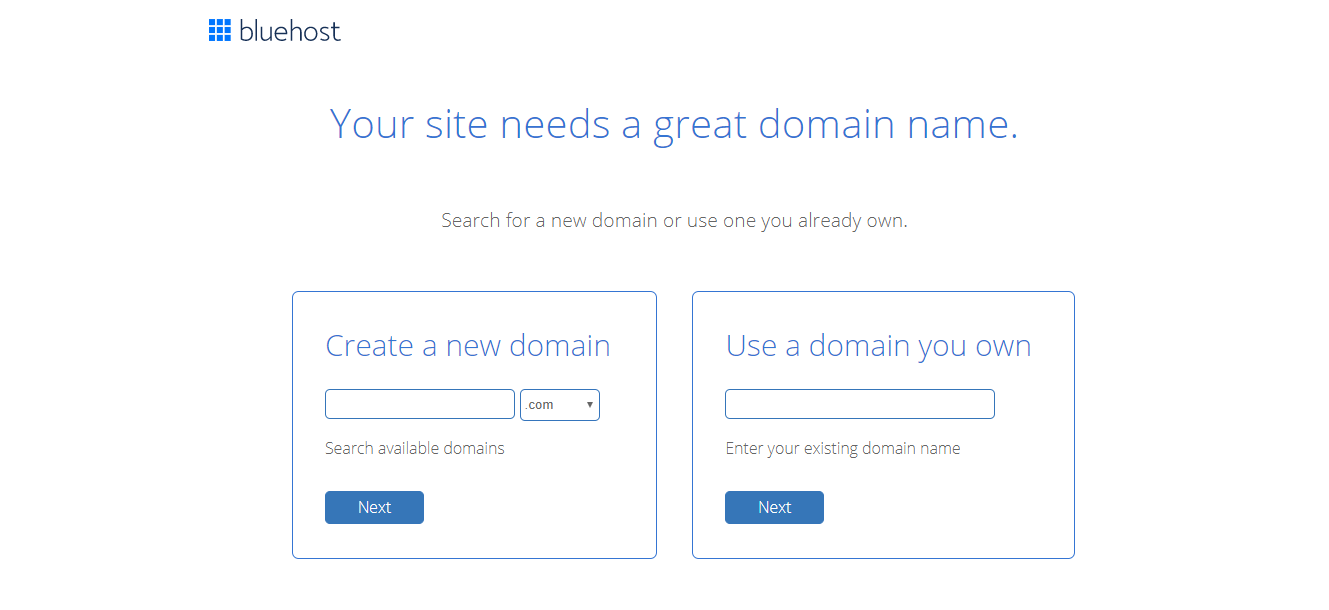
Når du har sendt din betaling, opretter BlueHost din konto, og du kan gå til dit kundeområde.
Trin 2: WordPress
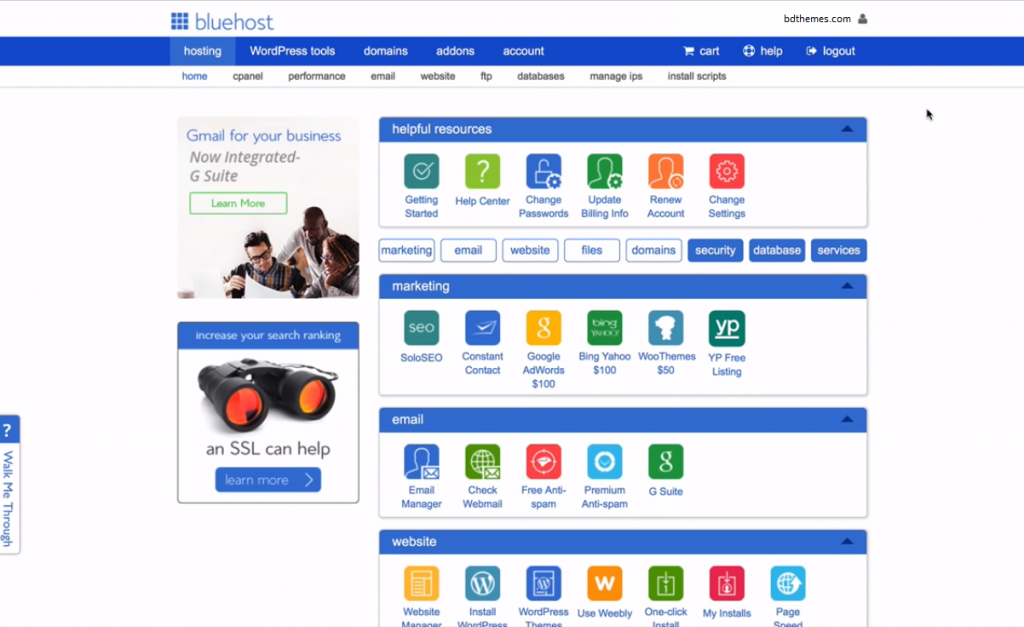
Næste skridt er at installere WordPress. I dit Hosting-faneområde vil der være en blå bjælke med et 'website'-navn. Klik på knappen 'Installer WordPress' derfra. WordPress er afgørende for at skabe et e-handelswebsted.

Vælg et brugernavn og en adgangskode, som du vil bruge til at logge ind på din WordPress-hjemmeside. Sørg for at kopiere det og gemme det et meget sikkert sted. Klik derefter på knappen "Næste", og vent på, at BlueHost er færdig med at installere WordPress på din hjemmeside.

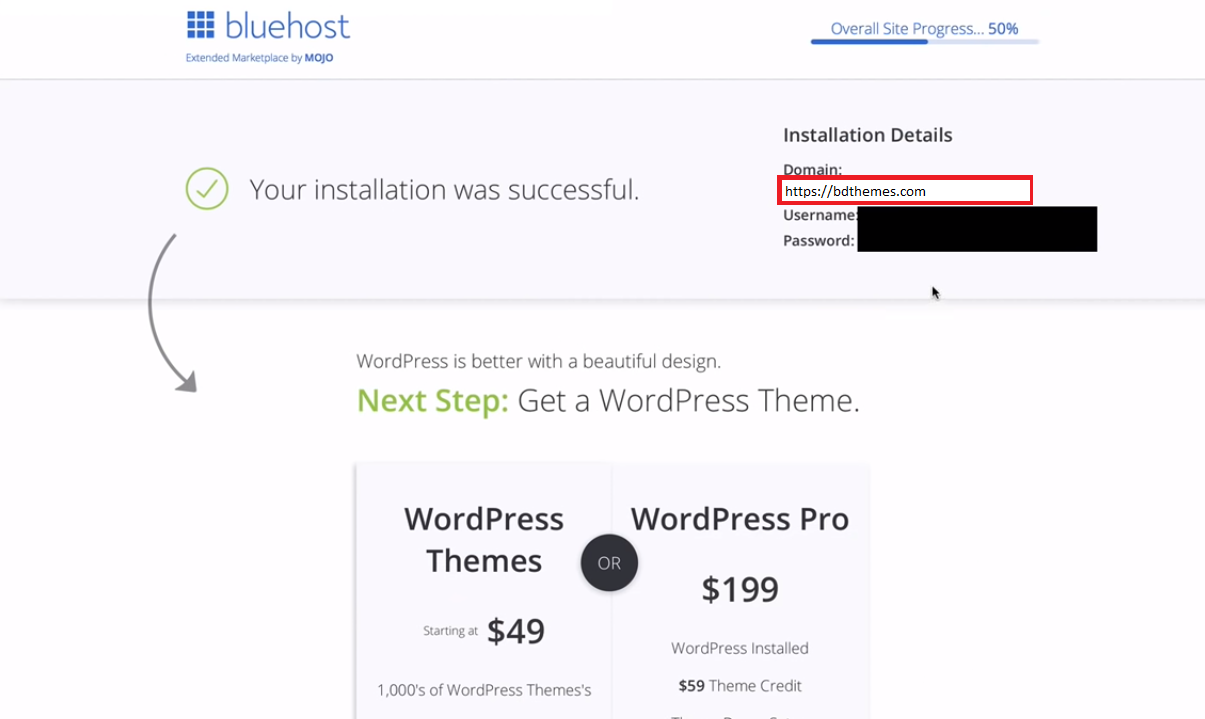
Når du er færdig med installationen, skal du klikke på knappen "Vis legitimationsoplysninger". Her kan du se dit domæne, brugernavn og adgangskode under fanen "Installationsdetaljer". Klik på linket til domænet, så bliver du omdirigeret til WordPress-brugersiden for at logge ind. Der skal du indtaste dit brugernavn og din adgangskode for at komme ind på WordPress-dashboardet.
Som standard vil der være en Brugerdefineret dashboard installeret af BlueHost.
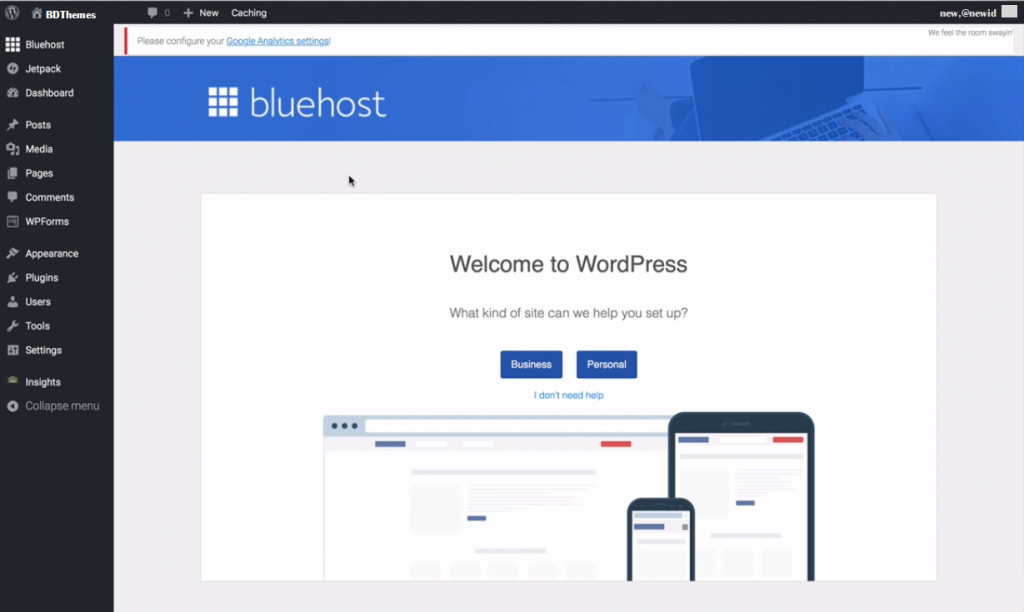
Før du installerer Elementor, er der endnu en ting, du skal gøre her, og det er at ændre permalinkstrukturen for at gøre den mere bruger- og SEO-venlig. Gå til Permalinks, og vælg derefter indstillingen Indlægsnavn. Gem dine ændringer.
Trin 3: Elementor og et tema
Lad os nu gå videre med de enkle trin til installation af Elementor og et tema for nemt at oprette et e-handelswebsted.
Gå først til Elementor's hjemmeside og download den gratis version. Du skal indtaste din e-mail for at modtage din gratis kopi. Når den er downloadet, skal du gå til dit WordPress-dashboard og derfra gå til Plugins > Tilføj nyt. Find den downloadede Elementor-fil fra den lokale disk, og installer den.
Eller søg manuelt efter Elementor Plugin i Dashboard/Plugins, og installer det derfra. Efter installationen skal du klikke på Activate.
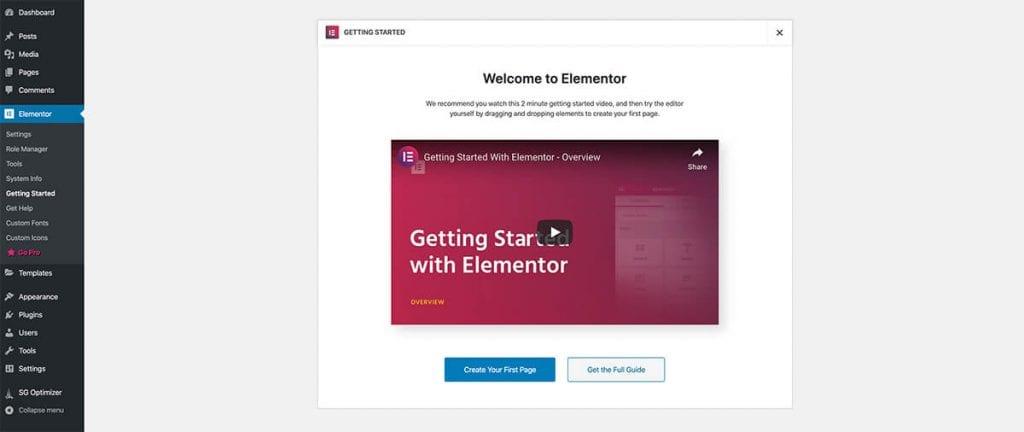
For at installere et tema skal du gå til 'Udseende' og vælge 'Temaer'. Jeg bruger temaet 'Astra' som reference for denne blog. Søg Astra tema fra Dashboard, og installer det derefter. Du skal aktivere det for at få det til at virke.
Klik derefter på Astra Options, og vælg muligheden for at installere Importer-plugin'et. Vælg derefter Elementor som din sidebygger derfra.
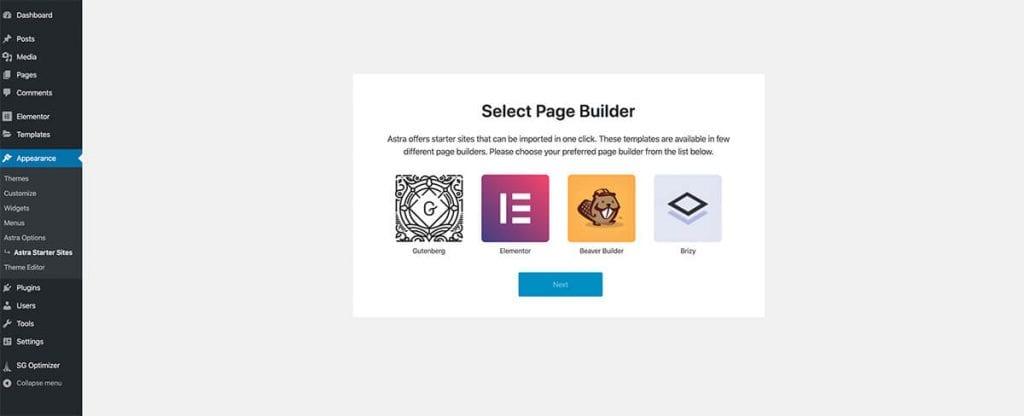
Når skabelonen er indstillet, kan du begynde at tilpasse din hjemmeside.
Blog for dig
Mest populære blogs
Få mere at vide om WordPress
Professionelle tips:
Tilpas din hjemmeside med Elementor

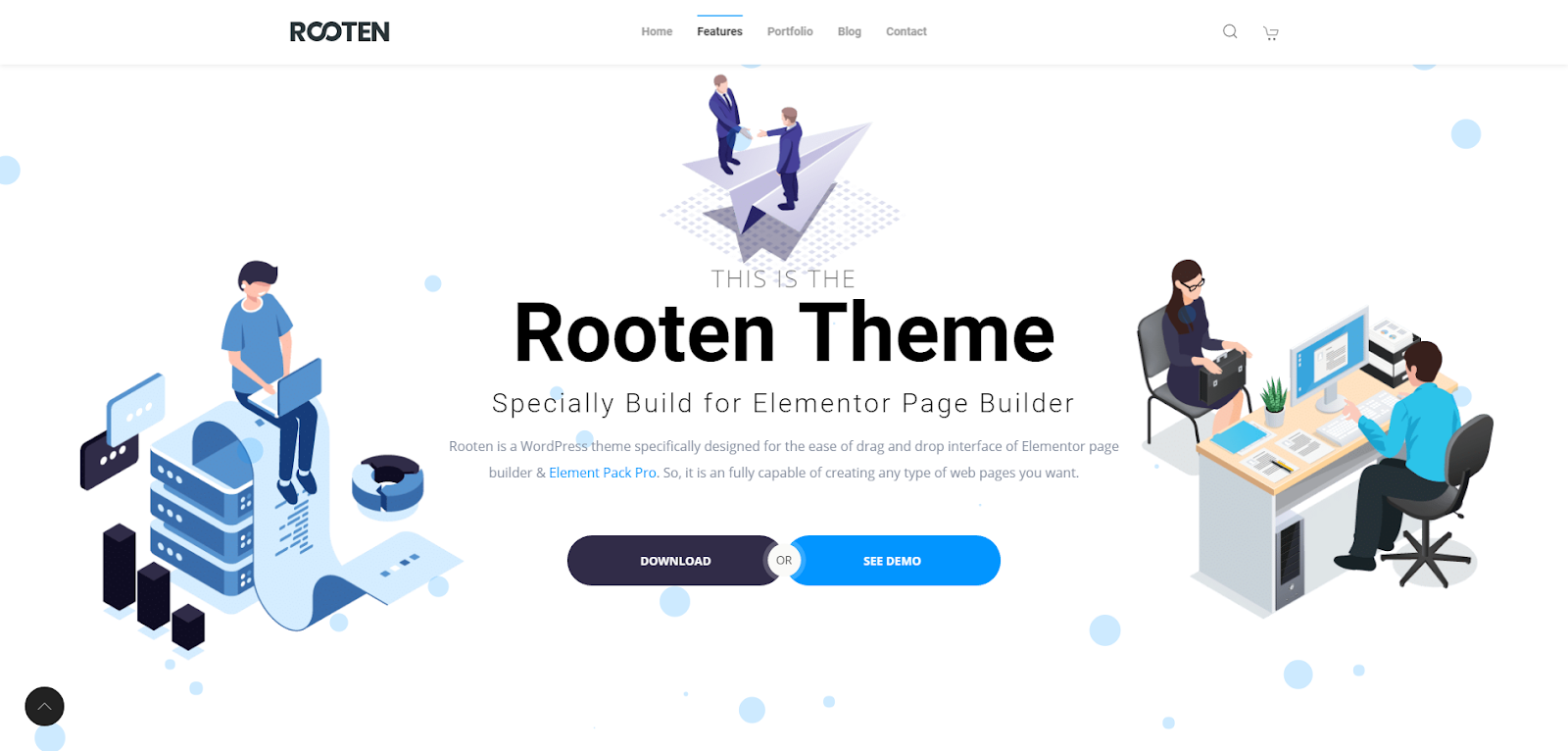
På dette tidspunkt i vejledningen vil jeg vise dig, hvordan du kan tilpasse temaskabelonen ligesom denne demoside. Det er dog ikke nødvendigt at tilpasse temaet så meget, da det allerede er optimeret. Dette ville dog være at foretrække for at skabe en unik stil.
De trin, vi skal følge:
- Tilpasning af startside og tema
- Oprettelse af kontaktformular
- Oprettelse af prøver
- Produkter og WooCommerce-indstillinger
Lad os ikke spilde mere tid og læse grundigt.
Trin 1: Tilpasning af startside og tema
På WordPress-dashboardet kan du se dit websteds navn på hurtiglisten. Klik på webstedets navn, og klik derefter på Rediger med Elementor. Elementor leverer sin grænseflade og byggesten til at tilpasse hjemmesiden. Du kan tilføje flere elementer som f.eks. overskrifter, tekst, knapper, billedtekster og gitre fra valgmenuen. Som et træk og slip-system kan du skabe hvad som helst uden behov for kodning.
Du kan fjerne sektioner, du ikke har brug for, ved at højreklikke på dem og slette dem. Du kan også duplikere sektioner via sektionsmenuen og omarrangere dem ved at trække i dem.
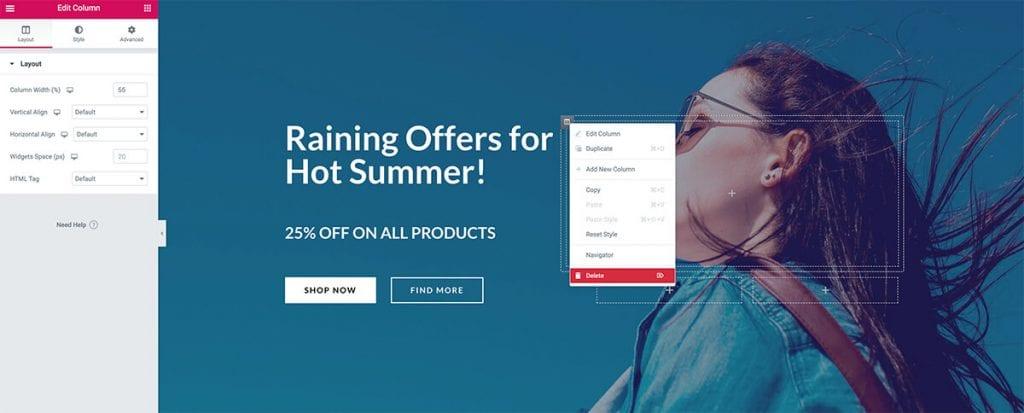
For hvert enkelt afsnit kan du tilpasse baggrunden, afstanden og meget mere for det pågældende afsnit.
Hvis du vil redigere en bestemt blok, skal du bare klikke på blyantsikonet, så kan du justere skrifttyper, farver, baggrund, mellemrum og andre indstillinger.
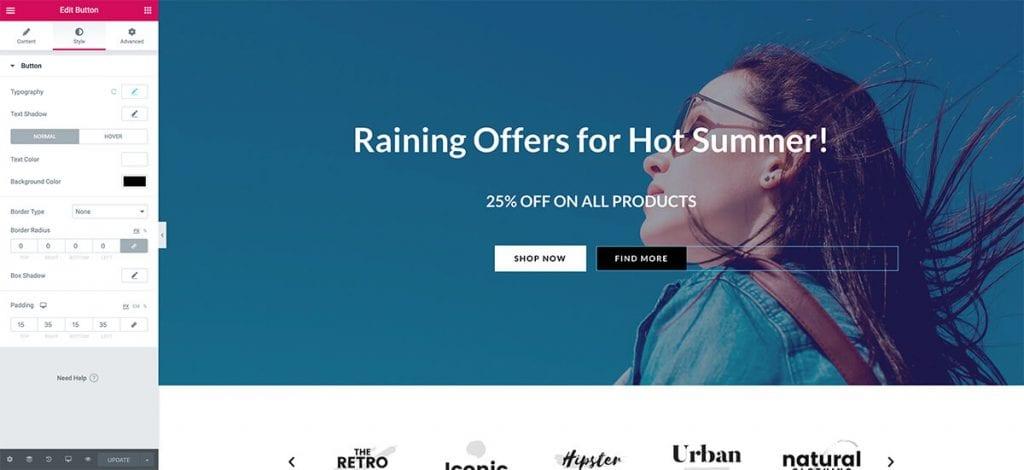
Når tilpasningen af dit websted er afsluttet, skal du klikke på knappen Opdater, og ændringerne vil blive anvendt. Er det ikke simpelt?
Okay, nu hvor din startside er klar, kan du gå i gang med at tilpasse dit websted med Theme Customizer. Besøg din hjemmeside, og klik derefter på Tilpas, eller gå til Udseende > Tilpas i dit dashboard. Der kan du tilsidesætte temaindstillingerne efter din smag.
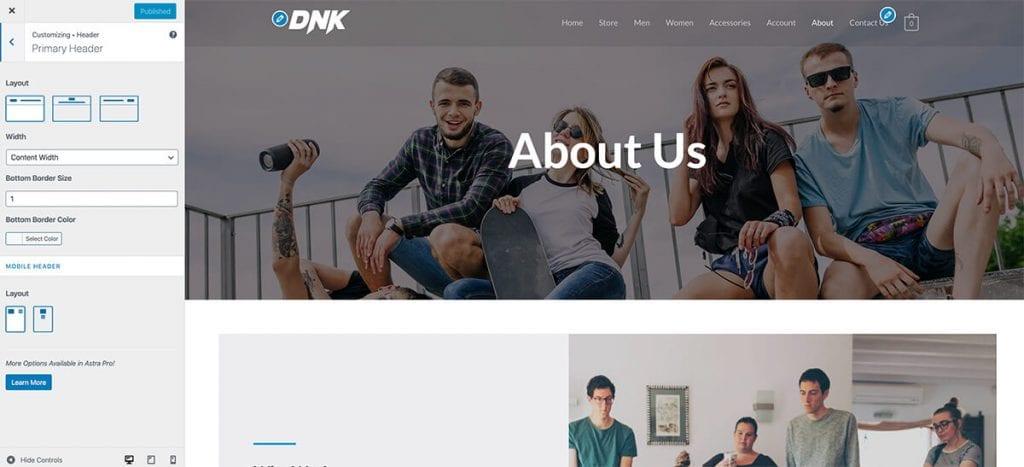
Trin 2: Lav en kontaktformular
Ved at tilføje en kontaktformular til din hjemmeside kan du give folk adgang til den mail, du bruger på din kontaktside. For at få denne funktion til at fungere skal du gå til dit WordPress-dashboard og klikke på Plugins > Add new. Søg efter WPForms, og installer og aktiver pluginet.
Du vil se plugins hjemmeside med en knap til at oprette en formular. Klik på den, og vælg en simpel kontaktformular, og sørg for, at formularen er knyttet til din primære e-mailadresse. Du vil se en kortkode fra WPForms til den formular, du lige har oprettet. Kopier den, og gem den til senere. Denne kontakt er afgørende, hvis du vil oprette et e-handelswebsted.

Gå nu til Elementor-editor-siden fra kontaktformularen. I Elementor-grænsefladen skal du søge efter Shortcode-blokken og indsætte formularens shortcode. Når siden er opdateret, vil dine kunder kunne kontakte dig.
Trin 3: Oprettelse af produkter
I dette trin skal du gå til dit WordPress-dashboard og opsætte WooCommerce-plugin'et gennem dets instruktioner. Det er her, du opretter og konfigurerer basisindstillingerne for din butik. Når opsætningen er færdig, kan vi begynde at oprette vores produkter. Lad os starte med at oprette et enkelt produkt. Gå til Produkter > Tilføj nyt. Her kan du tilføje en titel og en beskrivelse til dit produkt. Der er flere muligheder for at tilføje produktbilleder, indstille din pris og konfigurere lagerstyringsindstillinger, hvor dine kunder kan se antallet af produkter, du har i butikken. En velkategoriseret varesamling er nødvendig for at oprette en e-handelsbutik.
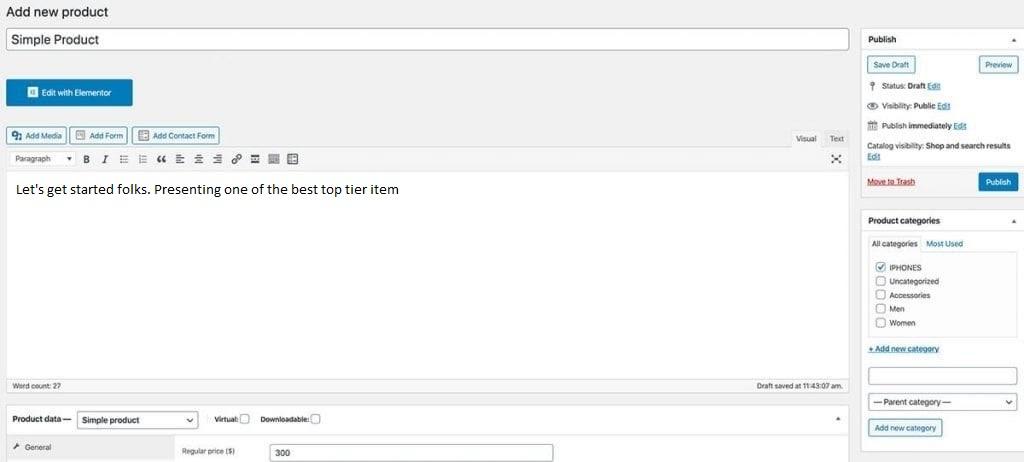
Du kan også indtaste kategorier og tags for dine produkter for at gøre din butik mere organiseret.
Når du er færdig, skal du klikke på knappen Udgiv, og nu vil produktet være tilgængeligt og synligt i din butik.
Trin 4: Produkter og WooCommerce-indstillinger
WooCommerce får som standard automatisk dine varer og produkter til at blive vist på din butiksside, når du aktiverer dette plugin. Du kan også fremvise ethvert produkt, du ønsker, takket være de kortkoder, WooCommerce leverer. Desuden er der andre tilpassede indstillinger i WooCommerce, som du skal konfigurere. De er mere eller mindre angivet nedenfor.
-Skatterne er dog automatiserede, men du kan også konfigurere dem manuelt.
Til forsendelse skal du konfigurere forsendelsespriser og -zoner for din butik.
-Hvad angår betalingsmetoderne under installationsprocessen, beder WooCommerce dig om at konfigurere en betalingsmetode. Du kan aktivere Paypal, Stripe, 2Checkout og andre betalingsmetoder med WooCommerce-udvidelser.
- Ved at oprette kuponer kan du også nemt oprette kampagnekoder til dine kunder og værdikuponer til din butik til promovering eller salg af bestemte varer eller variabler.
Bonus-tip: Det er ikke nemt at oprette flere sider med avanceret styling. Igen giver grundlæggende WordPress eller endda Elementor ikke så meget tilpasningsfleksibilitet. Til dette kan du bruge forskellige Tilføjelser til Elementor til hvert eneste design til din e-handelsside med nemme træk og slip-widgets.
Få en gratis EP- og PS-licens (livstid)
Vi kører et give-away-program til vores elskede forbrugere og abonnenter, der er forbundet med vores officielle hjemmeside BDthemes.com
Besøg Element Pack eller Prime Slider og del dine tanker med os. De heldige vindere får en livstidslicens til en værdi af $100. Det tager kun et minut at deltage.
Nemme digitale downloads
Lad os nu tale om anvendelsen af EDD i denne hjemmesideoprettelse. Softwarelicensering til Easy Digital Downloads giver licensnøglegenerering, aktivering, kontrol og overdragelsessystem. Med dette kan du levere licensnøgler sammen med dine digitale produkter, der korrekt kan licensere og aktivere køberens kopi af softwaren. Nyttigt, når du sælger WordPress-plugins, temaer eller enhver anden form for software, herunder videospil og desktop-applikationer. Denne licensudvidelse gør dit arbejde let, da den automatisk registrerer hvert produkt og dets salg. Så ingen bekymringer over salget.
Ligesom alle andre plugins skal du søge efter EDD i menuen Tilføj nye plugins i WordPress og installere det. Aktiver det fra dashboardet, og konfigurer EDD som det format, du foretrækker.
Konfiguration af EDD
Konfiguration af EDD er den vigtigste del af denne vejledning. Du skal bare følge disse enkle trin, så er du klar på få minutter.
Trin 1:
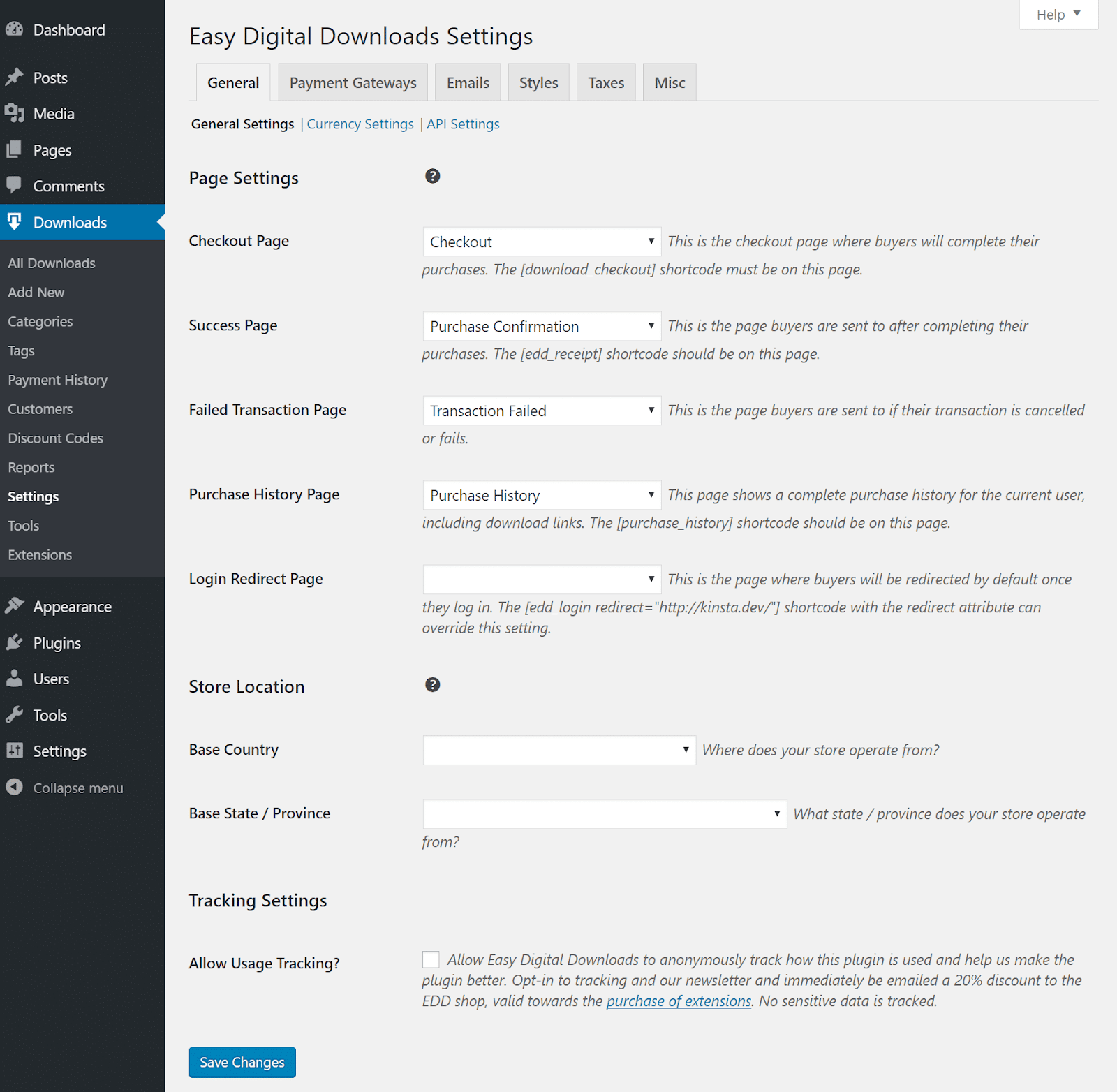
Det første, du skal gøre, er at konfigurere indstillinger for checkout, betaling, omdirigeringer osv. For at konfigurere det skal du klikke på indstillinger under "Downloads", som nu findes i venstre side af dit WordPress-dashboard. EDD har en genial funktion, der automatisk opretter sider på dit WordPress-site til betaling, købsbekræftelse osv. Så disse indstillinger behøver ikke at blive ændret, hvis du kører en simpel konfigureret butik.
Trin 2:
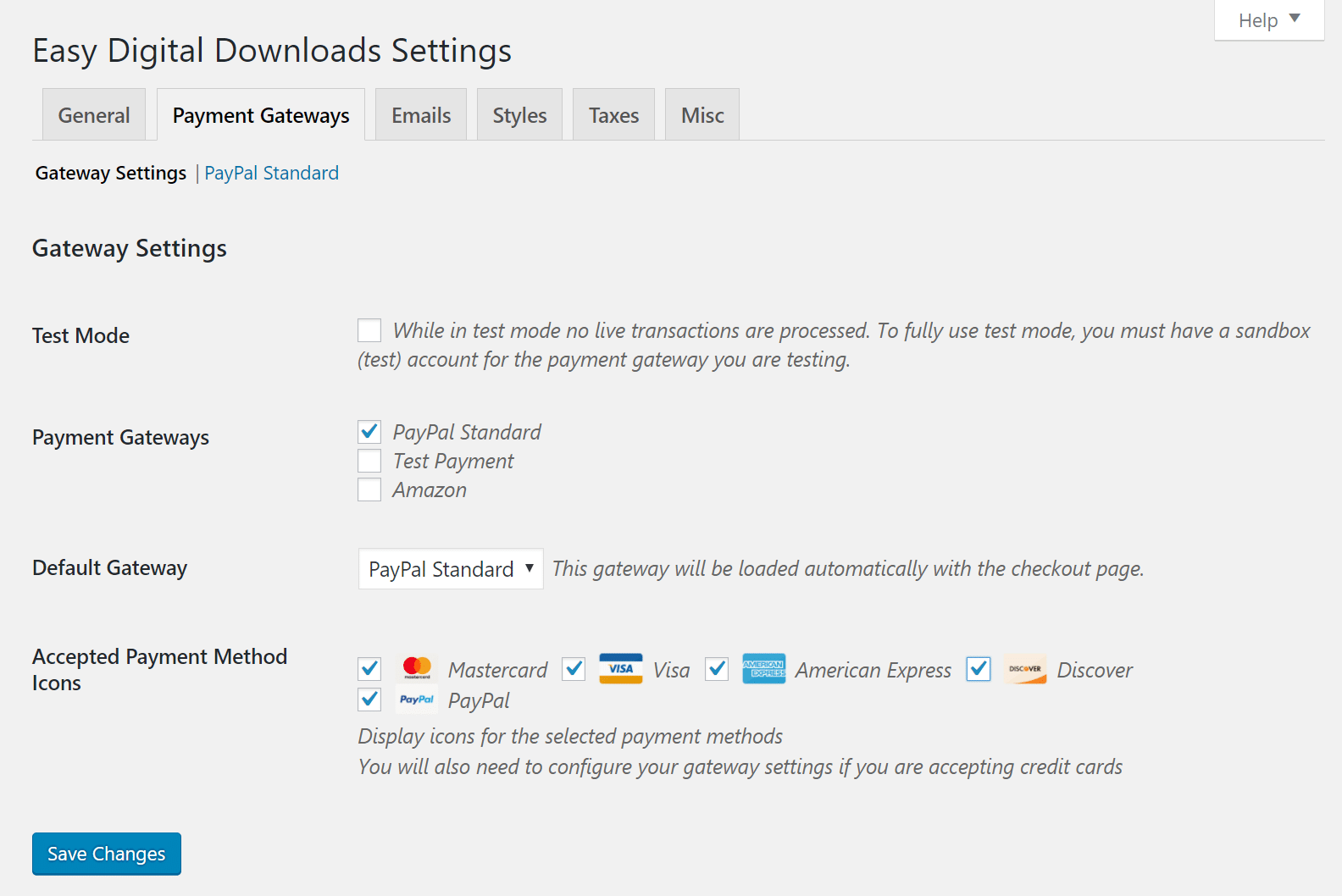
Klik derefter på "Betalingsgateways". I dette afsnit kan du vælge de betalingsgateways, du vil bruge på din hjemmeside til at behandle alle transaktioner. Som standard kan du vælge PayPal standard, Amazon og testbetalinger. Du kan også bruge premium-udvidelser til at bruge andre betalingsgateways som Stripe, Braintree, Dwolla, GoCardless osv. Som standard vil PayPal standard behandle transaktioner via deres hjemmeside. Det betyder, at din kunde tjekker ud på dit websted, bliver sendt til PayPal og derefter omdirigeret tilbage. Hvis du vil have dem til at blive på dit websted, kan du opgradere til PayPal Pro-betalinger eller bruge en anden udbyder som Stripe. Du kan også køre testbetalingssystemet for at observere simuleringen af betalingssystemet på din hjemmeside.
Trin 3:
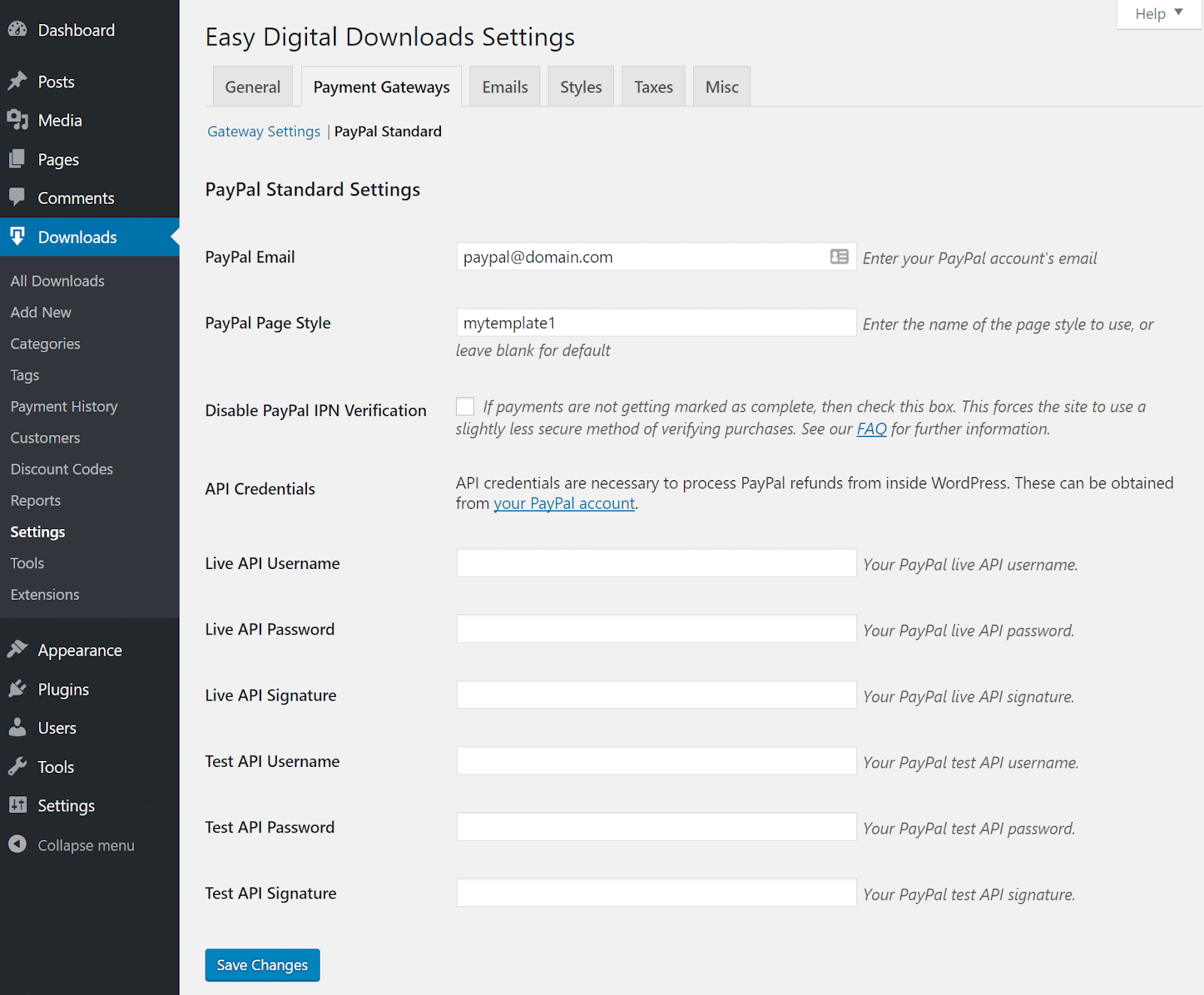
Klik nu på underoverskriften "PayPal Standard". Hvis du bruger PayPal, skal du indtaste din PayPal-e-mail, og så importerer den automatisk gateway-indstillingerne for PayPal. Den vil bruge PayPals standardsidestil, medmindre du ændrer den til PayPal Pro.
Trin 4:
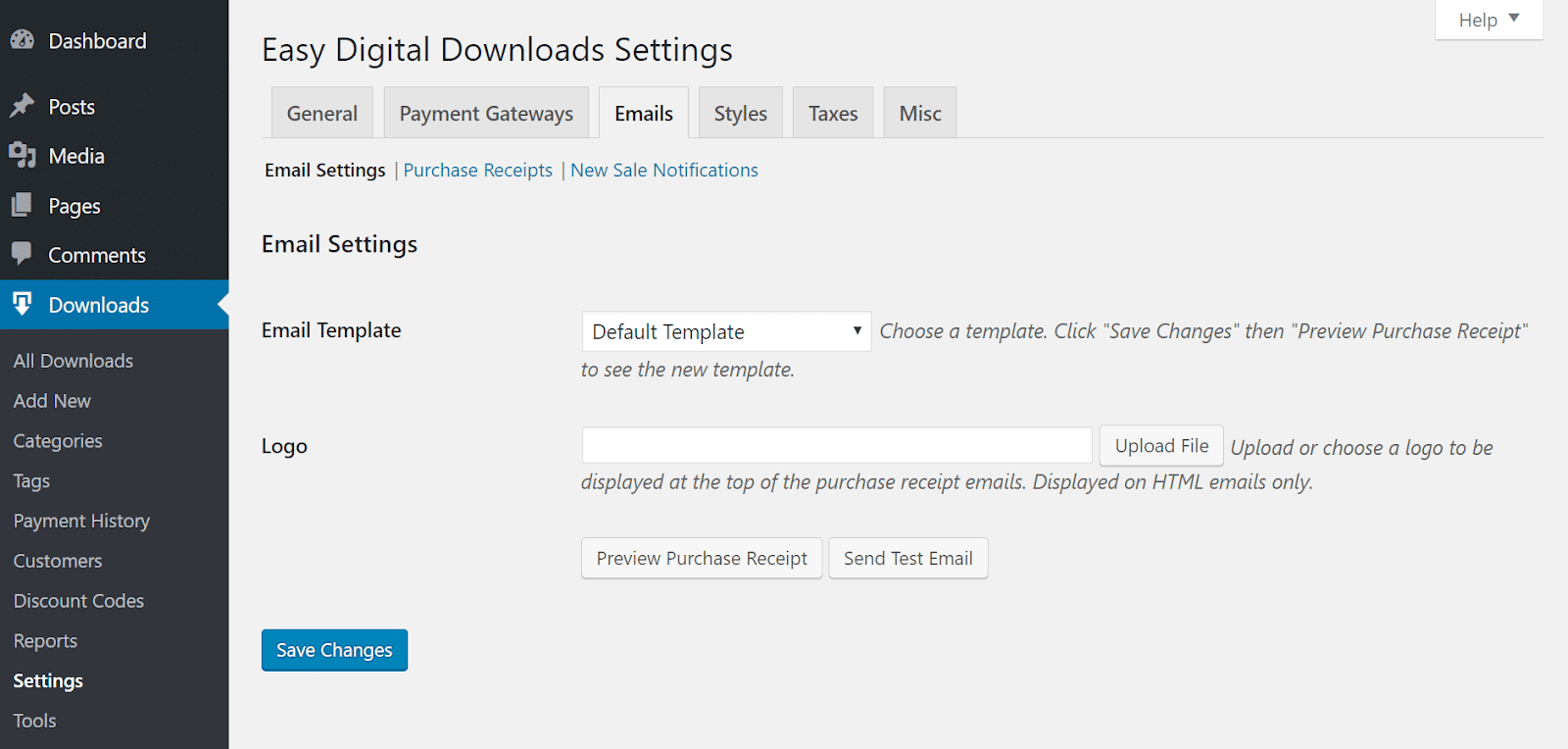
Til dette afsnit vil et logo være perfekt til at repræsentere din hjemmeside. Alle de mails, der er angivet her, genereres automatisk til både administratorer og kunder. Disse mails vil blive arrangeret automatisk på kommando.
Her er et eksempel på den standard EDD-e-mailskabelon, der sendes til en kunde sammen med logoet. E-mailen indeholder et link til din digitale downloadfil.

Du kan også opsætte stilarter, skatter og andre forskellige indstillinger. Selvom ingen af disse faktisk behøver at blive ændret, har du stadig masser af plads til yderligere udvidelse. En god ting ved EDD er desuden, at den har flere menuer, der kan tilpasses til yderligere udvikling. Og så er der yderligere muligheder for, at du straks kan omdirigere til kassen, når du har lagt en vare i indkøbskurven.
Du kan også tillade, at antallet af varer ændres. Køb af varer kræver, at brugerne er logget ind for at købe filer. Du kan også give kunderne mulighed for at bruge flere rabatter på det samme køb. Jeg ville dog ikke foretrække denne service. Derudover kan du indstille grænser for download af filer, udløb af downloadlink og deaktivere muligheden for at downloade filer igen. Og endelig kan du aktivere en mulighed for aftalevilkår ved kassen.
Tilføjelse af digitale filer til download
Når du er færdig med EDD-opsætningen, er det tid til at indsætte digitale filer, der kan downloades, i din WordPress EDD-butik. Bemærk, at afhængigt af hvilken udvidelse du bruger, kan dette også være tjenester, der tilbydes i stedet for fysiske filer. Du vil kunne forstå det med kun 2 nemme trin.
Trin 1:
Klik på "Tilføj ny" under Downloads, og giv din digitale fil et navn. Du kan tilføje en beskrivelse, en kategori, et download-tag osv.

Giv derefter din download en pris. Variabel prisfastsættelse er også tilgængelig med et klik på en knap. Du kan derefter uploade din digitale fil, uanset om det er en .zip, .pdf, .mp3 osv.
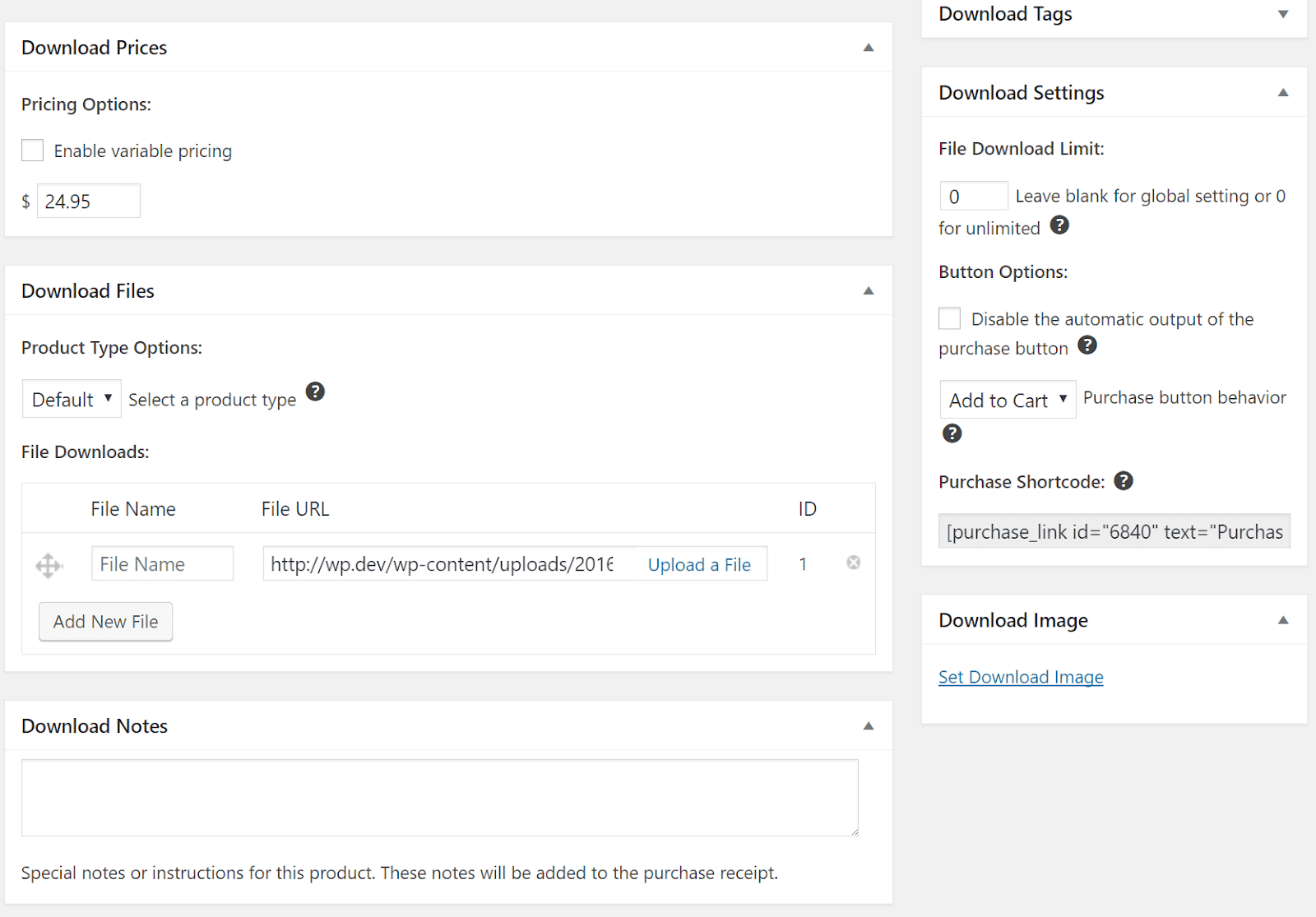
Trin 2 (kun NGINX):
Et andet faktum er, at du skal sikre dig, at den mappe, hvor du opbevarer digitale downloadfiler, er sikret. Hvis det ikke er markeret, kan alle frit gennemse placeringen og downloade filen gratis. WordPress vil vise dig et advarselsskilt på dit websted, indtil du retter det: "Downloadfiler ikke beskyttet på NGINX." Kun NGINX-integrerede systemer behøver at følge dette trin. Men for dem, der kører på Apache, anvendes der automatisk en regel i din .htaccess-fil.
For at sikre din mappe skal du tilføje følgende til din NGINX-konfiguration.
rewrite ^/wp-content/uploads/edd/(.*).zip$ / permanent;
Når du har inkluderet koden ovenfor, vil alle brugere, der forsøger at browse til mappen med din downloadbare fil, simpelthen blive omdirigeret til din hjemmeside.
Rapport-tjekliste:
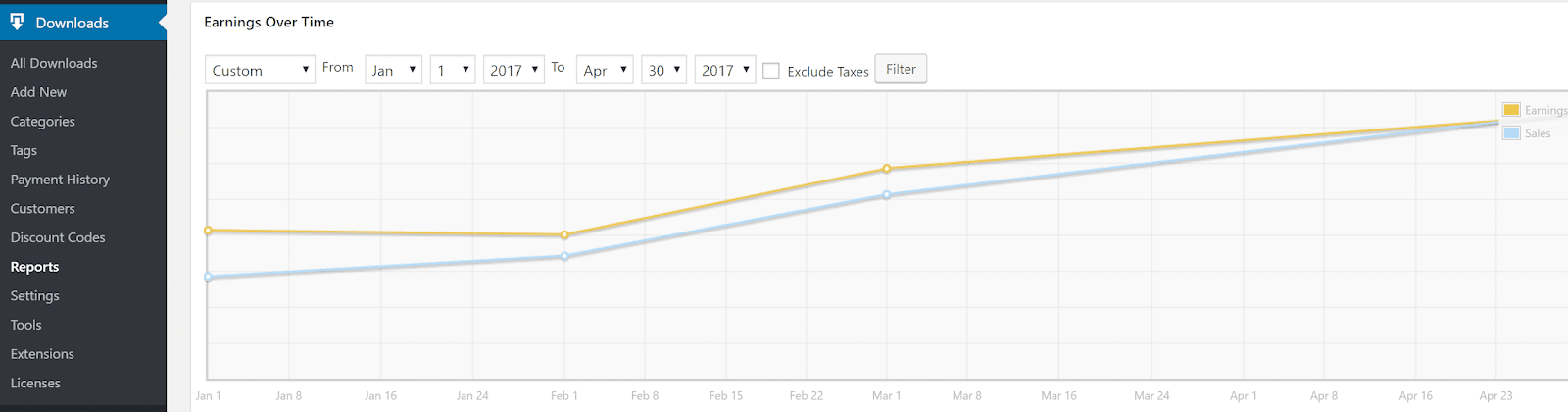
Sørg for at tjekke rapporteringsdata og betalingshistorik fra tid til anden. En ret praktisk funktion ved PayPal er, at den automatisk synkroniserer sig med EDD. Så hvis du sælger et produkt og bliver betalt via PayPal, vil det også blive markeret som betalt i EDD-loggen. Denne funktion omfatter også tilbagebetaling. Denne månedlige kurve viser EDD-systemets registreringer i forhold til indtjeningen.
Vedligehold skatter og momsbetaling:
Hvad er mere forvirrende end skatter på onlinemarkedet, når det gælder Easy Digital Downloads! Heldigvis har EDD lavet løsninger for at lette dine bekymringer. Det omfatter ting som automatisk fakturering, opkrævning af moms til lande, der kræver det. beregne salgsafgifter og betale dem super nemt med:
- Quaderno
- Freemius
- ProteusPay
- WP Rute
- OmnipayWP
Enkelt og let, ikke?
Nøglehåndtering
Med en meget enkel grænseflade kan du nemt se og administrere kundelicensnøgler.

Hver enkelt licensnøgle indeholder en komplet informationsskærm, der gør alle relevante købs- og kundedata let tilgængelige.

Du kan aktivere generering af licensnøgler for hvert produkt i din butik separat. Hvert produkt får sine egne indstillinger, så du nemt kan sælge mange forskellige produktvarianter og ikke-softwareprodukter på samme tid.
Konklusion:
I denne blog er de trin og processer, jeg talte om, enkle og let gennemførlige. Med Elementor er alle dine problemer med at bruge koder eller lignende løst. Ved hjælp af EDD kan du også opnå et trygt og sikkert salg af hvert af dine produkter uden at bekymre dig.
Fik du det hele med? Fedt. Lad os ikke spilde mere tid og gå ud og tjene nogle mønter.
Råd fra eksperter: Et must-have-plugin til din voksende markedsplads
Blandt disse tonsvis af plugins og add-ons er det svært at vælge den rigtige og den bedste. Jeg kan godt forstå dine bekymringer. Lad mig berolige dig.
Vi præsenterer de bedste add-ons til Elementor Page builder-plugins, Element-pakke. Nu undrer du dig måske over, hvorfor Element Pack?
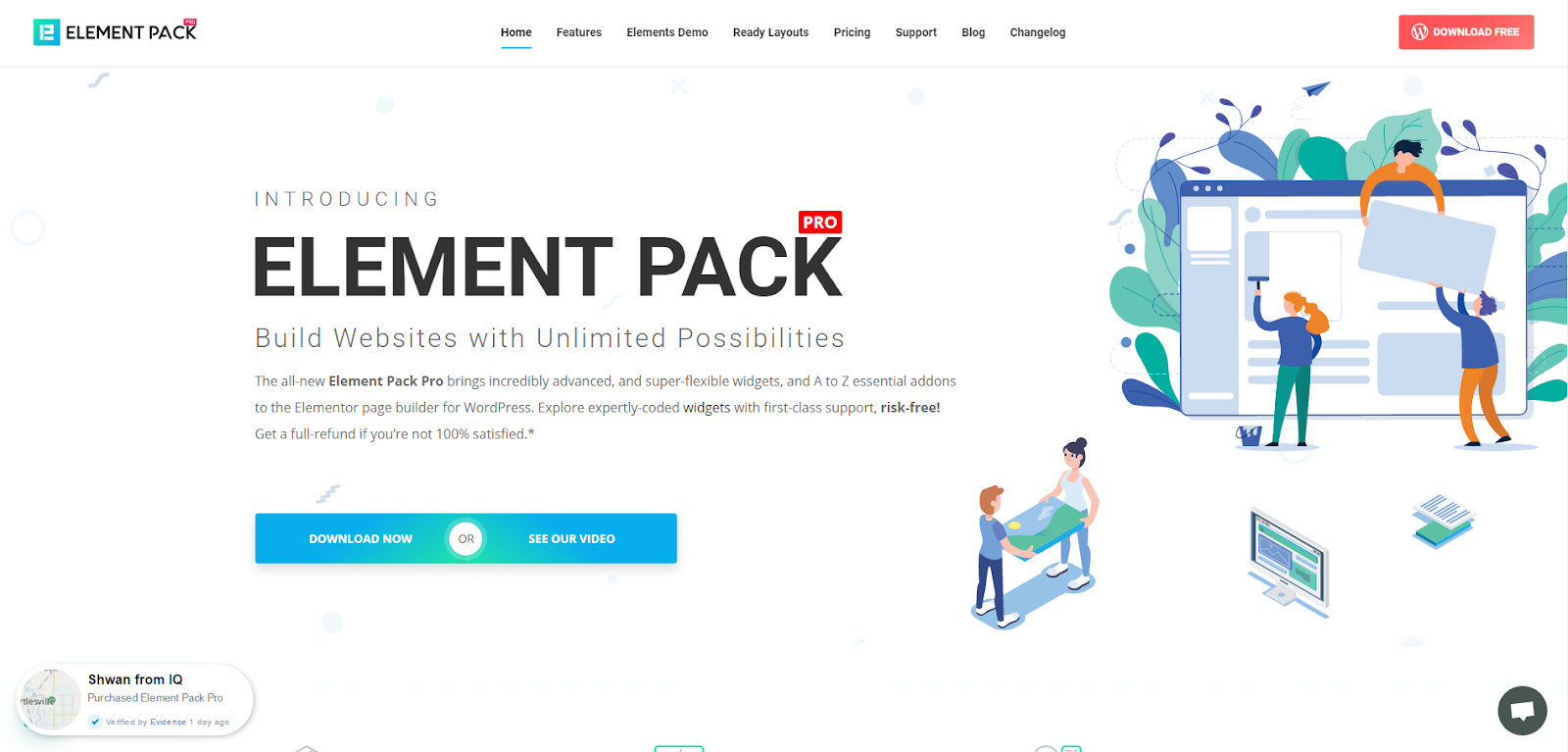
Fordi Element Pack er den mest optimerede tilføjelse baseret på WordPress Elementor-plugin til at skabe dit premium-websted.
Dette plugin har et stort lager, der er klar til at blive implementeret på dit websted. Også med 100+ plugins, 140+ klar til brug-sider, over 1000 unikke blokke, har Element Pack gjort det til en position som Top 6 over hele verden. Alle de blokke og værktøjer, du har brug for til at lave et helt website, er lavet og gemt i Element Pack-databasen. Det eneste alt i ét-produkt i verden!
Det, enhver succesfuld webdesigner ønsker sig, er førsteklasses og optimerede værktøjer. Og Element Pack opfylder med sikkerhed dette ønske. Så tøv ikke for meget, og slå til!
Tak, fordi du læser denne blog. Nyd dagen!
/*! elementor - v3.23.0 - 05-08-2024 */.elementor-heading-title{padding:0;margin:0;line-height:1}.elementor-widget-heading .elementor-heading-title[class*=elementor-size-]>a{color:inherit;font-size:inherit;line-height:inherit}.elementor-widget-heading .elementor-heading-title.elementor-size-small{font-size:15px}.elementor-widget-heading .elementor-heading-title.elementor-size-medium{font-size:19px}.elementor-widget-heading .elementor-heading-title.elementor-size-large{font-size:29px}.elementor-widget-heading .elementor-heading-title.elementor-size-xl{font-size:39px}.elementor-widget-heading .elementor-heading-title.elementor-size-xxl{font-size:59px}.
Læs flere WordPress-blogs
Sådan viser du avancerede værktøjstip med Elementor
15. juni 2022
Elementor
Sådan laver du en brugerdefineret overskrift med Elementor og Element Pack
5. juni 2022
Elementor
Sådan opretter du en checkout-side med Elementor Pro
31. maj 2022
Ikke kategoriseret

Sådan importerer du Elementor-skabeloner
20. maj 2022
Elementor
Sådan ændrer du farven på Elementor-knappen
10. maj 2022
Elementor

Top 20 Gutenberg-kompatible WordPress-temaer
4. august 2021
Ikke kategoriseret

