
Enkel navigering med rika menyalternativ
Visuella produktval ökar försäljningen snabbt
Personanpassat innehåll anpassas i realtid
Sömlös scrollning för bättre UX-flöde
Omedelbar duplicering av innehåll sparar tid
Snabb åtkomst till kraftfulla designelement
Färdiga mallar snabbar upp designen
Avancerade anpassade fält för flexibla data
Klona webbplatser enkelt utan krångel
Skarp, skalbar grafik för alla skärmar
Omprofilera verktygen för ett professionellt utseende
Visa eller dölj innehåll med precision
Engagerande djup med mjuka rörelser
Lägg enkelt till tydliga anteckningar och kommentarer
Hjälpsamma tips förbättrar användarinteraktionen
Animera element med stilfull känsla
Se till att viktiga avsnitt alltid är synliga
Full kontroll med anpassade kodjusteringar
Optimera filer för att öka webbplatsens hastighet
Utformade sidmallar som hjälper dig att komma igång med din landningssida bara genom att släppa en startdesign
Ready Blocks levereras med en mängd olika layouter och designelement, t.ex. sidhuvud, sidfot och widgetar etc.
Fördesignade rubriker med lukrativa stilar som passar för olika nischade webbplatser och designsmaker
En användbar samling av sidfotsmönster som hjälper dig att skapa en attraktiv sidfot på din målsida
Vi står till tjänst 24/7. Vi är glada att kunna hjälpa dig.
Detaljerade riktlinjer finns tillgängliga för alla funktioner på BdThemes
Lär dig något nytt, håll dig informerad om WordPress, webbdesign och mycket mer
Här är några av de viktigaste milstolparna i min utveckling:
Lär dig mer om produktanvändning, WordPress-tips och tricks från våra videor
Tjäna rejäla provisioner genom att gå med oss i kampanjen
Widget Idea Share är ett bra sätt att hitta liknande widgetar som du kan förbättra.
Helt klart! Om du behöver komma i kontakt med oss är du välkommen att höra av dig
Skapa valfritt WordPress-formulär på några minuter med Sigma Forms.
Plugin för sidbyggare för kommande snart och underhållsläge
Gör enkelt webbplatser tillgängliga med One Accessibility
Visa kundutlåtanden för att öka förtroendet och trovärdigheten.
Zoloblocks hjälper dig att skapa fantastiska Gutenberg-baserade webbplatser.
Den mest överlägsna slidern i en tid av Elementor Slider
De enda kompatibla bloggwidgetarna i Elementor för alla bloggar
Bygg en nästa generations WordPress e-handelswebbplats för företag
Organisera dina foton i en ny ängel varje gång med Elementor
Öka engagemanget och öka försäljningen med hjälp av Spin Wheel.
Kraftfull AI Image Generator Plugin för WordPress av ChatGPT
Skaffa 360° Augmented Reality för WooCommerce idag!
Kopiera och klistra in vilken webbdesign du vill bara med 2 klick!
Ett fullt fungerande tema för elementor med obegränsade alternativ
Smart, rent och flexibelt blocktema för Gutenberg
Dark Reader plugin säkerställer ögonvänlig webbläsning.
WooCommerce kassa på en sida för att öka konverteringarna.
Find Nearby Stores Instantly with Sigma Store Locator
The Ultimate WordPress Media Library Organizer

Få tillgång till 100+ premiumplugins för WordPress med livstidsuppdateringar och dedikerad support.
 Swedish

Enkel navigering med rika menyalternativ
Visuella produktval ökar försäljningen snabbt
Personanpassat innehåll anpassas i realtid
Sömlös scrollning för bättre UX-flöde
Omedelbar duplicering av innehåll sparar tid
Snabb åtkomst till kraftfulla designelement
Färdiga mallar snabbar upp designen
Avancerade anpassade fält för flexibla data
Klona webbplatser enkelt utan krångel
Skarp, skalbar grafik för alla skärmar
Omprofilera verktygen för ett professionellt utseende
Visa eller dölj innehåll med precision
Engagerande djup med mjuka rörelser
Lägg enkelt till tydliga anteckningar och kommentarer
Hjälpsamma tips förbättrar användarinteraktionen
Animera element med stilfull känsla
Se till att viktiga avsnitt alltid är synliga
Full kontroll med anpassade kodjusteringar
Optimera filer för att öka webbplatsens hastighet
Utformade sidmallar som hjälper dig att komma igång med din landningssida bara genom att släppa en startdesign
Ready Blocks levereras med en mängd olika layouter och designelement, t.ex. sidhuvud, sidfot och widgetar etc.
Fördesignade rubriker med lukrativa stilar som passar för olika nischade webbplatser och designsmaker
En användbar samling av sidfotsmönster som hjälper dig att skapa en attraktiv sidfot på din målsida
Vi står till tjänst 24/7. Vi är glada att kunna hjälpa dig.
Detaljerade riktlinjer finns tillgängliga för alla funktioner på BdThemes
Lär dig något nytt, håll dig informerad om WordPress, webbdesign och mycket mer
Här är några av de viktigaste milstolparna i min utveckling:
Lär dig mer om produktanvändning, WordPress-tips och tricks från våra videor
Tjäna rejäla provisioner genom att gå med oss i kampanjen
Widget Idea Share är ett bra sätt att hitta liknande widgetar som du kan förbättra.
Helt klart! Om du behöver komma i kontakt med oss är du välkommen att höra av dig
Skapa valfritt WordPress-formulär på några minuter med Sigma Forms.
Plugin för sidbyggare för kommande snart och underhållsläge
Gör enkelt webbplatser tillgängliga med One Accessibility
Visa kundutlåtanden för att öka förtroendet och trovärdigheten.
Zoloblocks hjälper dig att skapa fantastiska Gutenberg-baserade webbplatser.
Den mest överlägsna slidern i en tid av Elementor Slider
De enda kompatibla bloggwidgetarna i Elementor för alla bloggar
Bygg en nästa generations WordPress e-handelswebbplats för företag
Organisera dina foton i en ny ängel varje gång med Elementor
Öka engagemanget och öka försäljningen med hjälp av Spin Wheel.
Kraftfull AI Image Generator Plugin för WordPress av ChatGPT
Skaffa 360° Augmented Reality för WooCommerce idag!
Kopiera och klistra in vilken webbdesign du vill bara med 2 klick!
Ett fullt fungerande tema för elementor med obegränsade alternativ
Smart, rent och flexibelt blocktema för Gutenberg
Dark Reader plugin säkerställer ögonvänlig webbläsning.
WooCommerce kassa på en sida för att öka konverteringarna.
Find Nearby Stores Instantly with Sigma Store Locator
The Ultimate WordPress Media Library Organizer
Få tillgång till 100+ premiumplugins för WordPress med livstidsuppdateringar och dedikerad support.
Swedish
Känner du till sökoperatörerna i Gmail? Ett stort antal experter över hela världen använder för närvarande den här funktionen.
Det är en enkel sak som kommandorader som fungerar på din Gmail-app. Vi vet att du är en upptagen person och att din inkorg förmodligen är mer översvämmad än Japan självt. Men hey, det händer och det är mer normalt för människor på marknadsavdelningarna.
Så vad ska du göra? Enkelt, använd bara Gmail Search Operators för att filtrera det specifika e-postmeddelande som du letar efter. Dessa operatörer identifierar e-postmeddelanden från tips som nyckelord, datum, avsändare / mottagare och separerar dem från den stora stapeln e-postmeddelanden i din inkorg.
I den här artikeln kommer du att lära dig vad Gmail Search Operators är och hur de fungerar. Låt oss börja!
Gmail Search Operator (aka Gmail Search Command) är en textsträng som består av ord och symboler som projicerar e-postfiltreringsalternativet.
Det är ett sökalternativ som går igenom den interna kodningsstrukturen i själva Gmail. Du kan använda enskilda operatorer såväl som kombinera dem för att få mer specifika resultat. Använd bara verktyget genom att öka dess effektivitet.

Läs Gmails officiella dokument om detta ämne om du vill veta mer. Klicka här.
Varför skulle du använda Gmails sökoperatörer
Din e-postlista avgör i huvudsak om du behöver använda sökoperatorer eller inte.
Om du har en liten lista med personliga/yrkesmässiga e-postlistor bör din inkorg inte översvämmas så snabbt. Så i det här fallet kan du själv underhålla din inkorg.
Hur är det nu med någon som kanske har tusen eller hundra e-postmeddelanden på e-postlistan? Han/hon ska hantera 100+ e-postmeddelanden per dag. Chansen är stor att du kommer att förlora viktiga e-postmeddelanden i högen av e-postmeddelanden.
Statistiken visar att det finns nästan 4 miljarder människor som använder e-post som kontaktmetod. Bland dem använder hela 30% Gmail. Gissa hur många e-postmeddelanden som skickas i världen varje dag!
Nu gör Gmails sökoperatorer det enkelt för dig att hitta ditt specifika e-postmeddelande istället för att gå igenom högar.
Det är väl logiskt?
Medan GSO gör det enkelt för dig att filtrera e-postmeddelanden och spara mycket tid, fungerar det inte så bra med SMPT-portar.
Du kan till exempel fritt använda GSO på ditt personliga/affärsmässiga Gmail-konto hur du vill.
Men om du använder ett IMAP-konto som är konfigurerat med ett Gmail-konto kan det hända att GSO inte fungerar korrekt.
Detta är den enda begränsningen som du kanske eller kanske inte möter med GSO. Så ta dig tid att välja mellan e-postmetoder.
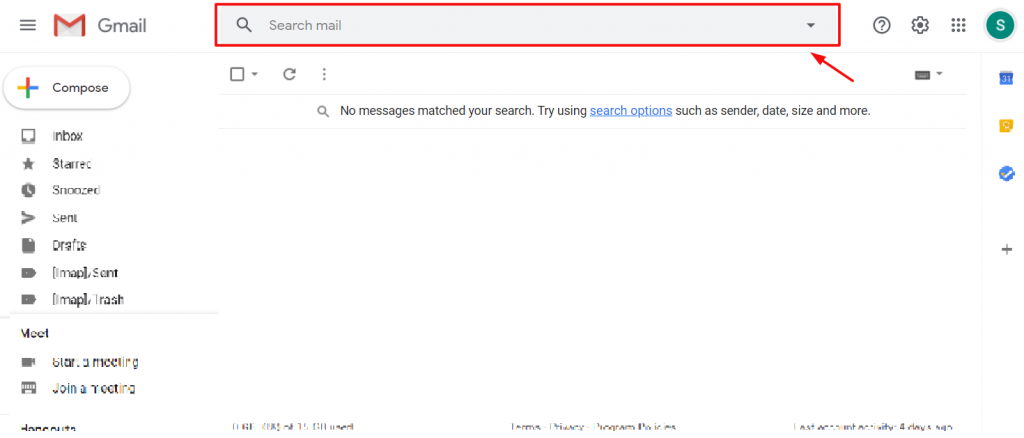
Din Gmail-instrumentpanel har ett fast sökfält längst upp i mitten. Det är här du kommer att infoga Gmail Search Operators. Precis som Google (som visar vad du än söker efter) kommer den att söka efter inmatningstexten bland alla e-postmeddelanden (in/ut) i din inkorg.
Låt oss gå vidare till huvudämnet.
Utan ytterligare dröjsmål, här är de:

till:mig från:[email]Visa e-postmeddelanden som skickats till dig från en viss person genom att använda två operatörer i en kombination, dvs. Till och Från. När du skriver in namnet på en person kommer förslag automatiskt att dyka upp och du kan välja den specifika personens e-post från Google-kontakter. Klicka bara på den och tryck på sökknappen.

från:mig till:[email]Visa e-postmeddelanden som du har skickat till någon specifik person. Börja bara skriva in namnet och processen följer samma som tidigare. Enkla men effektiva Gmail-sökoperatorer.

ämne:ordOm du kommer ihåg vad som stod i det e-postmeddelande du letar efter kan du fortsätta och skriva Ämne: operatör och skriva Ord. Den här operatören filtrerar e-postmeddelanden som har ordet i ämnesraden.

från:någon OR från:någon
{från:någon från:någon}
Låt oss anta att du vill hitta e-postmeddelanden från några olika specifika personer. Så genom att infoga detta Gmail Search Operators kan du hitta flera termer tillsammans i en lista.

ord1 -ord2Du kan visa e-postmeddelanden som har det första nyckelordet men inte det andra nyckelordet. Denna operator används i princip där flera e-postmeddelanden kan ha liknande nyckelord i ämnesraden. symbolen – är operatören här.

"ord ord"Denna operatör filtrerar e-postmeddelanden som har det exakta nyckelordet som nämns. Det är en ganska praktisk Gmail-sökoperatör.

ord OMGÅNG nummer ord
"ord RUNDT nummer ord"
Denna operator söker efter e-postmeddelanden som har dessa två ord nära varandra med ett troligt ordgap. Om du använder citatet ser du till att det första ordet i sökfältet hamnar först i resultatet.

etikett:ordNu kan e-postmeddelanden märkas. Kanske finns det i din kontaktlista och du märkte det men glömde på något sätt. Så med hjälp av denna Gmail-sökoperatör kan du filtrera e-postmeddelanden under en specifik etikett.

har:bifogad filHar du e-postmeddelanden med bilagor? Jättebra! Det är mycket enkelt att hitta dessa e-postmeddelanden med bara två ord. Ange denna operator och alla e-postmeddelanden som innehåller bilagor kommer att visas på listan.

har:enhet
har:dokument
har:kalkylblad
har:presentation
E-postmeddelanden med specifika bilagor kan filtreras med dessa operatorer.

har:youtube Du kan hitta e-postmeddelanden som innehåller YouTube-länkar med hjälp av den här operatören.

lista:[e-post]Du kan hitta alla e-postmeddelanden från en specifik e-postlista med denna Gmail-sökoperatör.

filnamn:ordFör mer specifika resultat kan du filtrera e-postmeddelanden efter filnamnsoperatör, t.ex. filnamn:pdf, filnamn:mydoc.txt osv.

i:var som helst ordOm du vill söka efter ett e-postmeddelande i hela din brevlåda, kanske inkorg, skräppost, skickat, utkast, vad som helst, kan du filtrera det med hjälp av den här operatören.

är:viktigtHade du viktiga e-postmeddelanden och du kan inte hitta dem längre? Skriv is:viktigt och pang! Alla viktiga e-postmeddelanden kommer att listas på skärmen.

har:gul stjärna
har:blå-info
E-postmeddelanden som har speciella märken eller färger kan hittas med denna Gmail Search Operator.

efter:mm/dd/åååå
före:mm/dd/åååå
äldre:mm/dd/åååå
nyare:mm/dd/åååå
Du kan söka e-postmeddelanden efter angiven tidsperiod med hjälp av den här operatören. Lätt eller hur?

äldre_än:nummer d eller m eller y
nyare_än:nummer d eller m eller y
Om du letar efter e-postmeddelanden före eller efter en viss tidsperiod kan du enkelt använda den här Gmail-sökoperatören.
d står för dagen, m står för månaden, y står för året. t.ex. äldre_än:4d

är:chattar ordFiltrera alla meddelanden från chatten.

storlek:nummerDu kan faktiskt filtrera e-postmeddelanden baserat på deras innehållsstorlek med hjälp av sökoperatorer. Siffran representerar hur många byte e-postmeddelandet minst ska väga.

Naturligtvis kan du blanda operatörerna och använda dem för att filtrera bort e-postmeddelanden med flera villkor. Visst är det härligt?
Tja, det är så du kan använda Gmail Search Operators för att enkelt hitta din förlorade e-post enkelt och effektivt.
Denna blogg är sponsrad av Element Packdet mest avancerade widgetpaketet för Elementor Sidbyggare.
Tack för att du läser den här bloggen. Ha en bra dag.

Största paketet med Elementor-mallar med det mest användarvänliga gränssnittet och 300+ användbara Elementor widgets. Bygg webbplatser från noll till 100% perfektion på nolltid.
Denna webbplats drivs av Element Pack Pro och Rooten Tema.
Copyright © 2026 BdTema. Alla rättigheter reserverade.















