Enkel navigering med rika menyalternativ
Visuella produktval ökar försäljningen snabbt
Personanpassat innehåll anpassas i realtid
Sömlös scrollning för bättre UX-flöde
Omedelbar duplicering av innehåll sparar tid
Snabb åtkomst till kraftfulla designelement
Färdiga mallar snabbar upp designen
Avancerade anpassade fält för flexibla data
Klona webbplatser enkelt utan krångel
Skarp, skalbar grafik för alla skärmar
Omprofilera verktygen för ett professionellt utseende
Visa eller dölj innehåll med precision
Engagerande djup med mjuka rörelser
Lägg enkelt till tydliga anteckningar och kommentarer
Hjälpsamma tips förbättrar användarinteraktionen
Animera element med stilfull känsla
Se till att viktiga avsnitt alltid är synliga
Full kontroll med anpassade kodjusteringar
Optimera filer för att öka webbplatsens hastighet
Utformade sidmallar som hjälper dig att komma igång med din landningssida bara genom att släppa en startdesign
Ready Blocks levereras med en mängd olika layouter och designelement, t.ex. sidhuvud, sidfot och widgetar etc.
Fördesignade rubriker med lukrativa stilar som passar för olika nischade webbplatser och designsmaker
En användbar samling av sidfotsmönster som hjälper dig att skapa en attraktiv sidfot på din målsida
Vi står till tjänst 24/7. Vi är glada att kunna hjälpa dig.
Detaljerade riktlinjer finns tillgängliga för alla funktioner på BdThemes
Lär dig något nytt, håll dig informerad om WordPress, webbdesign och mycket mer
Här är några av de viktigaste milstolparna i min utveckling:
Lär dig mer om produktanvändning, WordPress-tips och tricks från våra videor
Tjäna rejäla provisioner genom att gå med oss i kampanjen
Widget Idea Share är ett bra sätt att hitta liknande widgetar som du kan förbättra.
Helt klart! Om du behöver komma i kontakt med oss är du välkommen att höra av dig
Skapa valfritt WordPress-formulär på några minuter med Sigma Forms.
Plugin för sidbyggare för kommande snart och underhållsläge
Gör enkelt webbplatser tillgängliga med One Accessibility
Visa kundutlåtanden för att öka förtroendet och trovärdigheten.
Zoloblocks hjälper dig att skapa fantastiska Gutenberg-baserade webbplatser.
Den mest överlägsna slidern i en tid av Elementor Slider
De enda kompatibla bloggwidgetarna i Elementor för alla bloggar
Bygg en nästa generations WordPress e-handelswebbplats för företag
Organisera dina foton i en ny ängel varje gång med Elementor
Öka engagemanget och öka försäljningen med hjälp av Spin Wheel.
Kraftfull AI Image Generator Plugin för WordPress av ChatGPT
Skaffa 360° Augmented Reality för WooCommerce idag!
Kopiera och klistra in vilken webbdesign du vill bara med 2 klick!
Ett fullt fungerande tema för elementor med obegränsade alternativ
Smart, rent och flexibelt blocktema för Gutenberg
Dark Reader plugin säkerställer ögonvänlig webbläsning.
WooCommerce kassa på en sida för att öka konverteringarna.

Få tillgång till 100+ premiumplugins för WordPress med livstidsuppdateringar och dedikerad support.
 Swedish

Enkel navigering med rika menyalternativ
Visuella produktval ökar försäljningen snabbt
Personanpassat innehåll anpassas i realtid
Sömlös scrollning för bättre UX-flöde
Omedelbar duplicering av innehåll sparar tid
Snabb åtkomst till kraftfulla designelement
Färdiga mallar snabbar upp designen
Avancerade anpassade fält för flexibla data
Klona webbplatser enkelt utan krångel
Skarp, skalbar grafik för alla skärmar
Omprofilera verktygen för ett professionellt utseende
Visa eller dölj innehåll med precision
Engagerande djup med mjuka rörelser
Lägg enkelt till tydliga anteckningar och kommentarer
Hjälpsamma tips förbättrar användarinteraktionen
Animera element med stilfull känsla
Se till att viktiga avsnitt alltid är synliga
Full kontroll med anpassade kodjusteringar
Optimera filer för att öka webbplatsens hastighet
Utformade sidmallar som hjälper dig att komma igång med din landningssida bara genom att släppa en startdesign
Ready Blocks levereras med en mängd olika layouter och designelement, t.ex. sidhuvud, sidfot och widgetar etc.
Fördesignade rubriker med lukrativa stilar som passar för olika nischade webbplatser och designsmaker
En användbar samling av sidfotsmönster som hjälper dig att skapa en attraktiv sidfot på din målsida
Vi står till tjänst 24/7. Vi är glada att kunna hjälpa dig.
Detaljerade riktlinjer finns tillgängliga för alla funktioner på BdThemes
Lär dig något nytt, håll dig informerad om WordPress, webbdesign och mycket mer
Här är några av de viktigaste milstolparna i min utveckling:
Lär dig mer om produktanvändning, WordPress-tips och tricks från våra videor
Tjäna rejäla provisioner genom att gå med oss i kampanjen
Widget Idea Share är ett bra sätt att hitta liknande widgetar som du kan förbättra.
Helt klart! Om du behöver komma i kontakt med oss är du välkommen att höra av dig
Skapa valfritt WordPress-formulär på några minuter med Sigma Forms.
Plugin för sidbyggare för kommande snart och underhållsläge
Gör enkelt webbplatser tillgängliga med One Accessibility
Visa kundutlåtanden för att öka förtroendet och trovärdigheten.
Zoloblocks hjälper dig att skapa fantastiska Gutenberg-baserade webbplatser.
Den mest överlägsna slidern i en tid av Elementor Slider
De enda kompatibla bloggwidgetarna i Elementor för alla bloggar
Bygg en nästa generations WordPress e-handelswebbplats för företag
Organisera dina foton i en ny ängel varje gång med Elementor
Öka engagemanget och öka försäljningen med hjälp av Spin Wheel.
Kraftfull AI Image Generator Plugin för WordPress av ChatGPT
Skaffa 360° Augmented Reality för WooCommerce idag!
Kopiera och klistra in vilken webbdesign du vill bara med 2 klick!
Ett fullt fungerande tema för elementor med obegränsade alternativ
Smart, rent och flexibelt blocktema för Gutenberg
Dark Reader plugin säkerställer ögonvänlig webbläsning.
WooCommerce kassa på en sida för att öka konverteringarna.
Få tillgång till 100+ premiumplugins för WordPress med livstidsuppdateringar och dedikerad support.
Swedish
Vi vet att du vill inviga ett nytt WooCommerce webbplats och börja handla produkter över Internet, är du inte? Det är lite en skrämmande uppgift men inte omöjligt. I det här inlägget kommer vi att visa dig faktiska steg för att hjälpa dig att bygga WooCommerce-webbplats med hjälp av Elementor och Element Pack.
Den här typen av webbplats är en kombination av några verktyg, t.ex. Elementor, WooCommerceoch ett passande tema (rekommenderas Rooten Tema). Om dessa verktyg är nya kan du kolla upp dem.
Låt oss gå vidare och se.
Vi kommer att visa dig steg för steg hur du skapar WooCommerce-webbplats med hjälp av Elementor och Element Pack.
Steg 1: Till att börja med måste du se till att du har en installerad WordPress CMS (System för innehållshantering).
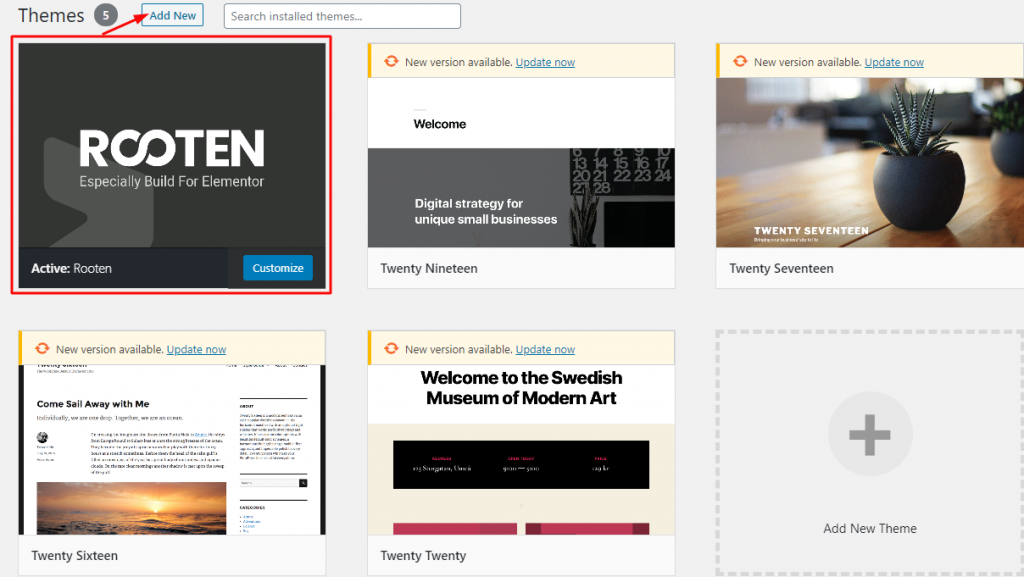
Det viktigaste här är att du först måste installera ett tema och sedan aktivera det. Och för att göra det gå till WordPress kontrollpanel > Utseende > Tema > Lägg till nytt.
Steg 2: I detta steg måste du installera och aktivera Elementor en sidbyggare Plugin.
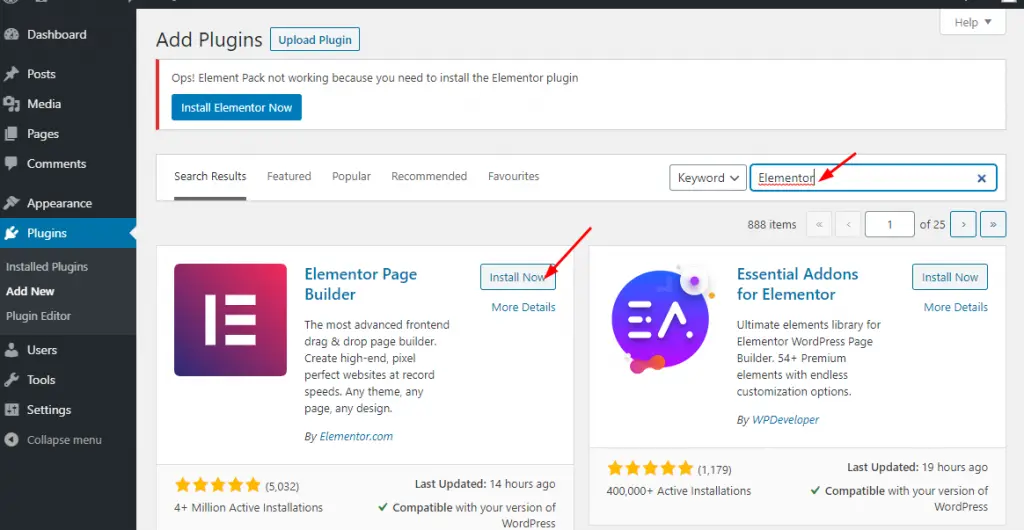
Gå helt enkelt till WordPress Instrumentpanel till Plugins > Lägg till nytt > Sök Elementor i sökrutan > tryck sedan på Installera och aktivera.
Om du har gjort det hittar du plugin-programmet på vänster sida i panelen på instrumentpanelen.
Steg 3: Detta steg låter dig installera och aktivera WooCommerce-plugin. Kom ihåg att detta plugin kommer att vara ett av dina viktigaste verktyg.
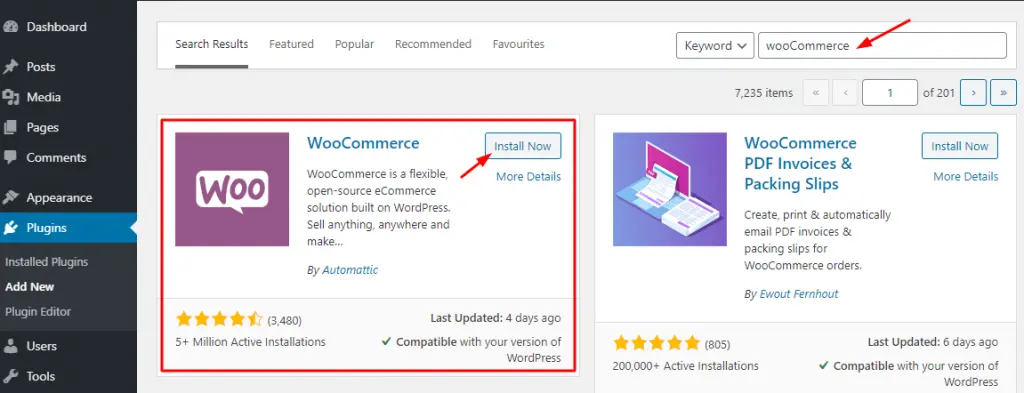
Gå bara till WordPress Instrumentpanel till Plugins > Lägg till nytt > Sök WooCommerce i sökrutan > tryck sedan på Installera och aktivera.
Dessutom måste du gå igenom några fler alternativ nämligen:
i. Tillhandahållande av grundläggande information
ii. Konfigurera betalningsgateways
iii. Fraktkonfiguration
iv. Ansluta WooCommerce med Jetpack
v. Slutföra installationen av WC
För att göra alla dessa saker, besök elementor.com
Är det här tillräckligt? Helt tillräckligt, men vi måste gå lite längre fram.
Lägga till produkter med WooCommerce
I menyn Produkter kan du lägga till de produkter som du vill fylla i och sälja.
Steg 1: Här kan du lägga till dina produktartiklar med Kategorier, Etiketter, och Attribut. Gå bara till Produkter > Lägg till nytt. Varje gång du måste lägga till produkter på detta sätt.
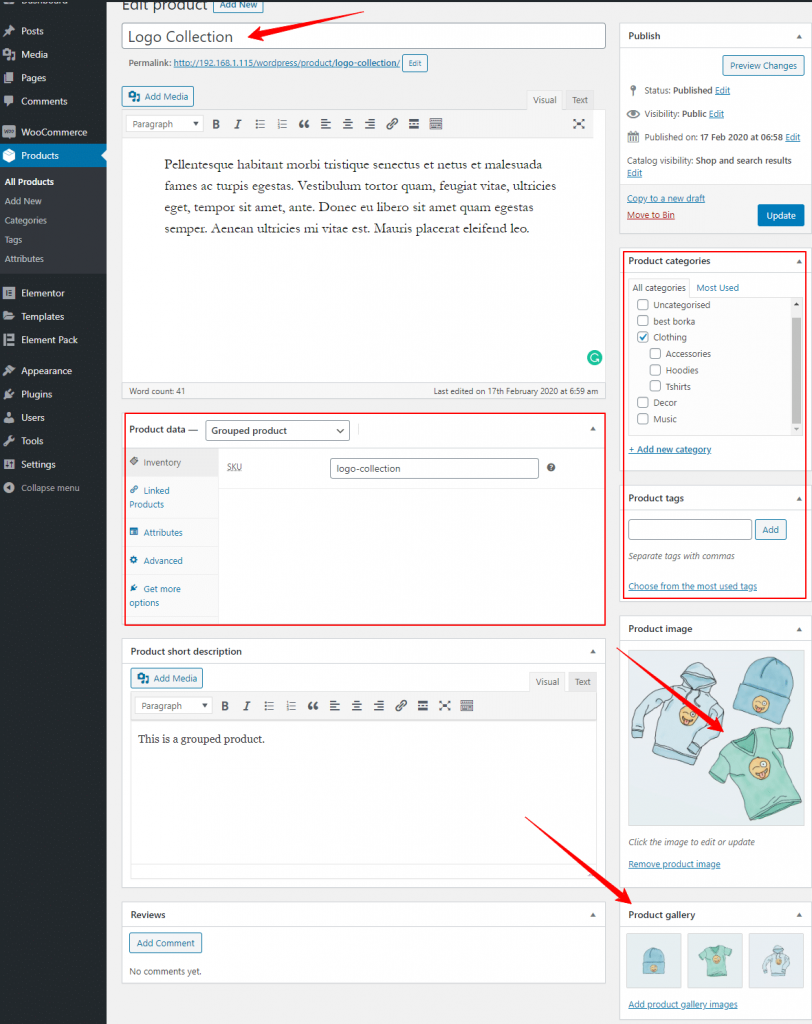
En sak till är att göra det du kan ställa in produktdata, kort beskrivning. Titta noga på skärmdumpen ovan.
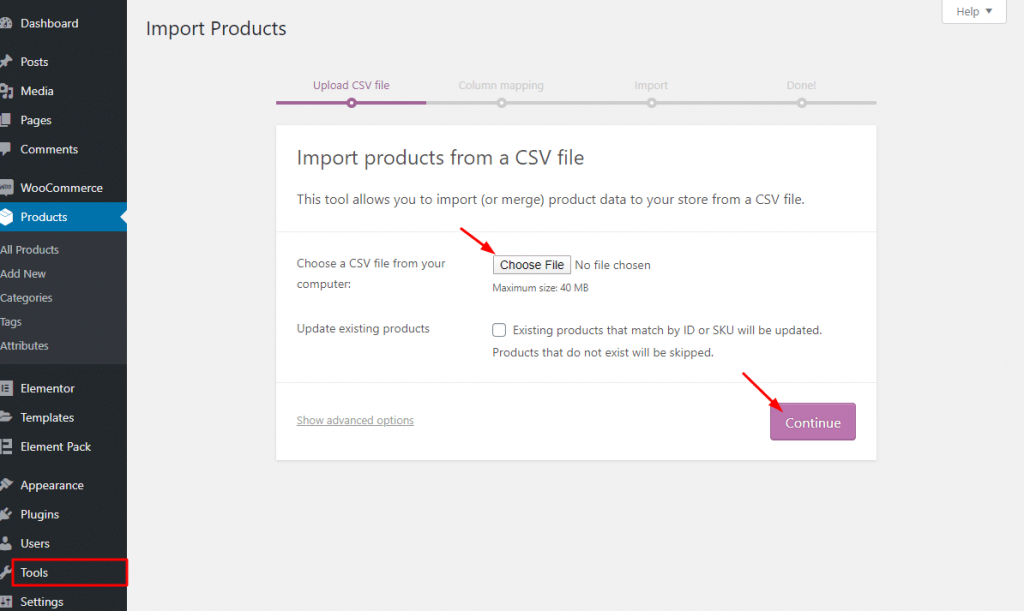
steg 2: Om du vill kan du visa prov_produkter data i CSV/XML-fil som tillhandahålls av WooCommerce. Gå helt enkelt till Verktyg > Import > WooCommerce-produkter(CSV)> och tryck sedan på Kör importör. Du kan bara göra detta i demonstrationssyfte.
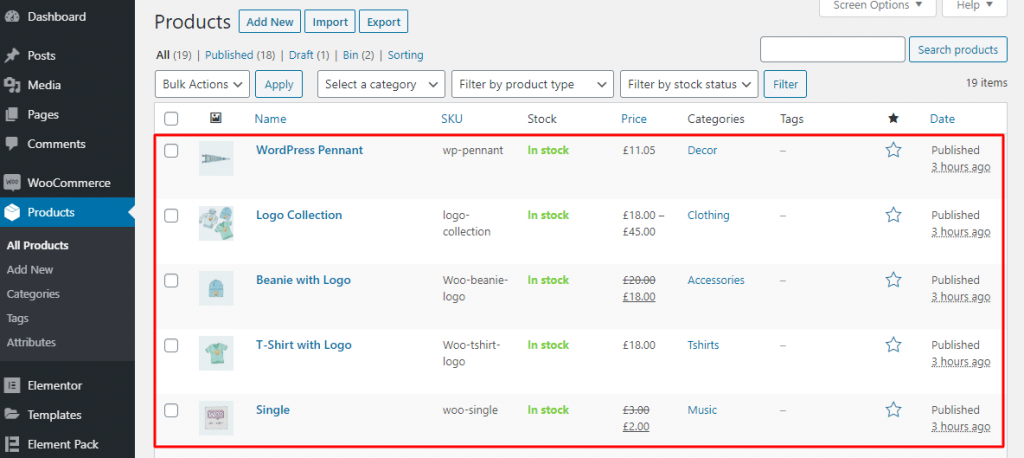
Steg 3: Efter att ha lagt till produkter, från Produkter > Lägg till nytt och spara, kan du hitta dina produkter i listan under som du kan se.
Det är mycket säkert att du också kan anpassa utseendet och känslan av dina produkter med Elementor. Det finns ett litet trick som jag vill föreslå att du tillåter ett plugin Element Pack för att få ett bättre utseende och känsla av produkter. Ja, dessa två plugins integreras med WooCommerce.
Steg 1: För att skapa en ny produktmall går du till Mallar > Lägg till nytt.
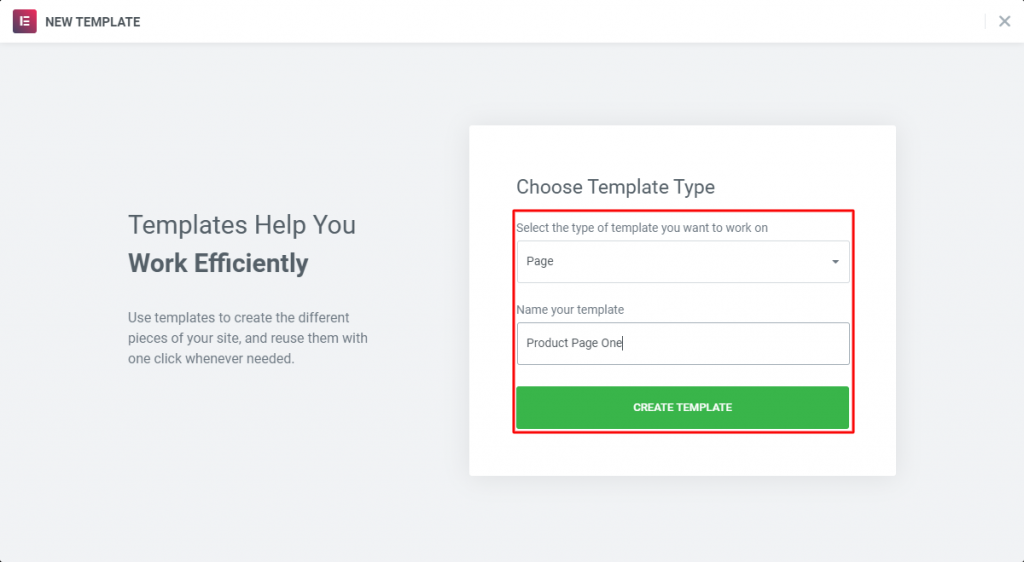
När du har skapat en mall och publicerat den måste du öppna den i Elementor. Efter det hittar du en mängd olika widgets för WooCommerce.
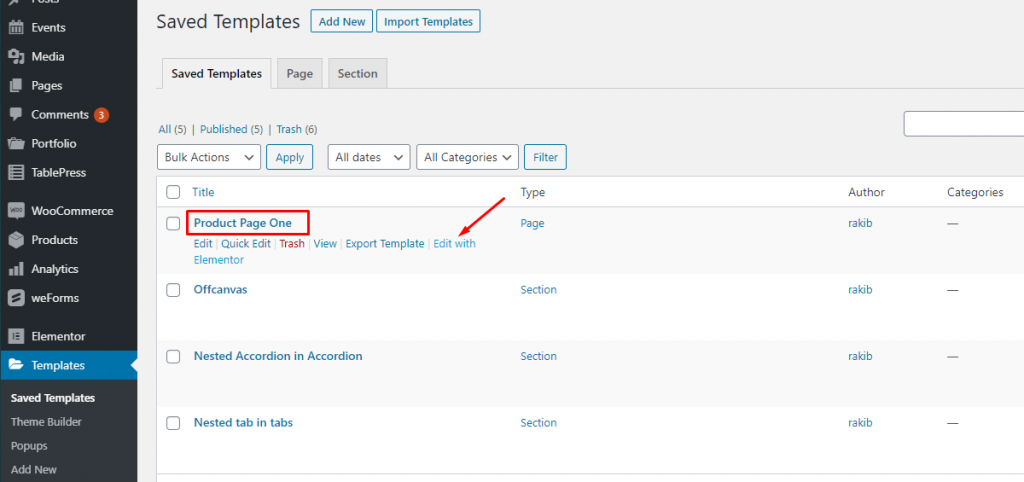
Med standardwidgets för Elementor (Gratis / Premium), om du installerar Element Pack, hittar du fler widgets för att skapa din produktsida. Se bilden nedan.
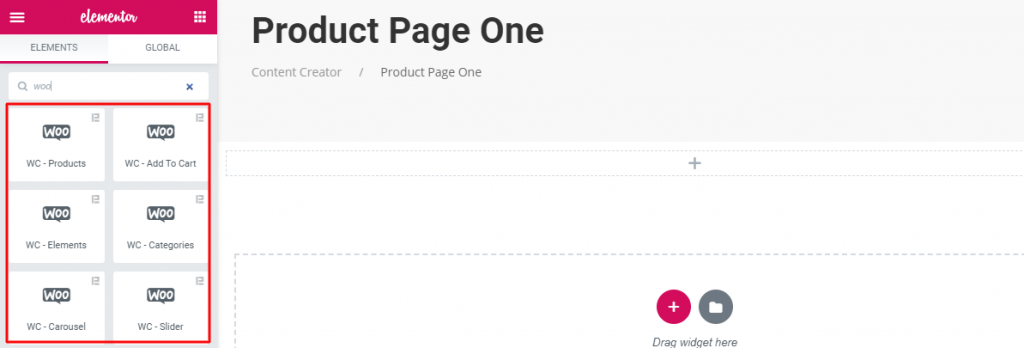
Detta plugin har några mycket starka widgets, inklusive WC-produkter, WC-Lägg till i kundvagn, WC-kategorier, WC-skjutreglage, WC-Element, WC-karusell, och WC-Mini vagn som kommer att ge dig stöd när det gäller att visa produkter och tjänster för WooCommerce.
Steg 2: I det här steget visar jag dig hur du använder Widgets of Element Pack för WooCommerce.
Dra och släpp först valfri widget (som nämns ovan).
Layout:
Med den här widgeten i avsnittet Layout kan du visa dina produkter i rutnäts- och tabellform med hjälp av Skin-kontrollerna.
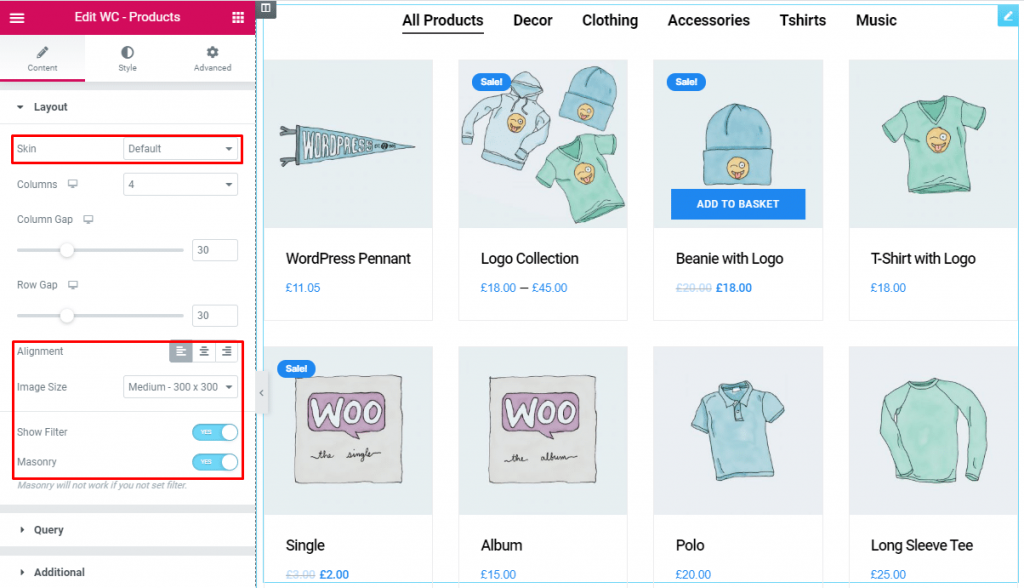
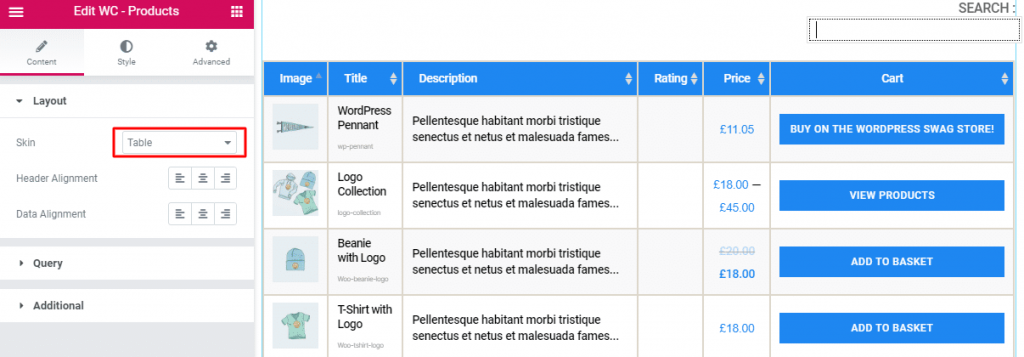
I det här avsnittet kan du dessutom ställa in storleken på produktbilden och produktfiltrering med murverk.
Gå helt enkelt till Layout > Hud(standard/tabell) > Inriktning> Bildstorlek > Visa filter > Murverk.
Detta avsnitt fungerar för att ange källplatsen för data som du behöver visa med referensen som Författaren, Kategorier, Etiketter, och Format. Referenserna kan vara olika beroende på källans läge. Läs mer på engelska
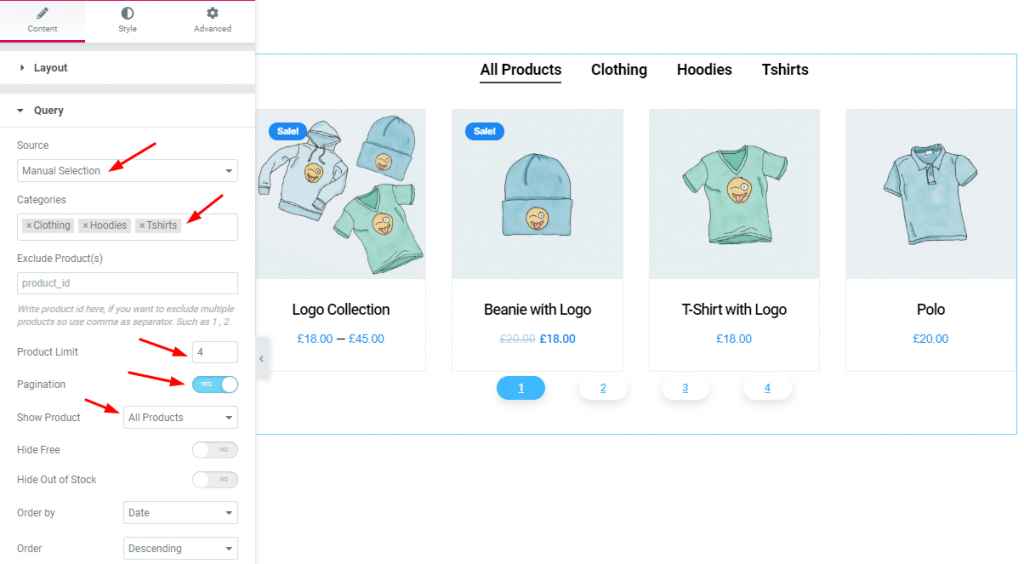
Gå till Fråga > Källa (Visa alla/manuellt val) > Visa produkt (Alla produkter/ Till salu/ Utvalda).
Viktigast av allt är att du kan ställa in Paginering och Produktgräns och du kan visa produkten id-kunnig från Exkludera produkt(er).
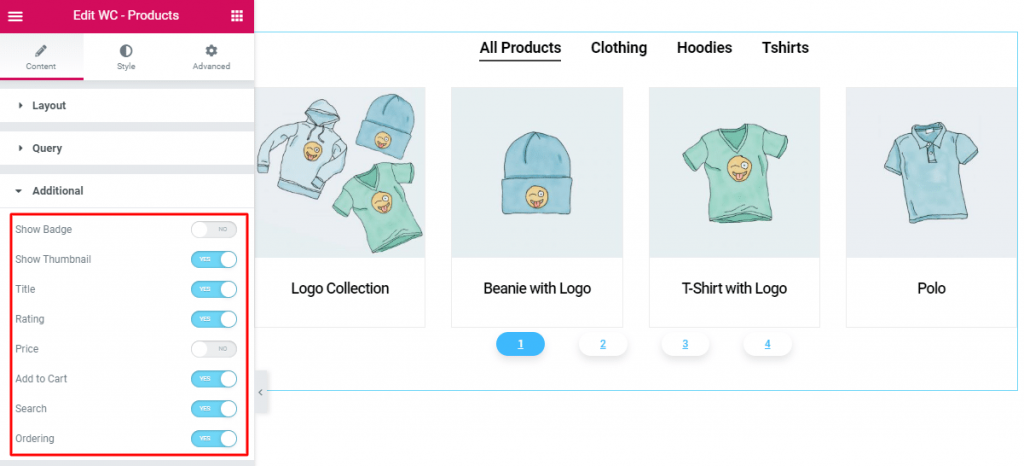
Från detta avsnitt har du en chans att manipulera Badge, Miniatyrbild, Titel, Betyg, Pris, Lägg till i kundvagn, Sök, Beställning av produkter. Arbeta bara med Ja/Nej växlingsknapp.
Vi kör ett give-away-program till våra älskade konsumenter och prenumeranter som är anslutna till vår officiella webbplats BDthemes.com
Besök Element Pack eller Prime Slider och dela dina tankar med oss. Lyckliga vinnare kommer att få en livstidslicens värd $100. Det tar bara en minut att delta.
För styling måste du göra det Stilfliken och ge stil som du kan se nedanstående skärmdump. Här kommer du att kunna utforma innehållet avsnitt för avsnitt, till exempel Föremål, Sökfält, Välj fält, Bild, Titel, Utdrag, Betyg, Pris, Knapp, Badge, Sidfot, Filter Bar.
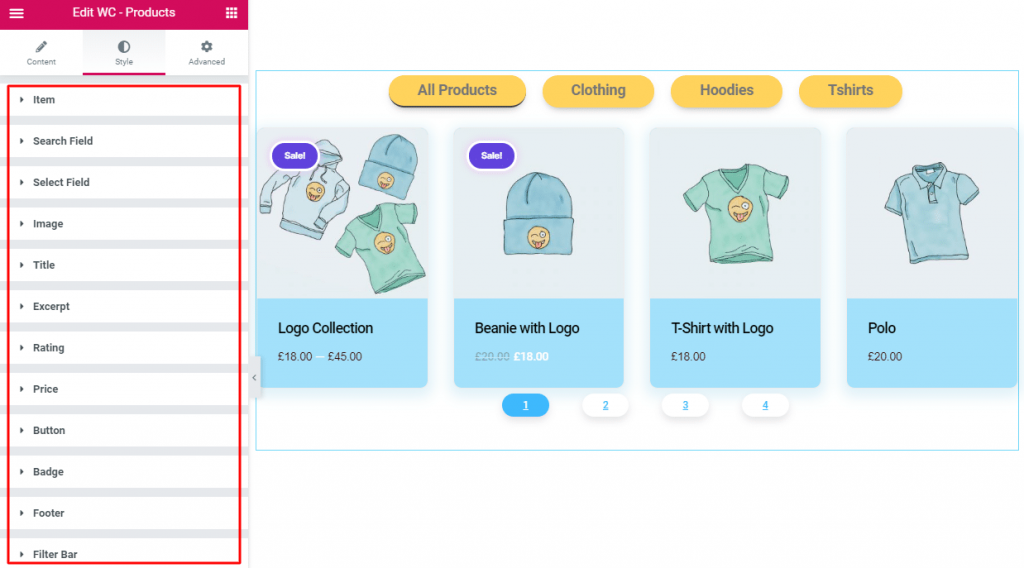
Tillsammans med WC-Products widget hittar du ytterligare 6 widgets i Element Pack-plugin som jag har nämnt ovan. Med hjälp av widgetarna kommer du att kunna visa dina produkter till salu.
Här ska jag förklara varje menyalternativ ett för ett så att du vet exakt vad som händer där.
Den här visar aktuell status för beställningar i din butik. Här ser du antal och typ av artiklar som sålts, och till vem.
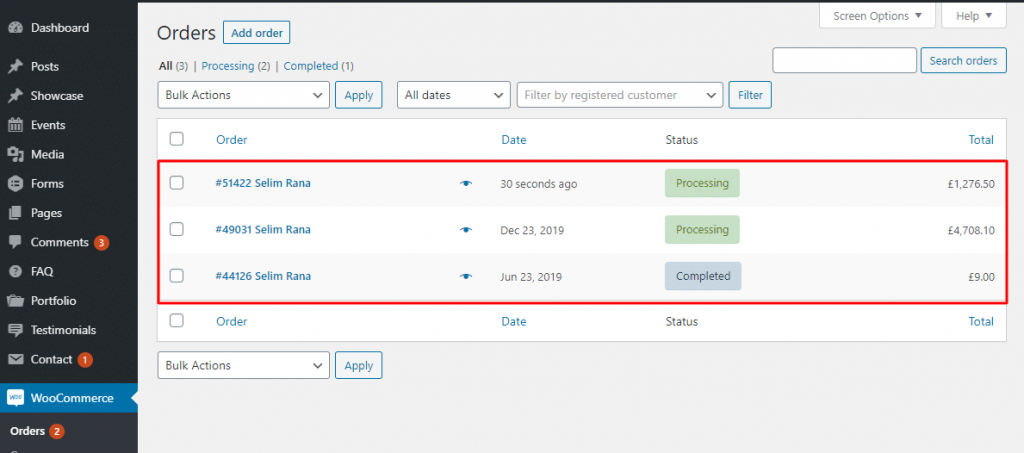
Dessutom kommer du att se många olika statusar (i väntan på betalning, i vänteläge, återbetald, misslyckad annullering etc.) Du kan klicka på varje order för att ändra fakturerings- eller leveransadresser, lägga till anteckningar, återbetala ordern, ändra innehållet i ordern med mera.
Vi tror att det är ett välbekant begrepp för dig. Här kan du skapa och hantera rabattkoder.
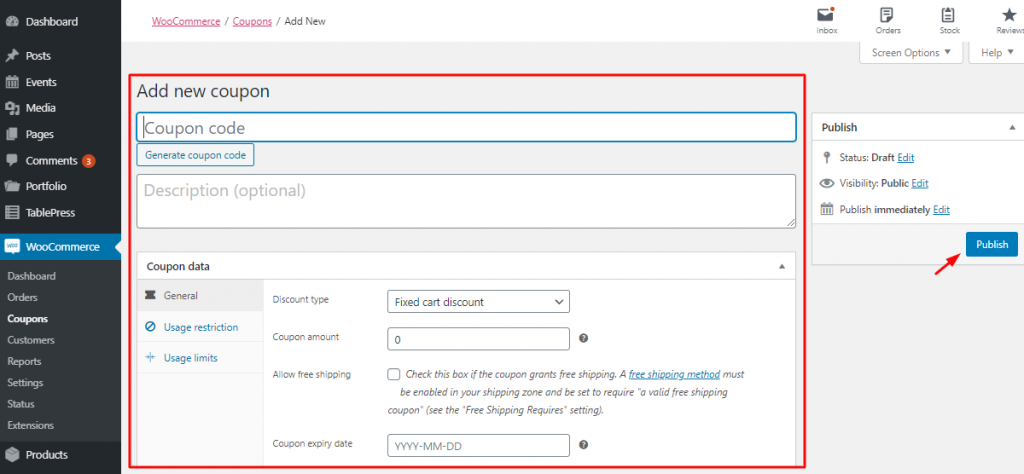
Du kan särskilt hantera kupongernas utgångsdatum och användningsbegränsningar samt begränsningar av hur många kuponger som är tillgängliga för användning totalt eller per kund.
I detta avsnitt hittar du detaljerade sammanfattningar av alla aspekter av din butik.
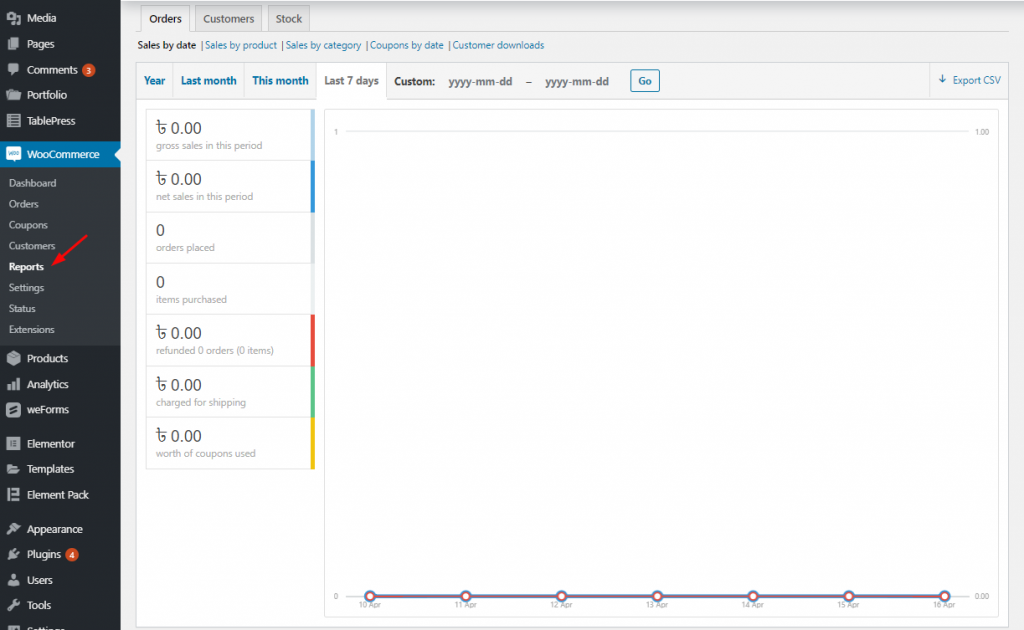
Detta inkluderar beställningar, inköpta varor, återbetalningar, utfärdade, fraktkostnader och använda kuponger samt brutto- och nettoförsäljning för de senaste 7 dagarna, månaderna, året eller en anpassad tidsram.
Förutom försäljning per produkt, kategori, använda kuponger eller kundnedladdningar kan du dessutom hitta detaljerad information om kunder, skatter och lager.
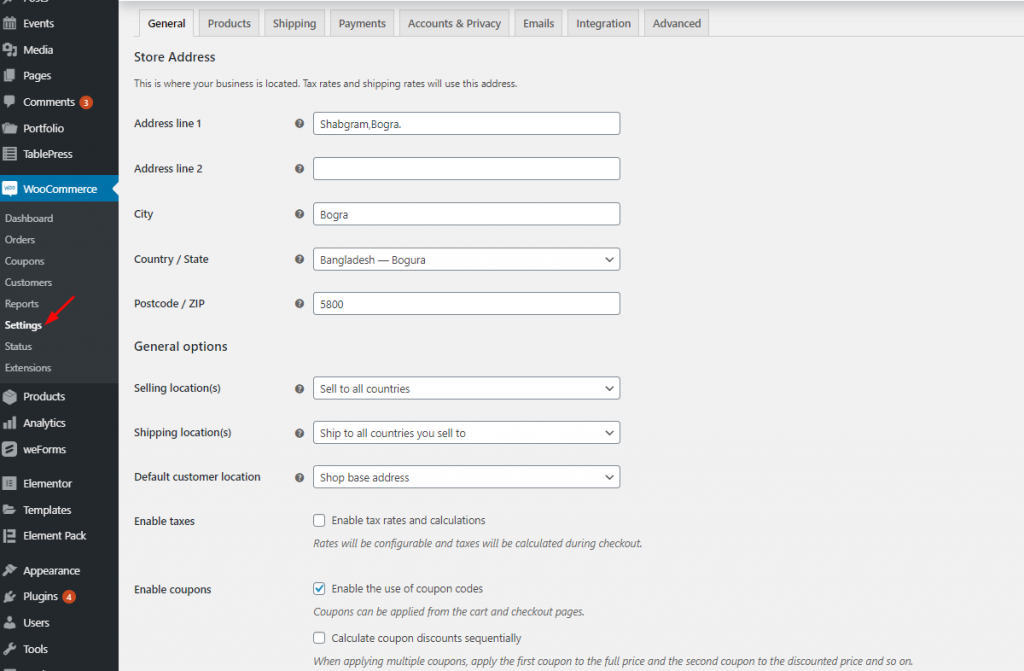
Om du måste kontrollera allt i din online-e-butik. Den har många konfigurationsalternativ som hjälper dig.
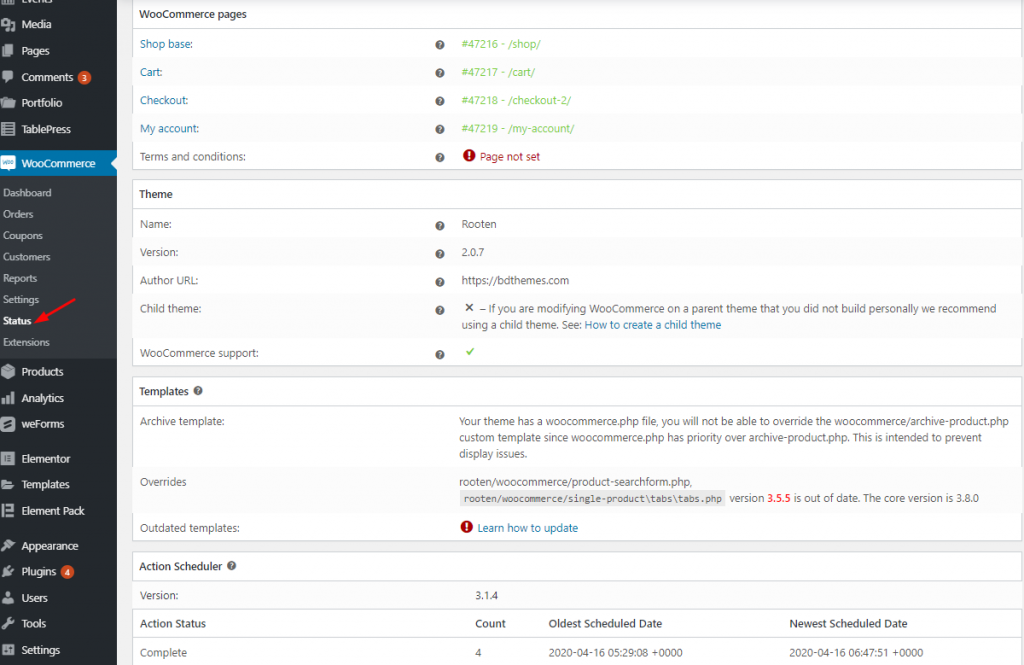
Den här menyn ger dig en översikt över hur din webbutik mår och fungerar.
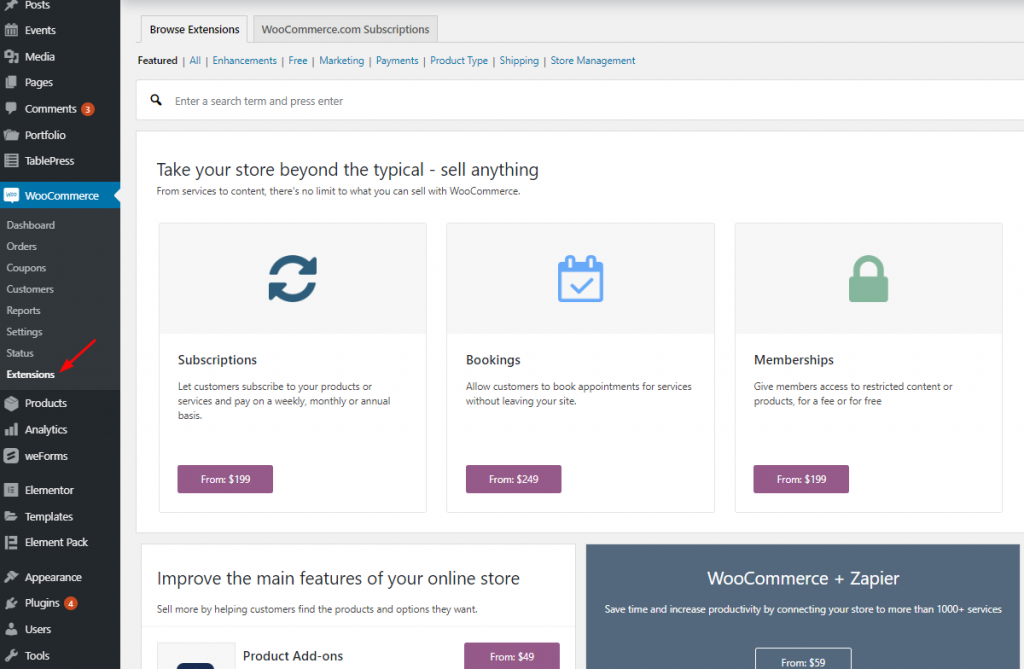
Om du vill aktivera något lämpligt tillägg kan du enkelt göra det från det här menyavsnittet.
Slutligen, i början av den här artikeln, citerade jag om WordPress-tema (Hej, OceanWP, GeneratePress, Astra och mer) krävs för att bygga WooCommerce-webbplats. Här, med tanke på den svåra uppgiften att välja tema, kommer jag att rekommendera dig Rooten Tema (Multi purpose theme) ett av de bästa WordPress-temana.
Vi har gått igenom några enkla processer som säkert kommer att ta dig på rätt spår för att Bygga WooCommerce-webbplats.
Du kan känna förtroendet för att få två coola och mogna plugins - WooCommerce och Elementor som ger dig de nödvändiga verktygen för en onlinebutik. Nu vet du hur du skapar och ställer in din onlinebutik.
Men gratisversionen av båda plugins är tillräckligt för att få dig igång. Vår butik är redo. Vi önskar dig allt gott, man.
Till sist, om du hittar någon fråga ytterligare och kämpar, vänligen kommentera oss.

Största paketet med Elementor-mallar med det mest användarvänliga gränssnittet och 300+ användbara Elementor widgets. Bygg webbplatser från noll till 100% perfektion på nolltid.
Denna webbplats drivs av Element Pack Pro och Rooten Tema.
Upphovsrätt © 2025 BdTema. Alla rättigheter reserverade.