
Enkel navigering med rika menyalternativ
Visuella produktval ökar försäljningen snabbt
Personanpassat innehåll anpassas i realtid
Sömlös scrollning för bättre UX-flöde
Omedelbar duplicering av innehåll sparar tid
Snabb åtkomst till kraftfulla designelement
Färdiga mallar snabbar upp designen
Avancerade anpassade fält för flexibla data
Klona webbplatser enkelt utan krångel
Skarp, skalbar grafik för alla skärmar
Omprofilera verktygen för ett professionellt utseende
Visa eller dölj innehåll med precision
Engagerande djup med mjuka rörelser
Lägg enkelt till tydliga anteckningar och kommentarer
Hjälpsamma tips förbättrar användarinteraktionen
Animera element med stilfull känsla
Se till att viktiga avsnitt alltid är synliga
Full kontroll med anpassade kodjusteringar
Optimera filer för att öka webbplatsens hastighet
Utformade sidmallar som hjälper dig att komma igång med din landningssida bara genom att släppa en startdesign
Ready Blocks levereras med en mängd olika layouter och designelement, t.ex. sidhuvud, sidfot och widgetar etc.
Fördesignade rubriker med lukrativa stilar som passar för olika nischade webbplatser och designsmaker
En användbar samling av sidfotsmönster som hjälper dig att skapa en attraktiv sidfot på din målsida
Vi står till tjänst 24/7. Vi är glada att kunna hjälpa dig.
Detaljerade riktlinjer finns tillgängliga för alla funktioner på BdThemes
Lär dig något nytt, håll dig informerad om WordPress, webbdesign och mycket mer
Här är några av de viktigaste milstolparna i min utveckling:
Lär dig mer om produktanvändning, WordPress-tips och tricks från våra videor
Tjäna rejäla provisioner genom att gå med oss i kampanjen
Widget Idea Share är ett bra sätt att hitta liknande widgetar som du kan förbättra.
Helt klart! Om du behöver komma i kontakt med oss är du välkommen att höra av dig
Skapa valfritt WordPress-formulär på några minuter med Sigma Forms.
Plugin för sidbyggare för kommande snart och underhållsläge
Gör enkelt webbplatser tillgängliga med One Accessibility
Visa kundutlåtanden för att öka förtroendet och trovärdigheten.
Zoloblocks hjälper dig att skapa fantastiska Gutenberg-baserade webbplatser.
Den mest överlägsna slidern i en tid av Elementor Slider
De enda kompatibla bloggwidgetarna i Elementor för alla bloggar
Bygg en nästa generations WordPress e-handelswebbplats för företag
Organisera dina foton i en ny ängel varje gång med Elementor
Öka engagemanget och öka försäljningen med hjälp av Spin Wheel.
Kraftfull AI Image Generator Plugin för WordPress av ChatGPT
Skaffa 360° Augmented Reality för WooCommerce idag!
Kopiera och klistra in vilken webbdesign du vill bara med 2 klick!
Ett fullt fungerande tema för elementor med obegränsade alternativ
Smart, rent och flexibelt blocktema för Gutenberg
Dark Reader plugin säkerställer ögonvänlig webbläsning.
WooCommerce kassa på en sida för att öka konverteringarna.
Find Nearby Stores Instantly with Sigma Store Locator
The Ultimate WordPress Media Library Organizer

Få tillgång till 100+ premiumplugins för WordPress med livstidsuppdateringar och dedikerad support.
 Swedish

Enkel navigering med rika menyalternativ
Visuella produktval ökar försäljningen snabbt
Personanpassat innehåll anpassas i realtid
Sömlös scrollning för bättre UX-flöde
Omedelbar duplicering av innehåll sparar tid
Snabb åtkomst till kraftfulla designelement
Färdiga mallar snabbar upp designen
Avancerade anpassade fält för flexibla data
Klona webbplatser enkelt utan krångel
Skarp, skalbar grafik för alla skärmar
Omprofilera verktygen för ett professionellt utseende
Visa eller dölj innehåll med precision
Engagerande djup med mjuka rörelser
Lägg enkelt till tydliga anteckningar och kommentarer
Hjälpsamma tips förbättrar användarinteraktionen
Animera element med stilfull känsla
Se till att viktiga avsnitt alltid är synliga
Full kontroll med anpassade kodjusteringar
Optimera filer för att öka webbplatsens hastighet
Utformade sidmallar som hjälper dig att komma igång med din landningssida bara genom att släppa en startdesign
Ready Blocks levereras med en mängd olika layouter och designelement, t.ex. sidhuvud, sidfot och widgetar etc.
Fördesignade rubriker med lukrativa stilar som passar för olika nischade webbplatser och designsmaker
En användbar samling av sidfotsmönster som hjälper dig att skapa en attraktiv sidfot på din målsida
Vi står till tjänst 24/7. Vi är glada att kunna hjälpa dig.
Detaljerade riktlinjer finns tillgängliga för alla funktioner på BdThemes
Lär dig något nytt, håll dig informerad om WordPress, webbdesign och mycket mer
Här är några av de viktigaste milstolparna i min utveckling:
Lär dig mer om produktanvändning, WordPress-tips och tricks från våra videor
Tjäna rejäla provisioner genom att gå med oss i kampanjen
Widget Idea Share är ett bra sätt att hitta liknande widgetar som du kan förbättra.
Helt klart! Om du behöver komma i kontakt med oss är du välkommen att höra av dig
Skapa valfritt WordPress-formulär på några minuter med Sigma Forms.
Plugin för sidbyggare för kommande snart och underhållsläge
Gör enkelt webbplatser tillgängliga med One Accessibility
Visa kundutlåtanden för att öka förtroendet och trovärdigheten.
Zoloblocks hjälper dig att skapa fantastiska Gutenberg-baserade webbplatser.
Den mest överlägsna slidern i en tid av Elementor Slider
De enda kompatibla bloggwidgetarna i Elementor för alla bloggar
Bygg en nästa generations WordPress e-handelswebbplats för företag
Organisera dina foton i en ny ängel varje gång med Elementor
Öka engagemanget och öka försäljningen med hjälp av Spin Wheel.
Kraftfull AI Image Generator Plugin för WordPress av ChatGPT
Skaffa 360° Augmented Reality för WooCommerce idag!
Kopiera och klistra in vilken webbdesign du vill bara med 2 klick!
Ett fullt fungerande tema för elementor med obegränsade alternativ
Smart, rent och flexibelt blocktema för Gutenberg
Dark Reader plugin säkerställer ögonvänlig webbläsning.
WooCommerce kassa på en sida för att öka konverteringarna.
Find Nearby Stores Instantly with Sigma Store Locator
The Ultimate WordPress Media Library Organizer
Få tillgång till 100+ premiumplugins för WordPress med livstidsuppdateringar och dedikerad support.
Swedish
Vill du bygga en WooCommerce anpassad produktsida med hjälp av Elementor på egen hand? I så fall är den här bloggen något för dig.
Numera är WooCommerce en snabbt spridande löpeld i internetvärlden. Inte långt efter att 4G-internet först introducerades omvandlade människor snabbt sina butiker till onlinebutiker. För att du enkelt och framgångsrikt ska kunna skapa din butik kommer jag att visa dig hur i den här handledningen.
I den här handledningen fokuserar jag på att skapa den anpassade produktsidan. Jag nämner inte installationsproceduren för att köpa en domän, konfigurera WordPress och Elementor. Du kan dock enkelt lära dig dessa från denna blogg.
När du har konfigurerat plugin-programmen och registrerat dig för det, låt oss börja huvudhandledningen på WooCommerce anpassade produktsida. Observera att jag använder Rooten-tema för denna handledning. Du kan dock använda alla teman för din sida. Men jag använder det för att det är snabbt och lätt.
Jag använder också Element Pack Pro som kombinerar med Elementors egna widgets. Element Pack har många fantastiska widgets och det är lätt att använda.
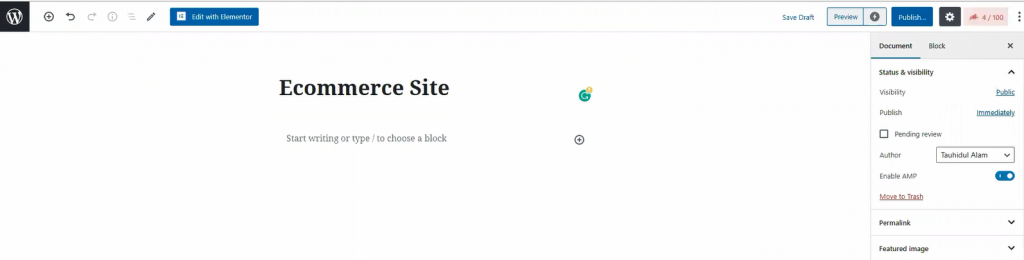
I din instrumentpanel klickar du på Sidoroch klicka sedan på Lägg till nytt för att skapa en ny sida. Ge din sida en titel, som i bilden ovan.
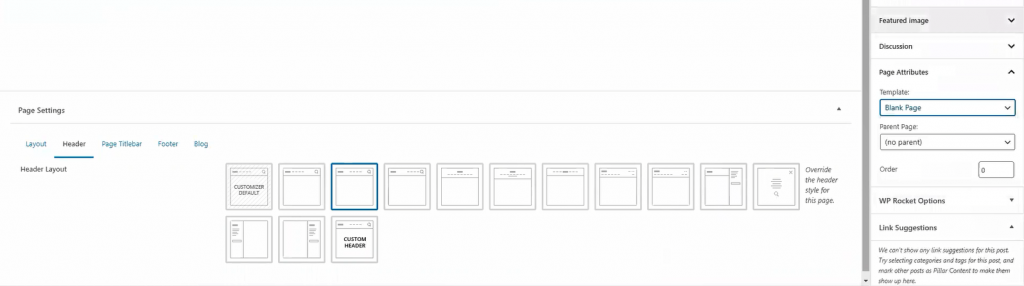
För sidlayout väljer du Blank sida från Mall. Du kan få detta alternativ från Sidans attribut menyn på höger sida. När du är klar trycker du på Publicera knapp. Låt oss nu gå vidare till nästa del för att skapa din WooCommerce anpassade produktsida.
Landningssidan är det du ser som första sidan på en webbplats. Den innehåller det mesta av den information som du behöver visa dina besökare. Idag ska vi skapa denna landningssida för din butik.
Landningssidan har många sektioner. För att skapa en attraktiv målsida är varje avsnitt nödvändigt. Låt mig visa dig hur du gör WooCommerce anpassad produktlandningssida.
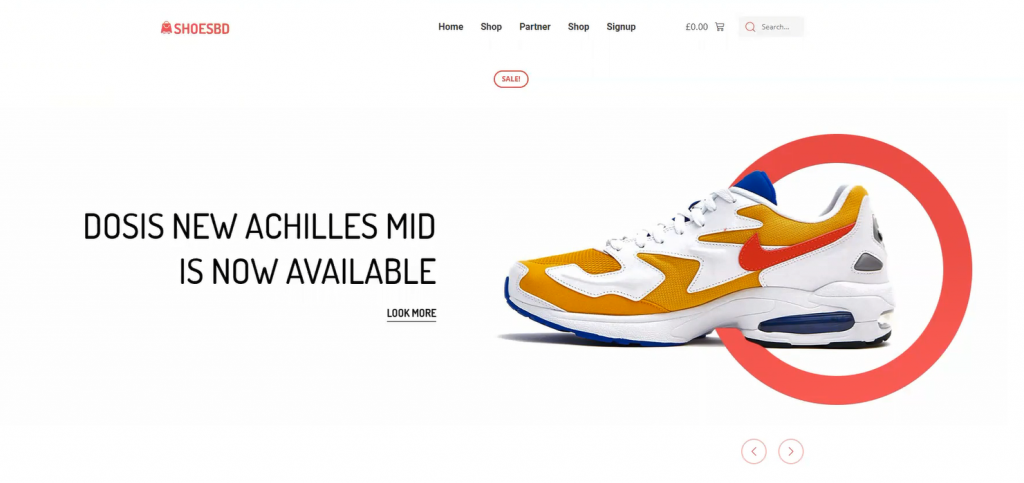
Tja, det viktigaste först. Låt oss börja med hjälteavsnittet. Jag tror att bilden ovan redan har valt ditt intresse. Det är dock enkelt att skapa den här saken. Följ bara stegen.
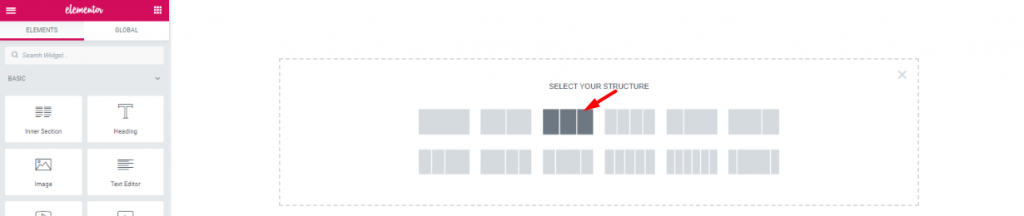
Först, på den tomma sidan, gör du ett fönster med 3 sektioner.

Dra och släpp den Skrolla navigering widget från Element Pack i den mellersta sektionen. Widgetarna kommer att utgöra din rubrikmeny.
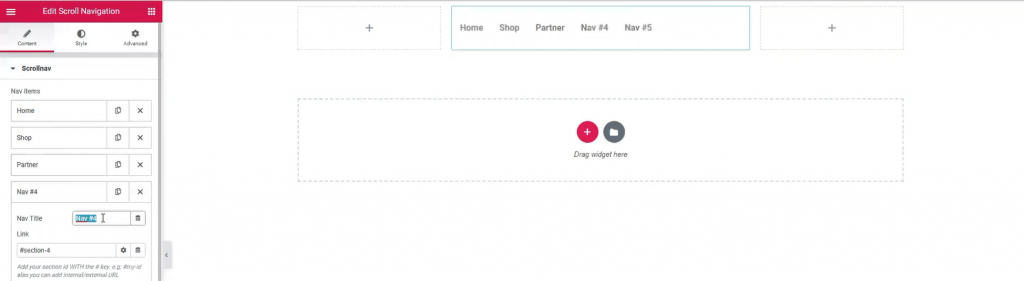
Du kan dock namnge din menyrad som du vill. Widgeten har en bred anpassningsmeny. Du kan enkelt ändra dess utseende härifrån.
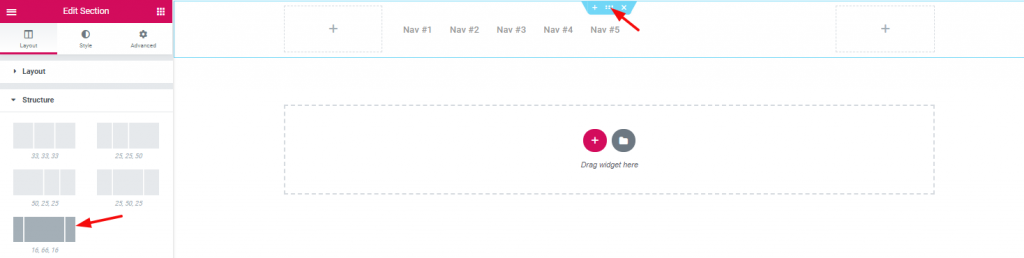
Sektionens breddfördelning kan redigeras från layoutalternativet. För rubrikområdet har jag dock valt en bra breddfördelning.

Infogning Inre sektion i det högra hörnet bredvid navigeringsmenyn.

Dra och släpp WooCommerce minikartong genom att Element Pack på den vänstra inre sektionen.

Och.., Sök widget på den högra inre sektionen.

Dessutom lägger Bild widget i det vänstra hörnet av sidhuvudet.

Med det är rubrikområdet nu färdigt. Det är lite knepigt att skapa detta rubrikområde för din WooCommerce anpassade produktsida. Men när du väl har fått det kan du skapa en unik rubrik för dig själv.
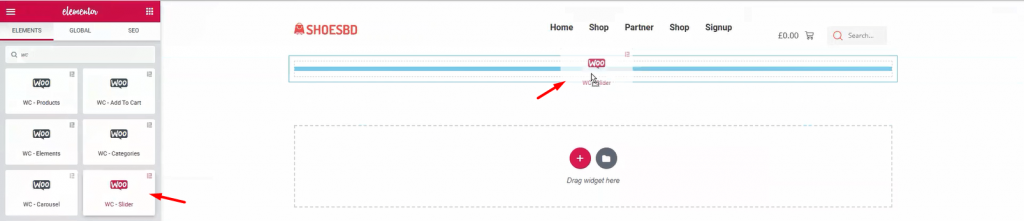
Det är dags att visa dina besökare den första omgången produkter. Lägg till WooCommerce Slider under rubriken.
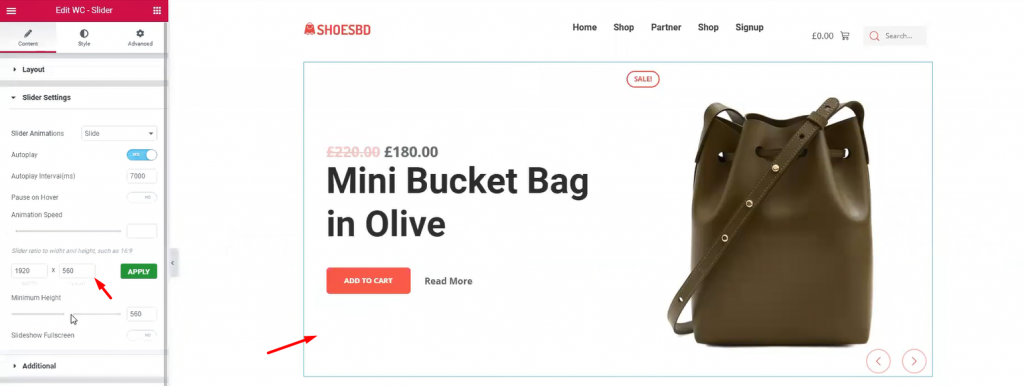
Slider widget är också utvecklad av Element Pack. Den tar fram charmen hos din produkt med sin pixel-perfekta smidiga grafik. Det är ett viktigt verktyg för din WordPress anpassade produktsida. Widgeten har många användningsområden eftersom den har ett anpassningsbart alternativ som tillhandahålls av utvecklare. Du kan ändra skjutreglagets dimension, animeringshastighet och typ, minsta höjd och färger. När du är klar med det, låt oss se hela hjälteavsnittet.
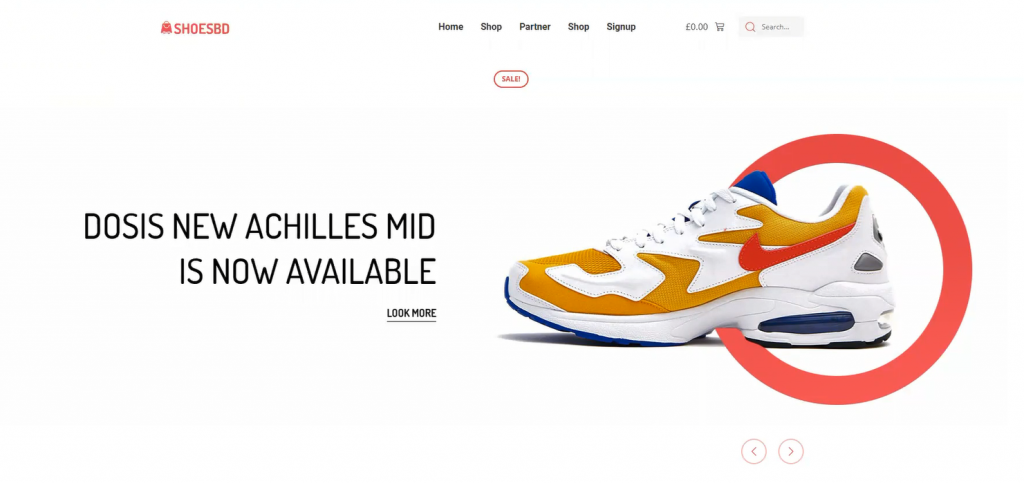
Ta en god titt på slutprodukten. Detta kompletta hjälteavsnitt har en minimal men elegant design. Observera att du måste skapa din hjältebanner enligt din målgrupp. Om besökarna inte fångas av den första blicken kommer de inte att stanna kvar på sidan. Detta är ditt första steg till framgång på din WooCommerce anpassade produktsida.
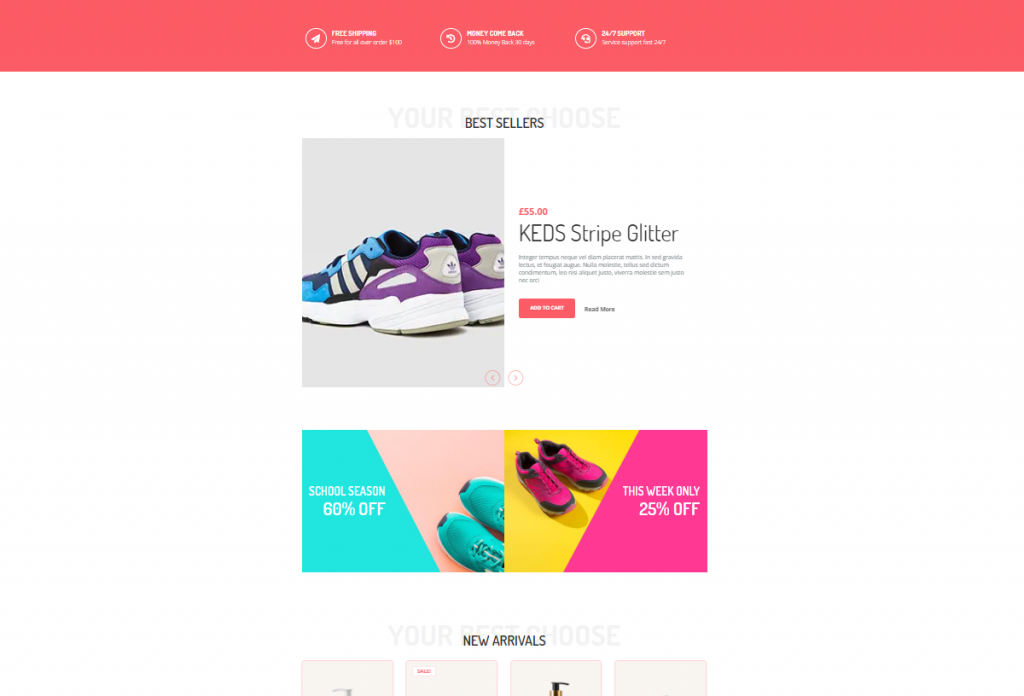
Det är i funktionsavsnittet som du vill visa upp dina produkter och erbjudanden. I de flesta fall skapar vi detta avsnitt med 4-5 olika funktioner, vilket ger besökarna fler saker att konsumera.
Var inte elak när du utformar ditt funktionsavsnitt. Eftersom du måste komma ihåg att människor kommer att bli uttråkade av att bara se 1 produktutställning.
Låt oss skapa ett bra funktionsavsnitt för din WooCommerce anpassade produktsida.
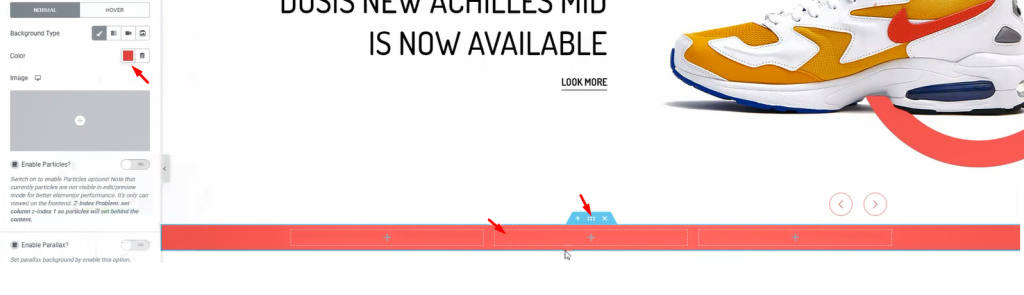
Skapa först en sektion med 3 inre sektioner. Välj en lämplig bakgrundsfärg från alternativet Layout.
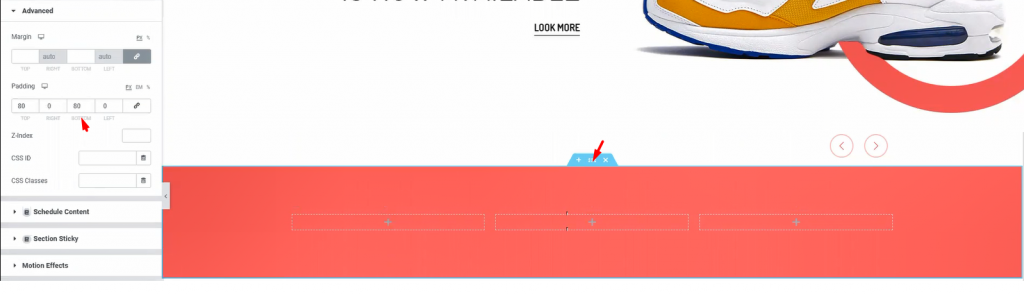
Lägg till stoppning i sektionen så att vi har ett fält att arbeta på.
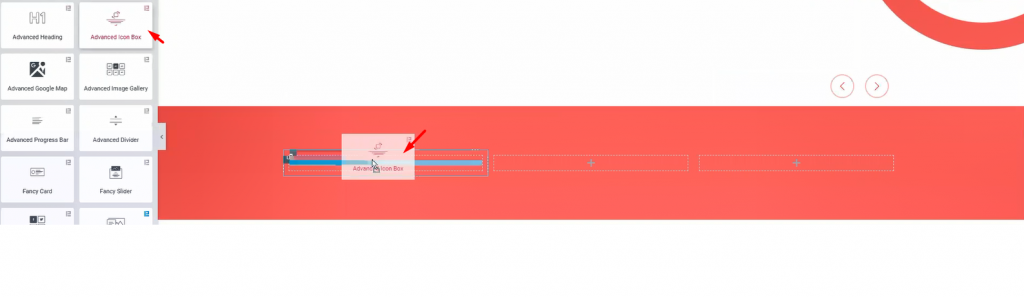
Jag använder Avancerad ikonruta i dessa inre sektioner. Du kommer dock att få en enorm anpassningsmeny för den här widgeten.
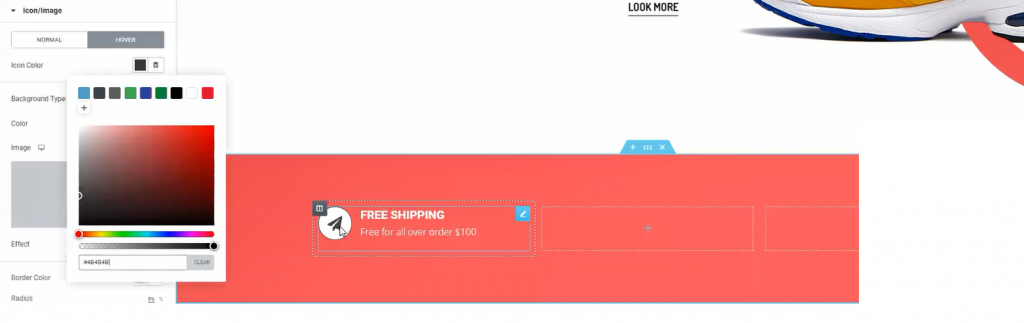
Det roliga är att du kan designa en mängd olika saker med den avancerade ikonboxwidgeten. Som bilden ovan kan du göra den här designen med bara några få redigeringar i anpassningsmenyn.
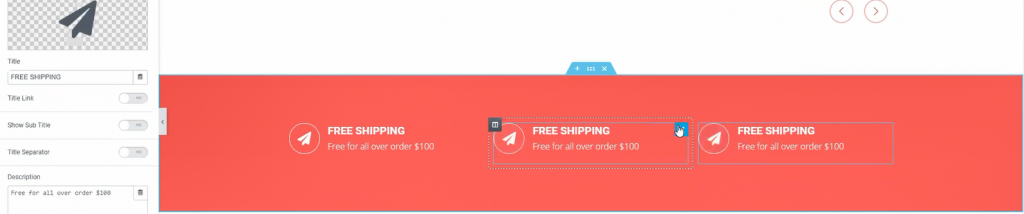
En sak till, för snabba redigeringar, duplicera bara en widget och placera dem i enlighet med detta. Gör detta om du behöver fler objekt i ett liknande format. Detta sparar både tid och ansträngning.

Nu, genom att lägga till Avancerad rubrik widget under den föregående delen.
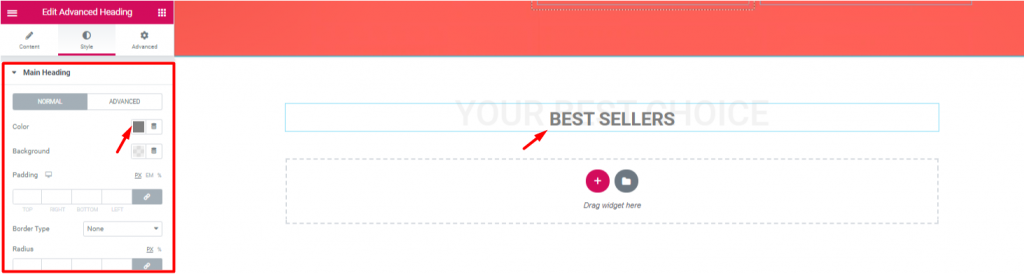
Låt oss redigera rubriken så att den matchar temat i nästa avsnitt. Observera att den avancerade rubrikwidgeten är gjord av Element Pack.
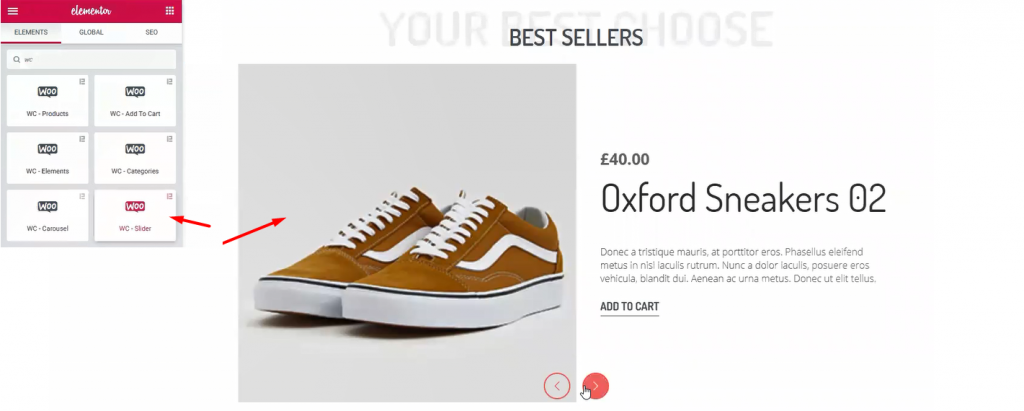
Återigen använder jag WooCommerce Slider widget. Den här gången har jag gjort några ändringar för att ändra utseendet från tidigare. Men jag har inte gjort det, kolla in den här handledningen om WooCommerce Slider för att använda den framgångsrikt.
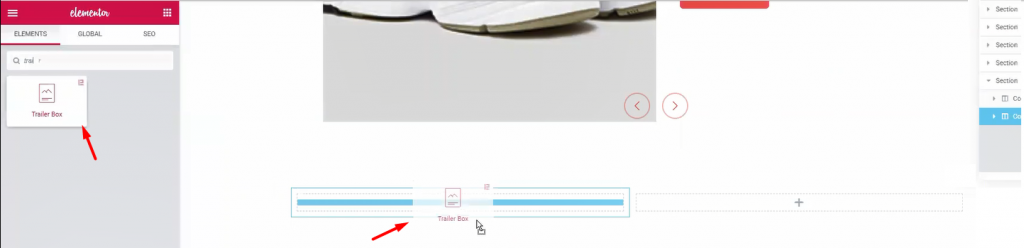
Låt oss skapa en annan dubbel del sektion. För den här delen använder jag Släpvagnsbox widget. Det är en praktisk widget för att enkelt visa annonser.
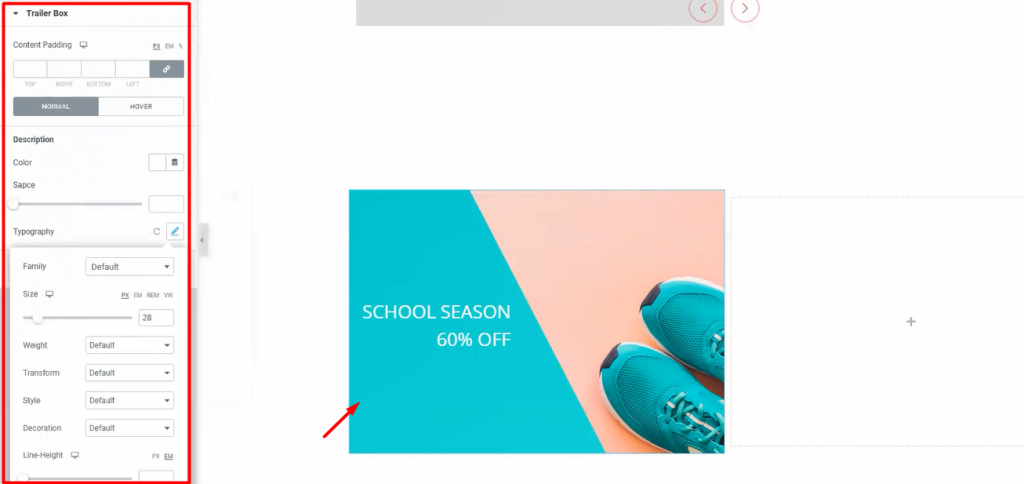
Återigen kommer Trailer Box-widgeten med en mycket unik anpassningsmeny. Inte bara kan du ändra dess layout utan du kan också ändra dess färger och texttypsnitt. Dessutom har den ett alternativ att lägga till en bild som bakgrund. Snyggt och unikt verkligen.
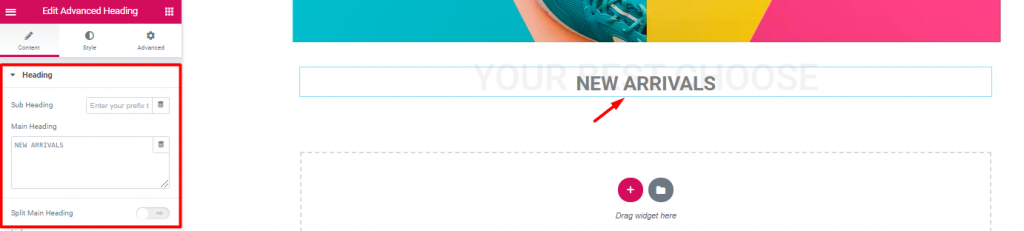
Infoga en annan Avancerad rubrik widget igen.
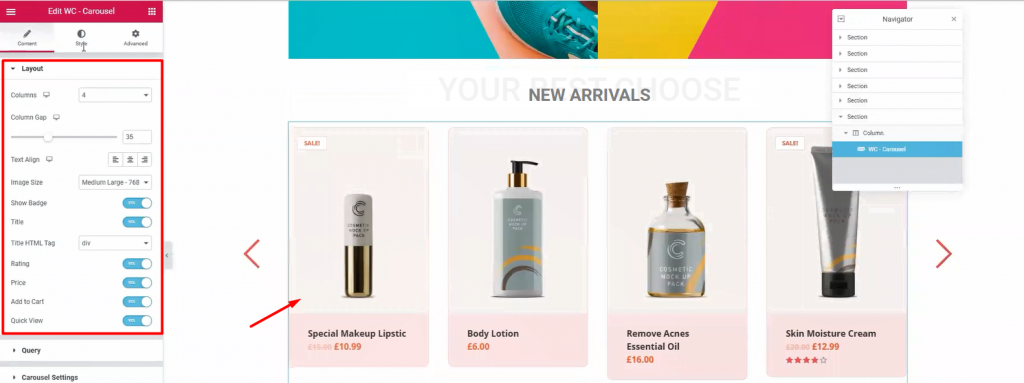
Dra och släpp sedan WooCommerce Karusell widget från Element Pack under rubriken. Med den kan du visa dina nyligen tillagda produkter tillsammans. Dessutom använder vi WooCommerce Slider widget för att lyfta fram produkter med en bred vy. Å andra sidan kan vi använda den här widgeten för att visa alla produkter i 4-5 kolumner. Det är ett praktiskt verktyg för din WooCommerce anpassade produktsida.
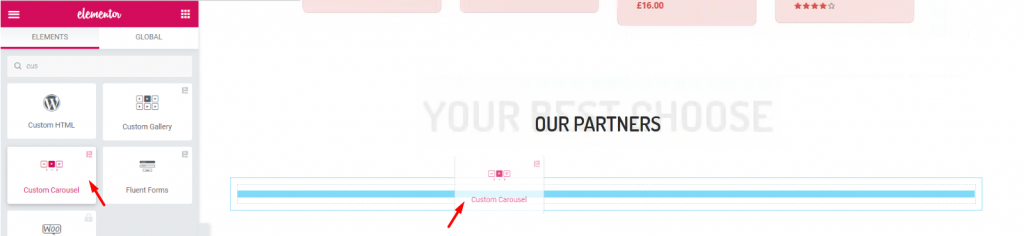
Återigen, efter att ha lagt till ytterligare en Avancerad rubrik widget, låt oss lägga till Anpassad karusell widget. Det är en widget som visar bilder med en karusellstil.
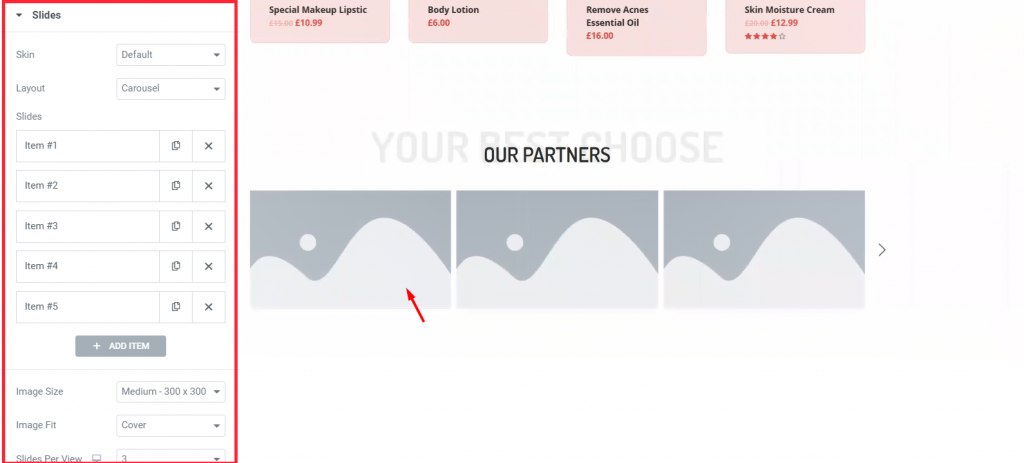
Varje block i det tomma porträttet innehåller en bild. Du måste manuellt välja bilder för varje tomt porträtt.
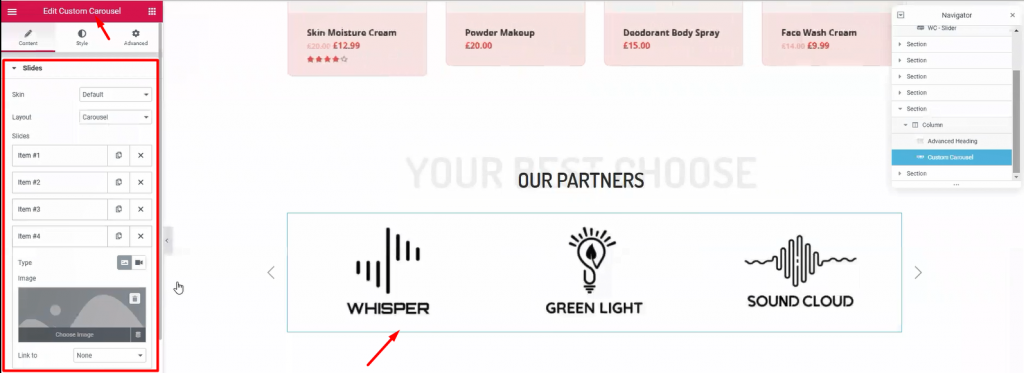
Den här delen är viktig för dina besökare och visar dina affärsrelationer med andra företag. Använd denna Anpassad karusell widgetsektion (gjord av Element Pack) för att göra din WooCommerce anpassade produktsida mer tilltalande.
Dags för den avslutande delen. Detta avsnitt är mycket viktigt för din WooCommerce anpassade produktsida. Här har du den sista chansen att locka uppmärksamhet från dina besökare. Så, uppmana dina besökare att köpa dina produkter och ge dem en rundtur i Om oss.
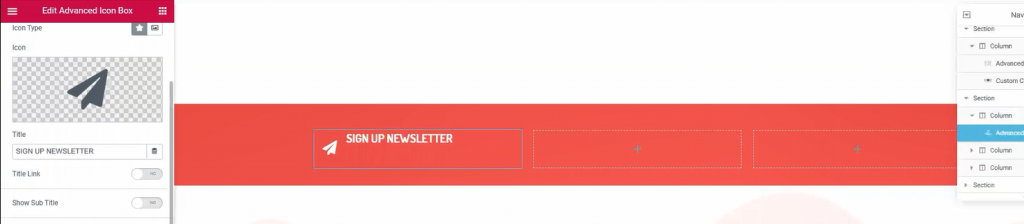
Återigen, gör ytterligare en 3 kolumner, röd bakgrund sektion under den anpassade karusellen. Detta skulle vara din callout-sektion. Bara kopiera och klistra in tidigare gjorda avsnitt som liknar detta för att spara tid.

Plats Mail Chimp widget på den 3:e högra kolumnen. Denna widget samlar in dina besökares e-postmeddelanden och omdirigerar dem till registreringssidan. Det är ett användbart verktyg som gjorts av Element Pack-teamet.
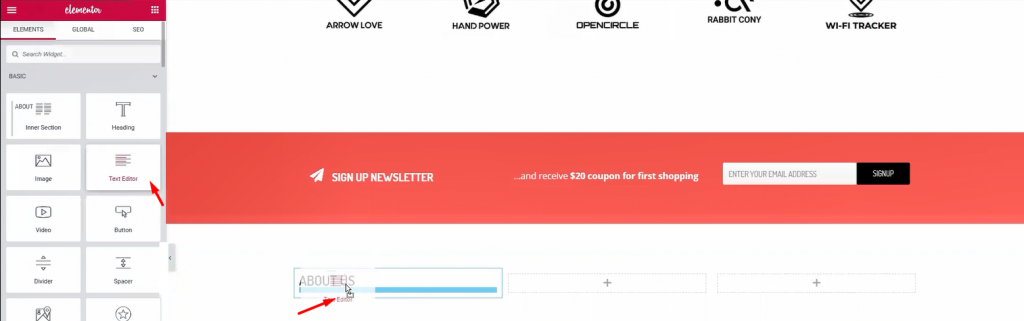
Skapa en sektion med 3 kolumner under avsnittet med upprop. Detta avsnitt kommer att vara vår sidfot. Lägg till Rubrik och Textredigerare widgetar i kolumnerna.
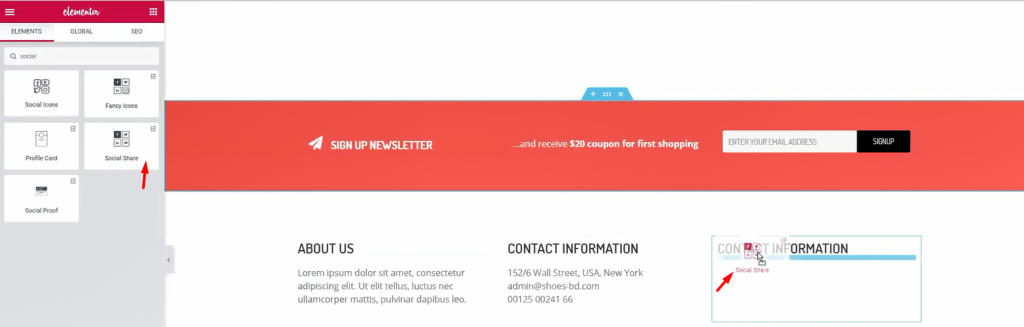
För 1:a och 2:a kolumnen räcker det med en titel och lite text. Låt oss gå vidare till den 3:e kolumnen. Lägga till en titel och Social delning widget (av Element Pack) inuti den.
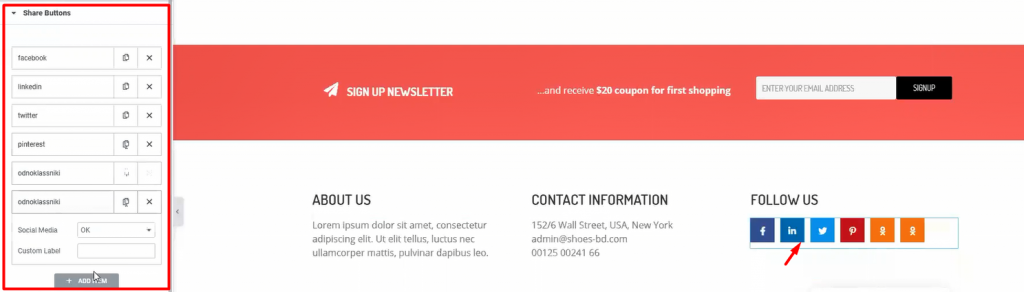
Lägg till fler sociala webbplatser genom att anpassa widgeten. Detta gör att dina besökare enkelt kan gå till dina sociala webbplatser. När du är klar, låt oss se vad vi har gjort hittills.
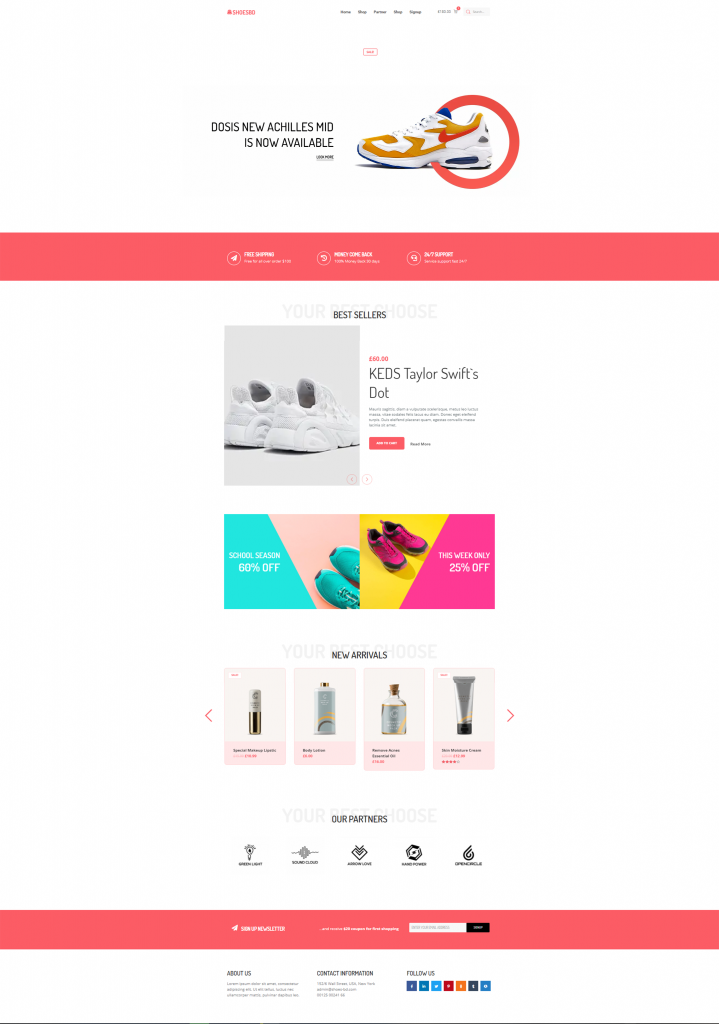
Oj, oj! Titta på den här fantastiska webbsidan som du just har skapat! Fantastiskt eller hur?
Förhoppningsvis har du lärt dig hela proceduren för att skapa en WooCommerce anpassad produktsida. Detta är inte en svår bedrift att uppnå. Men den viktiga frågan är, Vem kommer att lära dig? Nu när du har lärt dig allt, låt oss gå och skapa dina WooCommerce-webbplatser.
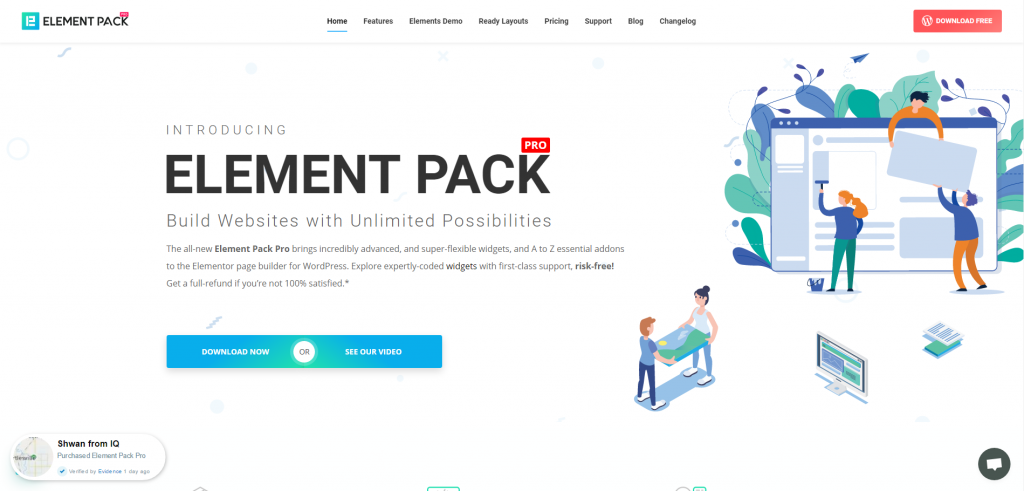
Element Pack är det mest optimerade tillägget baserat på WordPress Elementor-plugin för att skapa din premium WooCommerce anpassade produktsida.
Detta plugin har ett stort lager som är redo att distribueras på din webbplats. Även med 190+ insticksprogram, 270+ sidor som är färdiga att använda, över 1800 färdiga blockhar Element Pack tagit sig till positionen som Topp 5 över hela världen.
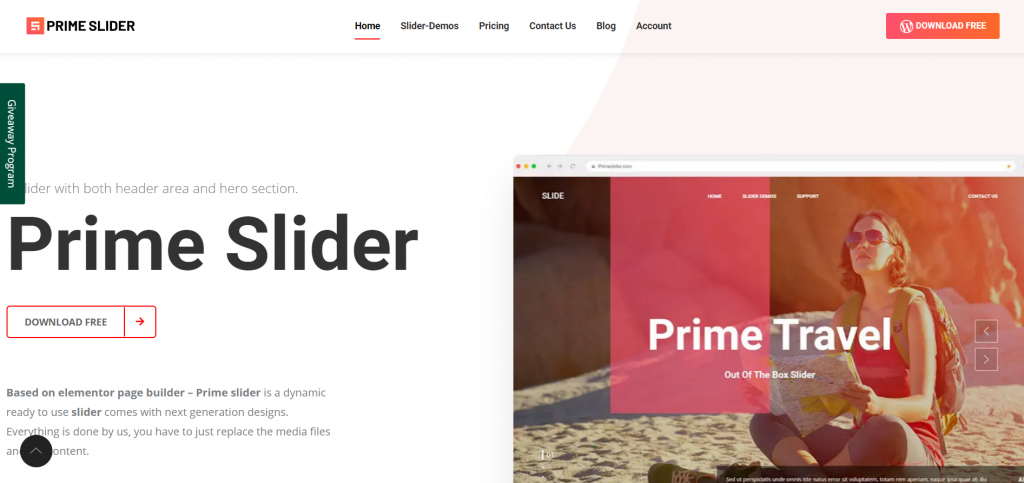
Den Prime Slider plugin ger dig de bästa slider widgets som någonsin har hänt i Elementor. Det har fördesignade sliders som är helt anpassningsbara.
Du kan få mer än 27 sliderlayouter samtidigt som du har den oändliga anpassningsmodulen aktiverad. Gör din webbplats snabb, charmig och förbättrad genom att använda sliders från Prime Slider.
Vi kör ett give-away-program till våra älskade konsumenter och prenumeranter som är anslutna till vår officiella webbplats BDthemes.com
Besök Element Pack eller Prime Slider och dela dina tankar med oss. Lyckliga vinnare kommer att få en livstidslicens värd $100. Det tar bara en minut att delta.
Det som alla framgångsrika webbplatsdesigners önskar sig är förstklassiga och optimerade verktyg. Och Element Pack & Prime Slider svara självsäkert på den önskan. Så tveka inte för mycket och gör ett försök!
Tack för att du läser den här bloggen. Ha en riktigt bra dag!

Största paketet med Elementor-mallar med det mest användarvänliga gränssnittet och 300+ användbara Elementor widgets. Bygg webbplatser från noll till 100% perfektion på nolltid.
Denna webbplats drivs av Element Pack Pro och Rooten Tema.
Copyright © 2026 BdTema. Alla rättigheter reserverade.









