
Enkel navigering med rika menyalternativ
Visuella produktval ökar försäljningen snabbt
Personanpassat innehåll anpassas i realtid
Sömlös scrollning för bättre UX-flöde
Omedelbar duplicering av innehåll sparar tid
Snabb åtkomst till kraftfulla designelement
Färdiga mallar snabbar upp designen
Avancerade anpassade fält för flexibla data
Klona webbplatser enkelt utan krångel
Skarp, skalbar grafik för alla skärmar
Omprofilera verktygen för ett professionellt utseende
Visa eller dölj innehåll med precision
Engagerande djup med mjuka rörelser
Lägg enkelt till tydliga anteckningar och kommentarer
Hjälpsamma tips förbättrar användarinteraktionen
Animera element med stilfull känsla
Se till att viktiga avsnitt alltid är synliga
Full kontroll med anpassade kodjusteringar
Optimera filer för att öka webbplatsens hastighet
Utformade sidmallar som hjälper dig att komma igång med din landningssida bara genom att släppa en startdesign
Ready Blocks levereras med en mängd olika layouter och designelement, t.ex. sidhuvud, sidfot och widgetar etc.
Fördesignade rubriker med lukrativa stilar som passar för olika nischade webbplatser och designsmaker
En användbar samling av sidfotsmönster som hjälper dig att skapa en attraktiv sidfot på din målsida
Vi står till tjänst 24/7. Vi är glada att kunna hjälpa dig.
Detaljerade riktlinjer finns tillgängliga för alla funktioner på BdThemes
Lär dig något nytt, håll dig informerad om WordPress, webbdesign och mycket mer
Här är några av de viktigaste milstolparna i min utveckling:
Lär dig mer om produktanvändning, WordPress-tips och tricks från våra videor
Tjäna rejäla provisioner genom att gå med oss i kampanjen
Widget Idea Share är ett bra sätt att hitta liknande widgetar som du kan förbättra.
Helt klart! Om du behöver komma i kontakt med oss är du välkommen att höra av dig
Skapa valfritt WordPress-formulär på några minuter med Sigma Forms.
Plugin för sidbyggare för kommande snart och underhållsläge
Gör enkelt webbplatser tillgängliga med One Accessibility
Visa kundutlåtanden för att öka förtroendet och trovärdigheten.
Zoloblocks hjälper dig att skapa fantastiska Gutenberg-baserade webbplatser.
Den mest överlägsna slidern i en tid av Elementor Slider
De enda kompatibla bloggwidgetarna i Elementor för alla bloggar
Bygg en nästa generations WordPress e-handelswebbplats för företag
Organisera dina foton i en ny ängel varje gång med Elementor
Öka engagemanget och öka försäljningen med hjälp av Spin Wheel.
Kraftfull AI Image Generator Plugin för WordPress av ChatGPT
Skaffa 360° Augmented Reality för WooCommerce idag!
Kopiera och klistra in vilken webbdesign du vill bara med 2 klick!
Ett fullt fungerande tema för elementor med obegränsade alternativ
Smart, rent och flexibelt blocktema för Gutenberg
Dark Reader plugin säkerställer ögonvänlig webbläsning.
WooCommerce kassa på en sida för att öka konverteringarna.
Find Nearby Stores Instantly with Sigma Store Locator
The Ultimate WordPress Media Library Organizer

Få tillgång till 100+ premiumplugins för WordPress med livstidsuppdateringar och dedikerad support.
 Swedish

Enkel navigering med rika menyalternativ
Visuella produktval ökar försäljningen snabbt
Personanpassat innehåll anpassas i realtid
Sömlös scrollning för bättre UX-flöde
Omedelbar duplicering av innehåll sparar tid
Snabb åtkomst till kraftfulla designelement
Färdiga mallar snabbar upp designen
Avancerade anpassade fält för flexibla data
Klona webbplatser enkelt utan krångel
Skarp, skalbar grafik för alla skärmar
Omprofilera verktygen för ett professionellt utseende
Visa eller dölj innehåll med precision
Engagerande djup med mjuka rörelser
Lägg enkelt till tydliga anteckningar och kommentarer
Hjälpsamma tips förbättrar användarinteraktionen
Animera element med stilfull känsla
Se till att viktiga avsnitt alltid är synliga
Full kontroll med anpassade kodjusteringar
Optimera filer för att öka webbplatsens hastighet
Utformade sidmallar som hjälper dig att komma igång med din landningssida bara genom att släppa en startdesign
Ready Blocks levereras med en mängd olika layouter och designelement, t.ex. sidhuvud, sidfot och widgetar etc.
Fördesignade rubriker med lukrativa stilar som passar för olika nischade webbplatser och designsmaker
En användbar samling av sidfotsmönster som hjälper dig att skapa en attraktiv sidfot på din målsida
Vi står till tjänst 24/7. Vi är glada att kunna hjälpa dig.
Detaljerade riktlinjer finns tillgängliga för alla funktioner på BdThemes
Lär dig något nytt, håll dig informerad om WordPress, webbdesign och mycket mer
Här är några av de viktigaste milstolparna i min utveckling:
Lär dig mer om produktanvändning, WordPress-tips och tricks från våra videor
Tjäna rejäla provisioner genom att gå med oss i kampanjen
Widget Idea Share är ett bra sätt att hitta liknande widgetar som du kan förbättra.
Helt klart! Om du behöver komma i kontakt med oss är du välkommen att höra av dig
Skapa valfritt WordPress-formulär på några minuter med Sigma Forms.
Plugin för sidbyggare för kommande snart och underhållsläge
Gör enkelt webbplatser tillgängliga med One Accessibility
Visa kundutlåtanden för att öka förtroendet och trovärdigheten.
Zoloblocks hjälper dig att skapa fantastiska Gutenberg-baserade webbplatser.
Den mest överlägsna slidern i en tid av Elementor Slider
De enda kompatibla bloggwidgetarna i Elementor för alla bloggar
Bygg en nästa generations WordPress e-handelswebbplats för företag
Organisera dina foton i en ny ängel varje gång med Elementor
Öka engagemanget och öka försäljningen med hjälp av Spin Wheel.
Kraftfull AI Image Generator Plugin för WordPress av ChatGPT
Skaffa 360° Augmented Reality för WooCommerce idag!
Kopiera och klistra in vilken webbdesign du vill bara med 2 klick!
Ett fullt fungerande tema för elementor med obegränsade alternativ
Smart, rent och flexibelt blocktema för Gutenberg
Dark Reader plugin säkerställer ögonvänlig webbläsning.
WooCommerce kassa på en sida för att öka konverteringarna.
Find Nearby Stores Instantly with Sigma Store Locator
The Ultimate WordPress Media Library Organizer
Få tillgång till 100+ premiumplugins för WordPress med livstidsuppdateringar och dedikerad support.
Swedish
En vacker online Julgransbutik är varje butiksägares dröm. Om du har problem med detaljerna och designen. Oroa dig inte mer, du har gjort det till rätt plats. Idag ska jag visa dig hur du gör en Julgransbutik med Elementor.
Att skapa en webbplats utan någon tidigare kunskap om kodning var en myt tidigare. Men nu är det som var omöjligt tidigare en trend! Elementor är det mest optimerade verktyget för webbplatsbyggnad globalt för sitt dra och släpp-system.
För att bygga en webbsida kommer jag att använda Element Pack tillägg. Detta är en vacker verktygslåda gjord av BD-teman att använda med Elementor. Okej, dags att starta motorn.
Element Pack är det mest optimerade tillägget för att skapa din premiumwebbplats. Element Pack har ett stort lager som är redo att användas på din webbplats. Med 190+ plugins, 270+ färdiga sidor att använda, över 1800 unika block, Element Pack har tagit sig till positionen som Topp 5 över hela världen.
Bry dig inte om att dra det här och det där och göra saker mer komplicerade. Räddaren av dina problem är här. Element Pack har också en lite version, helt gratis. Så, vad är mer lönsamt än detta? Använd nu.
WordPress är ett gratis och kraftfullt innehållshanteringssystem för att skapa webbplatser över hela världen. Du kan ladda ner och installera det enkelt inom ett par minuter. Och du kan installera Elementor inifrån WordPress. Därför måste du ta ett par steg för att skapa hosting för Julgransbutik.
För mer kunskap, vänligen se artikeln "-----". Den bloggen täcker hela processen med att vara värd för din butik.
Efter installationen av WordPress och ElementorKlicka på din butiks instrumentpanel och följ instruktionerna för att installera Element Pack Lite tillägg.
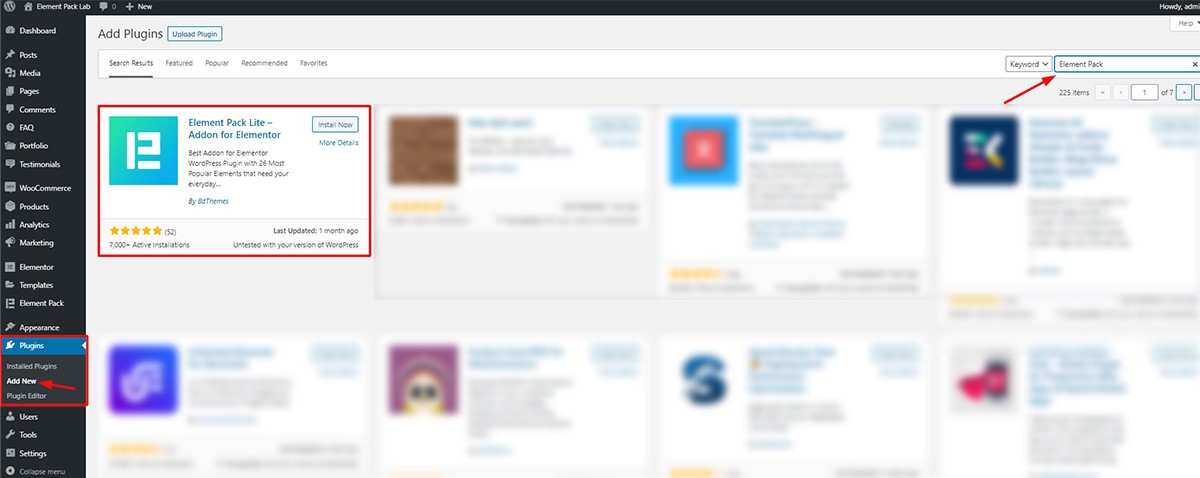
För att komma till din Dashboard skriver du bara ner din webbplatsadress och lägger till /admin i slutet.
>www.yourwebsite.com/admin
Detta bör ge dig tillgång till din butiks WordPress Dashboard. Gå vidare därifrån,
Klart! Låt oss nu skapa en ny sida och börja vårt arbete. Notera det, Element Pack Lite är en "tjänst som är gratis att använda" som tillhandahålls av Element Pack Team. Men för att få den bästa widgeten på trenden måste du köpa deras Pro-paket. Även om det är billigt och pålitligt.
Efter att ha placerat alla widgetar på sina platser, låt oss öka takten och skapa en ny sida. Här kommer vi att skapa vår butik från grunden.
Gå till Instrumentpanel> Sidor> Lägg till nytt
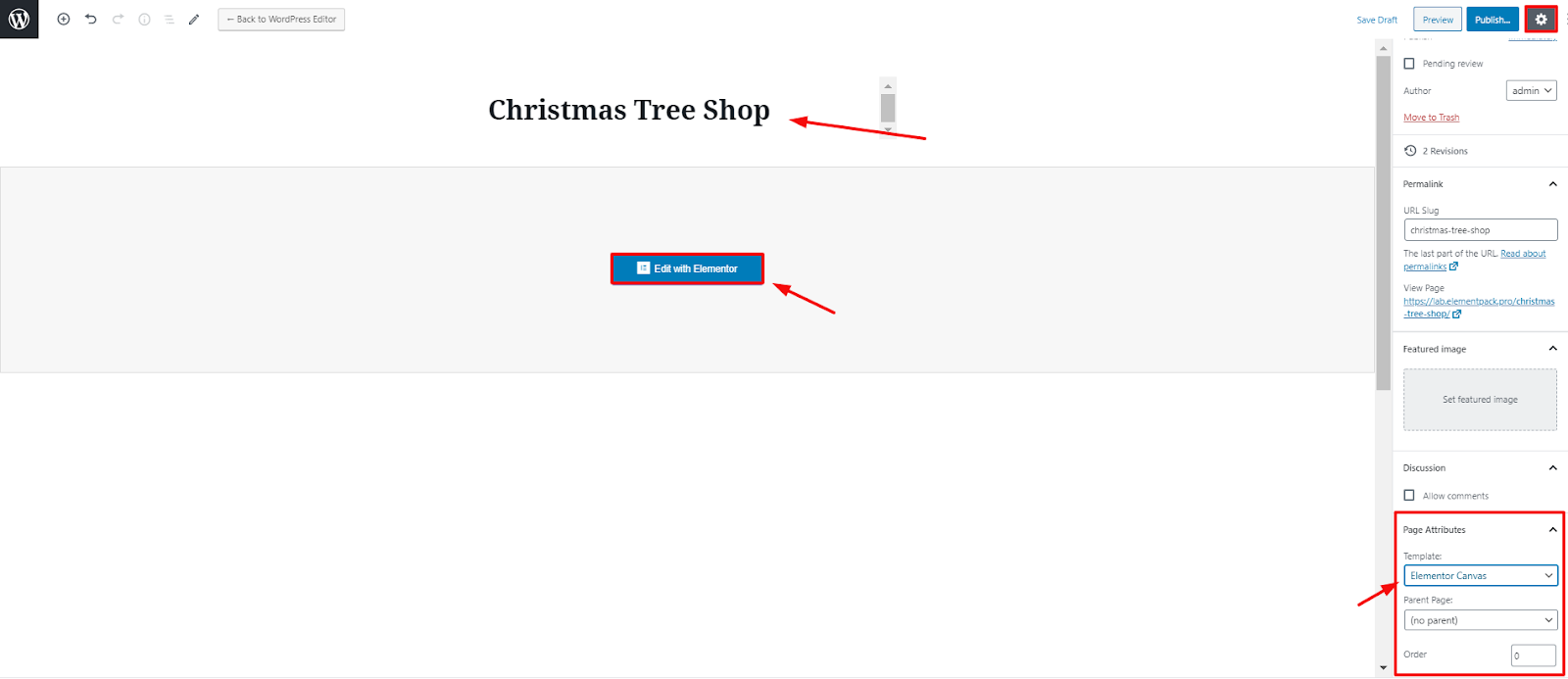
Efter att ha klickat på 'Lägg till nytt' kommer du att få en sida som denna. Den fetstilta texten högst upp är titeln på din butik. Klicka på den lilla fyrkanten uppe i högra hörnet så kommer du till sidans inställningar. Ändra mallen för din butik till Elementor Canvas. På så sätt är det lätt att anpassa redan från början.
Klicka nu på "Redigera med Elementor' och gå vidare till nästa del.
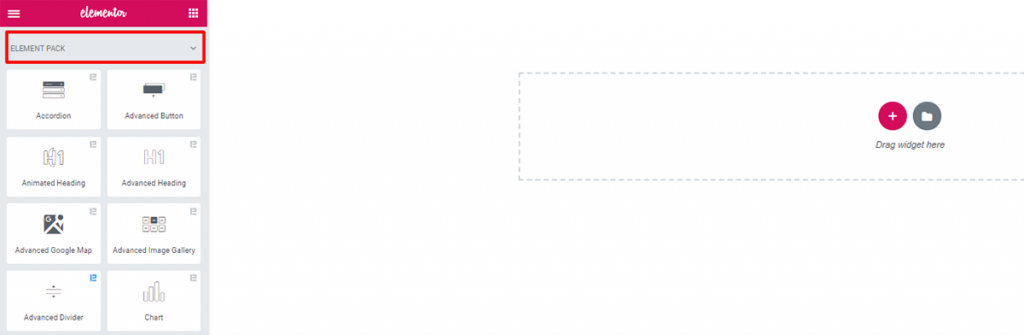
I denna tomma duk kommer jag att använda Element Pack-widgets för att skapa målsidan. En landningssida är något som kallas en "statisk sida" eller en "destinationssida". Det är en enda sida som innehåller all information som ägaren vill visa.
Nu, innan du går vidare till nästa del, här är de saker du behöver veta om en sida. Dessa objekt är de viktigaste sakerna som gör att din butik ser fantastisk ut för andra.
Den viktigaste delen av landningssidan är hjälteavsnittet. Det är det första du kommer att se när du går till en webbplats. Därför måste du placera de viktigaste sakerna som titel, prenumerationsformulär här.
I den här delen måste du beskriva din huvudsakliga verksamhet. Du kan lägga de viktigaste funktionerna eller tjänsterna och deras detaljer här.
I den här delen av landningssidan kan du visa exempel på ditt arbete för besökarna. Det är viktigt att du drar till dig andras intresse för din butik med hjälp av kvalitetsexempel.
Denna del innehåller goda omdömen från dina nöjda kunder.
Detta är det sista avsnittet på din målsida. Eftersom din besökare redan har nått hit måste du göra ett annat erbjudande till dem. Engagera deras behov genom att rikta dem vad de ska göra härnäst.
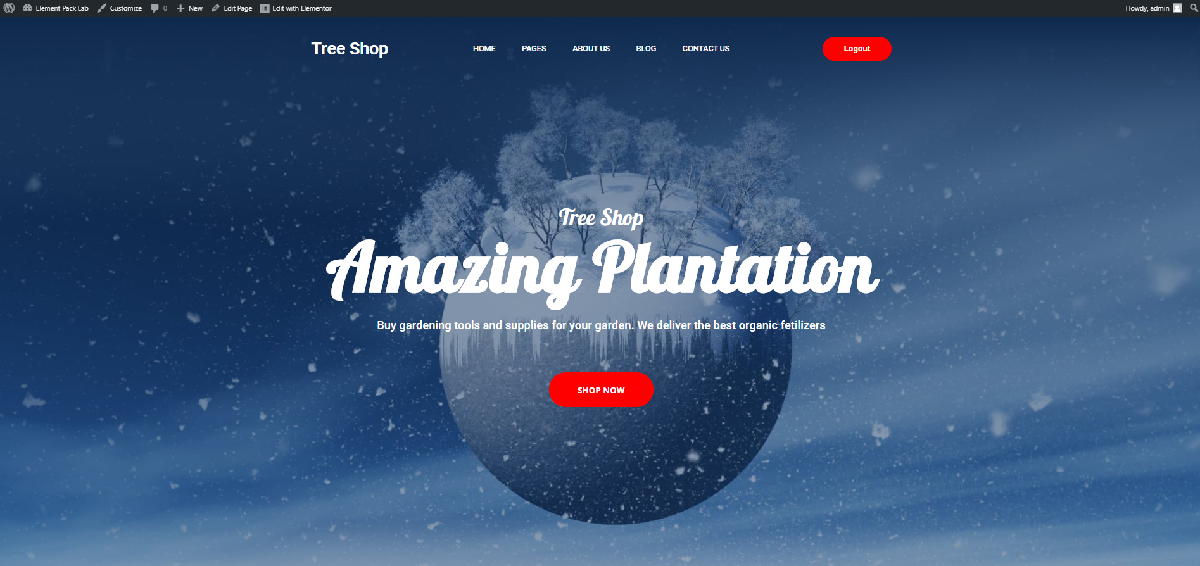
Denna landningssida är skapad med widgets som tillverkats av Element Pack. Att göra den här typen av fantastisk målsida är inte så lätt. Så vad du behöver nu är att sitta tätt och titta noga på stegen. Låt oss börja med att välja den grundläggande strukturen på målsidan.


Klicka på den röda knappen och välj 1 kolonnstruktur.
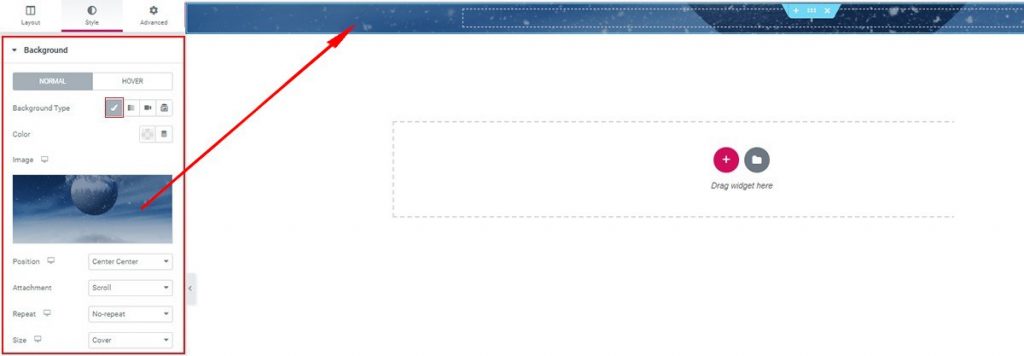
Därefter går du till fliken Stil och lägger bakgrundsbilden på målsidan. Kom nu ihåg att du måste välja rätt bild som passar bra med din Julgransbutik tema.
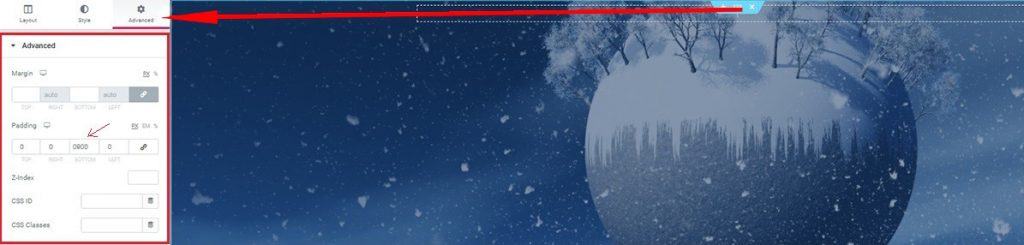
Gå nu till dess flik Avancerat och redigera utfyllnaden. Sätt 900 som det nedre utfyllnadsvärdet. Detta kommer att göra sektionslängden stor utan att påverka Widget-ingångsområdet. Genom att göra det kan du få din bild att visas utan besvär.

Lägg nu till widgeten Inner Section från den grundläggande Elementor verktygslåda. Denna widget skapar en separat sektion inuti den föregående sektionen. När det är gjort går vi vidare till nästa del.
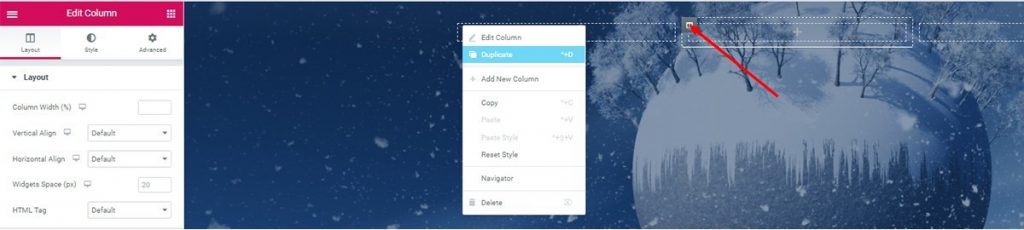
Klicka på den markerade Kolumn ikonen och välj Duplicera för att skapa en sektion med 3 kolumner.

Dra och släpp widgeten "Advanced Heading" från Element Pack i den första kolumnen. Du kan göra den till en cool rubrik för din butik.
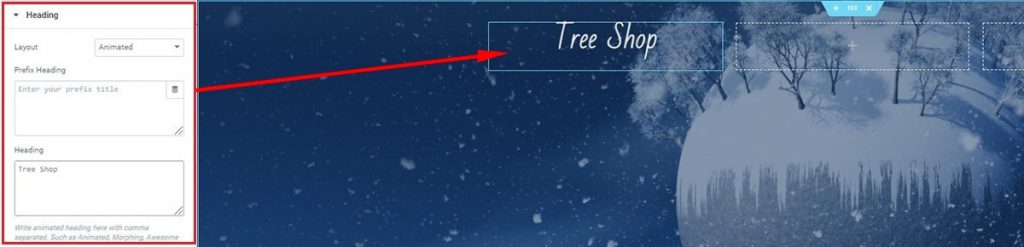
När du har dragit och släppt widgeten kommer du till dess Innehåll fliken. Fliken Rubrik avsnittet är under Innehåll fliken. Skriv din rubrik där.
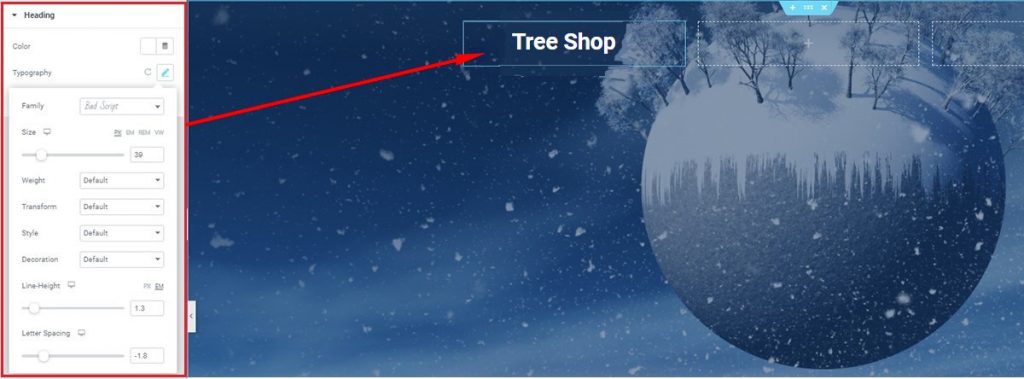
Gå sedan till Stil fliken> Rubrik> Typografi och ändra utseendet på rubriken i det övre avsnittet. Där hittar du ytterligare inställningar. Prova var och en av dem och ge din titel ett unikt utseende.

Därefter drar du och släpper Scroll Navigation-widgeten på den andra kolumnen och börjar redigera den direkt. Observera att denna widget, tillverkad av Element Packvisar en menyrad för din Julgransbutik.
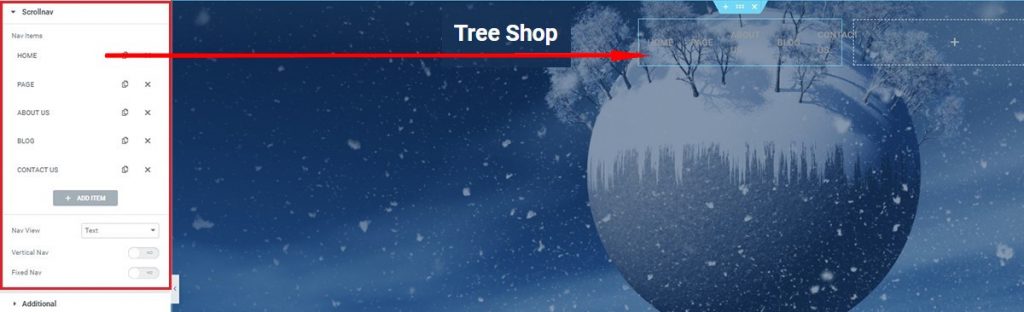
I Innehåll fliken, under fliken Scrollnav kan du se en massa upprepningar som du kan öka eller minska antalet. Ta en handfull repeaters och skapa ditt eget menyfönster.
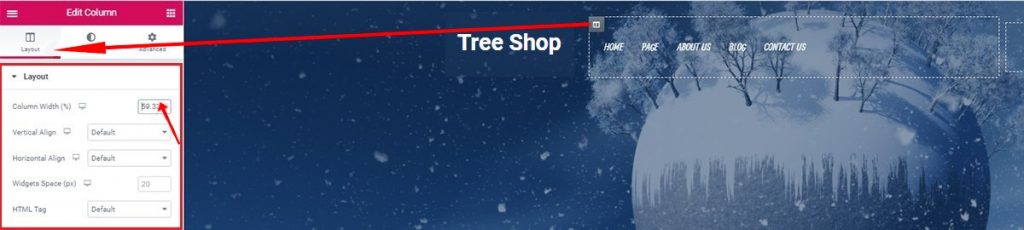
Klicka återigen på ikonen för 2:a kolumnen och öka kolumnbredden till nästan 60. Ändringen kommer att ge mer utrymme för att ordna dina menyknappar.
Klicka på Kolumn Ikon>> Layout> Kolumnbredd.
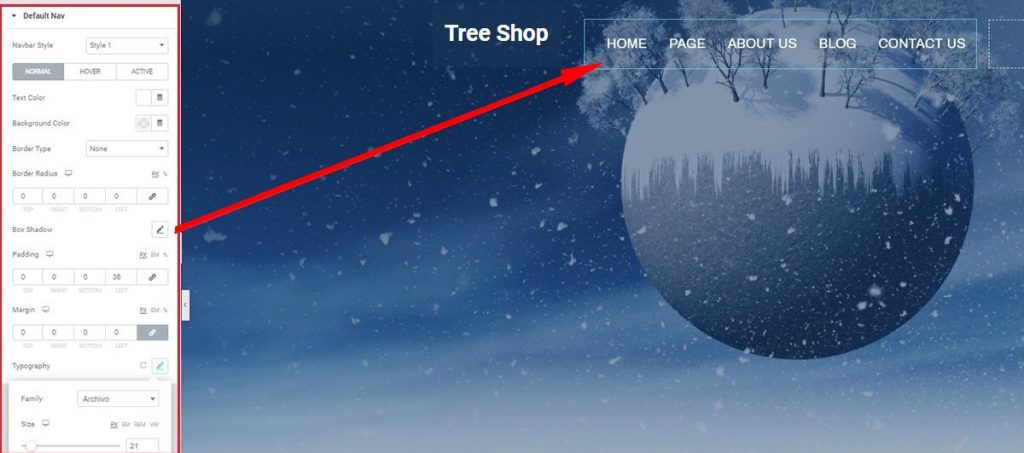
I Stil fliken kan du ändra bakgrundsfärg, lägga till lite utfyllnad, redigera typografin och mycket mer. Ta fram din egen design och se skillnaderna.
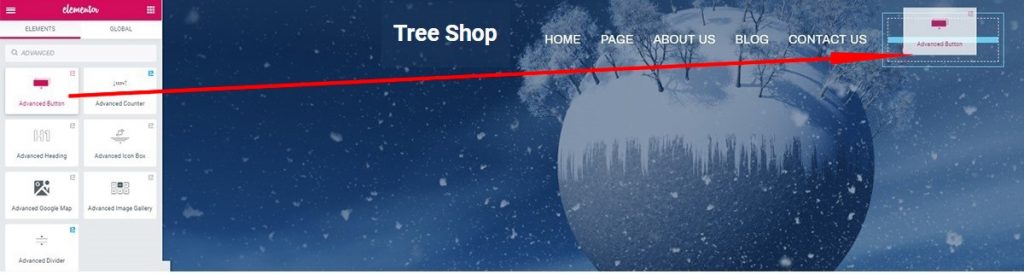
Den här widgeten ger dig en klickbar knapp som du kan länka till din prenumerationssida. Den är lätt att använda. Ger också ett tillfredsställande utseende på din butik.
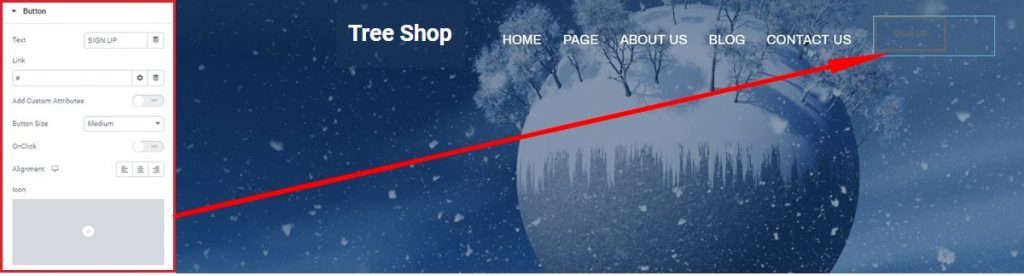
Du kan dock lägga in valfri text som ska visas på knappen. För att göra det,
Gå till Innehåll fliken> Knapp och se alternativen.
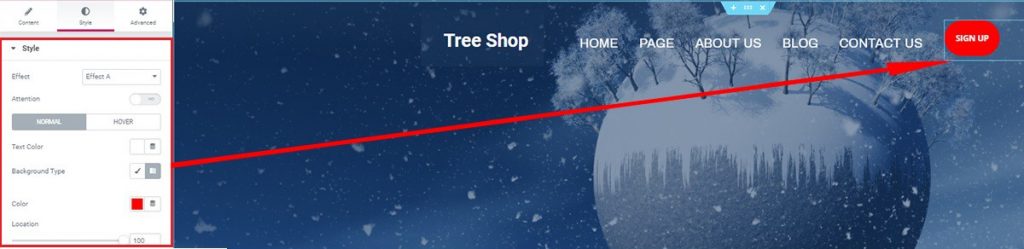
Dessutom kan du också ge den olika utseende som du vill från Stil flik. Observera att en knapp som har en tilltalande färg med stor sannolikhet kommer att klickas på av alla.
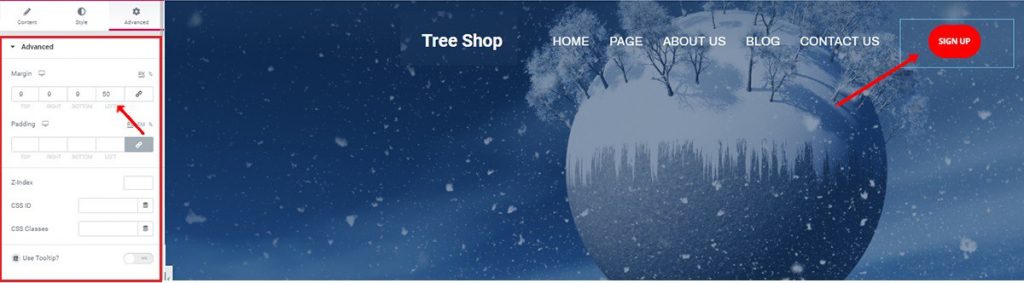
Slutligen lägger du till några marginalvärden för att placera knappen där det passar bäst.
Gå till Avancerad fliken> Avancerad avsnitt> Marginal.
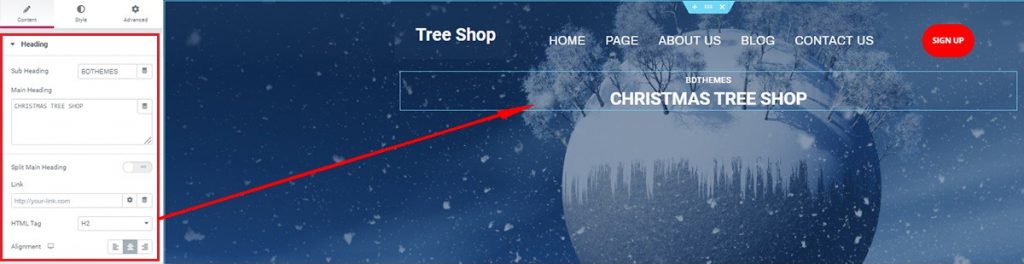
Låt oss gå vidare till Avancerad rubrik widget. Det är en ganska praktisk widget jämfört med den gratis Elementor ger. Efter att ha dragit och släppt den under föregående avsnitt ser du dess Innehåll tab. Här kan du berätta om dina Julgransbutik med en underrubrik och en huvudrubrik.
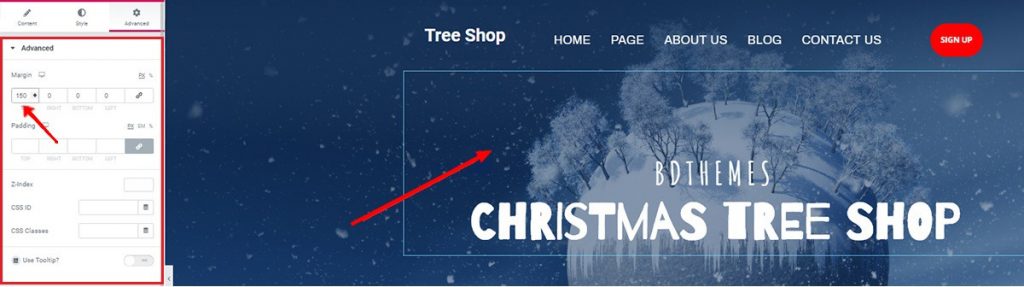
Från och med Avancerad kan du lägga till några värden i marginalen för att flytta rubriken efter behov. Du kanske märker att Stil fliken saknas i förklaringen. Tja, låt oss lämna det till din smak.
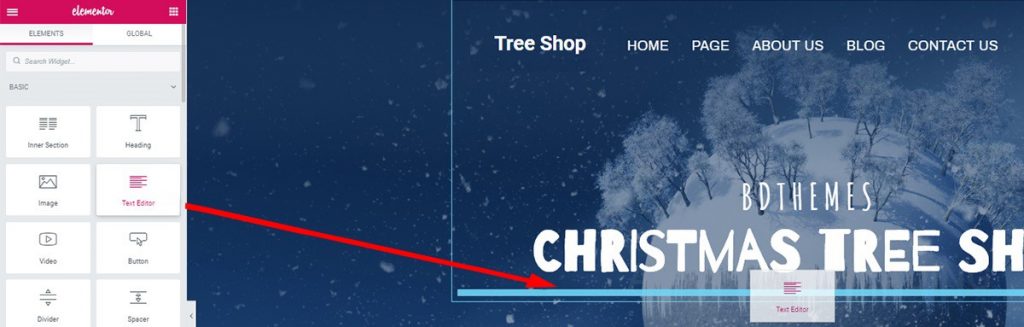
Tja, du kan lägga till en rad eller två under rubriken. Detta ger mer vikt åt hjälteavsnittet eftersom det gör det mer iögonfallande.
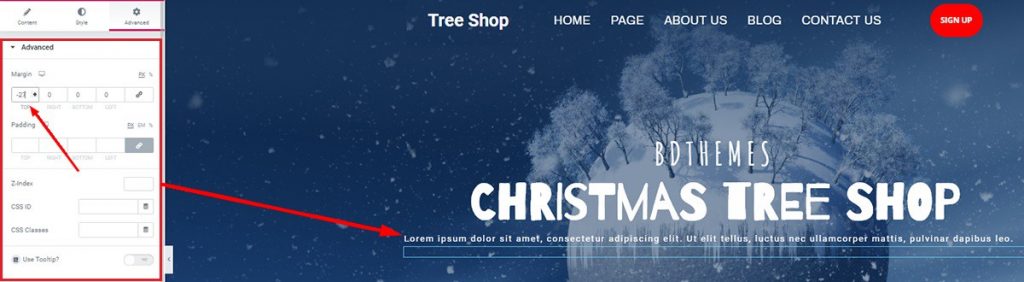
Du kan försöka lägga till toppmarginalvärde i det negativa för att stänga till det under rubrikområdet.
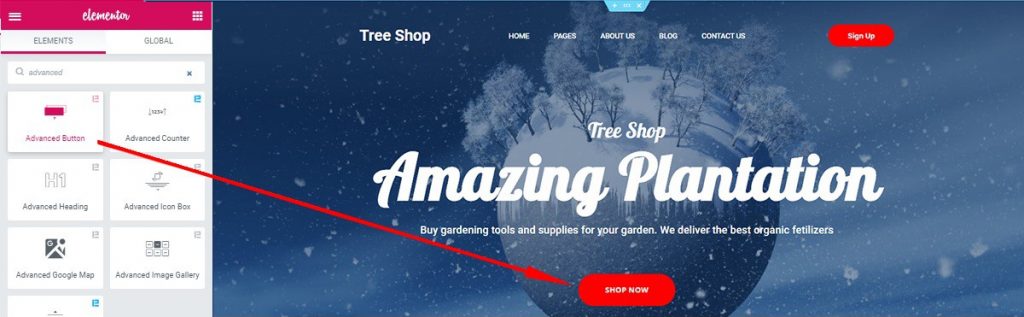
Lägg bara till ytterligare en Avancerad knapp widget (skapad av Element Pack) i slutet och se hela hjälteavsnittet. Fantastiskt, eller hur? Du kanske har märkt att rubriken har ett annat utseende. Men du kan ändra det ändå.
Gå till Avancerad rubrik> Stil fliken> Typografi och byta bort den.
Dessa utvalda widgets tillverkade av Element Pack användes för att göra detta fantastiska hjälteavsnitt.
Dags att visa upp dina varor för dina besökare. Låt mig visa dig hur du kan göra detta steg för steg.
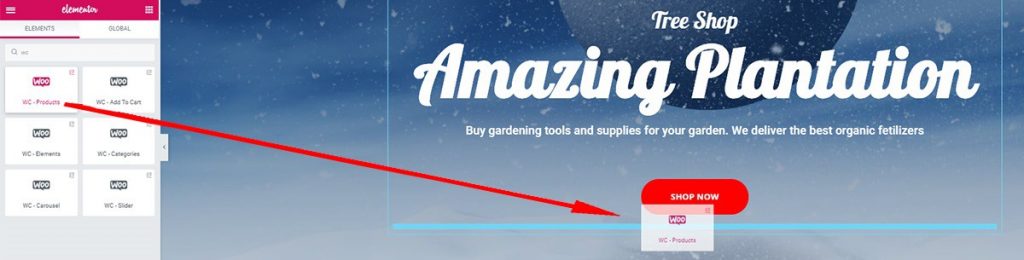
För nästa steg, dra och släpp WooCommerce Produkt widget från Element Pack. Det är en widget från tredje part som ska konfigureras med WooCommerce-plugin på instrumentpanelen.
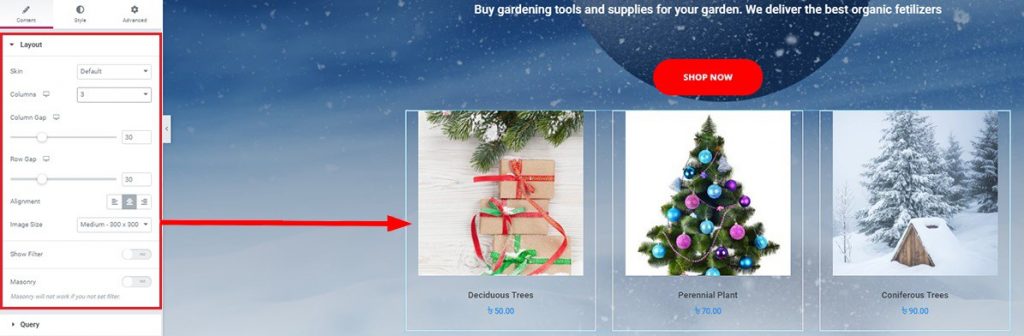
När du har listat dina produkter kan du visa dina kunder vilka varor du erbjuder. Det bästa sättet att nå kunderna är att visa upp din produkt i din butik.
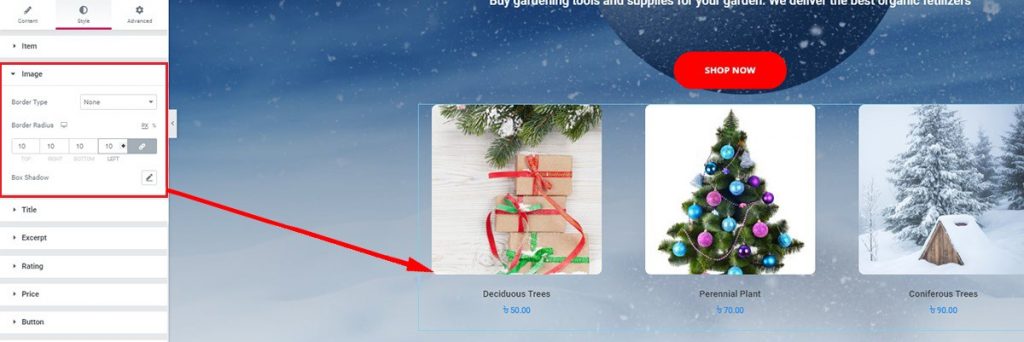
Du kan göra produktbilderna runda och visa dem på din Julgransbutik. Bekvämt och ser bra ut!
Gå till Stil fliken> Bild> Radie för kantlinje och ändra inställningarna.
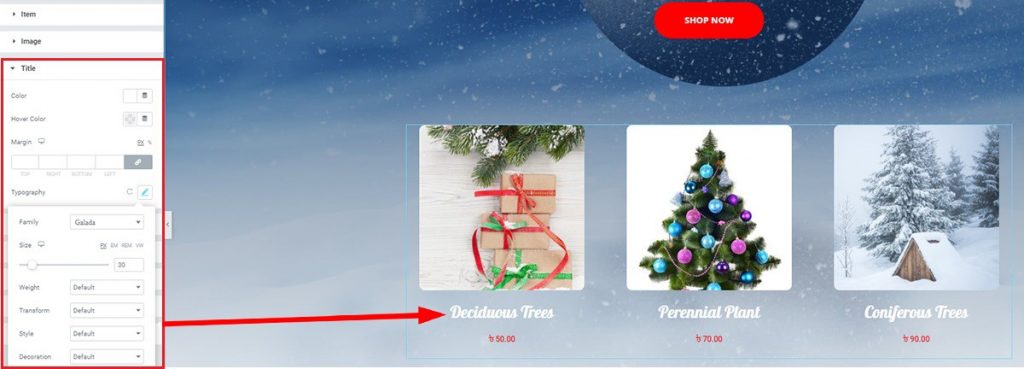
Om du vill ge produkttitlarna en extra twist ändrar du bara typografin för titeln från Stil fliken. Leta efter det perfekta teckensnittet som matchar bakgrunden.
I det här avsnittet ska du visa dina besökare varför de ska köpa från dig. Lägg till några av de funktioner som definierar din butik och den kommer att ta marknaden med storm. Låt mig visa dig hur du kan redigera det här avsnittet.
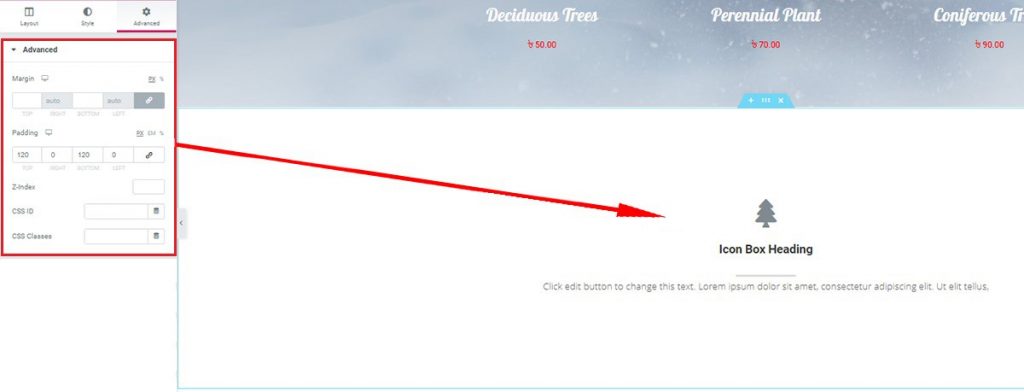
När du har gjort en ny sektion, glöm inte att redigera utfyllnaden av sektionen. När du är klar lägger du till Avancerad ikonruta widget. Denna fina widget kommer definitivt att ge din butik ett premiumutseende.
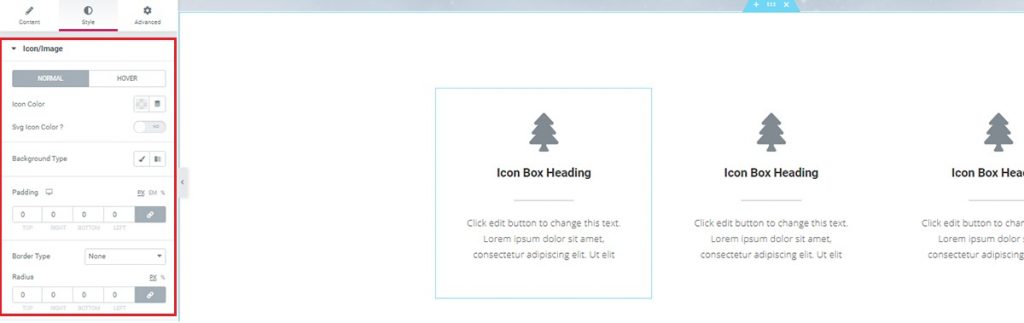
Du kan lägga till valfria färger, redigera kanten och även lägga till paddings för att justera höjden på din ikonruta.
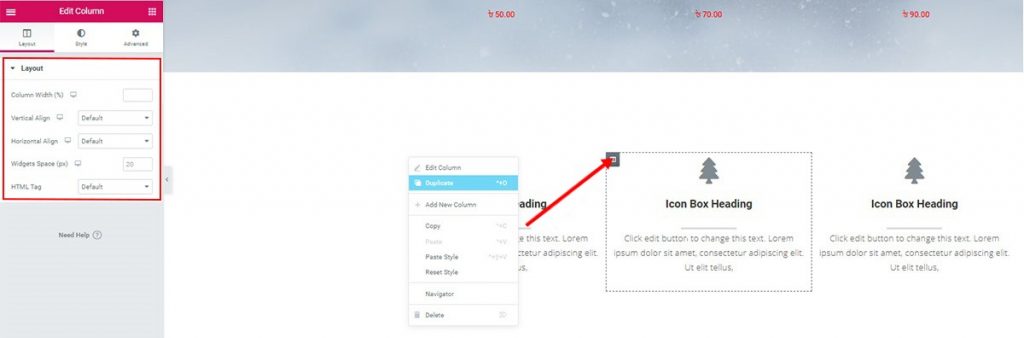
Naturligtvis kan du duplicera dem enkelt för att minska extra arbete. Redigera bara duplikaten så att de separeras från varandra.
Med den här widgeten kan du ge ut mycket information i ett litet paket. Tack vare Element Pack för att ni gör så praktiska widgetar åt oss. Läs mer om dem på Element Pack Demo.
Få din besökare att fastna med 'Nedräkning widget' till butiken genom att kasta din bästa rabattprodukt på den fullskaliga sidan. Som ett faktum, din Julgransbutik besökare kan inte motstå ditt erbjudande. Dessutom en annan Woocommerce Products widget för att visa erbjudandeprodukterna. Låt oss komma in i det!
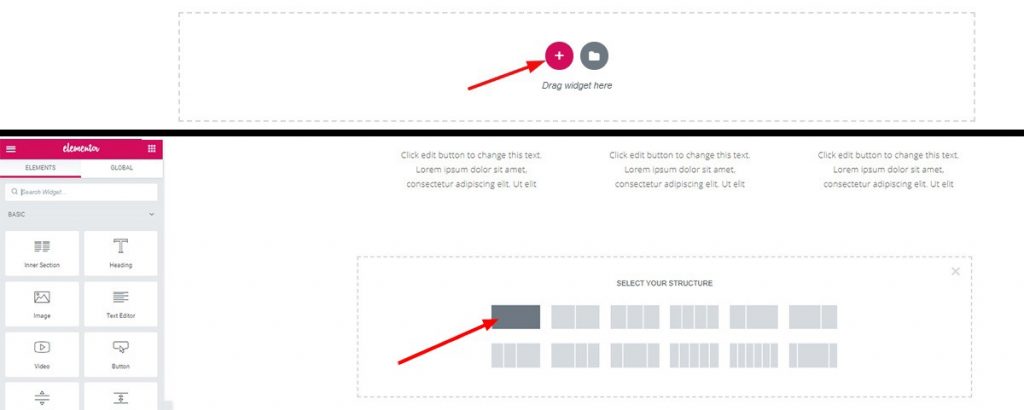
Klicka på det röda plustecknet och gör ytterligare en 1-kolumnsektion.
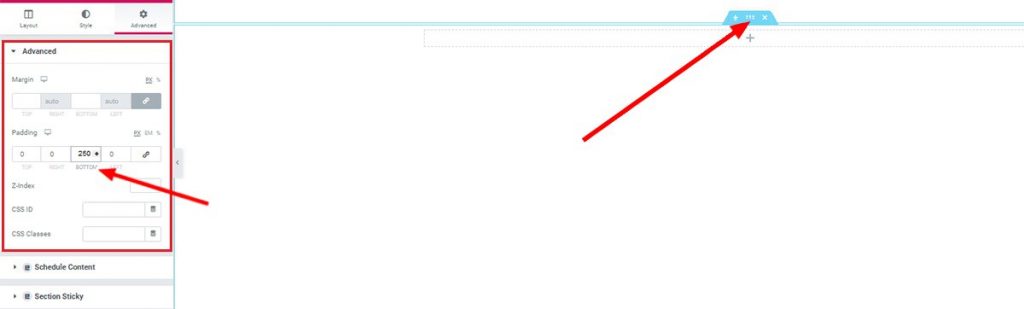
Klicka för att redigera avsnittet och från Avancerad fliken, ställ in den nedre stoppningen till 250.
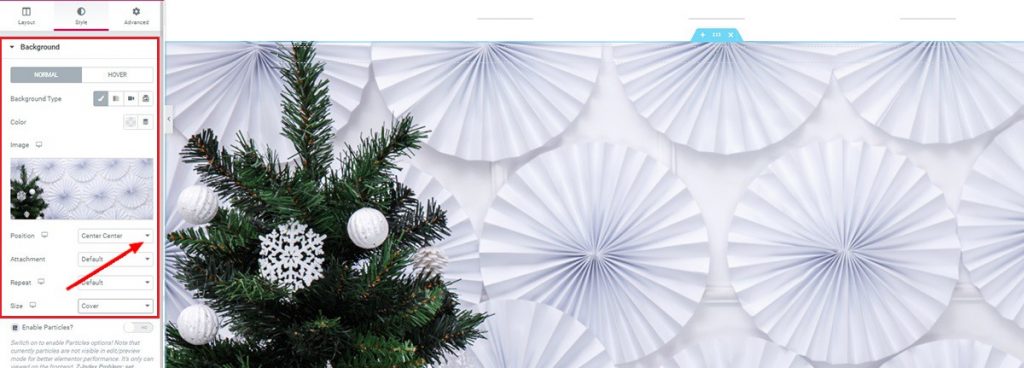
Skapa en snygg bakgrund för detta avsnitt. Se till att färgkontrasten stämmer överens med hela sidan.
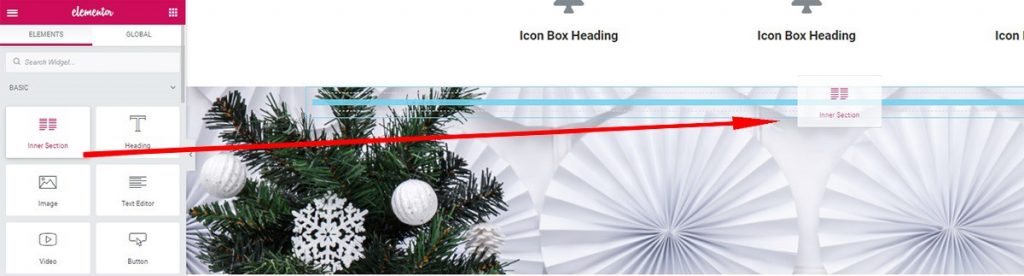
Släpp nu en Inre sektion widget från dra-och-släpp-menyn.
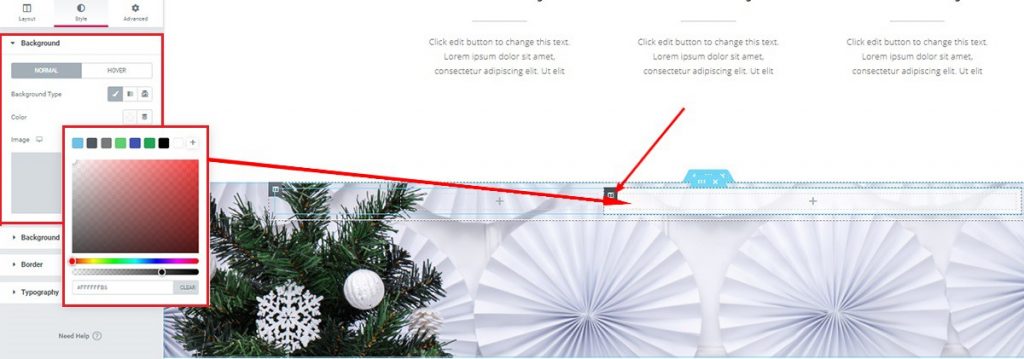
Ställ in färgen på den andra kolumnen som vit från Stil tab.
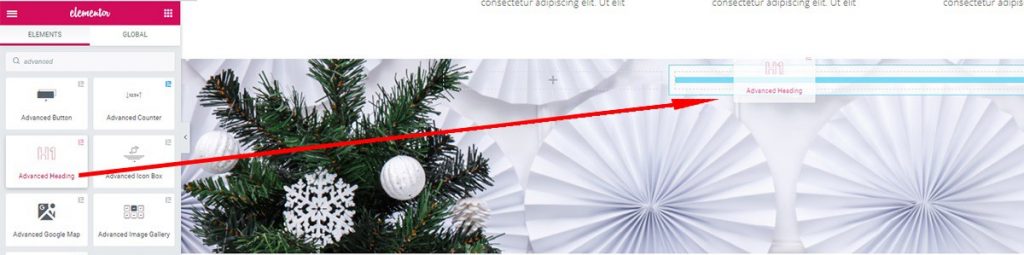
Släpp nu en Avancerad rubrik widget på den andra kolumnen.
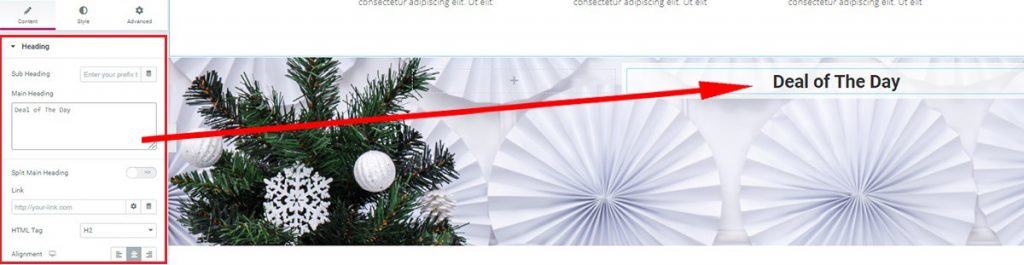
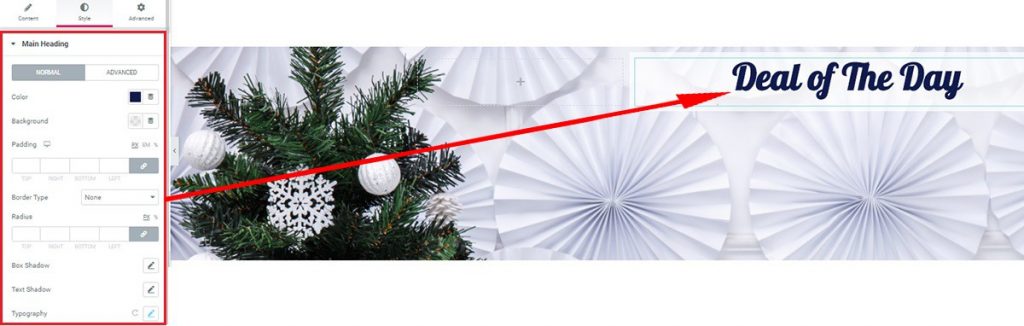
Redigera ditt val av rubrik från Innehåll fliken och Stil tab.
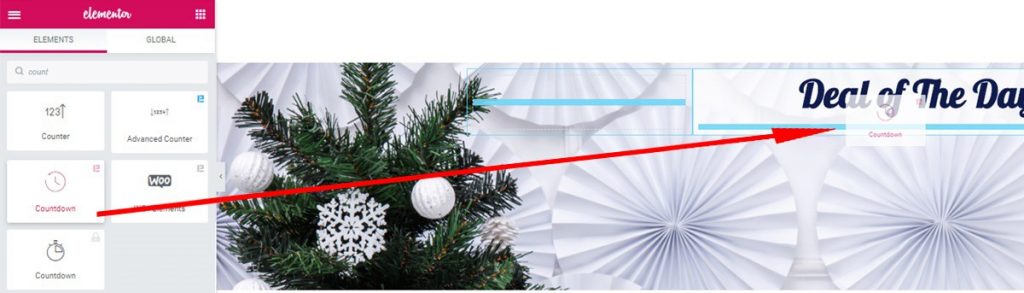
Dra och släpp den Nedräkning widget, tillverkad av Element Packa.
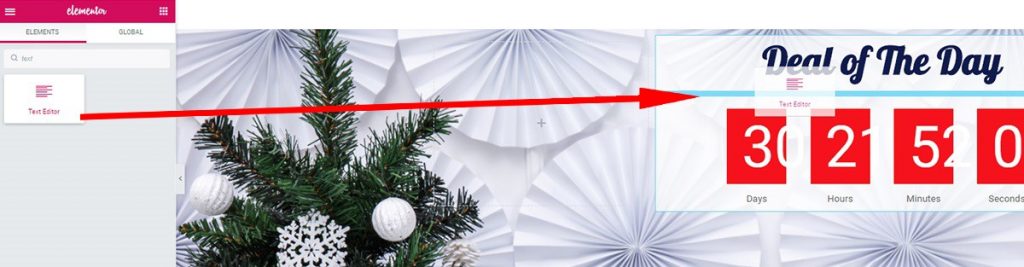
Vid denna punkt kan du infoga en Textredigerare widget mellan rubrik- och nedräkningswidgetarna. Detta kommer att ge ett premiumutseende på detta avsnitt.
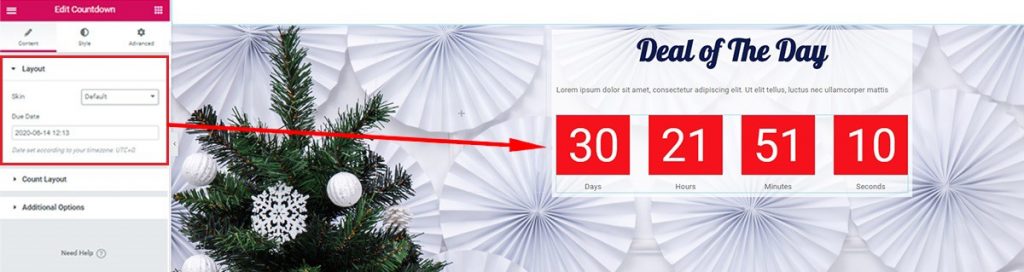
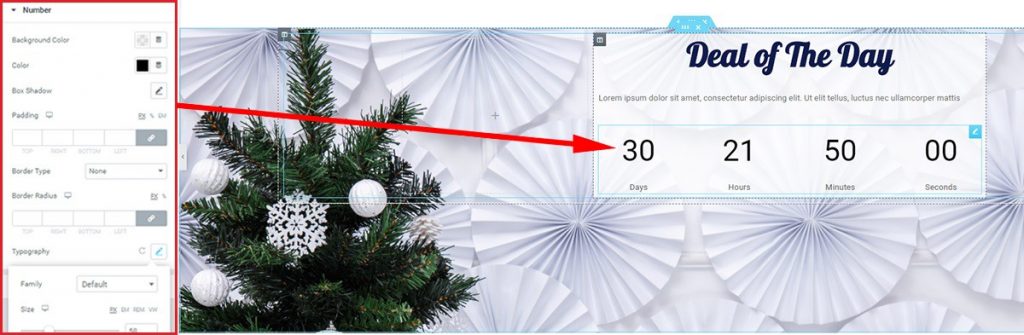
Utformningen under Innehåll fliken visas de grundläggande inställningarna för Nedräkning widget. Du kan ändra bakgrundsfärg och teckensnitt för nedräkningstimern på fliken Style.
Gå till Stil fliken> Typografi> och se andra alternativ.
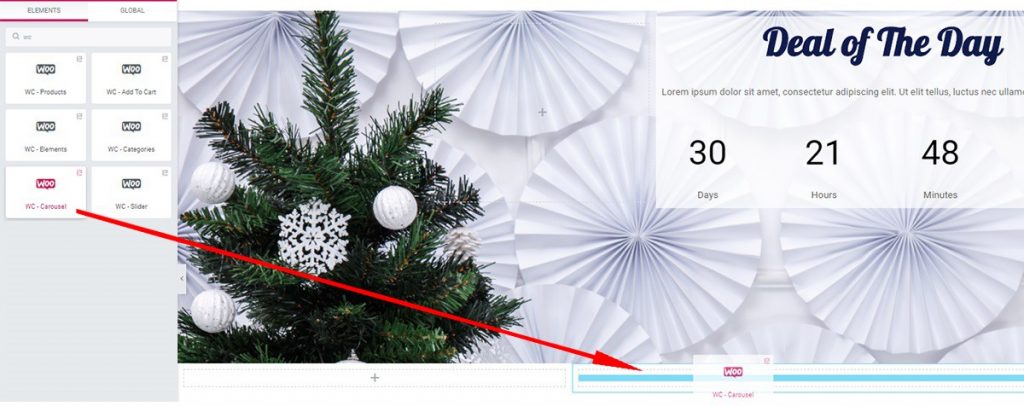
Gör nu en ny sektion längst ner och släpp en WooCommerce Karusell widget in där.
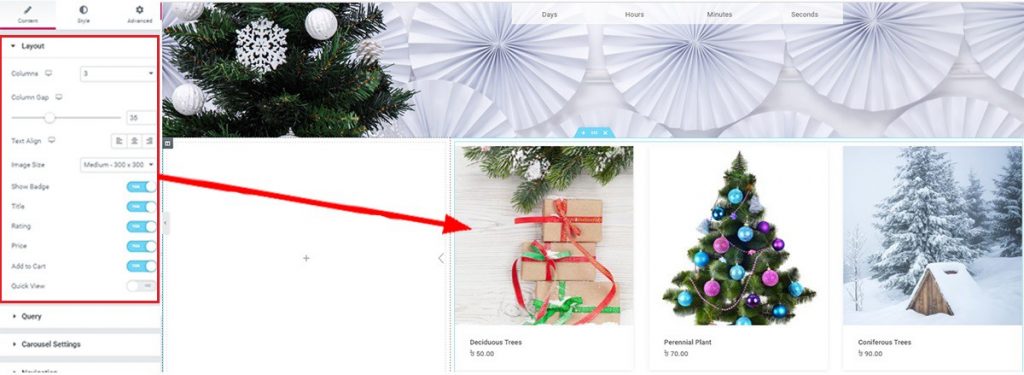
Du kan redigera Layout avsnitt eller Querry Avsnittet under Innehåll flik. Genom att redigera dessa kan du välja vilka produkter som ska visas i karusellen.
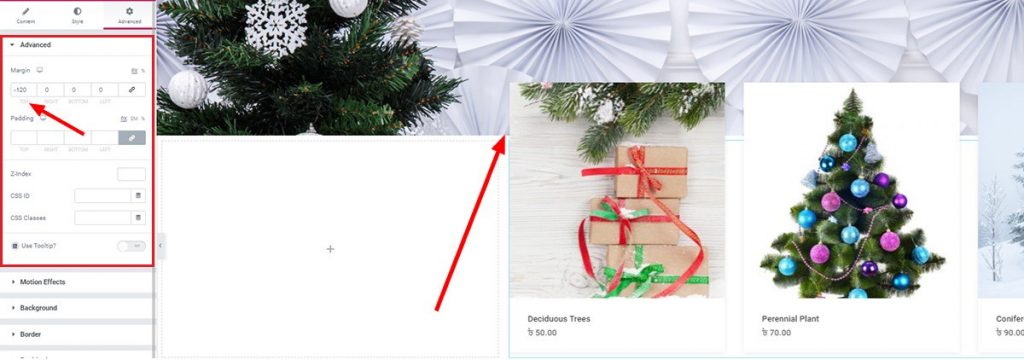
Gör det hela lite snyggare genom att sätta ett negativt värde i den övre marginalen. Denna åtgärd kommer att kasta en del av karusellwidgeten i den övre sektionen. Samtidigt som den behåller sin form över bakgrunden ser det ut som en fantastisk finish, eller hur?
Okej, vid denna punkt har du slutfört hälften av din sida. Även om det är lite långt, lita på mig, du kommer att tacka mig efter att ha avslutat den här artikeln. Ta lite vila och fortsätt till nästa avsnitt.
Visa upp dina kunders reaktioner, 5-stjärniga kommentarer eller utrop i den här delen. Få besökaren att förstå vad du har uppnått hittills med din Julgransbutik. Naturligtvis, Element Pack har en fantastisk widget "Karusell med vittnesmål för att dölja detta.
Det är enkelt att göra denna sektion. Följ bara stegen.
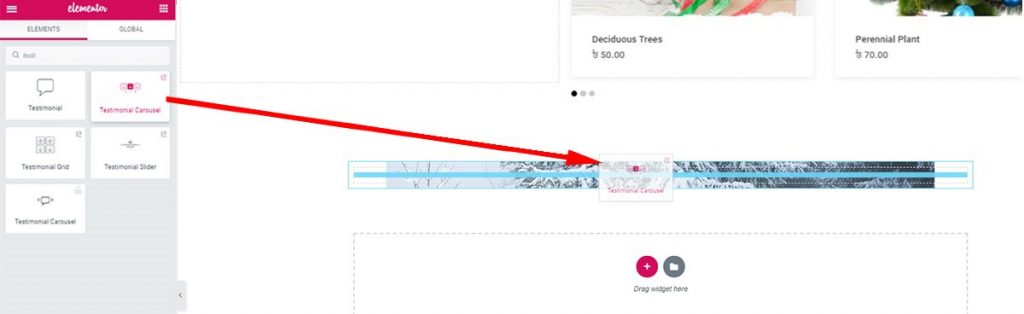
Lägg till ett nytt avsnitt i slutet av avsnittet med specialerbjudanden och sätt en bakgrundsbild i djup färg.
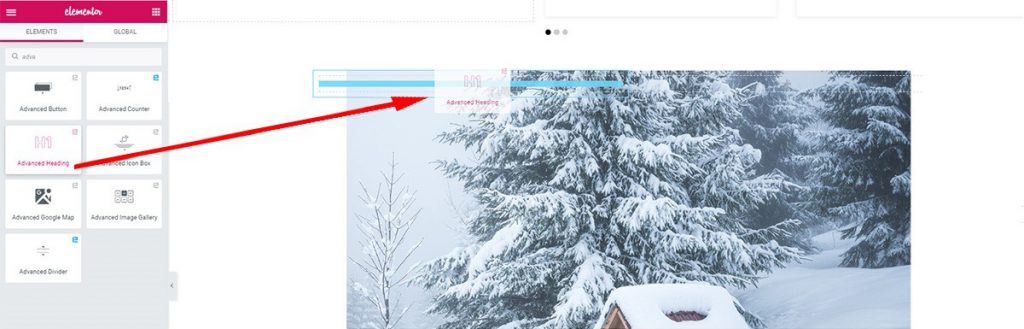
Efter att ha lagt till lite utfyllnad i botten på sektionen, lägg till Inre sektion widget. I den första kolumnen lägger du till Avancerad rubrik.
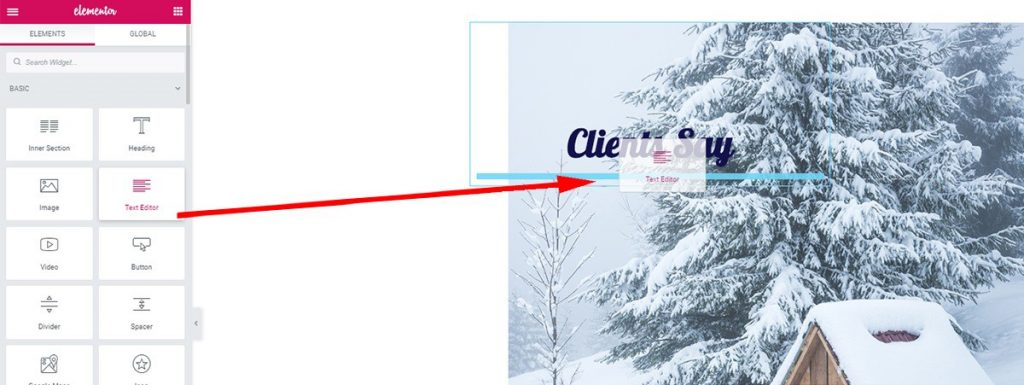
Lägg till marginal i huvudkolumnen och dra och släpp en Textredigeringswidget undertill.
Gå till Avancerad rubrik> Avancerad> Marginal> och lägg till 150 på toppen.
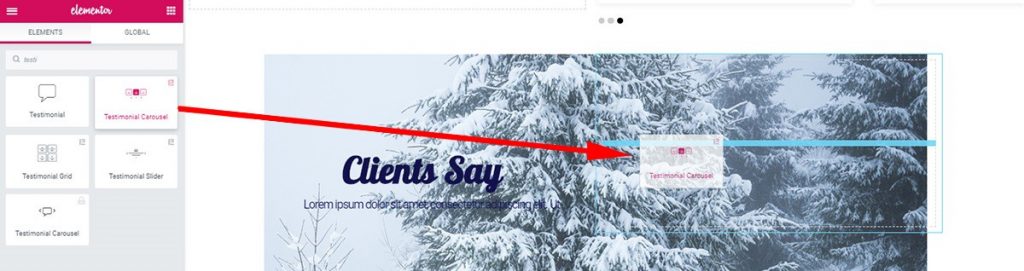
När du har gett den första kolumnen det utseende du vill ha, går du vidare till nästa del. Dra och släpp Karusell med vittnesmål widget på den 2:a kolumnen. Observera att denna widget är listad som en tredje part på Element Pack plugin.
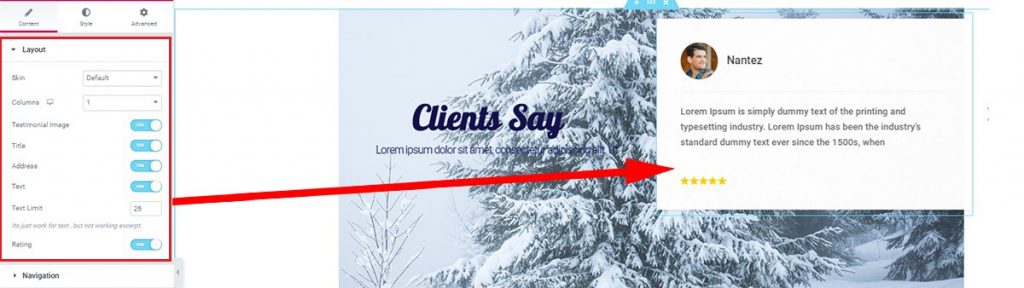
Testimonial-widgeten visar automatiskt de uppgifter som presenteras på din webbplats. Eller så kan du mata in dem manuellt från instrumentpanelen. Det finns en massa alternativ i avsnittet Layout under Innehåll fliken. Se till att kolla in dem.
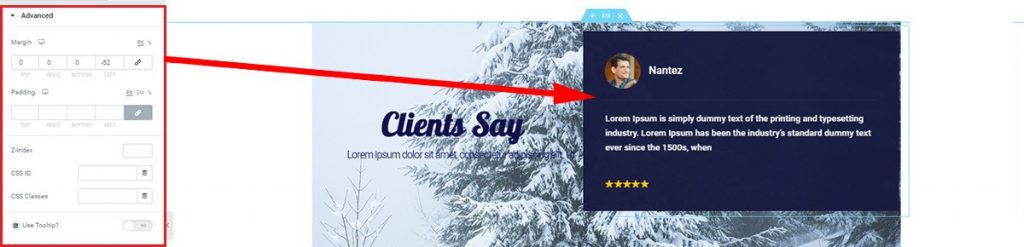
Slutligen, kolla in Stil fliken för att ge denna klientgranskningsruta ett unikt utseende. Du behöver inte oroa dig så mycket. Matcha bara färgen på din Julgransbutik tema till detta avsnitt.
Säkerställ dina kunders integritet och uppmana dem att agera genom att lägga till detta avsnitt i din Julgransbutik. Mailchimp widget av Element Pack används i detta fall. Detta gör att dina kunder kan komma in för att få information och komma i kontakt med ditt företag. Se hur det görs-
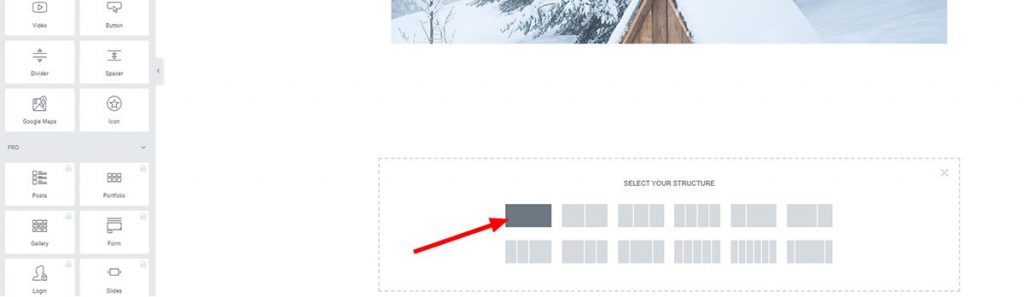
Lägg till ett nytt avsnitt under avsnittet Client Review.
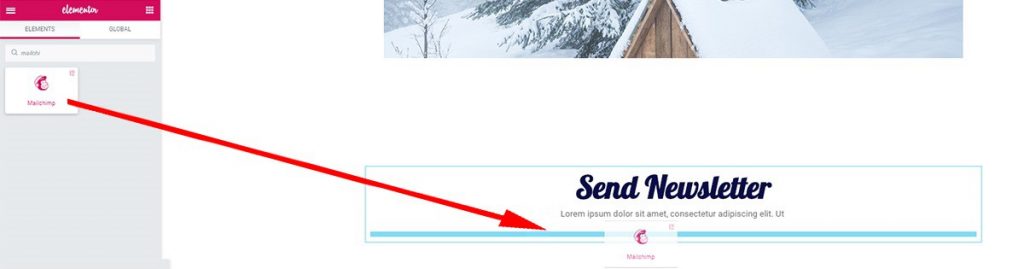
Lägg sedan till Advanced Header widget och Text Editor under den. Och slutligen, lägg till Mailchimp-widget från dra-dropp-menyn.
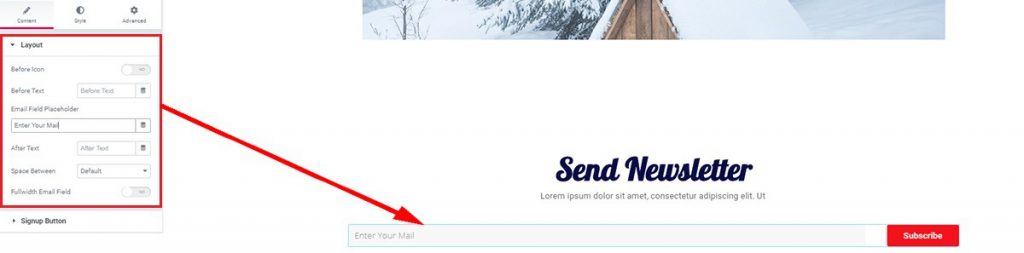
Du kan redigera layouten inuti Innehåll fliken. Ändra fältspecifikationen för e-post eller knapptexten härifrån.
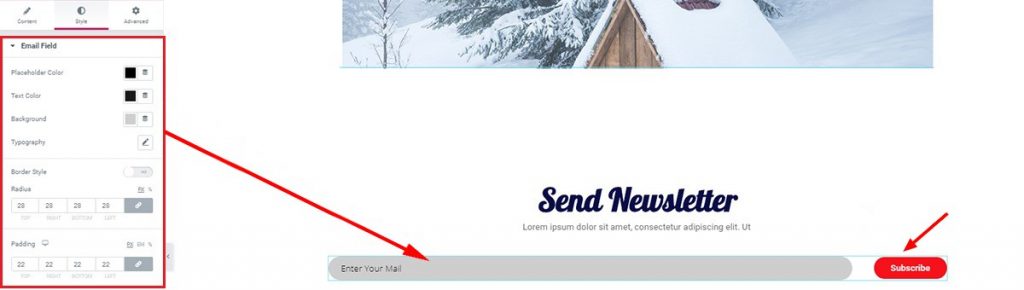
Du kommer att få fler alternativ för att ytterligare anpassa utseendet på Mailchimp widget från Stil tab. Skapa ett snyggt nyhetsbrev för att locka människor till din Julgransbutik mer.
Slutligen, gör en annan uppmaning till handling till dina besökare på butikswebbplatsen. Gör honom till sitt eget kontoalternativ för att locka hans intresse för. Gör också en ytterligare produktlista eller uppmuntrande FAQ för att låta dem veta att de önskar dina varor. Den här delen är viktig eftersom den skapar mer attraktion i slutändan. Använda widgets gjorda av Element Pack kan du uppnå detta enkelt.
Nu när vi har många färdiga mallar att använda som sidfot, ska jag bara visa dig ett enkelt sätt att skapa en. Låt oss komma igång-
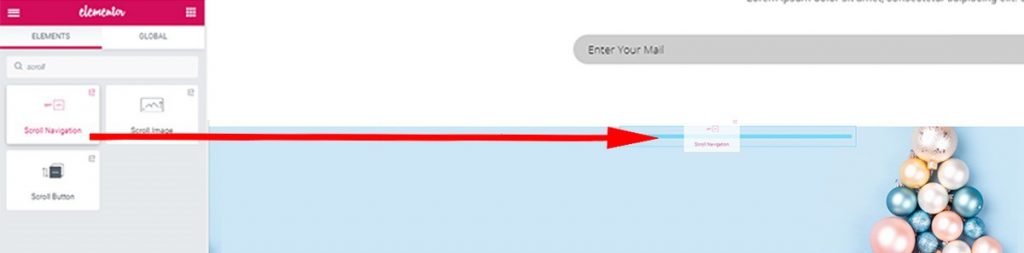
Skapa ett nytt avsnitt och välj en färgglad bakgrund för det. Släpp sedan en Inre sektion widget från menyn. Nu ska du infoga Skrolla navigering widget i den andra kolumnen. Eftersom du redan vet hur widgetarna fungerar kommer jag inte att förklara den här gången. Ta en titt på hjälteavsnittet igen.

Sätt nu in Avancerad rubrik och Textredigerare samtidigt i den 1:a kolumnen.
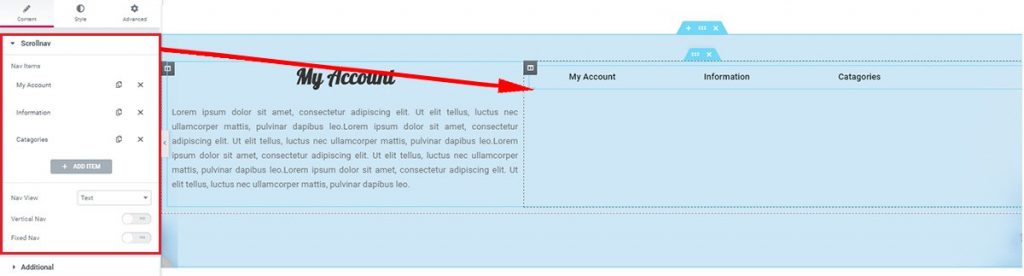
Och efter lite redigering bör din sidfot se ut så här.
Woah! Du har tagit dig till botten av denna artikel. Jag gratulerar dig! Nu när du har läst hela processen garanterar jag att du kan göra en just nu. Allt ditt hårda arbete och denna enorma mängd fokus kommer att löna sig. Du kan göra din dröm Julgransbutik på egen hand nu.
Webbsidan för julgransbutiken finns nu tillgänglig som en Mall på Element Pack. Hämta din kostnadsfria mall nu!
Tack för att du har tålamod. Njut av en bra dag!

Största paketet med Elementor-mallar med det mest användarvänliga gränssnittet och 300+ användbara Elementor widgets. Bygg webbplatser från noll till 100% perfektion på nolltid.
Denna webbplats drivs av Element Pack Pro och Rooten Tema.
Copyright © 2026 BdTema. Alla rättigheter reserverade.









