
Navegação sem esforço com opções de menu avançadas
Opções visuais de produtos aumentam as vendas rapidamente
O conteúdo personalizado se adapta em tempo real
Rolagem contínua para um melhor fluxo de experiência do usuário
A duplicação instantânea de conteúdo economiza tempo
Acesso rápido a elementos de design avançados
Modelos prontos agilizam o design
Campos personalizados avançados para dados flexíveis
Clone sites facilmente, sem complicações
Gráficos nítidos e dimensionáveis para todas as telas
Renove a marca das ferramentas para obter uma aparência profissional
Mostrar ou ocultar conteúdo com precisão
Envolvendo a profundidade com movimentos suaves
Adicione facilmente notas e anotações claras
As dicas úteis melhoram a interação com o usuário
Animar elementos com um toque de estilo
Mantenha as seções importantes sempre visíveis
Controle total com ajustes de código personalizados
Otimize os arquivos para aumentar a velocidade do site
Modelos de página elaborados para ajudá-lo a começar a criar sua página de destino apenas com um design inicial
O Ready Blocks vem com uma variedade de layouts e elementos de design, como cabeçalhos, rodapés, widgets etc.
Cabeçalhos pré-projetados com estilos lucrativos que são adequados para vários sites de nicho e gostos de design
Uma coleção útil de designs de rodapé para ajudá-lo a criar um rodapé instantaneamente atraente em sua página de destino
Encontre-nos 24 horas por dia, 7 dias por semana, à sua disposição. Teremos prazer em ajudar.
Diretrizes detalhadas disponíveis para cada recurso na BdThemes
Aprenda algo novo, mantenha-se informado sobre WordPress, Web Design e muito mais
Aqui estão alguns dos principais marcos em meu desenvolvimento:
Aprenda a usar o produto, dicas e truques do WordPress com nossos vídeos
Ganhe comissões pesadas ao se juntar a nós na promoção
O Widget Idea Share é uma ótima maneira de encontrar widgets semelhantes que você pode melhorar.
Com certeza! Se precisar entrar em contato conosco, sinta-se à vontade para falar conosco
Crie qualquer formulário do WordPress em minutos com o Sigma Forms.
Plug-in do Page Builder para o modo de manutenção e em breve
Torne os sites acessíveis facilmente com o One Accessibility
Exiba depoimentos de clientes para aumentar a confiança e a credibilidade.
O Zoloblocks ajuda a criar sites incríveis baseados em Gutenberg.
O controle deslizante mais avançado na era do controle deslizante Elementor
Os únicos widgets de blog compatíveis com o Elementor para qualquer blog
Crie um site de comércio eletrônico WordPress de última geração para empresas
Organize suas fotos em um anjo diferente a cada vez com o Elementor
Impulsione o engajamento e aumente as vendas usando o Spin Wheel.
Poderoso plug-in de gerador de imagens de IA para WordPress por ChatGPT
Obtenha 360° Augmented Reality para WooCommerce hoje mesmo!
Copie e cole qualquer design da Web de sua preferência com apenas 2 cliques!
Um tema totalmente funcional para o elementor com opções ilimitadas
Tema de bloco inteligente, limpo e flexível para Gutenberg
O plug-in Dark Reader garante uma leitura da Web agradável aos olhos.
Checkout de uma página do WooCommerce para aumentar as conversões.
Find Nearby Stores Instantly with Sigma Store Locator
The Ultimate WordPress Media Library Organizer

Acesse mais de 100 plug-ins premium do WordPress com atualizações vitalícias e suporte dedicado.
 Portuguese

Navegação sem esforço com opções de menu avançadas
Opções visuais de produtos aumentam as vendas rapidamente
O conteúdo personalizado se adapta em tempo real
Rolagem contínua para um melhor fluxo de experiência do usuário
A duplicação instantânea de conteúdo economiza tempo
Acesso rápido a elementos de design avançados
Modelos prontos agilizam o design
Campos personalizados avançados para dados flexíveis
Clone sites facilmente, sem complicações
Gráficos nítidos e dimensionáveis para todas as telas
Renove a marca das ferramentas para obter uma aparência profissional
Mostrar ou ocultar conteúdo com precisão
Envolvendo a profundidade com movimentos suaves
Adicione facilmente notas e anotações claras
As dicas úteis melhoram a interação com o usuário
Animar elementos com um toque de estilo
Mantenha as seções importantes sempre visíveis
Controle total com ajustes de código personalizados
Otimize os arquivos para aumentar a velocidade do site
Modelos de página elaborados para ajudá-lo a começar a criar sua página de destino apenas com um design inicial
O Ready Blocks vem com uma variedade de layouts e elementos de design, como cabeçalhos, rodapés, widgets etc.
Cabeçalhos pré-projetados com estilos lucrativos que são adequados para vários sites de nicho e gostos de design
Uma coleção útil de designs de rodapé para ajudá-lo a criar um rodapé instantaneamente atraente em sua página de destino
Encontre-nos 24 horas por dia, 7 dias por semana, à sua disposição. Teremos prazer em ajudar.
Diretrizes detalhadas disponíveis para cada recurso na BdThemes
Aprenda algo novo, mantenha-se informado sobre WordPress, Web Design e muito mais
Aqui estão alguns dos principais marcos em meu desenvolvimento:
Aprenda a usar o produto, dicas e truques do WordPress com nossos vídeos
Ganhe comissões pesadas ao se juntar a nós na promoção
O Widget Idea Share é uma ótima maneira de encontrar widgets semelhantes que você pode melhorar.
Com certeza! Se precisar entrar em contato conosco, sinta-se à vontade para falar conosco
Crie qualquer formulário do WordPress em minutos com o Sigma Forms.
Plug-in do Page Builder para o modo de manutenção e em breve
Torne os sites acessíveis facilmente com o One Accessibility
Exiba depoimentos de clientes para aumentar a confiança e a credibilidade.
O Zoloblocks ajuda a criar sites incríveis baseados em Gutenberg.
O controle deslizante mais avançado na era do controle deslizante Elementor
Os únicos widgets de blog compatíveis com o Elementor para qualquer blog
Crie um site de comércio eletrônico WordPress de última geração para empresas
Organize suas fotos em um anjo diferente a cada vez com o Elementor
Impulsione o engajamento e aumente as vendas usando o Spin Wheel.
Poderoso plug-in de gerador de imagens de IA para WordPress por ChatGPT
Obtenha 360° Augmented Reality para WooCommerce hoje mesmo!
Copie e cole qualquer design da Web de sua preferência com apenas 2 cliques!
Um tema totalmente funcional para o elementor com opções ilimitadas
Tema de bloco inteligente, limpo e flexível para Gutenberg
O plug-in Dark Reader garante uma leitura da Web agradável aos olhos.
Checkout de uma página do WooCommerce para aumentar as conversões.
Find Nearby Stores Instantly with Sigma Store Locator
The Ultimate WordPress Media Library Organizer
Acesse mais de 100 plug-ins premium do WordPress com atualizações vitalícias e suporte dedicado.
Portuguese
Um belo site on-line Loja de Árvores de Natal é o sonho de todo proprietário de loja. Se estiver tendo problemas com os detalhes e o design. Não se preocupe mais, você está no lugar certo. Hoje, vou lhe mostrar como fazer um Loja de Árvores de Natal com Elementor.
Criar um site sem nenhum conhecimento prévio de codificação era um mito antes. Mas agora, o que antes era impossível, é uma tendência! Elementor é a ferramenta de criação de sites mais otimizada do mundo por seu sistema de arrastar e soltar.
Para fins de criação de páginas da Web, usarei o Element Pack add-on. Esse é um belo kit de ferramentas criado por BDThemes para usar com Elementor. Muito bem, é hora de ligar o motor.
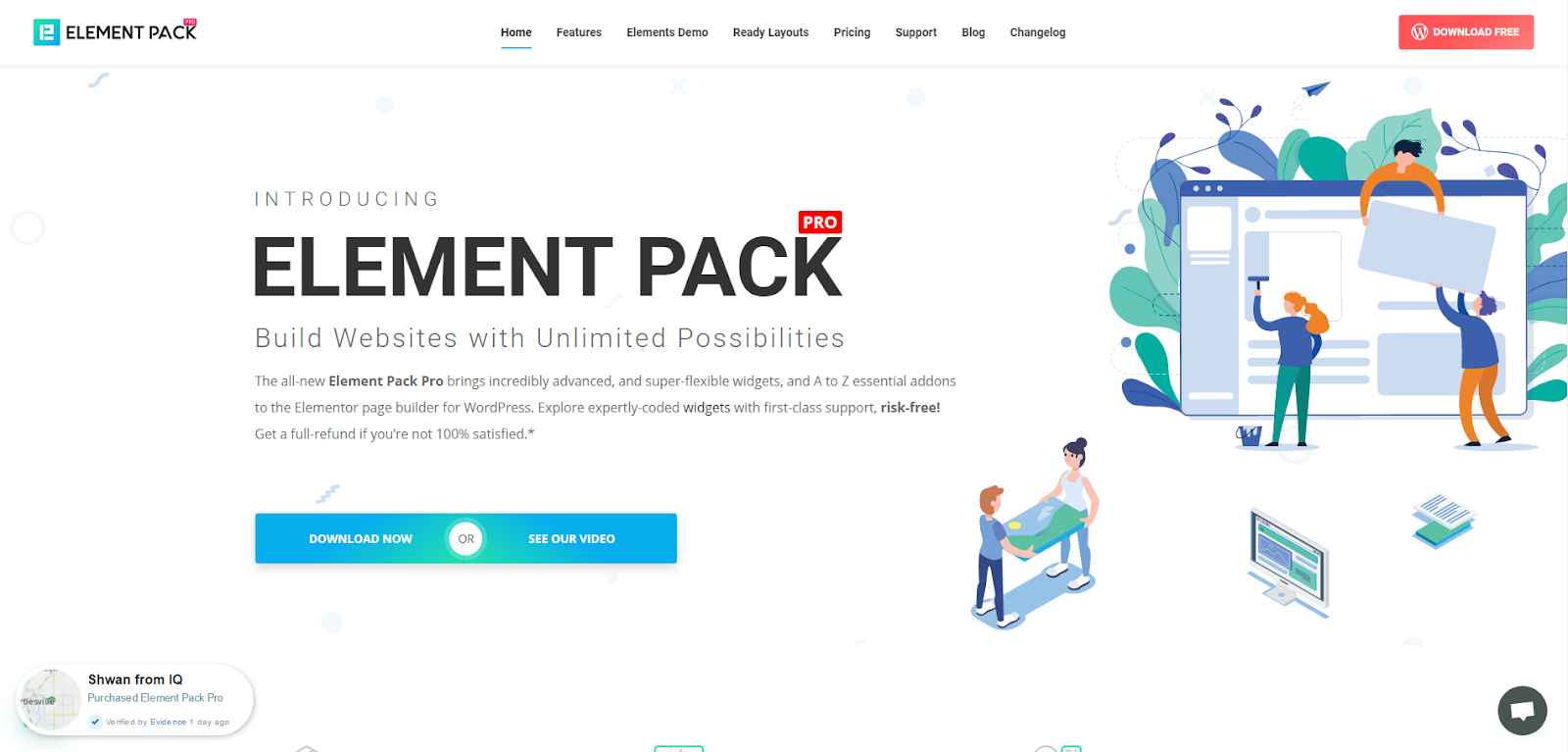
Element Pack é o complemento mais otimizado para criar seu site premium. Element Pack tem um vasto inventário pronto para ser implantado em seu site. Com mais de 190 plug-ins, mais de 270 páginas prontas para uso e mais de 1.800 blocos exclusivos, Element Pack chegou à posição de Top 5 em todo o mundo.
Não se preocupe em arrastar isso e aquilo e tornar as coisas mais complicadas. O salvador de seus problemas está aqui. Element Pack também tem uma versão lite, totalmente gratuita. Então, o que é mais lucrativo do que isso? Use agora.
WordPress é um sistema de gerenciamento de conteúdo gratuito e poderoso em todo o mundo para a criação de sites. Você pode fazer o download e instalá-lo facilmente em alguns minutos. Além disso, você pode instalar Elementor de dentro do WordPress. Portanto, você precisa seguir algumas etapas para criar uma hospedagem para o Loja de árvores de Natal.
Para obter mais informações, consulte o artigo "-----". Esse blog aborda todo o processo de hospedagem de sua loja.
Após a instalação do WordPress e ElementorClique no painel de controle de sua loja e siga as instruções para instalar o Element Pack Lite complemento.
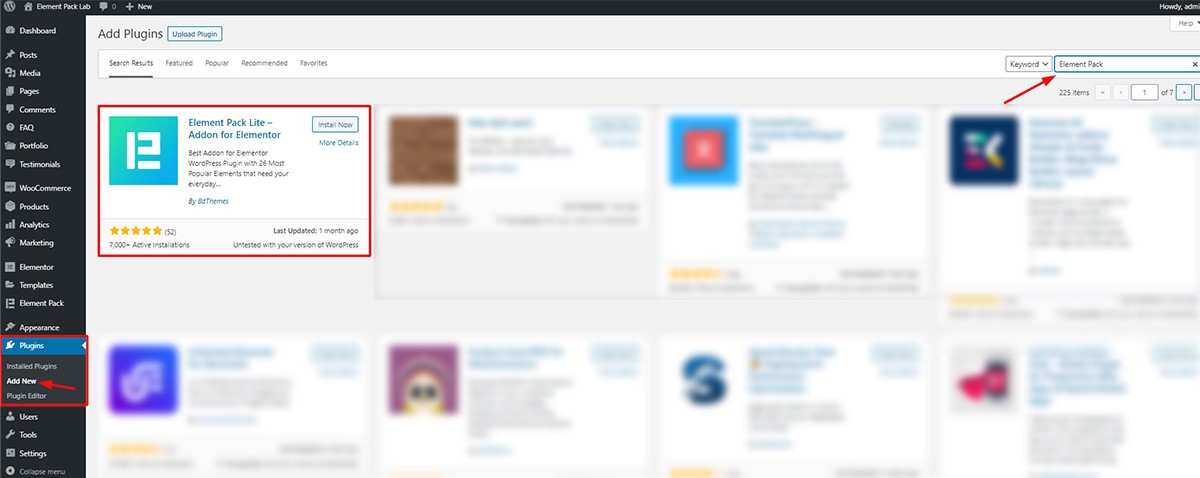
Para acessar o Dashboard, basta escrever o endereço do site e adicionar /admin no final.
<www.yourwebsite.com/admin
Isso deve abrir o painel do WordPress de sua loja. A partir daí,
Pronto! Agora vamos criar uma nova página e começar nosso trabalho. Observe que, Element Pack Lite é um "serviço de uso gratuito" fornecido por Element Pack Equipe. No entanto, para obter o melhor widget sobre a tendência, você precisa comprar o pacote Pro. Embora ele seja barato e confiável.
Depois de colocar todos os widgets em seus lugares, vamos acelerar o ritmo e criar uma nova página. Aqui, criaremos nossa loja do zero.
Ir para Painel de controle> Páginas> Adicionar novo
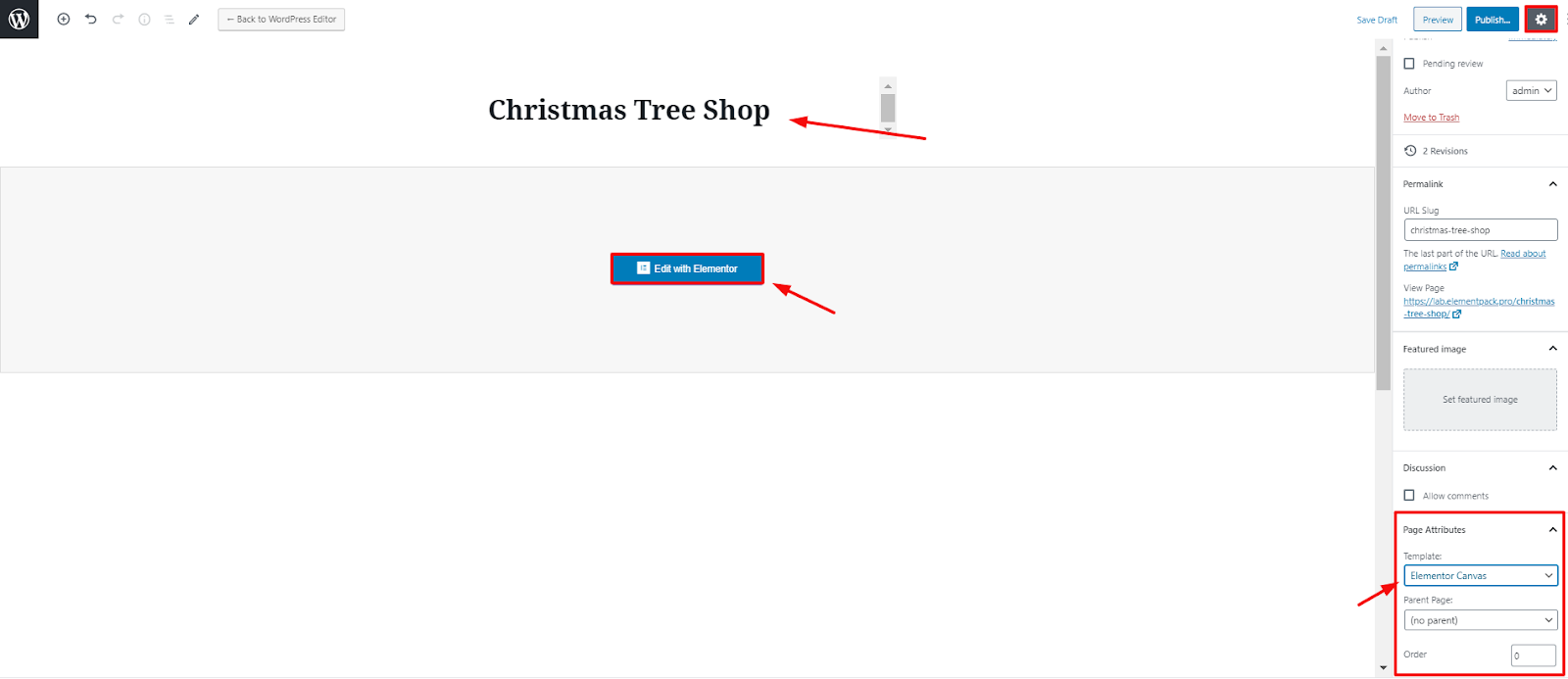
Após clicar em 'Adicionar novo', você verá uma página como esta. O texto em negrito na parte superior é o título de sua loja. Clique no pequeno quadrado no canto superior direito e você verá as configurações da página. Altere o modelo de sua loja para Tela Elementor. Dessa forma, é fácil personalizar desde o início.
Agora, clique em "Editar com Elementor' e passe para a próxima parte.
Nessa tela em branco, usarei os widgets do Element Pack para criar a página de destino. Uma página de destino é algo conhecido como "página estática" ou "página de destino". É uma página única que contém todas as informações que o proprietário deseja exibir.
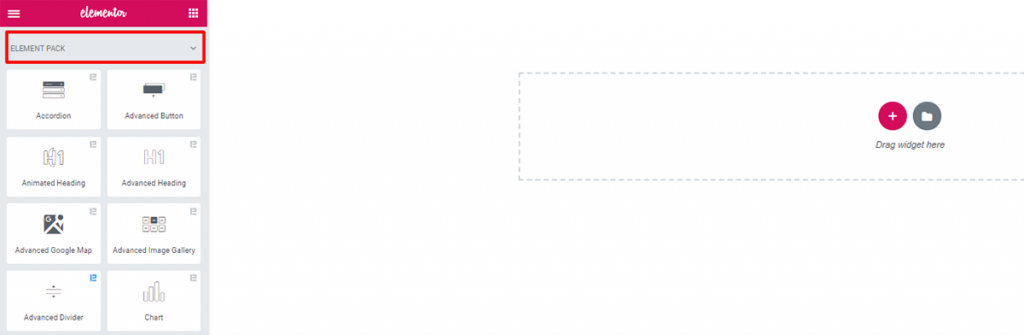
Agora, antes de passar para a próxima parte, aqui estão as coisas que você precisa saber sobre uma página. Esses itens são os principais elementos que tornam a aparência de sua loja impressionante para os outros.
A parte mais importante da página de destino é a seção hero. É a primeira coisa que você verá depois de acessar um site. Portanto, você deve colocar aqui os itens mais importantes, como título e formulário de assinatura.
Nesta parte, você precisa descrever seu negócio principal. Você pode colocar aqui os principais recursos ou serviços e seus detalhes.
Você pode mostrar exemplos de seu trabalho para os visitantes nessa parte da página de destino. É importante que você atraia o interesse de outras pessoas para sua loja com exemplos de qualidade.
Essa parte contém boas avaliações de seus clientes satisfeitos.
Esta é a última seção da sua página de destino. Como o visitante já chegou até aqui, você precisa fazer outra oferta a ele. Atenda às necessidades dele, orientando-o sobre o que fazer em seguida.
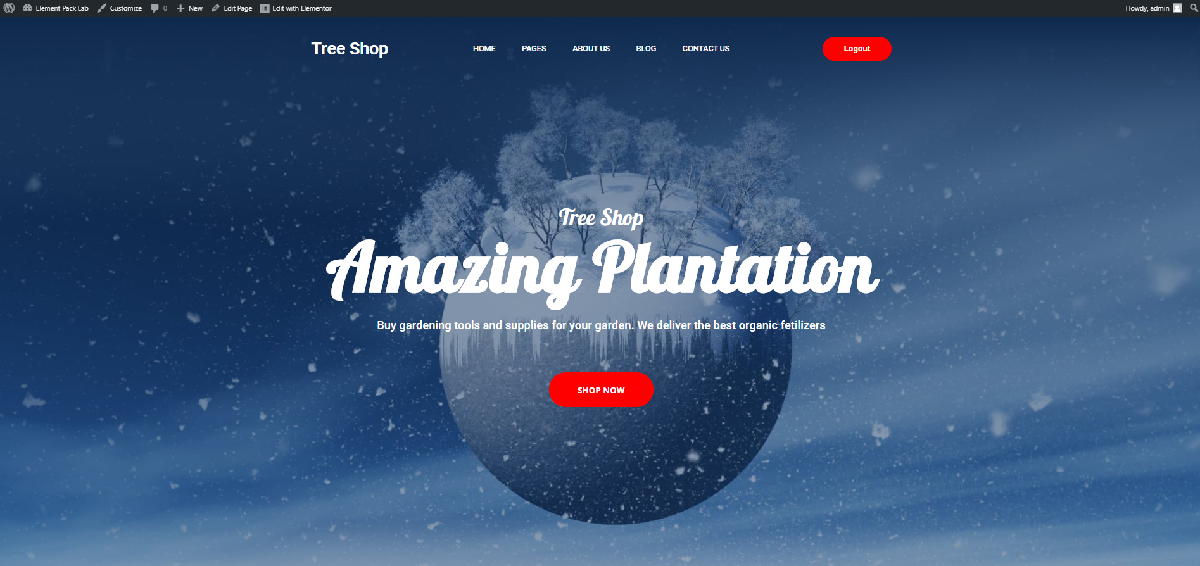
Essa página de destino foi criada com os widgets criados por Element Pack. Criar esse tipo de página de destino incrível não é tão fácil. Portanto, o que você precisa agora é ficar quieto e observar as etapas cuidadosamente. Vamos começar selecionando a estrutura básica da página de destino.


Clique no botão vermelho e selecione a estrutura de 1 coluna.
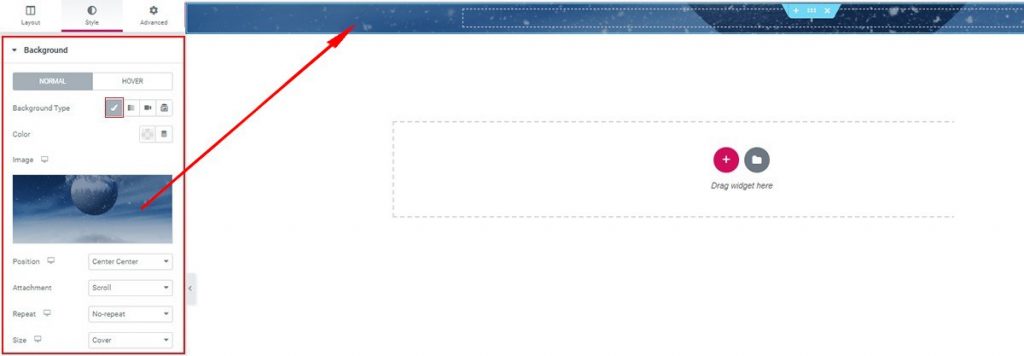
Depois disso, vá para a guia Style (Estilo) e coloque a imagem de fundo na página de destino. Agora, lembre-se de que você precisa escolher a imagem certa que combine com seu Loja de Árvores de Natal tema.
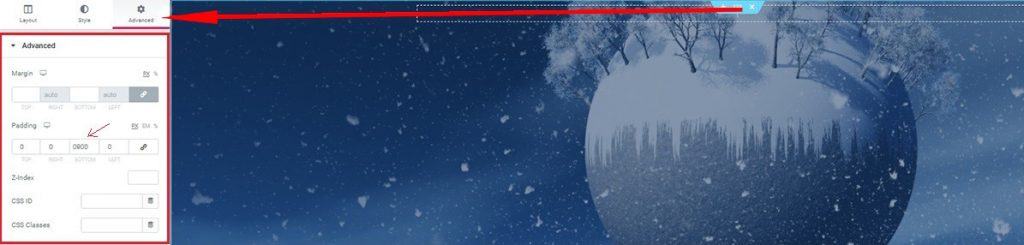
Agora, vá para a guia Advanced e edite o preenchimento. Coloque 900 como o valor de preenchimento inferior. Isso aumentará o comprimento da seção sem afetar a área de entrada do Widget. Dessa forma, você poderá fazer com que sua imagem apareça sem inconvenientes.

Agora, adicione o widget Inner Section a partir da seção básica Elementor caixa de ferramentas. Esse widget cria uma seção separada dentro da seção anterior. Quando terminar, passaremos para a próxima parte.
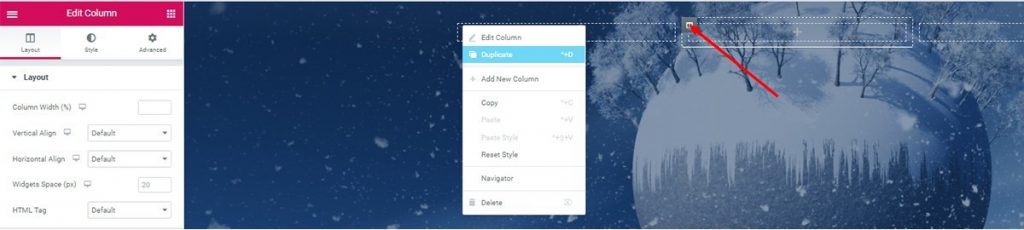
Clique no ícone marcado Coluna e selecione Duplicado para criar uma seção de 3 colunas.

Arraste e solte o widget "Advanced Heading" da Element Pack na primeira coluna. Você pode transformá-lo em um título legal para sua loja.
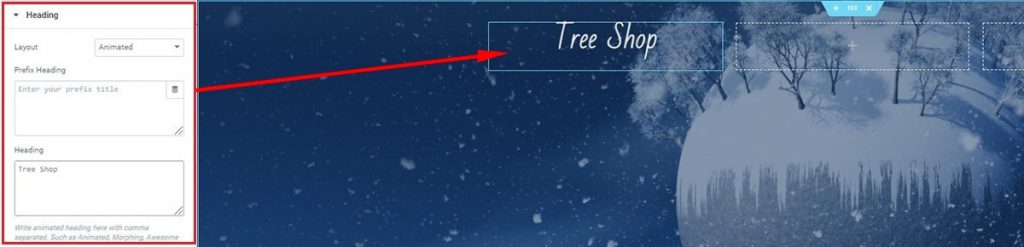
Depois de arrastar e soltar o widget, você terá acesso ao seu Conteúdo guia. A guia Título está sob a seção Conteúdo guia. Digite seu título lá.
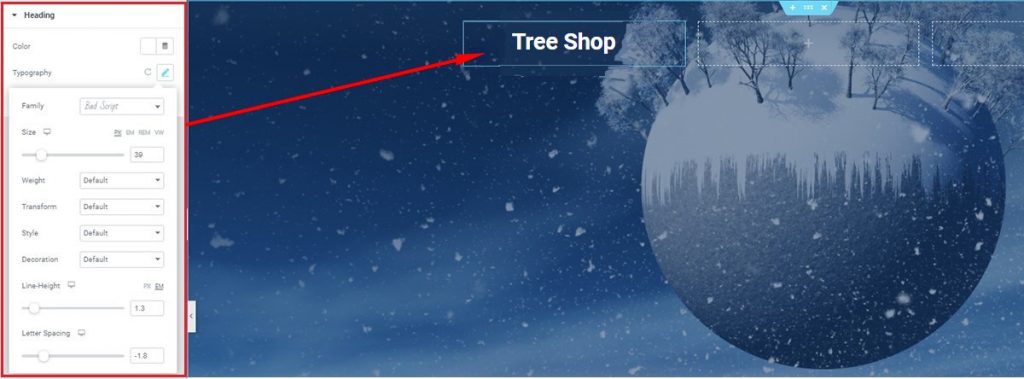
Em seguida, vá para Estilo tab> Título> Tipografia e altere a aparência do título na seção superior. Você pode encontrar configurações adicionais lá. Experimente cada uma delas e dê uma aparência exclusiva ao seu título.

Em seguida, arraste e solte o widget Scroll Navigation na 2ª coluna e comece a editá-lo imediatamente. Observe que esse widget, criado por Element Packmostra uma barra de menu para seu Loja de Árvores de Natal.
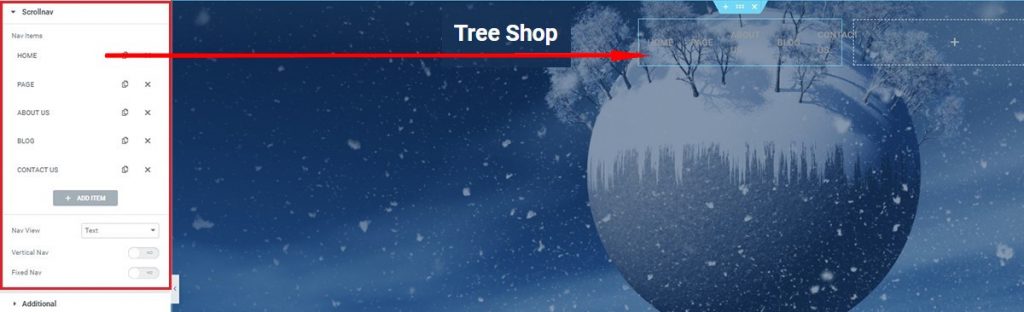
No Conteúdo na guia Rolagem de página você verá uma série de repetidores que podem ser aumentados ou diminuídos em número. Pegue um punhado de repetidores e crie sua própria barra de menus.
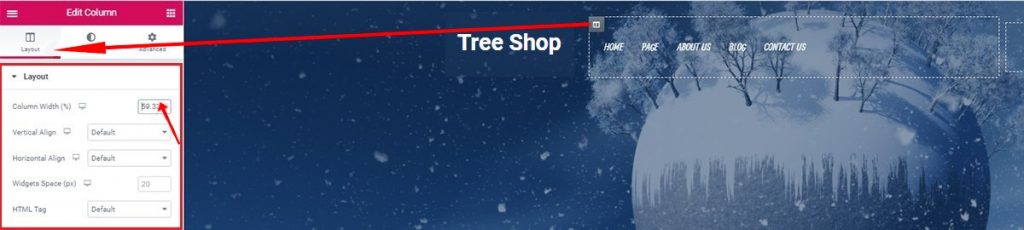
Novamente, clique no ícone da segunda coluna e aumente a largura da coluna para cerca de 60. A alteração dará mais espaço para organizar os botões do Menu.
Clique em Coluna ícone> Layout> Largura da coluna.
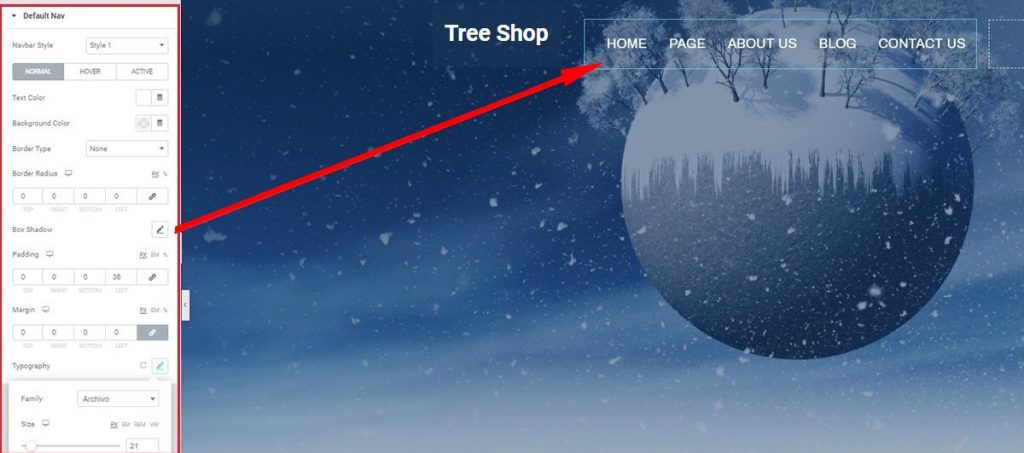
No Estilo Você pode alterar a cor do plano de fundo, adicionar algum preenchimento, editar a tipografia e muito mais. Crie seu próprio design e veja as diferenças.
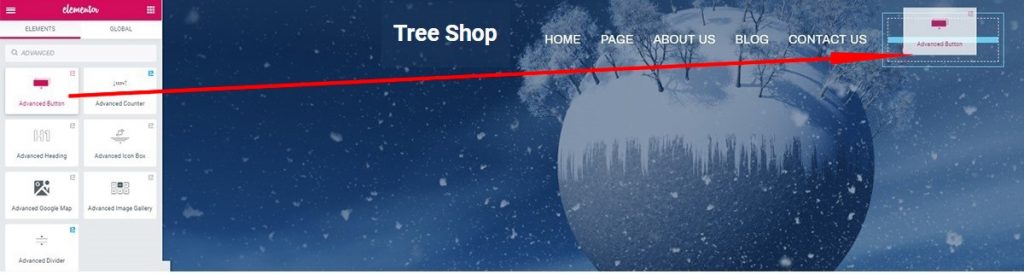
Esse widget fornece um botão clicável que pode ser vinculado à sua página de assinatura. É fácil de usar. Além disso, dá uma aparência satisfatória à sua loja.
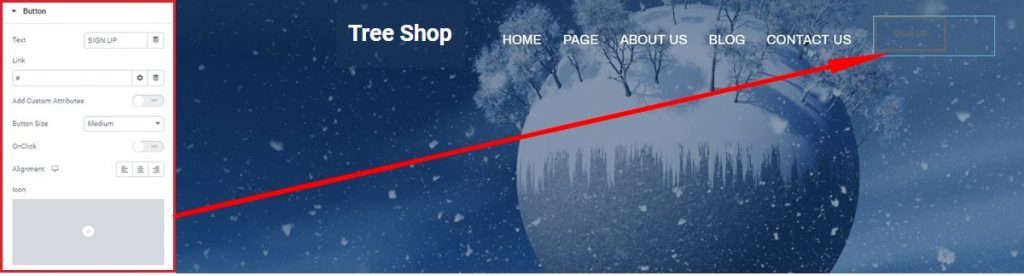
No entanto, você pode colocar qualquer texto para ser exibido no botão. Para isso,
Ir para Conteúdo tab> Botão e veja as opções.
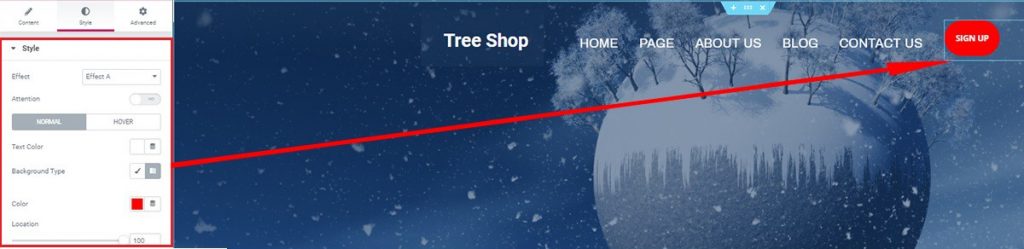
Além disso, você também pode dar a ele uma aparência diferente, conforme desejar, a partir do Estilo guia. Observe que um botão com uma cor atraente tem grande probabilidade de ser clicado por todos.
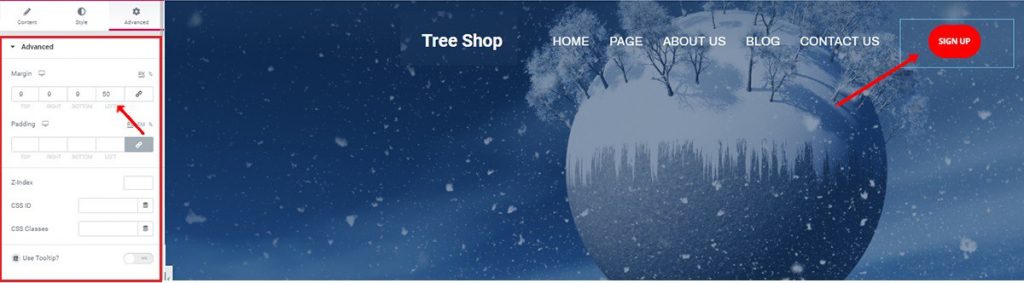
E, por fim, adicione alguns valores de margem para posicionar o botão onde for melhor.
Ir para Avançado tab> Avançado seção> Margem.
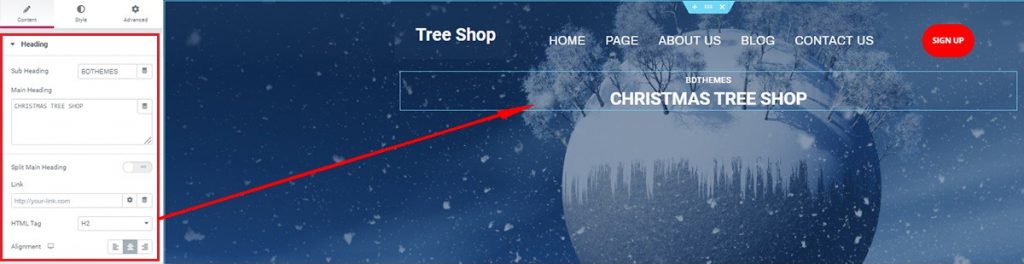
Vamos passar para o Título avançado widget. É um widget muito útil em comparação com o gratuito Elementor fornece. Depois de arrastá-lo e soltá-lo na seção anterior, você verá sua Conteúdo aba. Aqui, você pode nomear corajosamente seus Loja de árvores de Natal com um subtítulo e um título principal.
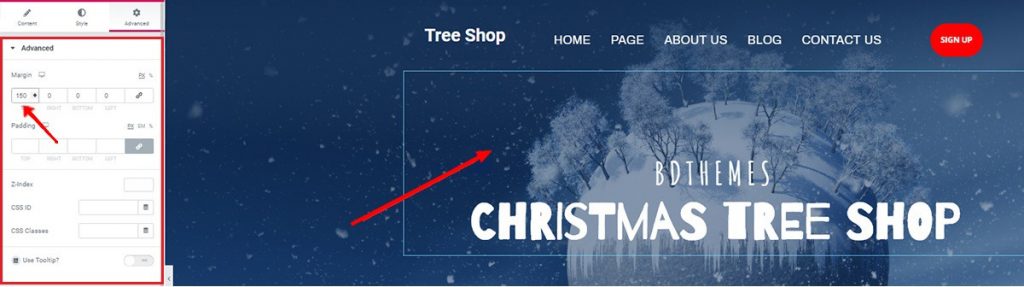
Do Avançado você pode adicionar alguns valores à margem para reposicionar o título conforme necessário. Você pode notar que a guia Estilo está faltando na explicação. Bem, vamos deixar isso a seu gosto.
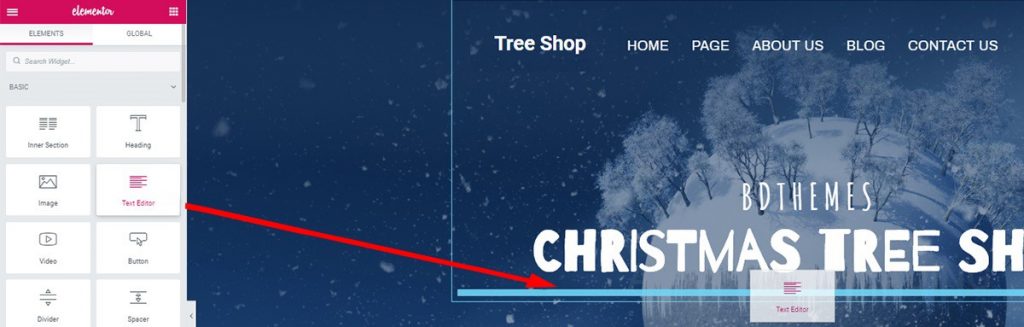
Bem, você pode adicionar uma ou duas linhas abaixo do título. Isso dá mais peso à seção de herói, pois a torna mais atraente.
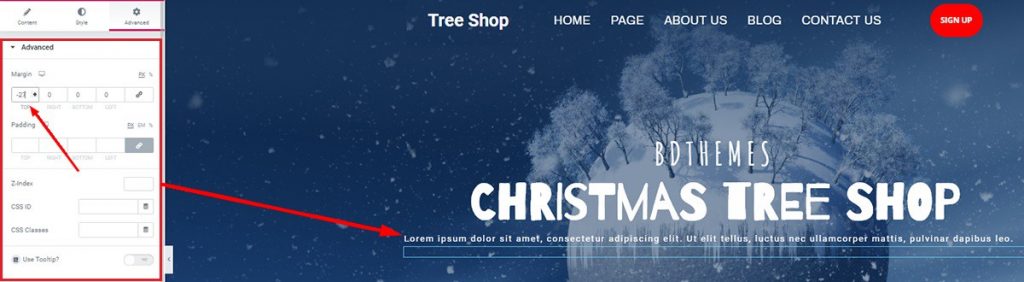
Você pode tentar adicionar o valor da margem superior no negativo para fechá-la sob a área do cabeçalho.
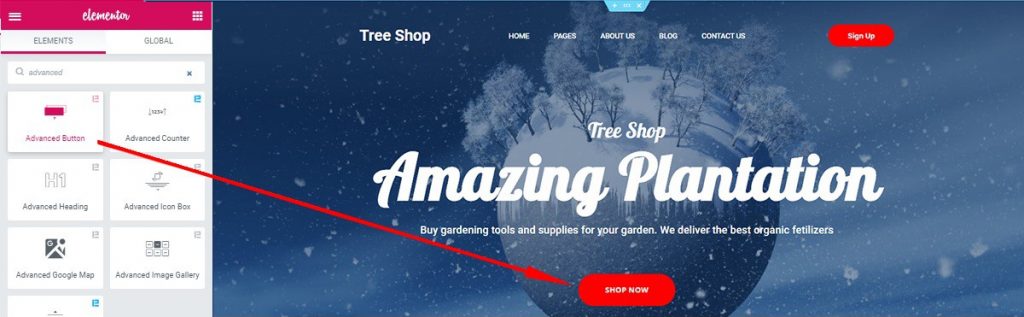
Basta adicionar outro Botão Avançado (criado por Element Pack) no final e veja a seção completa do herói. Incrível, não é? Você deve ter notado que o cabeçalho tem uma aparência diferente. Bem, você pode alterá-lo de qualquer maneira.
Ir para Título avançado> Estilo tab> Tipografia e mudá-lo de lugar.
Esses widgets selecionados feitos por Element Pack foram usadas para criar essa impressionante seção de heróis.
É hora de mostrar seus produtos aos visitantes. Deixe-me mostrar como você pode fazer isso passo a passo.
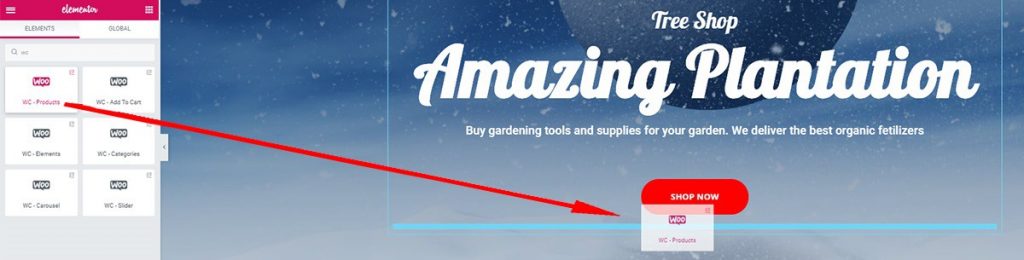
Para a próxima etapa, arraste e solte Produto WooCommerce widget de Element Pack. É um widget de terceiros que deve ser configurado com o plug-in WooCommerce no painel.
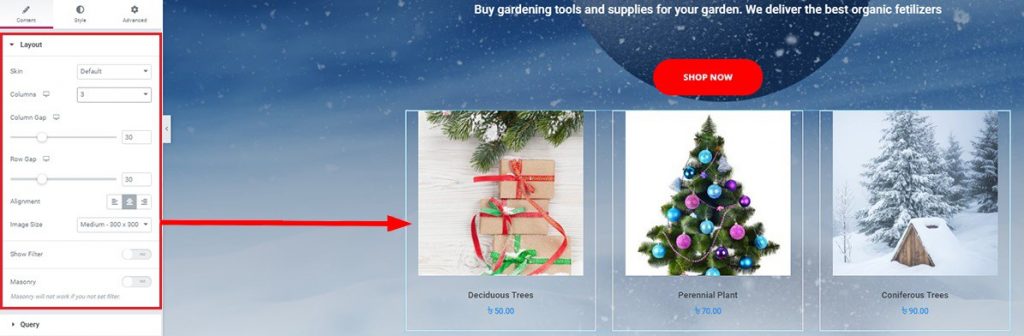
Depois de listar seus produtos, você pode mostrar aos clientes os produtos que está oferecendo. A melhor maneira de alcançar os clientes é mostrar seus produtos em sua loja.
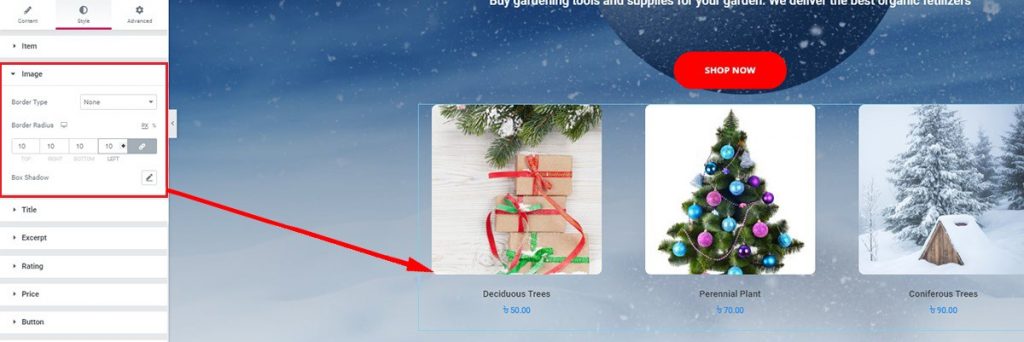
Você pode arredondar as imagens dos produtos e exibi-las em seu Loja de árvores de Natal. Prático e com ótima aparência!
Ir para Estilo tab> Imagem> Raio da borda e alterar as configurações.
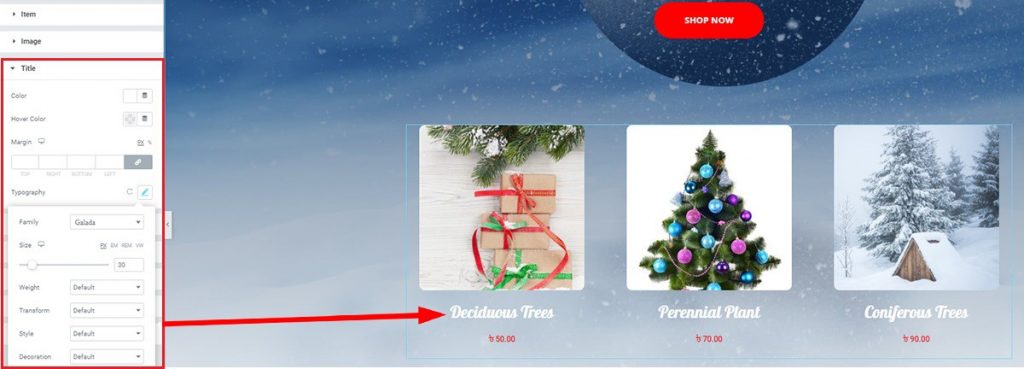
Se você quiser dar um toque especial aos títulos dos produtos, basta alterar a tipografia do título na seção Estilo guia. Procure a fonte perfeita que combine com o plano de fundo.
Nesta seção, você está prestes a mostrar aos visitantes por que eles devem comprar de você. Inclua alguns dos recursos que definem sua loja e ela será um sucesso no mercado. Deixe-me mostrar como você pode editar essa seção.
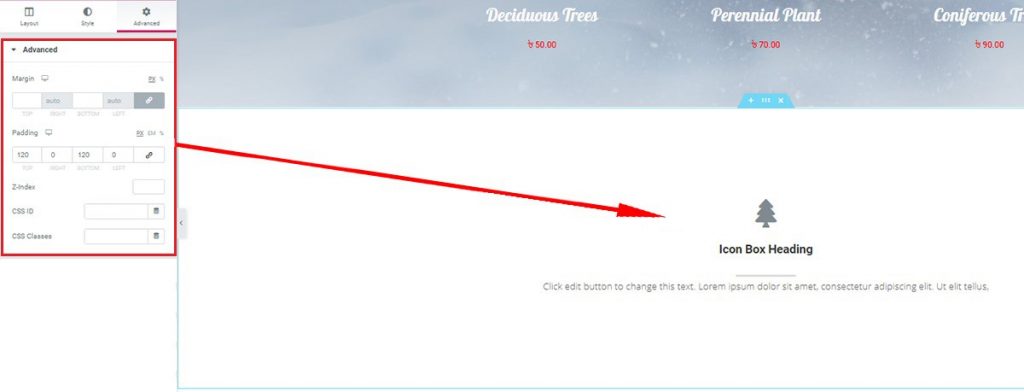
Depois de criar outra seção, não se esqueça de editar o preenchimento da seção. Quando terminar, adicione a seção Caixa de ícones avançada widget. Esse excelente widget definitivamente dará à sua loja uma aparência premium.
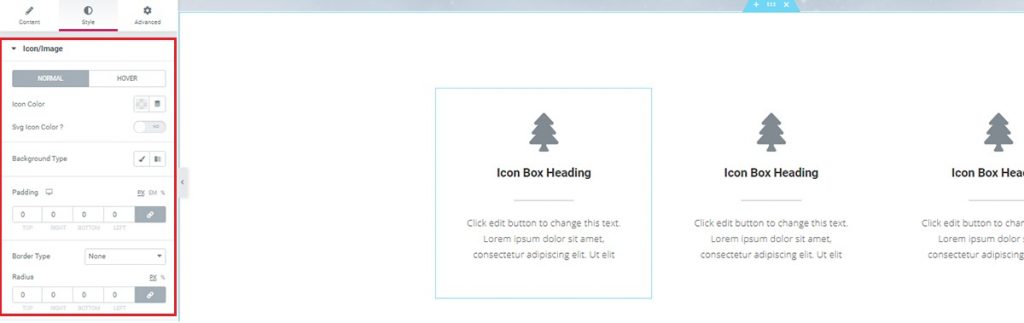
Você pode adicionar qualquer cor, editar a borda e também adicionar preenchimentos para ajustar a altura da caixa do ícone.
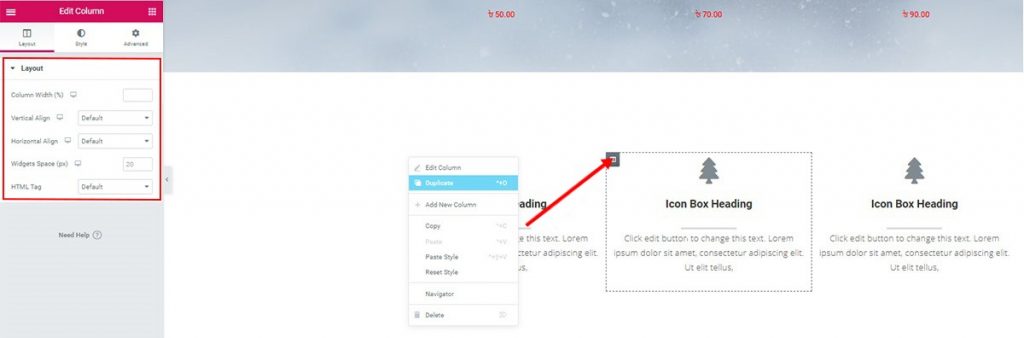
Obviamente, você pode duplicá-los facilmente para reduzir o trabalho extra. Basta editar as duplicatas para separá-las umas das outras.
Com esse widget, você pode fornecer muitas informações em um pacote pequeno. Graças a Element Pack por criar widgets tão convenientes para nós. Saiba mais sobre eles em Demonstração do Element Pack.
Faça com que seu visitante fique preso com 'Contagem regressiva widget' para a loja, colocando seu produto com melhor desconto na página inteira. De fato, seu Loja de árvores de Natal os visitantes não resistirão à sua oferta. Além disso, outro widget Woocommerce Products para exibir os produtos da oferta. Vamos lá!
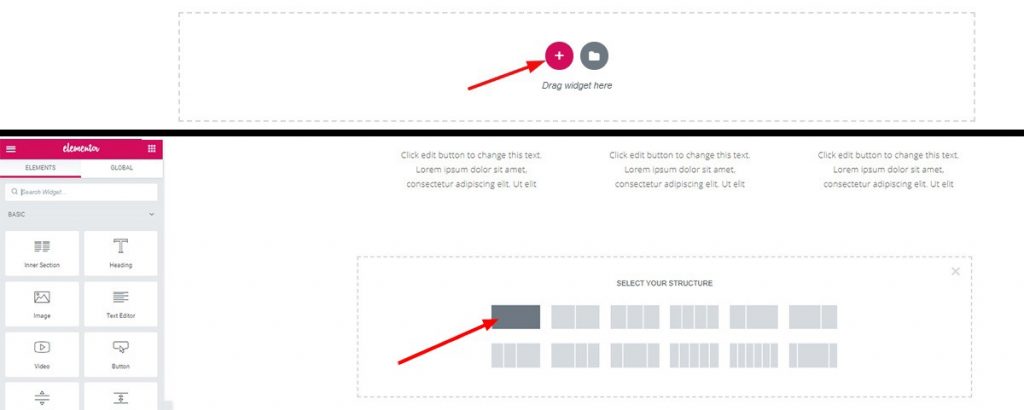
Clique no sinal de mais vermelho e crie outra seção de 1 coluna.
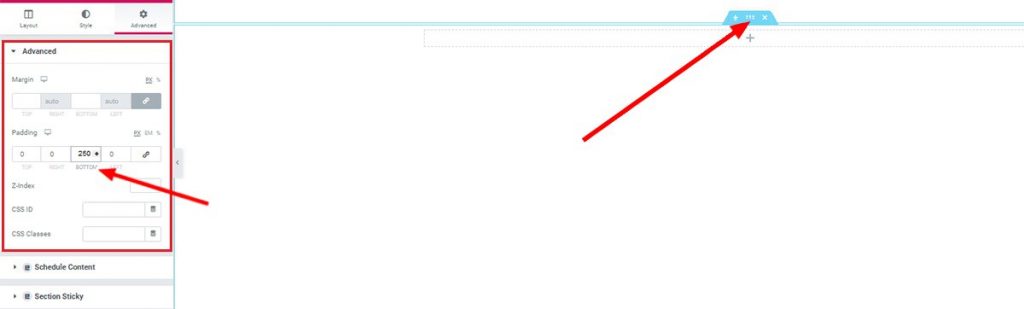
Clique para editar a seção e, na guia Avançado defina o preenchimento inferior como 250.
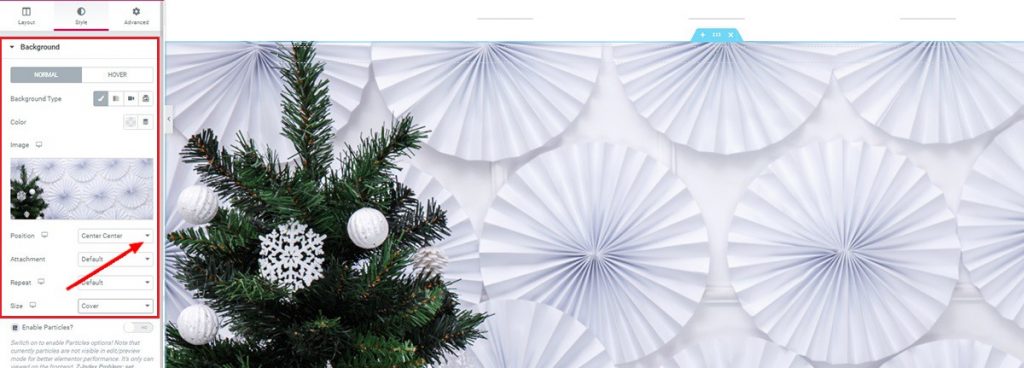
Defina um plano de fundo de boa aparência para essa seção. Certifique-se de que o contraste de cores esteja combinando sequencialmente com a página inteira.
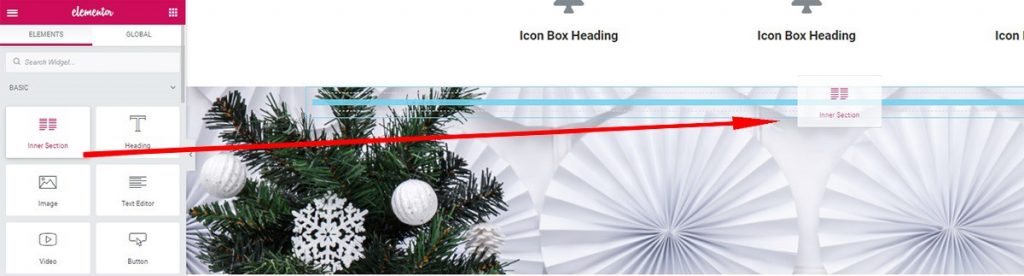
Agora, solte um Seção interna no menu de arrastar e soltar.
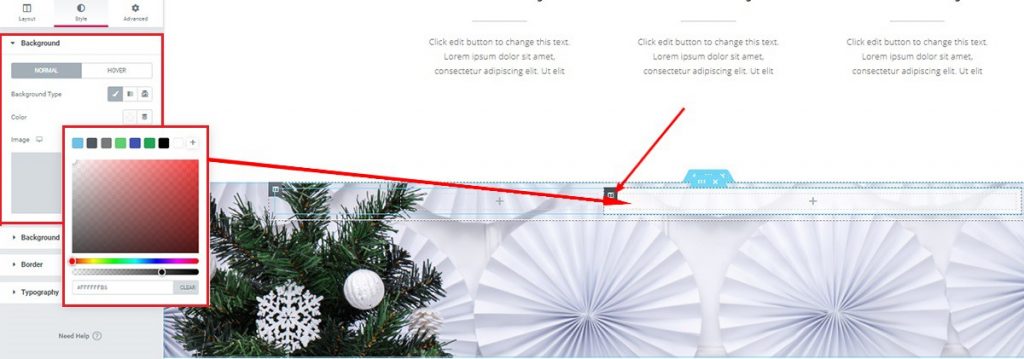
Defina a cor da segunda coluna como branca na seção Estilo guia.
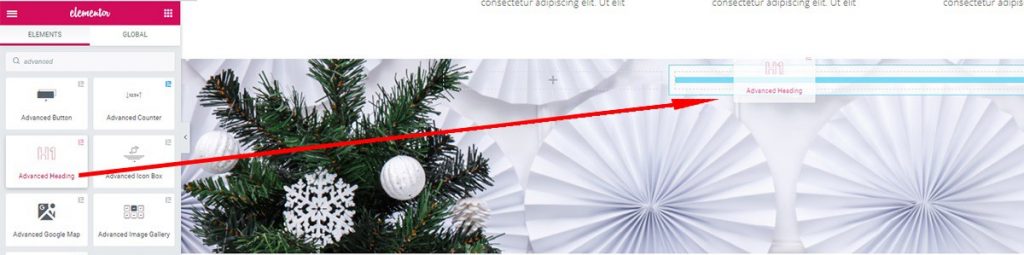
Agora, solte um Título avançado widget na segunda coluna.
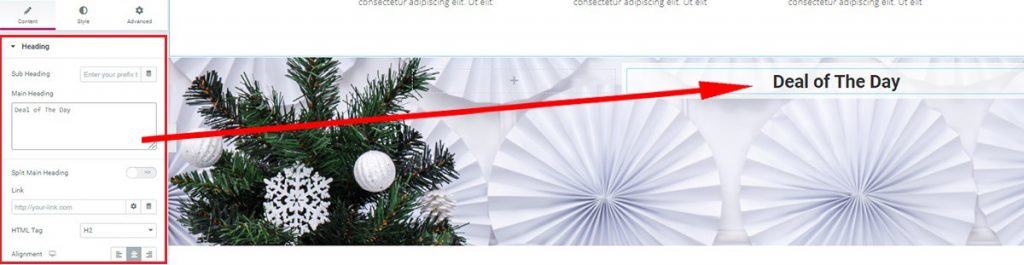
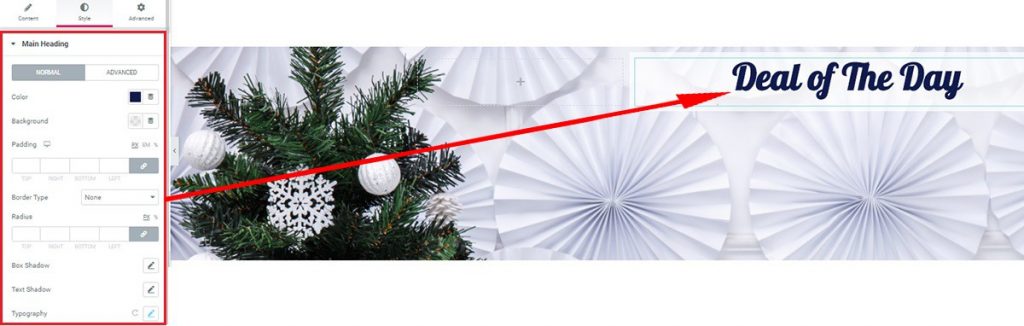
Edite sua escolha de título na seção Conteúdo guia e Estilo guia.
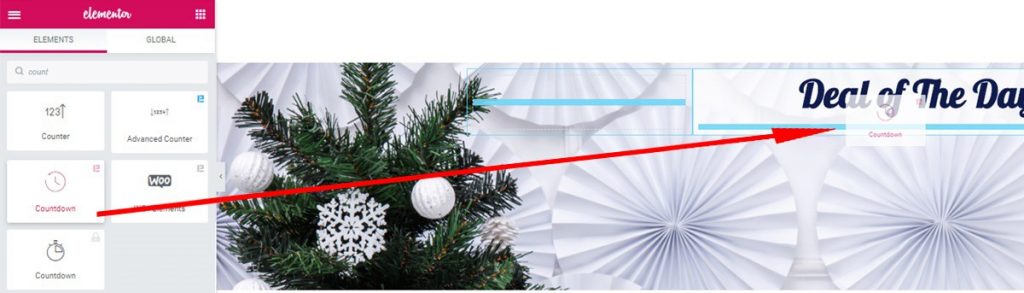
Arraste e solte o Contagem regressiva widget, criado por Elemento Embalagem.
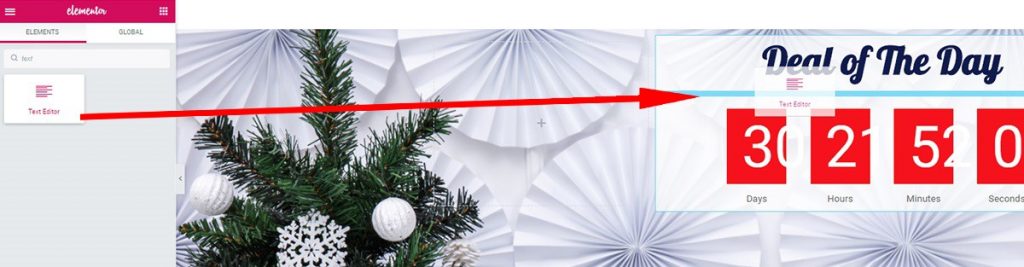
Nesse ponto, você pode inserir um Editor de texto entre o cabeçalho e os widgets de contagem regressiva. Isso dará uma aparência premium a essa seção.
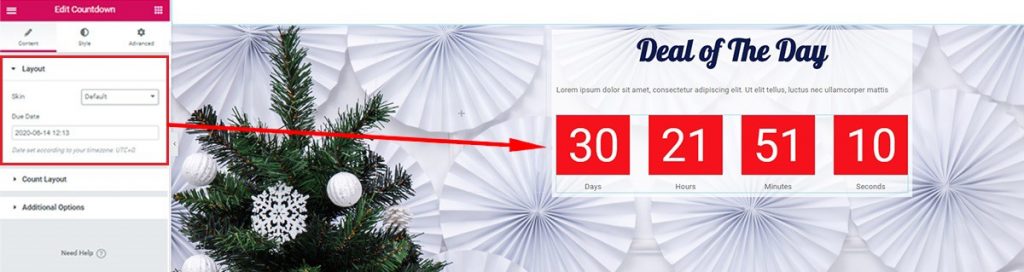
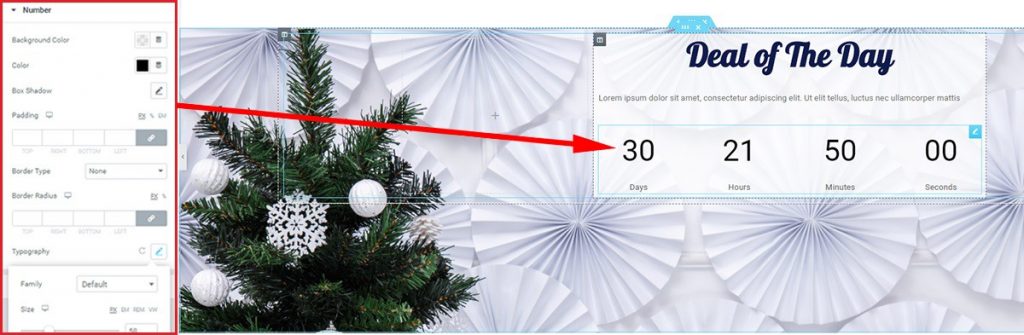
O layout sob o Conteúdo mostra as configurações básicas da guia Contagem regressiva widget. Você pode alterar a cor do plano de fundo e a fonte do cronômetro de contagem regressiva na guia Style (Estilo).
Ir para Estilo tab> Tipografia> e veja outras opções.
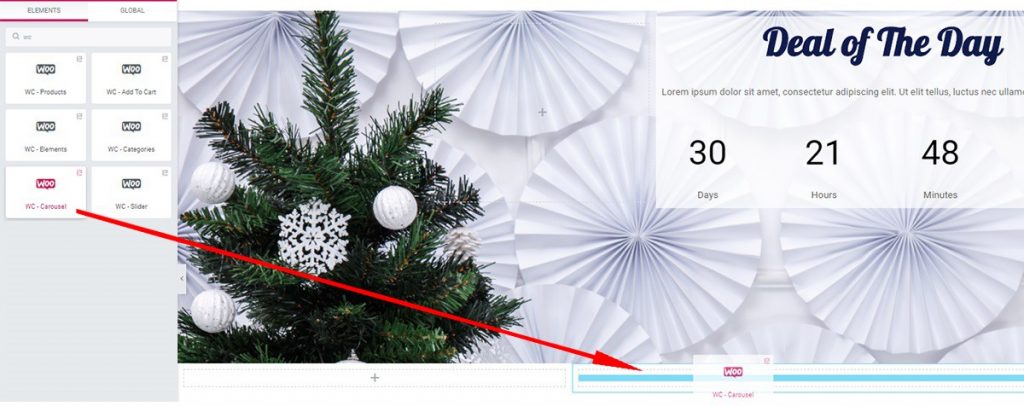
Agora, crie outra seção na parte inferior e solte um Carrossel do WooCommerce widget para lá.
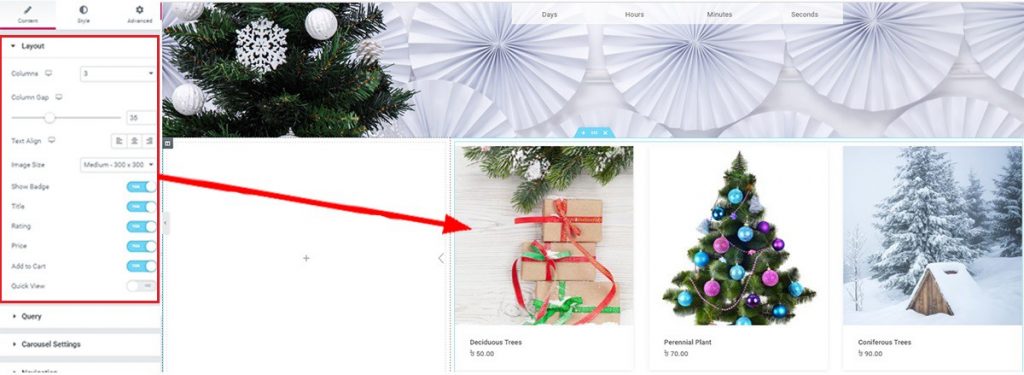
Você pode editar o Layout seção ou Querry Seção sob a Conteúdo tab. Ao editá-las, você pode escolher quais produtos devem ser exibidos nesse carrossel.
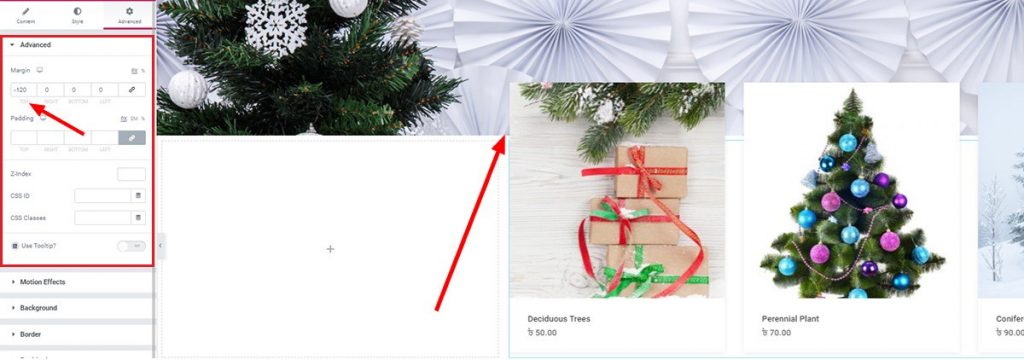
Para tornar as coisas um pouco mais bonitas, coloque um valor negativo na margem superior. Essa ação lançará uma parte do widget de carrossel na seção superior. Ao mesmo tempo em que mantém sua forma sobre o plano de fundo, o acabamento fica incrível, não é mesmo?
Muito bem, a esta altura, você já concluiu metade da sua página. Embora um pouco demorado, acredite, você me agradecerá depois de terminar este artigo. Descanse um pouco e prossiga para a próxima seção.
Mostre as reações de seus clientes, os comentários 5 estrelas ou as menções nessa parte. Faça com que o visitante entenda o que você alcançou até agora com seu Loja de árvores de Natal. É claro que sim, Element Pack tem um widget incrível 'Carrossel de depoimentos' para encobrir isso.
Fazer essa seção é fácil. Basta seguir as etapas.
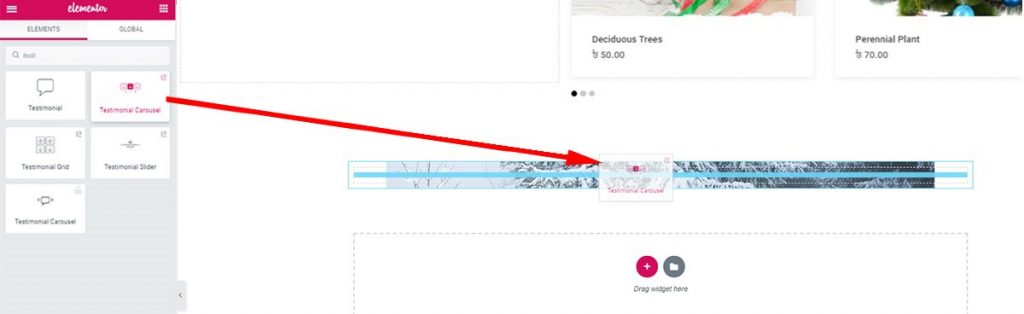
No final da seção de promoção especial, adicione uma nova seção e defina seu plano de fundo com uma imagem de cor profunda.
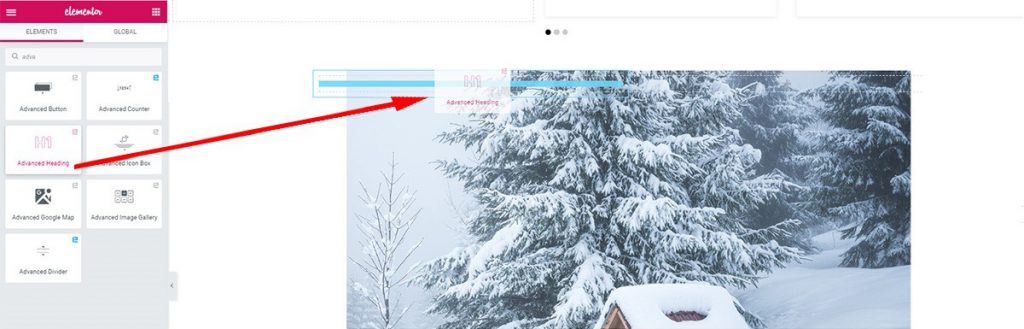
Depois de adicionar algum preenchimento inferior na seção, adicione Seção interna widget. Na primeira coluna, adicione Título avançado.
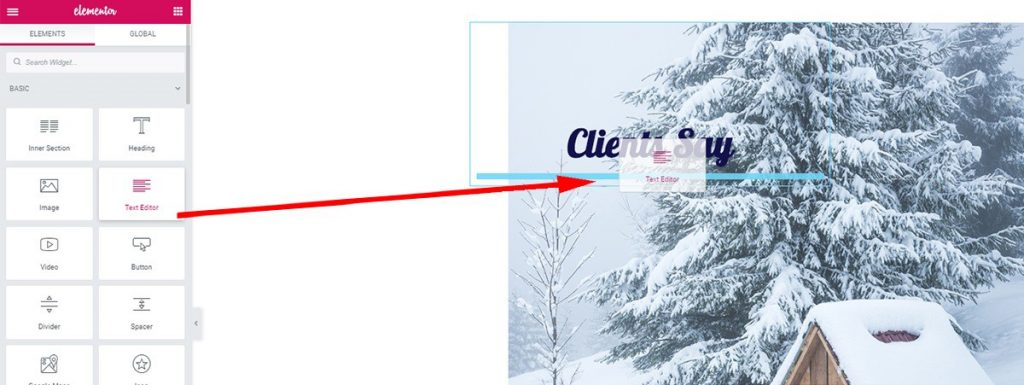
Adicione margem à coluna do cabeçalho e arraste e solte um widget do Editor de texto embaixo dela.
Ir para Cabeçalho avançado> Avançado> Margem> e adicione 150 na parte superior.
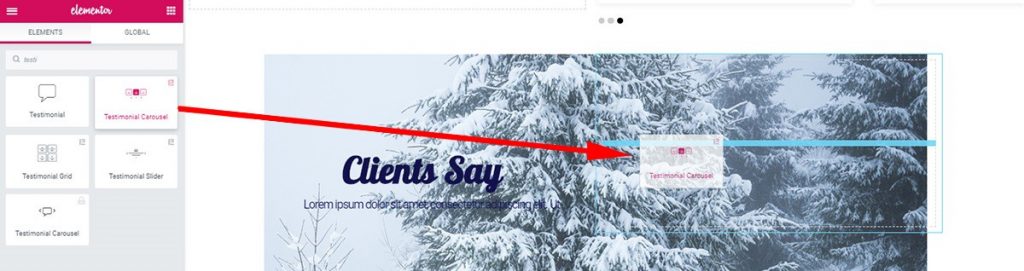
Depois de dar à primeira coluna a aparência que você deseja, passe para a próxima parte. Arraste e solte a coluna Carrossel de depoimentos na segunda coluna. Observe que esse widget está listado como de terceiros na seção Element Pack plugin.
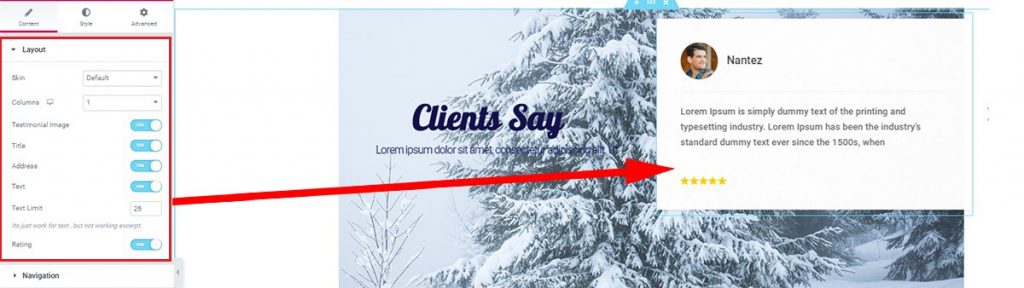
O widget de depoimento mostrará automaticamente os dados apresentados em seu site. Ou você pode inseri-los manualmente no painel. Há várias opções na seção Layout, na seção Conteúdo guia. Não deixe de dar uma olhada nelas.
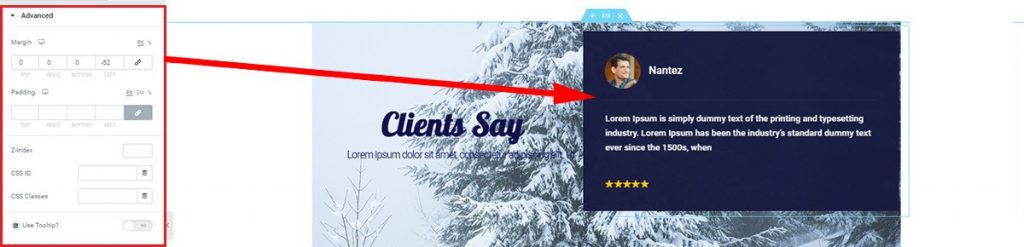
Por fim, dê uma olhada no Estilo para dar a essa caixa de avaliação do cliente uma aparência exclusiva. Não é preciso se preocupar muito. Basta combinar a cor de seu Loja de árvores de Natal tema para esta seção.
Garanta a privacidade dos seus clientes e chame-os à ação adicionando esta seção ao seu Loja de árvores de Natal. Mailchimp widget por Element Pack é usado nesse caso. Isso permite que seus clientes entrem para obter informações e se conectem com sua empresa. Veja como isso é feito
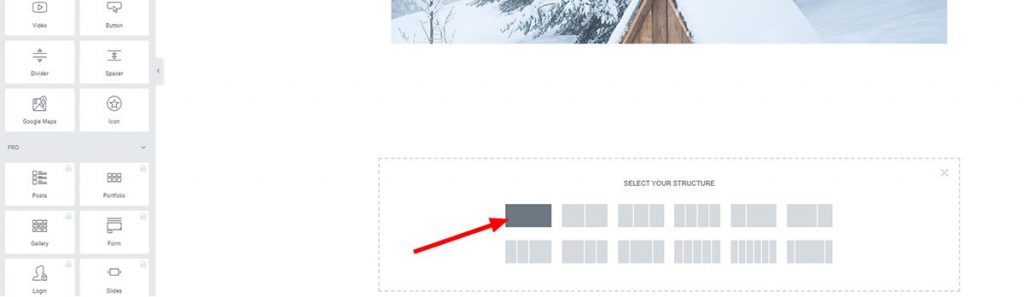
Adicione uma nova seção abaixo da seção Client Review.
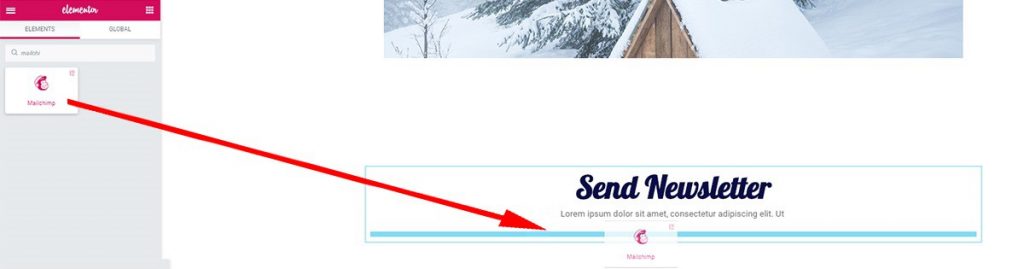
Em seguida, adicione o widget Advanced Header e o Text Editor abaixo dele. E, por fim, adicione o widget Mailchimp no menu de arrastar e soltar.
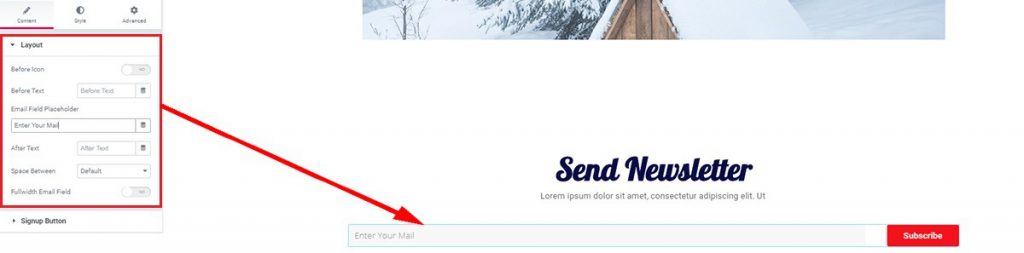
Você pode editar o layout dentro do Conteúdo tab. Altere o especificador do campo de e-mail ou o texto do botão a partir daqui.
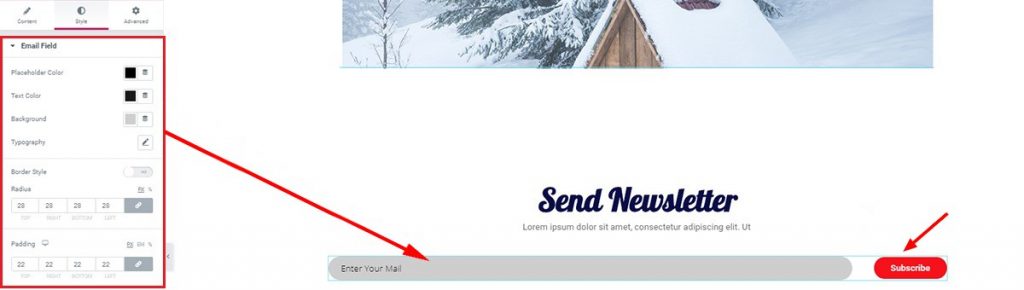
Você terá mais opções para personalizar ainda mais a aparência do Mailchimp do widget Estilo guia. Crie um boletim informativo com estilo para atrair as pessoas para o seu site. Loja de árvores de Natal mais.
Por fim, faça outra chamada para ação para os visitantes do site de sua loja. Faça com que ele tenha sua própria opção de conta para atrair seu interesse. Além disso, crie uma lista de produtos adicionais ou incentive as perguntas frequentes para que eles saibam que desejam seus produtos. Essa parte é importante porque cria mais atração no final. Usar widgets criados por Element Pack você pode conseguir isso facilmente.
Agora que temos muitos modelos prontos para usar como rodapé, mostrarei apenas uma maneira fácil de criar um. Vamos começar...
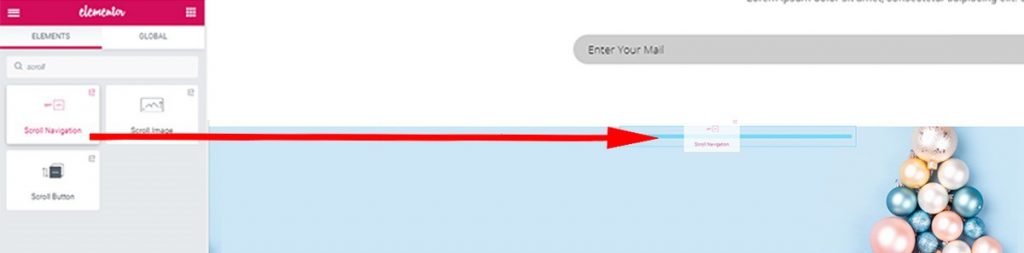
Crie uma nova seção e selecione um plano de fundo colorido para ela. Em seguida, solte um Seção interna do menu. Agora, insira o Navegação de rolagem na segunda coluna. Como você já sabe como os widgets funcionam, não vou explicar desta vez. Dê outra olhada na Seção Hero.

Agora insira Título avançado e do Editor de texto simultaneamente na 1ª coluna.
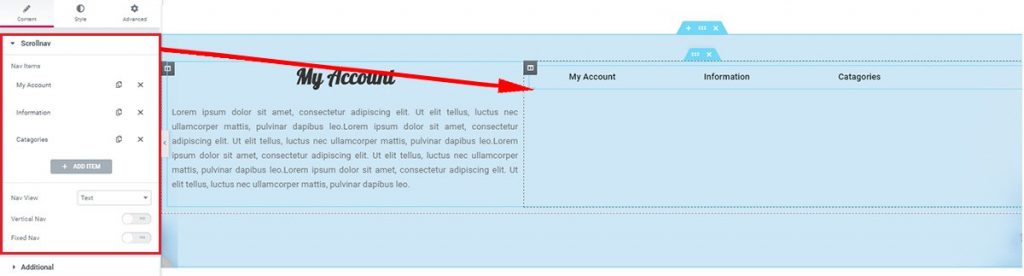
E, após algumas edições, seu rodapé deverá ter a seguinte aparência.
Uau! Você chegou até o final deste artigo. Parabéns! Agora que você leu todo o processo, garanto que pode fazer um agora mesmo. Todo o seu trabalho árduo e essa enorme quantidade de foco valerão a pena. Você pode realizar seu sonho Loja de árvores de Natal por conta própria agora.
A página da Web da Loja de Árvores de Natal agora está disponível como um Modelo em Element Pack. Obtenha seu modelo gratuito agora mesmo!
Obrigado por manter a paciência. Tenha um bom dia!

O maior pacote de modelos Elementor com a interface de usuário mais fácil de usar e 300+ widgets úteis do Elementor. Crie sites de zero a 100% perfeição em pouco tempo.
Este site é alimentado por Element Pack Pro e Tema Rooten.
Copyright © 2026 BdThemes. Todos os direitos reservados.









