
Navegação sem esforço com opções de menu avançadas
Opções visuais de produtos aumentam as vendas rapidamente
O conteúdo personalizado se adapta em tempo real
Rolagem contínua para um melhor fluxo de experiência do usuário
A duplicação instantânea de conteúdo economiza tempo
Acesso rápido a elementos de design avançados
Modelos prontos agilizam o design
Campos personalizados avançados para dados flexíveis
Clone sites facilmente, sem complicações
Gráficos nítidos e dimensionáveis para todas as telas
Renove a marca das ferramentas para obter uma aparência profissional
Mostrar ou ocultar conteúdo com precisão
Envolvendo a profundidade com movimentos suaves
Adicione facilmente notas e anotações claras
As dicas úteis melhoram a interação com o usuário
Animar elementos com um toque de estilo
Mantenha as seções importantes sempre visíveis
Controle total com ajustes de código personalizados
Otimize os arquivos para aumentar a velocidade do site
Modelos de página elaborados para ajudá-lo a começar a criar sua página de destino apenas com um design inicial
O Ready Blocks vem com uma variedade de layouts e elementos de design, como cabeçalhos, rodapés, widgets etc.
Cabeçalhos pré-projetados com estilos lucrativos que são adequados para vários sites de nicho e gostos de design
Uma coleção útil de designs de rodapé para ajudá-lo a criar um rodapé instantaneamente atraente em sua página de destino
Encontre-nos 24 horas por dia, 7 dias por semana, à sua disposição. Teremos prazer em ajudar.
Diretrizes detalhadas disponíveis para cada recurso na BdThemes
Aprenda algo novo, mantenha-se informado sobre WordPress, Web Design e muito mais
Aqui estão alguns dos principais marcos em meu desenvolvimento:
Aprenda a usar o produto, dicas e truques do WordPress com nossos vídeos
Ganhe comissões pesadas ao se juntar a nós na promoção
O Widget Idea Share é uma ótima maneira de encontrar widgets semelhantes que você pode melhorar.
Com certeza! Se precisar entrar em contato conosco, sinta-se à vontade para falar conosco
Crie qualquer formulário do WordPress em minutos com o Sigma Forms.
Plug-in do Page Builder para o modo de manutenção e em breve
Torne os sites acessíveis facilmente com o One Accessibility
Exiba depoimentos de clientes para aumentar a confiança e a credibilidade.
O Zoloblocks ajuda a criar sites incríveis baseados em Gutenberg.
O controle deslizante mais avançado na era do controle deslizante Elementor
Os únicos widgets de blog compatíveis com o Elementor para qualquer blog
Crie um site de comércio eletrônico WordPress de última geração para empresas
Organize suas fotos em um anjo diferente a cada vez com o Elementor
Impulsione o engajamento e aumente as vendas usando o Spin Wheel.
Poderoso plug-in de gerador de imagens de IA para WordPress por ChatGPT
Obtenha 360° Augmented Reality para WooCommerce hoje mesmo!
Copie e cole qualquer design da Web de sua preferência com apenas 2 cliques!
Um tema totalmente funcional para o elementor com opções ilimitadas
Tema de bloco inteligente, limpo e flexível para Gutenberg
O plug-in Dark Reader garante uma leitura da Web agradável aos olhos.
Checkout de uma página do WooCommerce para aumentar as conversões.
Find Nearby Stores Instantly with Sigma Store Locator
The Ultimate WordPress Media Library Organizer

Acesse mais de 100 plug-ins premium do WordPress com atualizações vitalícias e suporte dedicado.
 Portuguese

Navegação sem esforço com opções de menu avançadas
Opções visuais de produtos aumentam as vendas rapidamente
O conteúdo personalizado se adapta em tempo real
Rolagem contínua para um melhor fluxo de experiência do usuário
A duplicação instantânea de conteúdo economiza tempo
Acesso rápido a elementos de design avançados
Modelos prontos agilizam o design
Campos personalizados avançados para dados flexíveis
Clone sites facilmente, sem complicações
Gráficos nítidos e dimensionáveis para todas as telas
Renove a marca das ferramentas para obter uma aparência profissional
Mostrar ou ocultar conteúdo com precisão
Envolvendo a profundidade com movimentos suaves
Adicione facilmente notas e anotações claras
As dicas úteis melhoram a interação com o usuário
Animar elementos com um toque de estilo
Mantenha as seções importantes sempre visíveis
Controle total com ajustes de código personalizados
Otimize os arquivos para aumentar a velocidade do site
Modelos de página elaborados para ajudá-lo a começar a criar sua página de destino apenas com um design inicial
O Ready Blocks vem com uma variedade de layouts e elementos de design, como cabeçalhos, rodapés, widgets etc.
Cabeçalhos pré-projetados com estilos lucrativos que são adequados para vários sites de nicho e gostos de design
Uma coleção útil de designs de rodapé para ajudá-lo a criar um rodapé instantaneamente atraente em sua página de destino
Encontre-nos 24 horas por dia, 7 dias por semana, à sua disposição. Teremos prazer em ajudar.
Diretrizes detalhadas disponíveis para cada recurso na BdThemes
Aprenda algo novo, mantenha-se informado sobre WordPress, Web Design e muito mais
Aqui estão alguns dos principais marcos em meu desenvolvimento:
Aprenda a usar o produto, dicas e truques do WordPress com nossos vídeos
Ganhe comissões pesadas ao se juntar a nós na promoção
O Widget Idea Share é uma ótima maneira de encontrar widgets semelhantes que você pode melhorar.
Com certeza! Se precisar entrar em contato conosco, sinta-se à vontade para falar conosco
Crie qualquer formulário do WordPress em minutos com o Sigma Forms.
Plug-in do Page Builder para o modo de manutenção e em breve
Torne os sites acessíveis facilmente com o One Accessibility
Exiba depoimentos de clientes para aumentar a confiança e a credibilidade.
O Zoloblocks ajuda a criar sites incríveis baseados em Gutenberg.
O controle deslizante mais avançado na era do controle deslizante Elementor
Os únicos widgets de blog compatíveis com o Elementor para qualquer blog
Crie um site de comércio eletrônico WordPress de última geração para empresas
Organize suas fotos em um anjo diferente a cada vez com o Elementor
Impulsione o engajamento e aumente as vendas usando o Spin Wheel.
Poderoso plug-in de gerador de imagens de IA para WordPress por ChatGPT
Obtenha 360° Augmented Reality para WooCommerce hoje mesmo!
Copie e cole qualquer design da Web de sua preferência com apenas 2 cliques!
Um tema totalmente funcional para o elementor com opções ilimitadas
Tema de bloco inteligente, limpo e flexível para Gutenberg
O plug-in Dark Reader garante uma leitura da Web agradável aos olhos.
Checkout de uma página do WooCommerce para aumentar as conversões.
Find Nearby Stores Instantly with Sigma Store Locator
The Ultimate WordPress Media Library Organizer
Acesse mais de 100 plug-ins premium do WordPress com atualizações vitalícias e suporte dedicado.
Portuguese
Você conhece os operadores de pesquisa do Gmail? Um grande número de especialistas em todo o mundo está usando esse recurso atualmente.
É algo simples, como linhas de comando que funcionam em seu aplicativo do Gmail. Sabemos que você é uma pessoa ocupada e provavelmente sua caixa de entrada está mais cheia do que o próprio Japão. Mas, ei, isso acontece e é mais normal para as pessoas dos departamentos de marketing.
Então, o que você vai fazer? Simples, basta usar os operadores de pesquisa do Gmail para filtrar o e-mail específico que você está procurando. Esses operadores identificam e-mails a partir de dicas como palavras-chave, datas, remetente/receptor e os separam da enorme pilha de e-mails em sua caixa de entrada.
Neste artigo, você aprenderá o que são os operadores de pesquisa do Gmail e como eles funcionam. Vamos começar!
O Operador de pesquisa do Gmail (também conhecido como Comando de pesquisa do Gmail) é uma linha de sequência de texto composta por palavras e símbolos que projeta a opção de filtragem de e-mail.
É uma opção de pesquisa que percorre a estrutura de codificação interna do próprio Gmail. Você pode usar operadores individuais e combiná-los para obter resultados mais específicos. Basta usar a ferramenta e aumentar sua eficiência.

Leia o documento oficial do Gmail sobre esse tópico para saber mais. Clique aqui.
Por que você usaria os operadores de pesquisa do Gmail?
Sua lista de e-mails determina principalmente se você precisa usar operadores de pesquisa ou não.
Se você tiver uma pequena lista de listas de e-mail pessoais/profissionais, sua caixa de entrada não deverá ser inundada tão rapidamente. Portanto, nesse caso, você mesmo pode manter sua caixa de entrada.
Agora, o que dizer de alguém que tem, talvez, mil ou cem e-mails na lista de e-mails? Ele deve estar lidando com mais de 100 e-mails por dia. É provável que você perca e-mails importantes em meio à pilha de e-mails.
As estatísticas mostram que há quase 4 bilhões de pessoas que usam e-mails como método de contato. Entre elas, impressionantes 30% usam o Gmail. Adivinhe quantos e-mails circulam pelo mundo todos os dias!
Agora, os operadores de pesquisa do Gmail facilitam a localização de um e-mail específico, em vez de procurar em pilhas.
Isso faz sentido, certo?
Embora o GSO facilite a filtragem de e-mails e economize muito tempo, ele não funciona tão bem com as portas SMPT.
Por exemplo, você pode usar livremente o GSO em sua conta pessoal/empresarial do Gmail como quiser.
No entanto, se você estiver usando uma conta IMAP configurada com uma conta do Gmail, o GSO poderá não funcionar com precisão.
Essa é a única limitação que você pode ou não enfrentar ao usar o GSO. Portanto, reserve um tempo para escolher entre os métodos de envio de e-mail.
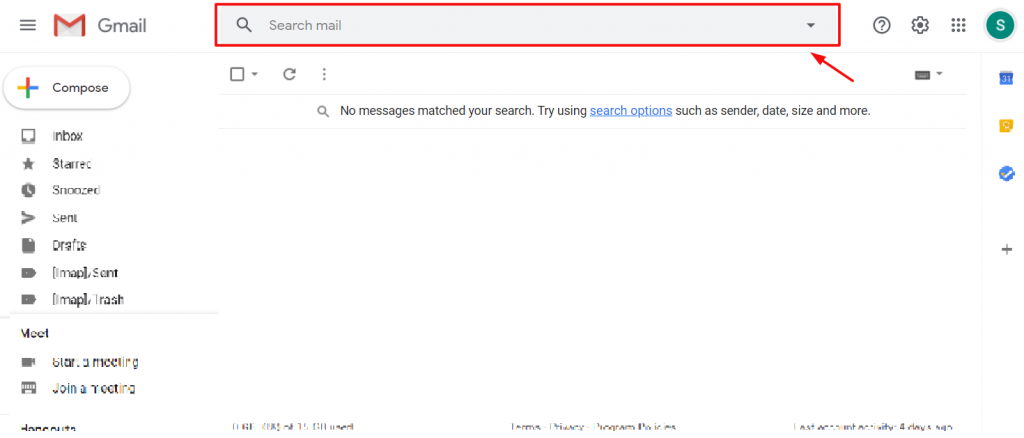
Seu painel do Gmail tem uma barra de pesquisa fixa na posição superior central. É nela que você inserirá os operadores de pesquisa do Gmail. Assim como o Google (que mostra o que quer que você esteja procurando), ele pesquisará o texto de entrada entre todos os e-mails (entrada/saída) dentro da sua caixa de entrada.
Vamos passar para o tópico principal.
Sem mais delongas, aqui estão eles:

to:me from:[email]Veja os e-mails que foram enviados a você por uma pessoa específica usando dois operadores em uma combinação, o Para e De. Quando você digitar o nome de uma pessoa, as sugestões aparecerão automaticamente e você poderá escolher o e-mail da pessoa específica nos contatos do Google. Basta clicar nele e pressionar o botão de pesquisa.

de:mim para:[email]Veja os e-mails que você enviou para alguém específico. Basta começar a digitar o nome e o processo será o mesmo de antes. Operadores de pesquisa do Gmail simples e eficazes.

assunto:palavraSe você se lembrar do que estava escrito no e-mail que está procurando, vá em frente e digite Assunto: e escrever o operador Palavra. Esse operador filtra e-mails com a palavra na linha de assunto.

from:someone OR from:somebody
{from:someone from:somebody}
Vamos supor que você queira encontrar e-mails de algumas pessoas específicas diferentes. Assim, ao inserir esses operadores de pesquisa do Gmail, você pode encontrar vários termos juntos em uma lista.

palavra1 - palavra2Você pode visualizar os e-mails que têm a primeira palavra-chave e não têm a segunda palavra-chave. Esse operador é usado basicamente quando vários e-mails podem ter palavras-chave semelhantes na linha de assunto. o símbolo – é o operador aqui.

"palavra palavra"Esse operador filtra os e-mails com a palavra-chave exata mencionada. É um operador de pesquisa do Gmail bastante útil.

palavra AROUND número palavra
"palavra AROUND palavra número"
Esse operador pesquisa e-mails que tenham essas duas palavras próximas uma da outra com um provável intervalo de palavras. O uso da aspa garantirá que a primeira palavra colocada no campo de pesquisa permaneça em primeiro lugar nos resultados.

rótulo:palavraAgora, os e-mails podem ser rotulados. Talvez ele esteja na sua lista de contatos e você o tenha rotulado, mas esqueceu de alguma forma. Portanto, usando esse operador de pesquisa do Gmail, você pode filtrar e-mails com um rótulo específico.

has:attachmentVocê tem e-mails com anexos? Ótimo! É muito fácil encontrar esses e-mails com apenas duas palavras. Insira esse operador e todos os e-mails que contêm anexos aparecerão na lista.

has:drive
has:document
has:spreadsheet
has:presentation
Os e-mails com anexos específicos podem ser filtrados com esses operadores.

tem:youtube Você pode encontrar e-mails que contenham links do YouTube usando esse operador.

list:[email]Você pode encontrar todos os e-mails de uma lista de e-mails específica com esse operador de pesquisa do Gmail.

nome do arquivo:palavraPara obter resultados mais específicos, você pode filtrar e-mails por operador de nome de arquivo, ou seja, filename:pdf, filename:mydoc.txt, etc.

in:anywhere wordCaso queira pesquisar um e-mail em toda a sua caixa de correio, seja caixa de entrada, spam, enviado, rascunho ou qualquer outro, você pode filtrá-lo usando esse operador.

is:importantVocê tem e-mails importantes e não consegue mais encontrá-los? Digite is:important e pronto! Todos os e-mails importantes serão listados na tela.

has:yellow-star
has:blue-info
Os e-mails que têm marcas ou cores especiais podem ser encontrados com esse operador de pesquisa do Gmail.

after:mm/dd/yyyy
antes:mm/dd/aaaa
mais antigo:mm/dd/aaaa
mais recente:mm/dd/aaaa
Você pode pesquisar e-mails por um período de tempo específico usando esse operador. Fácil, não é?

older_than:number d ou m ou y
newer_than:number d ou m ou y
Se estiver procurando e-mails antes ou depois de um determinado período de tempo, você poderá usar esse Operador de pesquisa do Gmail facilmente.
d é para o dia, m é para o mês, y é para o ano, ou seja, older_than:4d

is:chats wordFiltrar qualquer mensagem do bate-papo.

tamanho:númeroNa verdade, você pode filtrar e-mails com base no tamanho do conteúdo usando operadores de pesquisa. O número representará quantos bytes o e-mail deve pesar, no mínimo.

É claro que você pode misturar os operadores e usá-los para filtrar e-mails com várias condições. Legal, não é?
Bem, é assim que você pode usar os operadores de pesquisa do Gmail para encontrar facilmente e com eficiência o e-mail perdido.
Este blog é patrocinado por Element PackO pacote de widgets mais avançado para Elementor Construtor de páginas.
Obrigado por ler este blog. Tenha um bom dia.

O maior pacote de modelos Elementor com a interface de usuário mais fácil de usar e 300+ widgets úteis do Elementor. Crie sites de zero a 100% perfeição em pouco tempo.
Este site é alimentado por Element Pack Pro e Tema Rooten.
Copyright © 2026 BdThemes. Todos os direitos reservados.















