
Navegação sem esforço com opções de menu avançadas
Opções visuais de produtos aumentam as vendas rapidamente
O conteúdo personalizado se adapta em tempo real
Rolagem contínua para um melhor fluxo de experiência do usuário
A duplicação instantânea de conteúdo economiza tempo
Acesso rápido a elementos de design avançados
Modelos prontos agilizam o design
Campos personalizados avançados para dados flexíveis
Clone sites facilmente, sem complicações
Gráficos nítidos e dimensionáveis para todas as telas
Renove a marca das ferramentas para obter uma aparência profissional
Mostrar ou ocultar conteúdo com precisão
Envolvendo a profundidade com movimentos suaves
Adicione facilmente notas e anotações claras
As dicas úteis melhoram a interação com o usuário
Animar elementos com um toque de estilo
Mantenha as seções importantes sempre visíveis
Controle total com ajustes de código personalizados
Otimize os arquivos para aumentar a velocidade do site
Modelos de página elaborados para ajudá-lo a começar a criar sua página de destino apenas com um design inicial
O Ready Blocks vem com uma variedade de layouts e elementos de design, como cabeçalhos, rodapés, widgets etc.
Cabeçalhos pré-projetados com estilos lucrativos que são adequados para vários sites de nicho e gostos de design
Uma coleção útil de designs de rodapé para ajudá-lo a criar um rodapé instantaneamente atraente em sua página de destino
Encontre-nos 24 horas por dia, 7 dias por semana, à sua disposição. Teremos prazer em ajudar.
Diretrizes detalhadas disponíveis para cada recurso na BdThemes
Aprenda algo novo, mantenha-se informado sobre WordPress, Web Design e muito mais
Aqui estão alguns dos principais marcos em meu desenvolvimento:
Aprenda a usar o produto, dicas e truques do WordPress com nossos vídeos
Ganhe comissões pesadas ao se juntar a nós na promoção
O Widget Idea Share é uma ótima maneira de encontrar widgets semelhantes que você pode melhorar.
Com certeza! Se precisar entrar em contato conosco, sinta-se à vontade para falar conosco
Crie qualquer formulário do WordPress em minutos com o Sigma Forms.
Plug-in do Page Builder para o modo de manutenção e em breve
Torne os sites acessíveis facilmente com o One Accessibility
Exiba depoimentos de clientes para aumentar a confiança e a credibilidade.
O Zoloblocks ajuda a criar sites incríveis baseados em Gutenberg.
O controle deslizante mais avançado na era do controle deslizante Elementor
Os únicos widgets de blog compatíveis com o Elementor para qualquer blog
Crie um site de comércio eletrônico WordPress de última geração para empresas
Organize suas fotos em um anjo diferente a cada vez com o Elementor
Impulsione o engajamento e aumente as vendas usando o Spin Wheel.
Poderoso plug-in de gerador de imagens de IA para WordPress por ChatGPT
Obtenha 360° Augmented Reality para WooCommerce hoje mesmo!
Copie e cole qualquer design da Web de sua preferência com apenas 2 cliques!
Um tema totalmente funcional para o elementor com opções ilimitadas
Tema de bloco inteligente, limpo e flexível para Gutenberg
O plug-in Dark Reader garante uma leitura da Web agradável aos olhos.
Checkout de uma página do WooCommerce para aumentar as conversões.
Find Nearby Stores Instantly with Sigma Store Locator
The Ultimate WordPress Media Library Organizer

Acesse mais de 100 plug-ins premium do WordPress com atualizações vitalícias e suporte dedicado.
 Portuguese

Navegação sem esforço com opções de menu avançadas
Opções visuais de produtos aumentam as vendas rapidamente
O conteúdo personalizado se adapta em tempo real
Rolagem contínua para um melhor fluxo de experiência do usuário
A duplicação instantânea de conteúdo economiza tempo
Acesso rápido a elementos de design avançados
Modelos prontos agilizam o design
Campos personalizados avançados para dados flexíveis
Clone sites facilmente, sem complicações
Gráficos nítidos e dimensionáveis para todas as telas
Renove a marca das ferramentas para obter uma aparência profissional
Mostrar ou ocultar conteúdo com precisão
Envolvendo a profundidade com movimentos suaves
Adicione facilmente notas e anotações claras
As dicas úteis melhoram a interação com o usuário
Animar elementos com um toque de estilo
Mantenha as seções importantes sempre visíveis
Controle total com ajustes de código personalizados
Otimize os arquivos para aumentar a velocidade do site
Modelos de página elaborados para ajudá-lo a começar a criar sua página de destino apenas com um design inicial
O Ready Blocks vem com uma variedade de layouts e elementos de design, como cabeçalhos, rodapés, widgets etc.
Cabeçalhos pré-projetados com estilos lucrativos que são adequados para vários sites de nicho e gostos de design
Uma coleção útil de designs de rodapé para ajudá-lo a criar um rodapé instantaneamente atraente em sua página de destino
Encontre-nos 24 horas por dia, 7 dias por semana, à sua disposição. Teremos prazer em ajudar.
Diretrizes detalhadas disponíveis para cada recurso na BdThemes
Aprenda algo novo, mantenha-se informado sobre WordPress, Web Design e muito mais
Aqui estão alguns dos principais marcos em meu desenvolvimento:
Aprenda a usar o produto, dicas e truques do WordPress com nossos vídeos
Ganhe comissões pesadas ao se juntar a nós na promoção
O Widget Idea Share é uma ótima maneira de encontrar widgets semelhantes que você pode melhorar.
Com certeza! Se precisar entrar em contato conosco, sinta-se à vontade para falar conosco
Crie qualquer formulário do WordPress em minutos com o Sigma Forms.
Plug-in do Page Builder para o modo de manutenção e em breve
Torne os sites acessíveis facilmente com o One Accessibility
Exiba depoimentos de clientes para aumentar a confiança e a credibilidade.
O Zoloblocks ajuda a criar sites incríveis baseados em Gutenberg.
O controle deslizante mais avançado na era do controle deslizante Elementor
Os únicos widgets de blog compatíveis com o Elementor para qualquer blog
Crie um site de comércio eletrônico WordPress de última geração para empresas
Organize suas fotos em um anjo diferente a cada vez com o Elementor
Impulsione o engajamento e aumente as vendas usando o Spin Wheel.
Poderoso plug-in de gerador de imagens de IA para WordPress por ChatGPT
Obtenha 360° Augmented Reality para WooCommerce hoje mesmo!
Copie e cole qualquer design da Web de sua preferência com apenas 2 cliques!
Um tema totalmente funcional para o elementor com opções ilimitadas
Tema de bloco inteligente, limpo e flexível para Gutenberg
O plug-in Dark Reader garante uma leitura da Web agradável aos olhos.
Checkout de uma página do WooCommerce para aumentar as conversões.
Find Nearby Stores Instantly with Sigma Store Locator
The Ultimate WordPress Media Library Organizer
Acesse mais de 100 plug-ins premium do WordPress com atualizações vitalícias e suporte dedicado.
Portuguese
Sabemos que você está querendo inaugurar um Site de comércio eletrônico WooCommerce e começar a negociar produtos pela Internet, não é mesmo? É uma tarefa um pouco assustadora, mas não impossível. Nesta postagem, mostraremos as etapas reais para ajudá-lo a criar Site WooCommerce usando Elementor e Element Pack.
Esse tipo de site é uma combinação de algumas ferramentas, como Elementor, WooCommercee um tema adequado (recomendado Tema Rooten). Se essas ferramentas forem novas, você poderá pesquisá-las.
Vamos seguir em frente e ver.
Mostraremos passo a passo como criar um site WooCommerce usando Elementor e Element Pack.
Etapa 1: Para começar, você deve se certificar de que tem um CMS do WordPress (Sistema de gerenciamento de conteúdo).
O mais importante aqui é que você terá que instalar um tema primeiro e depois ativá-lo. Para fazer isso, vá para Painel de controle do WordPress > Aparência > Tema > Adicionar novo.
Etapa 2: Nesta etapa, você deve instalar e ativar o Elementor um plug-in do construtor de páginas.
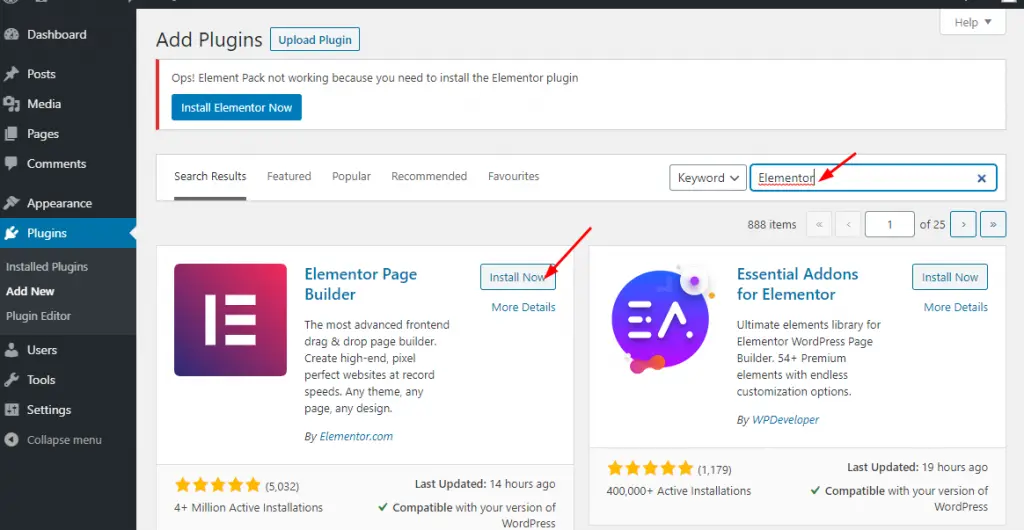
Basta acessar o WordPress Painel de controle para Plugins > Adicionar novo > pesquisa Elementor na caixa de pesquisa > em seguida, pressione Instalar e ativar.
Se isso for feito, você encontrará o plug-in exatamente do lado esquerdo no painel do painel.
Etapa 3: Esta etapa permitirá que você instale e ative o plug-in WooCommerce. Lembre-se de que esse plug-in será uma de suas principais ferramentas.
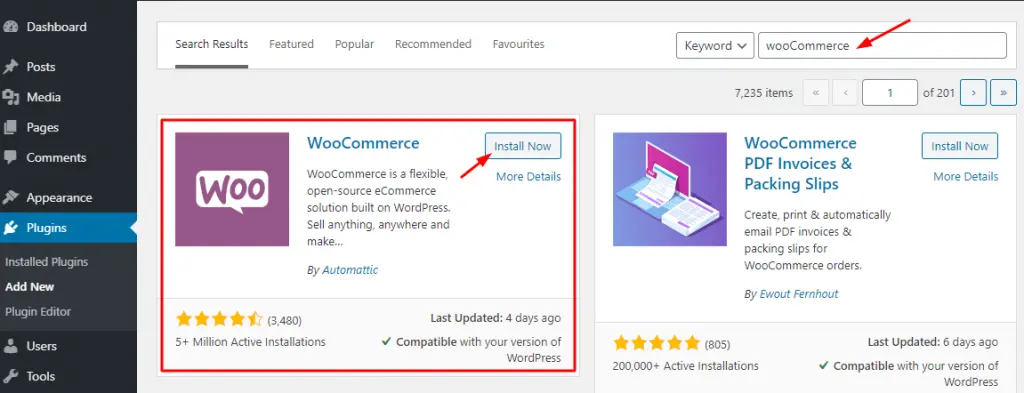
Basta acessar o WordPress Painel de controle para Plugins > Adicionar novo > pesquisa WooCommerce na caixa de pesquisa > em seguida, pressione Instalar e ativar.
Além disso, você precisa passar por mais algumas opções, a saber:
i. Fornecimento de informações básicas
ii. Configuração de gateways de pagamento
iii. Configuração de remessa
iv. Conexão do WooCommerce com o Jetpack
v. Finalizar a configuração do WC
Para fazer tudo isso, visite elementor.com
Isso é suficiente? Bastante, mas temos que avançar um pouco mais.
Adição de produtos com o WooCommerce
O menu Products permitirá que você adicione os produtos que deseja preencher e vender.
Etapa 1: Aqui você pode adicionar seus itens de produto com Categorias, Tagse Atributos. Basta acessar Produtos > Adicionar novo. Toda vez que você precisar adicionar produtos dessa forma.
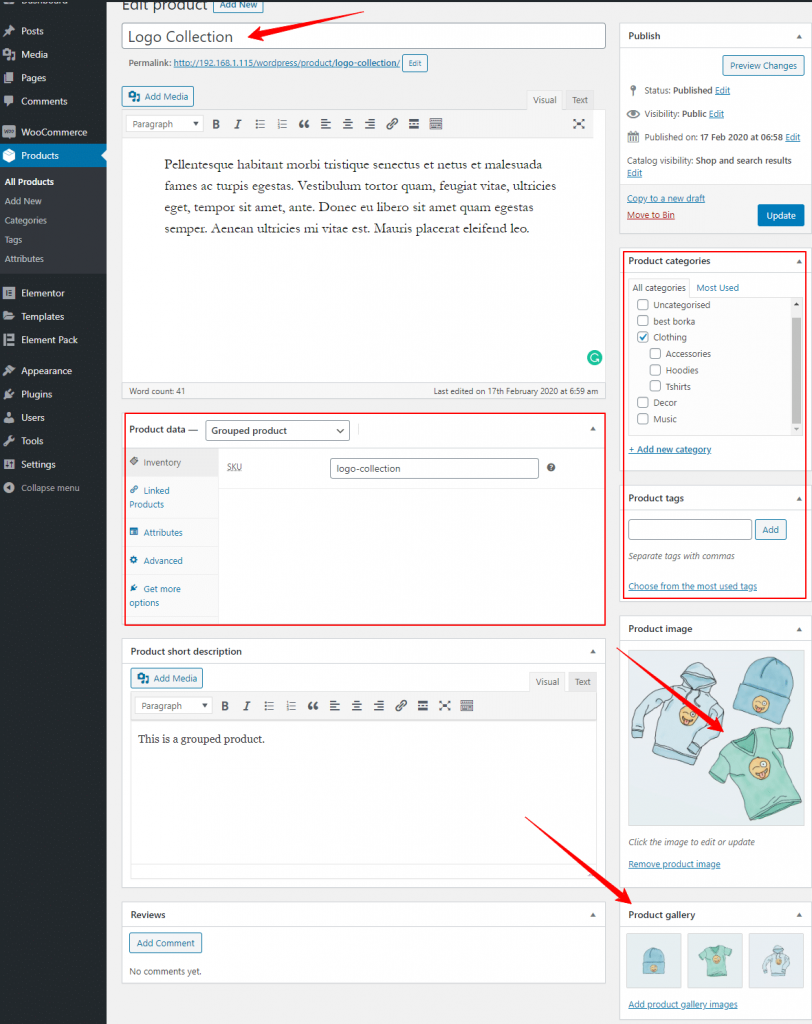
Outra coisa que você pode fazer é definir os dados do produto e a descrição curta. Observe atentamente a captura de tela acima.
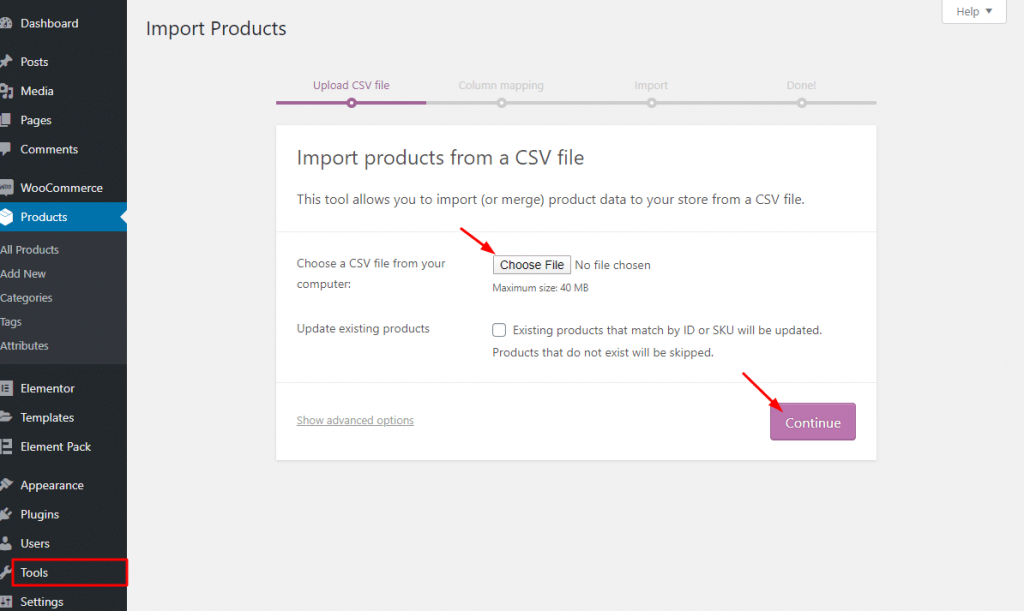
Etapa 2: Se você quiser, pode mostrar dados de sample_products no arquivo CSV/XML fornecido pelo WooCommerce. Basta acessar Ferramentas > Importação > Produtos do WooCommerce(CSV)> e, em seguida, clique no botão Executar o importador. Você pode fazer isso apenas para fins de demonstração.
Etapa 3: Depois de adicionar produtos, na seção Produtos > Adicionar novo e salvando, você pode encontrar seus produtos na lista abaixo, como pode ver.
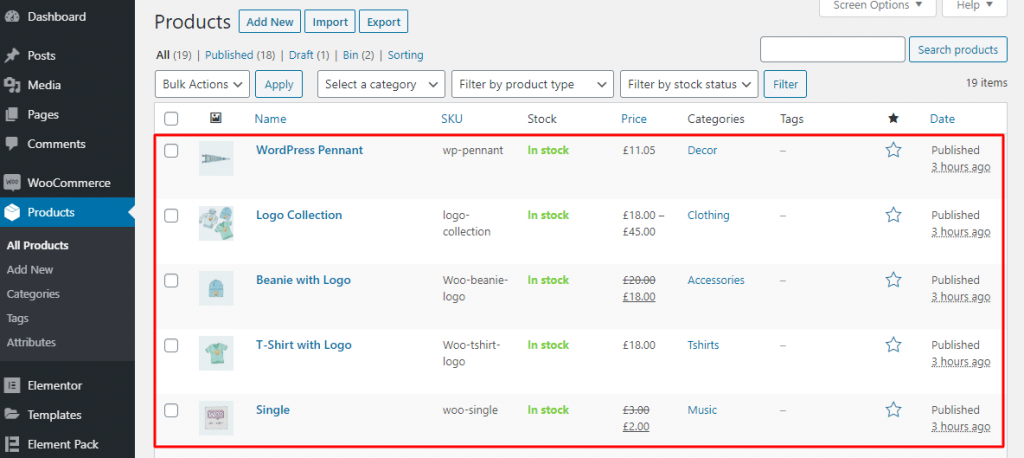
É muito certo que você também pode personalizar a aparência de seus produtos com o Elementor. Há um pequeno truque que quero lhe sugerir: permitir um plugin Element Pack para obter uma melhor aparência dos produtos. Sim, esses dois plug-ins se integram ao WooCommerce.
Etapa 1: Para criar um novo modelo de produto, basta ir para Modelos > Adicionar novo.
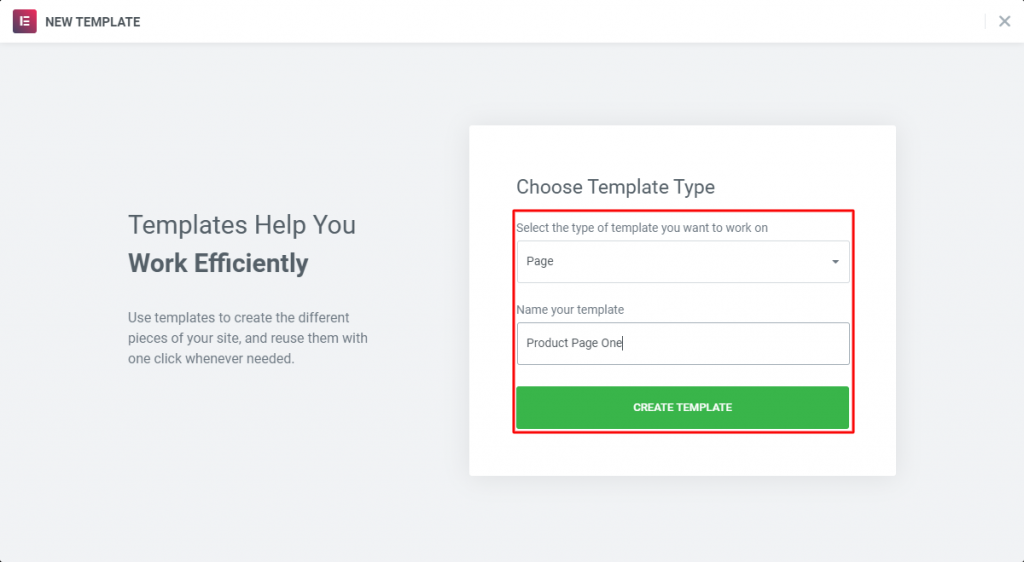
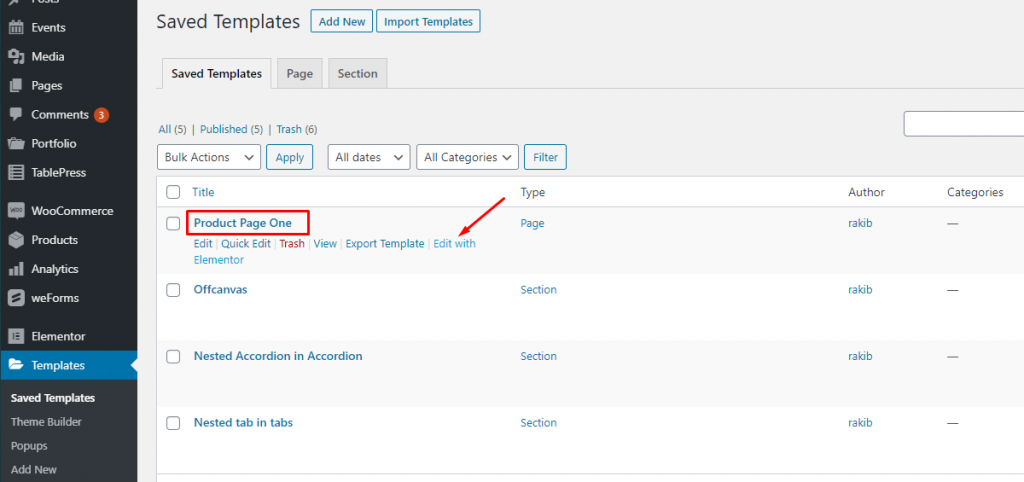
Depois de criar e publicar um modelo, você deve abri-lo no Elementor. Depois disso, você encontrará uma variedade de widgets para o WooCommerce.
Com os Widgets padrão de Elementor (Gratuito/ Premium), se você instalar o Element Pack, encontrará mais widgets para criar sua página de produtos. Veja a foto abaixo.
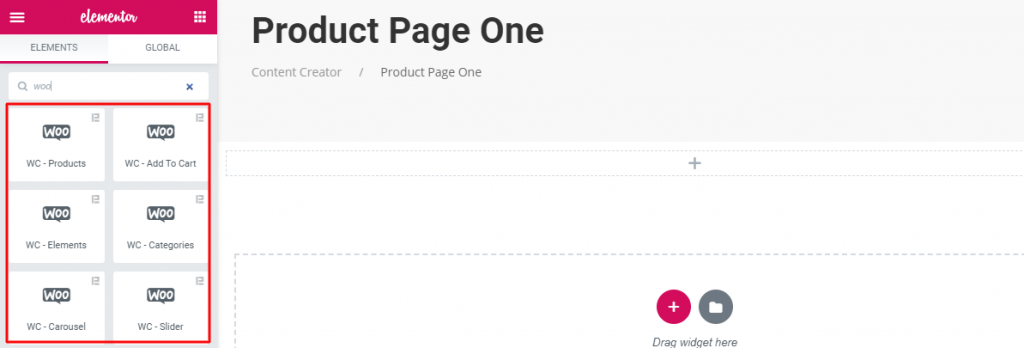
Esse plug-in tem alguns widgets muito fortes, incluindo WC-Produtos, WC-Adicionar ao carrinho, Categorias de WC, Controle deslizante de WC, Elementos do WC, WC-Carrossele Carrinho WC-Mini que lhe dará suporte em termos de exibição de produtos e serviços para o WooCommerce.
Etapa 2: Nesta etapa, mostrarei como usar os Widgets do Element Pack para o WooCommerce.
Primeiro, arraste e solte qualquer widget (mencionado acima).
Layout:
Esse widget na seção Layout permitirá que você mostre seus produtos em grade e em tabela pelos controles do Skin.
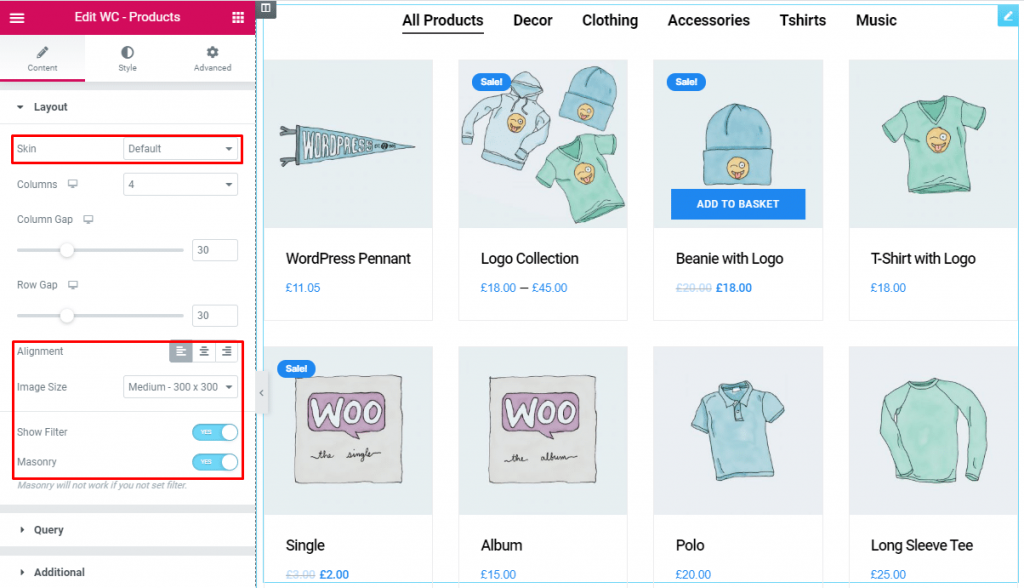
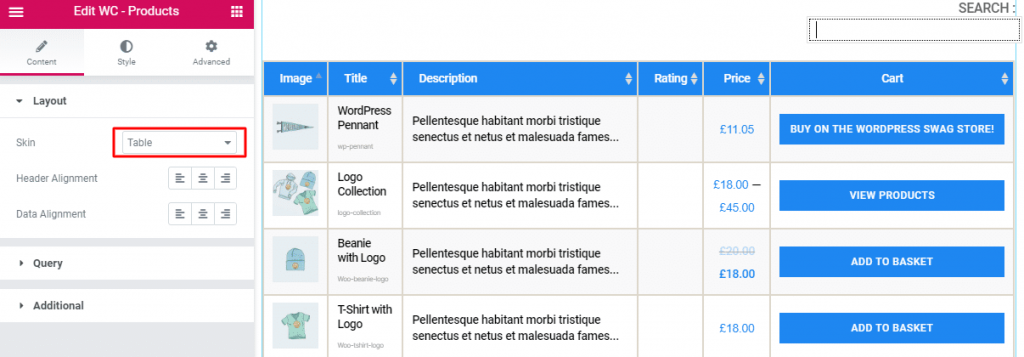
Além disso, nessa seção, é possível definir o tamanho da imagem do produto e a filtragem do produto com alvenaria.
Simplesmente, acesse Layout > Pele(default/table) > Alinhamento> Tamanho da imagem > Mostrar filtro > Alvenaria.
Esta seção funciona para definir o local de origem dos dados que precisam ser exibidos pela referência, como Autor, Categorias, Tagse Formatos. As referências podem ser diferentes de acordo com a localização da fonte. Leia mais
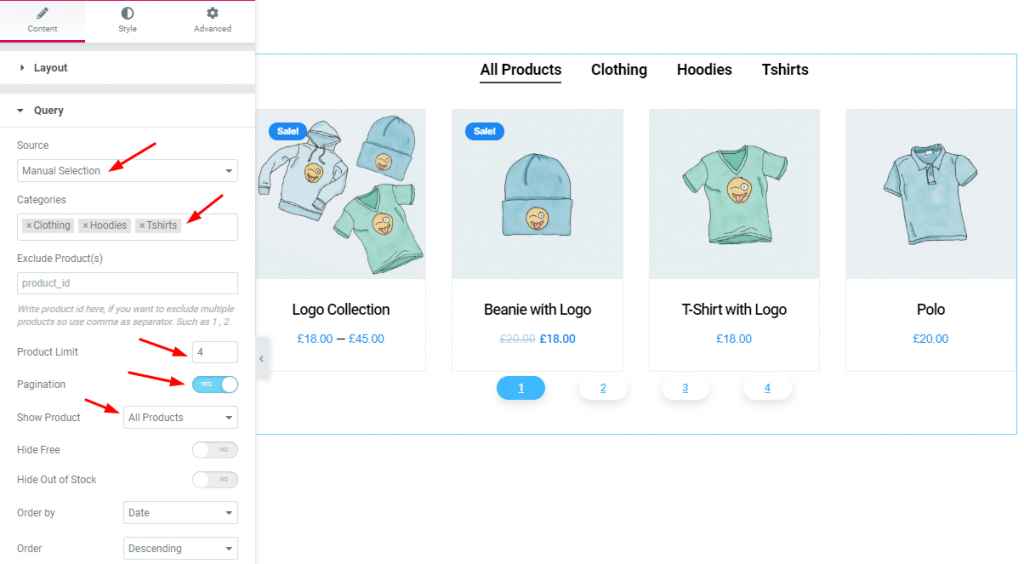
Ir para Consulta > Fonte (Mostrar tudo / Seleção manual) > Mostrar produto (Todos os produtos/ À venda/ Em destaque).
O mais importante é que você pode definir Paginação e Limite do produto e você pode mostrar o produto id-wise de Excluir produto(s).
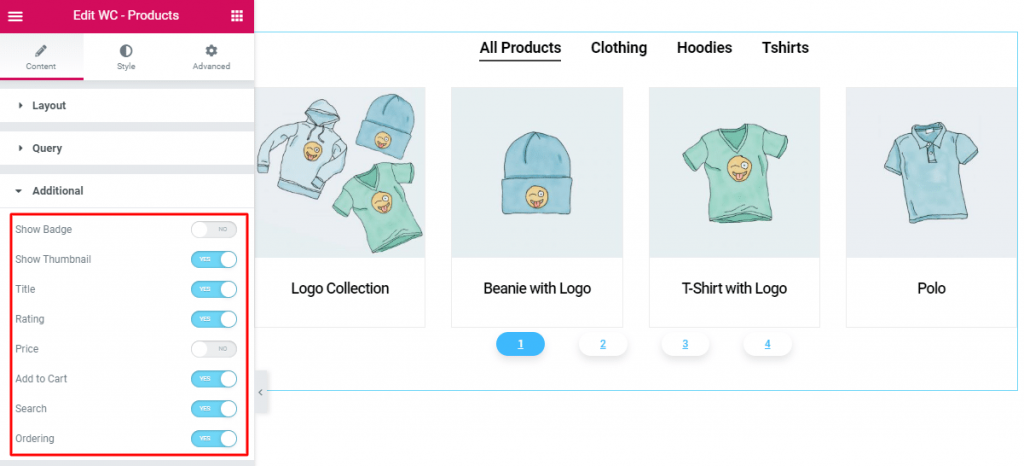
Nesta seção, você tem a chance de manipular o Crachá, Miniatura, Título, Classificação, Preço, Adicionar ao carrinho, Pesquisa, Pedido dos produtos. Basta trabalhar com Sim/Não botão do switcher.
Estamos realizando um programa de brindes para nossos amados consumidores e assinantes que estão conectados ao nosso site oficial BDthemes.com
Visitar Element Pack ou Controle deslizante principal e compartilhe conosco suas ideias. Os vencedores sortudos receberão uma licença vitalícia no valor de $100. Você só precisa de um minuto para participar.
Para estilizar, você terá que acessar a guia Style (Estilo) e dar um estilo, como pode ser visto na captura de tela abaixo. Aqui, você poderá estilizar o conteúdo seção por seção, como Item, Campo de pesquisa, Selecionar campo, Imagem, Título, Excerto, Classificação, Preço, Botão, Crachá, Rodapé, Barra de filtro.
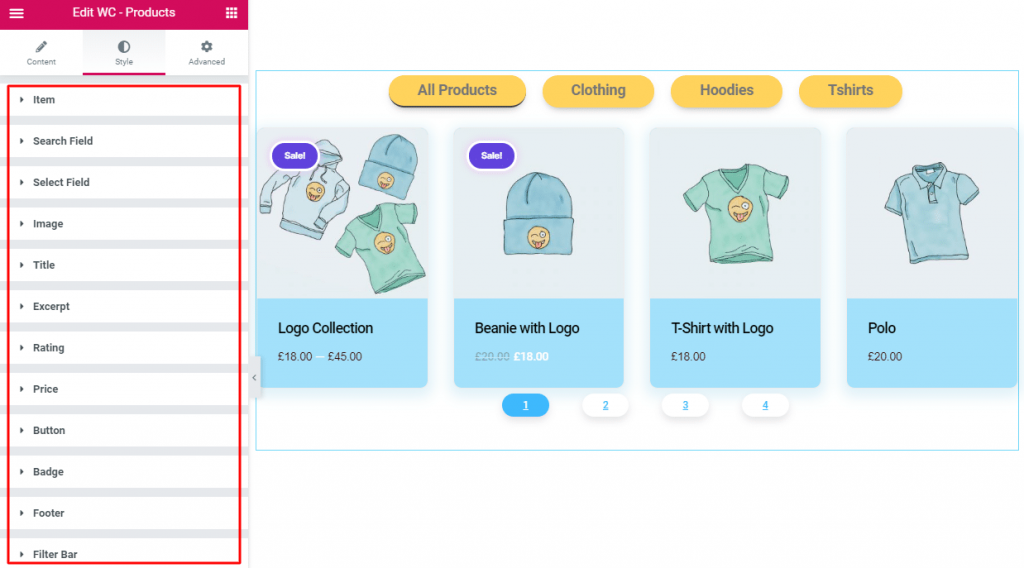
Juntamente com o widget WC-Products, você encontrará mais 6 widgets no plugin Element Pack, como mencionei acima. Usando os widgets, você poderá exibir seus produtos para venda.
Aqui, explicarei cada um dos itens do menu, um por um, para que você saiba exatamente o que está acontecendo.
Essa opção mostrará o status atual dos pedidos em sua loja. Você verá aqui o número e o tipo de itens vendidos e para quem.
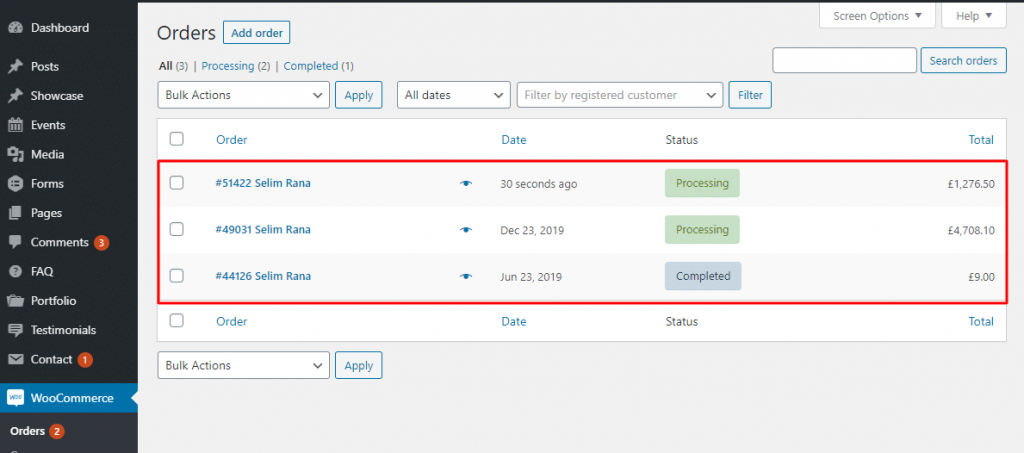
Além disso, você verá vários status diferentes (pagamento pendente, em espera, reembolsado, cancelado com falha, etc.). Você pode clicar em cada pedido para modificar os endereços de cobrança ou de envio, adicionar notas, reembolsar o pedido, alterar o conteúdo do pedido e muito mais.
Acreditamos que esse seja um conceito muito familiar para você. Aqui, você pode criar e gerenciar códigos de desconto.
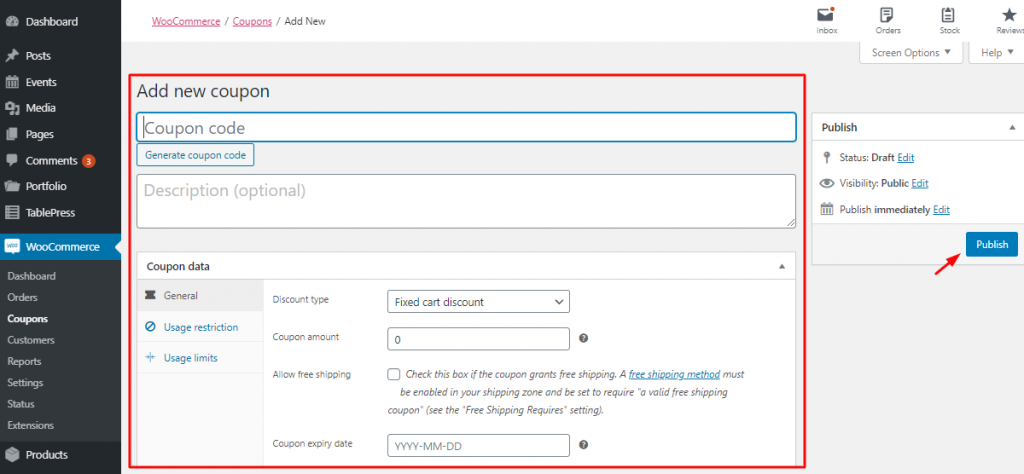
Em especial, você pode lidar com a data de validade dos cupons, restrições de uso e limites de quantos cupons estão disponíveis para uso geral ou por cliente.
Essa seção o informará sobre os resumos detalhados de cada aspecto da sua loja.
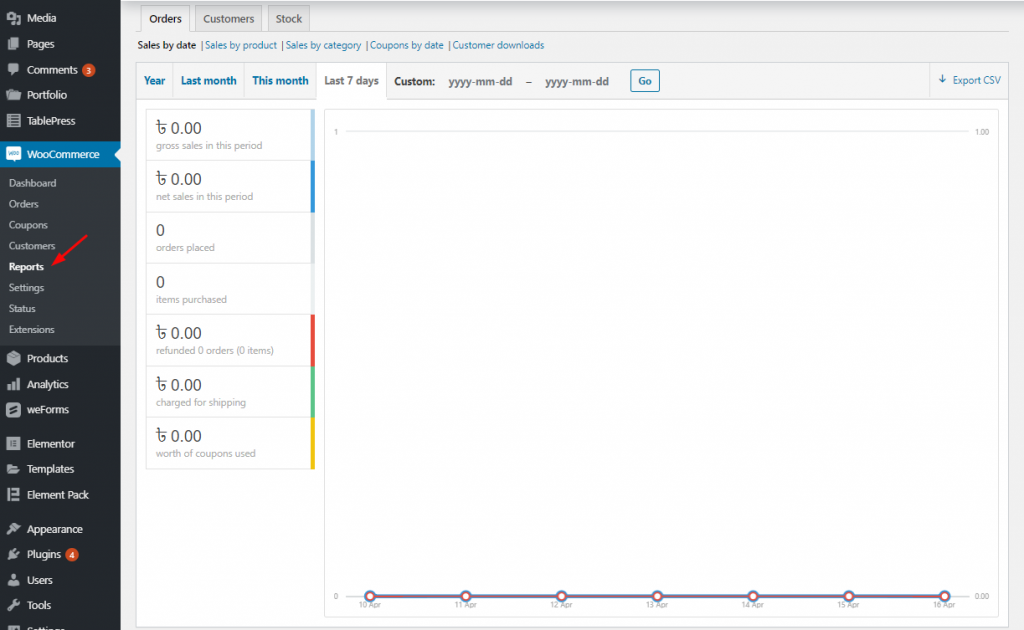
Isso inclui pedidos feitos, itens comprados, reembolsos, emissões, custos de remessa cobrados e cupons usados, além de manter as vendas brutas e líquidas dos últimos sete dias, meses, ano ou período de tempo personalizado.
Além disso, junto com as vendas por produto, categorias, cupons usados ou downloads de clientes, você pode encontrar informações detalhadas sobre clientes, impostos e estoque.
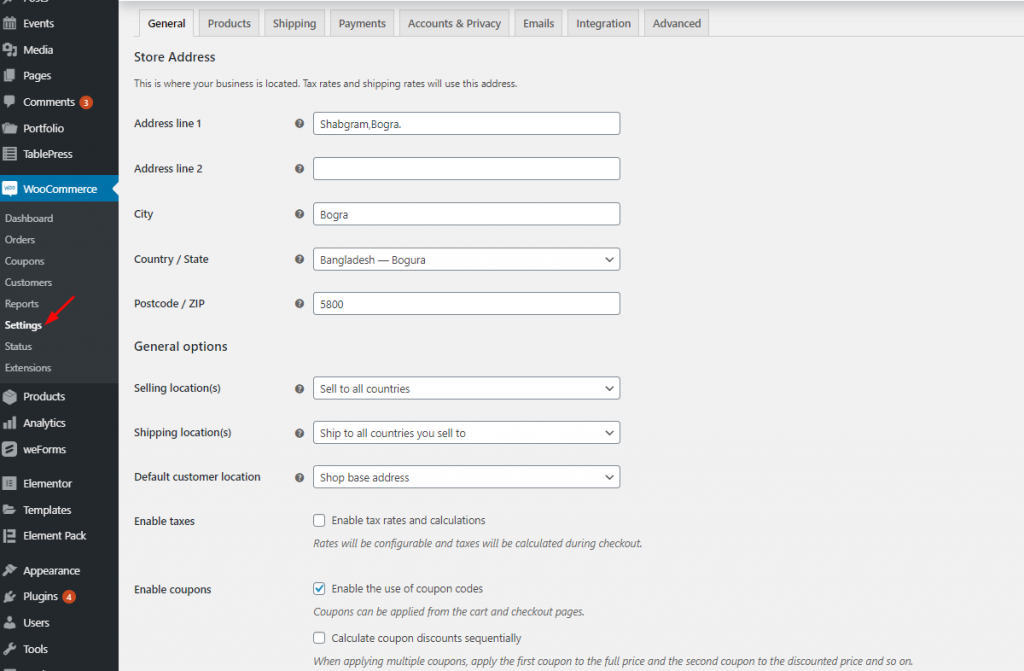
Se você precisa controlar tudo em sua loja virtual on-line. Ele tem muitas opções de configuração para ajudá-lo.
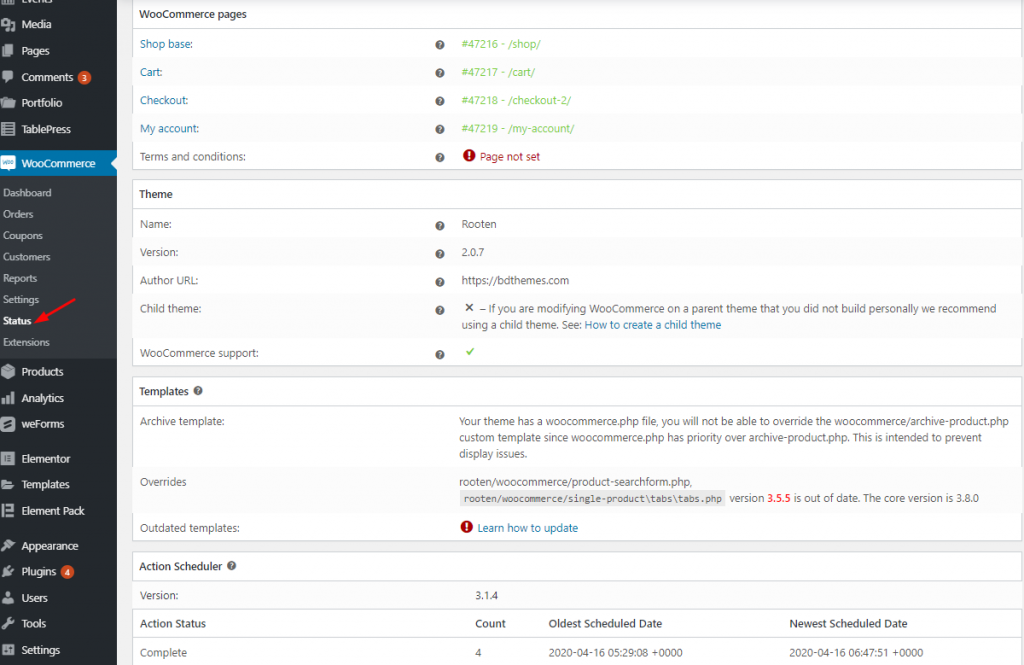
Esse menu oferece uma visão geral da integridade e do desempenho de sua loja on-line.
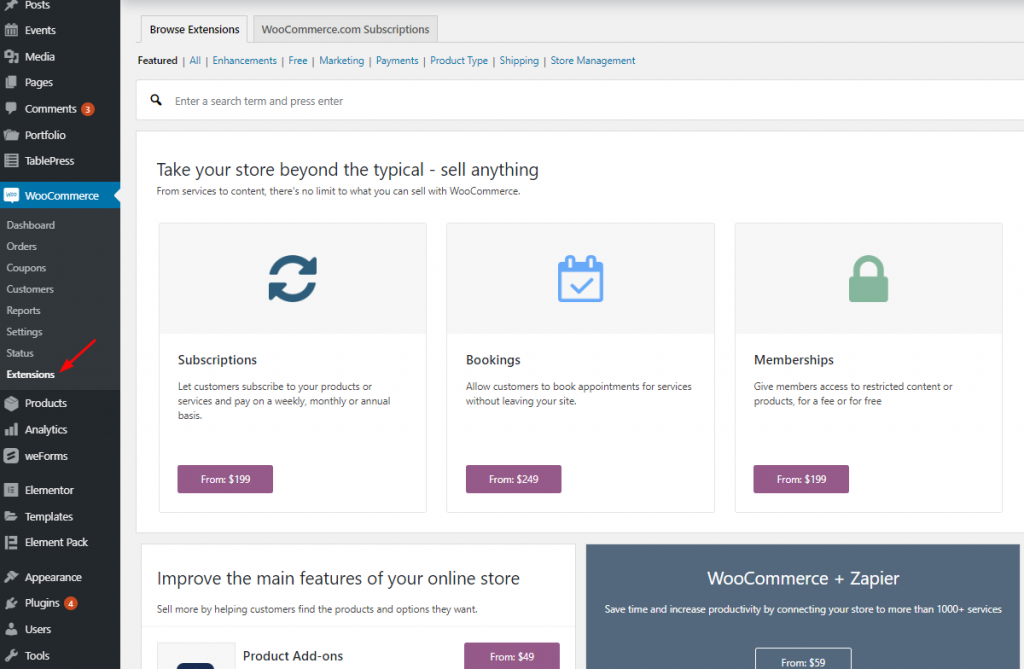
Nessa seção do menu, se tiver interesse em ativar qualquer extensão adequada, poderá fazer isso facilmente.
Por fim, no início deste artigo, citei que o tema do WordPress (Hello, OceanWP, GeneratePress, Astra e outros) é necessário para criar o site do WooCommerce. Aqui, considerando a difícil tarefa de escolher o tema, vou recomendar a você Tema Rooten (Tema multiuso), um dos melhores temas para WordPress.
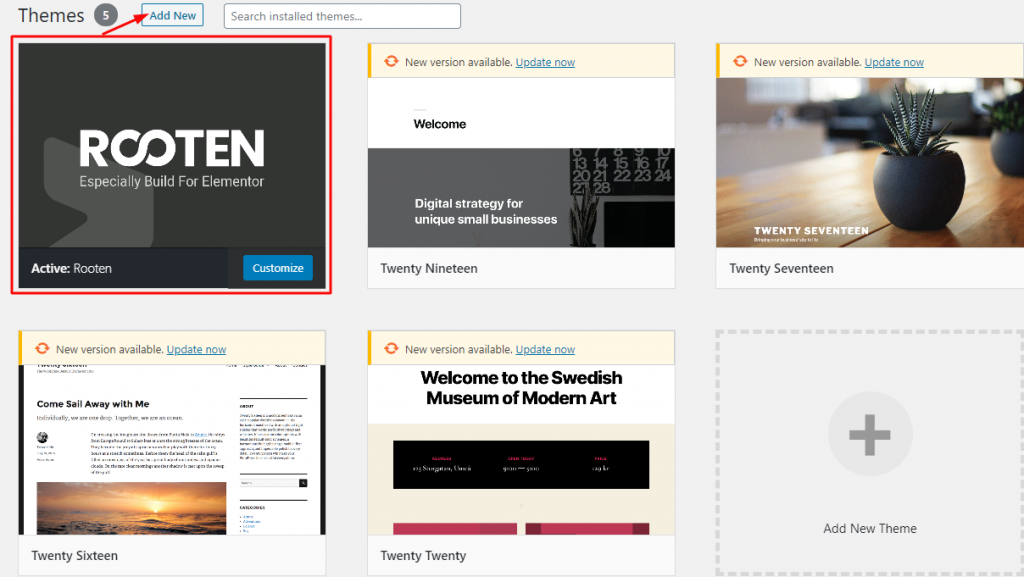
Passamos por alguns processos fáceis que certamente o levarão ao caminho certo de Criação do site de comércio eletrônico WooCommerce.
Você pode ter a confiança de obter dois plug-ins legais e maduros, o WooCommerce e o Elementor, que oferecem as ferramentas necessárias para uma loja on-line. Agora, você sabe como criar e configurar sua loja on-line.
No entanto, a versão gratuita de ambos os plug-ins é suficiente para que você comece a trabalhar. Nossa loja está pronta. Desejamos a você tudo de bom.
Por fim, se você encontrar algum problema adicional e tiver dificuldades, comente conosco.

O maior pacote de modelos Elementor com a interface de usuário mais fácil de usar e 300+ widgets úteis do Elementor. Crie sites de zero a 100% perfeição em pouco tempo.
Este site é alimentado por Element Pack Pro e Tema Rooten.
Copyright © 2026 BdThemes. Todos os direitos reservados.















