
豊富なメニューオプションによる容易なナビゲーション
視覚的な商品選択が売上を加速させる
パーソナライズされたコンテンツがリアルタイムで適応
UXフローを改善するシームレススクロール
瞬時にコンテンツを複製し、時間を節約
パワフルなデザイン要素に素早くアクセス
既製のテンプレートがデザインをスピードアップ
柔軟なデータのための高度なカスタムフィールド
手間をかけずに簡単にサイトをクローン
あらゆるスクリーンに対応する、鮮明でスケーラブルなグラフィック
ツールをリブランドしてプロフェッショナルな外観に
正確なコンテンツの表示・非表示
滑らかな動きで奥行きを魅せる
明確なメモや注釈を簡単に追加
役立つヒントがユーザーとのインタラクションを向上
スタイリッシュなアニメーション
重要なセクションは常に見えるようにしておく
カスタム・コードの微調整によるフル・コントロール
ファイルを最適化してサイトのスピードを上げる
年中無休で対応いたします。喜んでお手伝いいたします。
BdThemesで各機能の詳細なガイドラインをご覧いただけます。
ワードプレス、ウェブデザイン、その他について新しいことを学び、情報を得る。
私の成長における重要なマイルストーンをいくつか紹介しよう:
ビデオで製品の使い方、WordPressのヒントとコツを学ぶ
プロモーションに参加することで、高額なコミッションを得ることができます。
Widget Idea Shareは、あなたが改善できる類似ウィジェットを見つける素晴らしい方法です。
確かに!私たちと連絡を取る必要がある場合は、お気軽にご連絡ください。
Sigma Forms を使って WordPress のフォームを数分で作成しましょう。.
ページ・ビルダー・プラグイン
One Accessibilityでウェブサイトを簡単にアクセシブルに
信頼と信用を高めるために、顧客の声を表示する。.
Zoloblocksは、Gutenbergベースの魅力的なウェブサイトを作成するのに役立ちます。.
Elementorスライダー時代の最も優れたスライダー
Elementorで唯一互換性のあるブログ用ウィジェット
ビジネス向け次世代型WordPress eコマースサイトの構築
Elementorで毎回違うエンジェルで写真を整理する
スピンホイールを使ってエンゲージメントを高め、売上を増加させましょう。.
WordPress用AI画像生成プラグイン ChatGPT
WooCommerce用の360°拡張現実を今すぐ入手しましょう!
好きなウェブデザインを2クリックでコピー&ペースト!
無制限のオプションを備えたelementorのための完全に機能するテーマ
スマート、クリーン、フレキシブルなGutenberg用ブロックテーマ
Dark Readerプラグインは、目に優しいウェブ閲覧を保証します。.
コンバージョンを高めるWooCommerceのワンページチェックアウト。
Find Nearby Stores Instantly with Sigma Store Locator
The Ultimate WordPress Media Library Organizer
 Japanese

豊富なメニューオプションによる容易なナビゲーション
視覚的な商品選択が売上を加速させる
パーソナライズされたコンテンツがリアルタイムで適応
UXフローを改善するシームレススクロール
瞬時にコンテンツを複製し、時間を節約
パワフルなデザイン要素に素早くアクセス
既製のテンプレートがデザインをスピードアップ
柔軟なデータのための高度なカスタムフィールド
手間をかけずに簡単にサイトをクローン
あらゆるスクリーンに対応する、鮮明でスケーラブルなグラフィック
ツールをリブランドしてプロフェッショナルな外観に
正確なコンテンツの表示・非表示
滑らかな動きで奥行きを魅せる
明確なメモや注釈を簡単に追加
役立つヒントがユーザーとのインタラクションを向上
スタイリッシュなアニメーション
重要なセクションは常に見えるようにしておく
カスタム・コードの微調整によるフル・コントロール
ファイルを最適化してサイトのスピードを上げる
年中無休で対応いたします。喜んでお手伝いいたします。
BdThemesで各機能の詳細なガイドラインをご覧いただけます。
ワードプレス、ウェブデザイン、その他について新しいことを学び、情報を得る。
私の成長における重要なマイルストーンをいくつか紹介しよう:
ビデオで製品の使い方、WordPressのヒントとコツを学ぶ
プロモーションに参加することで、高額なコミッションを得ることができます。
Widget Idea Shareは、あなたが改善できる類似ウィジェットを見つける素晴らしい方法です。
確かに!私たちと連絡を取る必要がある場合は、お気軽にご連絡ください。
Sigma Forms を使って WordPress のフォームを数分で作成しましょう。.
ページ・ビルダー・プラグイン
One Accessibilityでウェブサイトを簡単にアクセシブルに
信頼と信用を高めるために、顧客の声を表示する。.
Zoloblocksは、Gutenbergベースの魅力的なウェブサイトを作成するのに役立ちます。.
Elementorスライダー時代の最も優れたスライダー
Elementorで唯一互換性のあるブログ用ウィジェット
ビジネス向け次世代型WordPress eコマースサイトの構築
Elementorで毎回違うエンジェルで写真を整理する
スピンホイールを使ってエンゲージメントを高め、売上を増加させましょう。.
WordPress用AI画像生成プラグイン ChatGPT
WooCommerce用の360°拡張現実を今すぐ入手しましょう!
好きなウェブデザインを2クリックでコピー&ペースト!
無制限のオプションを備えたelementorのための完全に機能するテーマ
スマート、クリーン、フレキシブルなGutenberg用ブロックテーマ
Dark Readerプラグインは、目に優しいウェブ閲覧を保証します。.
コンバージョンを高めるWooCommerceのワンページチェックアウト。
Find Nearby Stores Instantly with Sigma Store Locator
The Ultimate WordPress Media Library Organizer
Japanese
プライスボックス は、商品を販売するウェブサイトを運営している場合、非常に便利なツールです。通常、ほとんどのeコマースサイトでは、パッケージ、製品、コース、日用品などを販売するために使用します。人々はしばしば次のように呼びます。 価格表 技術産業において。さらに、よく構成された価格表は、ユーザーにとって価格比較を容易にし、何を購入するかを簡単に決めることができる。
実際、適切な価格ボックスデザインでオファーや価格を顧客に提示できれば、顧客は喜んで支払う可能性が高いです。Elementorを使えば、実際、きちんとした魅力的な価格表を作成することができます。ウィジェット 価格表, Element Pack が開発した。このウィジェットには、効果的なプライスボックスを簡単に作成できる素晴らしい機能があります。
このブログでは、次のような方法でプライスボックスを作成する方法を順を追って説明します。 Elementor そして Element Pack アドオン 価格表 ウィジェット。
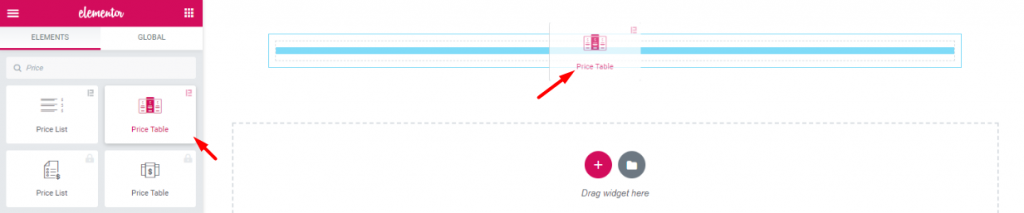
まず最初に。初心者の方にはあまり知られていないかもしれませんが、役に立つかもしれません。ドラッグ&ドロップで 価格表 ウィジェットElement Pack ロゴを添付)をあなたのウェブページに挿入する。
もし、あなたが Element Pack プラグインがインストールされていれば問題ありません。その場合、代わりにElementorsの価格表ウィジェットを使用することができます。なお、どちらもプロ版で利用可能です。
1つ言っておかなければならないことがある。Element Packはウィジェットのカスタマイズオプションをたくさん用意している。その結果、プライスボックスをカスタマイズするための大きなメニューバーがあります。Element Packの 価格表 ウィジェットは、ユニークでスタイリッシュなデザインを簡単に作成するのに役立ちます。
メインディッシュに移ろう!
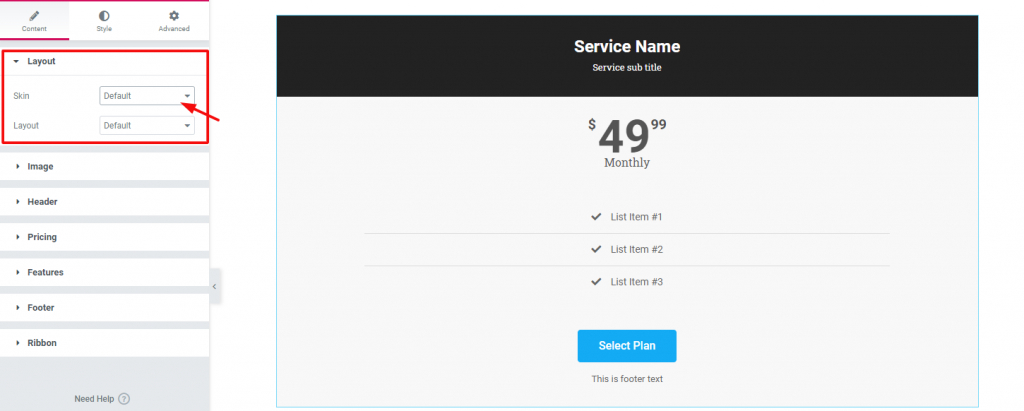
ウィジェットをドロップすると、ポップアップ表示されます。 コンテンツタブ.このタブは、ボックスの中身をカスタマイズするための基本設定を保持する。ご覧のように、最初のセクションは レイアウト には2つのオプションがある; 肌 レイアウト.どちらも デフォルト。 このタブのセクションリストに注目してほしい。
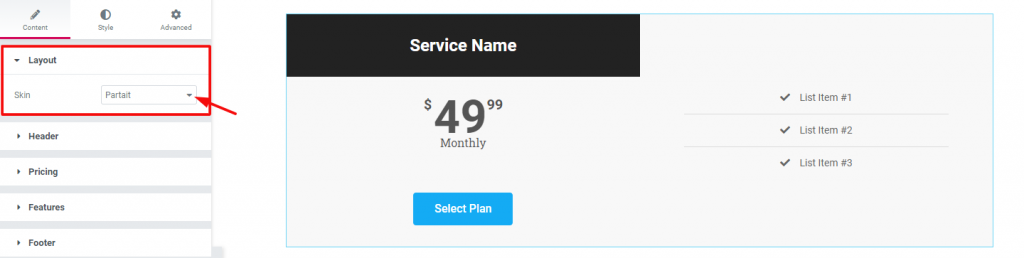
別のものを選択した場合 皮膚 (Partait)をクリックすると、プライスボックスの外観も変わります。ここで、'画像'がセクションリストにない。また レイアウト オプション 肌だ。 しかし、その理由は 皮膚 オプションを指定すると、そのレイアウトに関連するオプションの表示/非表示が自動的に切り替わります。
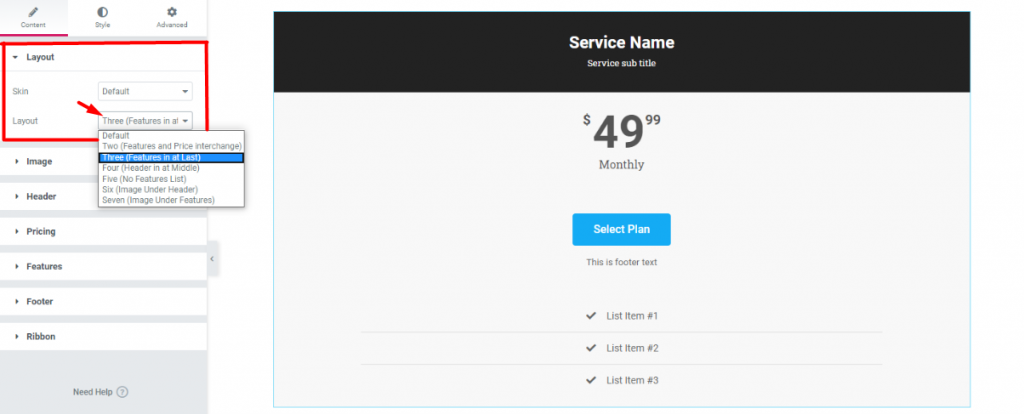
もう一度、デフォルト設定に戻る。その レイアウト オプション 皮膚 にも使い道がある。なんといっても、ここから数多くのレイアウトスタイルを選ぶことができる。レイアウトスタイルはそれぞれ異なり、オプションのセットも異なります。
レイアウトを選んだら、あとは詳細を追加するだけです。プライスボックスには、どんな画像を追加してもかまいません。サービスや商品に関連した画像を追加することで、より注目を集めることができます。実際、画像を追加することで、その商品の魅力が増します。
しかし、ランディングページにすでにそのサービスに関するすべての情報が表示されている場合は、画像は必要ないかもしれない。しかし、とにかく画像を追加する方法を紹介しよう。
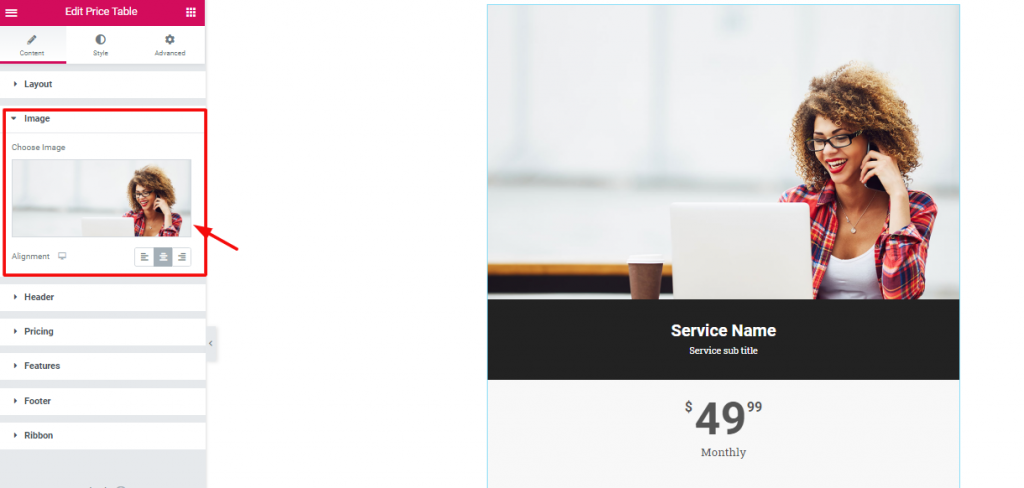
こちらへ コンテンツタブ> 画像セクション
正確に言おう。画像を プライスボックス 難しい問題ではない。しかし、難しいのは正しい画像を選ぶことだ。ただ 画像 セクションから画像を選択します。
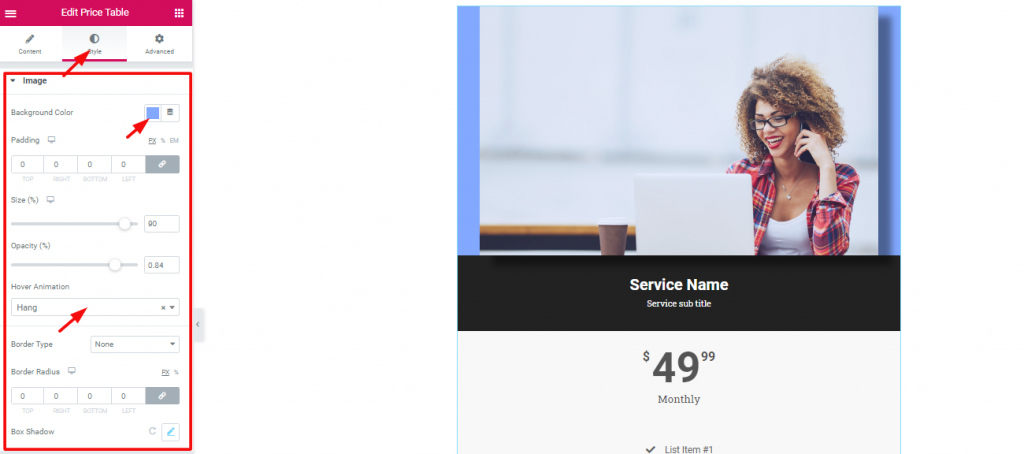
画像を選択した後、その画像についていくつかのカスタマイズもできます。画像は スタイルタブにアクセスする。 画像.ここでは、次のようなオプションを見つけることができます。 背景色, サイズ, 不透明度, ホバー・アニメーション等々。
ほとんどの場合、画像サイズ、背景色、不透明度のオプションで十分だ。しかし、ご覧のように Element Pack ボーダー、ボーダー半径、ボックスシャドウなどのオプションがあります。しかし、自分で試してみてください!素晴らしいデザインができることを保証します。
さて、細部に移ろう。

タイトルはコンテンツにとって非常に重要です。そのため、訪問者の注意を引くようなタイトルを付ける必要があります。プライスボックスの場合は、商品名やサービスプラン名など、直接的なタイトルを付ける必要があります。カスタマイズについては スタイルタブ> ヘッダー.そこで、タイトルと小見出しの色とタイポグラフィを変更できる。
次に価格について。その 価格表 ウィジェットはこのパートで興味深い設定をしている。
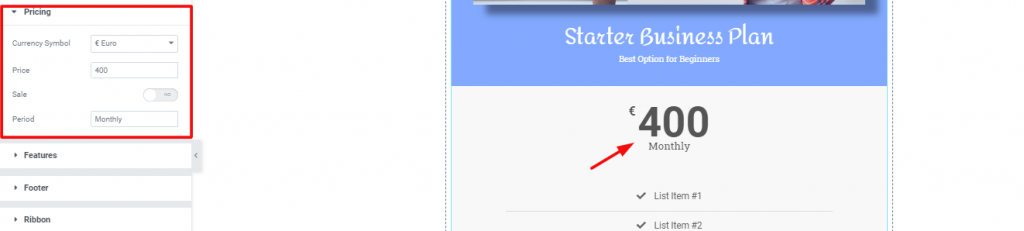
市場に出回っている他の価格ラベルと同様、価格設定は 価格 セクションをご覧ください。面白いのは、通貨ラベルを 通貨記号 オプションがある。

もう一度、スイッチャーをクリックすると セール別の価格フィールドが表示されます。 オリジナル価格.ここでは、商品の元の価格を十字のスタイルで置くことができます。一般的には、割引商品やオファーを表示するために使用することができます。
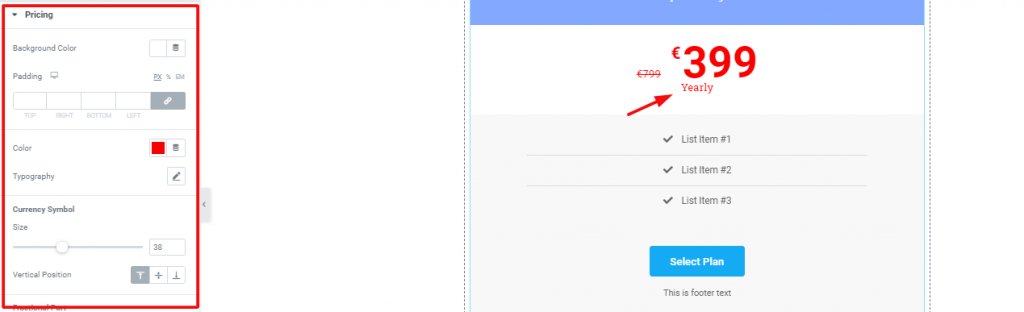
そして最後に、価格設定をカスタマイズすることができます。 スタイルタブ> 価格.上に示したように、背景色を他の部分とは別にするようにしてください。こうすることで、見る人に値札が強調されます。
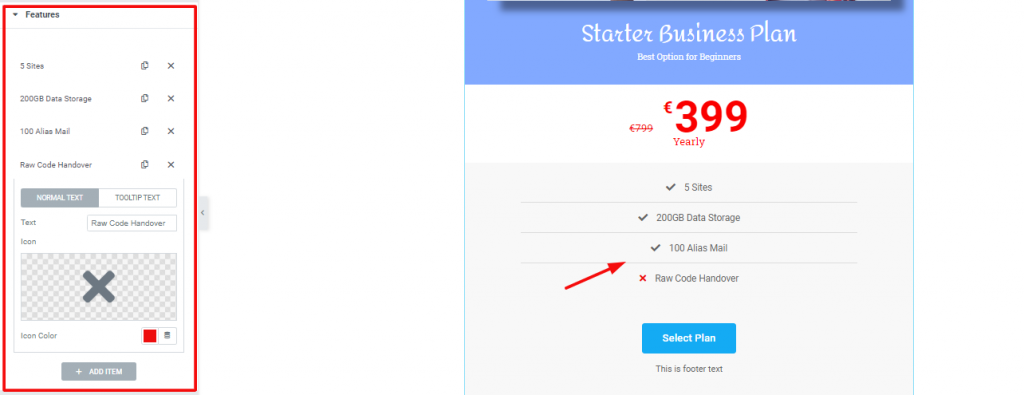
こちらへ コンテンツタブ> 特徴
手始めに、特徴セクションは、あなたのオファーがどのようなものを含んでいるかを理解する鍵を握っています。簡単に詳しく説明する部分ではありませんが、内容をざっと見ることができます。したがって、この部分には直接的な言葉を使い、具体的に説明しましょう。
カスタマイズについて話そう。ご覧の通り、このセクションにはたくさんのリピーターがいます。さらに追加したり、削除することもできます。各リピーターには2つのオプションセットがあります。 通常のテキストもう一方は ツールチップテキスト.通常のテキストには、ロゴ、ロゴの色、タイトルを選択するオプションがあります。ほとんどの場合、ツールチップオプションは無視できます。
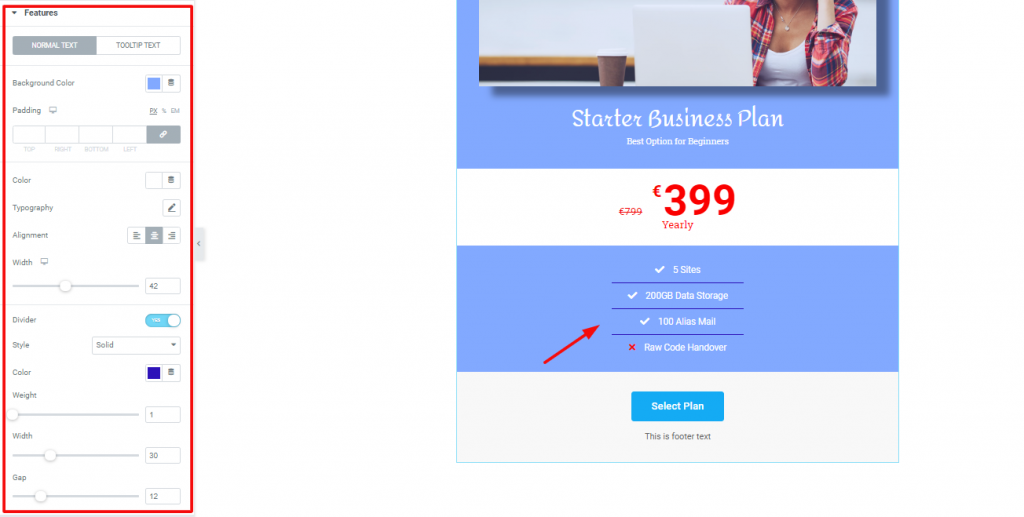
さて、この部分の見通しを変えてみよう。この場合は スタイルタブ> 特徴.そこには、上記のオプションがあります。実は、プライスボックス全体の色は1色に統一しています。ここでも、プライスタグだけが強調表示されています。
ただし カラー, タイポグラフィー, ボーダーライン幅 そして 重量そして ギャップ この部分から。さらに、テキストの配置を変更するオプションもある。しかし、このスタイルの真ん中にしておいた方がいいかもしれない。
完成まであと少しです。プライスボックスの種類にかかわらず、フッターを追加する必要があります。作り方を見てみましょう。
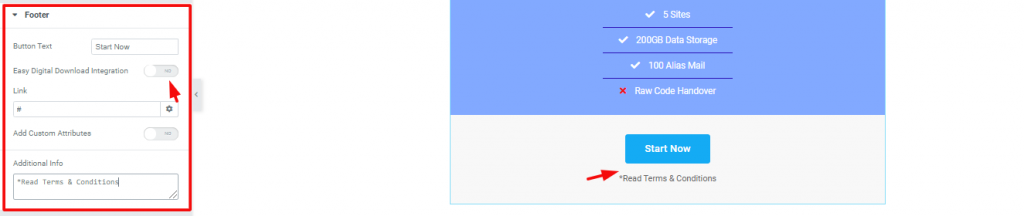
について コンテンツタブ の 価格表ウィジェット というセクションがある。 フッター.基本的に、フッターエリアにはコールアウトボタンと追加のテキストボックスがある。設定から、以下の2つのスイッチャーを見ることができます。 簡単なデジタル・ダウンロードの統合 そして カスタム属性の追加.最初のリンクは イーディーディー をボタンに追加してください。2つ目のボタンについては、以下のページで紹介しています。 これ.
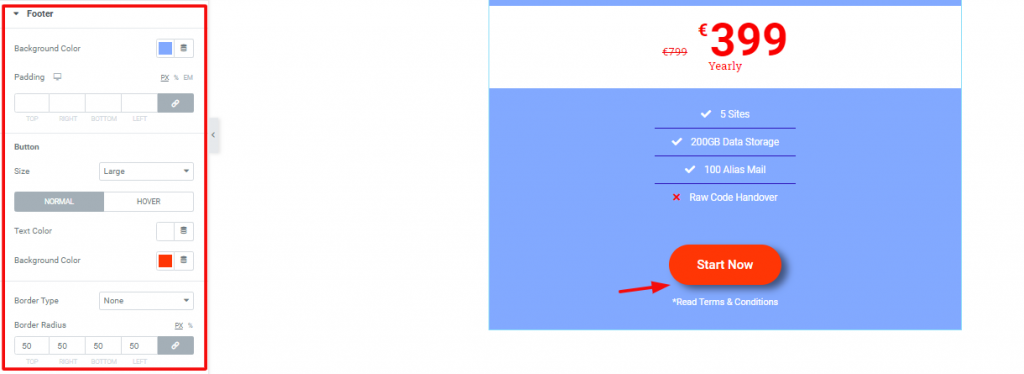
ただし、フッターの外観は フッター セクションの スタイルタブ.実際、ボタンを丸くするには ボーダー半径 オプションを使用してください。ここでフッターの背景色と前景色を変更できます。また、ボタンにホバー効果とボックスシャドウを追加できます。
人々がよく使うのは リボン をプライス・ボックスに表示する。これは、特定の商品を強調するマークに他なりません。その使い方をご紹介しましょう。
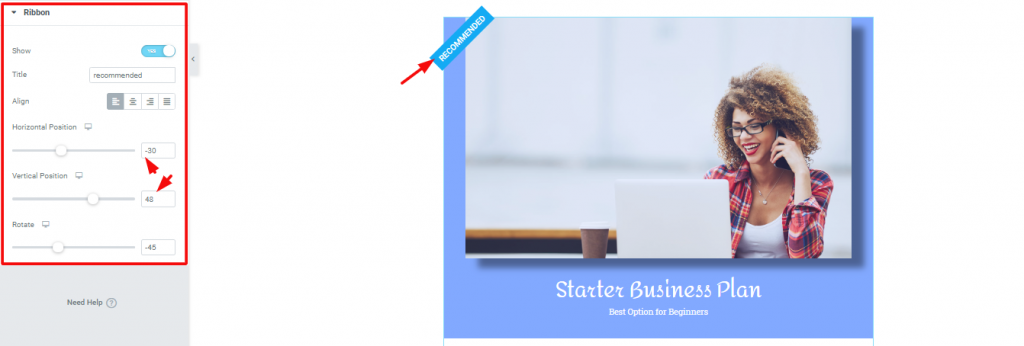
について コンテンツタブ、 最後のセクションは リボン.セクションの上部にスイッチャーがあります。リボンを表示させるには、これをオンにする必要がある。ただし、タイトルを編集したり、リボンの位置を アライメントと水平/垂直位置.また、リボンは好きなように回転させることができる。
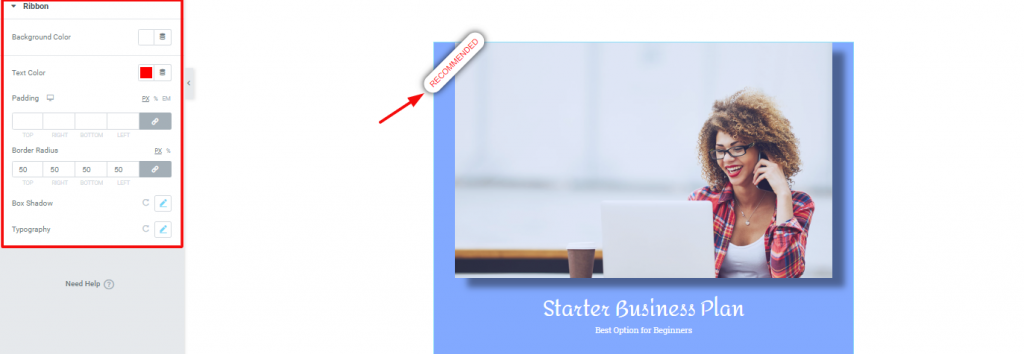
さて、リボンのアウトルックを変更するには、次のようにします。 スタイルタブ> リボン.確かに上の画像のように、色、ボーダー半径、タイポグラフィ、ボックスシャドウを変えることで簡単にデザインできる。
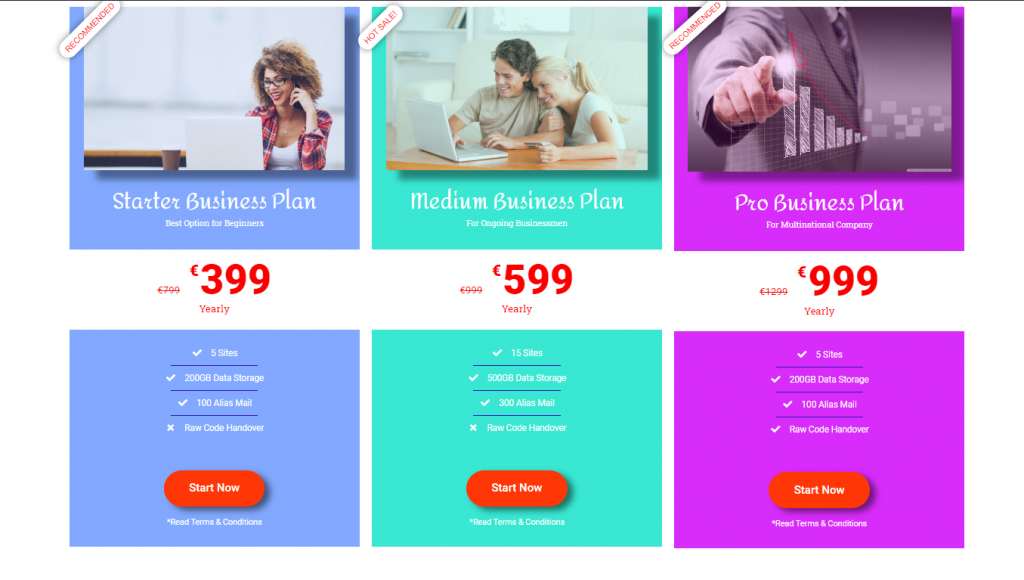
おめでとうございます。そして、この瞬間まで患者を支えてくれてありがとうございます。私たちと一緒に作った見事なプライスボックスを見てください。上記の例を参考に、このようなボックスを簡単に作成することができます。 eコマースのウェブサイト。
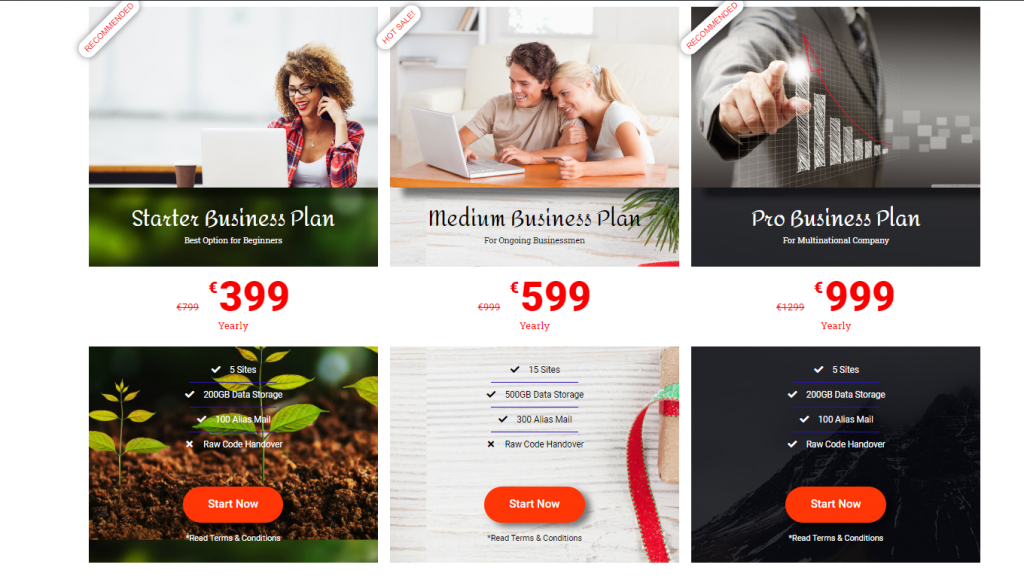
もうひとつ、このプライスボックスにはカスタム背景を追加することもできます。簡単に作成できます。魅力的です。また、楽しい。このブログを読んでくれてありがとう。良い一日を!

最大のElementorテンプレートパックは、最もユーザーフレンドリーなUIと 300+ 便利なElementorウィジェット。ゼロからウェブサイトを構築 100% あっという間に完璧になる。
このウェブサイトは Element Pack Pro そして ルーテンのテーマ
Copyright © 2026 Bdテーマ. 無断複写・転載を禁じます。










