
Navigazione agevole grazie a menu ricchi di opzioni
Le scelte visive dei prodotti aumentano rapidamente le vendite
I contenuti personalizzati si adattano in tempo reale
Scorrimento senza soluzione di continuità per un flusso UX migliore
La duplicazione istantanea dei contenuti fa risparmiare tempo
Accesso rapido a potenti elementi di design
I modelli pronti per l'uso velocizzano la progettazione
Campi personalizzati avanzati per dati flessibili
Clonare siti in modo semplice e senza problemi
Grafica nitida e scalabile per tutti gli schermi
Rebranding degli strumenti per un look professionale
Mostrare o nascondere i contenuti con precisione
Profondità coinvolgente con movimenti fluidi
Aggiungere facilmente note e annotazioni chiare
I suggerimenti utili migliorano l'interazione con l'utente
Animate gli elementi con stile
Mantenere sempre visibili le sezioni importanti
Pieno controllo con modifiche personalizzate del codice
Ottimizzare i file per aumentare la velocità del sito
Modelli di pagina realizzati per aiutarvi a iniziare la vostra pagina di destinazione con un semplice design iniziale
Ready Blocks è dotato di una varietà di layout ed elementi di design, come intestazioni, piè di pagina, widget ecc.
Intestazioni pre-progettate con stili vantaggiosi, adatte a vari siti web di nicchia e ai gusti di design.
Un'utile raccolta di design di piè di pagina per aiutarvi a creare un piè di pagina immediatamente attraente sulla vostra pagina di destinazione.
Siamo a vostra disposizione 24 ore su 24, 7 giorni su 7. Siamo lieti di aiutarvi.
Linee guida dettagliate disponibili per ogni caratteristica su BdThemes
Imparate qualcosa di nuovo, rimanete informati su WordPress, Web Design e molto altro.
Ecco alcune delle tappe fondamentali del mio sviluppo:
Imparate l'uso dei prodotti, i suggerimenti e i trucchi di WordPress grazie ai nostri video.
Guadagnate ingenti commissioni unendovi a noi nella promozione
Widget Idea Share è un ottimo modo per trovare widget simili che si possono migliorare.
Certamente! Se avete bisogno di mettervi in contatto con noi, non esitate a contattarci.
Costruite qualsiasi modulo WordPress in pochi minuti con Sigma Forms.
Plugin Page Builder in modalità Coming Soon e Maintenance
Rendete facilmente accessibili i siti web con One Accessibility
Mostrate le testimonianze dei clienti per aumentare la fiducia e la credibilità.
Zoloblocks aiuta a creare siti web straordinari basati su Gutenberg.
Il cursore più avanzato nell'era del cursore Elementor
Gli unici widget di blogging compatibili in Elementor per qualsiasi blog
Costruite un sito eCommerce WordPress di ultima generazione per le imprese
Organizzate le vostre foto in un angelo diverso ogni volta con Elementor
Aumentate il coinvolgimento e le vendite con Spin Wheel.
Potente plugin generatore di immagini AI per WordPress di ChatGPT
Ottenete la realtà aumentata a 360° per WooCommerce oggi stesso!
Copiate e incollate qualsiasi design web che vi piace con soli 2 clic!
Un tema completamente funzionante per elementor con opzioni illimitate
Tema a blocchi intelligente, pulito e flessibile per Gutenberg
Il plugin Dark Reader garantisce una lettura del web rispettosa degli occhi.
WooCommerce one-page checkout per aumentare le conversioni.
Find Nearby Stores Instantly with Sigma Store Locator
The Ultimate WordPress Media Library Organizer

Accesso a 100+ plugin premium per WordPress con aggiornamenti a vita e supporto dedicato.
 Italian

Navigazione agevole grazie a menu ricchi di opzioni
Le scelte visive dei prodotti aumentano rapidamente le vendite
I contenuti personalizzati si adattano in tempo reale
Scorrimento senza soluzione di continuità per un flusso UX migliore
La duplicazione istantanea dei contenuti fa risparmiare tempo
Accesso rapido a potenti elementi di design
I modelli pronti per l'uso velocizzano la progettazione
Campi personalizzati avanzati per dati flessibili
Clonare siti in modo semplice e senza problemi
Grafica nitida e scalabile per tutti gli schermi
Rebranding degli strumenti per un look professionale
Mostrare o nascondere i contenuti con precisione
Profondità coinvolgente con movimenti fluidi
Aggiungere facilmente note e annotazioni chiare
I suggerimenti utili migliorano l'interazione con l'utente
Animate gli elementi con stile
Mantenere sempre visibili le sezioni importanti
Pieno controllo con modifiche personalizzate del codice
Ottimizzare i file per aumentare la velocità del sito
Modelli di pagina realizzati per aiutarvi a iniziare la vostra pagina di destinazione con un semplice design iniziale
Ready Blocks è dotato di una varietà di layout ed elementi di design, come intestazioni, piè di pagina, widget ecc.
Intestazioni pre-progettate con stili vantaggiosi, adatte a vari siti web di nicchia e ai gusti di design.
Un'utile raccolta di design di piè di pagina per aiutarvi a creare un piè di pagina immediatamente attraente sulla vostra pagina di destinazione.
Siamo a vostra disposizione 24 ore su 24, 7 giorni su 7. Siamo lieti di aiutarvi.
Linee guida dettagliate disponibili per ogni caratteristica su BdThemes
Imparate qualcosa di nuovo, rimanete informati su WordPress, Web Design e molto altro.
Ecco alcune delle tappe fondamentali del mio sviluppo:
Imparate l'uso dei prodotti, i suggerimenti e i trucchi di WordPress grazie ai nostri video.
Guadagnate ingenti commissioni unendovi a noi nella promozione
Widget Idea Share è un ottimo modo per trovare widget simili che si possono migliorare.
Certamente! Se avete bisogno di mettervi in contatto con noi, non esitate a contattarci.
Costruite qualsiasi modulo WordPress in pochi minuti con Sigma Forms.
Plugin Page Builder in modalità Coming Soon e Maintenance
Rendete facilmente accessibili i siti web con One Accessibility
Mostrate le testimonianze dei clienti per aumentare la fiducia e la credibilità.
Zoloblocks aiuta a creare siti web straordinari basati su Gutenberg.
Il cursore più avanzato nell'era del cursore Elementor
Gli unici widget di blogging compatibili in Elementor per qualsiasi blog
Costruite un sito eCommerce WordPress di ultima generazione per le imprese
Organizzate le vostre foto in un angelo diverso ogni volta con Elementor
Aumentate il coinvolgimento e le vendite con Spin Wheel.
Potente plugin generatore di immagini AI per WordPress di ChatGPT
Ottenete la realtà aumentata a 360° per WooCommerce oggi stesso!
Copiate e incollate qualsiasi design web che vi piace con soli 2 clic!
Un tema completamente funzionante per elementor con opzioni illimitate
Tema a blocchi intelligente, pulito e flessibile per Gutenberg
Il plugin Dark Reader garantisce una lettura del web rispettosa degli occhi.
WooCommerce one-page checkout per aumentare le conversioni.
Find Nearby Stores Instantly with Sigma Store Locator
The Ultimate WordPress Media Library Organizer
Accesso a 100+ plugin premium per WordPress con aggiornamenti a vita e supporto dedicato.
Italian
Scatola dei prezzi è uno strumento molto utile se si gestisce un sito web per la vendita di prodotti. Normalmente, la maggior parte dei siti di commercio elettronico lo utilizza per vendere pacchetti, prodotti, corsi, beni di prima necessità, ecc. Spesso ci si rivolge ad esso come Tabella dei prezzi nel settore tecnologico. Inoltre, le tabelle dei prezzi ben strutturate facilitano il confronto dei prezzi per gli utenti e rendono più semplice decidere cosa acquistare.
Infatti, se riuscite a presentare le offerte e i prezzi ai vostri clienti con un design decente, è molto probabile che siano disposti a pagare. Con Elementor, infatti, è possibile creare tabelle di prezzi ordinate e sorprendenti. Per quanto riguarda il widget Tabella dei prezzi, Element Pack lo ha sviluppato. Questo widget ha caratteristiche impressionanti che potete utilizzare per creare facilmente un box prezzi efficace.
In questo blog, vi mostreremo passo dopo passo il processo di creazione di un riquadro dei prezzi utilizzando Elementor e Element Pack Addon Tabella dei prezzi Widget.
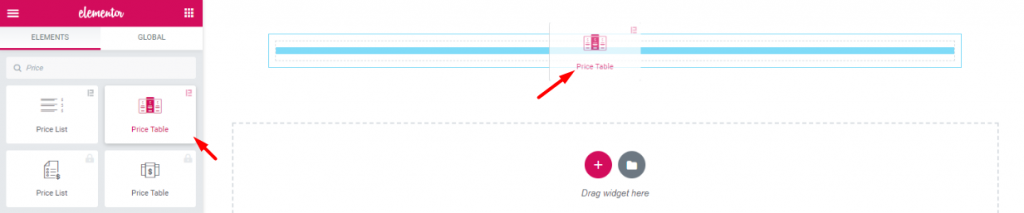
Prima di tutto. Anche se non vale la pena menzionarla, per i principianti può essere utile. Trascinate e rilasciate il file Tabella dei prezzi (Element Pack logo allegato) nella vostra pagina web.
Se non si dispone della Element Pack plugin installato, nessun problema. In questo caso, è possibile utilizzare il widget tabella prezzi di Elementors. Si noti che entrambi sono disponibili nelle versioni pro.
Dobbiamo menzionare una cosa: l'azienda Element Pack inserisce sempre tonnellate di opzioni di personalizzazione in ogni suo widget. Di conseguenza, si dispone di una grande barra di menu per la personalizzazione del box prezzi. Il Tabella dei prezzi widget vi aiuterà a creare facilmente disegni unici ed eleganti.
Passiamo alla portata principale!
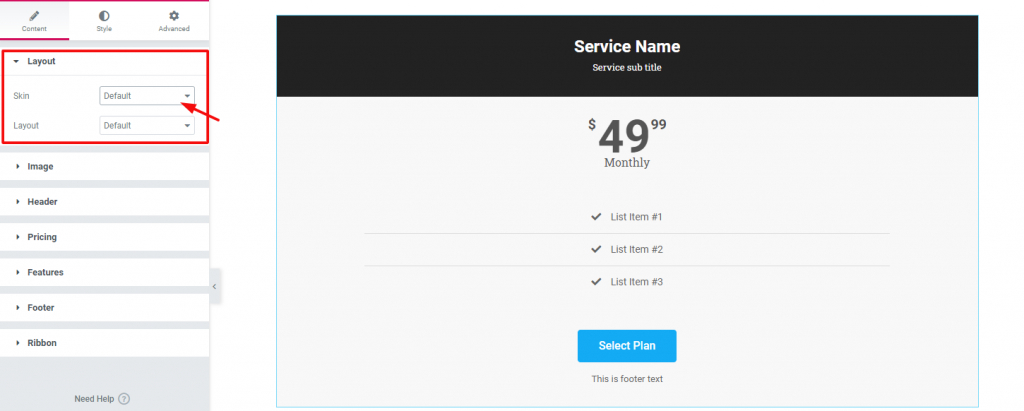
Una volta che si rilascia il widget, apparirà Scheda Contenuto. Questa scheda contiene le impostazioni di base per la personalizzazione del contenuto del riquadro. Come si può vedere, la prima sezione di Layout ha due opzioni; Pelle e Layout. Entrambi sono impostati su Predefinito. Tenete d'occhio l'elenco delle sezioni di questa scheda.
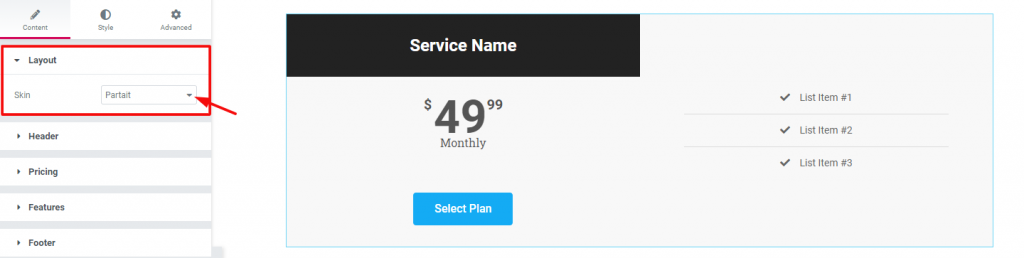
Nel caso in cui si scelga un'altra La pelle (Partait), cambierà anche l'aspetto della casella dei prezzi. Ora notate che c'è una sezione 'Immagine' manca nell'elenco delle sezioni. Inoltre, non si può vedere alcun Layout opzione sotto Pelle. Tuttavia, il motivo è che quando si cambia l'opzione La pelle mostrerà/nasconderà automaticamente le opzioni relative a quel layout.
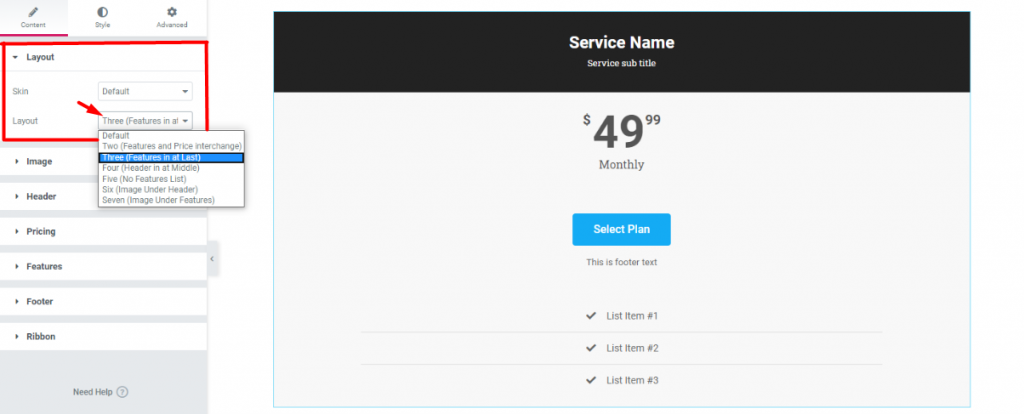
Ancora una volta, torniamo alle impostazioni predefinite. Il Layout opzione sotto La pelle ha anche la sua utilità. Dopo tutto, è possibile scegliere tra diversi stili di layout. Ogni stile di layout è diverso e ha diverse opzioni.
Dopo aver scelto il layout, è necessario aggiungere i dettagli. In realtà, se volete, potete aggiungere qualsiasi immagine al vostro riquadro dei prezzi. L'aggiunta di immagini relative al servizio/prodotto attirerà maggiormente l'attenzione su di esso. Infatti, l'aggiunta di immagini aumenta il fascino del prodotto.
Ma se la pagina di destinazione mostra già tutte le informazioni su quel servizio, potrebbe non essere necessaria alcuna immagine. Tuttavia, vi mostrerò come aggiungere immagini in ogni caso.
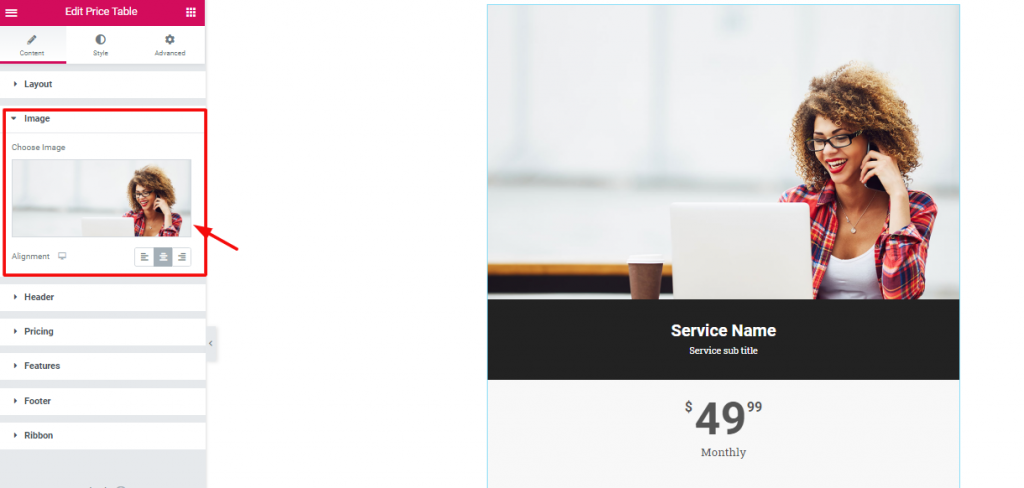
Vai a Scheda Contenuto> Sezione Immagine
Siamo precisi. Per aggiungere un'immagine al vostro scatola dei prezzi non è una questione difficile. Ma il difficile è scegliere l'immagine giusta. Basta andare sul sito Immagine dal pannello di personalizzazione del widget e scegliere l'immagine.
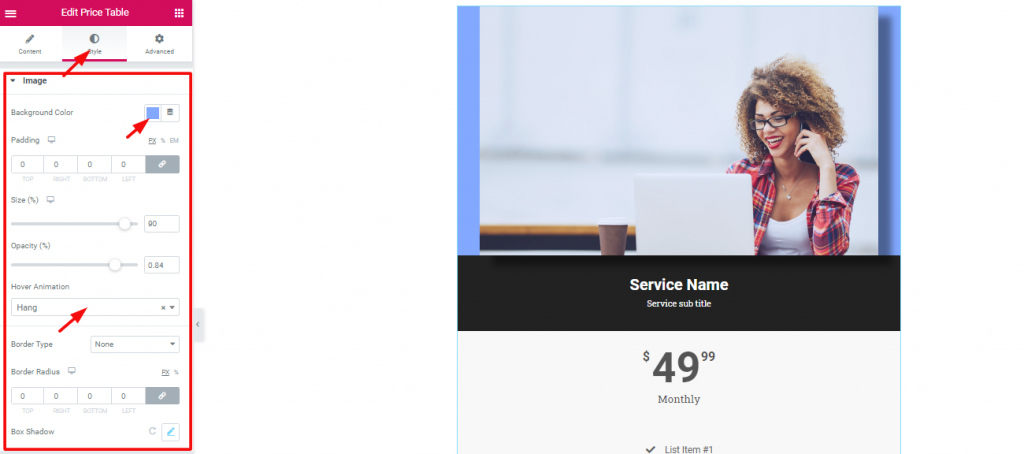
Dopo aver scelto un'immagine, è possibile anche personalizzarne alcune caratteristiche. A partire dal Scheda stile, vai a Immagine. Qui si possono trovare alcune opzioni come Colore di sfondo, Dimensione, Opacità, Animazione Hover, ecc.
Per la maggior parte, le opzioni di dimensione dell'immagine, colore dello sfondo e opacità sono sufficienti. Ma, come si può vedere, Element Pack di altre opzioni come Bordo, Raggio del bordo e Ombra del riquadro, oltre ad altre opzioni. Tuttavia, provate voi stessi! Vi garantisco che riuscirete a creare un design fantastico.
Passiamo ora ai dettagli.

Il titolo ha una grande importanza per il vostro contenuto. Pertanto, è necessario inserire qualcosa che catturi l'attenzione dei visitatori. Per un box prezzi, è necessario inserire titoli diretti come i nomi dei prodotti o dei piani di servizio. Per quanto riguarda la personalizzazione, andare su Scheda Stile> Intestazione. È possibile modificare il colore e la tipografia del titolo e dei sottotitoli.
Parliamo poi del prezzo. Il Tabella dei prezzi widget ha un'impostazione interessante per questa parte.
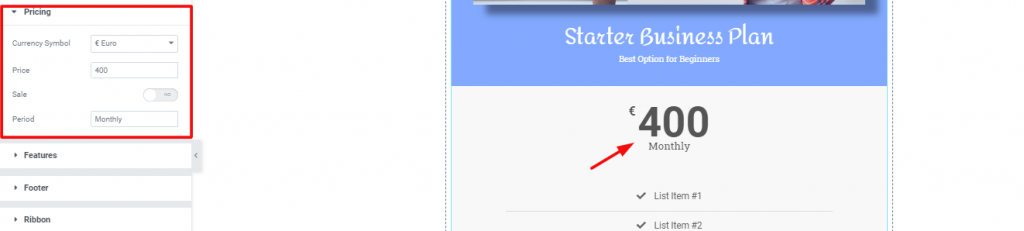
Come per tutte le etichette di prezzo presenti sul mercato, è possibile modificare il prezzo dalla schermata Prezzi sezione. La parte più divertente è che si può scegliere qualsiasi etichetta di valuta dalla sezione Simbolo di valuta opzione.

Anche in questo caso, se si fa clic su Switcher Vendita, verrà visualizzato un altro campo di prezzo Prezzo originale. Qui è possibile inserire il prezzo originale del prodotto con uno stile barrato. In generale, si può utilizzare per mostrare prodotti scontati o offerte.
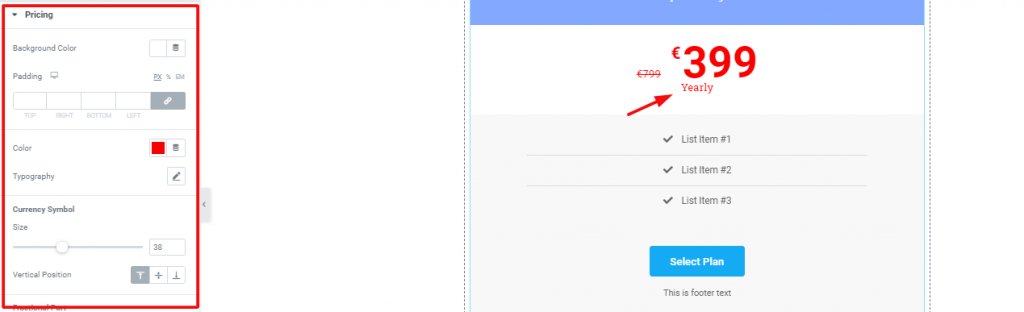
E infine, è possibile personalizzare il cartellino del prezzo dalla sezione Scheda Stile> Prezzi. Come mostrato sopra, cercate di lasciare il colore di sfondo separato dal resto. In questo modo si evidenzierà il cartellino del prezzo agli occhi degli spettatori.
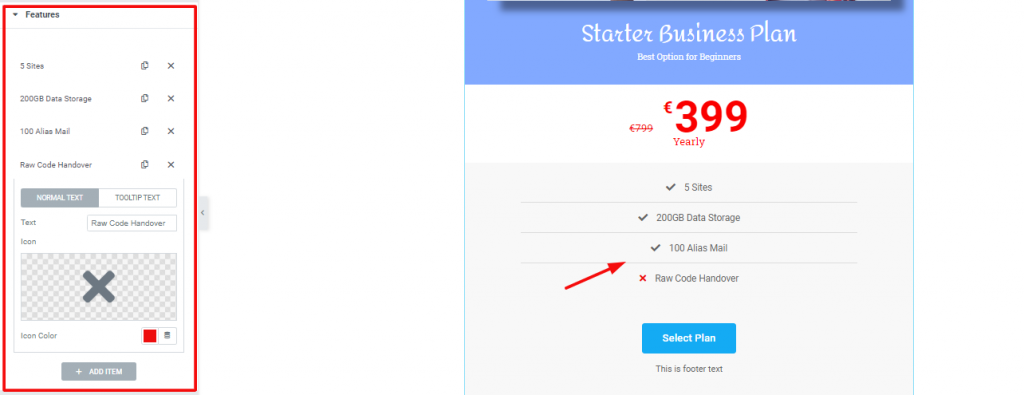
Vai a Scheda Contenuto> Caratteristiche
Per cominciare, la sezione delle caratteristiche è la chiave per capire cosa comprende la vostra offerta. Anche se non è una parte brevemente dettagliata, dà una rapida visione dei contenuti. Quindi, per questa parte, usate parole dirette e siate specifici.
Parliamo di personalizzazione. Come si può vedere, in questa sezione sono presenti diversi ripetitori. È possibile aggiungerne altri o rimuoverli. Ogni ripetitore ha due set di opzioni, uno come Testo normale, l'altro come Testo del Tooltip. Per il testo normale, è possibile scegliere il logo, il colore del logo e il titolo. Nella maggior parte dei casi, è possibile ignorare l'opzione di tooltip.
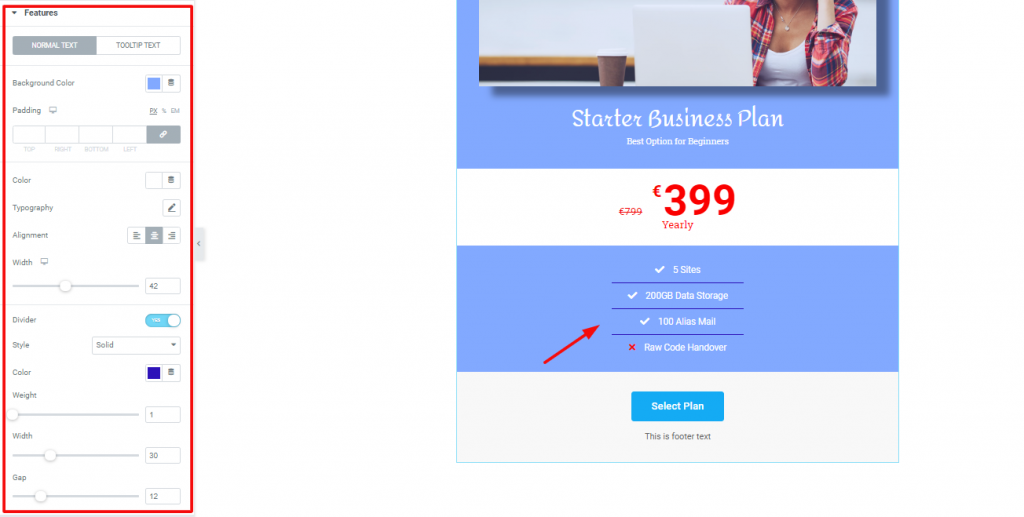
Ora cambiamo l'aspetto di questa parte. In questo caso, andare su Scheda Stile> Caratteristiche. Lì troverete le opzioni mostrate sopra. In effetti, manteniamo un unico colore per l'intero riquadro dei prezzi. Anche in questo caso, l'etichetta del prezzo è l'unica parte evidenziata.
Tuttavia, è possibile modificare il colore, tipografia, larghezza del confine e peso, e divario da questa parte. Inoltre, è possibile modificare l'allineamento dei testi. Tuttavia, si consiglia di mantenere l'allineamento al centro di questo stile.
Siamo molto vicini alla parte finale. Indipendentemente dal tipo di box prezzi, è necessario aggiungere il piè di pagina. Vediamo come realizzarlo.
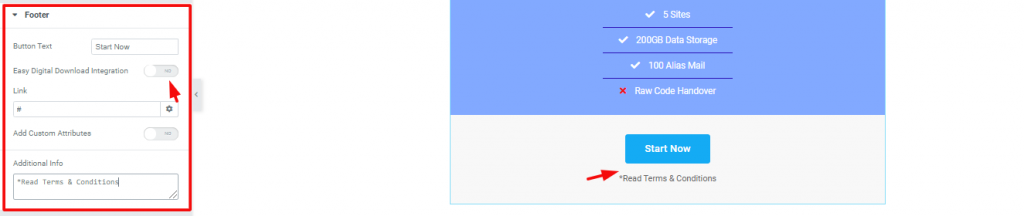
Il Scheda Contenuto del Widget Tabella prezzi ha una sezione denominata Piè di pagina. In pratica, l'area del piè di pagina presenta un pulsante di richiamo e una casella di testo aggiuntiva. Dalle impostazioni, si possono notare due selettori denominati Facile integrazione dei download digitali e Aggiungere attributi personalizzati. È possibile utilizzare il primo per collegare EDD al vostro pulsante. Per quanto riguarda il secondo, è possibile imparare a conoscerlo qui.
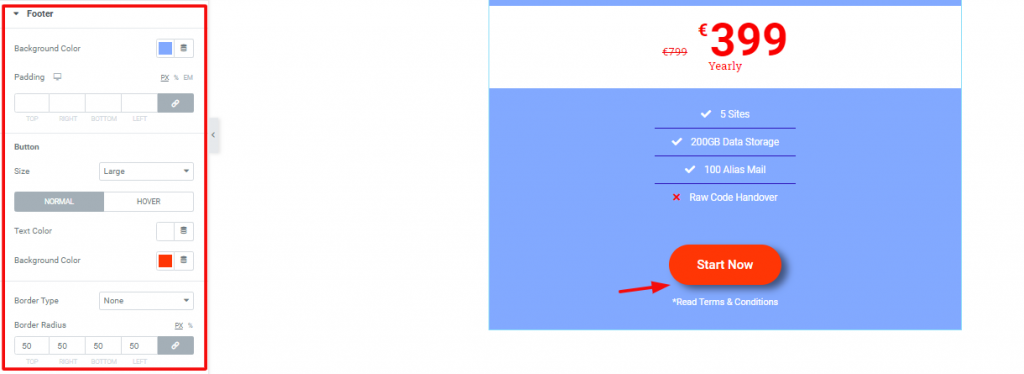
Tuttavia, è possibile modificare l'aspetto del piè di pagina dall'opzione Piè di pagina nella sezione Scheda stile. Infatti, è possibile rendere il pulsante rotondo utilizzando l'opzione Raggio del bordo opzione. Qui è possibile modificare il colore di sfondo e di primo piano del piè di pagina. Inoltre, è possibile aggiungere un effetto hover e un box shadow al pulsante.
Le persone usano spesso Nastro sulla scatola dei prezzi per mostrare le caratteristiche o le nuove offerte. Non è altro che un marchio che evidenzia un prodotto specifico. Vi mostriamo come potete utilizzarlo.
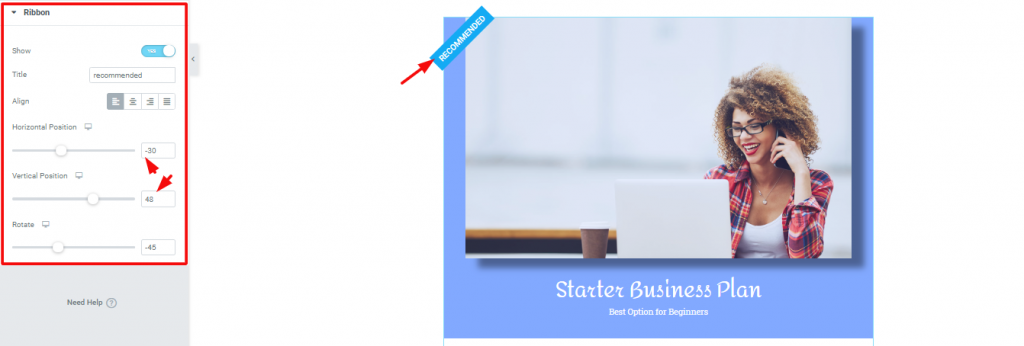
Sul Scheda Contenuto, l'ultima sezione è Nastro. Nella parte superiore della sezione è presente un interruttore. È necessario attivarlo per far apparire la barra multifunzione. Tuttavia, è possibile modificare il titolo, cambiarne la posizione da Allineamento e posizione orizzontale/verticale. Inoltre, è possibile ruotare il nastro a piacimento.
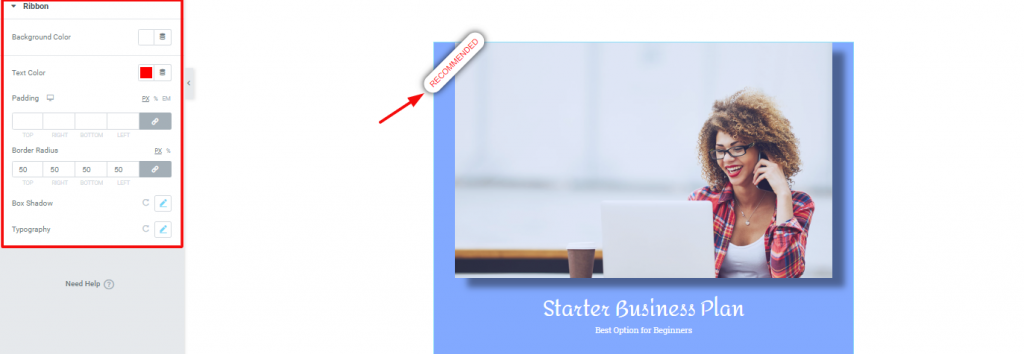
Ora, per modificare l'aspetto della barra multifunzione, andare su Scheda Stile> Nastro. Come nell'immagine precedente, si può facilmente progettare cambiando il colore, il raggio del bordo, la tipografia e l'ombra del riquadro.
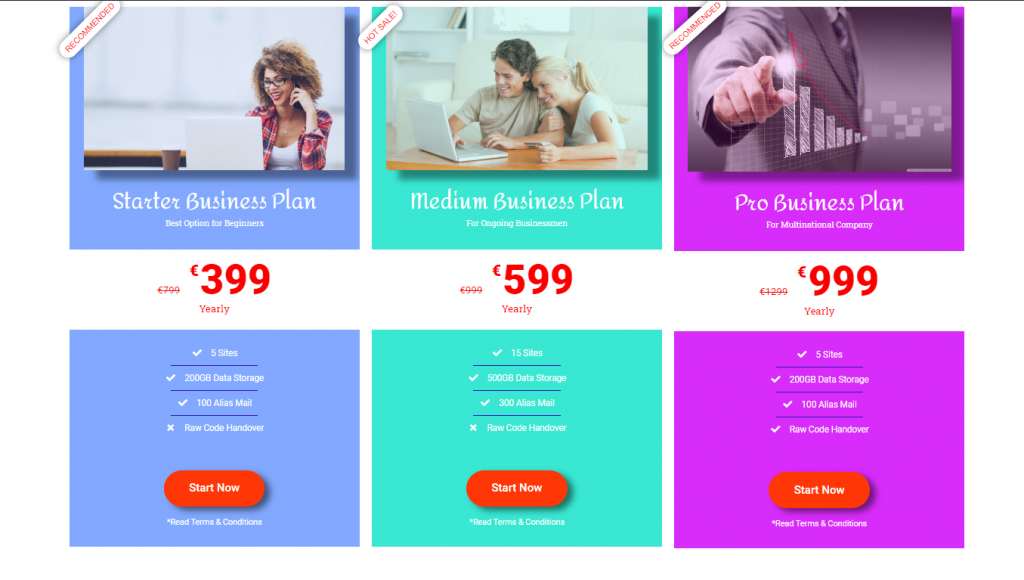
Congratulazioni e grazie per aver mantenuto i pazienti fino a questo momento. Guardate le splendide scatole dei prezzi che avete realizzato con noi. Con l'esempio qui sopra, potete facilmente creare scatole di questo tipo per il vostro siti web di commercio elettronico.
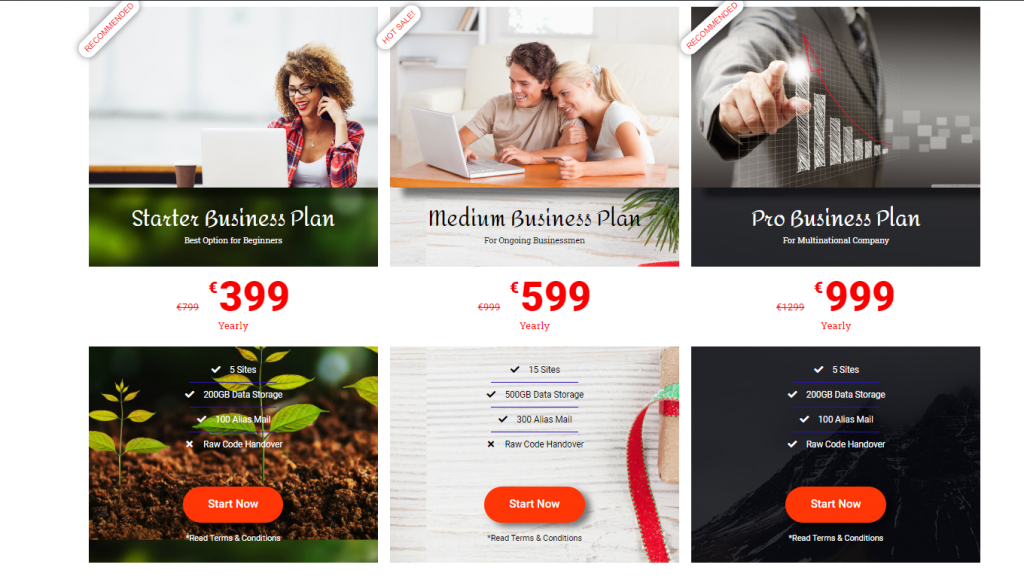
Inoltre, è possibile aggiungere sfondi personalizzati a queste caselle di prezzo. È facile da creare. È attraente. Inoltre, è divertente. Grazie per aver letto questo blog. Buona giornata!

Il più grande pacchetto di modelli Elementor con l'interfaccia utente più facile da utilizzare e 300+ utili widget Elementor. Costruire siti web da zero a 100% perfezione in pochissimo tempo.
Questo sito web è alimentato da Element Pack Pro e Tema di Rooten.
Copyright © 2026 BdThemes. Tutti i diritti riservati.









