
Navigazione agevole grazie a menu ricchi di opzioni
Le scelte visive dei prodotti aumentano rapidamente le vendite
I contenuti personalizzati si adattano in tempo reale
Scorrimento senza soluzione di continuità per un flusso UX migliore
La duplicazione istantanea dei contenuti fa risparmiare tempo
Accesso rapido a potenti elementi di design
I modelli pronti per l'uso velocizzano la progettazione
Campi personalizzati avanzati per dati flessibili
Clonare siti in modo semplice e senza problemi
Grafica nitida e scalabile per tutti gli schermi
Rebranding degli strumenti per un look professionale
Mostrare o nascondere i contenuti con precisione
Profondità coinvolgente con movimenti fluidi
Aggiungere facilmente note e annotazioni chiare
I suggerimenti utili migliorano l'interazione con l'utente
Animate gli elementi con stile
Mantenere sempre visibili le sezioni importanti
Pieno controllo con modifiche personalizzate del codice
Ottimizzare i file per aumentare la velocità del sito
Modelli di pagina realizzati per aiutarvi a iniziare la vostra pagina di destinazione con un semplice design iniziale
Ready Blocks è dotato di una varietà di layout ed elementi di design, come intestazioni, piè di pagina, widget ecc.
Intestazioni pre-progettate con stili vantaggiosi, adatte a vari siti web di nicchia e ai gusti di design.
Un'utile raccolta di design di piè di pagina per aiutarvi a creare un piè di pagina immediatamente attraente sulla vostra pagina di destinazione.
Siamo a vostra disposizione 24 ore su 24, 7 giorni su 7. Siamo lieti di aiutarvi.
Linee guida dettagliate disponibili per ogni caratteristica su BdThemes
Imparate qualcosa di nuovo, rimanete informati su WordPress, Web Design e molto altro.
Ecco alcune delle tappe fondamentali del mio sviluppo:
Imparate l'uso dei prodotti, i suggerimenti e i trucchi di WordPress grazie ai nostri video.
Guadagnate ingenti commissioni unendovi a noi nella promozione
Widget Idea Share è un ottimo modo per trovare widget simili che si possono migliorare.
Certamente! Se avete bisogno di mettervi in contatto con noi, non esitate a contattarci.
Costruite qualsiasi modulo WordPress in pochi minuti con Sigma Forms.
Plugin Page Builder in modalità Coming Soon e Maintenance
Rendete facilmente accessibili i siti web con One Accessibility
Mostrate le testimonianze dei clienti per aumentare la fiducia e la credibilità.
Zoloblocks aiuta a creare siti web straordinari basati su Gutenberg.
Il cursore più avanzato nell'era del cursore Elementor
Gli unici widget di blogging compatibili in Elementor per qualsiasi blog
Costruite un sito eCommerce WordPress di ultima generazione per le imprese
Organizzate le vostre foto in un angelo diverso ogni volta con Elementor
Aumentate il coinvolgimento e le vendite con Spin Wheel.
Potente plugin generatore di immagini AI per WordPress di ChatGPT
Ottenete la realtà aumentata a 360° per WooCommerce oggi stesso!
Copiate e incollate qualsiasi design web che vi piace con soli 2 clic!
Un tema completamente funzionante per elementor con opzioni illimitate
Tema a blocchi intelligente, pulito e flessibile per Gutenberg
Il plugin Dark Reader garantisce una lettura del web rispettosa degli occhi.
WooCommerce one-page checkout per aumentare le conversioni.
Find Nearby Stores Instantly with Sigma Store Locator
The Ultimate WordPress Media Library Organizer

Accesso a 100+ plugin premium per WordPress con aggiornamenti a vita e supporto dedicato.
 Italian

Navigazione agevole grazie a menu ricchi di opzioni
Le scelte visive dei prodotti aumentano rapidamente le vendite
I contenuti personalizzati si adattano in tempo reale
Scorrimento senza soluzione di continuità per un flusso UX migliore
La duplicazione istantanea dei contenuti fa risparmiare tempo
Accesso rapido a potenti elementi di design
I modelli pronti per l'uso velocizzano la progettazione
Campi personalizzati avanzati per dati flessibili
Clonare siti in modo semplice e senza problemi
Grafica nitida e scalabile per tutti gli schermi
Rebranding degli strumenti per un look professionale
Mostrare o nascondere i contenuti con precisione
Profondità coinvolgente con movimenti fluidi
Aggiungere facilmente note e annotazioni chiare
I suggerimenti utili migliorano l'interazione con l'utente
Animate gli elementi con stile
Mantenere sempre visibili le sezioni importanti
Pieno controllo con modifiche personalizzate del codice
Ottimizzare i file per aumentare la velocità del sito
Modelli di pagina realizzati per aiutarvi a iniziare la vostra pagina di destinazione con un semplice design iniziale
Ready Blocks è dotato di una varietà di layout ed elementi di design, come intestazioni, piè di pagina, widget ecc.
Intestazioni pre-progettate con stili vantaggiosi, adatte a vari siti web di nicchia e ai gusti di design.
Un'utile raccolta di design di piè di pagina per aiutarvi a creare un piè di pagina immediatamente attraente sulla vostra pagina di destinazione.
Siamo a vostra disposizione 24 ore su 24, 7 giorni su 7. Siamo lieti di aiutarvi.
Linee guida dettagliate disponibili per ogni caratteristica su BdThemes
Imparate qualcosa di nuovo, rimanete informati su WordPress, Web Design e molto altro.
Ecco alcune delle tappe fondamentali del mio sviluppo:
Imparate l'uso dei prodotti, i suggerimenti e i trucchi di WordPress grazie ai nostri video.
Guadagnate ingenti commissioni unendovi a noi nella promozione
Widget Idea Share è un ottimo modo per trovare widget simili che si possono migliorare.
Certamente! Se avete bisogno di mettervi in contatto con noi, non esitate a contattarci.
Costruite qualsiasi modulo WordPress in pochi minuti con Sigma Forms.
Plugin Page Builder in modalità Coming Soon e Maintenance
Rendete facilmente accessibili i siti web con One Accessibility
Mostrate le testimonianze dei clienti per aumentare la fiducia e la credibilità.
Zoloblocks aiuta a creare siti web straordinari basati su Gutenberg.
Il cursore più avanzato nell'era del cursore Elementor
Gli unici widget di blogging compatibili in Elementor per qualsiasi blog
Costruite un sito eCommerce WordPress di ultima generazione per le imprese
Organizzate le vostre foto in un angelo diverso ogni volta con Elementor
Aumentate il coinvolgimento e le vendite con Spin Wheel.
Potente plugin generatore di immagini AI per WordPress di ChatGPT
Ottenete la realtà aumentata a 360° per WooCommerce oggi stesso!
Copiate e incollate qualsiasi design web che vi piace con soli 2 clic!
Un tema completamente funzionante per elementor con opzioni illimitate
Tema a blocchi intelligente, pulito e flessibile per Gutenberg
Il plugin Dark Reader garantisce una lettura del web rispettosa degli occhi.
WooCommerce one-page checkout per aumentare le conversioni.
Find Nearby Stores Instantly with Sigma Store Locator
The Ultimate WordPress Media Library Organizer
Accesso a 100+ plugin premium per WordPress con aggiornamenti a vita e supporto dedicato.
Italian
Conoscete gli operatori di ricerca di Gmail? Un gran numero di esperti in tutto il mondo sta utilizzando questa funzione.
È una cosa semplice come le linee di comando che funzionano sull'applicazione Gmail. Sappiamo che siete persone impegnate e che probabilmente la vostra casella di posta è più intasata del Giappone stesso. Ma, ehi, succede ed è più normale per le persone che lavorano nei dipartimenti di marketing.
Quindi, cosa fare? Semplice, basta usare gli operatori di ricerca di Gmail per filtrare le e-mail specifiche che state cercando. Questi operatori identificano le e-mail da suggerimenti come parole chiave, date, mittente/destinatario e le separano dall'enorme pila di e-mail presenti nella casella di posta.
In questo articolo scoprirete cosa sono e come funzionano gli operatori di ricerca di Gmail. Iniziamo!
L'Operatore di ricerca di Gmail (alias Comando di ricerca di Gmail) è una stringa di testo composta da parole e simboli che proietta l'opzione di filtraggio delle e-mail.
Si tratta di un'opzione di ricerca che si basa sulla struttura di codifica interna di Gmail. È possibile utilizzare singoli operatori o combinarli per ottenere risultati più specifici. Sfruttate lo strumento potenziandone l'efficienza.
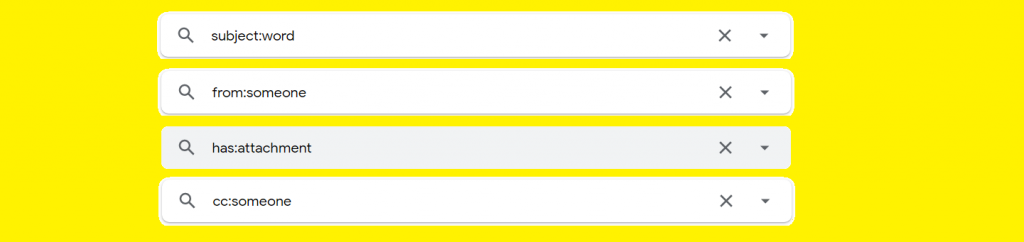
Per saperne di più, leggete il documento ufficiale di Gmail su questo argomento. Clicca qui.
Perché utilizzare gli operatori di ricerca di Gmail
La vostra lista di e-mail determina principalmente la necessità di utilizzare o meno gli operatori di ricerca.
Se avete un piccolo elenco di liste di e-mail personali/professionali, la vostra casella di posta elettronica non dovrebbe essere invasa così rapidamente. In questo caso, potete gestire la vostra casella di posta elettronica da soli.
Ora, che dire di qualcuno che ha, forse, un migliaio o un centinaio di e-mail nella lista di posta elettronica? Dovrebbe gestire più di 100 e-mail al giorno. È probabile che si perdano e-mail importanti nella pila di e-mail.
Le statistiche mostrano che sono quasi 4 miliardi le persone che utilizzano l'e-mail come metodo di contatto. Tra questi, ben 30% utilizzano Gmail. Indovinate quante e-mail viaggiano nel mondo ogni giorno!
Ora, gli operatori di ricerca di Gmail consentono di trovare facilmente un'e-mail specifica, invece di doverne esaminare un mucchio.
Ha senso, vero?
Mentre il GSO consente di filtrare facilmente le e-mail e di risparmiare molto tempo, non funziona altrettanto bene con le porte SMPT.
Ad esempio, potete utilizzare liberamente il GSO sul vostro account Gmail personale o aziendale come volete.
Tuttavia, se si utilizza un account IMAP configurato con un account Gmail, il GSO potrebbe non funzionare con precisione.
Questa è l'unica limitazione che si può incontrare o meno utilizzando GSO. Quindi, prendetevi il tempo necessario per scegliere tra i metodi di invio delle e-mail.
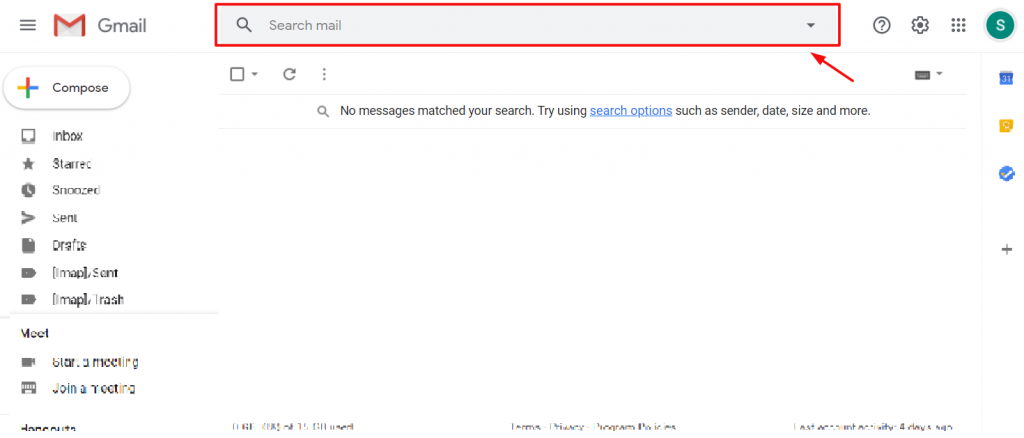
La dashboard di Gmail ha una barra di ricerca fissa in alto al centro. È qui che si inseriscono gli operatori di ricerca di Gmail. Proprio come Google (che mostra qualsiasi cosa si stia cercando), cercherà il testo inserito tra tutte le e-mail (in entrata e in uscita) presenti nella casella di posta.
Passiamo all'argomento principale.
Senza ulteriori indugi, eccoli:

a:me da:[email]Visualizzate le e-mail che vi sono state inviate da una persona specifica utilizzando due operatori in una combinazione, l'operatore A e Da. Quando si digita il nome di una persona, vengono automaticamente visualizzati dei suggerimenti e si può scegliere la posta di una persona specifica dai contatti di Google. Basta fare clic su di essa e premere il pulsante di ricerca.

da:me a:[email]Visualizzare le e-mail inviate a una persona specifica. Basta iniziare a digitare il nome e la procedura è la stessa di prima. Operatori di ricerca Gmail semplici ma efficaci.

soggetto:parolaSe vi ricordate cosa c'era scritto all'interno dell'e-mail che state cercando, potete digitare Oggetto: e scrivere l'operatore Parola. Questo operatore filtra le e-mail che hanno la parola nell'oggetto.

da:qualcuno O da:qualcuno
{da:qualcuno da:qualcuno}
Supponiamo di voler trovare le e-mail di alcune persone specifiche. Inserendo questo Operatore di ricerca di Gmail, è possibile trovare più termini insieme in un elenco.

parola1 -parola2È possibile visualizzare le e-mail che contengono la prima parola chiave e non la seconda. Questo operatore viene utilizzato fondamentalmente quando più e-mail possono avere parole chiave simili nell'oggetto. il simbolo – è l'operatore in questo caso.

"parola parola"Questo operatore filtra le e-mail che hanno l'esatta parola chiave indicata. È un operatore di ricerca di Gmail piuttosto pratico.

parola ATTORNO a numero parola
"parola AROUND numero parola"
Questo operatore cerca i messaggi di posta elettronica che contengono queste due parole vicine tra loro con un probabile intervallo di parole. L'uso delle virgolette fa sì che la prima parola inserita nel campo di ricerca rimanga al primo posto nei risultati.

etichetta:parolaOra, le e-mail possono essere etichettate. Forse è presente nell'elenco dei contatti e l'avete etichettata, ma in qualche modo l'avete dimenticata. Quindi, utilizzando questo operatore di ricerca di Gmail, è possibile filtrare le e-mail con un'etichetta specifica.

ha:allegatoAvete e-mail con allegati? Perfetto! È molto facile trovare queste e-mail con due sole parole. Inserite questo operatore e ogni e-mail contenente allegati apparirà nell'elenco.

ha:drive
ha:documento
ha:foglio elettronico
ha:presentazione
Le e-mail con allegati specifici possono essere filtrate con questi operatori.

ha:youtube È possibile trovare le e-mail contenenti link a YouTube utilizzando questo operatore.

lista:[email]Con questo operatore di ricerca di Gmail è possibile trovare tutta la posta di un elenco specifico.

nome file:wordPer ottenere risultati più specifici, è possibile filtrare le e-mail in base al nome del file, ad esempio nomefile:pdf, nomefile:mydoc.txt, ecc.

in:ovunque parolaSe volete cercare un'e-mail in tutta la vostra casella di posta elettronica, magari nella posta in arrivo, nello spam, negli invii, nelle bozze o altro, potete filtrarla usando questo operatore.

è:importanteAvevate delle e-mail importanti e non riuscite più a trovarle? Digitate is:important e boom! Tutte le e-mail importanti saranno elencate sullo schermo.

has:yellow-star
has:blue-info
Le e-mail che presentano segni o colori speciali possono essere trovate con questo operatore di ricerca di Gmail.

dopo:mm/dd/yyyy
prima:mm/dd/yyyy
più vecchio:mm/dd/yyyy
più recente:mm/dd/yyyy
Con questo operatore è possibile cercare le e-mail in base a un periodo di tempo specifico. Facile, no?

più_vecchio:numero d o m o y
più_vecchio:numero d o m o y
Se state cercando le e-mail prima o dopo un certo periodo di tempo, potete usare questo operatore di ricerca Gmail con facilità.
d è per il giorno, m è per il mese, y è per l'anno. cioè older_than:4d

is:chat parolaFiltrare qualsiasi messaggio dalla chat.

dimensione:numeroIn realtà, è possibile filtrare le e-mail in base alle dimensioni del loro contenuto utilizzando gli operatori di ricerca. Il numero rappresenterà il numero di byte che l'email deve pesare almeno.

Naturalmente, è possibile mescolare gli operatori e utilizzarli per filtrare le e-mail con condizioni multiple. Bello, vero?
Ecco come utilizzare gli operatori di ricerca di Gmail per ritrovare facilmente ed efficacemente le e-mail perse.
Questo blog è sponsorizzato da Element Pack, il pacchetto di widget più avanzato per Elementor Costruttore di pagine.
Grazie per aver letto questo blog. Vi auguro una buona giornata.

Il più grande pacchetto di modelli Elementor con l'interfaccia utente più facile da utilizzare e 300+ utili widget Elementor. Costruire siti web da zero a 100% perfezione in pochissimo tempo.
Questo sito web è alimentato da Element Pack Pro e Tema di Rooten.
Copyright © 2026 BdThemes. Tutti i diritti riservati.















