
Navigazione agevole grazie a menu ricchi di opzioni
Le scelte visive dei prodotti aumentano rapidamente le vendite
I contenuti personalizzati si adattano in tempo reale
Scorrimento senza soluzione di continuità per un flusso UX migliore
La duplicazione istantanea dei contenuti fa risparmiare tempo
Accesso rapido a potenti elementi di design
I modelli pronti per l'uso velocizzano la progettazione
Campi personalizzati avanzati per dati flessibili
Clonare siti in modo semplice e senza problemi
Grafica nitida e scalabile per tutti gli schermi
Rebranding degli strumenti per un look professionale
Mostrare o nascondere i contenuti con precisione
Profondità coinvolgente con movimenti fluidi
Aggiungere facilmente note e annotazioni chiare
I suggerimenti utili migliorano l'interazione con l'utente
Animate gli elementi con stile
Mantenere sempre visibili le sezioni importanti
Pieno controllo con modifiche personalizzate del codice
Ottimizzare i file per aumentare la velocità del sito
Modelli di pagina realizzati per aiutarvi a iniziare la vostra pagina di destinazione con un semplice design iniziale
Ready Blocks è dotato di una varietà di layout ed elementi di design, come intestazioni, piè di pagina, widget ecc.
Intestazioni pre-progettate con stili vantaggiosi, adatte a vari siti web di nicchia e ai gusti di design.
Un'utile raccolta di design di piè di pagina per aiutarvi a creare un piè di pagina immediatamente attraente sulla vostra pagina di destinazione.
Siamo a vostra disposizione 24 ore su 24, 7 giorni su 7. Siamo lieti di aiutarvi.
Linee guida dettagliate disponibili per ogni caratteristica su BdThemes
Imparate qualcosa di nuovo, rimanete informati su WordPress, Web Design e molto altro.
Ecco alcune delle tappe fondamentali del mio sviluppo:
Imparate l'uso dei prodotti, i suggerimenti e i trucchi di WordPress grazie ai nostri video.
Guadagnate ingenti commissioni unendovi a noi nella promozione
Widget Idea Share è un ottimo modo per trovare widget simili che si possono migliorare.
Certamente! Se avete bisogno di mettervi in contatto con noi, non esitate a contattarci.
Costruite qualsiasi modulo WordPress in pochi minuti con Sigma Forms.
Plugin Page Builder in modalità Coming Soon e Maintenance
Rendete facilmente accessibili i siti web con One Accessibility
Mostrate le testimonianze dei clienti per aumentare la fiducia e la credibilità.
Zoloblocks aiuta a creare siti web straordinari basati su Gutenberg.
Il cursore più avanzato nell'era del cursore Elementor
Gli unici widget di blogging compatibili in Elementor per qualsiasi blog
Costruite un sito eCommerce WordPress di ultima generazione per le imprese
Organizzate le vostre foto in un angelo diverso ogni volta con Elementor
Aumentate il coinvolgimento e le vendite con Spin Wheel.
Potente plugin generatore di immagini AI per WordPress di ChatGPT
Ottenete la realtà aumentata a 360° per WooCommerce oggi stesso!
Copiate e incollate qualsiasi design web che vi piace con soli 2 clic!
Un tema completamente funzionante per elementor con opzioni illimitate
Tema a blocchi intelligente, pulito e flessibile per Gutenberg
Il plugin Dark Reader garantisce una lettura del web rispettosa degli occhi.
WooCommerce one-page checkout per aumentare le conversioni.
Find Nearby Stores Instantly with Sigma Store Locator
The Ultimate WordPress Media Library Organizer

Accesso a 100+ plugin premium per WordPress con aggiornamenti a vita e supporto dedicato.
 Italian

Navigazione agevole grazie a menu ricchi di opzioni
Le scelte visive dei prodotti aumentano rapidamente le vendite
I contenuti personalizzati si adattano in tempo reale
Scorrimento senza soluzione di continuità per un flusso UX migliore
La duplicazione istantanea dei contenuti fa risparmiare tempo
Accesso rapido a potenti elementi di design
I modelli pronti per l'uso velocizzano la progettazione
Campi personalizzati avanzati per dati flessibili
Clonare siti in modo semplice e senza problemi
Grafica nitida e scalabile per tutti gli schermi
Rebranding degli strumenti per un look professionale
Mostrare o nascondere i contenuti con precisione
Profondità coinvolgente con movimenti fluidi
Aggiungere facilmente note e annotazioni chiare
I suggerimenti utili migliorano l'interazione con l'utente
Animate gli elementi con stile
Mantenere sempre visibili le sezioni importanti
Pieno controllo con modifiche personalizzate del codice
Ottimizzare i file per aumentare la velocità del sito
Modelli di pagina realizzati per aiutarvi a iniziare la vostra pagina di destinazione con un semplice design iniziale
Ready Blocks è dotato di una varietà di layout ed elementi di design, come intestazioni, piè di pagina, widget ecc.
Intestazioni pre-progettate con stili vantaggiosi, adatte a vari siti web di nicchia e ai gusti di design.
Un'utile raccolta di design di piè di pagina per aiutarvi a creare un piè di pagina immediatamente attraente sulla vostra pagina di destinazione.
Siamo a vostra disposizione 24 ore su 24, 7 giorni su 7. Siamo lieti di aiutarvi.
Linee guida dettagliate disponibili per ogni caratteristica su BdThemes
Imparate qualcosa di nuovo, rimanete informati su WordPress, Web Design e molto altro.
Ecco alcune delle tappe fondamentali del mio sviluppo:
Imparate l'uso dei prodotti, i suggerimenti e i trucchi di WordPress grazie ai nostri video.
Guadagnate ingenti commissioni unendovi a noi nella promozione
Widget Idea Share è un ottimo modo per trovare widget simili che si possono migliorare.
Certamente! Se avete bisogno di mettervi in contatto con noi, non esitate a contattarci.
Costruite qualsiasi modulo WordPress in pochi minuti con Sigma Forms.
Plugin Page Builder in modalità Coming Soon e Maintenance
Rendete facilmente accessibili i siti web con One Accessibility
Mostrate le testimonianze dei clienti per aumentare la fiducia e la credibilità.
Zoloblocks aiuta a creare siti web straordinari basati su Gutenberg.
Il cursore più avanzato nell'era del cursore Elementor
Gli unici widget di blogging compatibili in Elementor per qualsiasi blog
Costruite un sito eCommerce WordPress di ultima generazione per le imprese
Organizzate le vostre foto in un angelo diverso ogni volta con Elementor
Aumentate il coinvolgimento e le vendite con Spin Wheel.
Potente plugin generatore di immagini AI per WordPress di ChatGPT
Ottenete la realtà aumentata a 360° per WooCommerce oggi stesso!
Copiate e incollate qualsiasi design web che vi piace con soli 2 clic!
Un tema completamente funzionante per elementor con opzioni illimitate
Tema a blocchi intelligente, pulito e flessibile per Gutenberg
Il plugin Dark Reader garantisce una lettura del web rispettosa degli occhi.
WooCommerce one-page checkout per aumentare le conversioni.
Find Nearby Stores Instantly with Sigma Store Locator
The Ultimate WordPress Media Library Organizer
Accesso a 100+ plugin premium per WordPress con aggiornamenti a vita e supporto dedicato.
Italian
Sappiamo che state cercando di inaugurare una Sito web WooCommerce e iniziare a commerciare prodotti su Internet, non è vero? È un compito un po' scoraggiante, ma non impossibile. In questo post, vi mostreremo i passi effettivi per aiutarvi a costruire Sito web WooCommerce utilizzando Elementor e Element Pack.
Questo tipo di sito web è una combinazione di alcuni strumenti quali Elementor, WooCommercee un tema adatto (consigliato Tema Rooten). Se questi strumenti sono nuovi, è possibile consultarli.
Andiamo avanti e vediamo.
Vi mostreremo passo dopo passo come creare un sito web WooCommerce utilizzando Elementor e Element Pack.
Passo 1: Per cominciare, è necessario assicurarsi di avere installato una CMS WordPress (Sistema di gestione dei contenuti).
La cosa più importante è che dovrete prima installare un tema e poi attivarlo. Per farlo, andare su Dashboard di WordPress > Aspetto > Tema > Aggiungi nuovo.
Fase 2: In questo passaggio, è necessario installare e attivare il programma Elementor un plugin per la creazione di pagine.
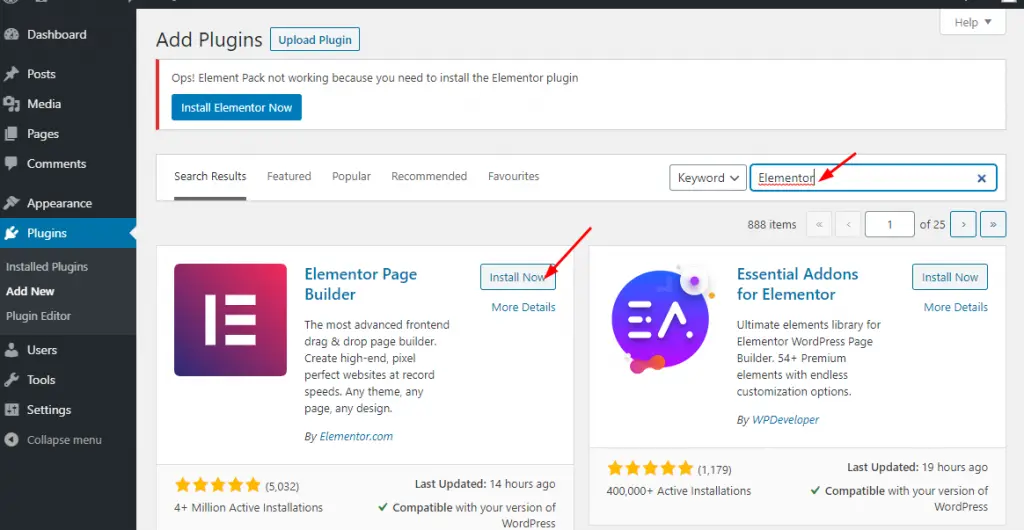
Basta andare su WordPress Cruscotto a Plugin > Aggiungi nuovo > ricerca Elementor nella casella di ricerca > poi premere Installare e attivare.
Se lo si fa, si troverà il plugin esattamente a sinistra nel pannello della dashboard.
Fase 3: Questo passaggio consente di installare e attivare il plugin WooCommerce. Ricordate che questo plugin sarà uno dei vostri strumenti principali.
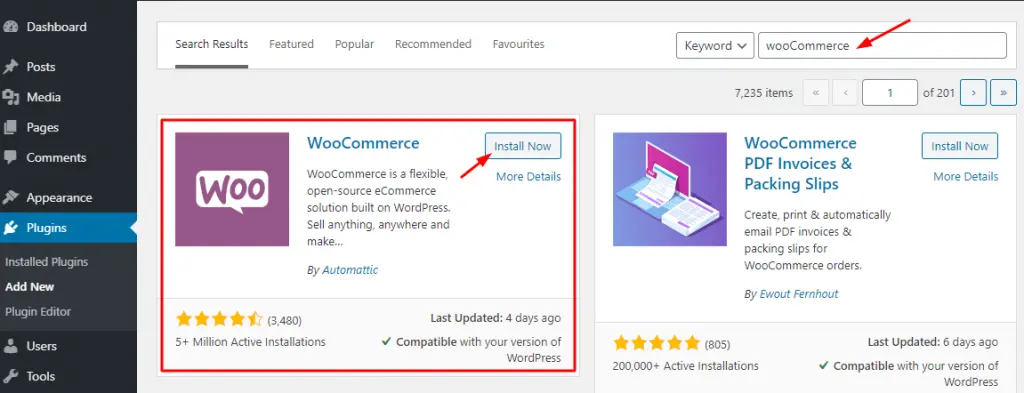
Basta andare su WordPress Cruscotto a Plugin > Aggiungi nuovo > ricerca WooCommerce nella casella di ricerca > poi premere Installare e attivare.
Inoltre, è necessario passare attraverso alcune opzioni in più, vale a dire:
i. Fornire informazioni di base
ii. Impostazione dei gateway di pagamento
iii. Configurazione della spedizione
iv. Collegare WooCommerce con Jetpack
v. Finalizzare l'allestimento del WC
Per fare tutte queste cose, visitate elementor.com
È sufficiente? Abbastanza, ma dobbiamo andare un po' più avanti.
Aggiungere prodotti con WooCommerce
Il menu Prodotti consente di aggiungere i prodotti che si desidera popolare e vendere.
Passo 1: Qui è possibile aggiungere gli articoli del prodotto con Categorie, Tag, e Attributi. Basta andare su Prodotti > Aggiungi nuovo. Ogni volta che si devono aggiungere prodotti in questo modo.
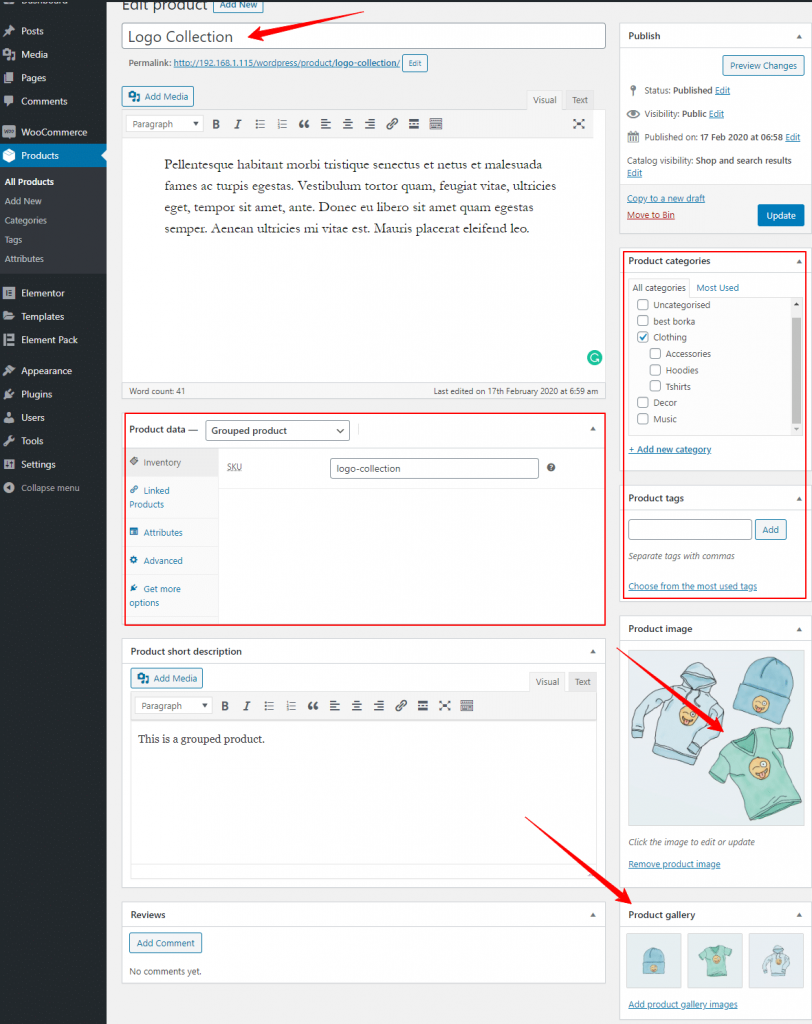
Un'altra cosa da fare è impostare i dati del prodotto e la descrizione breve. Guardate attentamente la schermata qui sopra.
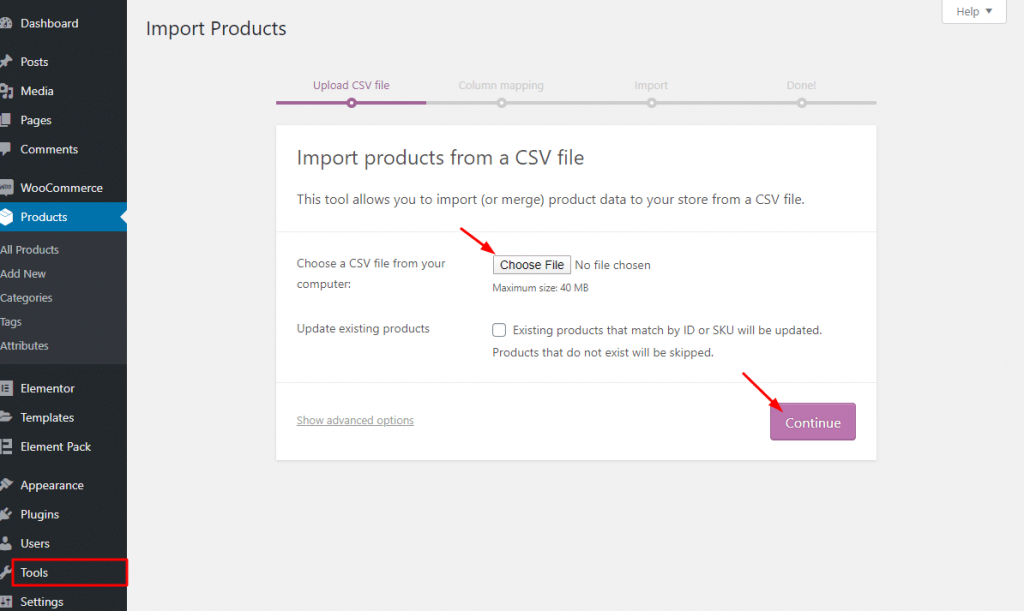
passo-2: Se volete potete mostrare dati_prodotti_campione nel file CSV/XML fornito da WooCommerce. Basta andare su Strumenti > Importazione > Prodotti WooCommerce(CSV)> quindi premere il tasto Eseguire l'importatore. È possibile farlo solo a scopo dimostrativo.
Fase 3: Dopo aver aggiunto i prodotti, dal menu Prodotti > Aggiungi nuovo e salvare, potete trovare i vostri prodotti nell'elenco sotto, come potete vedere.
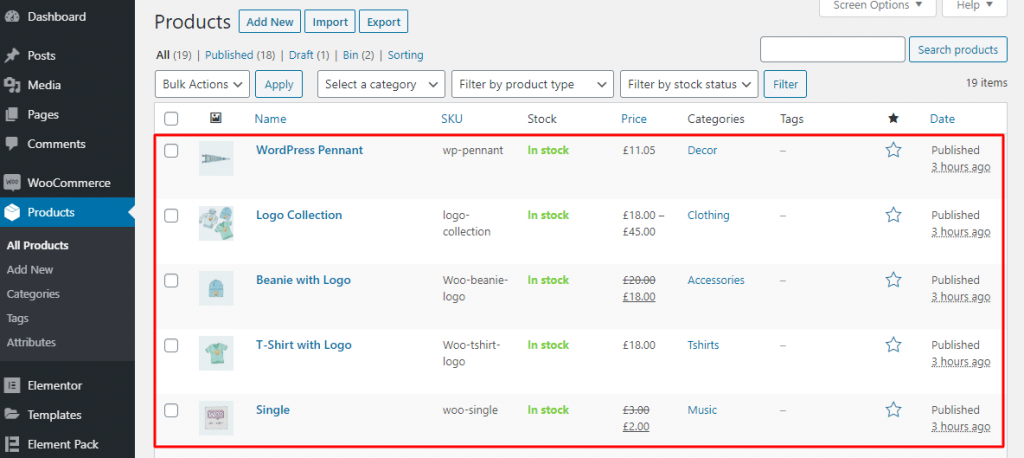
È certo che con Elementor è possibile personalizzare l'aspetto dei prodotti. C'è un piccolo trucco che voglio suggerirvi per consentire un plugin Element Pack per ottenere un aspetto migliore dei prodotti. Questi due plugin si integrano con WooCommerce.
Passo 1: Per creare un nuovo modello di prodotto, basta andare su Modelli > Aggiungi nuovo.
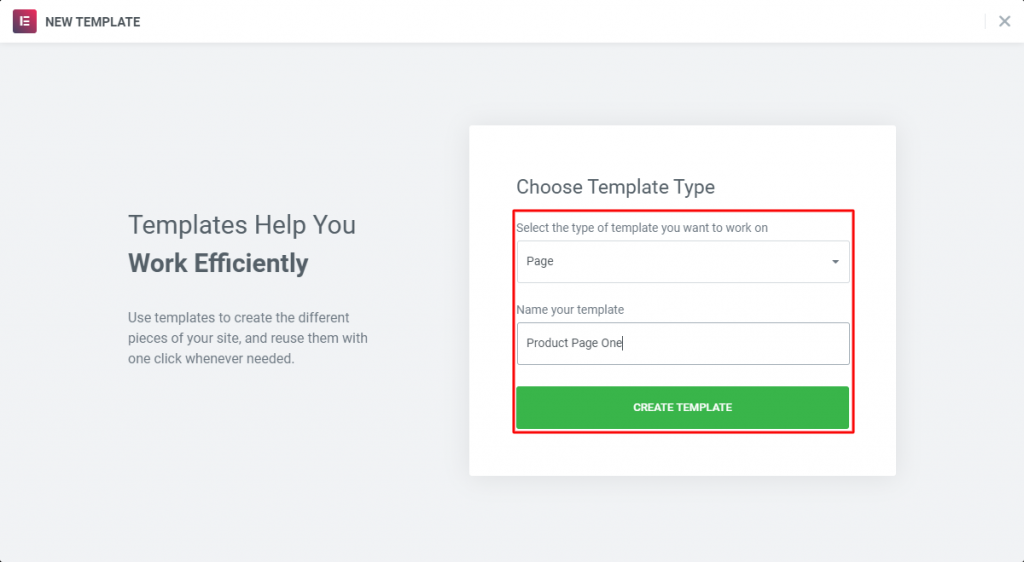
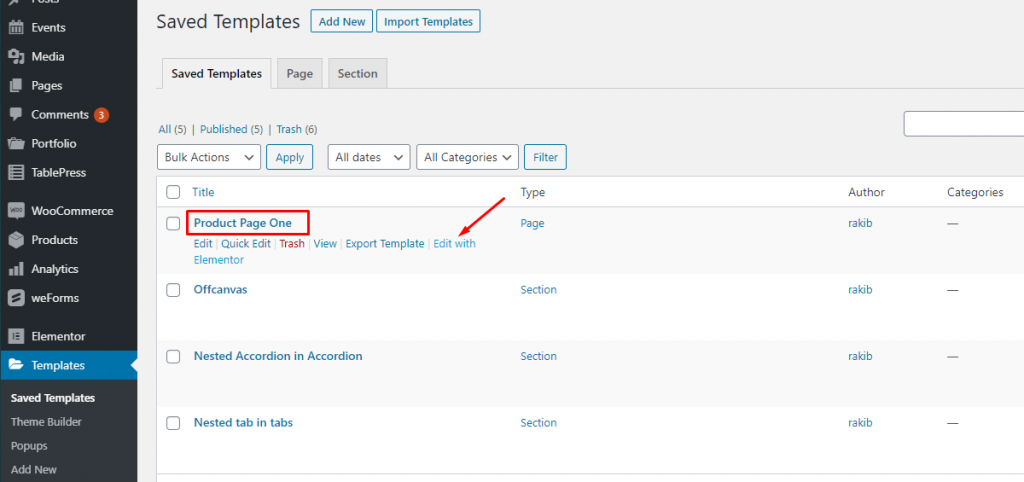
Dopo aver creato un modello e averlo pubblicato, è necessario aprirlo in Elementor. Successivamente, si troverà una serie di widget per WooCommerce.
Con i widget predefiniti di Elementor (Free/ Premium), se installate Element Pack, troverete altri widget per creare la vostra pagina dei prodotti. Vedere la foto qui sotto.
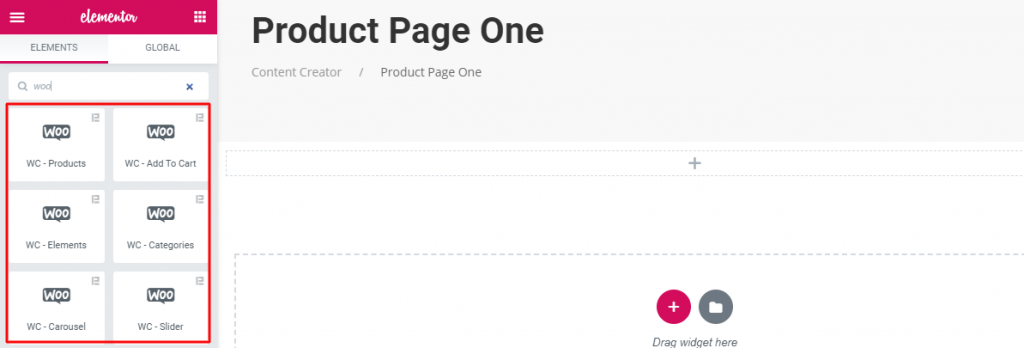
Questo plugin ha alcuni widget molto forti, tra cui Prodotti WC, WC-Aggiungi al carrello, Categorie WC, Cursore WC, Elementi WC, WC-Carosello, e Carrello WC-Mini che vi darà supporto in termini di visualizzazione di prodotti e servizi per WooCommerce.
Fase 2: In questo passo, vi mostrerò come utilizzare i widget di Element Pack per WooCommerce.
Per prima cosa, trascinare e rilasciare qualsiasi widget (menzionato sopra).
Layout:
Questo widget nella sezione Layout consente di mostrare i prodotti in griglia e in tabella tramite i controlli della Skin.
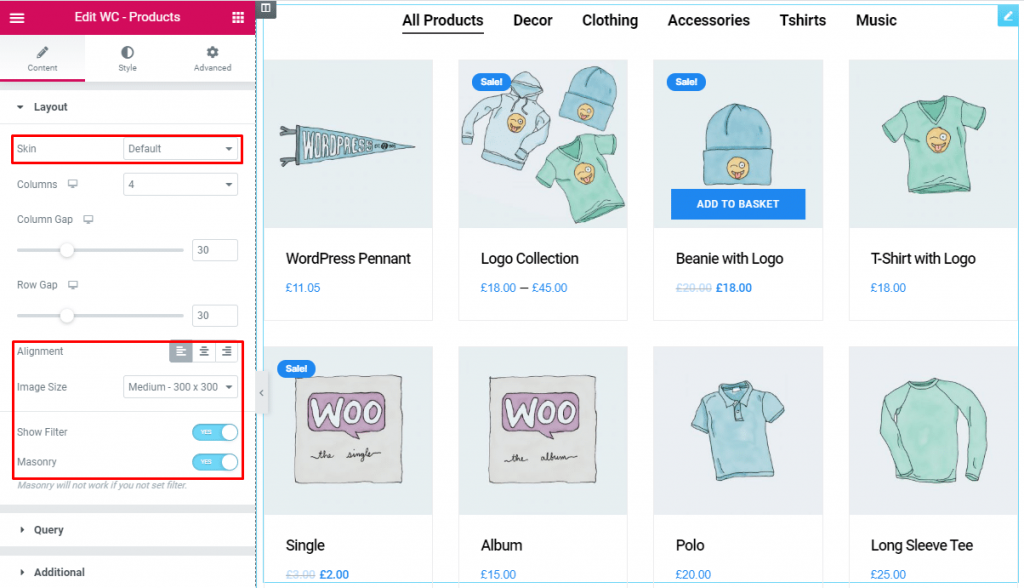
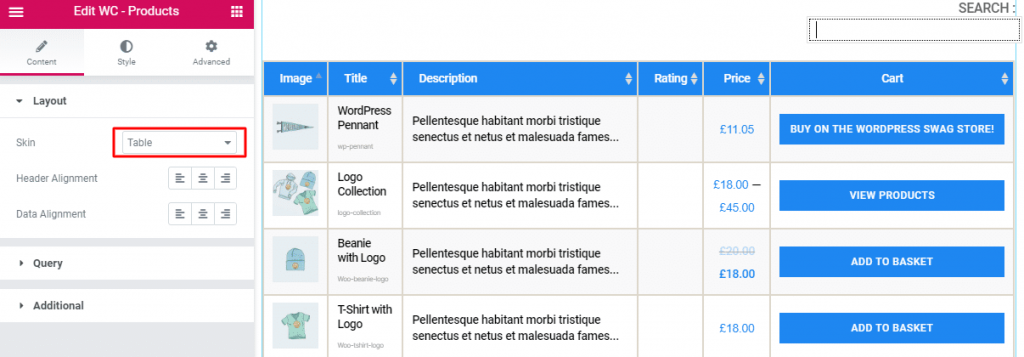
Inoltre, in questa sezione è possibile impostare le dimensioni dell'immagine del prodotto e il filtraggio del prodotto con la muratura.
Basta andare su Layout > La pelle(default/tabella) > Allineamento> Dimensione dell'immagine > Mostra filtro > Muratura.
Questa sezione serve per impostare la posizione di origine dei dati che devono essere visualizzati dal riferimento, come ad esempio Autore, Categorie, Tag, e Formati. I riferimenti possono essere diversi a seconda della posizione della fonte. Per saperne di più
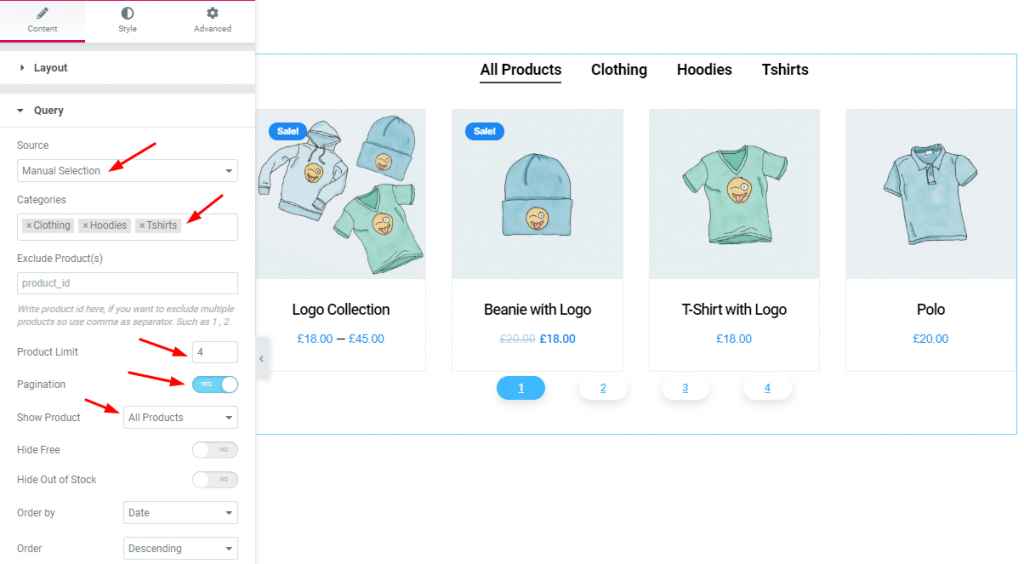
Vai a Interrogazione > Fonte (Mostra tutto / Selezione manuale) > Mostra il prodotto (Tutti i prodotti/ In vendita/ In evidenza).
Soprattutto, è possibile impostare Paginazione e Limite del prodotto e si può mostrare il prodotto id-saggio da Escludere i prodotti.
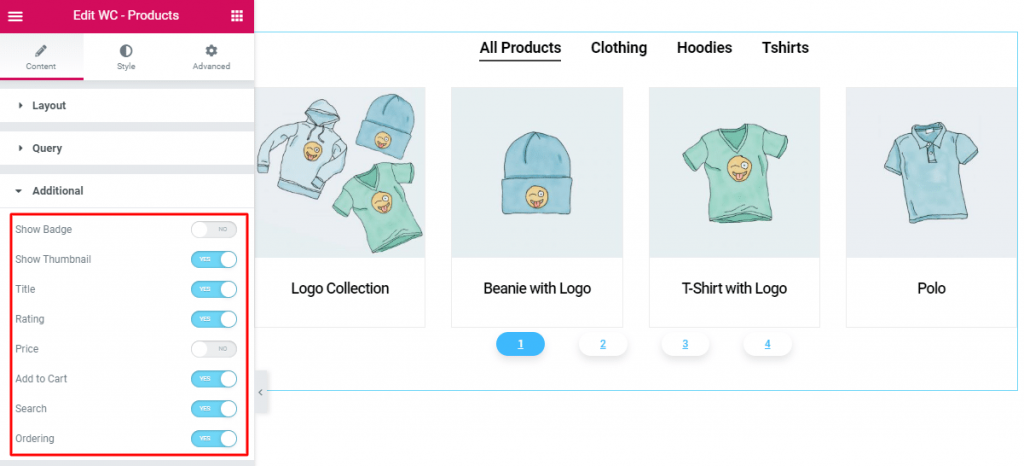
Da questa sezione, si ha la possibilità di manipolare il Distintivo, Miniatura, Titolo, Valutazione, Prezzo, Aggiungi al carrello, Ricerca, Ordinazione dei prodotti. Lavorare con Sì/NO pulsante del commutatore.
Stiamo organizzando un programma di omaggi per i nostri amati consumatori e abbonati che sono collegati al nostro sito ufficiale. BDthemes.com
Visita Element Pack o Cursore Prime e condividete con noi i vostri pensieri. I fortunati vincitori riceveranno una licenza a vita del valore di $100. Per partecipare basta un minuto.
Per lo stile, occorre accedere alla scheda Stile e assegnare uno stile, come si può vedere nella schermata seguente. Qui sarà possibile stilizzare il contenuto sezione per sezione, come ad esempio Articolo, Campo di ricerca, Seleziona il campo, Immagine, Titolo, Estratto, Valutazione, Prezzo, Pulsante, Distintivo, Piè di pagina, Barra filtro.
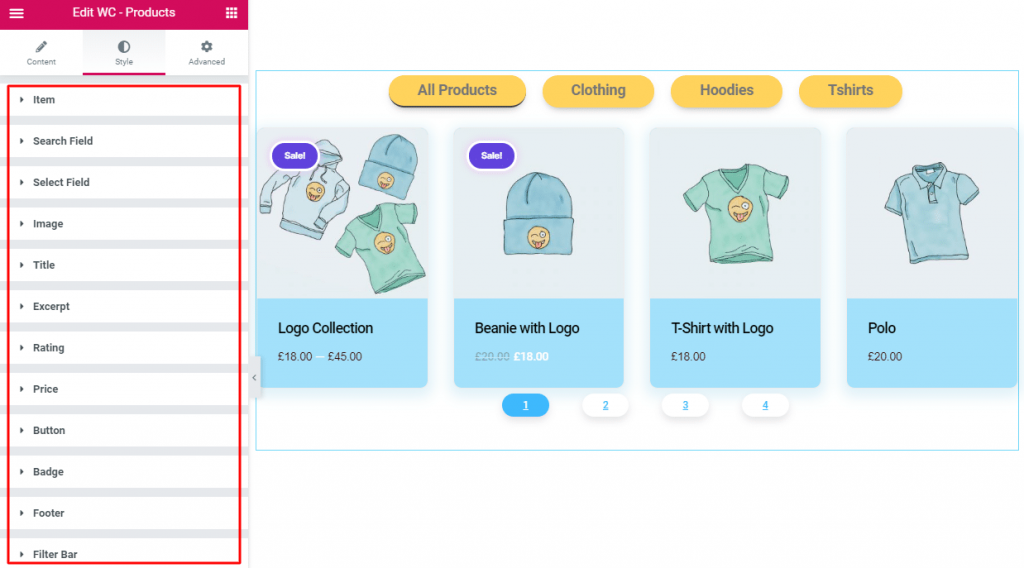
Oltre al widget WC-Products, nel plugin Element Pack troverete altri 6 widget, come ho già detto. Utilizzando i widget, sarete in grado di mostrare i vostri prodotti in vendita.
Qui vi spiegherò una per una tutte le voci del menu, in modo che sappiate esattamente cosa sta succedendo.
Questa mostra lo stato attuale degli ordini del vostro negozio. Si vedranno i numeri e i tipi di articoli venduti e a chi.
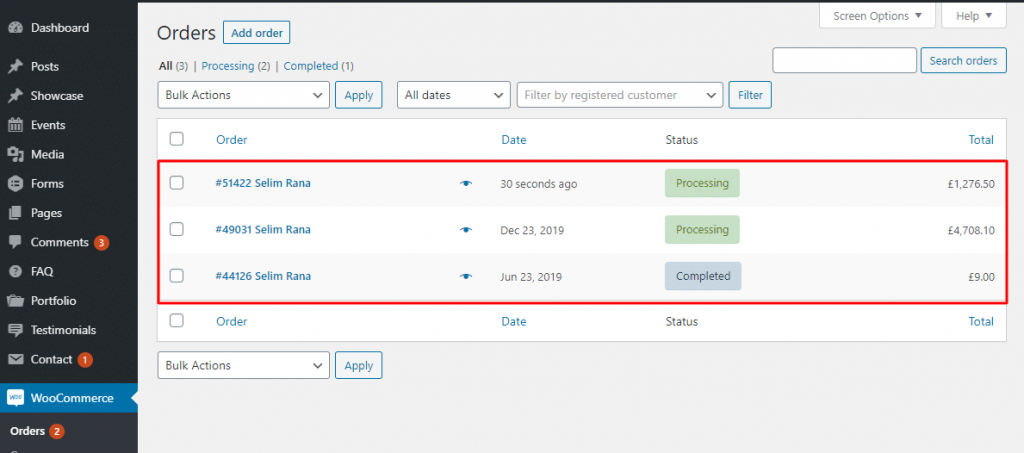
Inoltre, è possibile visualizzare diversi stati (in attesa di pagamento, in attesa, rimborsato, annullato con esito negativo, ecc.) È possibile fare clic su ciascun ordine per modificare gli indirizzi di fatturazione o di spedizione, aggiungere note, rimborsare l'ordine, modificare il contenuto dell'ordine e altro ancora.
Pensiamo che sia un concetto molto familiare per voi. Qui è possibile creare e gestire codici sconto.
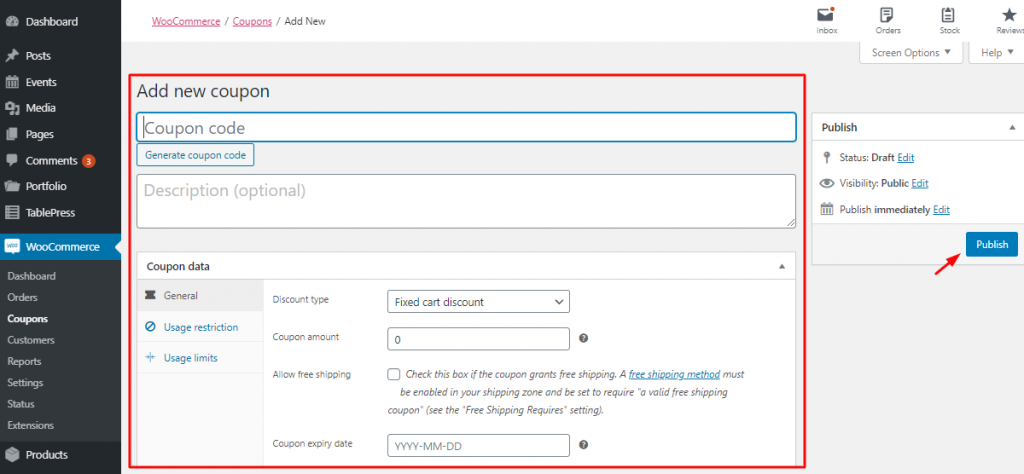
In particolare, è possibile gestire la data di scadenza dei coupon, le restrizioni di utilizzo e i limiti sul numero di coupon disponibili da utilizzare complessivamente o per cliente.
Questa sezione vi informerà sui riepiloghi dettagliati di ogni aspetto del vostro negozio.
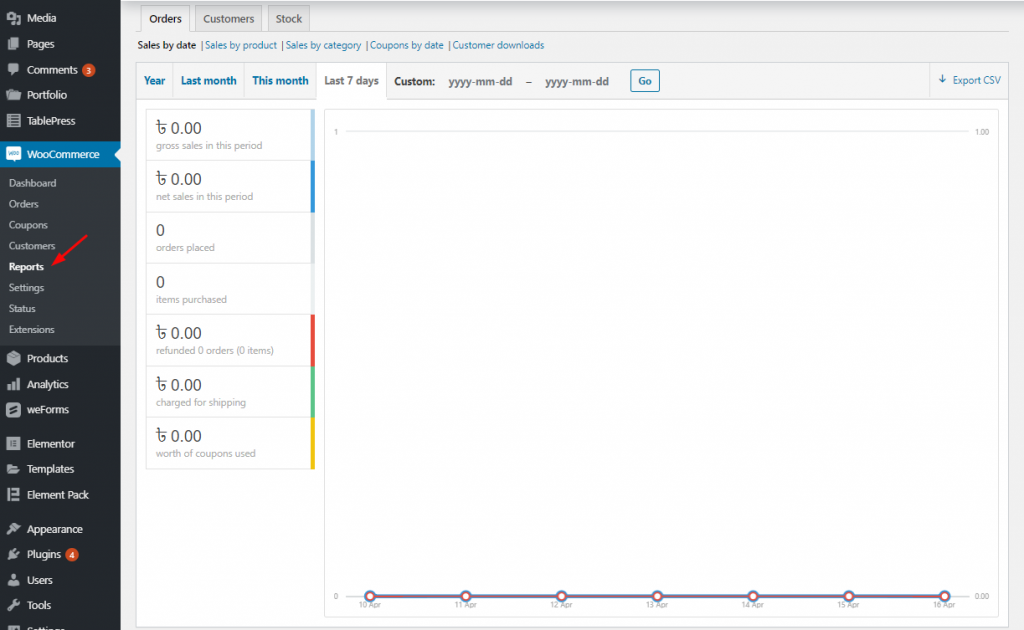
Include gli ordini effettuati, gli articoli acquistati, i rimborsi emessi, i costi di spedizione incassati e i coupon utilizzati, oltre a contenere le vendite lorde e nette degli ultimi 7 giorni, mesi, anni o un periodo di tempo personalizzato.
Inoltre, oltre alle vendite per prodotto, categorie, coupon utilizzati o download dei clienti, è possibile trovare informazioni dettagliate su clienti, tasse e magazzino.
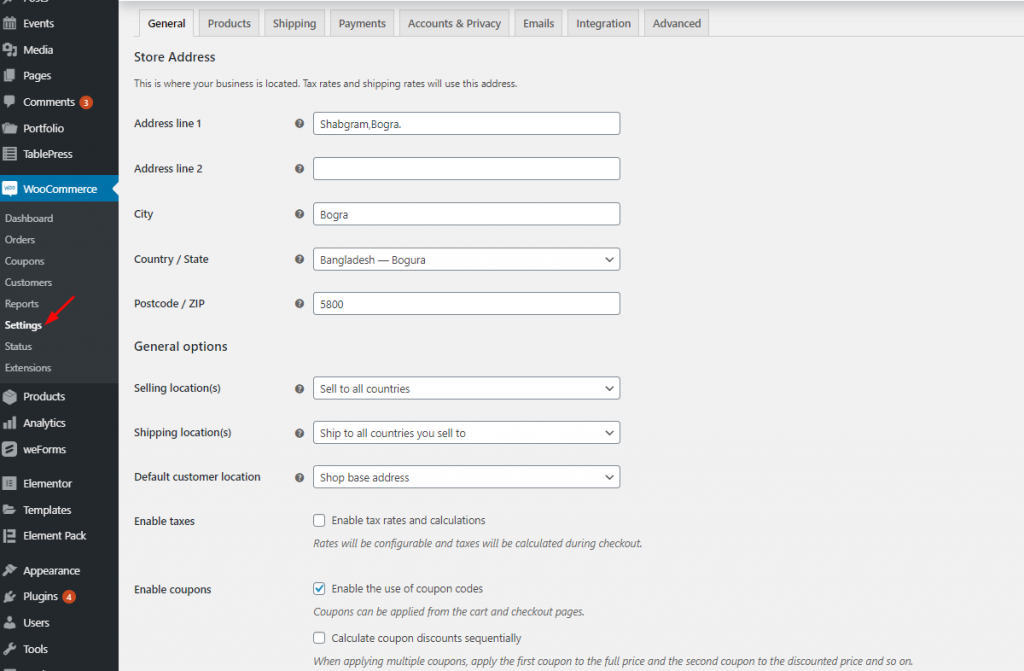
Se dovete controllare tutto nel vostro e-shop online. Ha molte opzioni di configurazione per aiutarvi.
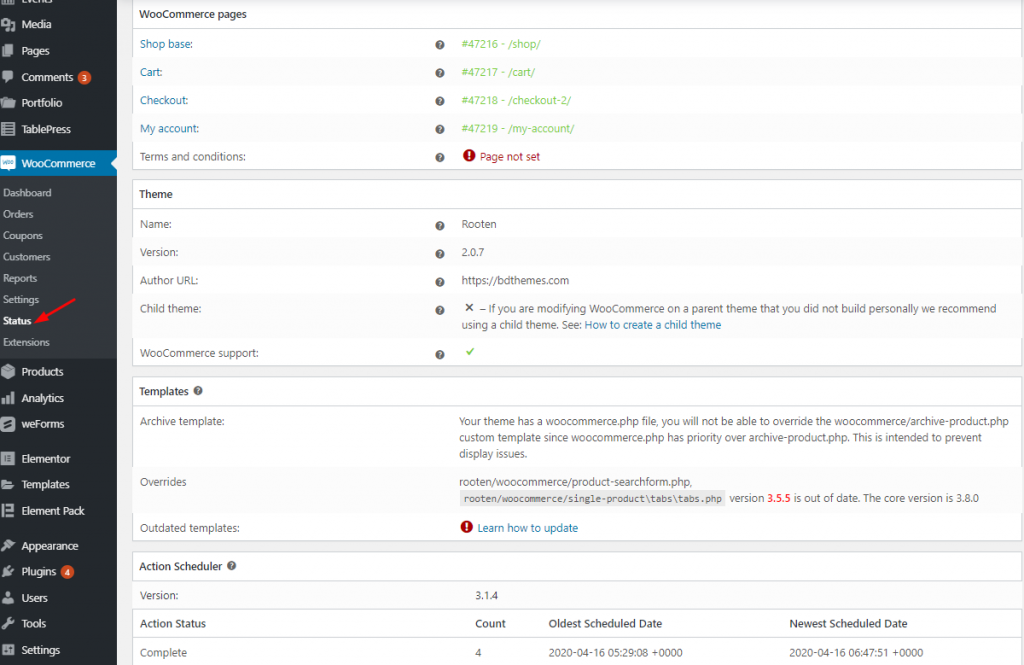
Questo menu offre una panoramica della salute e delle prestazioni del vostro negozio online.
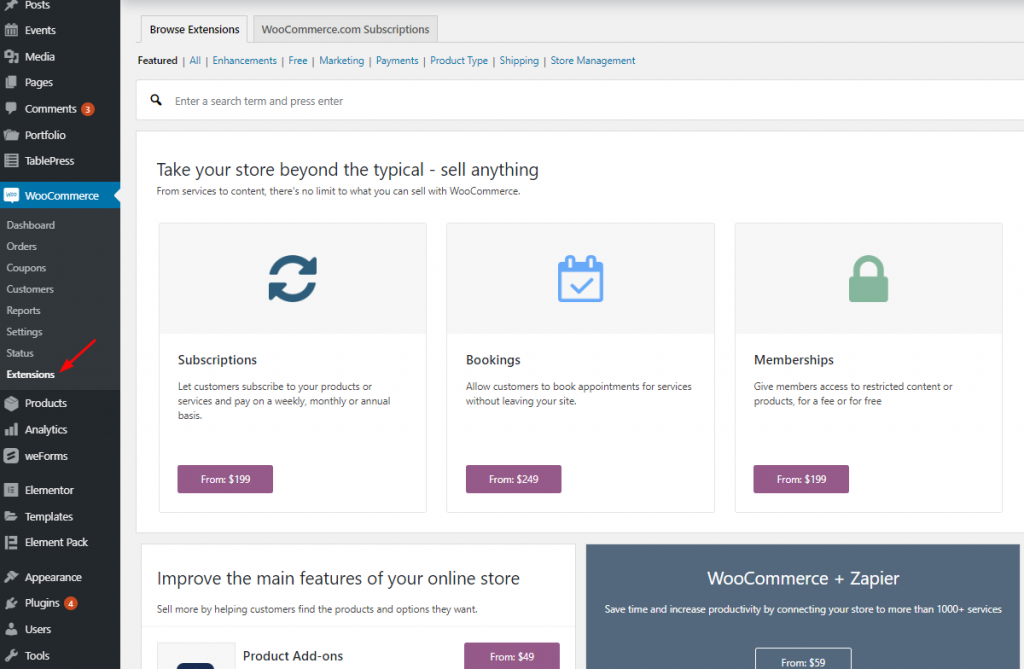
Da questa sezione del menu, se siete interessati ad attivare le estensioni adatte, potete farlo facilmente.
Infine, all'inizio di questo articolo, ho citato il tema WordPress (Hello, OceanWP, GeneratePress, Astra e altri) necessario per costruire un sito web WooCommerce. In questo caso, considerando il difficile compito di scegliere il tema, vi raccomando Tema Rooten (Tema multiuso) uno dei migliori temi per WordPress.
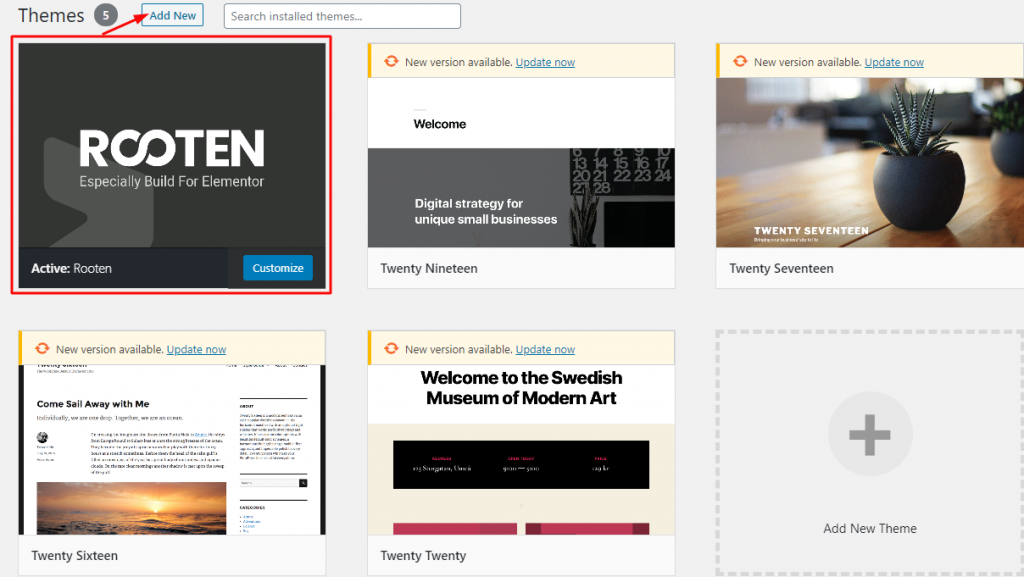
Abbiamo analizzato alcuni semplici procedimenti che vi porteranno sicuramente sulla strada giusta da percorrere. Creare un sito web WooCommerce.
Potete sentirvi sicuri di avere a disposizione due plugin interessanti e maturi, WooCommerce e Elementor, che vi forniscono gli strumenti necessari per un negozio online. Ora sapete come creare e impostare il vostro negozio online.
Tuttavia, la versione gratuita di entrambi i plugin è sufficiente per essere operativi. Il nostro negozio è pronto. Vi auguriamo il meglio.
Infine, se trovate qualche problema e lottate ancora, commentate pure.

Il più grande pacchetto di modelli Elementor con l'interfaccia utente più facile da utilizzare e 300+ utili widget Elementor. Costruire siti web da zero a 100% perfezione in pochissimo tempo.
Questo sito web è alimentato da Element Pack Pro e Tema di Rooten.
Copyright © 2026 BdThemes. Tutti i diritti riservati.















