
Navigazione agevole grazie a menu ricchi di opzioni
Le scelte visive dei prodotti aumentano rapidamente le vendite
I contenuti personalizzati si adattano in tempo reale
Scorrimento senza soluzione di continuità per un flusso UX migliore
La duplicazione istantanea dei contenuti fa risparmiare tempo
Accesso rapido a potenti elementi di design
I modelli pronti per l'uso velocizzano la progettazione
Campi personalizzati avanzati per dati flessibili
Clonare siti in modo semplice e senza problemi
Grafica nitida e scalabile per tutti gli schermi
Rebranding degli strumenti per un look professionale
Mostrare o nascondere i contenuti con precisione
Profondità coinvolgente con movimenti fluidi
Aggiungere facilmente note e annotazioni chiare
I suggerimenti utili migliorano l'interazione con l'utente
Animate gli elementi con stile
Mantenere sempre visibili le sezioni importanti
Pieno controllo con modifiche personalizzate del codice
Ottimizzare i file per aumentare la velocità del sito
Modelli di pagina realizzati per aiutarvi a iniziare la vostra pagina di destinazione con un semplice design iniziale
Ready Blocks è dotato di una varietà di layout ed elementi di design, come intestazioni, piè di pagina, widget ecc.
Intestazioni pre-progettate con stili vantaggiosi, adatte a vari siti web di nicchia e ai gusti di design.
Un'utile raccolta di design di piè di pagina per aiutarvi a creare un piè di pagina immediatamente attraente sulla vostra pagina di destinazione.
Siamo a vostra disposizione 24 ore su 24, 7 giorni su 7. Siamo lieti di aiutarvi.
Linee guida dettagliate disponibili per ogni caratteristica su BdThemes
Imparate qualcosa di nuovo, rimanete informati su WordPress, Web Design e molto altro.
Ecco alcune delle tappe fondamentali del mio sviluppo:
Imparate l'uso dei prodotti, i suggerimenti e i trucchi di WordPress grazie ai nostri video.
Guadagnate ingenti commissioni unendovi a noi nella promozione
Widget Idea Share è un ottimo modo per trovare widget simili che si possono migliorare.
Certamente! Se avete bisogno di mettervi in contatto con noi, non esitate a contattarci.
Costruite qualsiasi modulo WordPress in pochi minuti con Sigma Forms.
Plugin Page Builder in modalità Coming Soon e Maintenance
Rendete facilmente accessibili i siti web con One Accessibility
Mostrate le testimonianze dei clienti per aumentare la fiducia e la credibilità.
Zoloblocks aiuta a creare siti web straordinari basati su Gutenberg.
Il cursore più avanzato nell'era del cursore Elementor
Gli unici widget di blogging compatibili in Elementor per qualsiasi blog
Costruite un sito eCommerce WordPress di ultima generazione per le imprese
Organizzate le vostre foto in un angelo diverso ogni volta con Elementor
Aumentate il coinvolgimento e le vendite con Spin Wheel.
Potente plugin generatore di immagini AI per WordPress di ChatGPT
Ottenete la realtà aumentata a 360° per WooCommerce oggi stesso!
Copiate e incollate qualsiasi design web che vi piace con soli 2 clic!
Un tema completamente funzionante per elementor con opzioni illimitate
Tema a blocchi intelligente, pulito e flessibile per Gutenberg
Il plugin Dark Reader garantisce una lettura del web rispettosa degli occhi.
WooCommerce one-page checkout per aumentare le conversioni.
Find Nearby Stores Instantly with Sigma Store Locator
The Ultimate WordPress Media Library Organizer

Accesso a 100+ plugin premium per WordPress con aggiornamenti a vita e supporto dedicato.
 Italian

Navigazione agevole grazie a menu ricchi di opzioni
Le scelte visive dei prodotti aumentano rapidamente le vendite
I contenuti personalizzati si adattano in tempo reale
Scorrimento senza soluzione di continuità per un flusso UX migliore
La duplicazione istantanea dei contenuti fa risparmiare tempo
Accesso rapido a potenti elementi di design
I modelli pronti per l'uso velocizzano la progettazione
Campi personalizzati avanzati per dati flessibili
Clonare siti in modo semplice e senza problemi
Grafica nitida e scalabile per tutti gli schermi
Rebranding degli strumenti per un look professionale
Mostrare o nascondere i contenuti con precisione
Profondità coinvolgente con movimenti fluidi
Aggiungere facilmente note e annotazioni chiare
I suggerimenti utili migliorano l'interazione con l'utente
Animate gli elementi con stile
Mantenere sempre visibili le sezioni importanti
Pieno controllo con modifiche personalizzate del codice
Ottimizzare i file per aumentare la velocità del sito
Modelli di pagina realizzati per aiutarvi a iniziare la vostra pagina di destinazione con un semplice design iniziale
Ready Blocks è dotato di una varietà di layout ed elementi di design, come intestazioni, piè di pagina, widget ecc.
Intestazioni pre-progettate con stili vantaggiosi, adatte a vari siti web di nicchia e ai gusti di design.
Un'utile raccolta di design di piè di pagina per aiutarvi a creare un piè di pagina immediatamente attraente sulla vostra pagina di destinazione.
Siamo a vostra disposizione 24 ore su 24, 7 giorni su 7. Siamo lieti di aiutarvi.
Linee guida dettagliate disponibili per ogni caratteristica su BdThemes
Imparate qualcosa di nuovo, rimanete informati su WordPress, Web Design e molto altro.
Ecco alcune delle tappe fondamentali del mio sviluppo:
Imparate l'uso dei prodotti, i suggerimenti e i trucchi di WordPress grazie ai nostri video.
Guadagnate ingenti commissioni unendovi a noi nella promozione
Widget Idea Share è un ottimo modo per trovare widget simili che si possono migliorare.
Certamente! Se avete bisogno di mettervi in contatto con noi, non esitate a contattarci.
Costruite qualsiasi modulo WordPress in pochi minuti con Sigma Forms.
Plugin Page Builder in modalità Coming Soon e Maintenance
Rendete facilmente accessibili i siti web con One Accessibility
Mostrate le testimonianze dei clienti per aumentare la fiducia e la credibilità.
Zoloblocks aiuta a creare siti web straordinari basati su Gutenberg.
Il cursore più avanzato nell'era del cursore Elementor
Gli unici widget di blogging compatibili in Elementor per qualsiasi blog
Costruite un sito eCommerce WordPress di ultima generazione per le imprese
Organizzate le vostre foto in un angelo diverso ogni volta con Elementor
Aumentate il coinvolgimento e le vendite con Spin Wheel.
Potente plugin generatore di immagini AI per WordPress di ChatGPT
Ottenete la realtà aumentata a 360° per WooCommerce oggi stesso!
Copiate e incollate qualsiasi design web che vi piace con soli 2 clic!
Un tema completamente funzionante per elementor con opzioni illimitate
Tema a blocchi intelligente, pulito e flessibile per Gutenberg
Il plugin Dark Reader garantisce una lettura del web rispettosa degli occhi.
WooCommerce one-page checkout per aumentare le conversioni.
Find Nearby Stores Instantly with Sigma Store Locator
The Ultimate WordPress Media Library Organizer
Accesso a 100+ plugin premium per WordPress con aggiornamenti a vita e supporto dedicato.
Italian
Volete costruire da soli una pagina di prodotto personalizzata di WooCommerce utilizzando Elementor? In questo caso, questo blog è per voi.
Oggi WooCommerce si sta diffondendo rapidamente nel mondo di Internet. Non molto tempo dopo l'introduzione di Internet 4G, le persone hanno rapidamente convertito i loro negozi in negozi online. In questo tutorial vi mostrerò come creare facilmente e con successo il vostro negozio.
In questo tutorial, mi concentro sulla creazione della pagina di prodotto personalizzata. Non parlerò della procedura di installazione dell'acquisto di un dominio, della configurazione di WordPress e di Elementor. Tuttavia, potete facilmente apprenderle da questo blog.
Dopo aver configurato i plugin e aver effettuato l'iscrizione, iniziamo il tutorial principale sulla pagina di prodotto personalizzata di WooCommerce. Si noti che per questo tutorial sto usando il tema Rooten. Tuttavia, potete utilizzare qualsiasi tema per la vostra pagina. Ma lo sto usando perché è veloce e leggero.
Inoltre, sto utilizzando Element Pack Pro combinandolo con i widget di Elementor. Element Pack ha un sacco di widget incredibili ed è facile da usare.
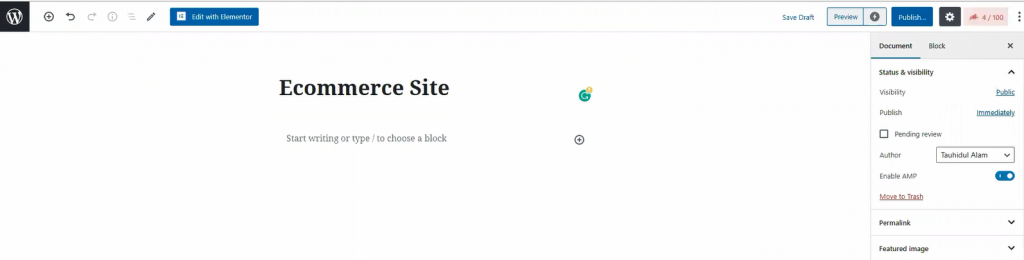
Nel cruscotto, fare clic su Pagine, quindi fare clic su Aggiungi nuovo per creare una nuova pagina. Come nell'immagine qui sopra, dare un titolo alla pagina.
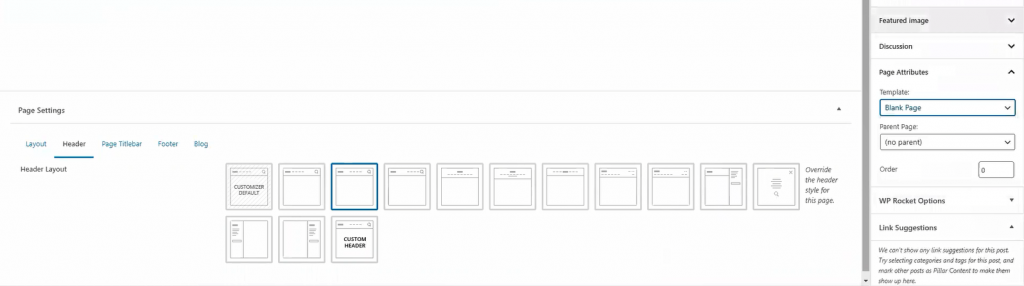
Per il layout di pagina, selezionare Pagina vuota da Modello. È possibile ottenere questa opzione dal menu Attributi della pagina sul lato destro. Una volta terminato, premere il tasto Pubblicare pulsante. Passiamo ora alla parte successiva per creare la pagina di prodotto personalizzata di WooCommerce.
La landing page è la prima pagina di un sito web. Contiene la maggior parte delle informazioni da mostrare ai visitatori. Oggi creeremo questa pagina di destinazione per il vostro negozio.
La landing page ha molte sezioni. Per creare una landing page attraente, ogni sezione è necessaria. Vi mostriamo come creare una pagina di destinazione personalizzata per i prodotti WooCommerce.
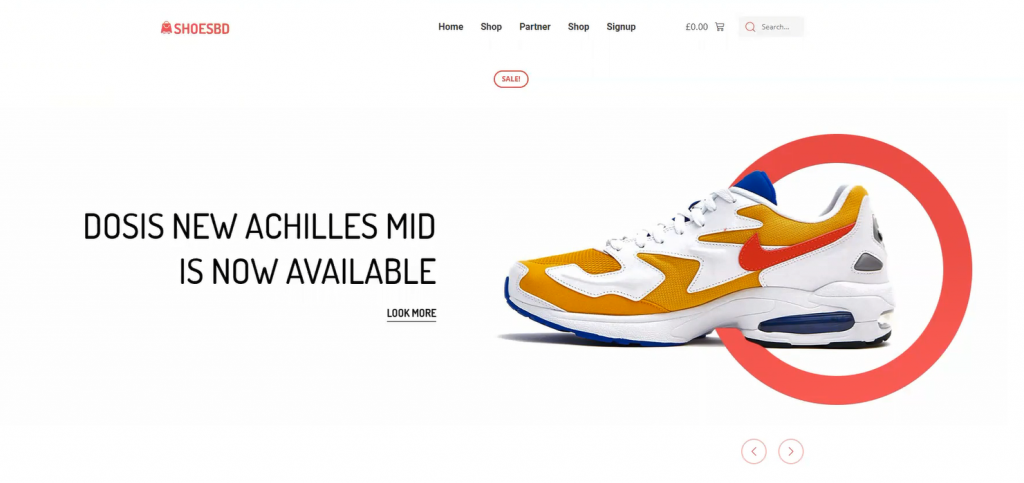
Beh, prima di tutto. Cominciamo con la sezione degli eroi. Credo che l'immagine precedente abbia già suscitato il vostro interesse. Tuttavia, creare questo oggetto è facile. Basta seguire i passaggi.
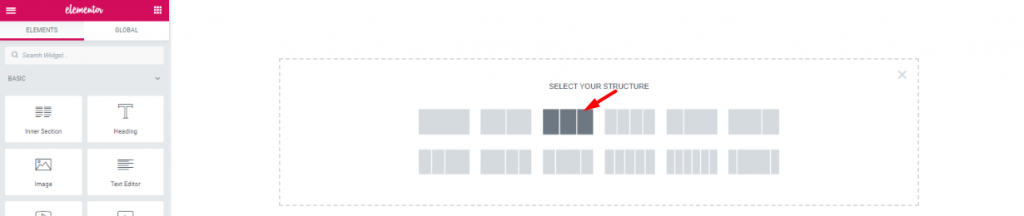
Per prima cosa, sulla pagina bianca, create una finestra a 3 sezioni.

Trascinare e rilasciare il file Navigazione a scorrimento widget da Element Pack nella sezione centrale. I widget costituiranno il menu dell'intestazione.
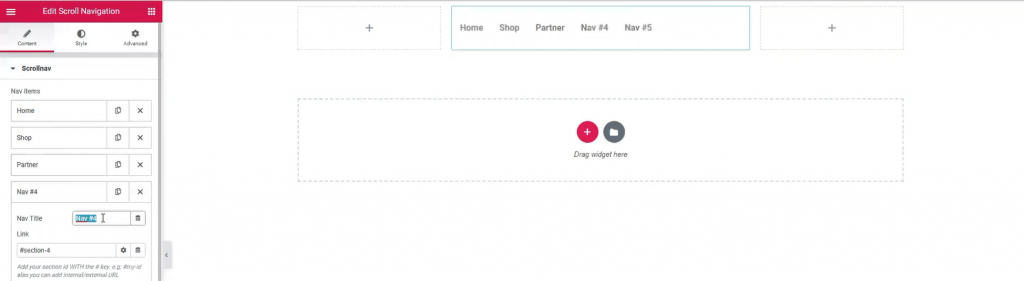
Tuttavia, potete dare alla vostra barra dei menu il nome che preferite. Il widget ha un ampio menu di personalizzazione. Da qui è possibile modificare facilmente il suo aspetto.
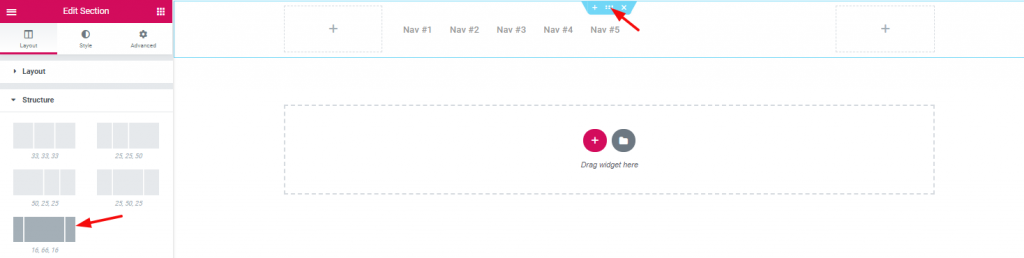
La distribuzione della larghezza delle sezioni può essere modificata dall'opzione di layout. Tuttavia, per l'area dell'intestazione, ho selezionato una buona distribuzione della larghezza.

Inserimento Sezione interna nell'angolo destro accanto al menu di navigazione.

Trascinamento del mini-cart WooCommerce da parte di Element Pack sulla sezione interna sinistra.

E, Ricerca nella sezione interna destra.

Inoltre, l'aggiunta di Immagine nell'angolo sinistro dell'area di intestazione.

A questo punto, l'area dell'intestazione è completata. È un po' complicato creare quest'area di intestazione per la pagina di prodotto personalizzata di WooCommerce. Ma una volta che l'avrete ottenuta, potrete creare un'intestazione unica per voi.
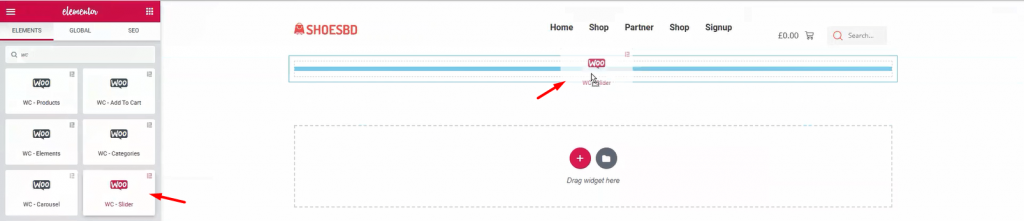
È il momento di mostrare al visitatore il primo lotto di prodotti. Aggiungere Cursore WooCommerce sotto l'intestazione.
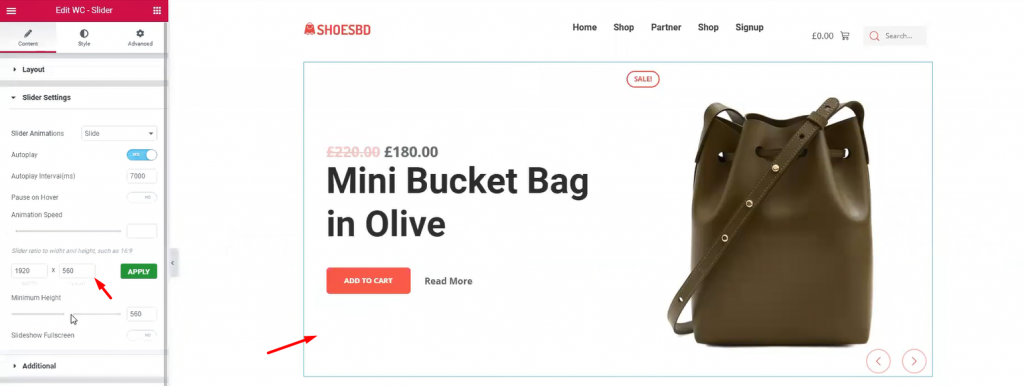
Anche il widget del cursore è stato sviluppato da Element Pack. Mette in risalto il fascino del vostro prodotto con la sua grafica fluida e perfetta al pixel. È uno strumento essenziale per la vostra pagina di prodotto personalizzata su WordPress. Il widget ha molti usi in quanto ha un'opzione personalizzabile fornita dagli sviluppatori. È possibile modificare le dimensioni del cursore, la velocità di animazione, il tipo, l'altezza minima e i colori. Una volta terminato, vediamo la sezione hero completa.
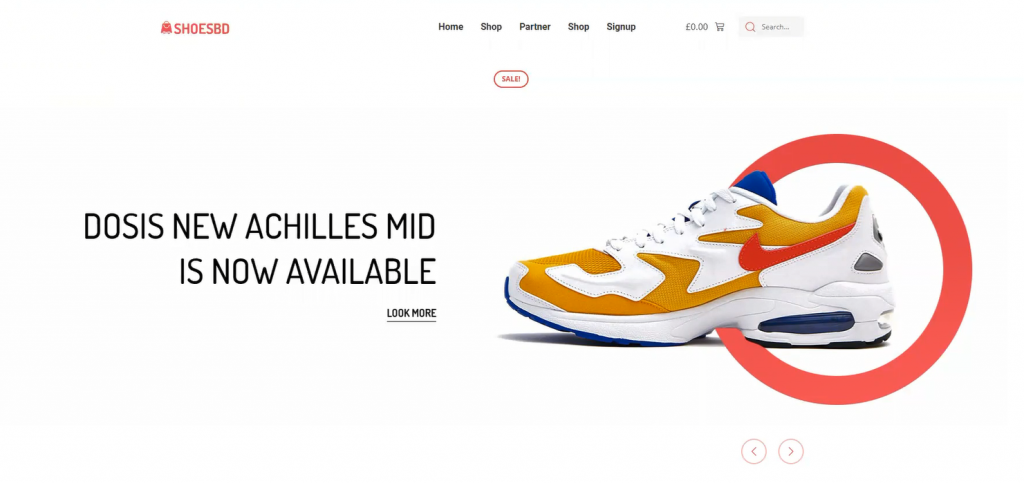
Date un'occhiata al prodotto finale. Questa sezione hero completa ha un design minimale ma elegante. È necessario creare il banner eroe in base al pubblico a cui ci si rivolge. Se i visitatori non vengono catturati dalla prima occhiata, non rimarranno sulla pagina. Questo è il primo passo verso il successo della vostra pagina di prodotto personalizzata di WooCommerce.
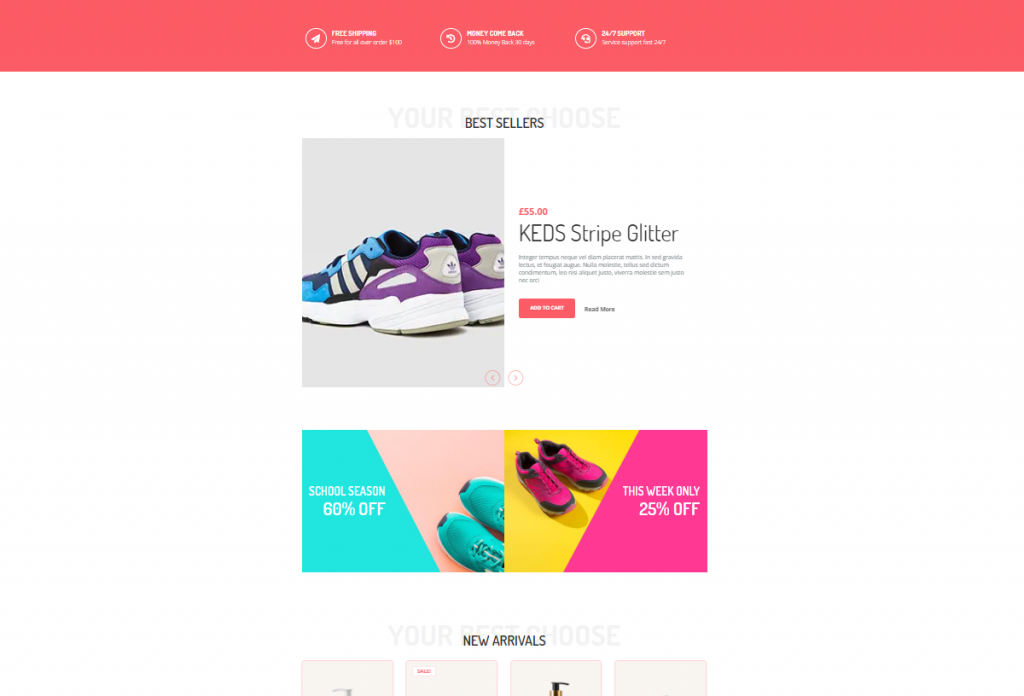
La sezione delle caratteristiche è quella in cui si vogliono presentare i prodotti e le offerte. Nella maggior parte dei casi, creiamo questa sezione utilizzando 4-5 caratteristiche diverse, dando ai visitatori più cose da consumare.
Non siate meschini quando progettate la sezione delle caratteristiche. Perché dovete tenere presente che le persone si annoieranno a vedere solo una vetrina di prodotti.
Creiamo una buona sezione di caratteristiche per la pagina di prodotto personalizzata di WooCommerce.
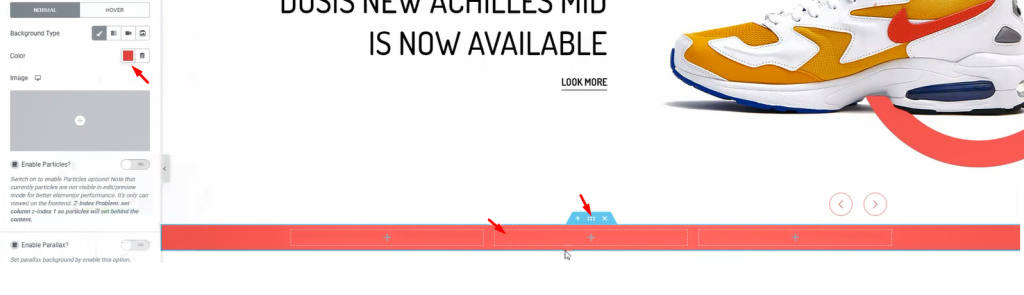
Per prima cosa, creare una sezione con 3 sezioni interne. Dall'opzione Layout, assegnare un colore di sfondo adeguato.
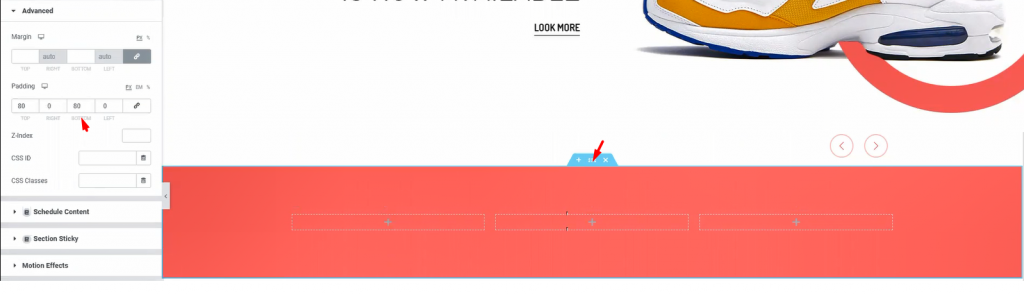
Aggiungiamo un padding alla sezione, in modo da avere un campo su cui lavorare.
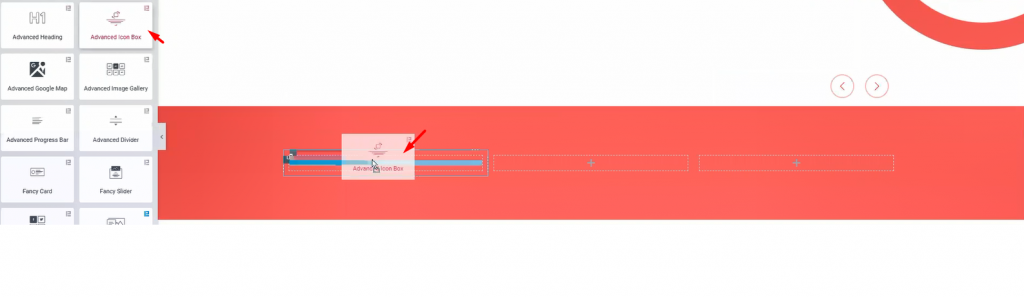
Sto usando Casella delle icone avanzata in queste sezioni interne. Tuttavia, avrete a disposizione un enorme menu di personalizzazione per questo widget.
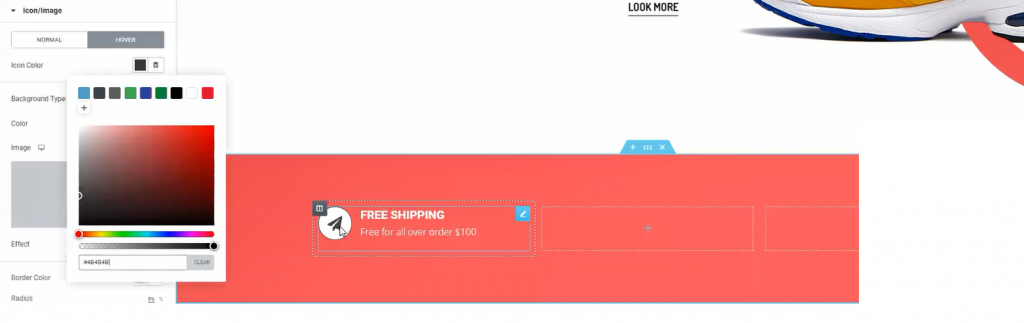
Il bello è che con il widget avanzato del riquadro delle icone è possibile creare una grande varietà di oggetti. Come nell'immagine qui sopra, è possibile realizzare questo design con poche modifiche nel menu di personalizzazione.
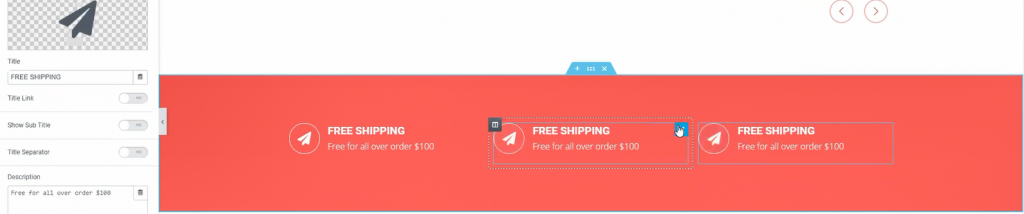
Un'altra cosa: per modifiche rapide, basta duplicare un widget e posizionarlo di conseguenza. Lo si faccia se si ha bisogno di più elementi in un formato simile. In questo modo si risparmia tempo e fatica.

Ora, aggiungendo Intestazione avanzata sotto la parte precedente.
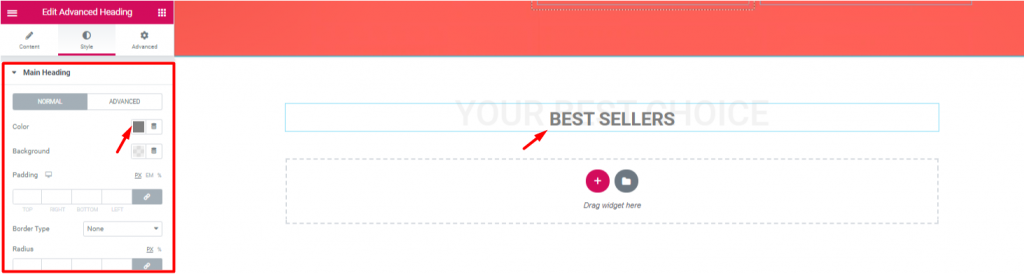
Modifichiamo l'intestazione per adattarla al tema della prossima sezione. Si noti che il widget di intestazione avanzato è stato realizzato da Element Pack.
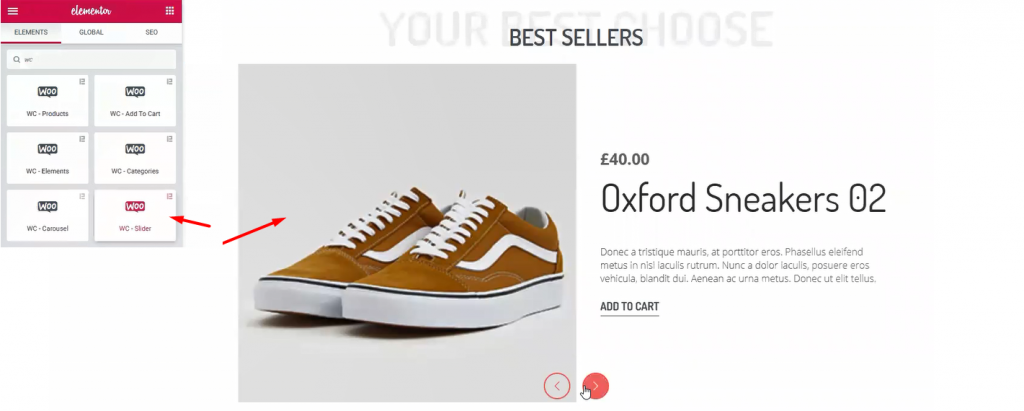
Ancora una volta, sto usando Cursore WooCommerce widget. Questa volta, ho apportato alcune modifiche per cambiare l'aspetto rispetto a prima. Tuttavia, Per utilizzarlo con successo, consultare questo tutorial su WooCommerce Slider.
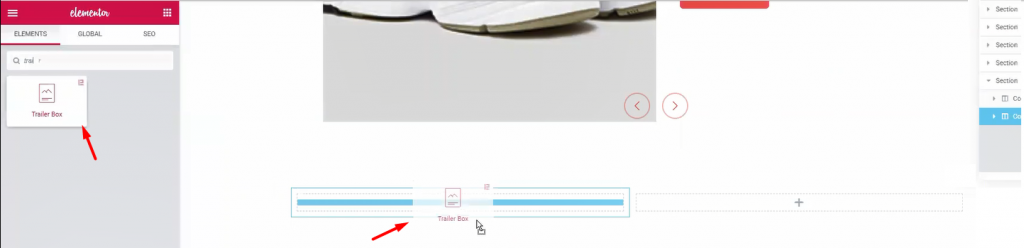
Creiamo un'altra sezione a doppia parte. Per questa parte, utilizzerò Box per rimorchi widget. È un widget pratico per mostrare facilmente gli annunci pubblicitari.
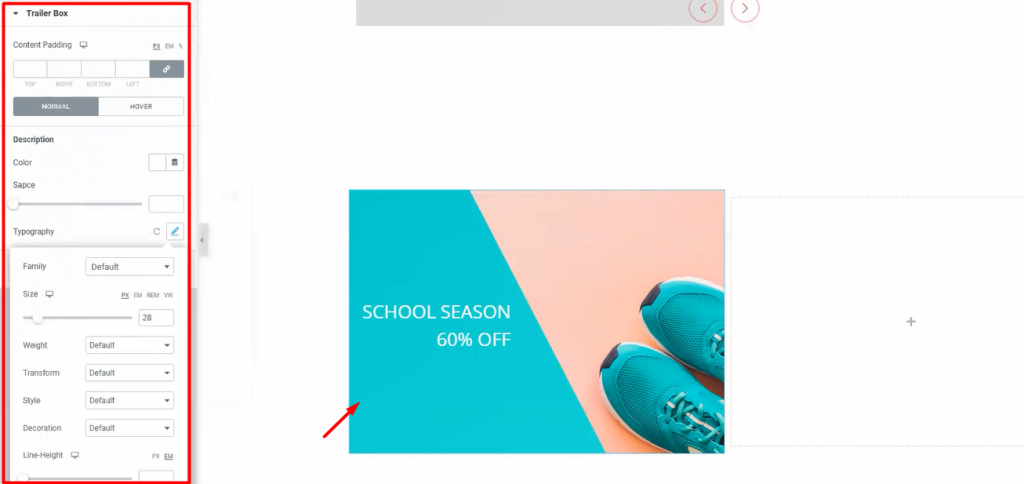
Ancora una volta, il widget Trailer Box è dotato di un menu di personalizzazione davvero unico. Non solo è possibile modificare il layout, ma anche i colori e i caratteri del testo. Inoltre, è possibile aggiungere un'immagine come sfondo. Davvero elegante e unico.
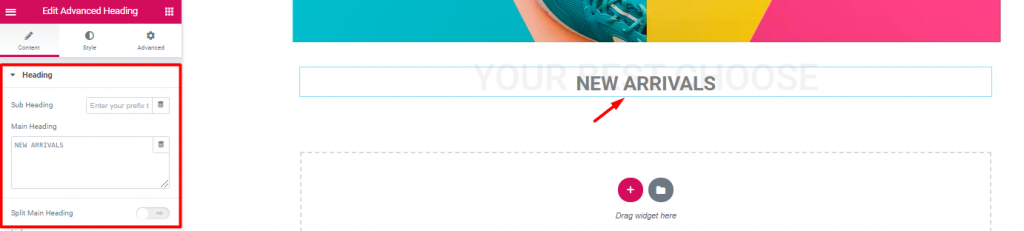
Inserimento di un altro Intestazione avanzata widget di nuovo.
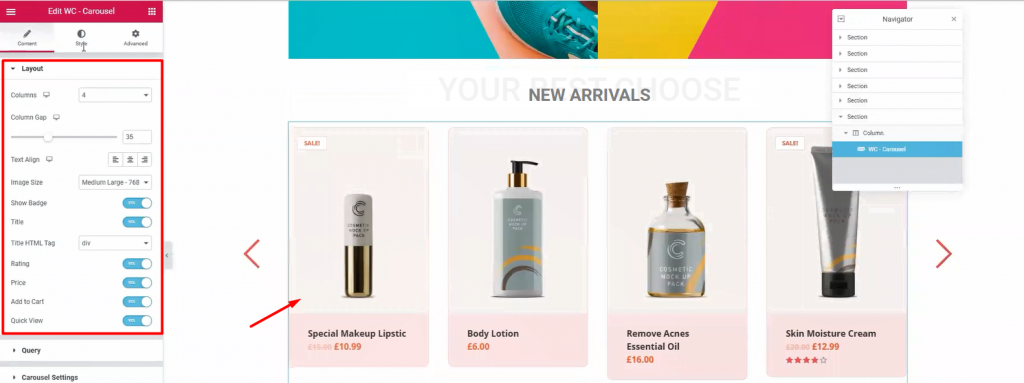
Quindi, trascinare e rilasciare Carosello WooCommerce widget di Element Pack sotto l'intestazione. Con esso, è possibile mostrare i prodotti aggiunti di recente. Inoltre, utilizziamo il widget WooCommerce Slider per mettere in evidenza i prodotti con una visione ampia. D'altra parte, utilizzando questo widget, possiamo mostrare tutti i prodotti in 4-5 colonne. È uno strumento utile per la pagina di prodotto personalizzata di WooCommerce.
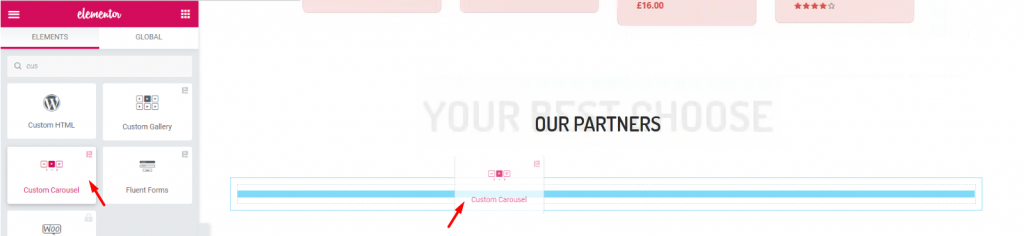
Anche in questo caso, dopo aver aggiunto un altro Intestazione avanzata aggiungiamo il widget Carosello personalizzato widget. È un widget che mostra le immagini con uno stile carosello.
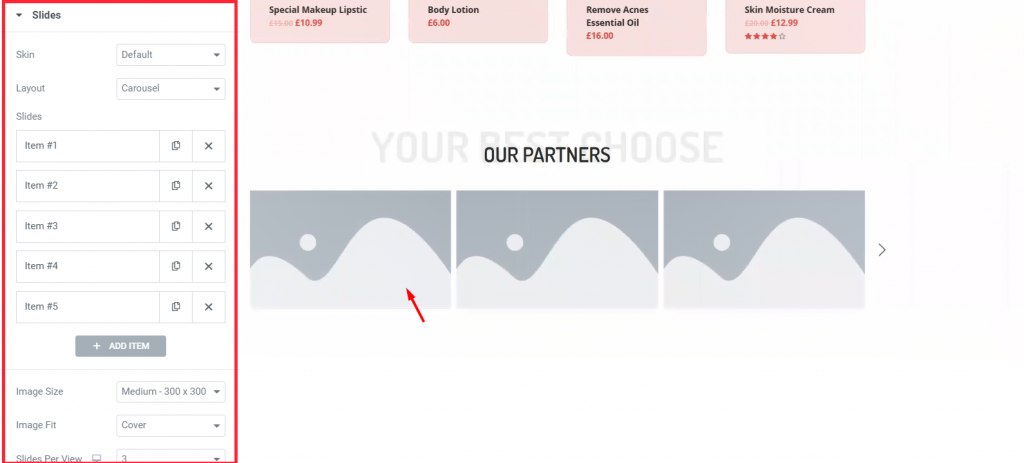
Ogni blocco di ritratto vuoto contiene un'immagine al suo interno. È necessario scegliere manualmente le immagini per ogni ritratto vuoto.
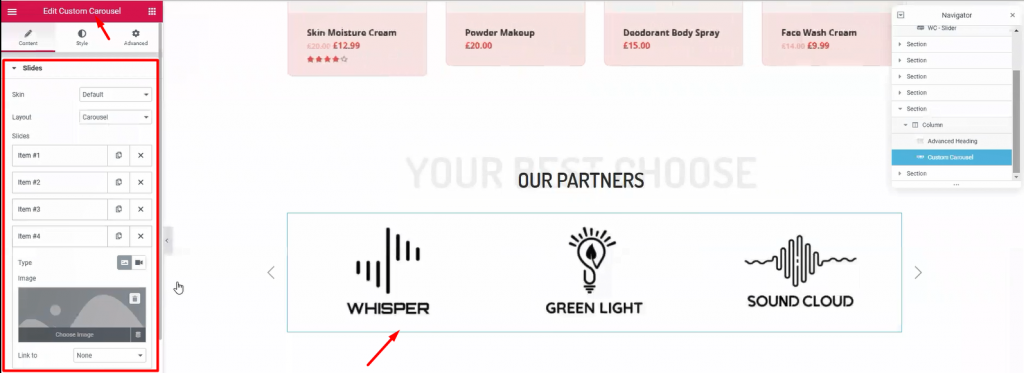
Questa parte è essenziale per i vostri visitatori, in quanto mostra il vostro rapporto commerciale con altre aziende. Utilizzate questa Carosello personalizzato (realizzato da Element Pack) per aggiungere più fascino alla vostra pagina di prodotto personalizzata di WooCommerce.
È il momento della parte finale. Questa sezione è molto importante per la vostra pagina di prodotto personalizzata WooCommerce. Qui avete l'ultima possibilità di attirare l'attenzione dei vostri visitatori. Quindi, invitate i vostri visitatori ad acquistare i vostri prodotti e fate loro fare un tour di Chi siamo.
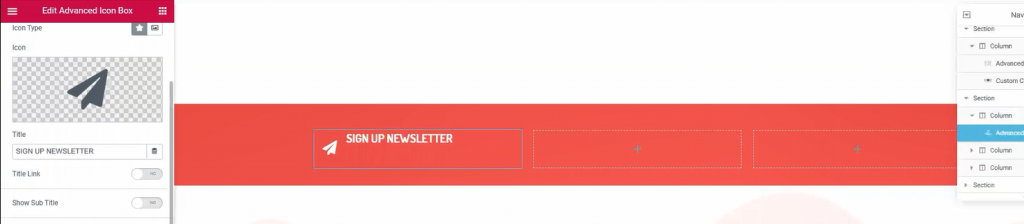
Ancora una volta, creare un'altra sezione a 3 colonne con sfondo rosso sotto il carosello personalizzato. Questa sarà la sezione di richiamo. Per risparmiare tempo, è sufficiente copiare-incollare una sezione simile a questa realizzata in precedenza.

Luogo Mail Chimp nella terza colonna a destra. Questo widget raccoglie le e-mail dei visitatori e li reindirizza alla pagina di iscrizione. È uno strumento utile realizzato dal team di Element Pack.
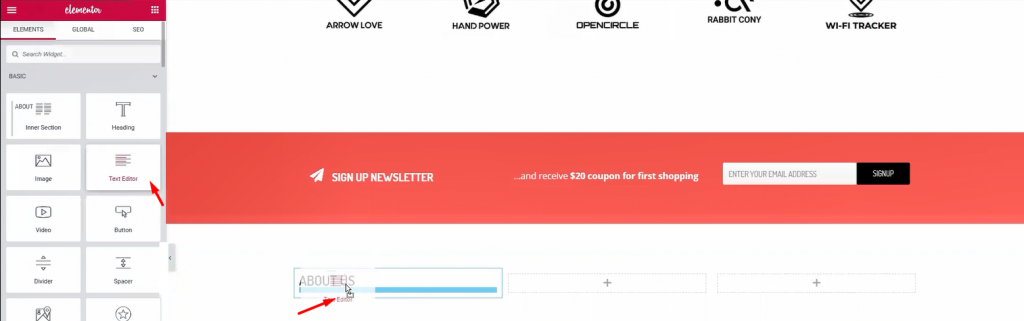
Sotto la sezione callout, creare una sezione a 3 colonne. Questa sezione sarà il nostro piè di pagina. Aggiungere Intestazione e Editor di testo nelle colonne.
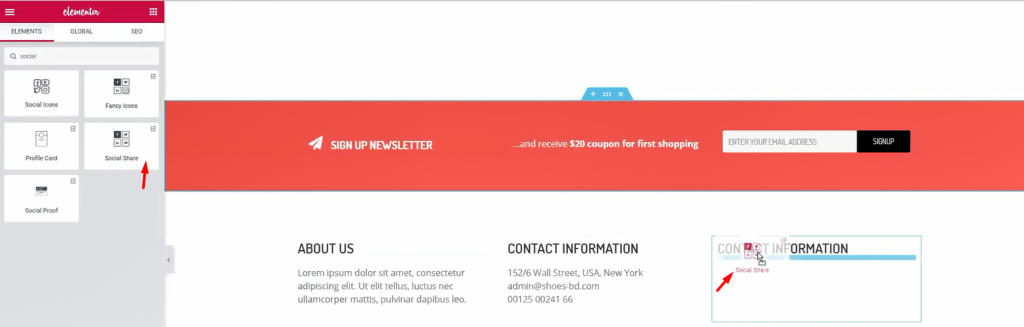
Per la prima e la seconda colonna sono sufficienti un titolo e del testo. Passiamo alla terza colonna. Aggiungere un titolo e Condivisione sociale (di Element Pack) al suo interno.
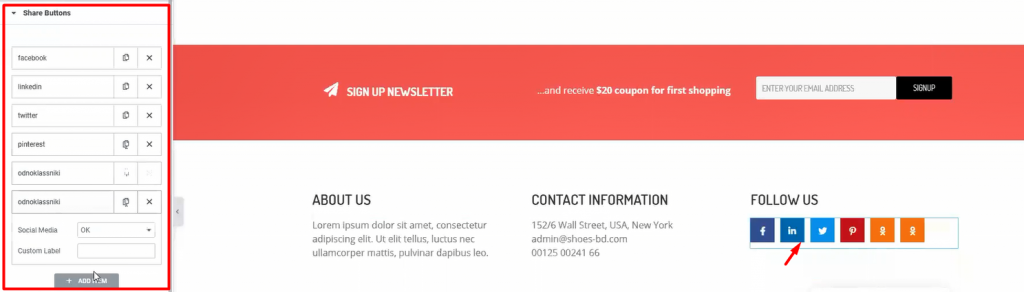
Aggiungete altri siti sociali personalizzando il widget. In questo modo i visitatori potranno accedere facilmente ai vostri siti sociali. Dopo aver finito, vediamo cosa abbiamo realizzato finora.
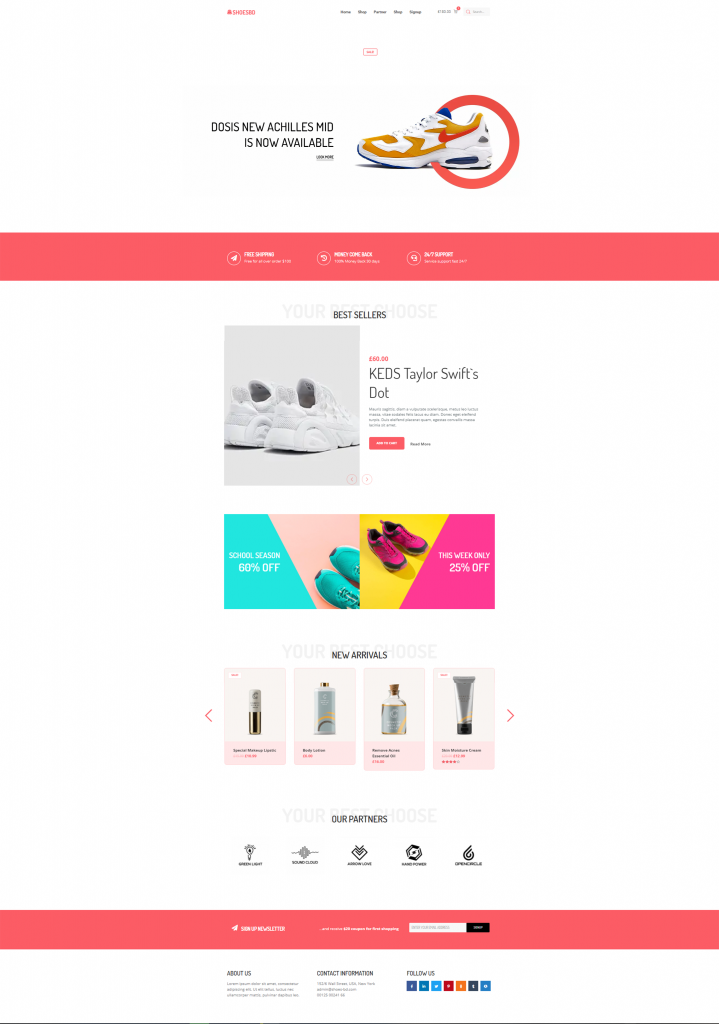
Wow! Guardate questa splendida pagina web che avete appena creato! Incredibile, vero?
Si spera che abbiate appreso la procedura completa per la creazione di una pagina di prodotto personalizzata di WooCommerce. Non è un'impresa difficile da realizzare. Ma la domanda importante è: chi vi insegnerà? Ora che avete imparato tutto, andate a creare i vostri siti WooCommerce.
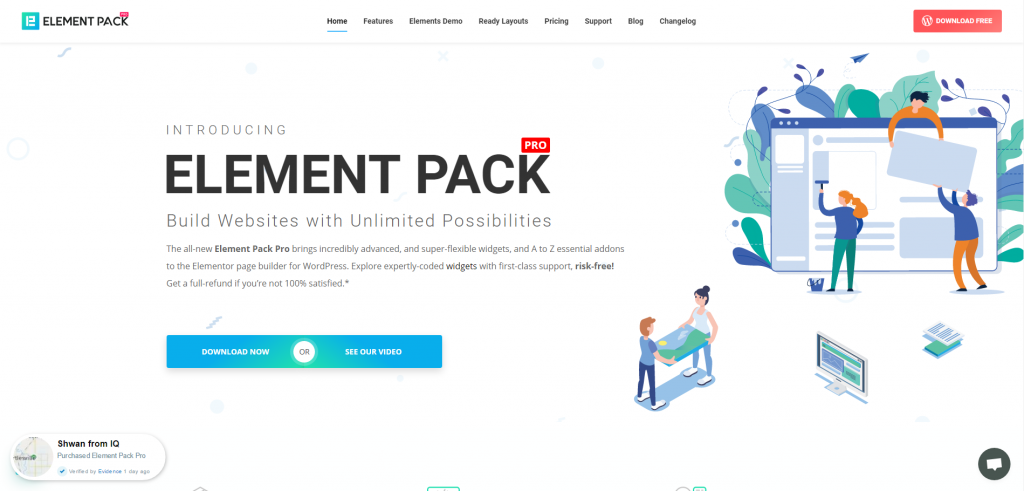
Element Pack è il componente aggiuntivo più ottimizzato basato sul plugin WordPress Elementor per la creazione di una pagina di prodotto personalizzata WooCommerce di qualità superiore.
Questo plugin ha un vasto inventario pronto per essere distribuito sul vostro sito web. Anche con 190+ plugin, 270+ pagine pronte all'uso, oltre 1800 blocchi prontiElement Pack ha raggiunto la posizione di Top 5 in tutto il mondo.
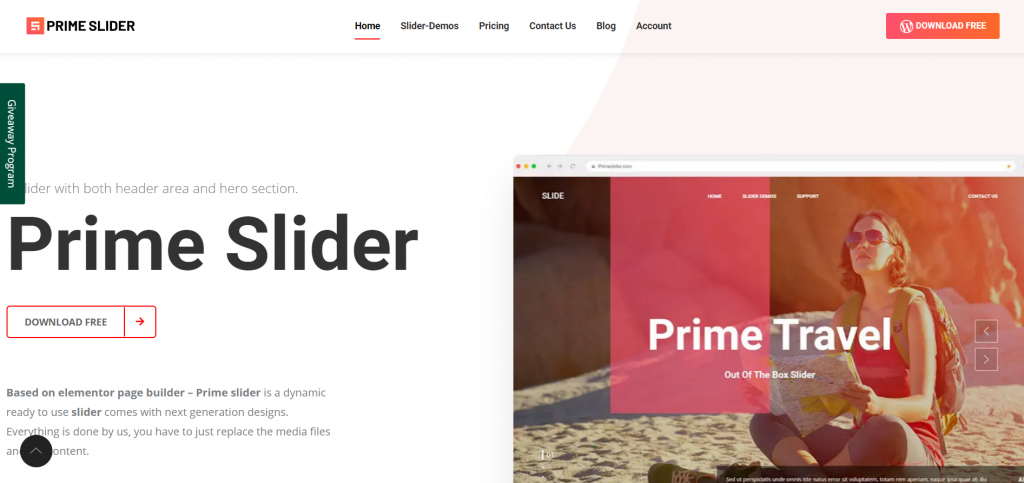
Il Cursore Prime Il plugin offre i migliori widget per cursori che siano mai stati realizzati in Elementor. Dispone di cursori pre-progettati che sono completamente personalizzabili.
È possibile ottenere più di 27 layout di cursori con il modulo di personalizzazione infinita abilitato. Rendete il vostro sito web veloce, affascinante e migliorato utilizzando gli slider di Prime Slider.
Stiamo organizzando un programma di omaggi per i nostri amati consumatori e abbonati che sono collegati al nostro sito ufficiale. BDthemes.com
Visita Element Pack o Cursore Prime e condividete con noi i vostri pensieri. I fortunati vincitori riceveranno una licenza a vita del valore di $100. Per partecipare basta un minuto.
Ciò che ogni progettista di siti web di successo desidera è avere strumenti di qualità e ottimizzati. E Element Pack & Cursore Prime rispondere con fiducia a questo desiderio. Quindi, non esitate troppo e correte a farlo!
Grazie per aver letto questo blog. Vi auguro una buona giornata!

Il più grande pacchetto di modelli Elementor con l'interfaccia utente più facile da utilizzare e 300+ utili widget Elementor. Costruire siti web da zero a 100% perfezione in pochissimo tempo.
Questo sito web è alimentato da Element Pack Pro e Tema di Rooten.
Copyright © 2026 BdThemes. Tutti i diritti riservati.









