
Navigation aisée grâce à un menu riche en options
Les choix visuels de produits stimulent rapidement les ventes
Le contenu personnalisé s'adapte en temps réel
Défilement transparent pour une meilleure fluidité de l'interface utilisateur
La duplication instantanée du contenu permet de gagner du temps
Accès rapide à des éléments de conception puissants
Les modèles prêts à l'emploi accélèrent la conception
Champs personnalisés avancés pour des données flexibles
Cloner des sites en toute simplicité
Des graphiques nets et évolutifs pour tous les écrans
Renouveler l'image de marque des outils pour un aspect professionnel
Afficher ou masquer le contenu avec précision
Engager la profondeur avec des mouvements fluides
Ajouter facilement des notes et des annotations claires
Les conseils utiles améliorent l'interaction avec l'utilisateur
Animer des éléments avec style
Garder les sections importantes toujours visibles
Contrôle total grâce à des modifications de code personnalisées
Optimiser les fichiers pour augmenter la vitesse du site
Des modèles de pages conçus pour vous aider à démarrer votre page d'atterrissage en y insérant simplement un modèle de départ.
Ready Blocks est livré avec une variété de mises en page et d'éléments de conception, tels que des en-têtes, des pieds de page, des widgets, etc.
En-têtes pré-conçus avec des styles lucratifs qui conviennent à différentes niches de sites web et à différents goûts en matière de design
Une collection utile de modèles de pieds de page pour vous aider à créer un pied de page attrayant sur votre page d'atterrissage.
Nous sommes à votre service 24 heures sur 24, 7 jours sur 7. Nous sommes heureux de vous aider.
Des instructions détaillées sont disponibles pour chaque fonctionnalité sur BdThemes
Apprenez quelque chose de nouveau, restez informé sur WordPress, la conception de sites Web et plus encore.
Voici quelques-unes des étapes clés de mon développement :
Apprendre l'utilisation des produits, les trucs et astuces de WordPress grâce à nos vidéos
Gagnez des commissions importantes en nous rejoignant dans la promotion
Le partage d'idées de widgets est un excellent moyen de trouver des widgets similaires que vous pouvez améliorer.
Certainement ! Si vous avez besoin de nous contacter, n'hésitez pas à le faire.
Créez n'importe quel formulaire WordPress en quelques minutes avec Sigma Forms.
Coming Soon & Maintenance Mode Page Builder Plugin
Rendre les sites web accessibles en toute simplicité avec One Accessibility
Affichez des témoignages de clients pour renforcer la confiance et la crédibilité.
Zoloblocks aide à créer de superbes sites web basés sur Gutenberg.
Slider le plus performant à l'ère du Elementor Slider
Les seuls widgets de blogs compatibles avec Elementor pour tous les blogs
Construire un site web WordPress eCommerce de nouvelle génération pour les entreprises
Organisez vos photos dans un ange différent à chaque fois avec Elementor
Stimulez l'engagement et augmentez les ventes grâce à Spin Wheel.
Puissant plugin de génération d'images AI pour WordPress par ChatGPT
Obtenez 360° Augmented Reality pour WooCommerce aujourd'hui !
Copiez et collez n'importe quel design web en 2 clics !
Un thème entièrement fonctionnel pour Elementor avec des options illimitées
Thème de bloc intelligent, propre et flexible pour Gutenberg
Le plugin Dark Reader garantit une lecture du web respectueuse des yeux.
Le paiement en une page de WooCommerce pour augmenter les conversions.
Find Nearby Stores Instantly with Sigma Store Locator
The Ultimate WordPress Media Library Organizer

Accédez à plus de 100 plugins WordPress premium avec des mises à jour à vie et un support dédié.
 French

Navigation aisée grâce à un menu riche en options
Les choix visuels de produits stimulent rapidement les ventes
Le contenu personnalisé s'adapte en temps réel
Défilement transparent pour une meilleure fluidité de l'interface utilisateur
La duplication instantanée du contenu permet de gagner du temps
Accès rapide à des éléments de conception puissants
Les modèles prêts à l'emploi accélèrent la conception
Champs personnalisés avancés pour des données flexibles
Cloner des sites en toute simplicité
Des graphiques nets et évolutifs pour tous les écrans
Renouveler l'image de marque des outils pour un aspect professionnel
Afficher ou masquer le contenu avec précision
Engager la profondeur avec des mouvements fluides
Ajouter facilement des notes et des annotations claires
Les conseils utiles améliorent l'interaction avec l'utilisateur
Animer des éléments avec style
Garder les sections importantes toujours visibles
Contrôle total grâce à des modifications de code personnalisées
Optimiser les fichiers pour augmenter la vitesse du site
Des modèles de pages conçus pour vous aider à démarrer votre page d'atterrissage en y insérant simplement un modèle de départ.
Ready Blocks est livré avec une variété de mises en page et d'éléments de conception, tels que des en-têtes, des pieds de page, des widgets, etc.
En-têtes pré-conçus avec des styles lucratifs qui conviennent à différentes niches de sites web et à différents goûts en matière de design
Une collection utile de modèles de pieds de page pour vous aider à créer un pied de page attrayant sur votre page d'atterrissage.
Nous sommes à votre service 24 heures sur 24, 7 jours sur 7. Nous sommes heureux de vous aider.
Des instructions détaillées sont disponibles pour chaque fonctionnalité sur BdThemes
Apprenez quelque chose de nouveau, restez informé sur WordPress, la conception de sites Web et plus encore.
Voici quelques-unes des étapes clés de mon développement :
Apprendre l'utilisation des produits, les trucs et astuces de WordPress grâce à nos vidéos
Gagnez des commissions importantes en nous rejoignant dans la promotion
Le partage d'idées de widgets est un excellent moyen de trouver des widgets similaires que vous pouvez améliorer.
Certainement ! Si vous avez besoin de nous contacter, n'hésitez pas à le faire.
Créez n'importe quel formulaire WordPress en quelques minutes avec Sigma Forms.
Coming Soon & Maintenance Mode Page Builder Plugin
Rendre les sites web accessibles en toute simplicité avec One Accessibility
Affichez des témoignages de clients pour renforcer la confiance et la crédibilité.
Zoloblocks aide à créer de superbes sites web basés sur Gutenberg.
Slider le plus performant à l'ère du Elementor Slider
Les seuls widgets de blogs compatibles avec Elementor pour tous les blogs
Construire un site web WordPress eCommerce de nouvelle génération pour les entreprises
Organisez vos photos dans un ange différent à chaque fois avec Elementor
Stimulez l'engagement et augmentez les ventes grâce à Spin Wheel.
Puissant plugin de génération d'images AI pour WordPress par ChatGPT
Obtenez 360° Augmented Reality pour WooCommerce aujourd'hui !
Copiez et collez n'importe quel design web en 2 clics !
Un thème entièrement fonctionnel pour Elementor avec des options illimitées
Thème de bloc intelligent, propre et flexible pour Gutenberg
Le plugin Dark Reader garantit une lecture du web respectueuse des yeux.
Le paiement en une page de WooCommerce pour augmenter les conversions.
Find Nearby Stores Instantly with Sigma Store Locator
The Ultimate WordPress Media Library Organizer
Accédez à plus de 100 plugins WordPress premium avec des mises à jour à vie et un support dédié.
French
Chaque fois que vous souhaitez afficher votre produit vedette WooCommerce à l'aide de Elementor, vous risquez de rencontrer des difficultés ! Au cas où vous ne le sauriez pas, vous ne pouvez pas vous débrouiller tout seul. Il s'agit en fait d'une tâche très simple en utilisant Elementor. Dans ce blog, laissez-moi vous montrer comment vous pouvez le faire !
L'option des produits vedettes met généralement en évidence des produits spécifiques pour les visiteurs. Vous pouvez utiliser l'option Produits WooCommerce/Slider WooCommerce pour créer facilement une vitrine de produits vedettes. Mais vous devez savoir comment utiliser correctement cette option.
Du point de vue du constructeur de pages Elementor, la mise en place d'un produit vedette WooCommerce est une tâche facile. Mais pour quelqu'un qui est nouveau ou qui n'a pas assez de connaissances, c'est une tâche difficile. Mais venons-en au point principal de ce blog.
Vous pouvez facilement configurer le produit vedette de 3 façons différentes. Ce n'est pas difficile du tout.
Tant que l'option "featured" est activée, elle s'affiche. Pour ce faire, vous devez vous rendre dans Tableau de bord> Produits> Tous les produits.
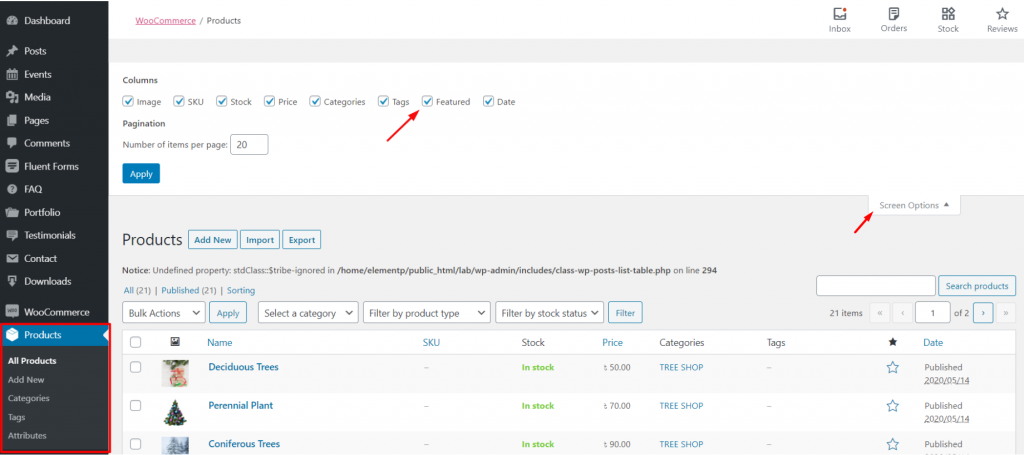
De là, cliquez sur le bouton Option d'écran. Vous verrez alors les paramètres cachés ci-dessus. Ensuite, vérifiez l'option En vedette et appuyer sur Appliquer. Et voilà ! Votre option de produit vedette WooCommerce est activée.
Voyons maintenant les 3 méthodes étape par étape.
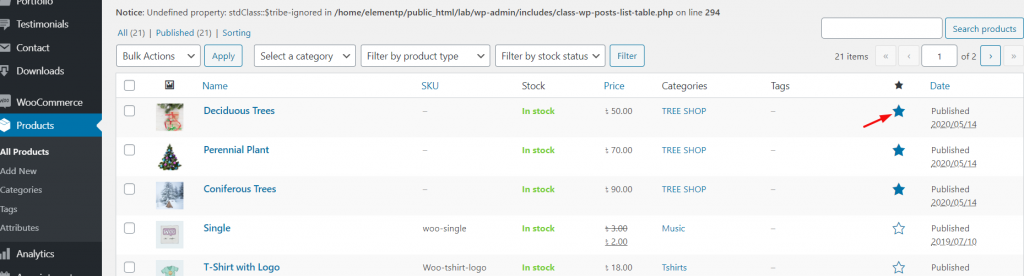
Comme dans l'image ci-dessus, vous pouvez voir ces Étoile sur chacun de vos produits. Cependant, vous pouvez voir l'étoile après avoir activé l'option en vedette à partir de l'option d'écran. Ces étoiles représentent l'option vedette. En d'autres termes, cliquer sur une étoile remplira sa couleur et marquera ce produit comme un produit vedette de WooCommerce. Simple et facile !
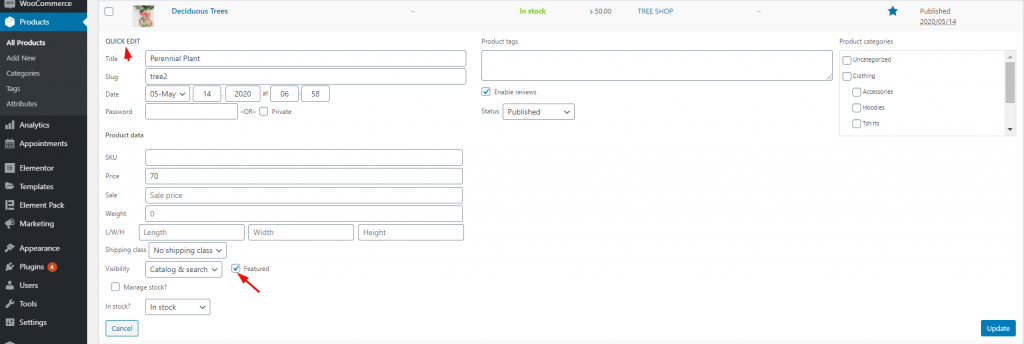
Chacun de vos produits a Édition rapide option. Vous pouvez la voir lorsque vous passez la souris sur les produits. Cette méthode consiste à marquer les produits comme étant en vedette dans le menu d'édition rapide. En bref, comme dans l'image ci-dessus, cliquez sur Édition rapide sur le produit WooCommerce que vous souhaitez mettre en avant. Ensuite, cochez la case En vedette boîte. Enfin, appuyez sur la touche Mise à jour et vous avez terminé !
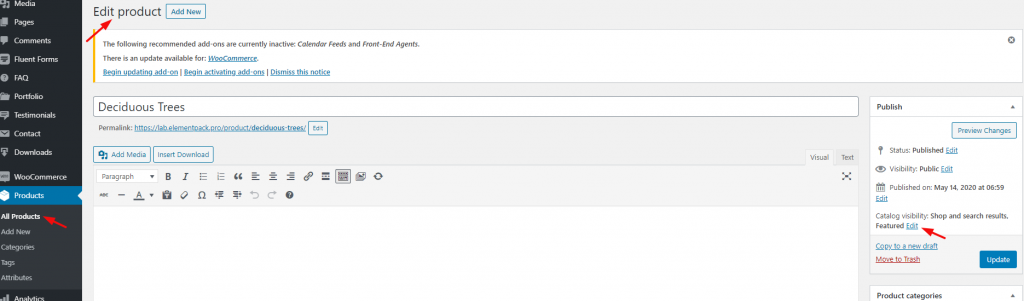
Pour la dernière méthode, vous devez vous rendre dans l'éditeur de produits. De là, cliquez sur Editer (marqué d'une pointe de flèche).
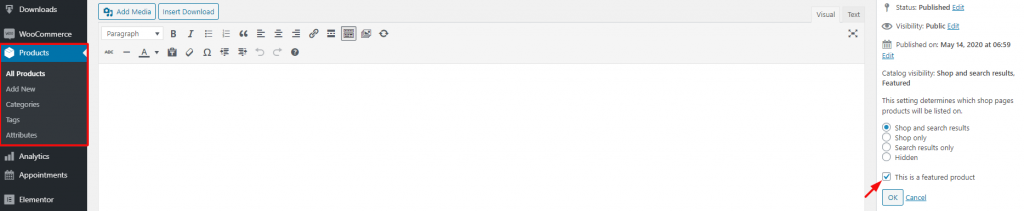
Vous verrez maintenant les options cachées. Ensuite, cliquez sur la case à cocher 'Il s'agit d'un produit vedette et votre produit est marqué comme un produit vedette de WooCommerce. Enfin, cliquez sur le bouton OK bouton !
C'est fait ! Avec ces méthodes très simples, vous pouvez configurer votre produit vedette WooCommerce en un rien de temps. Attendez, il reste encore une chose à faire. Voyons les produits vedettes dans Elementor.
Sans plus attendre, affichons les produits vedettes. Ouvrez votre page avec Elementor Éditeur de pages et insertion directe Produits WooCommerce/Slider WooCommerce les widgets.
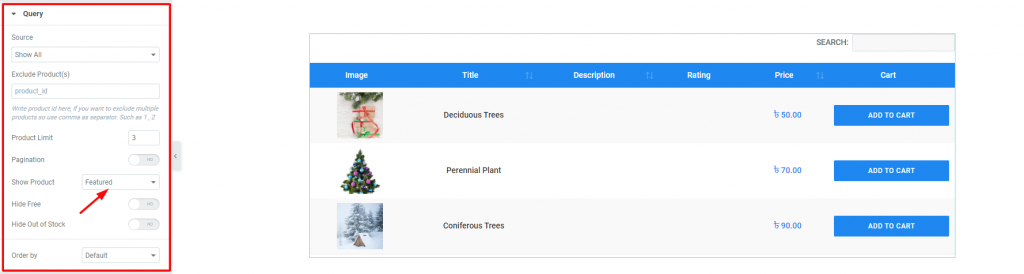
Voici le Produits WooCommerce widget. Cet outil vous permet d'afficher vos produits sous forme de tableau. Cependant, à partir de Onglet Contenu> Requête, sélectionner En vedette de la Afficher le produit option.
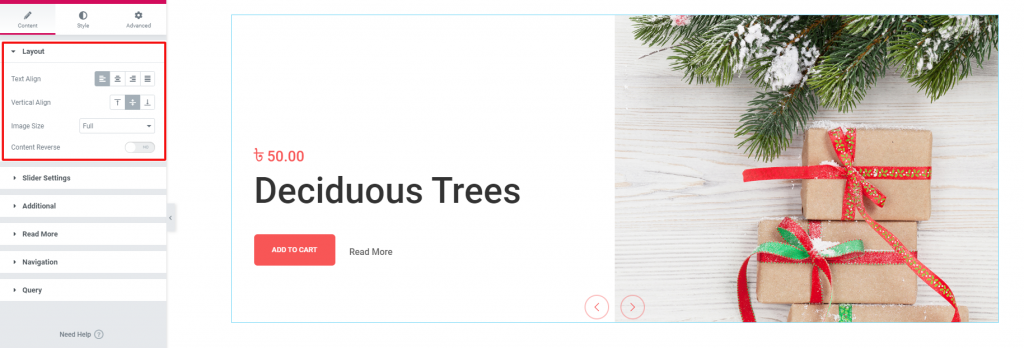
Là encore, vous pouvez utiliser Slider WooCommerce pour créer un affichage pleine largeur des produits vedettes de WooCommerce. Les paramètres de la requête sont les mêmes que précédemment.
Merci d'avoir lu ce blog. Apprendre à faire des choses géniales Page produit personnalisée WooCommerce utilisant Elementor et Element Pack ici.
Bonne lecture !



Le plus grand pack de modèles Elementor avec l'interface utilisateur la plus conviviale et le plus grand nombre de modèles Elementor. 300+ des widgets Elementor utiles. Créez des sites web de zéro à 100% la perfection en un rien de temps.
Ce site est alimenté par Element Pack Pro et Thème Rooten.
Copyright © 2026 BdThemes. Tous droits réservés.













