
Navigation aisée grâce à un menu riche en options
Les choix visuels de produits stimulent rapidement les ventes
Le contenu personnalisé s'adapte en temps réel
Défilement transparent pour une meilleure fluidité de l'interface utilisateur
La duplication instantanée du contenu permet de gagner du temps
Accès rapide à des éléments de conception puissants
Les modèles prêts à l'emploi accélèrent la conception
Champs personnalisés avancés pour des données flexibles
Cloner des sites en toute simplicité
Des graphiques nets et évolutifs pour tous les écrans
Renouveler l'image de marque des outils pour un aspect professionnel
Afficher ou masquer le contenu avec précision
Engager la profondeur avec des mouvements fluides
Ajouter facilement des notes et des annotations claires
Les conseils utiles améliorent l'interaction avec l'utilisateur
Animer des éléments avec style
Garder les sections importantes toujours visibles
Contrôle total grâce à des modifications de code personnalisées
Optimiser les fichiers pour augmenter la vitesse du site
Des modèles de pages conçus pour vous aider à démarrer votre page d'atterrissage en y insérant simplement un modèle de départ.
Ready Blocks est livré avec une variété de mises en page et d'éléments de conception, tels que des en-têtes, des pieds de page, des widgets, etc.
En-têtes pré-conçus avec des styles lucratifs qui conviennent à différentes niches de sites web et à différents goûts en matière de design
Une collection utile de modèles de pieds de page pour vous aider à créer un pied de page attrayant sur votre page d'atterrissage.
Nous sommes à votre service 24 heures sur 24, 7 jours sur 7. Nous sommes heureux de vous aider.
Des instructions détaillées sont disponibles pour chaque fonctionnalité sur BdThemes
Apprenez quelque chose de nouveau, restez informé sur WordPress, la conception de sites Web et plus encore.
Voici quelques-unes des étapes clés de mon développement :
Apprendre l'utilisation des produits, les trucs et astuces de WordPress grâce à nos vidéos
Gagnez des commissions importantes en nous rejoignant dans la promotion
Le partage d'idées de widgets est un excellent moyen de trouver des widgets similaires que vous pouvez améliorer.
Certainement ! Si vous avez besoin de nous contacter, n'hésitez pas à le faire.
Créez n'importe quel formulaire WordPress en quelques minutes avec Sigma Forms.
Coming Soon & Maintenance Mode Page Builder Plugin
Rendre les sites web accessibles en toute simplicité avec One Accessibility
Affichez des témoignages de clients pour renforcer la confiance et la crédibilité.
Zoloblocks aide à créer de superbes sites web basés sur Gutenberg.
Slider le plus performant à l'ère du Elementor Slider
Les seuls widgets de blogs compatibles avec Elementor pour tous les blogs
Construire un site web WordPress eCommerce de nouvelle génération pour les entreprises
Organisez vos photos dans un ange différent à chaque fois avec Elementor
Stimulez l'engagement et augmentez les ventes grâce à Spin Wheel.
Puissant plugin de génération d'images AI pour WordPress par ChatGPT
Obtenez 360° Augmented Reality pour WooCommerce aujourd'hui !
Copiez et collez n'importe quel design web en 2 clics !
Un thème entièrement fonctionnel pour Elementor avec des options illimitées
Thème de bloc intelligent, propre et flexible pour Gutenberg
Le plugin Dark Reader garantit une lecture du web respectueuse des yeux.
Le paiement en une page de WooCommerce pour augmenter les conversions.

Accédez à plus de 100 plugins WordPress premium avec des mises à jour à vie et un support dédié.
 French

Navigation aisée grâce à un menu riche en options
Les choix visuels de produits stimulent rapidement les ventes
Le contenu personnalisé s'adapte en temps réel
Défilement transparent pour une meilleure fluidité de l'interface utilisateur
La duplication instantanée du contenu permet de gagner du temps
Accès rapide à des éléments de conception puissants
Les modèles prêts à l'emploi accélèrent la conception
Champs personnalisés avancés pour des données flexibles
Cloner des sites en toute simplicité
Des graphiques nets et évolutifs pour tous les écrans
Renouveler l'image de marque des outils pour un aspect professionnel
Afficher ou masquer le contenu avec précision
Engager la profondeur avec des mouvements fluides
Ajouter facilement des notes et des annotations claires
Les conseils utiles améliorent l'interaction avec l'utilisateur
Animer des éléments avec style
Garder les sections importantes toujours visibles
Contrôle total grâce à des modifications de code personnalisées
Optimiser les fichiers pour augmenter la vitesse du site
Des modèles de pages conçus pour vous aider à démarrer votre page d'atterrissage en y insérant simplement un modèle de départ.
Ready Blocks est livré avec une variété de mises en page et d'éléments de conception, tels que des en-têtes, des pieds de page, des widgets, etc.
En-têtes pré-conçus avec des styles lucratifs qui conviennent à différentes niches de sites web et à différents goûts en matière de design
Une collection utile de modèles de pieds de page pour vous aider à créer un pied de page attrayant sur votre page d'atterrissage.
Nous sommes à votre service 24 heures sur 24, 7 jours sur 7. Nous sommes heureux de vous aider.
Des instructions détaillées sont disponibles pour chaque fonctionnalité sur BdThemes
Apprenez quelque chose de nouveau, restez informé sur WordPress, la conception de sites Web et plus encore.
Voici quelques-unes des étapes clés de mon développement :
Apprendre l'utilisation des produits, les trucs et astuces de WordPress grâce à nos vidéos
Gagnez des commissions importantes en nous rejoignant dans la promotion
Le partage d'idées de widgets est un excellent moyen de trouver des widgets similaires que vous pouvez améliorer.
Certainement ! Si vous avez besoin de nous contacter, n'hésitez pas à le faire.
Créez n'importe quel formulaire WordPress en quelques minutes avec Sigma Forms.
Coming Soon & Maintenance Mode Page Builder Plugin
Rendre les sites web accessibles en toute simplicité avec One Accessibility
Affichez des témoignages de clients pour renforcer la confiance et la crédibilité.
Zoloblocks aide à créer de superbes sites web basés sur Gutenberg.
Slider le plus performant à l'ère du Elementor Slider
Les seuls widgets de blogs compatibles avec Elementor pour tous les blogs
Construire un site web WordPress eCommerce de nouvelle génération pour les entreprises
Organisez vos photos dans un ange différent à chaque fois avec Elementor
Stimulez l'engagement et augmentez les ventes grâce à Spin Wheel.
Puissant plugin de génération d'images AI pour WordPress par ChatGPT
Obtenez 360° Augmented Reality pour WooCommerce aujourd'hui !
Copiez et collez n'importe quel design web en 2 clics !
Un thème entièrement fonctionnel pour Elementor avec des options illimitées
Thème de bloc intelligent, propre et flexible pour Gutenberg
Le plugin Dark Reader garantit une lecture du web respectueuse des yeux.
Le paiement en une page de WooCommerce pour augmenter les conversions.
Accédez à plus de 100 plugins WordPress premium avec des mises à jour à vie et un support dédié.
French
Bonjour à tous. Voici un tutoriel étape par étape pour créer un portfolio parfait en utilisant Elementor pour votre site web. Souvent, pour différentes occasions, vous pouvez être confronté à des problèmes lors de la conception d'un portfolio qui correspond à votre thème. Pour vous faciliter la tâche, je vais vous montrer aujourd'hui comment créer un portfolio avec Elementor qui s'adapte à toutes les occasions.
Il convient de noter que le Widget Galerie du portefeuille que j'ai utilisé dans ce tutoriel est un produit de Element Pack Pro. Je vous suggère donc de vous le procurer avant de commencer.
Avant de poursuivre, veuillez installer Elementor et Element Pack dans votre tableau de bord. C'est un processus facile car vous devez les installer à partir du menu Plugins. Cliquez simplement sur Ajouter nouveau et ajoutez-les en recherchant leur nom. Il s'agit de la première étape de la création d'un portfolio à l'aide du constructeur de pages Elementor.
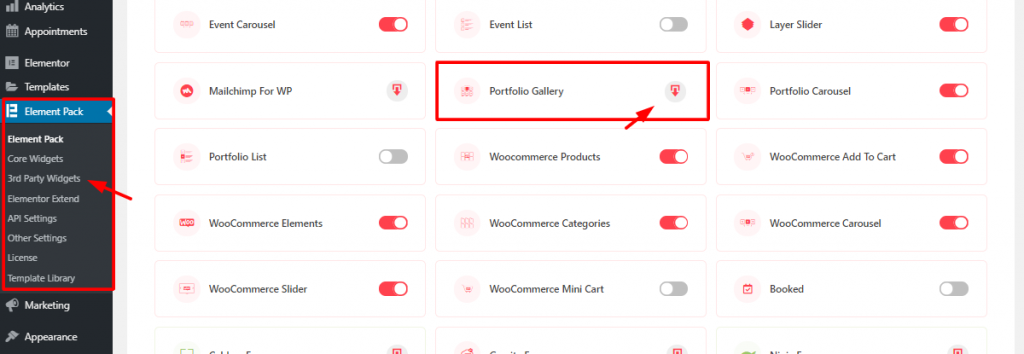
Pour commencer, rendez-vous sur Element Pack menu du plugin à partir de WordPress tableau de bord. Là, à partir de l'écran Widgets tiersCliquez sur le bouton de téléchargement pour télécharger et installer le logiciel. Galerie du portefeuille widget. Il suffit ensuite de l'activer en cliquant dessus.
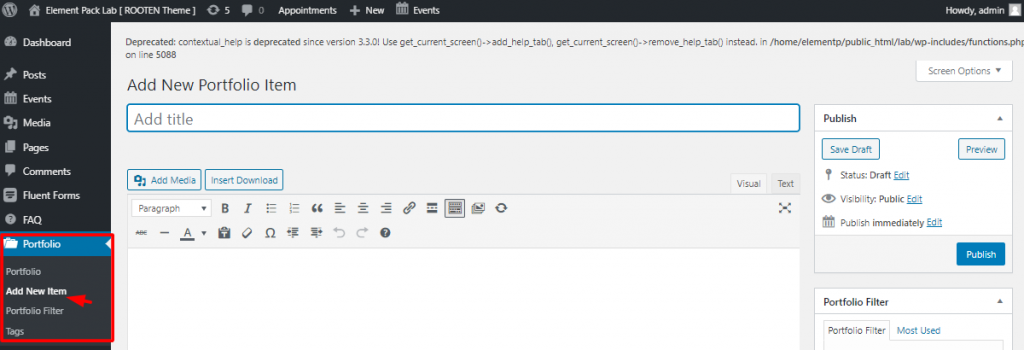
Après avoir installé le widget, celui-ci créera automatiquement un menu sur votre tableau de bord. Pour créer un portefeuille à l'aide de Elementor et du widget Portfolio Gallery, vous devez avoir inséré des portefeuilles dans votre tableau de bord. Pour ce faire, allez dans Tableau de bord> Portefeuille> Ajouter un nouvel élément. Ici, vous pouvez ajouter vos éléments au portefeuille. Dans cette partie, vous pouvez ajouter un nom à votre élément.
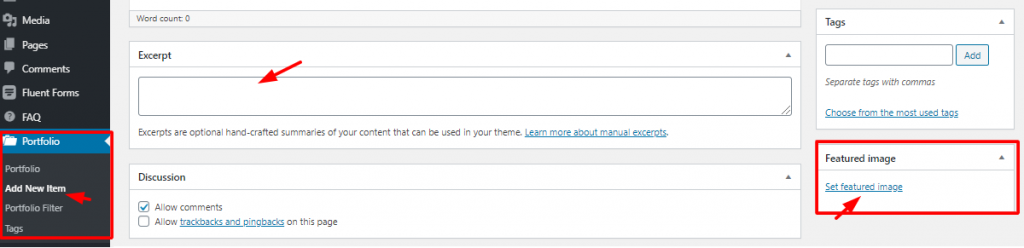
Là encore, vous pouvez écrire un Extrait pour chacun de vos articles et sélectionnez un Image en vedette. Voilà, c'est fait ! Cliquez sur le bouton Publier et vos éléments sont maintenant sur le portfolio. Il est très facile de créer un portfolio à l'aide de Elementor.
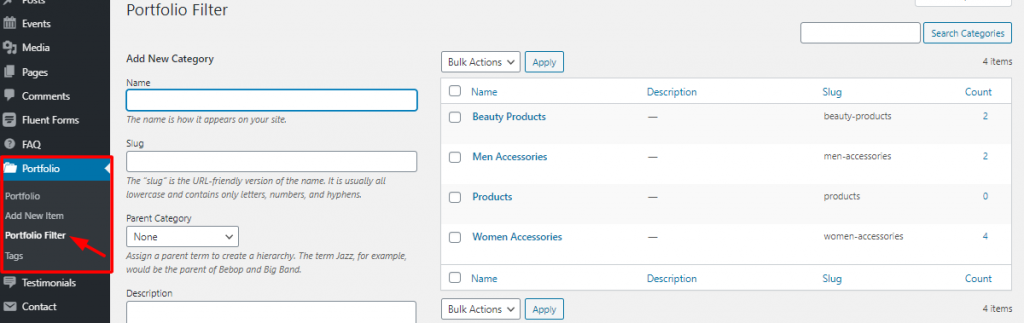
Une fois encore, veillez à classer vos articles ou produits dans des catégories pour le portfolio. La création d'une bonne catégorie permet non seulement d'embellir le portfolio, mais aussi d'en faciliter l'utilisation. L'étape suivante, pour créer un portfolio à l'aide d'Element, est l'éditeur de pages.
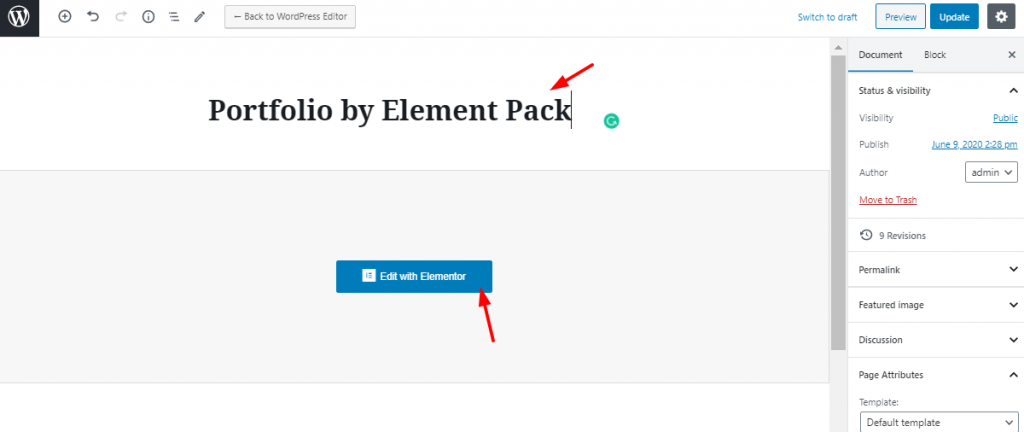
Sur votre tableau de bord, allez à Pages> Ajouter un nouveau. Vous devez donner un titre à la page, comme le montre l'image. Cliquez ensuite sur Editer avec Elementor.
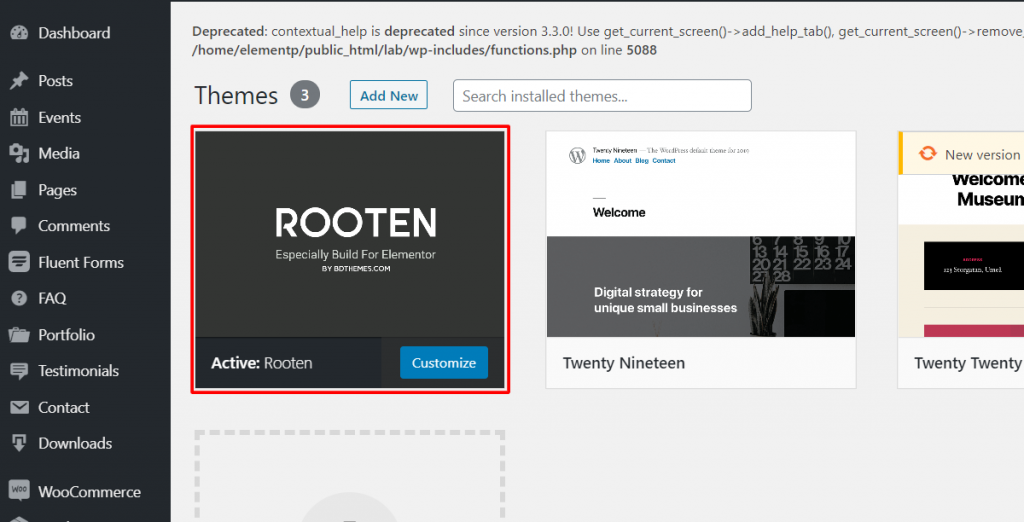
Notez que j'utilise Rooten pour ce tutoriel. Il s'agit d'un produit premium avec un grand potentiel. C'est le thème le plus léger et le plus rapide optimisé pour WordPress. Rooten offre une vaste gamme de contenus personnalisables avec des œuvres d'art élégantes. Ce thème rend les choses faciles et simples pour les utilisateurs. C'est un thème facile à utiliser pour créer un portfolio en utilisant Elementor.
Création d'un portfolio à l'aide de Elementor et du widget Portfolio Gallery
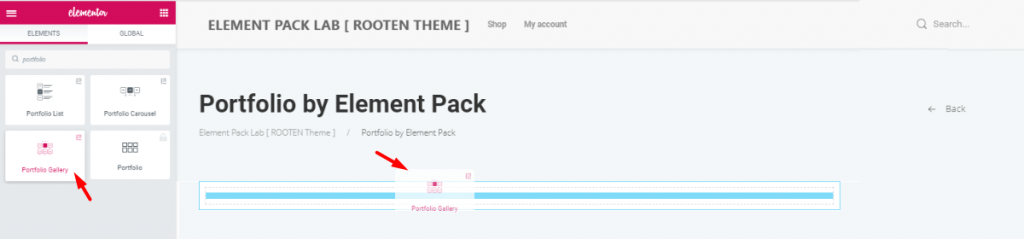
Tout d'abord, vous devez faire glisser et déposer le widget depuis le menu des widgets. Cette tâche n'a rien d'extraordinaire. Mais comme de nombreuses personnes découvrent Elementor, cette étape peut les aider un peu.
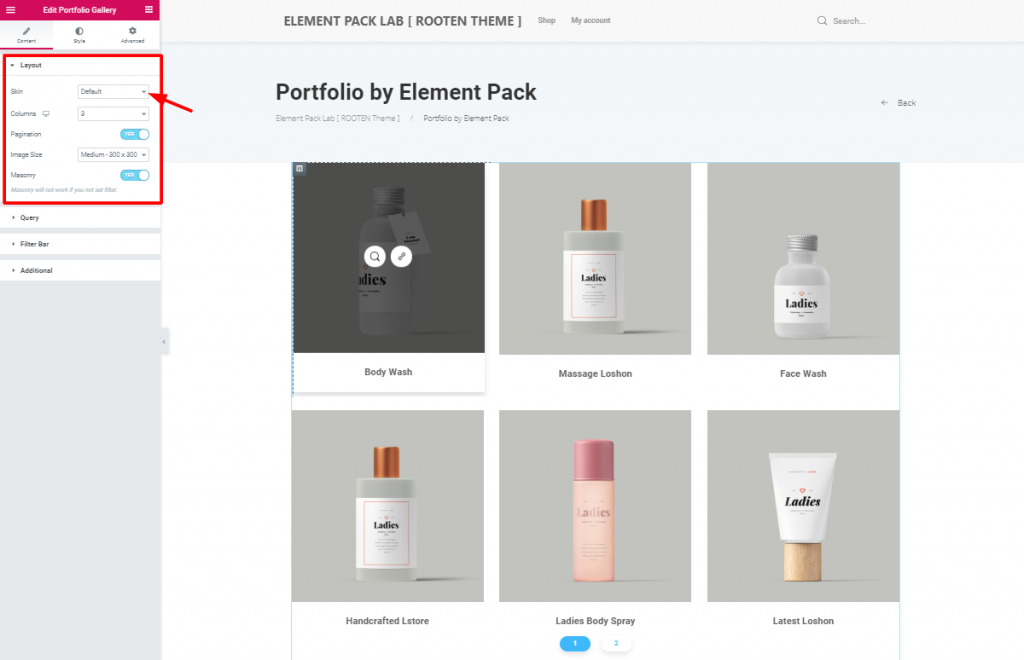
Après avoir inséré le widget, vous verrez apparaître l'icône Mise en page ouverte à partir de la section Contenu onglet. Cet onglet contient les paramètres de base du widget portfolio. Comme vous pouvez le voir, l'onglet Peau est fixé à Par défaut. La première image est un peu noircie par le passage de la souris.
Cependant, vous pouvez modifier la taille de l'image et activer la pagination ou la maçonnerie à partir de cette section. La section Peau vous aide à créer votre propre portefeuille à l'aide de Elementor.
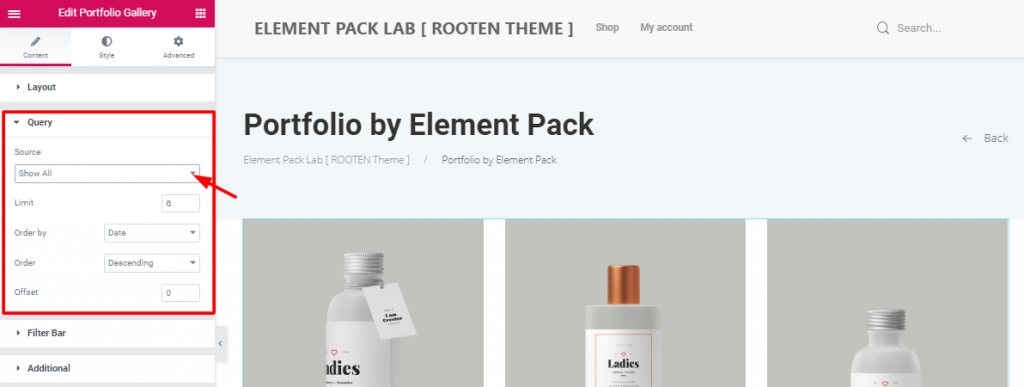
C'est ici que vous indiquez la catégorie de produits ou d'articles que vous souhaitez afficher dans le portfolio. Si vous choisissez Sélection manuelle dans le Source vous pouvez sélectionner une catégorie. Il s'agit de la catégorie que vous avez créée dans le tableau de bord lors de la création de ce portefeuille à l'aide de Elementor.
Vous pouvez également déterminer le nombre de produits affichés sur une page. Vous pouvez également définir l'ordre et le décalage. Telles sont les fonctions de base de votre portefeuille.
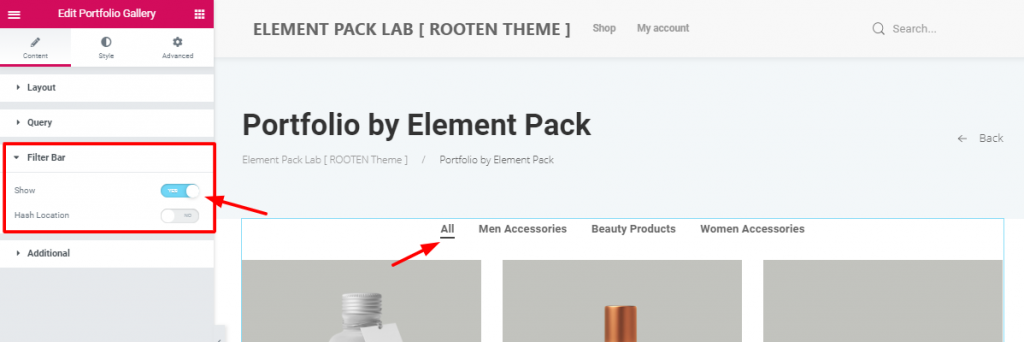
Après avoir défini la requête, vous pouvez voir le sélecteur qui permet d'activer la barre de filtre. Elle indique le nombre de catégories que vous avez insérées dans le portfolio. C'est pratique et instructif pour les visiteurs. De plus, l'option de la barre de filtre permet aux clients de choisir facilement leurs produits. Vous en avez besoin pour créer un bon portfolio en utilisant Elementor.
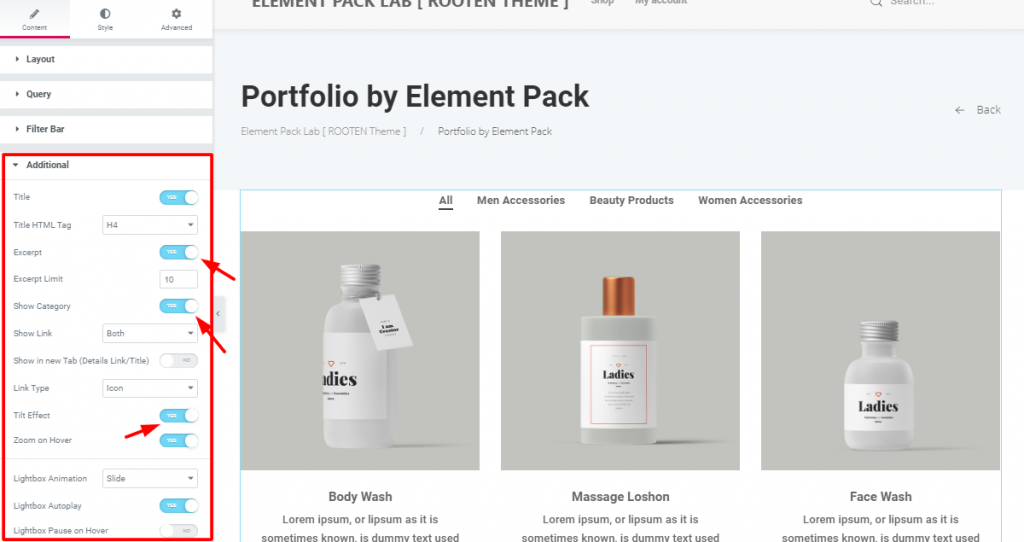
Dans le cadre de la Supplémentaire vous disposez d'autres sélecteurs et contrôleurs de liste déroulante. Vous pouvez afficher/masquer le titre, l'extrait ou les catégories. Cependant, il suffit d'activer ou de désactiver ces commutateurs pour faire le travail. Observez attentivement les boutons Effet d'inclinaison et Zoom au survol les aiguilleurs.
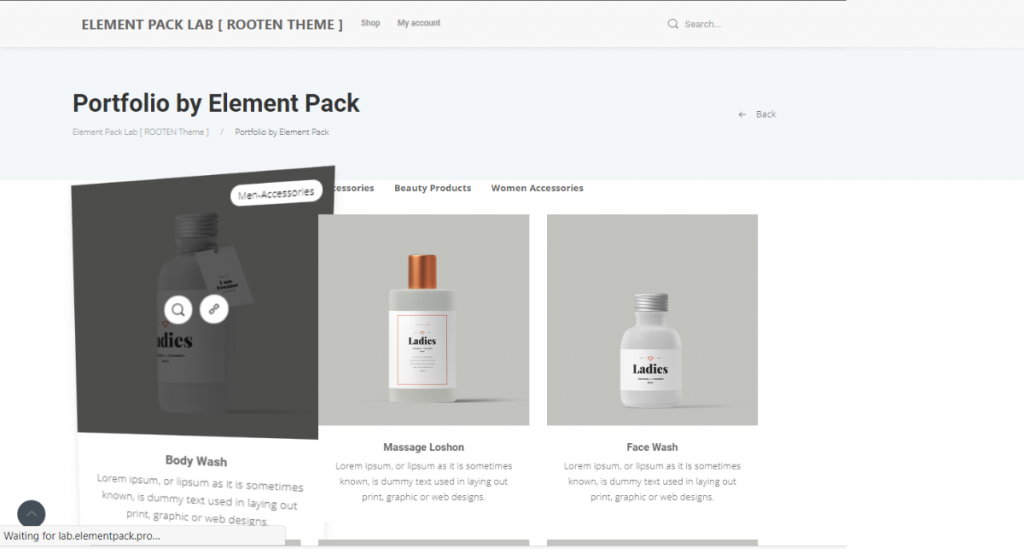
Il s'agit de la Avant-première montrant l'action des deux sélecteurs. L'ajout de ces effets ne rendra pas seulement votre portfolio riche, mais aussi les visiteurs satisfaits.
Maintenant que vous avez acquis les bases, il est temps de mettre du piment dans le plat. Passons maintenant à la Style tabulation.
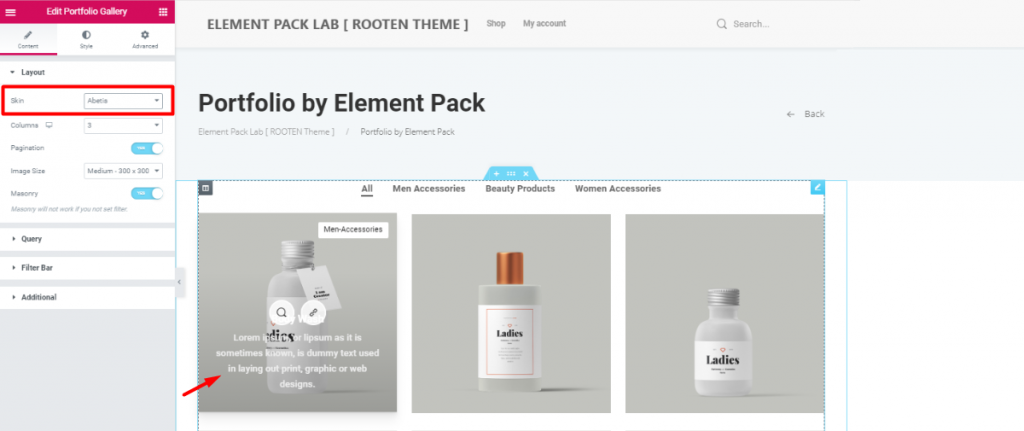
Avant de poursuivre, je vais modifier le paramètre Peau à Abetis. Cela permet d'intégrer le titre et l'extrait dans l'image. La raison en est que cela vous donnera plus de visibilité et occupera moins d'espace.
Cependant, tous les paramètres précédents sont restés attachés. Veillez donc à jeter un nouveau coup d'œil à la page d'accueil de la Peau option.
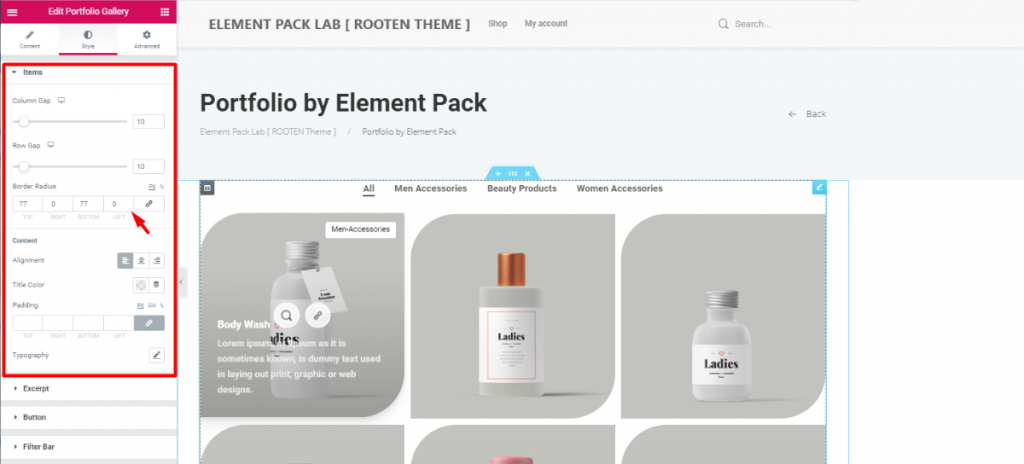
La première section Articles permet d'ajuster les écarts entre les colonnes et les lignes des éléments. Plus vous augmentez les espaces, plus leur taille diminue. Cela s'explique par le fait qu'ils se trouvent dans un espace limité. Veillez donc à maintenir des écarts optimaux.
De plus, vous pouvez ajuster le rayon de leur bordure à partir d'ici. Comme le montre l'image, je leur ai donné des formes uniques avec Border Radius. Il suffit de mettre 77 chiffres dans les champs Haut de page et Le fond champs.
Là encore, vous pouvez modifier la couleur et l'alignement des titres de tous les articles en même temps. Veillez toutefois à choisir une typographie unique qui représente votre marque. Vous pouvez également modifier la typographie et la couleur de l'extrait dans la section suivante.
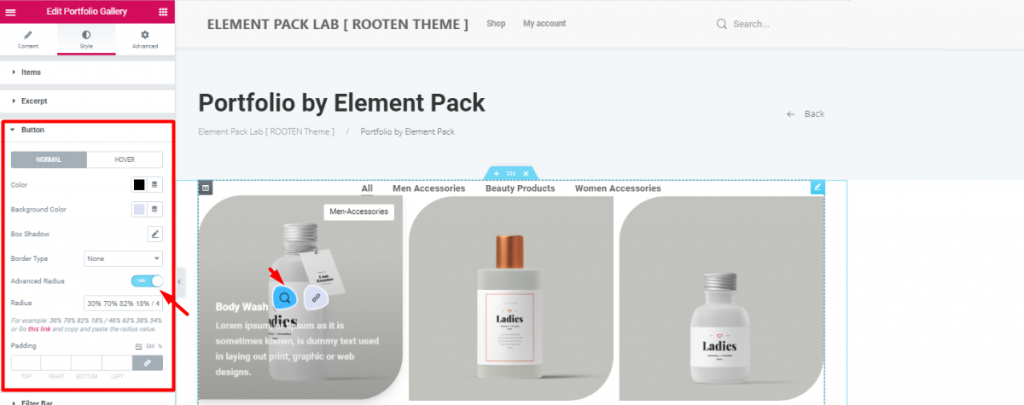
Rendons les choses un peu plus épicées. Allumez le Rayon avancé et jetez-y un coup d'œil. Vous verrez alors les icônes apparaître dans une forme bizarre et cool. Cela peut être fait à partir de la page Bouton dans l'onglet "style". Veillez toutefois à modifier la couleur à votre guise.
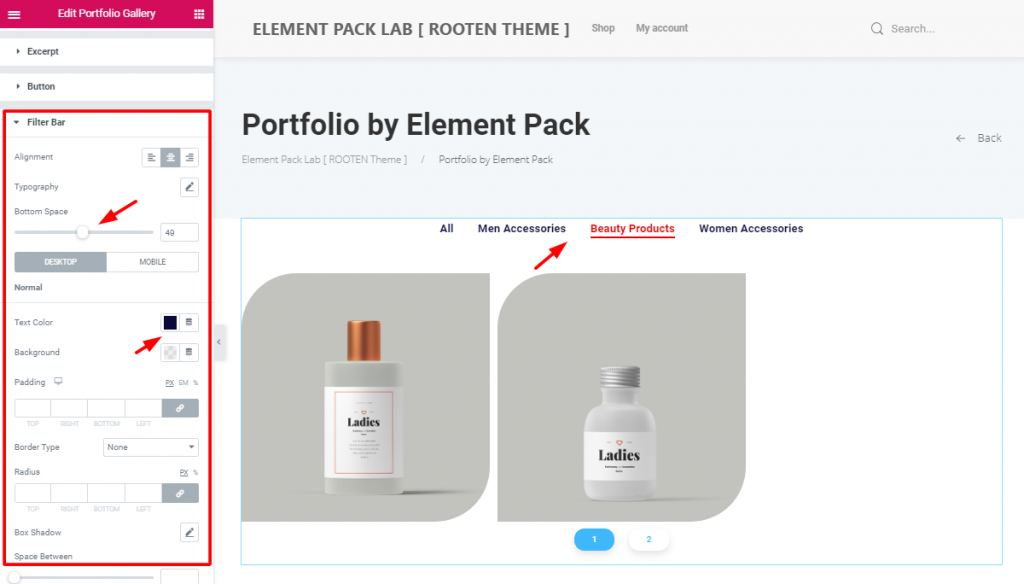
Ensuite, modifiez l'alignement et l'espace inférieur de la barre de filtre en fonction de vos goûts. N'oubliez pas de modifier la couleur et la typographie. Plus votre portfolio aura un aspect raffiné, plus il attirera les visiteurs. Gardez donc cela à l'esprit.
En outre, la modification de l'apparence de la pagination de la dernière section est également une bonne affaire.
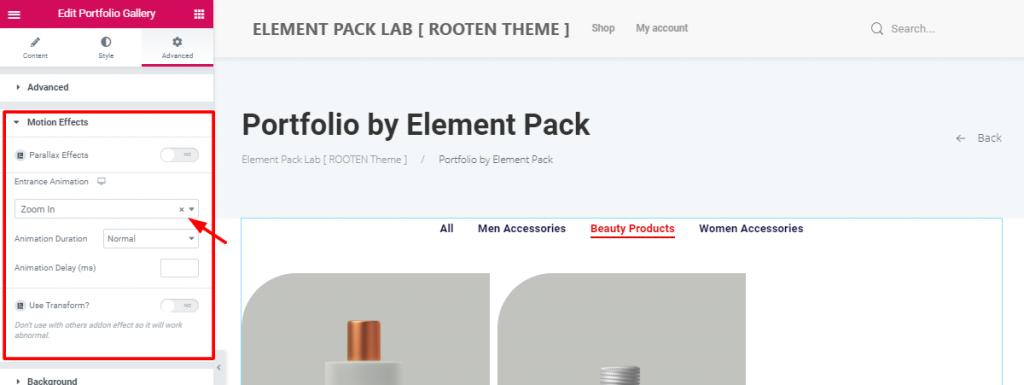
Après toutes ces personnalisations, il y a toujours quelque chose qui cloche. Ajoutons l'animation pour compléter le tout. De la Avancé Allez dans l'onglet Effets de mouvement section. Comme ci-dessus, choisissez une animation d'entrée pour le portfolio.
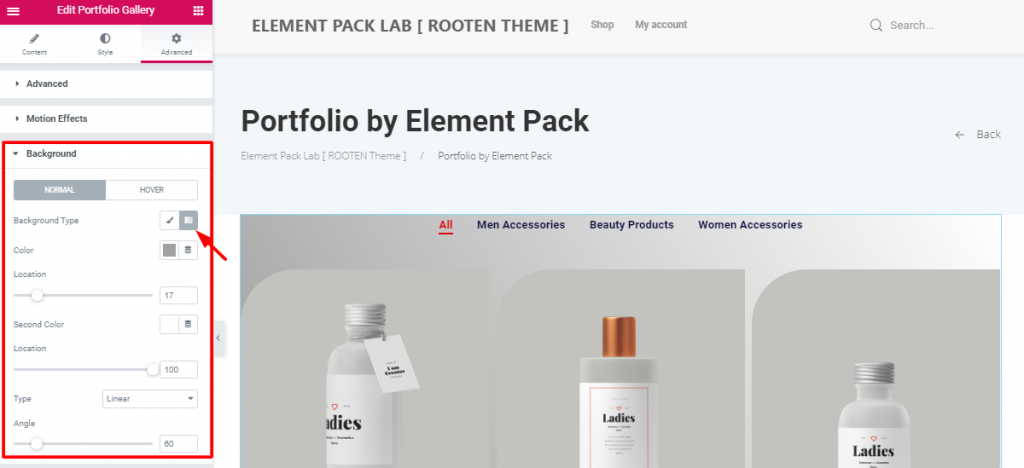
Ensuite, mettez une couleur dégradée sur l'arrière-plan pour créer un dégradé clair-obscur. Vous pouvez le faire dans la fenêtre Contexte section. Il suffit de se rendre sur Onglet Style> Arrière-plan.
Tout est terminé ! Jetez un coup d'œil au produit fini.
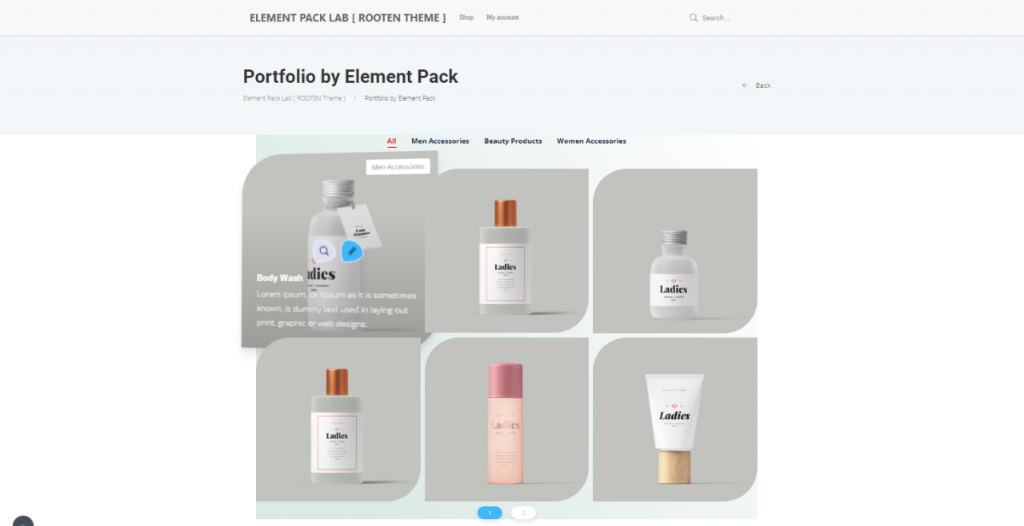
Le portefeuille est donc complet. Inutile de me remercier. Cependant, suivez attentivement ces étapes. Réalisez un portfolio unique et époustouflant en utilisant Elementor.
Element Pack est le module complémentaire le plus optimisé basé sur le système WordPress Elementor pour créer votre site web premium.
Ce plugin dispose d'un vaste inventaire prêt à être déployé sur votre site web. Avec aussi 190+ plugins, 270+ pages prêtes à l'emploi, plus de 1800 blocs uniquesElement Pack s'est hissé au rang de Top 5 dans le monde entier.
Nous organisons un programme de cadeaux pour nos consommateurs et abonnés bien-aimés qui sont connectés à notre site web officiel. BDthemes.com
Visiter Element Pack ou Prime Slider et partagez avec nous vos impressions. Les heureux gagnants recevront une licence à vie d'une valeur de $100. Cela ne vous prendra qu'une minute pour participer.
Ce que tout concepteur de site web prospère souhaite, c'est disposer d'outils de qualité supérieure et optimisés. Et Element Pack répond avec confiance à ce souhait. Alors, n'hésitez pas trop et foncez !
Merci d'avoir lu ce blog. Je vous souhaite une excellente journée !

Le plus grand pack de modèles Elementor avec l'interface utilisateur la plus conviviale et le plus grand nombre de modèles Elementor. 300+ des widgets Elementor utiles. Créez des sites web de zéro à 100% la perfection en un rien de temps.
Ce site est alimenté par Element Pack Pro et Thème Rooten.
Copyright © 2025 BdThemes. Tous droits réservés.









