
Navigation aisée grâce à un menu riche en options
Les choix visuels de produits stimulent rapidement les ventes
Le contenu personnalisé s'adapte en temps réel
Défilement transparent pour une meilleure fluidité de l'interface utilisateur
La duplication instantanée du contenu permet de gagner du temps
Accès rapide à des éléments de conception puissants
Les modèles prêts à l'emploi accélèrent la conception
Champs personnalisés avancés pour des données flexibles
Cloner des sites en toute simplicité
Des graphiques nets et évolutifs pour tous les écrans
Renouveler l'image de marque des outils pour un aspect professionnel
Afficher ou masquer le contenu avec précision
Engager la profondeur avec des mouvements fluides
Ajouter facilement des notes et des annotations claires
Les conseils utiles améliorent l'interaction avec l'utilisateur
Animer des éléments avec style
Garder les sections importantes toujours visibles
Contrôle total grâce à des modifications de code personnalisées
Optimiser les fichiers pour augmenter la vitesse du site
Des modèles de pages conçus pour vous aider à démarrer votre page d'atterrissage en y insérant simplement un modèle de départ.
Ready Blocks est livré avec une variété de mises en page et d'éléments de conception, tels que des en-têtes, des pieds de page, des widgets, etc.
En-têtes pré-conçus avec des styles lucratifs qui conviennent à différentes niches de sites web et à différents goûts en matière de design
Une collection utile de modèles de pieds de page pour vous aider à créer un pied de page attrayant sur votre page d'atterrissage.
Nous sommes à votre service 24 heures sur 24, 7 jours sur 7. Nous sommes heureux de vous aider.
Des instructions détaillées sont disponibles pour chaque fonctionnalité sur BdThemes
Apprenez quelque chose de nouveau, restez informé sur WordPress, la conception de sites Web et plus encore.
Voici quelques-unes des étapes clés de mon développement :
Apprendre l'utilisation des produits, les trucs et astuces de WordPress grâce à nos vidéos
Gagnez des commissions importantes en nous rejoignant dans la promotion
Le partage d'idées de widgets est un excellent moyen de trouver des widgets similaires que vous pouvez améliorer.
Certainement ! Si vous avez besoin de nous contacter, n'hésitez pas à le faire.
Créez n'importe quel formulaire WordPress en quelques minutes avec Sigma Forms.
Coming Soon & Maintenance Mode Page Builder Plugin
Rendre les sites web accessibles en toute simplicité avec One Accessibility
Affichez des témoignages de clients pour renforcer la confiance et la crédibilité.
Zoloblocks aide à créer de superbes sites web basés sur Gutenberg.
Slider le plus performant à l'ère du Elementor Slider
Les seuls widgets de blogs compatibles avec Elementor pour tous les blogs
Construire un site web WordPress eCommerce de nouvelle génération pour les entreprises
Organisez vos photos dans un ange différent à chaque fois avec Elementor
Stimulez l'engagement et augmentez les ventes grâce à Spin Wheel.
Puissant plugin de génération d'images AI pour WordPress par ChatGPT
Obtenez 360° Augmented Reality pour WooCommerce aujourd'hui !
Copiez et collez n'importe quel design web en 2 clics !
Un thème entièrement fonctionnel pour Elementor avec des options illimitées
Thème de bloc intelligent, propre et flexible pour Gutenberg
Le plugin Dark Reader garantit une lecture du web respectueuse des yeux.
Le paiement en une page de WooCommerce pour augmenter les conversions.
Find Nearby Stores Instantly with Sigma Store Locator
The Ultimate WordPress Media Library Organizer

Accédez à plus de 100 plugins WordPress premium avec des mises à jour à vie et un support dédié.
 French

Navigation aisée grâce à un menu riche en options
Les choix visuels de produits stimulent rapidement les ventes
Le contenu personnalisé s'adapte en temps réel
Défilement transparent pour une meilleure fluidité de l'interface utilisateur
La duplication instantanée du contenu permet de gagner du temps
Accès rapide à des éléments de conception puissants
Les modèles prêts à l'emploi accélèrent la conception
Champs personnalisés avancés pour des données flexibles
Cloner des sites en toute simplicité
Des graphiques nets et évolutifs pour tous les écrans
Renouveler l'image de marque des outils pour un aspect professionnel
Afficher ou masquer le contenu avec précision
Engager la profondeur avec des mouvements fluides
Ajouter facilement des notes et des annotations claires
Les conseils utiles améliorent l'interaction avec l'utilisateur
Animer des éléments avec style
Garder les sections importantes toujours visibles
Contrôle total grâce à des modifications de code personnalisées
Optimiser les fichiers pour augmenter la vitesse du site
Des modèles de pages conçus pour vous aider à démarrer votre page d'atterrissage en y insérant simplement un modèle de départ.
Ready Blocks est livré avec une variété de mises en page et d'éléments de conception, tels que des en-têtes, des pieds de page, des widgets, etc.
En-têtes pré-conçus avec des styles lucratifs qui conviennent à différentes niches de sites web et à différents goûts en matière de design
Une collection utile de modèles de pieds de page pour vous aider à créer un pied de page attrayant sur votre page d'atterrissage.
Nous sommes à votre service 24 heures sur 24, 7 jours sur 7. Nous sommes heureux de vous aider.
Des instructions détaillées sont disponibles pour chaque fonctionnalité sur BdThemes
Apprenez quelque chose de nouveau, restez informé sur WordPress, la conception de sites Web et plus encore.
Voici quelques-unes des étapes clés de mon développement :
Apprendre l'utilisation des produits, les trucs et astuces de WordPress grâce à nos vidéos
Gagnez des commissions importantes en nous rejoignant dans la promotion
Le partage d'idées de widgets est un excellent moyen de trouver des widgets similaires que vous pouvez améliorer.
Certainement ! Si vous avez besoin de nous contacter, n'hésitez pas à le faire.
Créez n'importe quel formulaire WordPress en quelques minutes avec Sigma Forms.
Coming Soon & Maintenance Mode Page Builder Plugin
Rendre les sites web accessibles en toute simplicité avec One Accessibility
Affichez des témoignages de clients pour renforcer la confiance et la crédibilité.
Zoloblocks aide à créer de superbes sites web basés sur Gutenberg.
Slider le plus performant à l'ère du Elementor Slider
Les seuls widgets de blogs compatibles avec Elementor pour tous les blogs
Construire un site web WordPress eCommerce de nouvelle génération pour les entreprises
Organisez vos photos dans un ange différent à chaque fois avec Elementor
Stimulez l'engagement et augmentez les ventes grâce à Spin Wheel.
Puissant plugin de génération d'images AI pour WordPress par ChatGPT
Obtenez 360° Augmented Reality pour WooCommerce aujourd'hui !
Copiez et collez n'importe quel design web en 2 clics !
Un thème entièrement fonctionnel pour Elementor avec des options illimitées
Thème de bloc intelligent, propre et flexible pour Gutenberg
Le plugin Dark Reader garantit une lecture du web respectueuse des yeux.
Le paiement en une page de WooCommerce pour augmenter les conversions.
Find Nearby Stores Instantly with Sigma Store Locator
The Ultimate WordPress Media Library Organizer
Accédez à plus de 100 plugins WordPress premium avec des mises à jour à vie et un support dédié.
French
Nous savons que vous souhaitez inaugurer une Site web WooCommerce et commencer à vendre des produits sur Internet, n'est-ce pas ? C'est une tâche un peu intimidante mais pas impossible. Dans cet article, nous allons vous montrer les étapes à suivre pour vous aider à créer votre propre site web. Site web WooCommerce utilisant Elementor et Element Pack.
Ce type de site web est une combinaison d'outils tels que Elementor, WooCommerceet un thème adapté (recommandé Thème Rooten). Si ces outils sont nouveaux, vous pouvez les rechercher.
Allons de l'avant et voyons ce qu'il en est.
Nous allons vous montrer étape par étape comment créer un site WooCommerce en utilisant Elementor et Element Pack.
Étape 1 : Tout d'abord, vous devez vous assurer que vous avez installé un système de gestion de l'information. CMS WordPress (Système de gestion de contenu).
Le plus important ici, c'est que vous devez d'abord installer un thème, puis l'activer. Pour ce faire, rendez-vous sur Tableau de bord WordPress > Apparence > Thème > Ajouter un nouveau.
Étape 2 : Dans cette étape, vous devez installer et activer l'application Elementor un plugin de construction de pages.
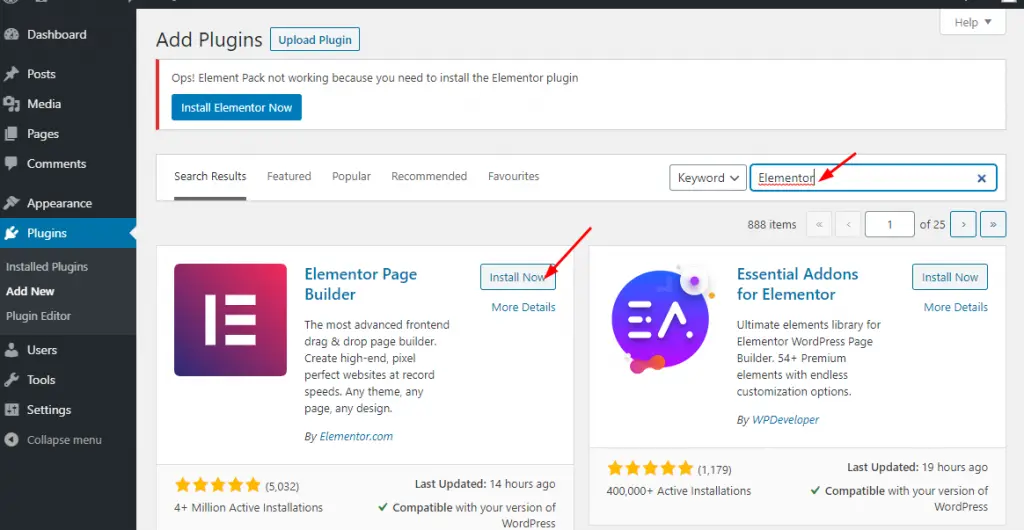
Il suffit de se rendre sur le site de WordPress Tableau de bord à Plugins > Ajouter un nouveau > recherche Elementor dans la boîte de recherche > puis appuyer sur Installer et activer.
Si c'est fait, vous trouverez le plugin exactement à gauche dans le panneau du tableau de bord.
Étape 3 : Cette étape vous permettra d'installer et d'activer le plugin WooCommerce. N'oubliez pas que ce plugin sera l'un de vos principaux outils.
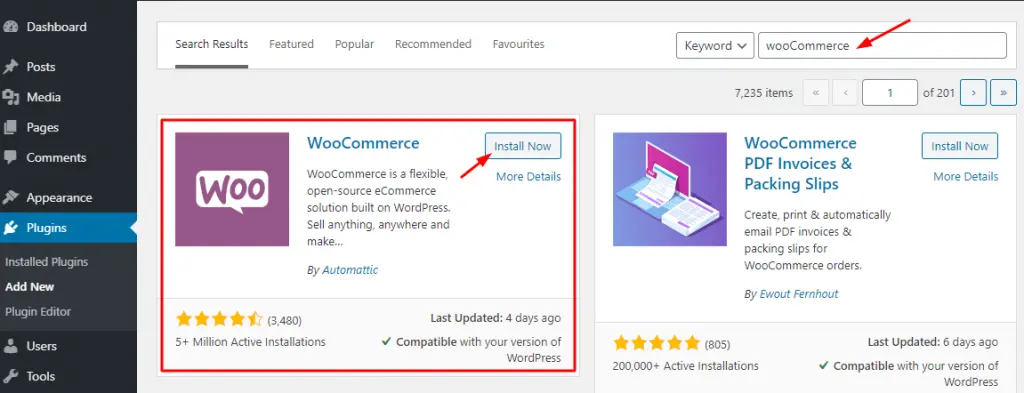
Il suffit de se rendre sur le site de WordPress Tableau de bord à Plugins > Ajouter un nouveau > recherche WooCommerce dans la boîte de recherche > puis appuyer sur Installer et activer.
En outre, vous devez passer par quelques options supplémentaires, à savoir :
i. Fournir des informations de base
ii. Mise en place de passerelles de paiement
iii. Configuration de l'expédition
iv. Connecter WooCommerce à Jetpack
v. Finaliser la mise en place du WC
Pour tout cela, visitez le site elementor.com
Est-ce suffisant ? Tout à fait, mais il faut aller un peu plus loin.
Ajouter des produits avec WooCommerce
Le menu Produits vous permet d'ajouter les produits que vous souhaitez remplir et vendre.
Étape 1 : Ici, vous pouvez ajouter vos produits avec Catégories, Tagset Attributs. Il suffit de se rendre sur Produits > Ajouter un nouveau. Chaque fois que vous devez ajouter des produits de cette manière.
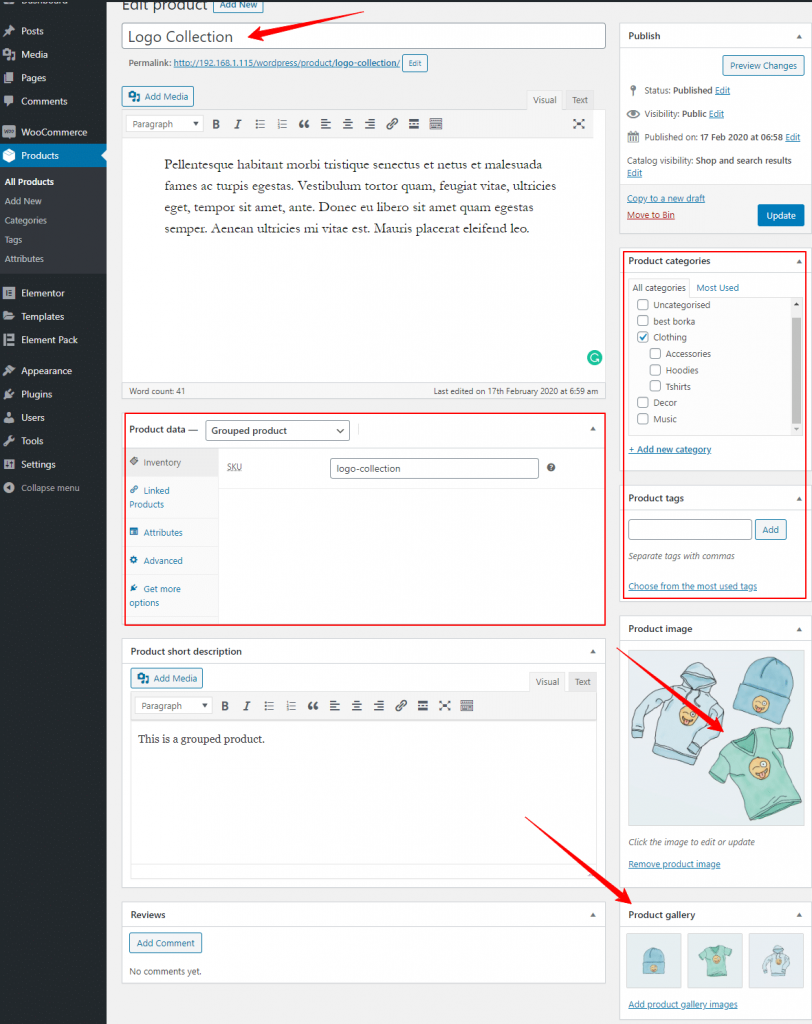
Vous pouvez également définir les données relatives au produit et la description succincte. Regardez attentivement la capture d'écran ci-dessus.
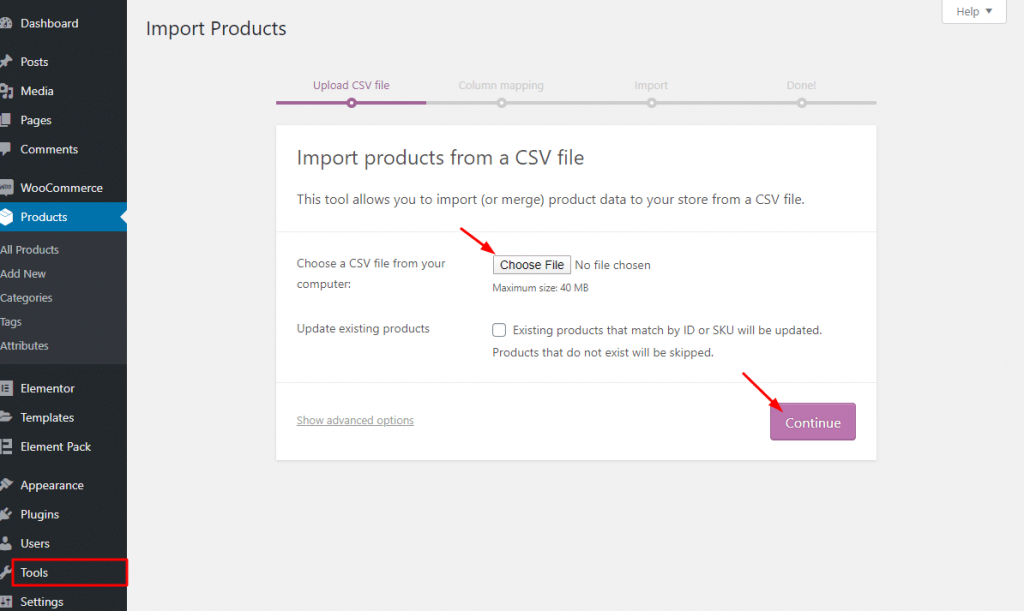
étape-2 : Si vous le souhaitez, vous pouvez montrer échantillon_produits données dans le fichier CSV/XML fourni par WooCommerce. Il suffit d'aller sur Outils > Importation > Produits WooCommerce(CSV)> puis cliquez sur le bouton Lancer l'importateur. Vous ne pouvez le faire qu'à des fins de démonstration.
Étape 3 : Après avoir ajouté des produits, à partir de la page Produits > Ajouter un nouveau et l'enregistrement, vous pouvez trouver vos produits dans la liste sous comme vous pouvez le voir.
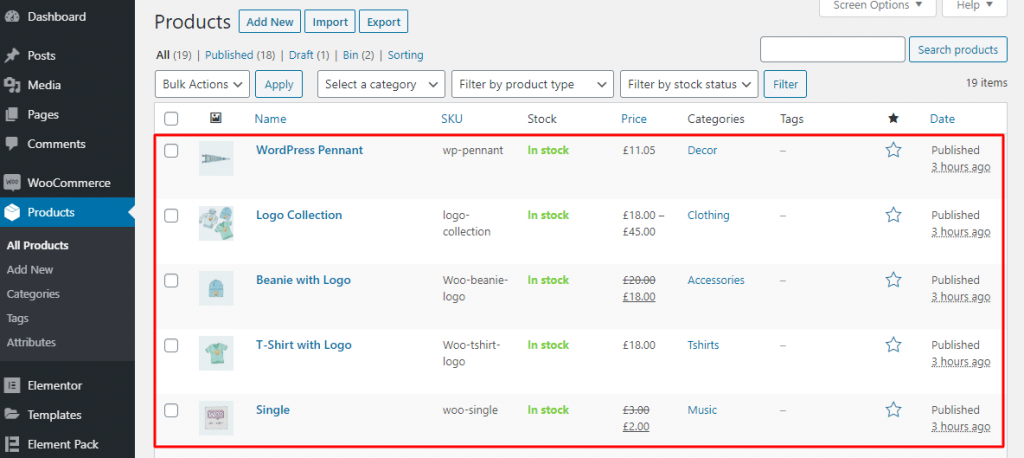
Il est certain que vous pouvez également personnaliser l'apparence de vos produits avec Elementor. Il y a une petite astuce que je voudrais vous suggérer : autoriser un plugin Element Pack pour obtenir un meilleur aperçu des produits. Ces deux plugins s'intègrent à WooCommerce.
Étape 1 : Pour créer un nouveau modèle de produit, il suffit de se rendre à l'adresse suivante Modèles > Ajouter un nouveau.
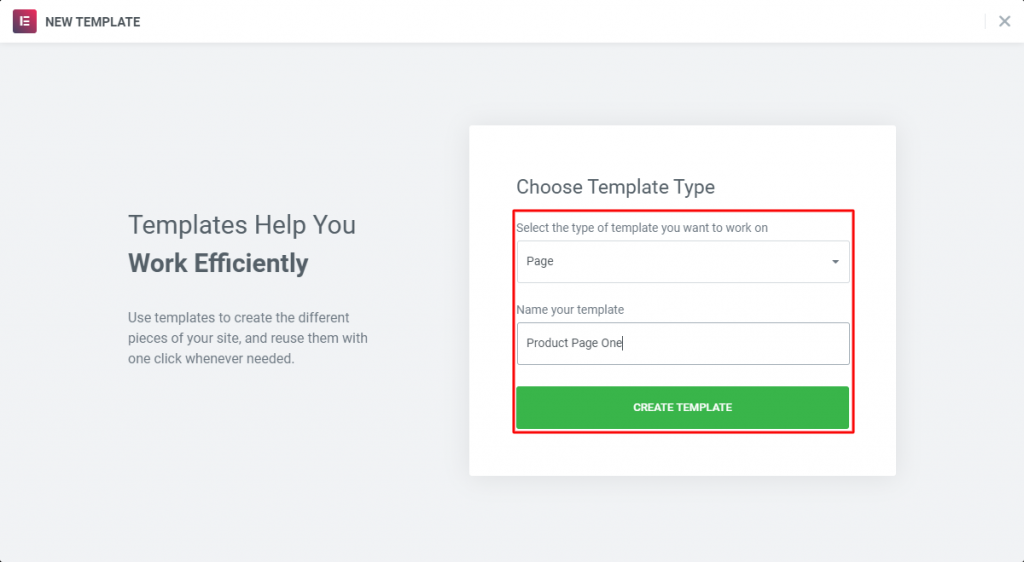
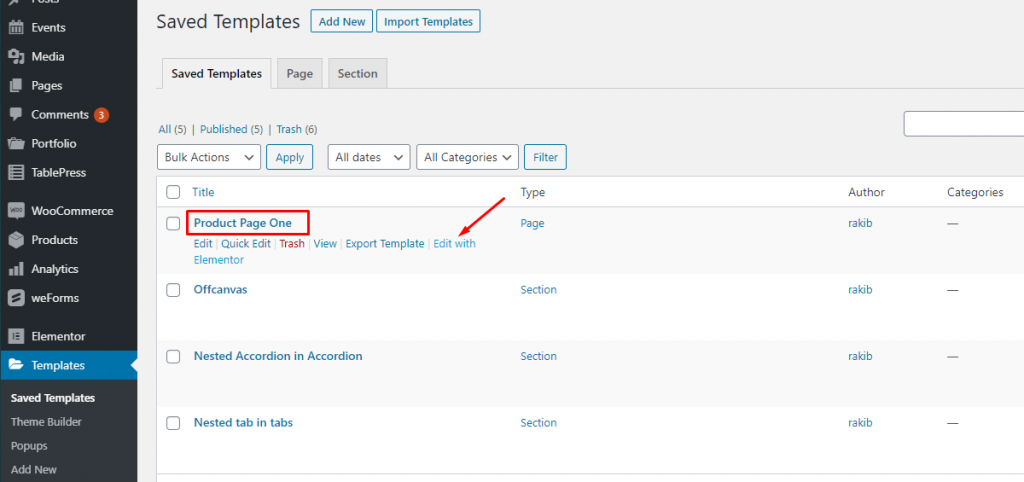
Après avoir créé un modèle et l'avoir publié, vous devez l'ouvrir dans Elementor. Ensuite, vous trouverez une variété de widgets pour WooCommerce.
Avec les widgets par défaut de Elementor (Free/ Premium), si vous installez Element Pack, vous trouverez plus de widgets pour créer votre page de produits. Voir la photo ci-dessous.
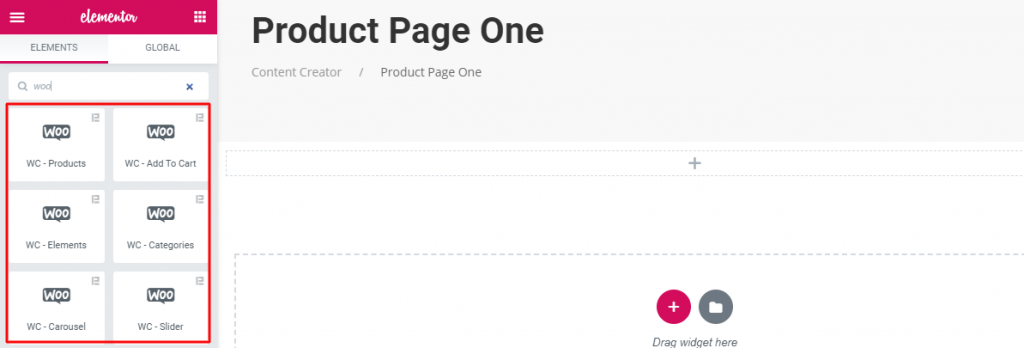
Ce plugin propose des widgets très puissants, notamment Produits WC, WC-Ajouter au panier, Catégories de WC, WC-Slider, Éléments du WC, WC-Carouselet WC-Mini Cart qui vous apportera un soutien en matière d'affichage des produits et services pour WooCommerce.
Étape 2 : Dans cette étape, je vais vous montrer comment utiliser les Widgets de Element Pack pour WooCommerce.
Tout d'abord, faites glisser et déposez n'importe quel widget (mentionné ci-dessus).
Mise en page :
Ce widget dans la section Disposition vous permettra d'afficher vos produits sous forme de grille ou de tableau à l'aide des commandes de l'habillage.
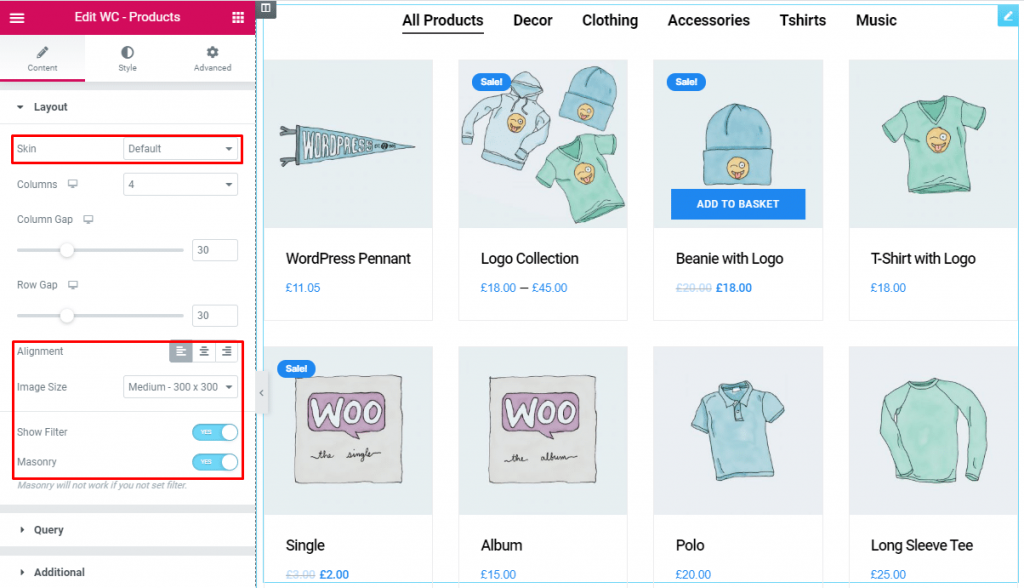
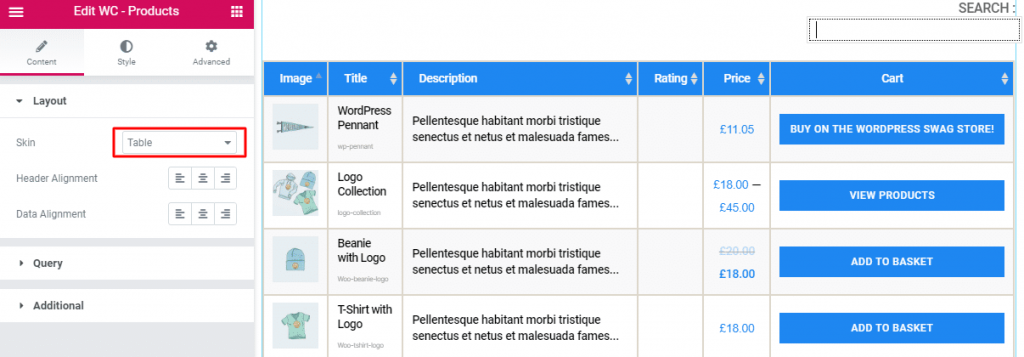
De plus, dans cette section, vous pouvez définir la taille de l'image du produit et le filtrage du produit avec la maçonnerie.
Il suffit de se rendre sur le site Mise en page > Peau(par défaut/table) > Alignement> Taille de l'image > Afficher le filtre > Maçonnerie.
Cette section permet de définir l'emplacement de la source des données que vous devez afficher par la référence comme Auteur, Catégories, Tagset Formats. Les références peuvent être différentes en fonction de l'emplacement de la source. En savoir plus
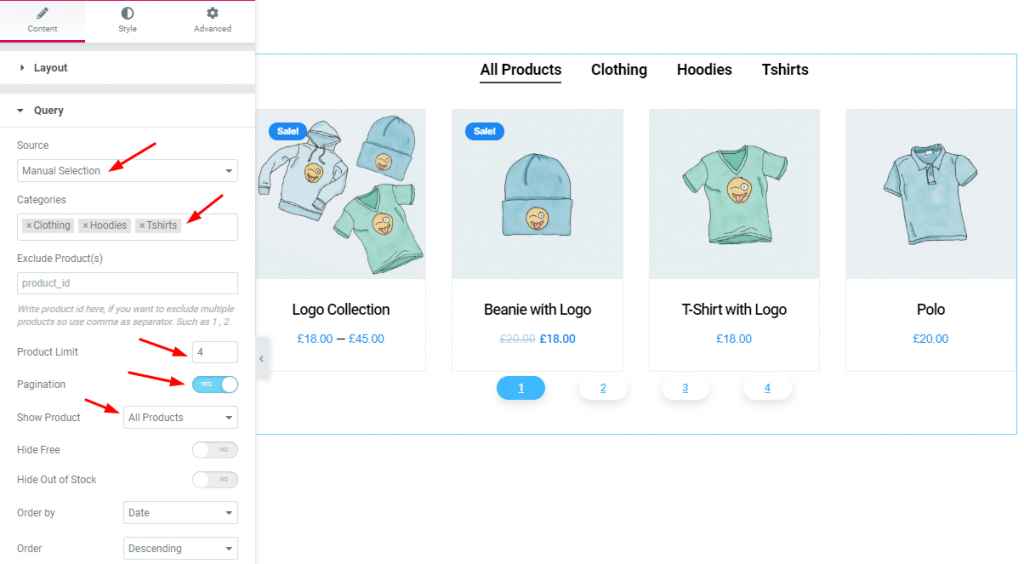
Aller à Demande de renseignements > Source (Afficher tout / Sélection manuelle) > Afficher le produit (Tous les produits/ En vente/ En vedette).
Plus important encore, vous pouvez définir Pagination et Limite du produit et vous pouvez montrer le produit id-wise de Exclure le(s) produit(s).
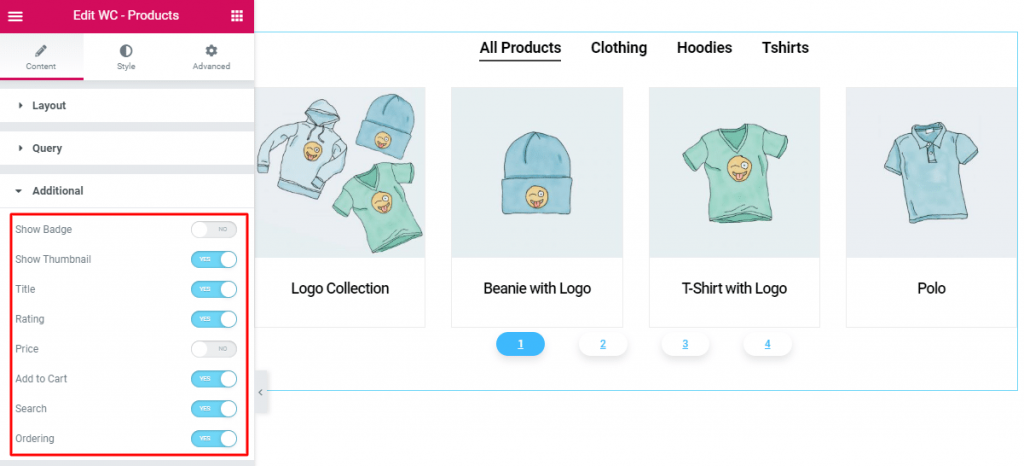
À partir de cette section, vous avez la possibilité de manipuler la Badge, Vignette, Titre, Evaluation, Prix, Ajouter au panier, Recherche, Commande de produits. Il suffit de travailler avec Oui/Non de l'aiguilleur.
Nous organisons un programme de cadeaux pour nos consommateurs et abonnés bien-aimés qui sont connectés à notre site web officiel. BDthemes.com
Visiter Element Pack ou Prime Slider et partagez avec nous vos impressions. Les heureux gagnants recevront une licence à vie d'une valeur de $100. Cela ne vous prendra qu'une minute pour participer.
Pour le stylisme, vous devez aller dans l'onglet Style et donner un style comme vous pouvez le voir dans la capture d'écran ci-dessous. Ici, vous pourrez styliser le contenu section par section, comme par exemple Objet, Champ de recherche, Sélectionner un champ, Image, Titre, Extrait, Evaluation, Prix, Bouton, Badge, Pied de page, Barre de filtre.
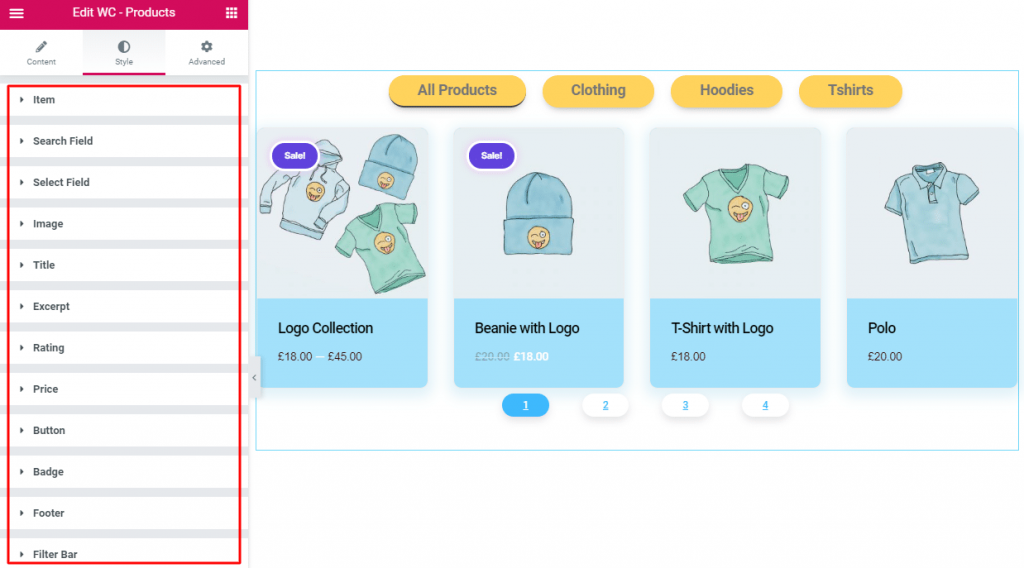
En plus du widget WC-Products, vous trouverez 6 autres widgets dans le plugin Element Pack comme je l'ai mentionné ci-dessus. En utilisant les widgets, vous serez en mesure d'afficher vos produits à vendre.
Je vais vous expliquer chaque élément du menu, un par un, pour que vous sachiez exactement ce qui s'y passe.
Celle-ci affiche l'état actuel des commandes dans votre boutique. Vous y verrez le nombre et le type d'articles vendus, ainsi que les destinataires.
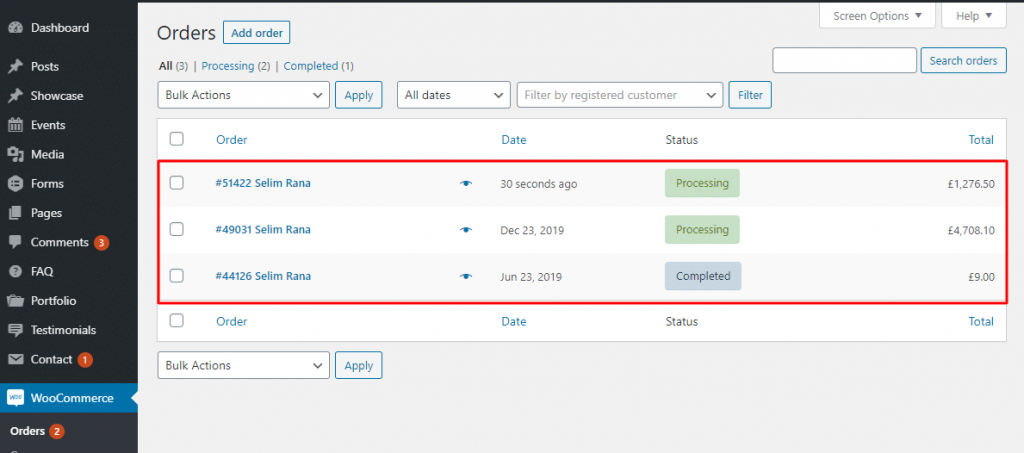
En outre, vous pourrez observer de nombreux statuts différents (en attente de paiement, en suspens, remboursé, annulé, etc.) Vous pouvez cliquer sur chaque commande pour modifier les adresses de facturation ou de livraison, ajouter des notes, rembourser la commande, modifier le contenu de la commande, etc.
Nous pensons que ce concept vous est familier. Ici, vous pouvez créer et gérer des codes de réduction.
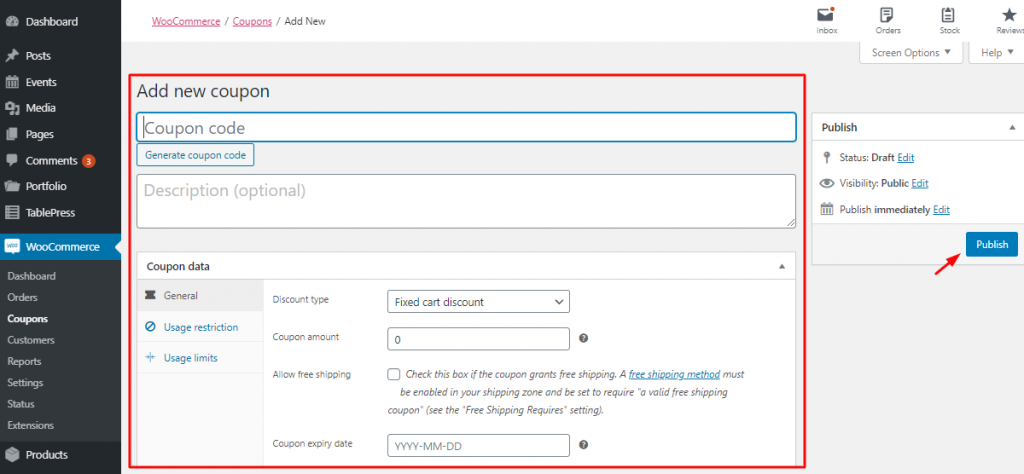
En particulier, vous pouvez gérer la date d'expiration des coupons et les restrictions d'utilisation, ainsi que les limites sur le nombre de coupons disponibles à utiliser globalement ou par client.
Cette section vous informera des résumés détaillés de chaque aspect de votre magasin.
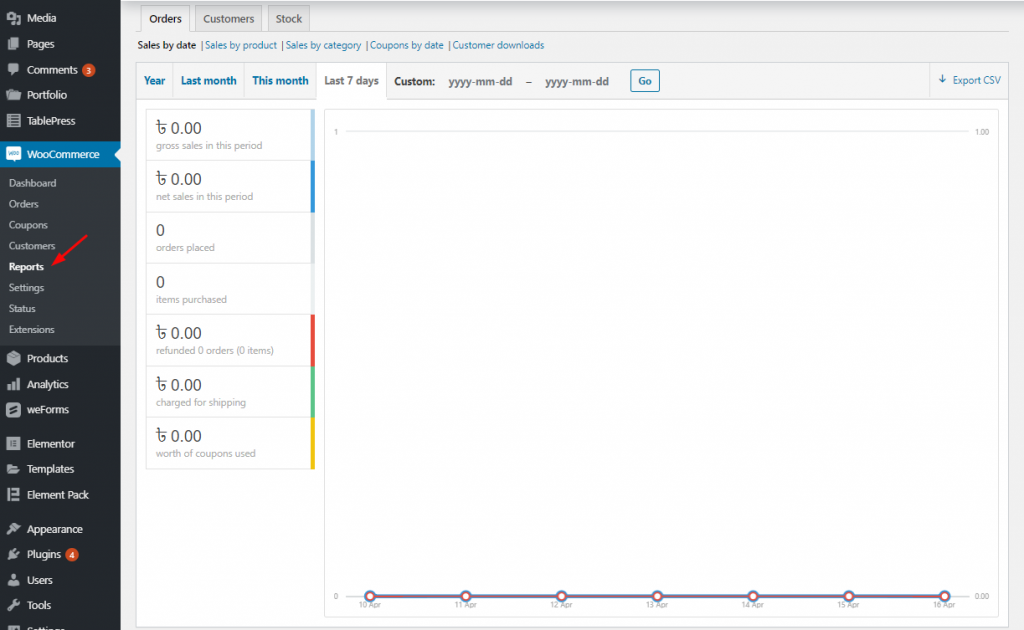
Cela comprend les commandes passées, les articles achetés, les remboursements effectués, les frais d'expédition perçus et les coupons utilisés, ainsi que les ventes brutes et nettes des 7 derniers jours, mois, années ou périodes personnalisées.
En outre, outre les ventes par produit, catégories, coupons utilisés ou téléchargements de clients, vous pouvez trouver des informations détaillées sur les clients, les taxes et les stocks.
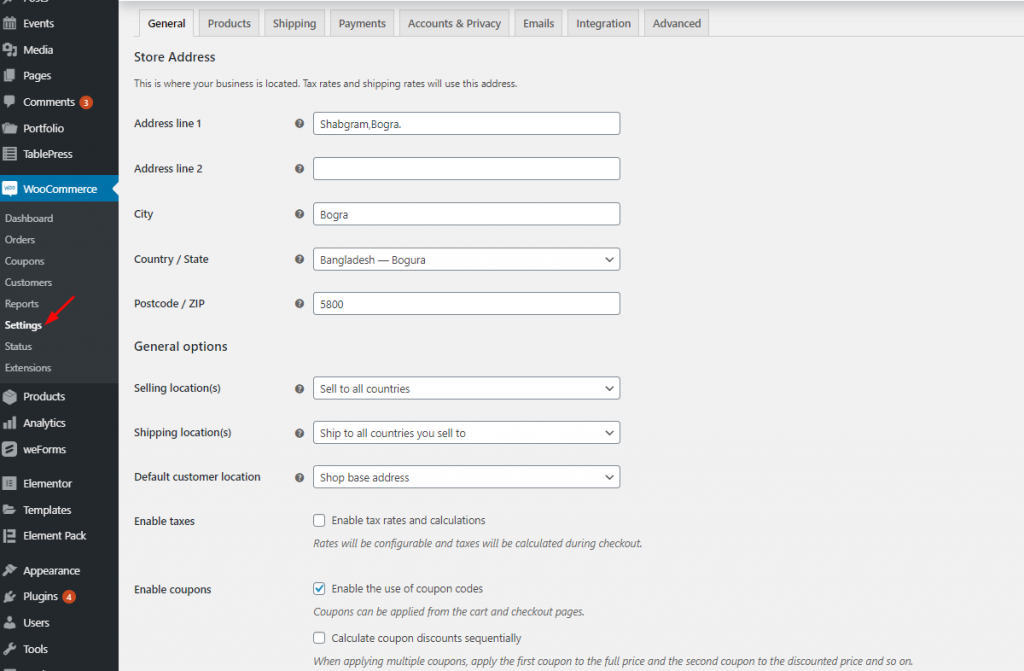
Si vous voulez tout contrôler dans votre boutique en ligne. Il dispose de nombreuses options de configuration pour vous aider.
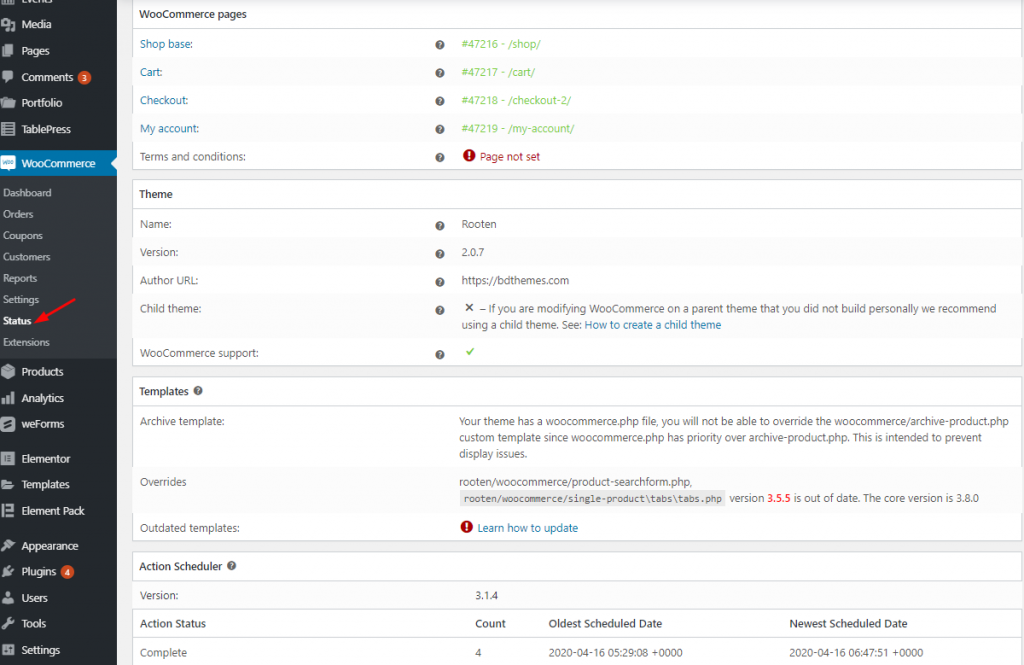
Ce menu vous offre une vue d'ensemble de la santé et des performances de votre boutique en ligne.
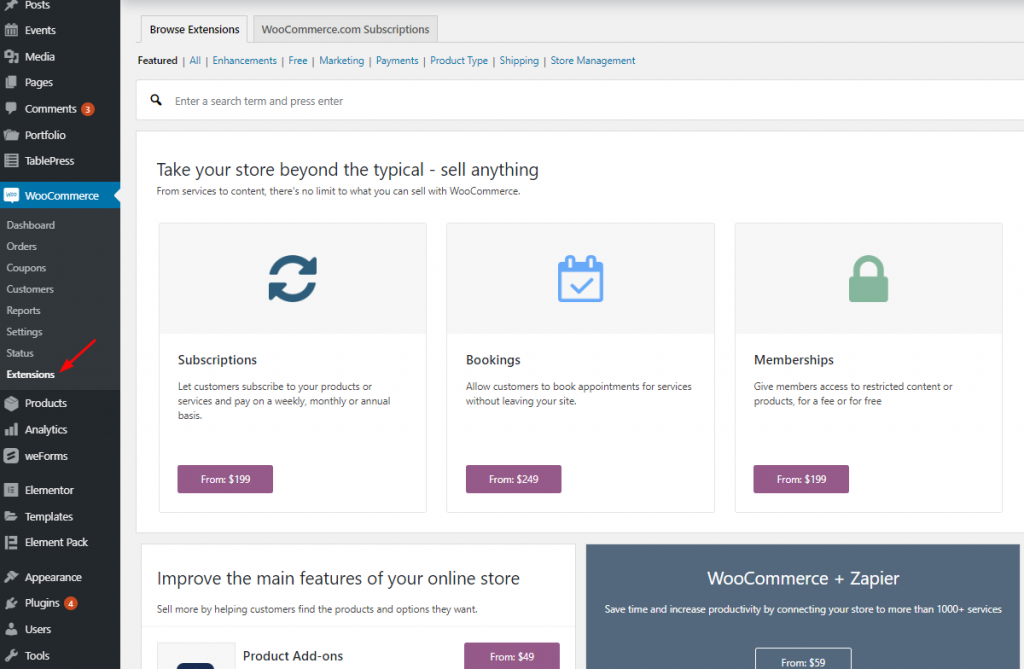
Dans cette section du menu, vous pouvez facilement activer les extensions qui vous intéressent.
Enfin, au tout début de cet article, j'ai cité les thèmes WordPress (Hello, OceanWP, GeneratePress, Astra, et bien d'autres) nécessaires à la création d'un site WooCommerce. Ici, compte tenu de la difficulté de choisir un thème, je vais vous recommander Thème Rooten (Multi purpose theme) l'un des meilleurs thèmes WordPress.
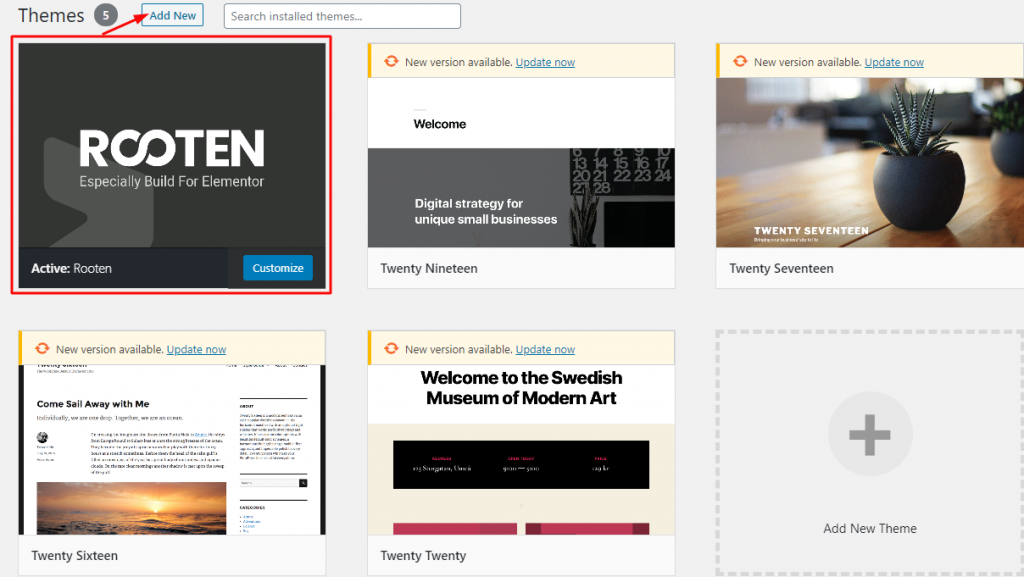
Nous avons passé en revue quelques processus simples qui vous mettront sûrement sur la bonne voie. Construire un site WooCommerce.
Vous pouvez vous sentir en confiance en obtenant deux plugins cool et matures - WooCommerce et Elementor qui vous donnent les outils nécessaires pour une boutique en ligne. Vous savez maintenant comment créer et mettre en place votre boutique en ligne.
Cependant, la version gratuite de ces deux plugins est suffisante pour vous permettre de démarrer. Notre boutique est prête. Nous vous souhaitons bonne chance.
Enfin, si vous rencontrez d'autres problèmes, n'hésitez pas à nous faire part de vos commentaires.



Le plus grand pack de modèles Elementor avec l'interface utilisateur la plus conviviale et le plus grand nombre de modèles Elementor. 300+ des widgets Elementor utiles. Créez des sites web de zéro à 100% la perfection en un rien de temps.
Ce site est alimenté par Element Pack Pro et Thème Rooten.
Copyright © 2026 BdThemes. Tous droits réservés.













