
Navigation aisée grâce à un menu riche en options
Les choix visuels de produits stimulent rapidement les ventes
Le contenu personnalisé s'adapte en temps réel
Défilement transparent pour une meilleure fluidité de l'interface utilisateur
La duplication instantanée du contenu permet de gagner du temps
Accès rapide à des éléments de conception puissants
Les modèles prêts à l'emploi accélèrent la conception
Champs personnalisés avancés pour des données flexibles
Cloner des sites en toute simplicité
Des graphiques nets et évolutifs pour tous les écrans
Renouveler l'image de marque des outils pour un aspect professionnel
Afficher ou masquer le contenu avec précision
Engager la profondeur avec des mouvements fluides
Ajouter facilement des notes et des annotations claires
Les conseils utiles améliorent l'interaction avec l'utilisateur
Animer des éléments avec style
Garder les sections importantes toujours visibles
Contrôle total grâce à des modifications de code personnalisées
Optimiser les fichiers pour augmenter la vitesse du site
Des modèles de pages conçus pour vous aider à démarrer votre page d'atterrissage en y insérant simplement un modèle de départ.
Ready Blocks est livré avec une variété de mises en page et d'éléments de conception, tels que des en-têtes, des pieds de page, des widgets, etc.
En-têtes pré-conçus avec des styles lucratifs qui conviennent à différentes niches de sites web et à différents goûts en matière de design
Une collection utile de modèles de pieds de page pour vous aider à créer un pied de page attrayant sur votre page d'atterrissage.
Nous sommes à votre service 24 heures sur 24, 7 jours sur 7. Nous sommes heureux de vous aider.
Des instructions détaillées sont disponibles pour chaque fonctionnalité sur BdThemes
Apprenez quelque chose de nouveau, restez informé sur WordPress, la conception de sites Web et plus encore.
Voici quelques-unes des étapes clés de mon développement :
Apprendre l'utilisation des produits, les trucs et astuces de WordPress grâce à nos vidéos
Gagnez des commissions importantes en nous rejoignant dans la promotion
Le partage d'idées de widgets est un excellent moyen de trouver des widgets similaires que vous pouvez améliorer.
Certainement ! Si vous avez besoin de nous contacter, n'hésitez pas à le faire.
Créez n'importe quel formulaire WordPress en quelques minutes avec Sigma Forms.
Coming Soon & Maintenance Mode Page Builder Plugin
Rendre les sites web accessibles en toute simplicité avec One Accessibility
Affichez des témoignages de clients pour renforcer la confiance et la crédibilité.
Zoloblocks aide à créer de superbes sites web basés sur Gutenberg.
Slider le plus performant à l'ère du Elementor Slider
Les seuls widgets de blogs compatibles avec Elementor pour tous les blogs
Construire un site web WordPress eCommerce de nouvelle génération pour les entreprises
Organisez vos photos dans un ange différent à chaque fois avec Elementor
Stimulez l'engagement et augmentez les ventes grâce à Spin Wheel.
Puissant plugin de génération d'images AI pour WordPress par ChatGPT
Obtenez 360° Augmented Reality pour WooCommerce aujourd'hui !
Copiez et collez n'importe quel design web en 2 clics !
Un thème entièrement fonctionnel pour Elementor avec des options illimitées
Thème de bloc intelligent, propre et flexible pour Gutenberg
Le plugin Dark Reader garantit une lecture du web respectueuse des yeux.
Le paiement en une page de WooCommerce pour augmenter les conversions.

Accédez à plus de 100 plugins WordPress premium avec des mises à jour à vie et un support dédié.
 French

Navigation aisée grâce à un menu riche en options
Les choix visuels de produits stimulent rapidement les ventes
Le contenu personnalisé s'adapte en temps réel
Défilement transparent pour une meilleure fluidité de l'interface utilisateur
La duplication instantanée du contenu permet de gagner du temps
Accès rapide à des éléments de conception puissants
Les modèles prêts à l'emploi accélèrent la conception
Champs personnalisés avancés pour des données flexibles
Cloner des sites en toute simplicité
Des graphiques nets et évolutifs pour tous les écrans
Renouveler l'image de marque des outils pour un aspect professionnel
Afficher ou masquer le contenu avec précision
Engager la profondeur avec des mouvements fluides
Ajouter facilement des notes et des annotations claires
Les conseils utiles améliorent l'interaction avec l'utilisateur
Animer des éléments avec style
Garder les sections importantes toujours visibles
Contrôle total grâce à des modifications de code personnalisées
Optimiser les fichiers pour augmenter la vitesse du site
Des modèles de pages conçus pour vous aider à démarrer votre page d'atterrissage en y insérant simplement un modèle de départ.
Ready Blocks est livré avec une variété de mises en page et d'éléments de conception, tels que des en-têtes, des pieds de page, des widgets, etc.
En-têtes pré-conçus avec des styles lucratifs qui conviennent à différentes niches de sites web et à différents goûts en matière de design
Une collection utile de modèles de pieds de page pour vous aider à créer un pied de page attrayant sur votre page d'atterrissage.
Nous sommes à votre service 24 heures sur 24, 7 jours sur 7. Nous sommes heureux de vous aider.
Des instructions détaillées sont disponibles pour chaque fonctionnalité sur BdThemes
Apprenez quelque chose de nouveau, restez informé sur WordPress, la conception de sites Web et plus encore.
Voici quelques-unes des étapes clés de mon développement :
Apprendre l'utilisation des produits, les trucs et astuces de WordPress grâce à nos vidéos
Gagnez des commissions importantes en nous rejoignant dans la promotion
Le partage d'idées de widgets est un excellent moyen de trouver des widgets similaires que vous pouvez améliorer.
Certainement ! Si vous avez besoin de nous contacter, n'hésitez pas à le faire.
Créez n'importe quel formulaire WordPress en quelques minutes avec Sigma Forms.
Coming Soon & Maintenance Mode Page Builder Plugin
Rendre les sites web accessibles en toute simplicité avec One Accessibility
Affichez des témoignages de clients pour renforcer la confiance et la crédibilité.
Zoloblocks aide à créer de superbes sites web basés sur Gutenberg.
Slider le plus performant à l'ère du Elementor Slider
Les seuls widgets de blogs compatibles avec Elementor pour tous les blogs
Construire un site web WordPress eCommerce de nouvelle génération pour les entreprises
Organisez vos photos dans un ange différent à chaque fois avec Elementor
Stimulez l'engagement et augmentez les ventes grâce à Spin Wheel.
Puissant plugin de génération d'images AI pour WordPress par ChatGPT
Obtenez 360° Augmented Reality pour WooCommerce aujourd'hui !
Copiez et collez n'importe quel design web en 2 clics !
Un thème entièrement fonctionnel pour Elementor avec des options illimitées
Thème de bloc intelligent, propre et flexible pour Gutenberg
Le plugin Dark Reader garantit une lecture du web respectueuse des yeux.
Le paiement en une page de WooCommerce pour augmenter les conversions.
Accédez à plus de 100 plugins WordPress premium avec des mises à jour à vie et un support dédié.
French
Voulez-vous construire une page produit personnalisée WooCommerce en utilisant Elementor par vous-même ? Dans ce cas, ce blog est fait pour vous.
Aujourd'hui, WooCommerce est une véritable traînée de poudre dans le monde de l'internet. Peu de temps après l'introduction de l'internet 4G, les gens ont rapidement converti leurs magasins en boutiques en ligne. Pour que vous puissiez facilement et avec succès créer votre boutique, je vais vous montrer comment faire dans ce tutoriel.
Dans ce tutoriel, je me concentre sur la création d'une page produit personnalisée. Je ne mentionne pas la procédure d'installation de l'achat d'un domaine, de la configuration de WordPress et de Elementor. Cependant, vous pouvez facilement les apprendre à partir de ce blog.
Une fois que vous avez configuré les plugins et que vous vous êtes inscrit, commençons le tutoriel principal sur la page produit personnalisée de WooCommerce. Notez que j'utilise le thème Rooten pour ce tutoriel. Cependant, vous pouvez utiliser n'importe quel thème pour votre page. Mais je l'utilise parce qu'il est rapide et léger.
Par ailleurs, j'utilise Element Pack Pro en le combinant avec les propres widgets de Elementor. Element Pack a beaucoup de widgets étonnants et il est facile à utiliser.
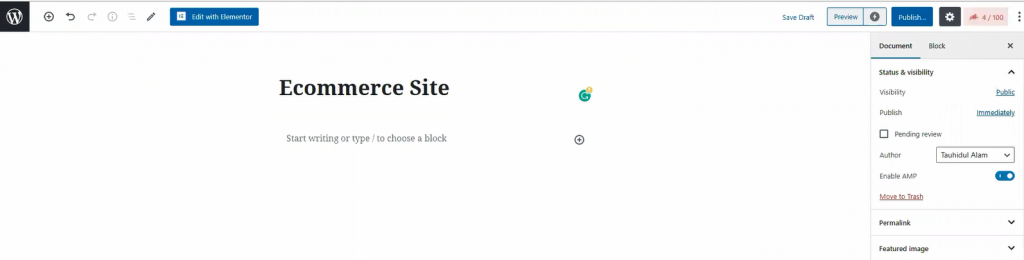
Dans votre tableau de bord, cliquez sur Pagespuis cliquez sur Ajouter un nouveau pour créer une nouvelle page. Comme dans l'image ci-dessus, donnez un titre à votre page.
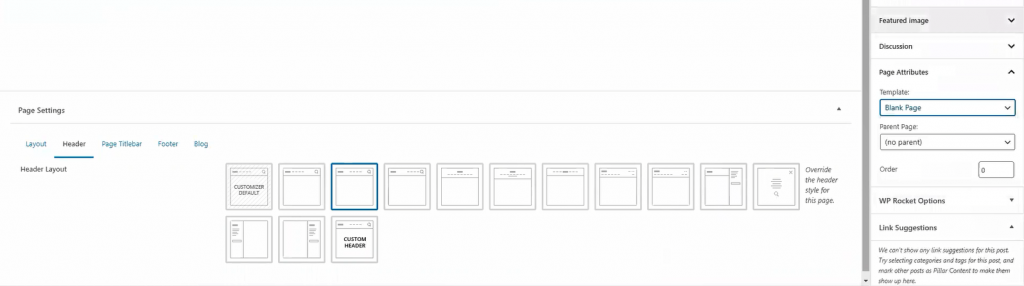
Pour la mise en page, sélectionnez Page vierge de Modèle. Vous pouvez obtenir cette option à partir de la page Attributs de la page sur le côté droit. Une fois que vous avez terminé, cliquez sur le bouton Publier bouton. Passons maintenant à la partie suivante de la création de votre page produit personnalisée WooCommerce.
La page d'atterrissage est la première page d'un site web. Elle contient la plupart des informations que vous devez présenter à vos visiteurs. Aujourd'hui, nous allons créer cette page d'atterrissage pour votre magasin.
La page d'atterrissage comporte de nombreuses sections. Pour créer une page d'atterrissage attrayante, chaque section est nécessaire. Laissez-moi vous montrer comment créer une page d'atterrissage personnalisée pour un produit WooCommerce.
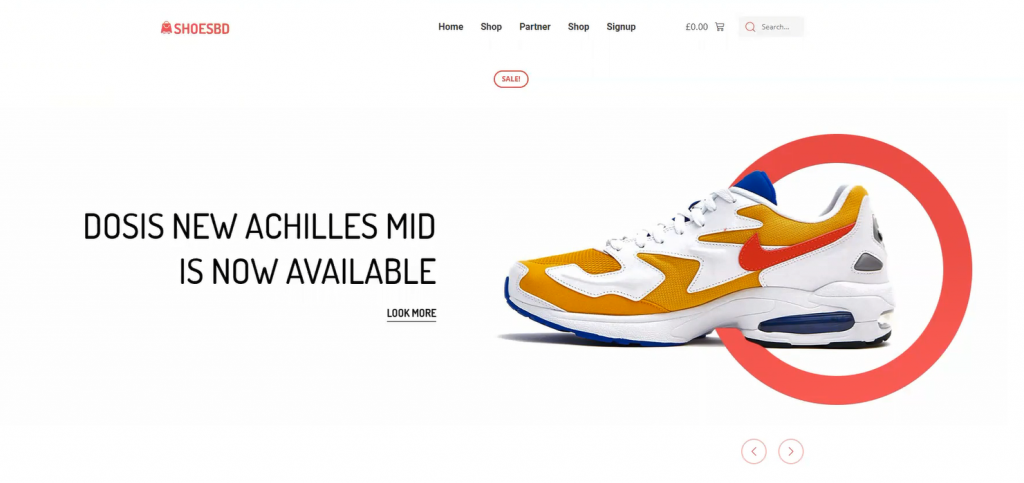
Bon, commençons par le commencement. Commençons par la section des héros. Je pense que l'image ci-dessus a déjà éveillé votre intérêt. Cependant, il est facile de créer cette section. Il suffit de suivre les étapes suivantes.
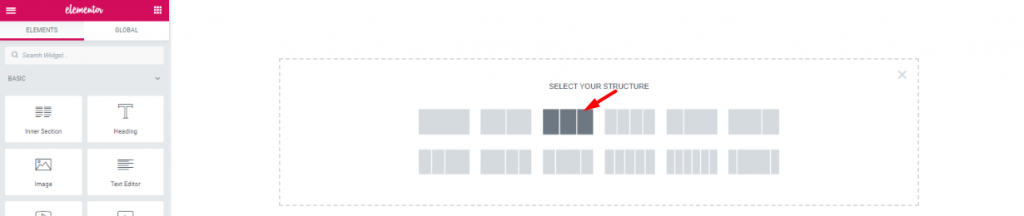
Tout d'abord, sur la page blanche, créez une fenêtre à trois volets.

Faites glisser et déposez le Navigation par défilement widget de Element Pack dans la section centrale. Les widgets constitueront votre menu d'en-tête.
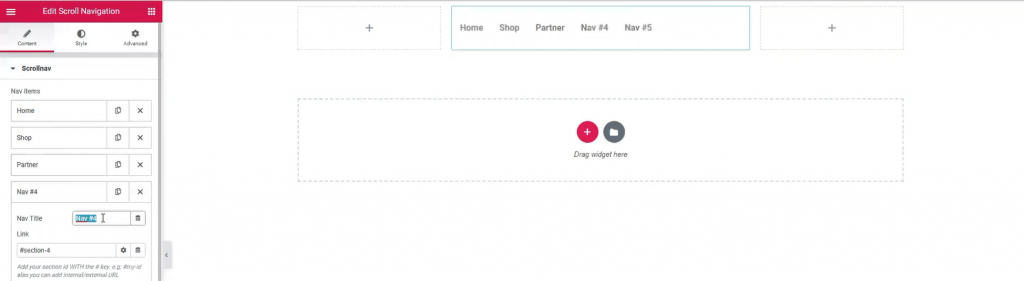
Cependant, vous pouvez nommer votre barre de menu comme vous le souhaitez. Le widget dispose d'un large menu de personnalisation. Vous pouvez facilement modifier son apparence à partir d'ici.
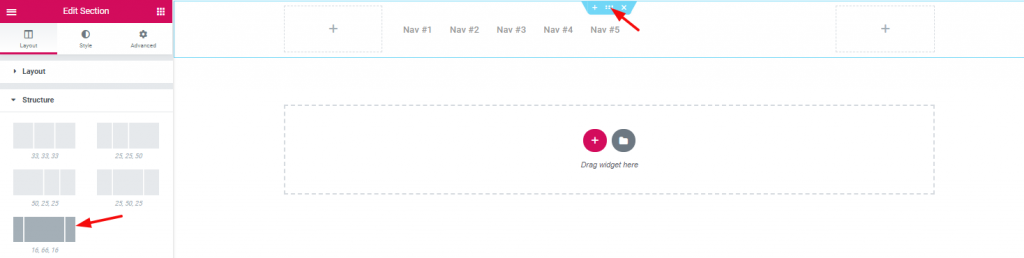
La répartition de la largeur des sections peut être modifiée à partir de l'option de mise en page. Cependant, pour la zone d'en-tête, j'ai sélectionné une bonne répartition de la largeur.

Insertion Section intérieure dans le coin droit à côté du menu de navigation.

Mini-carton WooCommerce à glisser-déposer par Element Pack sur la partie intérieure gauche.

Et.., Recherche dans la section intérieure droite.

En outre, l'ajout de Image dans le coin gauche de la zone d'en-tête.

La zone d'en-tête est maintenant terminée. Il est un peu difficile de créer cette zone d'en-tête pour votre page produit personnalisée WooCommerce. Mais une fois que vous y arrivez, vous pouvez créer un en-tête unique pour vous-même.
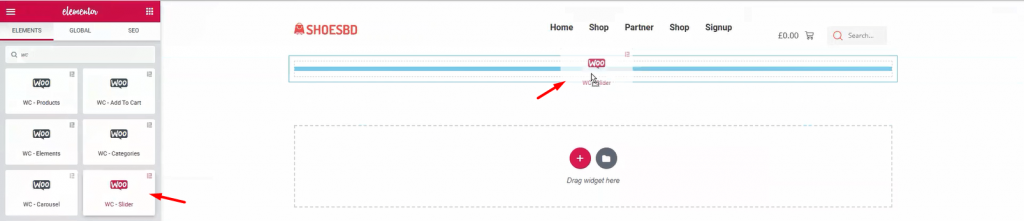
Il est temps de montrer à votre visiteur le premier lot de produits. Ajouter Slider WooCommerce sous l'en-tête.
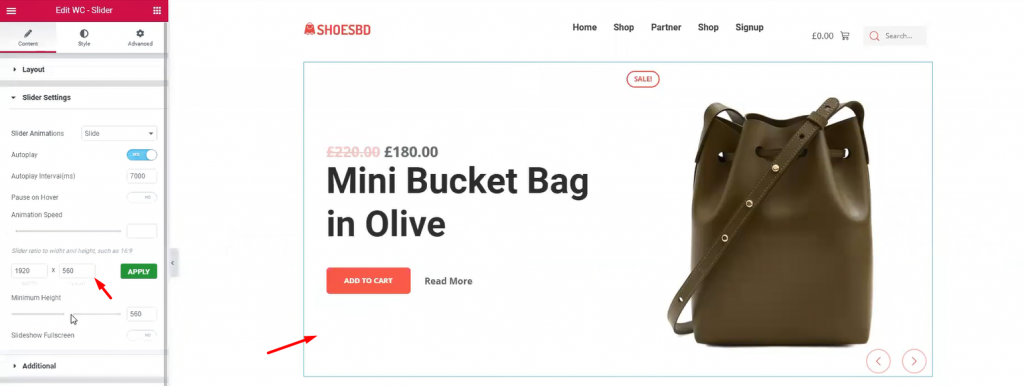
Le widget slider est également développé par Element Pack. Il fait ressortir le charme de votre produit grâce à ses graphiques lisses et parfaits au pixel près. C'est un outil essentiel pour votre page produit personnalisée sur WordPress. Le widget a de nombreuses utilisations car il dispose d'une option de personnalisation fournie par les développeurs. Vous pouvez modifier la dimension du slider, la vitesse d'animation, le type, la hauteur minimale et les couleurs. Une fois que vous avez terminé, voyons la section complète du héros.
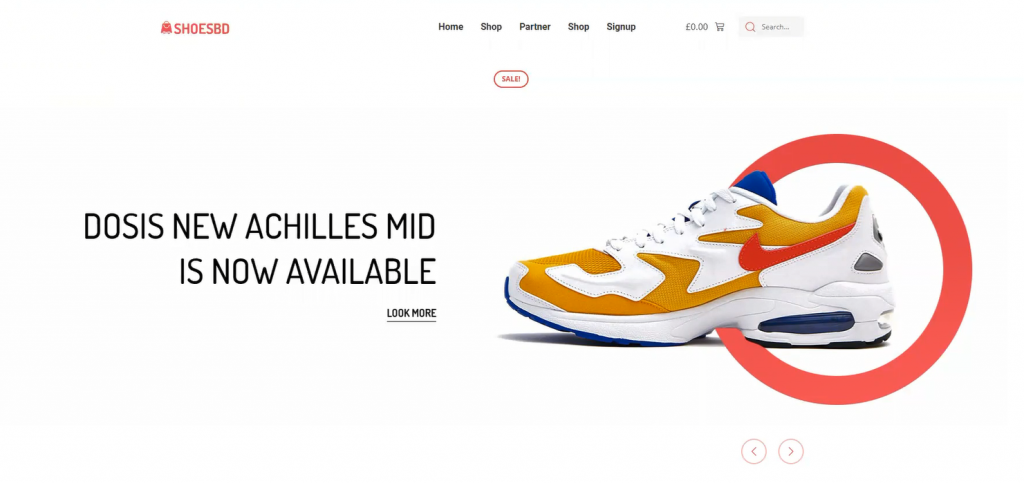
Jetez un coup d'œil au produit fini. Cette section de héros complète a un design minimal mais élégant. Notez que vous devez créer votre bannière héroïque en fonction de votre public cible. Si les visiteurs ne sont pas séduits par le premier coup d'œil, ils ne resteront pas sur la page. Ceci est votre premier pas vers le succès de votre page produit personnalisée WooCommerce.
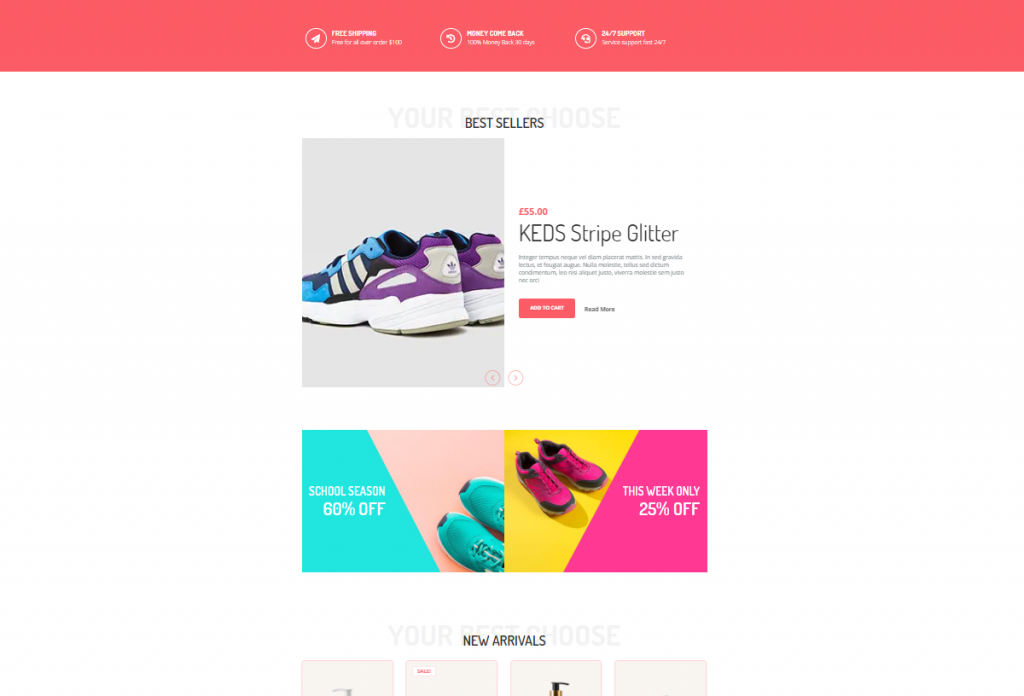
La section des caractéristiques est l'endroit où vous souhaitez présenter vos produits et vos offres. Dans la plupart des cas, nous créons cette section en utilisant 4 à 5 fonctionnalités différentes, ce qui donne aux visiteurs plus de choses à consommer.
Ne soyez pas méchant lorsque vous concevez votre section de caractéristiques. Vous devez garder à l'esprit que les internautes se lasseront de ne voir qu'une seule vitrine de produits.
Nous allons créer une bonne section de caractéristiques pour votre page produit personnalisée WooCommerce.
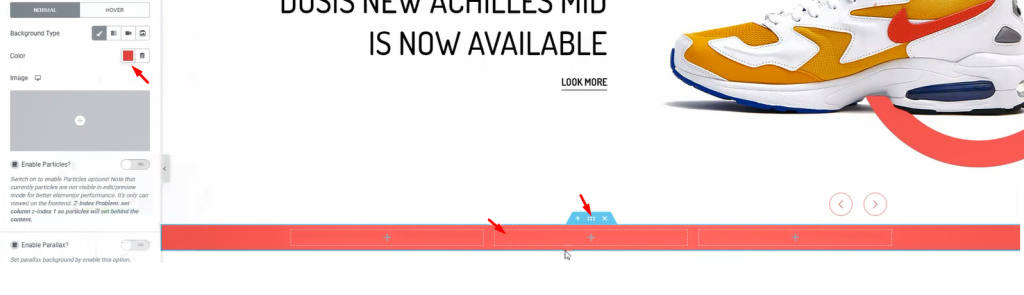
Tout d'abord, créez une section avec 3 sections intérieures. Dans l'option Mise en page, donnez une couleur d'arrière-plan appropriée.
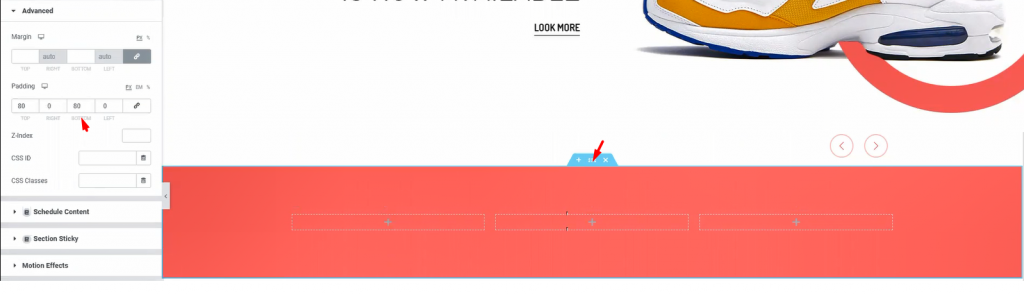
Ajoutez du rembourrage à la section pour que nous ayons un champ sur lequel travailler.
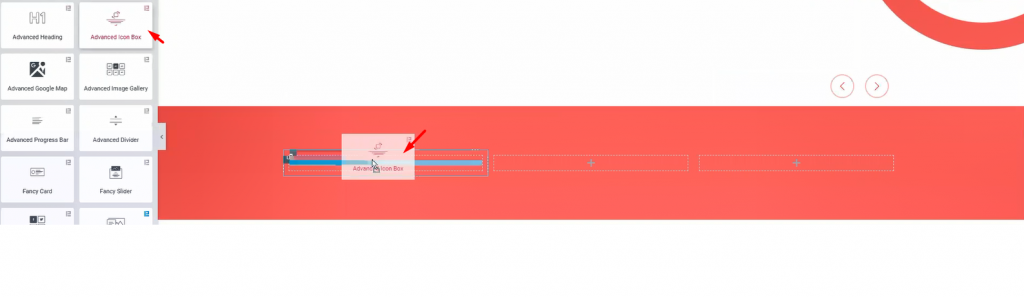
J'utilise Boîte à icônes avancée dans ces sections internes. Cependant, vous disposerez d'un vaste menu de personnalisation pour ce widget.
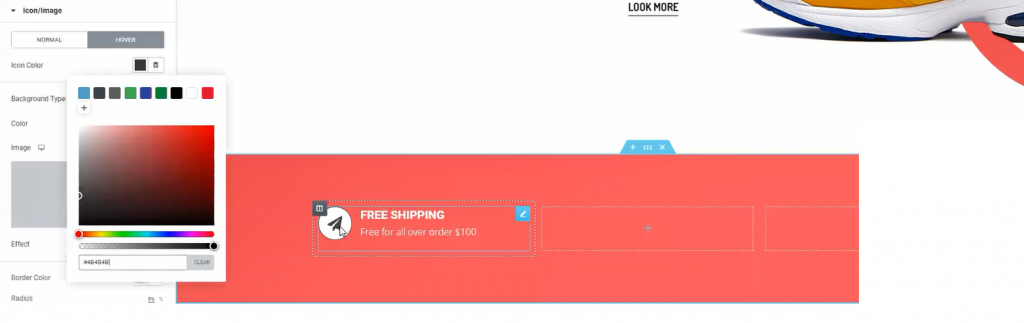
Ce qui est amusant, c'est que vous pouvez concevoir une grande variété de choses avec le widget de boîte à icônes avancée. Comme l'image ci-dessus, vous pouvez créer ce design avec seulement quelques modifications dans le menu de personnalisation.
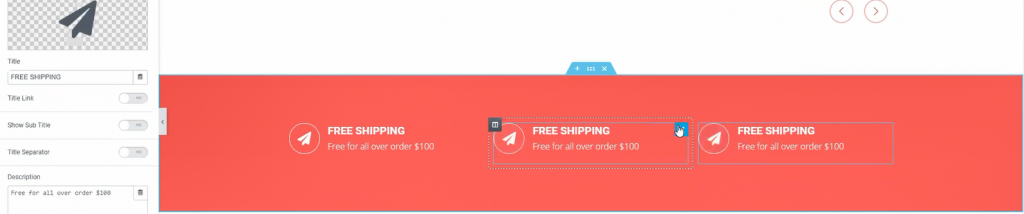
Autre chose, pour des modifications rapides, il suffit de dupliquer un widget et de le placer en conséquence. Faites-le si vous avez besoin de plus d'éléments dans un format similaire. Cela permet d'économiser du temps et des efforts.

Maintenant, en ajoutant Titre avancé sous la partie précédente.
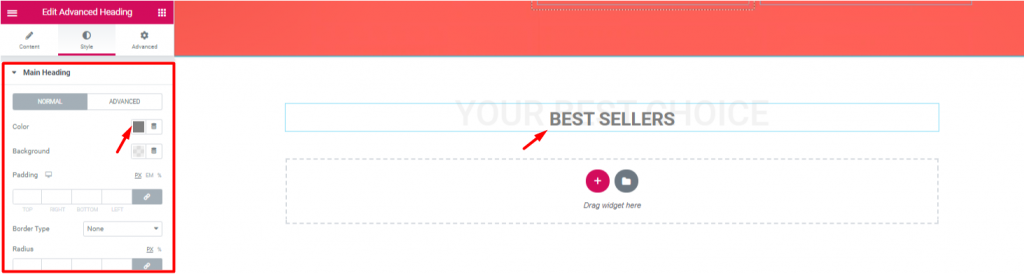
Modifions l'en-tête pour qu'il corresponde au thème de la section suivante. Notez que le widget d'en-tête avancé est créé par Element Pack.
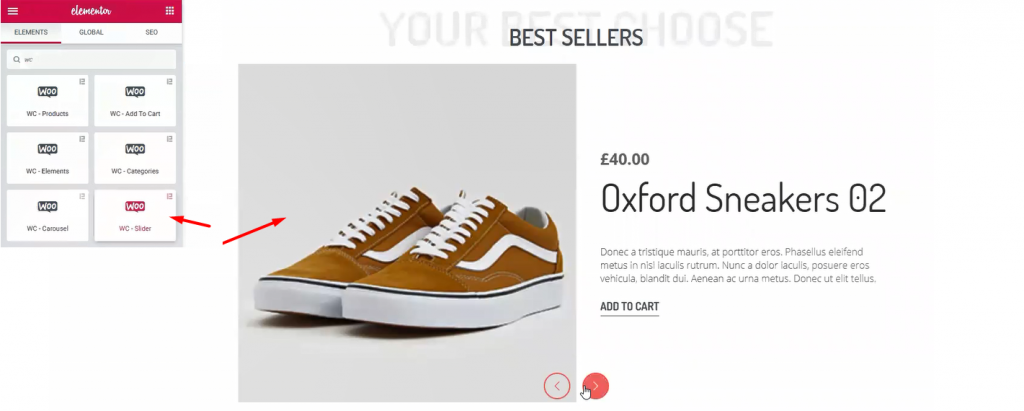
Une fois de plus, j'utilise Slider WooCommerce widget. Cette fois-ci, j'ai fait quelques modifications pour changer l'apparence du widget. Cependant, Consultez ce tutoriel sur WooCommerce Slider pour l'utiliser avec succès..
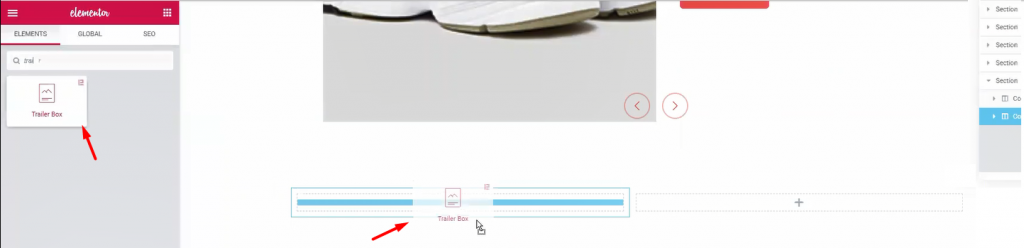
Créons une autre section à double partie. Pour cette partie, j'utilise Boîte à remorques widget. Il s'agit d'un widget pratique qui permet d'afficher facilement des publicités.
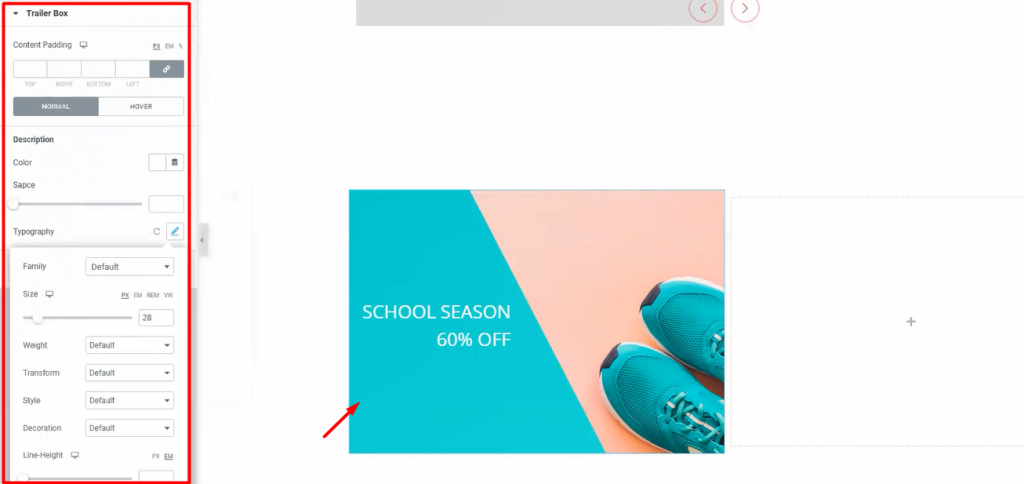
Une fois de plus, le widget Trailer Box est doté d'un menu de personnalisation unique. Vous pouvez non seulement modifier sa mise en page, mais aussi ses couleurs et les polices de texte. En outre, il est possible d'ajouter une image en arrière-plan. Élégant et unique en son genre.
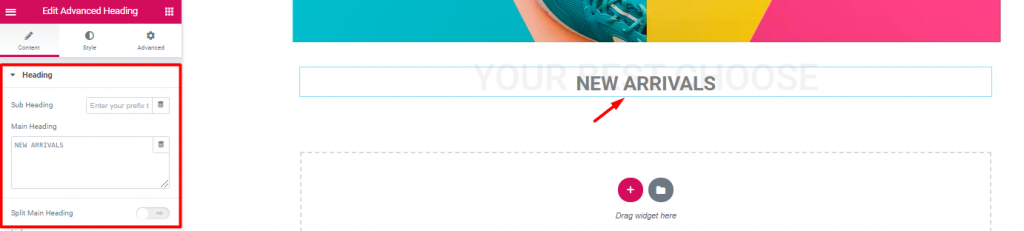
Insérer un autre Titre avancé encore une fois.
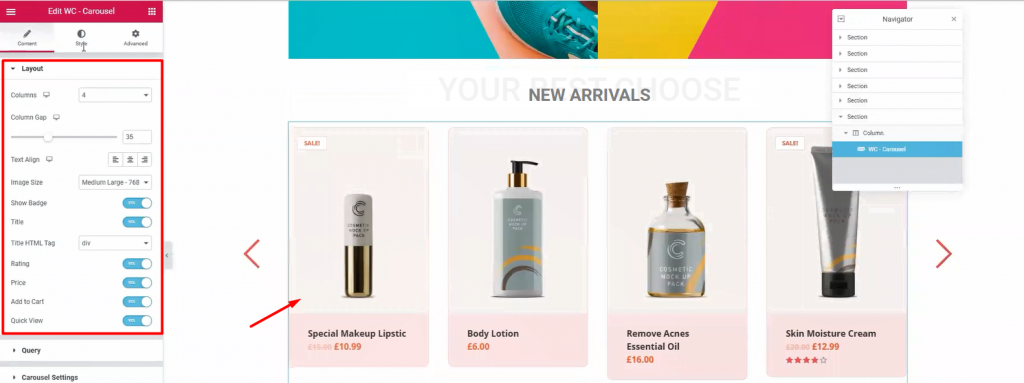
Ensuite, faites glisser et déposez Carrousel WooCommerce de Element Pack sous la rubrique. Grâce à lui, vous pouvez afficher vos produits nouvellement ajoutés ensemble. En outre, nous utilisons le widget WooCommerce Slider pour mettre en évidence les produits avec une vue large. D'autre part, en utilisant ce widget, nous pouvons afficher tous les produits sur 4-5 colonnes. C'est un outil pratique pour votre page produit personnalisée WooCommerce.
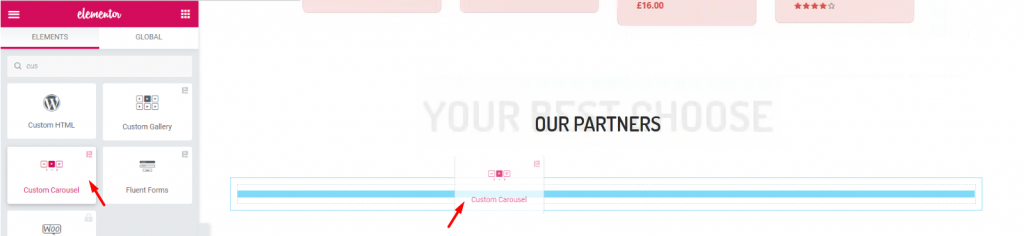
Une fois de plus, après avoir ajouté un autre Titre avancé ajoutons le widget Carrousel personnalisé widget. Il s'agit d'un widget qui affiche des images dans un style carrousel.
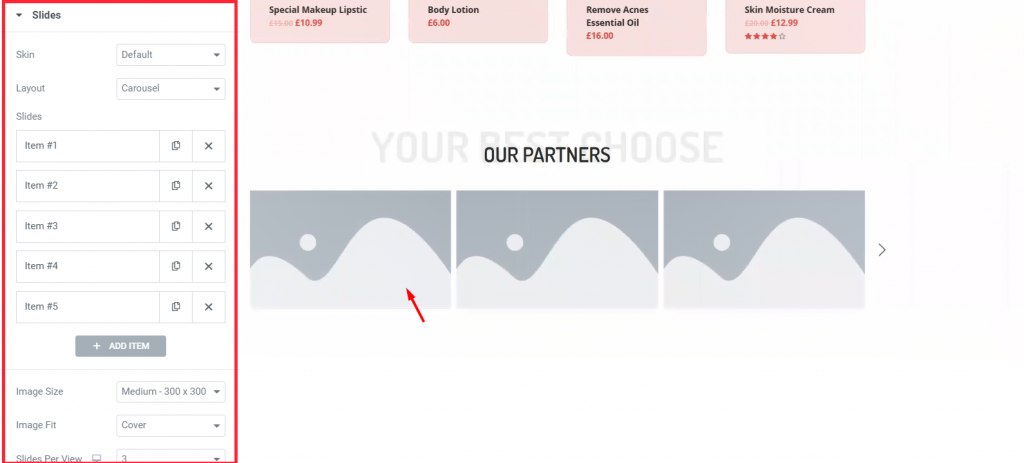
Chaque bloc de portrait vierge contient une image. Vous devez choisir manuellement les images pour chaque portrait vide.
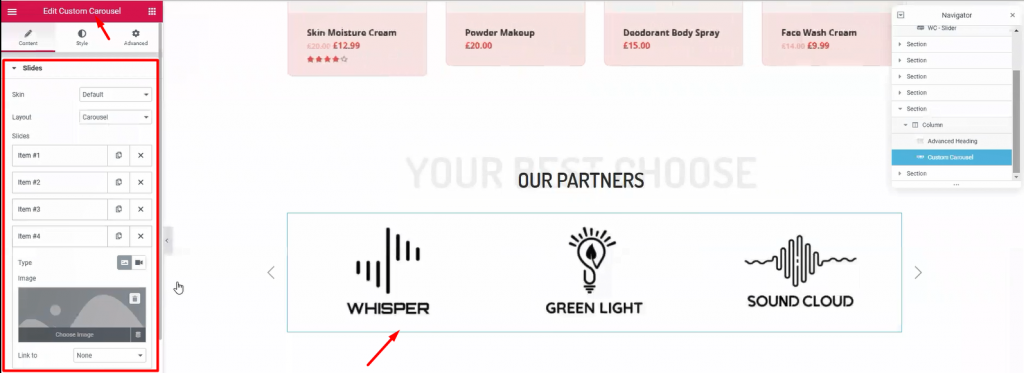
Cette partie est essentielle pour vos visiteurs, car elle montre vos relations d'affaires avec d'autres entreprises. Utilisez cette Carrousel personnalisé (créé par Element Pack) pour donner plus d'attrait à votre page produit personnalisée WooCommerce.
Il est temps de passer à la partie finale. Cette section est très cruciale pour votre page produit personnalisée WooCommerce. Ici, vous avez la dernière chance d'attirer l'attention de vos visiteurs. Alors, appelez vos visiteurs à acheter vos produits et donnez-leur une visite guidée de votre site. À propos de nous.
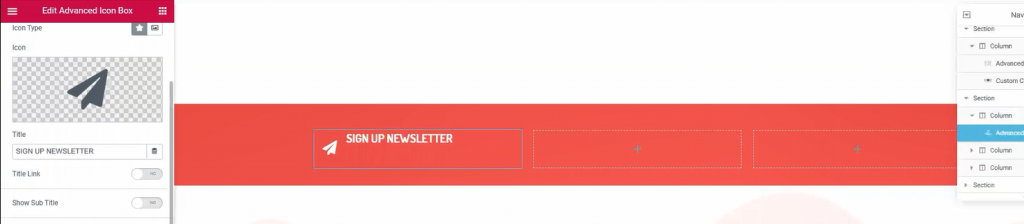
Une fois de plus, créez une autre section à 3 colonnes et à fond rouge sous le carrousel personnalisé. Il s'agit de votre section d'appel. Pour gagner du temps, il suffit de copier-coller une section précédemment créée et similaire à celle-ci.

Lieu Mail Chimp dans la troisième colonne de droite. Ce widget collecte les emails de vos visiteurs et les redirige vers la page d'inscription. C'est un outil utile créé par l'équipe de Element Pack.
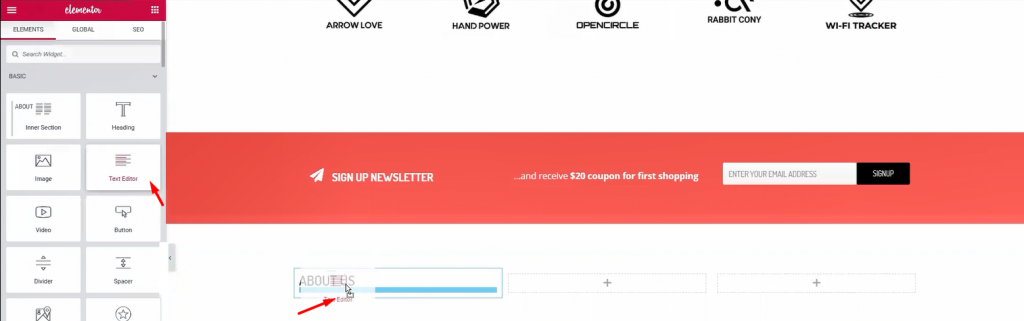
Sous la section "callout", créez une section à trois colonnes. Cette section sera notre pied de page. Ajouter Rubrique et Éditeur de texte dans les colonnes.
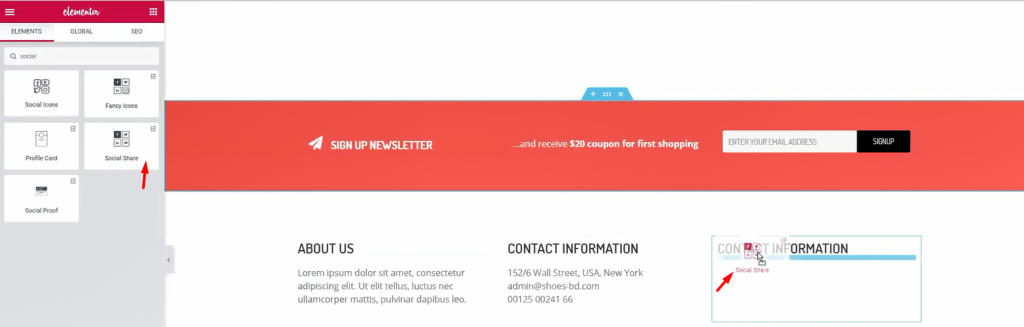
Pour les 1ère et 2ème colonnes, un titre et du texte suffisent. Passons à la 3e colonne. L'ajout d'un titre et d'un Partage social (par Element Pack) à l'intérieur.
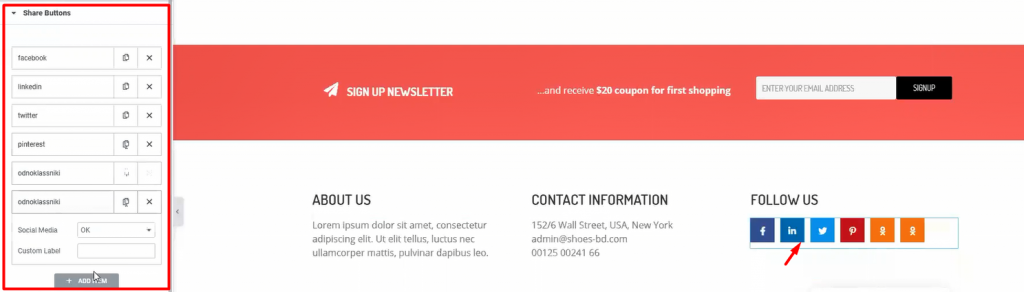
Ajoutez d'autres sites sociaux en personnalisant le widget. Cela permettra à vos visiteurs d'accéder facilement à vos sites sociaux. Une fois que vous aurez terminé, voyons ce que nous avons fait jusqu'à présent.
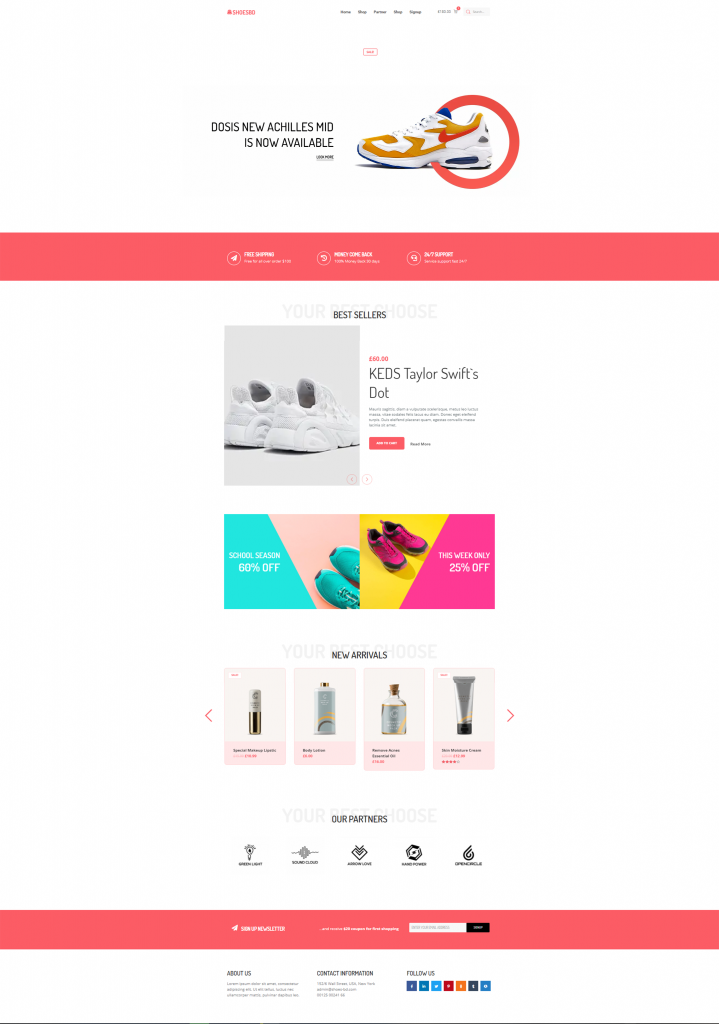
Waouh ! Regardez cette superbe page web que vous venez de créer ! Incroyable, non ?
Nous espérons que vous avez appris la procédure complète de création d'une page produit personnalisée WooCommerce. Ce n'est pas un exploit difficile à réaliser. Mais la question importante est de savoir qui va vous l'enseigner. Maintenant que vous avez tout appris, allons créer vos sites WooCommerce.
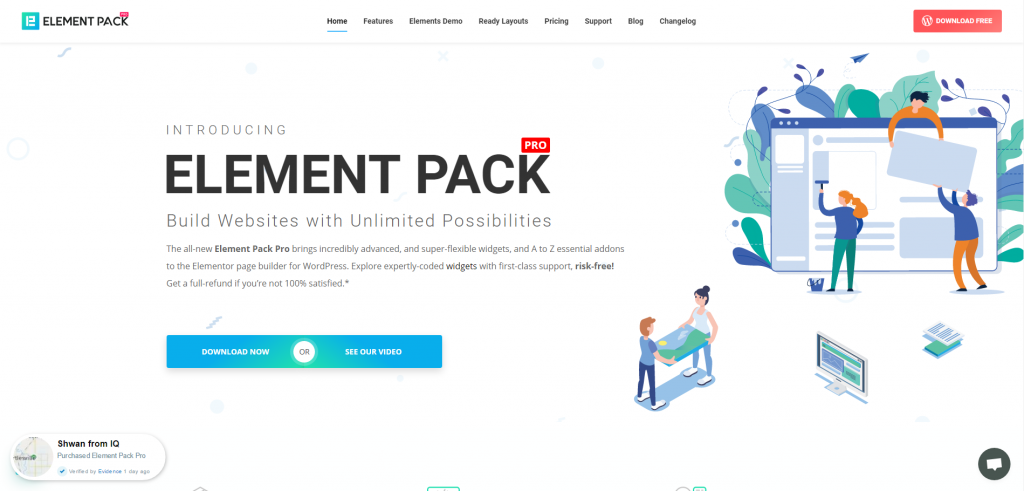
Element Pack est l'extension la plus optimisée basée sur le plugin WordPress Elementor pour créer votre page produit personnalisée WooCommerce premium.
Ce plugin dispose d'un vaste inventaire prêt à être déployé sur votre site web. Avec aussi 190+ plugins, 270+ pages prêtes à l'emploi, plus de 1800 blocs prêts à l'emploiElement Pack s'est hissé au rang de Top 5 dans le monde entier.
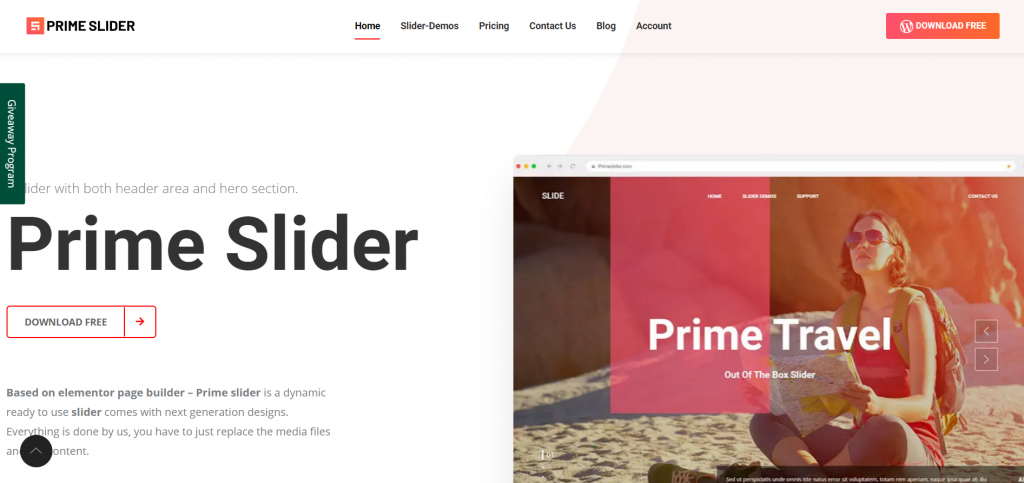
Le Prime Slider vous offre les meilleurs sliders jamais créés dans Elementor. Il dispose de sliders pré-conçus qui sont entièrement personnalisables.
Vous pouvez obtenir plus de 27 dispositions de sliders tout en ayant le module de personnalisation infinie activé. Rendez votre site web rapide, charmant et amélioré en utilisant les sliders de Prime Slider.
Nous organisons un programme de cadeaux pour nos consommateurs et abonnés bien-aimés qui sont connectés à notre site web officiel. BDthemes.com
Visiter Element Pack ou Prime Slider et partagez avec nous vos impressions. Les heureux gagnants recevront une licence à vie d'une valeur de $100. Cela ne vous prendra qu'une minute pour participer.
Ce que tout concepteur de site web prospère souhaite, c'est disposer d'outils de qualité supérieure et optimisés. Et Element Pack & Prime Slider répondre avec confiance à ce souhait. Alors, n'hésitez pas trop et foncez !
Merci d'avoir lu ce blog. Je vous souhaite une excellente journée !


Le plus grand pack de modèles Elementor avec l'interface utilisateur la plus conviviale et le plus grand nombre de modèles Elementor. 300+ des widgets Elementor utiles. Créez des sites web de zéro à 100% la perfection en un rien de temps.
Ce site est alimenté par Element Pack Pro et Thème Rooten.
Copyright © 2025 BdThemes. Tous droits réservés.









