
Navegación sin esfuerzo con opciones de menú enriquecidas
Las opciones visuales de productos aceleran las ventas
Los contenidos personalizados se adaptan en tiempo real
Desplazamiento fluido para mejorar la experiencia del usuario
La duplicación instantánea de contenidos ahorra tiempo
Acceso rápido a potentes elementos de diseño
Las plantillas listas para usar agilizan el diseño
Campos personalizados avanzados para datos flexibles
Clonar sitios fácilmente sin complicaciones
Gráficos nítidos y escalables para todas las pantallas
Cambie el nombre de las herramientas para darles un aspecto profesional
Mostrar u ocultar contenidos con precisión
Captar la profundidad con un movimiento suave
Añade notas y anotaciones claras fácilmente
Los consejos útiles mejoran la interacción con el usuario
Anime elementos con estilo
Mantenga siempre visibles las secciones importantes
Control total con ajustes de código personalizados
Optimizar archivos para aumentar la velocidad del sitio
Plantillas de página elaboradas para ayudarle a empezar con su página de aterrizaje con sólo soltar un diseño inicial
Ready Blocks incluye una gran variedad de diseños y elementos de diseño, como encabezados, pies de página, widgets, etc.
Encabezados prediseñados con estilos lucrativos que se adaptan a varios nichos de sitios web y gustos de diseño.
Una útil colección de diseños de pie de página que te ayudarán a crear un pie de página atractivo al instante en tu página de aterrizaje.
Encuéntrenos 24 horas al día, 7 días a la semana, a su servicio. Estaremos encantados de ayudarle.
Guías detalladas disponibles para cada característica en BdThemes
Aprenda algo nuevo, manténgase informado sobre WordPress, diseño web y mucho más
He aquí algunos de los hitos clave de mi desarrollo:
Aprenda a utilizar los productos, consejos y trucos de WordPress con nuestros vídeos
Gana sustanciosas comisiones uniéndote a nosotros en la promoción
Widget Idea Share es una gran manera de encontrar widgets similares que puedes mejorar.
Por supuesto. Si necesita ponerse en contacto con nosotros, no dude en hacerlo.
Cree cualquier formulario de WordPress en cuestión de minutos con Sigma Forms.
Plugin constructor de páginas Coming Soon & Maintenance Mode
Facilite el acceso a los sitios web con One Accessibility
Muestre testimonios de clientes para aumentar la confianza y la credibilidad.
Zoloblocks ayuda a crear impresionantes sitios web basados en Gutenberg.
Slider más superior en la Era del Slider Elementor
Los únicos widgets compatibles en Elementor para cualquier blog
Crear un sitio web WordPress de comercio electrónico de última generación para empresas
Organiza tus fotos en un ángel diferente cada vez con Elementor
Impulse el compromiso y aumente las ventas con Spin Wheel.
Potente plugin AI Image Generator para WordPress por ChatGPT
¡Consigue hoy la Realidad Aumentada 360° para WooCommerce!
¡Copia y pega cualquier diseño web que te guste con sólo 2 clics!
Un tema totalmente funcional para elementor con opciones ilimitadas
Tema de bloques inteligente, limpio y flexible para Gutenberg
El plugin Dark Reader garantiza una lectura de la web respetuosa con los ojos.
Pago en una página de WooCommerce para aumentar las conversiones.
Find Nearby Stores Instantly with Sigma Store Locator
The Ultimate WordPress Media Library Organizer

Acceda a más de 100 plugins premium para WordPress con actualizaciones de por vida y soporte dedicado.
 Spanish

Navegación sin esfuerzo con opciones de menú enriquecidas
Las opciones visuales de productos aceleran las ventas
Los contenidos personalizados se adaptan en tiempo real
Desplazamiento fluido para mejorar la experiencia del usuario
La duplicación instantánea de contenidos ahorra tiempo
Acceso rápido a potentes elementos de diseño
Las plantillas listas para usar agilizan el diseño
Campos personalizados avanzados para datos flexibles
Clonar sitios fácilmente sin complicaciones
Gráficos nítidos y escalables para todas las pantallas
Cambie el nombre de las herramientas para darles un aspecto profesional
Mostrar u ocultar contenidos con precisión
Captar la profundidad con un movimiento suave
Añade notas y anotaciones claras fácilmente
Los consejos útiles mejoran la interacción con el usuario
Anime elementos con estilo
Mantenga siempre visibles las secciones importantes
Control total con ajustes de código personalizados
Optimizar archivos para aumentar la velocidad del sitio
Plantillas de página elaboradas para ayudarle a empezar con su página de aterrizaje con sólo soltar un diseño inicial
Ready Blocks incluye una gran variedad de diseños y elementos de diseño, como encabezados, pies de página, widgets, etc.
Encabezados prediseñados con estilos lucrativos que se adaptan a varios nichos de sitios web y gustos de diseño.
Una útil colección de diseños de pie de página que te ayudarán a crear un pie de página atractivo al instante en tu página de aterrizaje.
Encuéntrenos 24 horas al día, 7 días a la semana, a su servicio. Estaremos encantados de ayudarle.
Guías detalladas disponibles para cada característica en BdThemes
Aprenda algo nuevo, manténgase informado sobre WordPress, diseño web y mucho más
He aquí algunos de los hitos clave de mi desarrollo:
Aprenda a utilizar los productos, consejos y trucos de WordPress con nuestros vídeos
Gana sustanciosas comisiones uniéndote a nosotros en la promoción
Widget Idea Share es una gran manera de encontrar widgets similares que puedes mejorar.
Por supuesto. Si necesita ponerse en contacto con nosotros, no dude en hacerlo.
Cree cualquier formulario de WordPress en cuestión de minutos con Sigma Forms.
Plugin constructor de páginas Coming Soon & Maintenance Mode
Facilite el acceso a los sitios web con One Accessibility
Muestre testimonios de clientes para aumentar la confianza y la credibilidad.
Zoloblocks ayuda a crear impresionantes sitios web basados en Gutenberg.
Slider más superior en la Era del Slider Elementor
Los únicos widgets compatibles en Elementor para cualquier blog
Crear un sitio web WordPress de comercio electrónico de última generación para empresas
Organiza tus fotos en un ángel diferente cada vez con Elementor
Impulse el compromiso y aumente las ventas con Spin Wheel.
Potente plugin AI Image Generator para WordPress por ChatGPT
¡Consigue hoy la Realidad Aumentada 360° para WooCommerce!
¡Copia y pega cualquier diseño web que te guste con sólo 2 clics!
Un tema totalmente funcional para elementor con opciones ilimitadas
Tema de bloques inteligente, limpio y flexible para Gutenberg
El plugin Dark Reader garantiza una lectura de la web respetuosa con los ojos.
Pago en una página de WooCommerce para aumentar las conversiones.
Find Nearby Stores Instantly with Sigma Store Locator
The Ultimate WordPress Media Library Organizer
Acceda a más de 100 plugins premium para WordPress con actualizaciones de por vida y soporte dedicado.
Spanish
¿Conoces los operadores de búsqueda de Gmail? Un gran número de expertos de todo el mundo utilizan actualmente esta función.
Es algo tan simple como líneas de comando que funcionan en tu aplicación de Gmail. Sabemos que eres una persona ocupada y probablemente tu bandeja de entrada esté más inundada que el mismísimo Japón. Pero oye, pasa y es más normal para la gente de los departamentos de marketing.
Entonces, ¿qué vas a hacer? Sencillo, sólo tienes que utilizar los Operadores de Búsqueda de Gmail para filtrar el correo electrónico específico que estás buscando. Estos operadores identifican correos electrónicos a partir de pistas como palabras clave, fechas, remitente/receptor, y los separan de la enorme pila de correos electrónicos de tu bandeja de entrada.
En este artículo, vas a aprender qué son los Operadores de Búsqueda de Gmail y cómo funcionan. Comencemos.
El operador de búsqueda de Gmail (también conocido como comando de búsqueda de Gmail) es una línea de cadena de texto formada por palabras y símbolos que proyecta la opción de filtrado de correo electrónico.
Se trata de una opción de búsqueda que se ejecuta a través de la estructura de codificación interna del propio Gmail. Puedes utilizar operadores individuales, así como combinarlos para obtener resultados más específicos. Sólo tienes que hacer uso de la herramienta potenciando su eficacia.

Lee el documento oficial de Gmail sobre este tema para obtener más información. Pulse aquí.
¿Por qué utilizar los operadores de búsqueda de Gmail?
Su lista de correo electrónico determina principalmente si necesita utilizar operadores de búsqueda o no.
Si lo que tienes es una pequeña lista de correos personales/profesionales, tu bandeja de entrada no debería inundarse tan rápidamente. Así que, en este caso, puedes mantener tu bandeja de entrada tú mismo.
Ahora, ¿qué pasa con alguien que tiene, tal vez, mil o cien correos electrónicos en la lista de correo electrónico? Él/ella debe estar lidiando con más de 100 emails al día. Lo más probable es que pierda correos importantes entre la pila de correos.
Las estadísticas muestran que hay casi 4.000 millones de personas que utilizan el correo electrónico como método de contacto. Entre ellas, la impresionante cifra de 30% utiliza Gmail. ¡Adivina cuántos correos electrónicos viajan por el mundo cada día!
Ahora, los operadores de búsqueda de Gmail te facilitan la tarea de encontrar un correo electrónico concreto en lugar de tener que rebuscar entre montones.
Tiene sentido, ¿verdad?
Mientras que el OSG facilita el filtrado de correos electrónicos y ahorra mucho tiempo, no funciona tan bien con los puertos SMPT.
Por ejemplo, puede utilizar libremente la OSG en su cuenta personal/empresarial de Gmail como desee.
Sin embargo, si utilizas una cuenta IMAP configurada con una cuenta de Gmail, es posible que la OSG no funcione correctamente.
Esta es la única limitación a la que puede o no enfrentarse utilizando OSG. Así que tómese su tiempo para elegir entre los métodos de envío de correo electrónico.
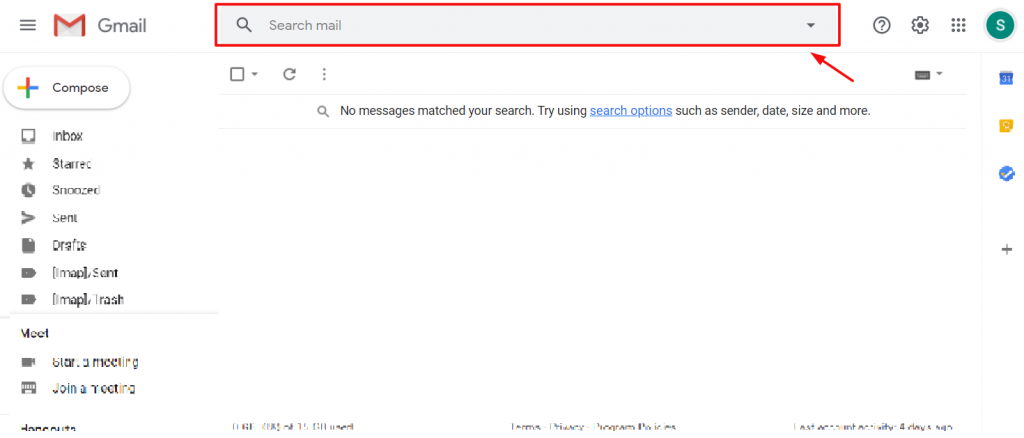
Tu panel de control de Gmail tiene una barra de búsqueda fija en la posición central superior. Aquí es donde insertarás los Operadores de Búsqueda de Gmail. Al igual que google (que muestra lo que sea que estés buscando), buscará el texto introducido entre todos los correos electrónicos (entrantes/salientes) dentro de tu bandeja de entrada.
Pasemos al tema principal.
Sin más dilación, aquí están:

to:me from:[email]Ver los correos electrónicos que le envió una persona concreta utilizando dos operadores en una combinación, el A y En. Cuando escribas el nombre de una persona, aparecerán automáticamente sugerencias y podrás elegir el correo de esa persona concreta de los contactos de google. Sólo tienes que hacer clic en él y pulsar el botón de búsqueda.

de:me a:[email]Vea los correos electrónicos que ha enviado a alguien en concreto. Sólo tienes que empezar a escribir el nombre y el proceso sigue igual que antes. Operadores de búsqueda de Gmail simples pero eficaces.

asunto:palabraSi recuerda lo que había escrito en el correo electrónico que busca, escriba Asunto: y escriba el operador Palabra. Este operador filtra los correos electrónicos que tienen la palabra en el asunto.

de:alguien O de:alguien
{de:alguien de:alguien}
Supongamos que quieres encontrar correos electrónicos de varias personas concretas. Entonces, insertando este Operador de Búsqueda de Gmail, puedes encontrar múltiples términos juntos en una lista.

palabra1 -palabra2Puede ver los correos electrónicos que contienen la primera palabra clave y no contienen la segunda. Este operador se utiliza básicamente cuando varios correos electrónicos pueden tener palabras clave similares en el asunto. el símbolo – es el operador aquí.

"palabra palabra"Este operador filtra los correos electrónicos que tienen la palabra clave exacta mencionada. Es un operador de búsqueda de Gmail bastante práctico.

palabra AROUND número palabra
"palabra AROUND número palabra"
Este operador busca correos electrónicos que tengan estas dos palabras cerca la una de la otra con un probable espacio entre palabras. El uso de las comillas garantizará que la primera palabra introducida en el campo de búsqueda aparezca en primer lugar en los resultados.

etiqueta:palabraAhora, los correos electrónicos se pueden etiquetar. Tal vez está en tu lista de contactos y lo etiquetaste pero lo olvidaste de alguna manera. Entonces, usando este operador de búsqueda de Gmail, puedes filtrar correos electrónicos bajo una etiqueta específica.

tiene:archivo adjunto¿Tiene correos electrónicos con archivos adjuntos? ¡Genial! Es muy fácil encontrar esos correos con sólo dos palabras. Inserta este operador y todos los correos que contengan adjuntos aparecerán en la lista.

tiene:unidad
tiene:documento
tiene:hoja de cálculo
tiene:presentación
Los correos electrónicos con archivos adjuntos específicos pueden filtrarse con estos operadores.

tiene:youtube Puedes encontrar correos electrónicos que contengan enlaces a YouTube utilizando este operador.

lista:[email]Puedes encontrar todo el correo de una lista de correo específica con este operador de búsqueda de Gmail.

nombre:palabraPara obtener resultados más específicos, puede filtrar los correos electrónicos por operador de nombre de archivo, es decir, nombre de archivo:pdf, nombre de archivo:midoc.txt, etc.

en:cualquier lugar palabraEn caso de que quieras buscar un correo electrónico en todo tu buzón, ya sea bandeja de entrada, spam, enviado, borrador, lo que sea, puedes filtrarlo utilizando este operador.

es:importante¿Tienes correos importantes y ya no los encuentras? Escribe es:importante y ¡boom! Todos los correos importantes aparecerán en la pantalla.

tiene:amarillo-estrella
tiene:azul-info
Los correos electrónicos que tienen marcas o colores especiales se pueden encontrar con este operador de búsqueda de Gmail.

después de:mm/dd/aaaa
antes:mm/dd/aaaa
anterior:mm/dd/aaaa
más reciente:mm/dd/aaaa
Con este operador puede buscar correos electrónicos por un periodo de tiempo determinado. Fácil, ¿verdad?

mayor_que:número d o m o y
newer_than:número d o m o y
Si buscas mensajes de correo electrónico anteriores o posteriores a un periodo de tiempo determinado, puedes utilizar fácilmente este operador de búsqueda de Gmail.
d es para el día, m es para el mes, y es para el año. es decir, older_than:4d

es:chats palabraFiltra cualquier mensaje del chat.

tamaño:númeroEn realidad, puede filtrar correos electrónicos en función del tamaño de su contenido utilizando operadores de búsqueda. El número representará cuántos bytes debe pesar el correo electrónico como mínimo.

Por supuesto, puede mezclar los operadores y utilizarlos para filtrar correos electrónicos con múltiples condiciones. Genial, ¿verdad?
Pues bien, así es como puedes utilizar los Operadores de búsqueda de Gmail para encontrar fácil y eficazmente tu correo electrónico perdido.
Este blog está patrocinado por Element Packel paquete de widgets más avanzado para Elementor Creador de páginas.
Gracias por leer este blog. Que tenga un buen día.

El mayor paquete de plantillas Elementor con la interfaz de usuario más fácil de usar y 300+ widgets útiles de Elementor. Cree sitios web de cero a 100% perfección en poco tiempo.
Este sitio web funciona con Element Pack Pro y Tema Rooten.
Copyright © 2026 BdThemes. Todos los derechos reservados.















