
Mühelose Navigation mit umfangreichen Menüoptionen
Visuelle Produktauswahl steigert schnell den Umsatz
Personalisierte Inhalte passen sich in Echtzeit an
Nahtloser Bildlauf für besseren UX-Flow
Sofortige Vervielfältigung von Inhalten spart Zeit
Schneller Zugriff auf leistungsstarke Designelemente
Vorgefertigte Vorlagen beschleunigen die Gestaltung
Erweiterte benutzerdefinierte Felder für flexible Daten
Websites einfach und problemlos klonen
Gestochen scharfe, skalierbare Grafiken für alle Bildschirme
Rebranding von Werkzeugen für ein professionelles Aussehen
Inhalte präzise ein- und ausblenden
Fesselnde Tiefe mit sanfter Bewegung
Einfaches Hinzufügen von Notizen und Kommentaren
Hilfreiche Hinweise verbessern die Benutzerinteraktion
Elemente mit stilvollem Flair animieren
Wichtige Abschnitte immer sichtbar halten
Vollständige Kontrolle mit benutzerdefinierten Code-Optimierungen
Optimieren Sie Dateien, um die Geschwindigkeit der Website zu erhöhen
Ausgearbeitete Seitenvorlagen, die Ihnen den Einstieg in Ihre Landing Page erleichtern, indem Sie einfach ein Einstiegsdesign einfügen
Ready Blocks enthält eine Vielzahl von Layouts und Designelementen, wie Kopf- und Fußzeilen, Widgets usw.
Vorgefertigte Kopfzeilen mit lukrativen Stilen, die für verschiedene Nischenwebsites und Designvorlieben geeignet sind
Eine hilfreiche Sammlung von Fußzeilendesigns, mit denen Sie sofort eine attraktive Fußzeile für Ihre Landing Page erstellen können
Wir sind 24/7 für Sie da. Wir helfen Ihnen gerne.
Detaillierte Anleitungen für jede Funktion bei BdThemes verfügbar
Lernen Sie etwas Neues, bleiben Sie informiert über WordPress, Webdesign und mehr
Hier sind einige der wichtigsten Meilensteine in meiner Entwicklung:
Lernen Sie in unseren Videos die Verwendung von Produkten sowie Tipps und Tricks zu WordPress
Verdienen Sie saftige Provisionen, indem Sie sich an der Aktion beteiligen
Widget Idea Share ist eine gute Möglichkeit, ähnliche Widgets zu finden, die Sie verbessern können.
Gewiss! Wenn Sie sich mit uns in Verbindung setzen möchten, können Sie sich gerne an uns wenden
Erstellen Sie jedes WordPress-Formular in wenigen Minuten mit Sigma Forms.
Coming Soon & Wartungsmodus Page Builder Plugin
Websites mit One Accessibility leicht zugänglich machen
Zeigen Sie Erfahrungsberichte von Kunden an, um das Vertrauen und die Glaubwürdigkeit zu erhöhen.
Zoloblocks hilft bei der Erstellung beeindruckender Gutenberg-basierter Websites.
Der beste Slider in der Ära der Elementor Slider
Die einzigen kompatiblen Blogging-Widgets in Elementor für jeden Blog
Erstellen Sie eine WordPress-eCommerce-Website der nächsten Generation für Unternehmen
Organisieren Sie Ihre Fotos jedes Mal in einem anderen Engel mit Elementor
Steigern Sie das Engagement und den Umsatz mit Spin Wheel.
Leistungsstarkes AI Image Generator Plugin für WordPress von ChatGPT
Holen Sie sich 360° Augmented Reality für WooCommerce noch heute!
Kopieren und Einfügen eines beliebigen Webdesigns mit nur 2 Klicks!
Ein voll funktionsfähiges Theme für elementor mit unbegrenzten Optionen
Intelligentes, sauberes und flexibles Block-Theme für Gutenberg
Das Dark Reader Plugin sorgt für augenfreundliches Lesen im Internet.
WooCommerce einseitige Kasse zur Steigerung der Konversionen.
Find Nearby Stores Instantly with Sigma Store Locator
The Ultimate WordPress Media Library Organizer

Zugang zu über 100 Premium-WordPress-Plugins mit lebenslangen Updates und speziellem Support.
 German

Mühelose Navigation mit umfangreichen Menüoptionen
Visuelle Produktauswahl steigert schnell den Umsatz
Personalisierte Inhalte passen sich in Echtzeit an
Nahtloser Bildlauf für besseren UX-Flow
Sofortige Vervielfältigung von Inhalten spart Zeit
Schneller Zugriff auf leistungsstarke Designelemente
Vorgefertigte Vorlagen beschleunigen die Gestaltung
Erweiterte benutzerdefinierte Felder für flexible Daten
Websites einfach und problemlos klonen
Gestochen scharfe, skalierbare Grafiken für alle Bildschirme
Rebranding von Werkzeugen für ein professionelles Aussehen
Inhalte präzise ein- und ausblenden
Fesselnde Tiefe mit sanfter Bewegung
Einfaches Hinzufügen von Notizen und Kommentaren
Hilfreiche Hinweise verbessern die Benutzerinteraktion
Elemente mit stilvollem Flair animieren
Wichtige Abschnitte immer sichtbar halten
Vollständige Kontrolle mit benutzerdefinierten Code-Optimierungen
Optimieren Sie Dateien, um die Geschwindigkeit der Website zu erhöhen
Ausgearbeitete Seitenvorlagen, die Ihnen den Einstieg in Ihre Landing Page erleichtern, indem Sie einfach ein Einstiegsdesign einfügen
Ready Blocks enthält eine Vielzahl von Layouts und Designelementen, wie Kopf- und Fußzeilen, Widgets usw.
Vorgefertigte Kopfzeilen mit lukrativen Stilen, die für verschiedene Nischenwebsites und Designvorlieben geeignet sind
Eine hilfreiche Sammlung von Fußzeilendesigns, mit denen Sie sofort eine attraktive Fußzeile für Ihre Landing Page erstellen können
Wir sind 24/7 für Sie da. Wir helfen Ihnen gerne.
Detaillierte Anleitungen für jede Funktion bei BdThemes verfügbar
Lernen Sie etwas Neues, bleiben Sie informiert über WordPress, Webdesign und mehr
Hier sind einige der wichtigsten Meilensteine in meiner Entwicklung:
Lernen Sie in unseren Videos die Verwendung von Produkten sowie Tipps und Tricks zu WordPress
Verdienen Sie saftige Provisionen, indem Sie sich an der Aktion beteiligen
Widget Idea Share ist eine gute Möglichkeit, ähnliche Widgets zu finden, die Sie verbessern können.
Gewiss! Wenn Sie sich mit uns in Verbindung setzen möchten, können Sie sich gerne an uns wenden
Erstellen Sie jedes WordPress-Formular in wenigen Minuten mit Sigma Forms.
Coming Soon & Wartungsmodus Page Builder Plugin
Websites mit One Accessibility leicht zugänglich machen
Zeigen Sie Erfahrungsberichte von Kunden an, um das Vertrauen und die Glaubwürdigkeit zu erhöhen.
Zoloblocks hilft bei der Erstellung beeindruckender Gutenberg-basierter Websites.
Der beste Slider in der Ära der Elementor Slider
Die einzigen kompatiblen Blogging-Widgets in Elementor für jeden Blog
Erstellen Sie eine WordPress-eCommerce-Website der nächsten Generation für Unternehmen
Organisieren Sie Ihre Fotos jedes Mal in einem anderen Engel mit Elementor
Steigern Sie das Engagement und den Umsatz mit Spin Wheel.
Leistungsstarkes AI Image Generator Plugin für WordPress von ChatGPT
Holen Sie sich 360° Augmented Reality für WooCommerce noch heute!
Kopieren und Einfügen eines beliebigen Webdesigns mit nur 2 Klicks!
Ein voll funktionsfähiges Theme für elementor mit unbegrenzten Optionen
Intelligentes, sauberes und flexibles Block-Theme für Gutenberg
Das Dark Reader Plugin sorgt für augenfreundliches Lesen im Internet.
WooCommerce einseitige Kasse zur Steigerung der Konversionen.
Find Nearby Stores Instantly with Sigma Store Locator
The Ultimate WordPress Media Library Organizer
Zugang zu über 100 Premium-WordPress-Plugins mit lebenslangen Updates und speziellem Support.
German
Eine schöne Online Weihnachtsbaum-Shop ist der Traum eines jeden Geschäftsinhabers. Wenn Sie Probleme mit den Details und dem Design haben. Machen Sie sich keine Sorgen, Sie sind hier genau richtig. Heute zeige ich Ihnen, wie Sie eine Weihnachtsbaum-Shop mit Elementor.
Die Erstellung einer Website ohne Programmierkenntnisse war früher ein Mythos. Aber jetzt ist das, was vorher unmöglich war, ein Trend! Elementor ist das weltweit am meisten optimierte Tool für die Erstellung von Websites aufgrund seines Drag-and-Drop-Systems.
Für die Erstellung von Webseiten werde ich die Element Pack Add-on. Dies ist ein schönes Toolkit, das von BDThemes zur Verwendung mit Elementor. Also gut, Zeit, den Motor zu starten.
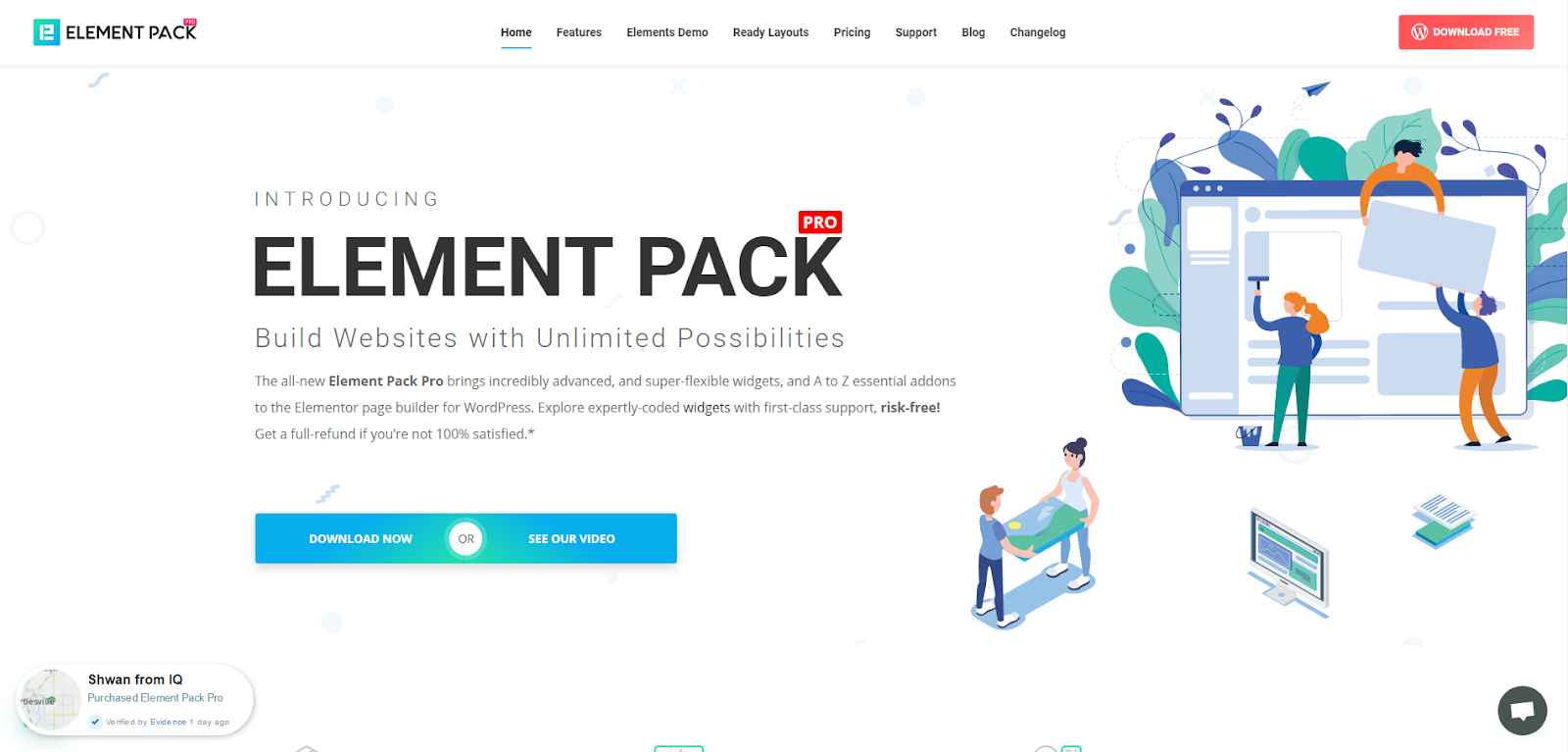
Element Pack ist das optimalste Add-on für die Erstellung Ihrer Premium-Website. Element Pack verfügt über ein umfangreiches Inventar, das auf Ihrer Website eingesetzt werden kann. Mit 190+ Plugins, 270+ gebrauchsfertigen Seiten, über 1800 einzigartigen Blöcken, Element Pack hat es zur Position des Top 5 weltweit.
Machen Sie sich nicht die Mühe, dies und jenes zu schleppen und die Dinge noch komplizierter zu machen. Der Retter in der Not ist hier. Element Pack hat auch eine Lite-Version, völlig kostenlos. Also, was ist profitabler als das? Jetzt verwenden.
WordPress ist ein kostenloses und leistungsfähiges Content-Management-System für die Erstellung von Websites weltweit. Sie können es innerhalb von wenigen Minuten herunterladen und installieren. Und, Sie können installieren Elementor innerhalb von WordPress. Daher müssen Sie ein paar Schritte unternehmen, um ein Hosting für die Weihnachtsbaumgeschäft.
Weitere Informationen finden Sie in dem Artikel "-----". Dieser Blog behandelt den gesamten Prozess des Hostings Ihres Shops.
Nach der Installation von WordPress und ElementorKlicken Sie auf das Dashboard Ihres Shops und folgen Sie den Anweisungen zur Installation der Element Pack Lite Add-on.
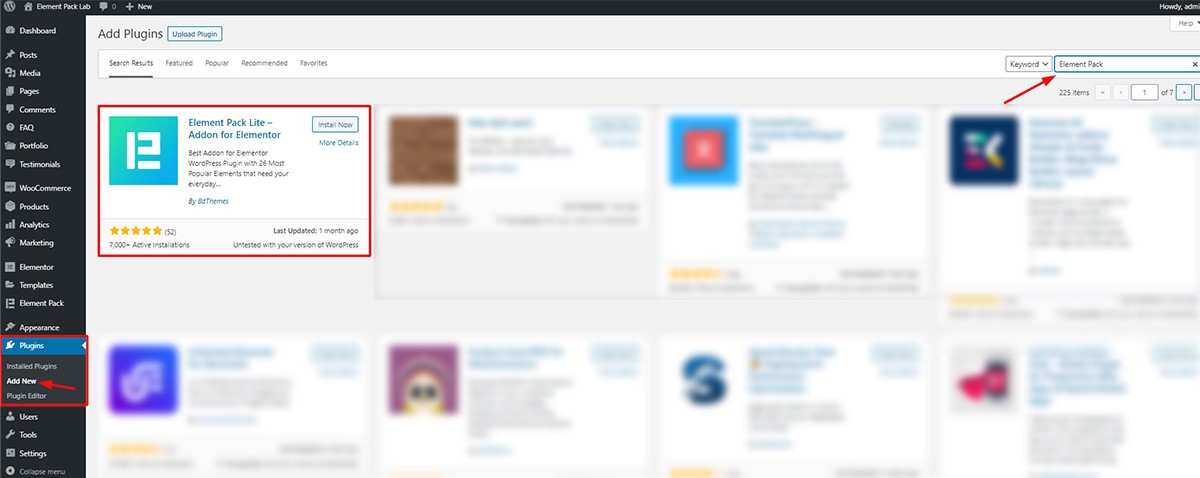
Um zu Ihrem Dashboard zu gelangen, geben Sie einfach die Adresse Ihrer Website ein und fügen am Ende /admin hinzu.
>www.yourwebsite.com/admin
Dies sollte das WordPress-Dashboard Ihres Shops aufrufen. Von dort aus,
Geschafft! Erstellen wir nun eine neue Seite und beginnen wir mit unserer Arbeit. Beachten Sie das, Element Pack Lite ist ein "kostenloser Dienst", der von Element Pack Team. Allerdings, um das beste Widget auf den Trend zu bekommen, müssen Sie ihre Pro-Paket zu kaufen. Obwohl es billig und zuverlässig ist.
Nachdem wir alle Widgets an ihren Platz gesetzt haben, machen wir weiter und erstellen eine neue Seite. Hier werden wir unseren Shop von Grund auf neu erstellen.
Gehe zu Dashboard> Seiten> Neu hinzufügen
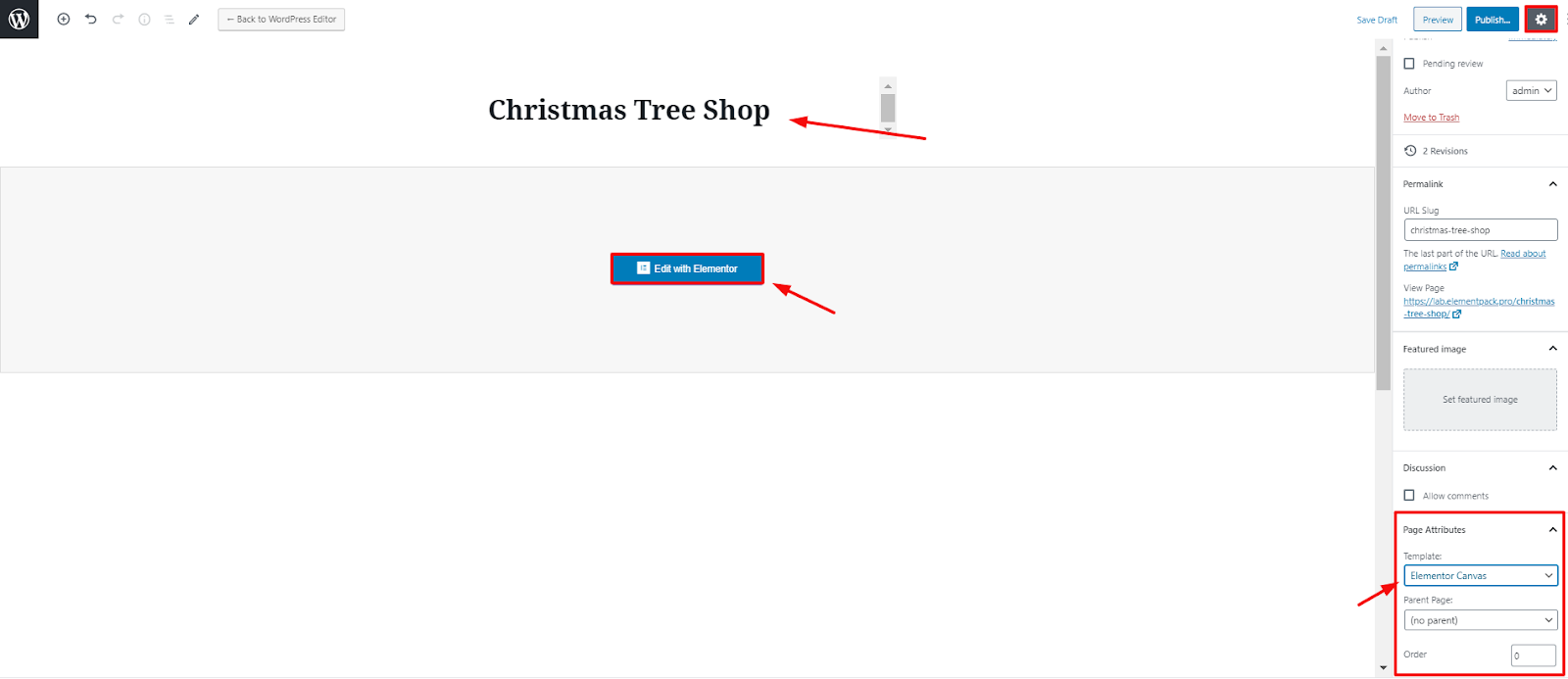
Nach Anklicken von 'Neu hinzufügen', erhalten Sie eine Seite wie diese. Der fettgedruckte Text am oberen Rand ist der Titel Ihres Shops. Klicken Sie auf das kleine Quadrat in der oberen rechten Ecke und Sie erhalten die Seiteneinstellungen. Ändern Sie die Vorlage für Ihren Shop in Elementor Segeltuch. Auf diese Weise ist es einfach, sie von Anfang an anzupassen.
Klicken Sie nun auf die Schaltfläche "Bearbeiten mit Elementor' und fahren Sie mit dem nächsten Teil fort.
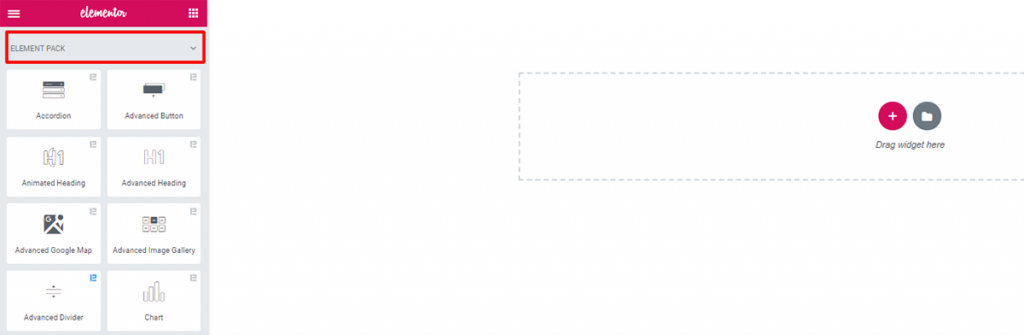
In dieser leeren Leinwand werde ich Element Pack-Widgets verwenden, um die Landing Page zu erstellen. Eine Landing Page ist eine so genannte "statische Seite" oder eine "Zielseite". Es handelt sich um eine einzelne Seite, die alle Informationen enthält, die der Eigentümer anzeigen möchte.
Bevor wir zum nächsten Teil übergehen, hier die Dinge, die Sie über eine Seite wissen müssen. Dies sind die wichtigsten Dinge, die Ihren Shop für andere attraktiv erscheinen lassen.
Der wichtigste Teil der Landing Page ist der Hero-Bereich. Er ist das erste, was Sie sehen, wenn Sie eine Website besuchen. Daher müssen Sie hier die wichtigsten Dinge wie Titel und Anmeldeformular unterbringen.
In diesem Teil müssen Sie Ihr Hauptgeschäft beschreiben. Sie können hier die wichtigsten Merkmale oder Dienstleistungen und ihre Einzelheiten angeben.
In diesem Teil der Landing Page können Sie den Besuchern Beispiele für Ihre Arbeit zeigen. Es ist wichtig, dass Sie mit hochwertigen Beispielen das Interesse anderer auf Ihren Shop lenken.
Dieser Teil enthält gute Bewertungen Ihrer zufriedenen Kunden.
Dies ist der letzte Abschnitt Ihrer Landing Page. Da Ihr Besucher bereits hier angekommen ist, müssen Sie ihm ein weiteres Angebot machen. Gehen Sie auf ihre Bedürfnisse ein, indem Sie ihnen sagen, was sie als nächstes tun sollen.
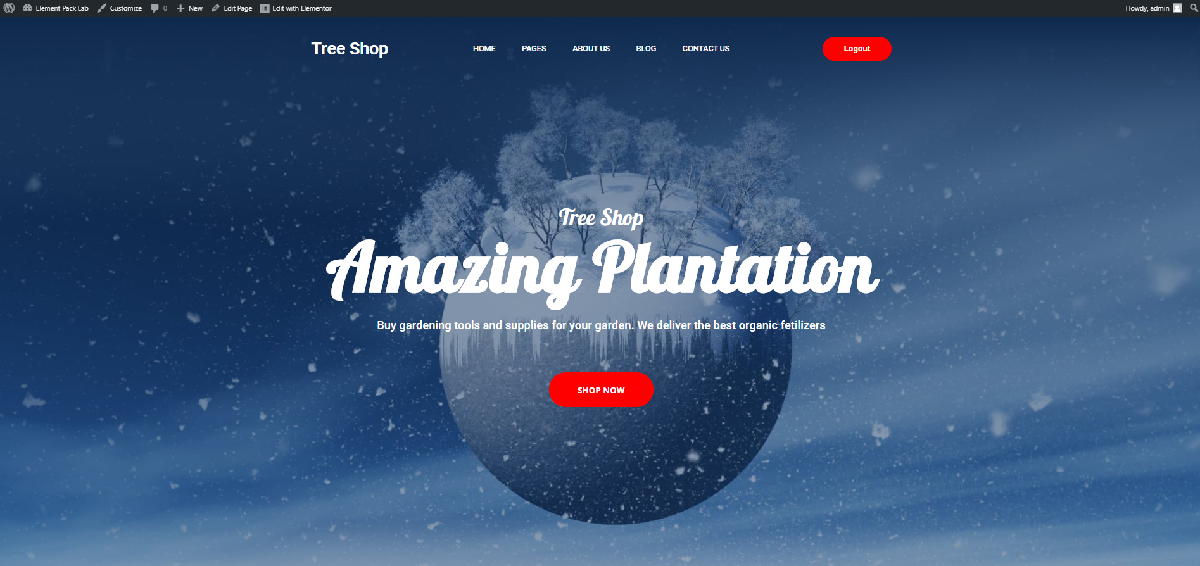
Diese Landing Page wird mit den Widgets von Element Pack. Die Erstellung dieser Art von Amazing Landing Page ist nicht so einfach. Deshalb müssen Sie jetzt abwarten und sich die einzelnen Schritte genau ansehen. Beginnen wir damit, die Grundstruktur der Landing Page auszuwählen.


Klicken Sie auf die rote Schaltfläche und wählen Sie 1 Spaltenstruktur.
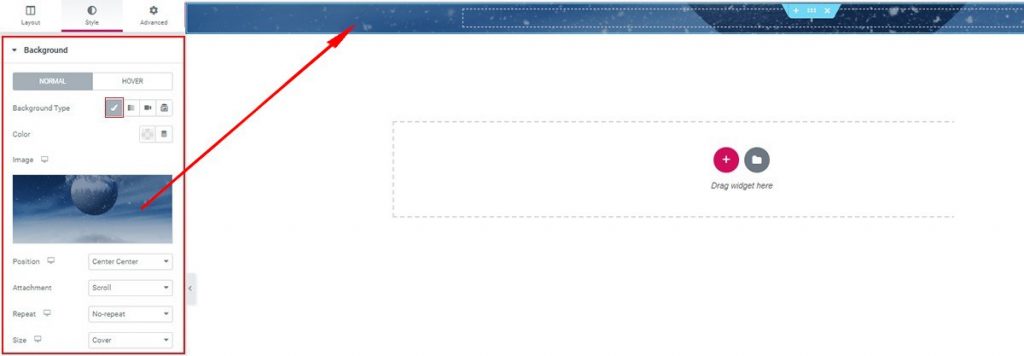
Danach gehen Sie auf die Registerkarte Stil und fügen das Hintergrundbild auf der Landing Page ein. Denken Sie daran, dass Sie das richtige Bild wählen müssen, das gut zu Ihrer Seite passt. Weihnachtsbaum-Shop Thema.
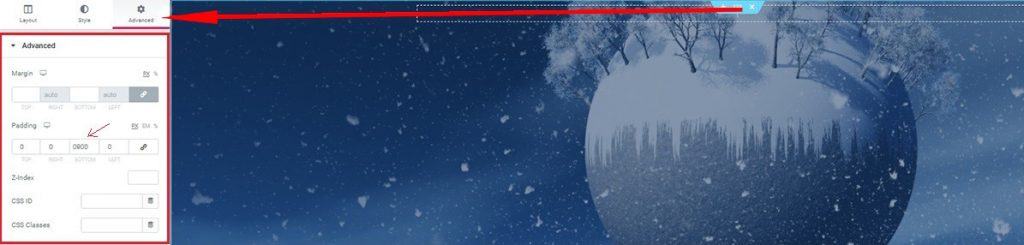
Gehen Sie nun auf die Registerkarte "Erweitert" und bearbeiten Sie die Auffüllung. Setzen Sie 900 als Wert für die untere Auffüllung ein. Dadurch wird die Länge des Abschnitts vergrößert, ohne den Eingabebereich des Widgets zu beeinträchtigen. Auf diese Weise können Sie Ihr Bild ohne Unannehmlichkeiten anzeigen lassen.

Fügen Sie nun das Widget "Innerer Abschnitt" aus der Basis Elementor Werkzeugkasten. Dieses Widget bildet einen eigenen Abschnitt innerhalb des vorherigen Abschnitts. Sobald dies geschehen ist, gehen wir zum nächsten Teil über.
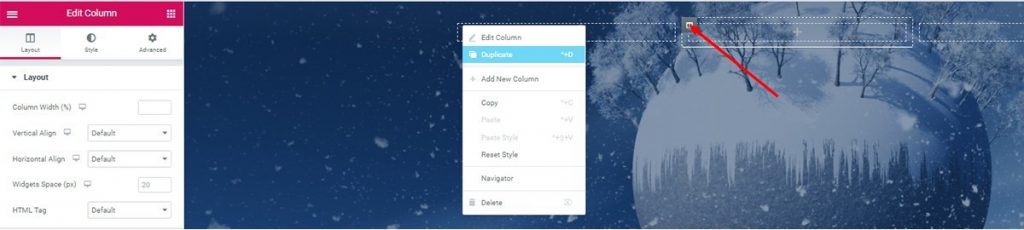
Klicken Sie auf das markierte Säule Symbol und wählen Sie Duplizieren Sie um einen 3-spaltigen Abschnitt zu erstellen.

Ziehen Sie das Widget "Erweiterte Überschrift" von Element Pack auf die erste Spalte. Sie können es in eine coole Überschrift für Ihren Shop verwandeln.
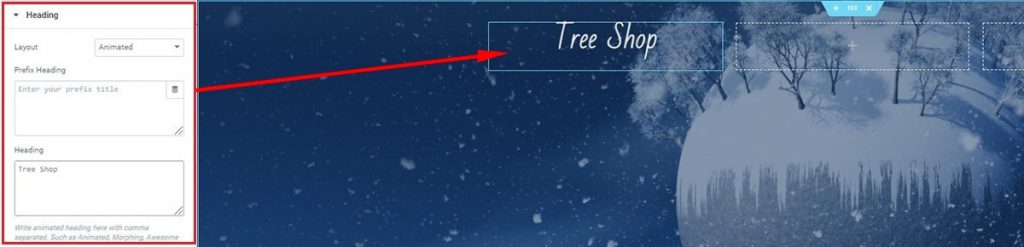
Nach dem Ziehen und Ablegen des Widgets gelangen Sie zu dessen Inhalt Registerkarte. Die Seite Überschrift Abschnitt ist unter dem Inhalt Registerkarte. Geben Sie dort Ihre Überschrift ein.
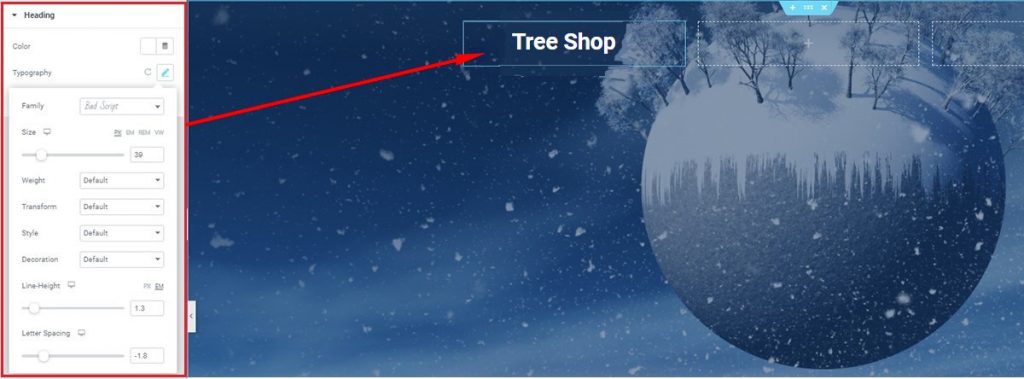
Gehen Sie dann zu Stil tab> Überschrift> Typografie und ändern Sie das Aussehen des Titels im oberen Bereich. Dort finden Sie weitere Einstellungen. Probieren Sie jede von ihnen aus und geben Sie Ihrem Titel ein einzigartiges Aussehen.

Als Nächstes ziehen Sie das Scroll-Navigation-Widget auf die 2. Spalte und beginnen sofort mit der Bearbeitung. Beachten Sie, dass dieses Widget, erstellt von Element Packzeigt eine Menüleiste für Ihre Weihnachtsbaum-Shop.
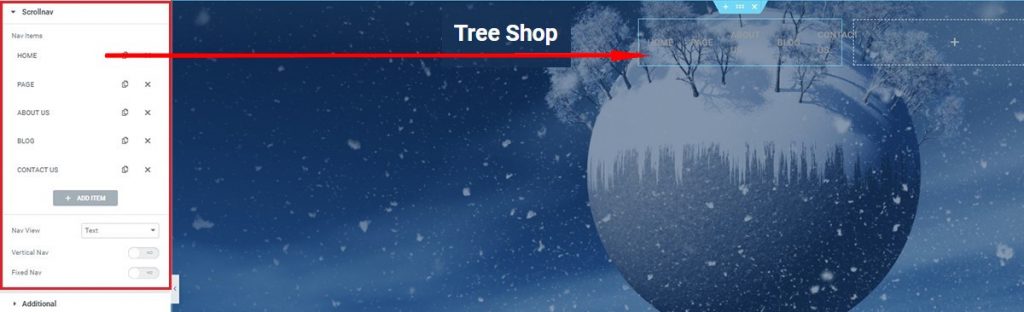
In der Inhalt unter der Registerkarte Scrollnav sehen Sie eine Reihe von Wiederholern, deren Anzahl Sie erhöhen oder verringern können. Nehmen Sie eine Handvoll Wiederholer und gestalten Sie Ihre eigene Menüleiste.
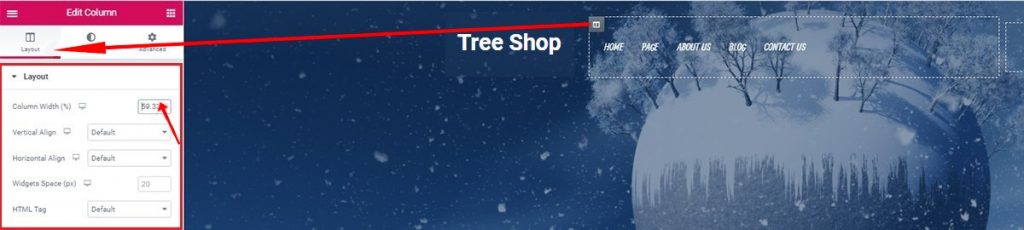
Klicken Sie erneut auf das Symbol für die 2. Spalte und erhöhen Sie die Spaltenbreite auf fast 60. Dadurch haben Sie mehr Platz, um Ihre Menüschaltflächen anzuordnen.
Klicken Sie auf Säule Symbol> Layout> Breite der Säule.
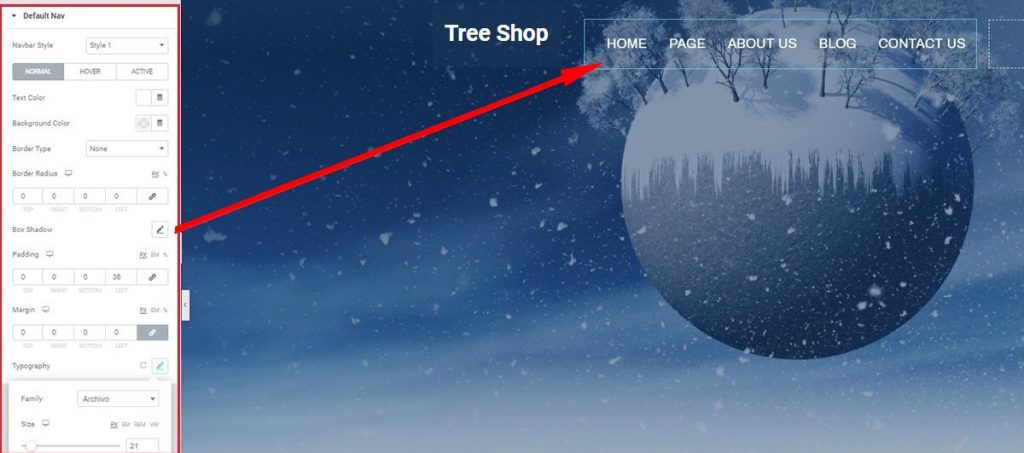
In der Stil können Sie die Hintergrundfarbe ändern, Füllungen hinzufügen, die Typografie bearbeiten und vieles mehr. Erstellen Sie Ihr eigenes Design und sehen Sie sich die Unterschiede an.
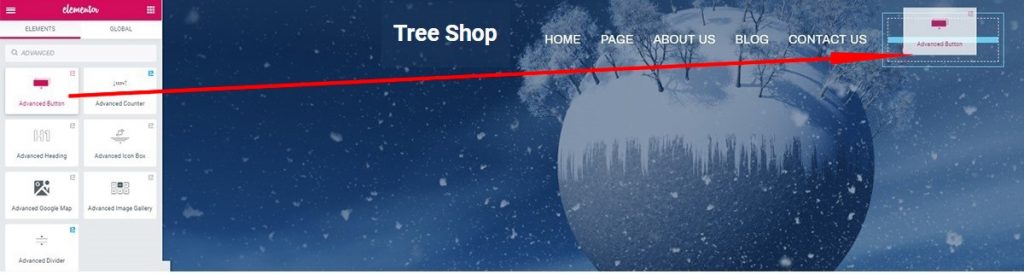
Dieses Widget bietet Ihnen eine anklickbare Schaltfläche, die Sie mit Ihrer Abonnement-Seite verlinken können. Es ist einfach zu benutzen. Außerdem verleiht es Ihrem Shop ein ansprechendes Aussehen.
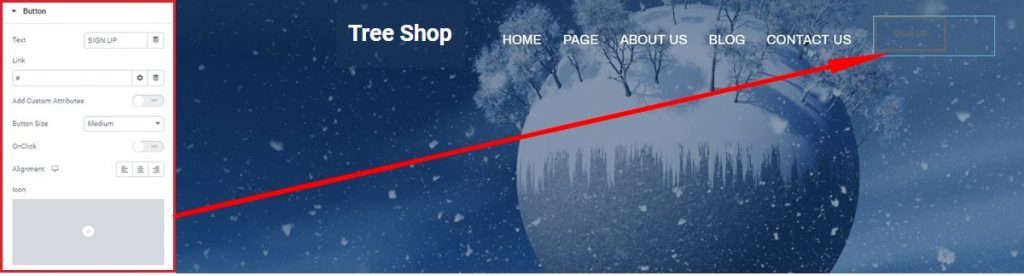
Sie können jedoch einen beliebigen Text auf der Schaltfläche anzeigen lassen. Dafür,
Gehe zu Inhalt tab> Schaltfläche und sehen Sie sich die Optionen an.
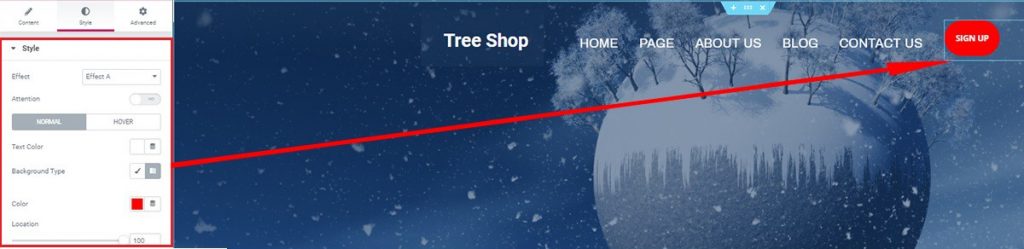
Darüber hinaus können Sie ihm auch ein anderes Aussehen geben, wie Sie es von der Stil Registerkarte. Beachten Sie, dass eine Schaltfläche, die eine ansprechende Farbe hat, mit großer Wahrscheinlichkeit von allen angeklickt wird.
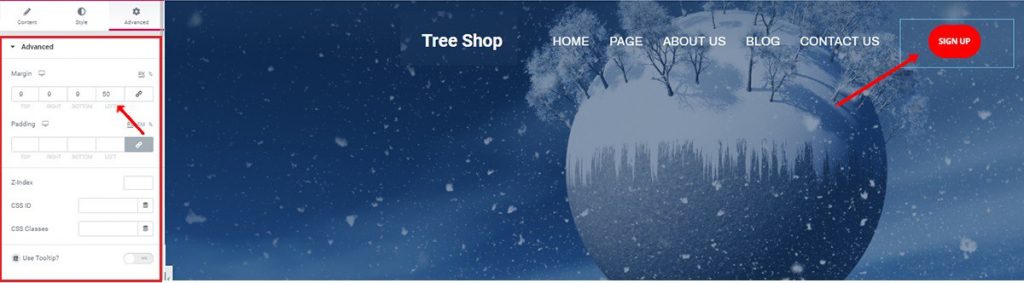
Und schließlich fügen Sie einige Randwerte hinzu, um die Schaltfläche dort zu positionieren, wo sie am besten passt.
Gehe zu Fortgeschrittene tab> Fortgeschrittene Abschnitt> Marge.
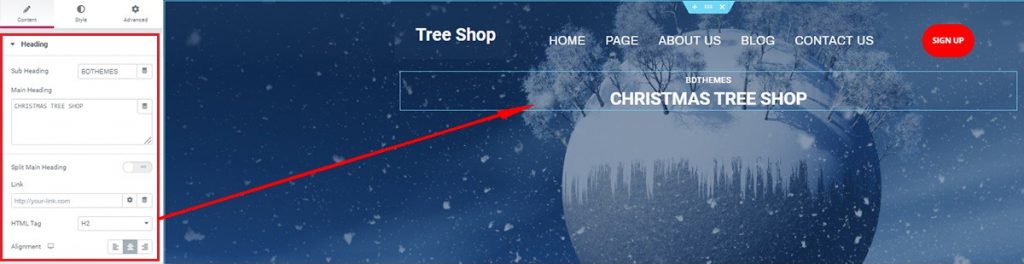
Weiter geht's mit dem Erweiterte Überschrift Widget. Es ist ein ziemlich praktisches Widget im Vergleich zum kostenlosen Widget Elementor bietet. Nach dem Ziehen und Ablegen unter dem vorherigen Abschnitt sehen Sie seine Inhalt Registerkarte. Hier können Sie fett gedruckte Namen Ihrer Weihnachtsbaumgeschäft mit einer Zwischenüberschrift und einer Hauptüberschrift.
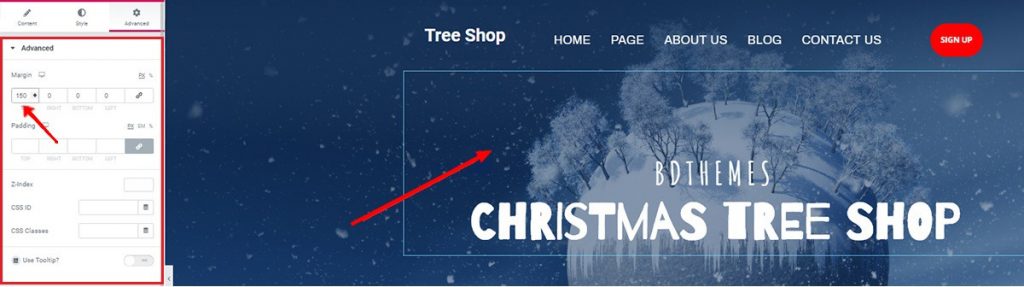
Von der Fortgeschrittene können Sie einige Werte zum Rand hinzufügen, um die Überschrift entsprechend zu verschieben. Sie werden feststellen, dass die Stil fehlt in der Erklärung. Nun, das überlassen wir Ihrem Geschmack.
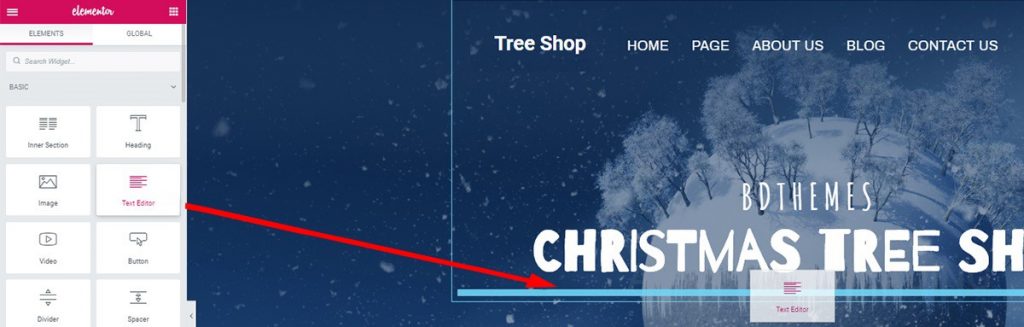
Sie können ein oder zwei Zeilen unter der Überschrift hinzufügen. Dies verleiht dem Abschnitt über den Helden mehr Gewicht, da es ihn auffälliger macht.
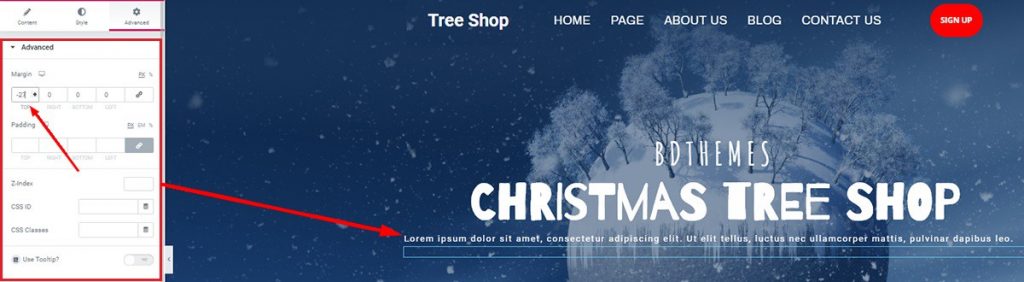
Sie können versuchen, den Wert für den oberen Rand im Negativen hinzuzufügen, um ihn unter dem Überschriftenbereich zu schließen.
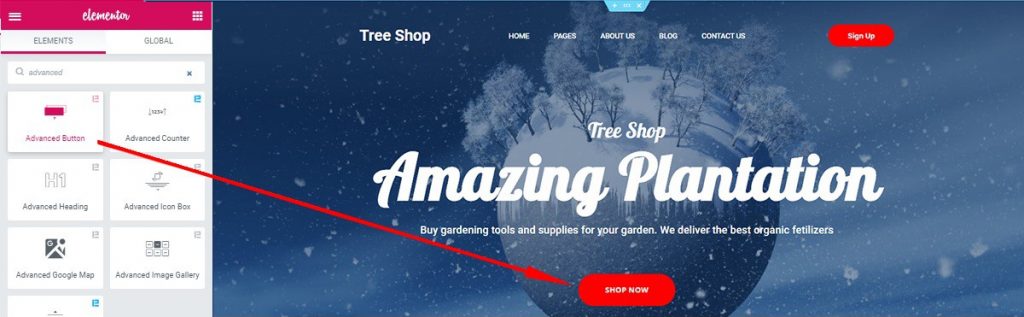
Fügen Sie einfach eine weitere Erweiterte Schaltfläche Widget (hergestellt von Element Pack) am Ende und sehen Sie den gesamten Heldenbereich. Erstaunlich, oder? Vielleicht ist Ihnen aufgefallen, dass die Überschrift ein anderes Aussehen hat. Nun, Sie können es trotzdem ändern.
Gehe zu Erweiterte Überschrift> Stil tab> Typografie und ändern Sie es weg.
Diese ausgewählten Widgets, die von Element Pack wurden verwendet, um diesen atemberaubenden Heldenabschnitt zu erstellen.
Es ist an der Zeit, Ihren Besuchern Ihre Waren zu zeigen. Ich zeige Ihnen, wie Sie dies Schritt für Schritt tun können.
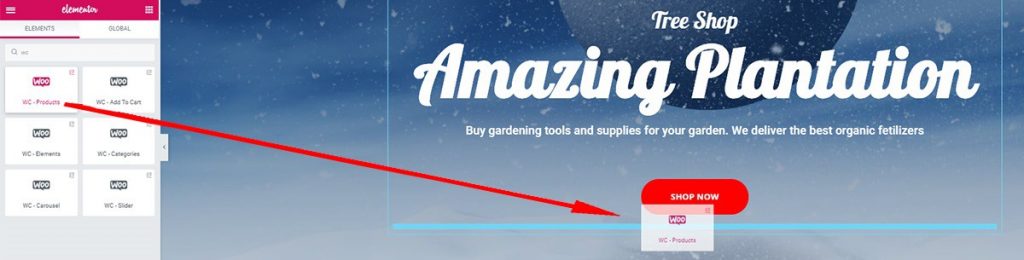
Für den nächsten Schritt ziehen Sie und legen Sie WooCommerce Produkt Widget von Element Pack. Es handelt sich um ein Widget eines Drittanbieters, das mit dem WooCommerce-Plugin auf dem Dashboard konfiguriert werden muss.
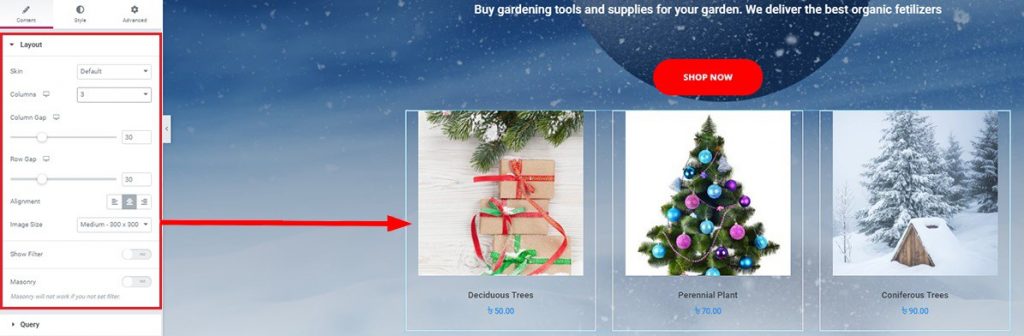
Nachdem Sie Ihre Produkte aufgelistet haben, können Sie Ihren Kunden zeigen, welche Waren Sie anbieten. Der beste Weg, die Kunden zu erreichen, ist, Ihr Produkt in Ihrem Shop zu präsentieren.
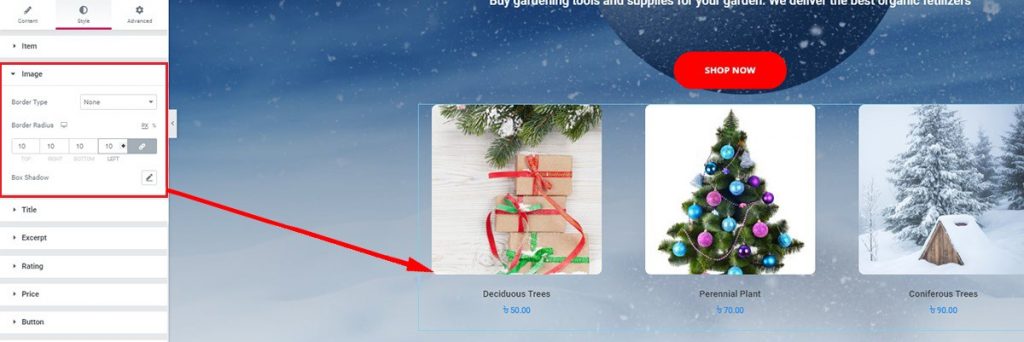
Sie können die Produktbilder rund machen und in Ihrem Weihnachtsbaumgeschäft. Bequem und sieht toll aus!
Gehe zu Stil tab> Bild> Radius der Grenze und ändern Sie die Einstellungen.
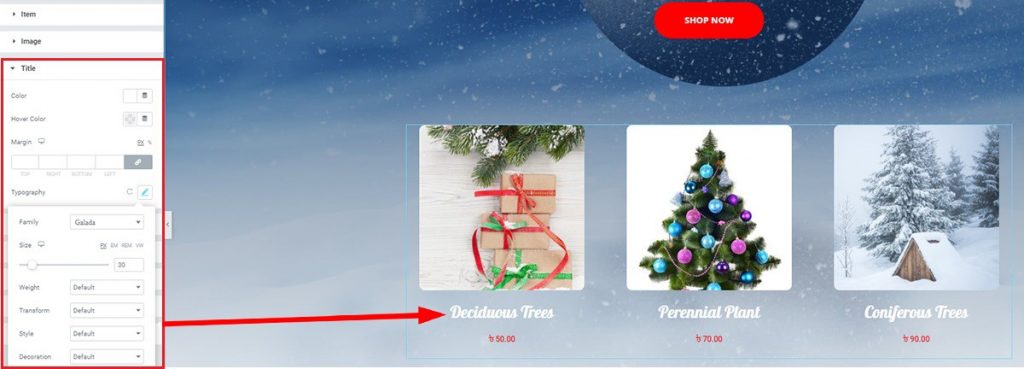
Wenn Sie den Produkttiteln eine besondere Note verleihen möchten, ändern Sie einfach die Typografie des Titels in der Stil Registerkarte. Suchen Sie die perfekte Schriftart, die zum Hintergrund passt.
In diesem Abschnitt werden Sie Ihren Besuchern zeigen, warum sie bei Ihnen kaufen sollten. Fügen Sie einige der Merkmale ein, die Ihren Shop auszeichnen, und er wird den Markt erobern. Ich zeige Ihnen, wie Sie diesen Bereich bearbeiten können.
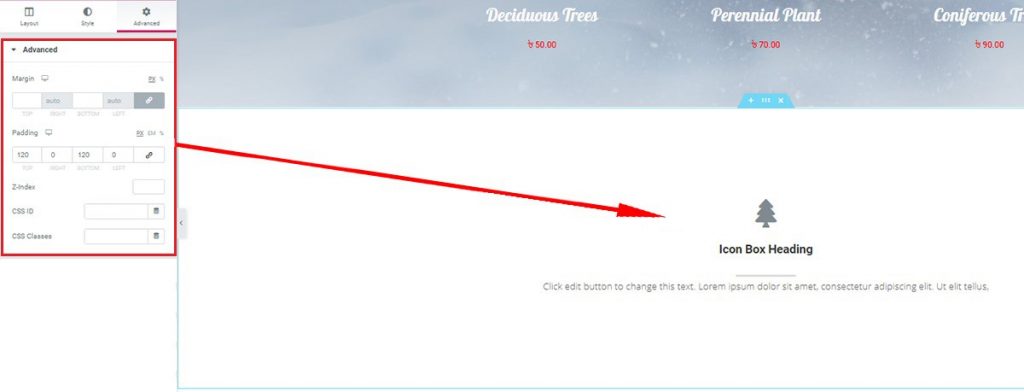
Nachdem Sie einen weiteren Abschnitt erstellt haben, vergessen Sie nicht, die Polsterung des Abschnitts zu bearbeiten. Wenn Sie fertig sind, fügen Sie die Erweiterte Icon-Box Widget. Dieses schöne Widget wird Ihrem Shop definitiv ein erstklassiges Aussehen verleihen.
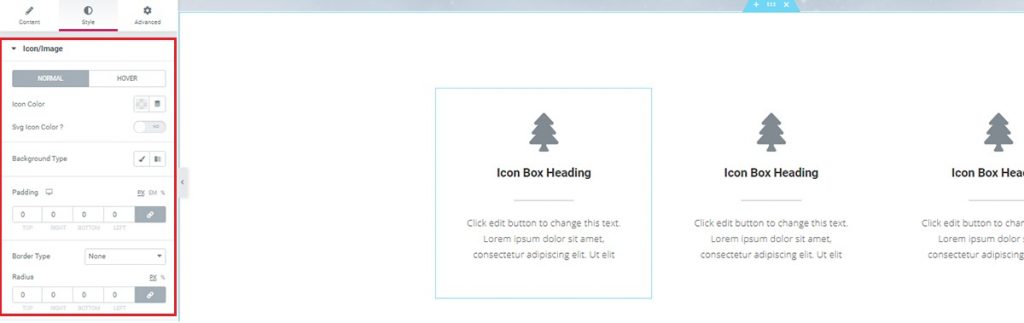
Sie können beliebige Farben hinzufügen, den Rahmen bearbeiten und auch Auffüllungen hinzufügen, um die Höhe Ihres Symbolfeldes anzupassen.
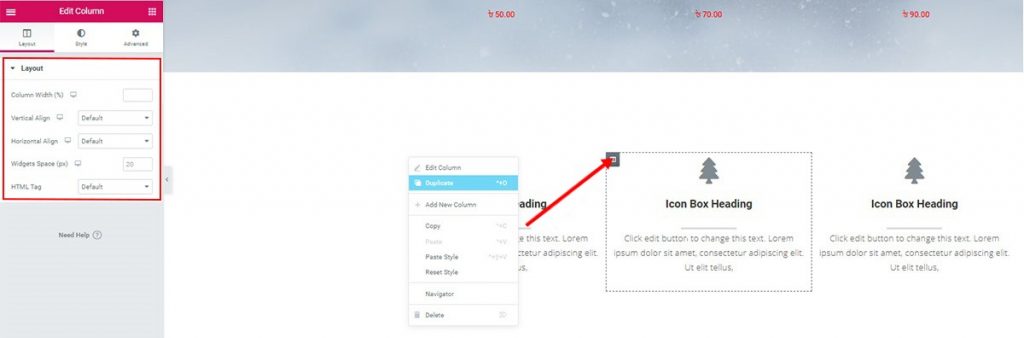
Natürlich können Sie sie einfach duplizieren, um zusätzliche Arbeit zu sparen. Bearbeiten Sie einfach die Duplikate, um sie voneinander zu trennen.
Mit diesem Widget können Sie viele Informationen in einem winzigen Paket unterbringen. Dank der Element Pack dafür, dass sie so praktische Widgets für uns herstellen. Erfahren Sie mehr über sie unter Element Pack-Demo.
Machen Sie Ihren Besucher mit 'Countdown Widget' zum Shop, indem Sie Ihr bestes Discount-Produkt auf die Vollbildseite werfen. In der Tat, Ihr Weihnachtsbaumgeschäft Besucher können Ihrem Angebot nicht widerstehen. Außerdem ein weiteres Woocommerce Products-Widget, um die angebotenen Produkte anzuzeigen. Los geht's!
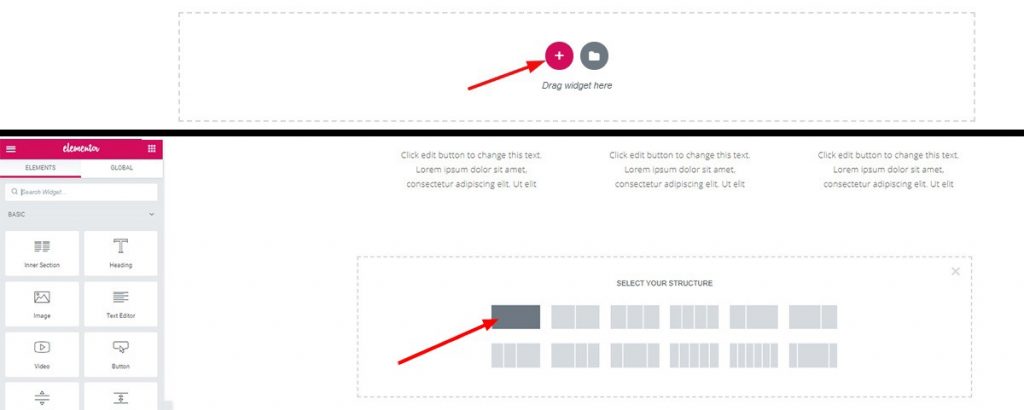
Klicken Sie auf das rote Plus und erstellen Sie einen weiteren 1-Spalten-Abschnitt.
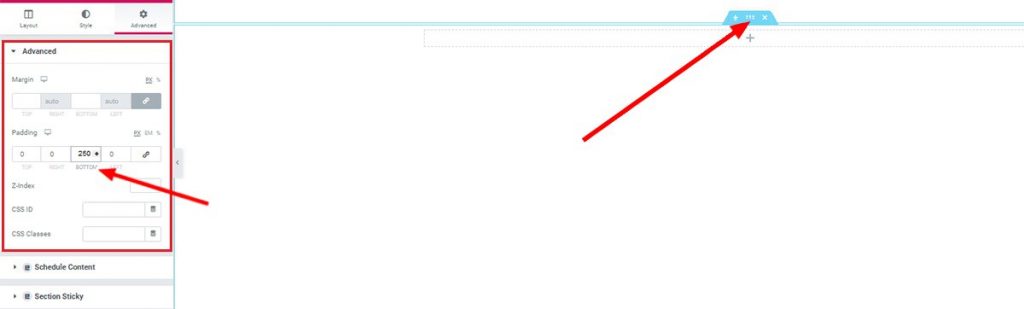
Klicken Sie auf , um den Abschnitt zu bearbeiten, und wählen Sie in der Fortgeschrittene setzen Sie die untere Auffüllung auf 250.
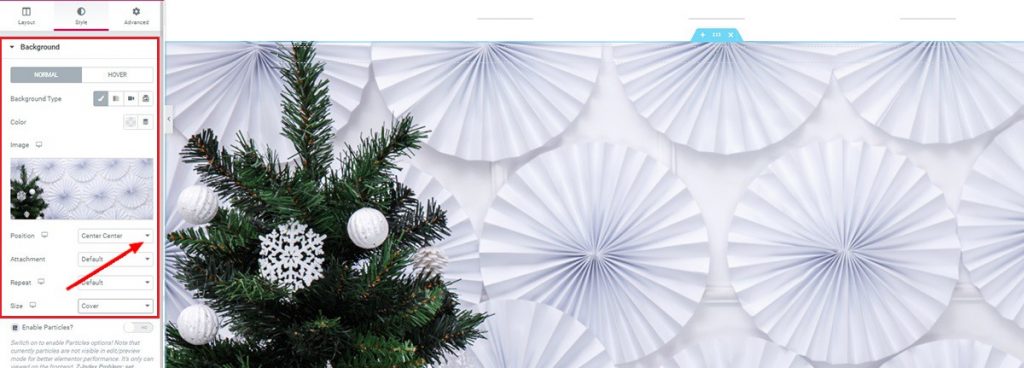
Legen Sie einen gut aussehenden Hintergrund für diesen Abschnitt fest. Stellen Sie sicher, dass der Farbkontrast mit der gesamten Seite übereinstimmt.
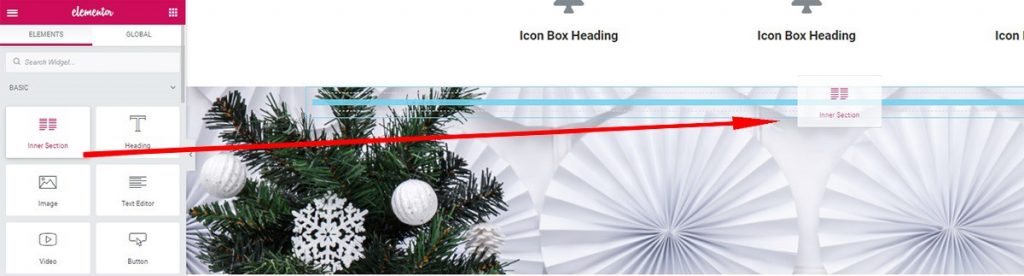
Lassen Sie nun eine Innere Sektion Widget aus dem Drag&Drop-Menü.
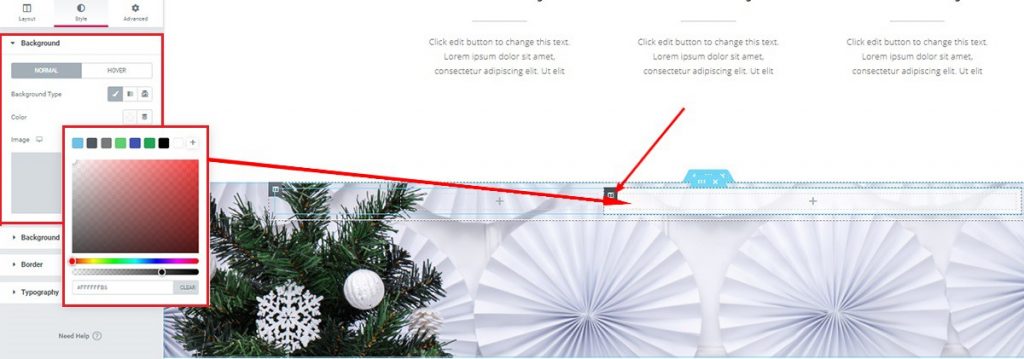
Legen Sie die Farbe der 2. Spalte als Weiß in der Stil tab.
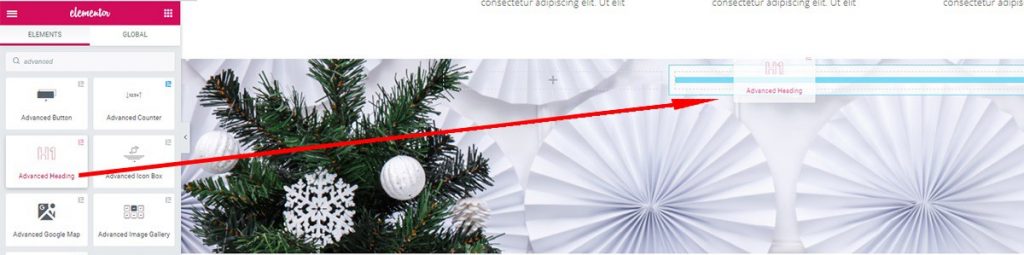
Lassen Sie nun eine Erweiterte Überschrift Widget in der 2. Spalte.
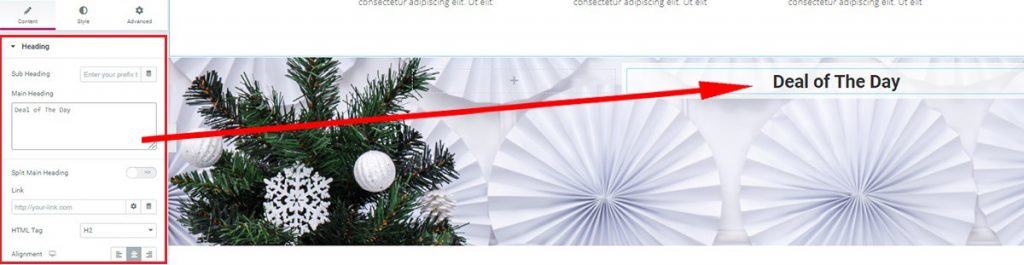
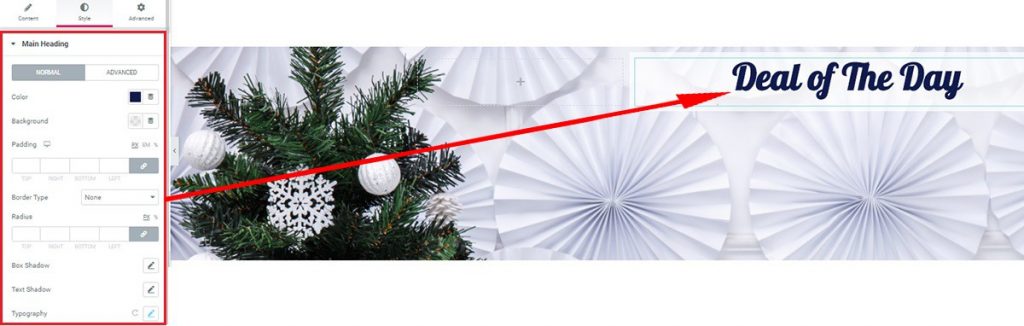
Bearbeiten Sie die gewünschte Überschrift aus dem Fenster Inhalt Registerkarte und Stil tab.
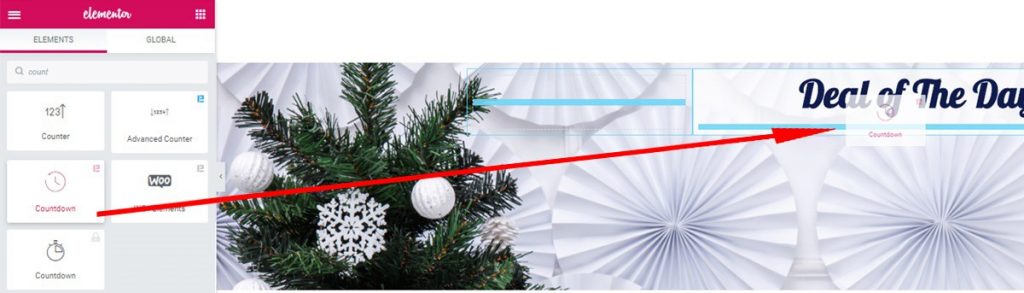
Ziehen Sie per Drag & Drop die Countdown Widget, hergestellt von Element Packung.
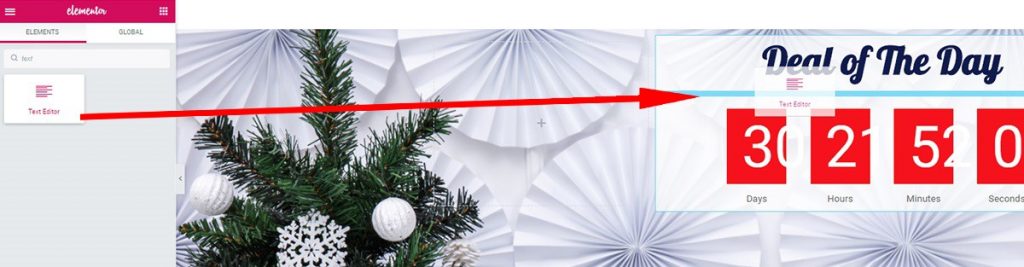
An dieser Stelle können Sie eine Text-Editor Widget zwischen der Überschrift und den Countdown-Widgets. Dies verleiht diesem Abschnitt ein erstklassiges Aussehen.
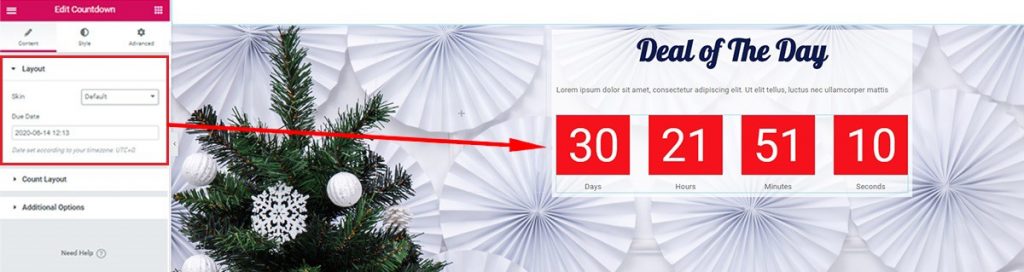
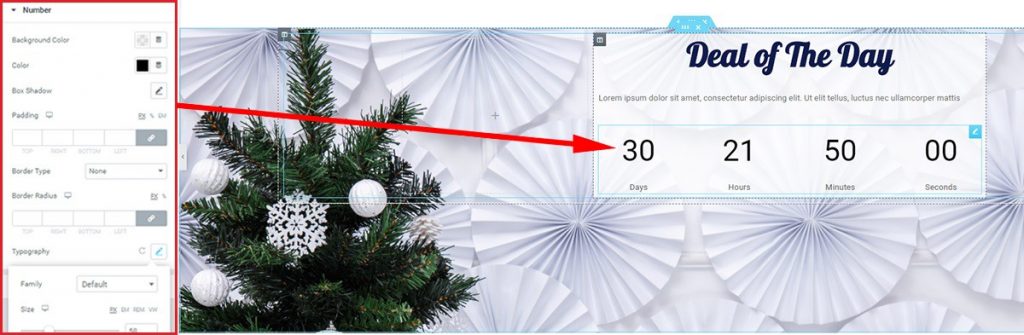
Das Layout unter dem Inhalt Die Registerkarte zeigt die Grundeinstellungen für die Countdown Widget. Sie können die Hintergrundfarbe und die Schriftart des Countdown-Timers auf der Registerkarte Stil ändern.
Gehe zu Stil tab> Typografie> und sehen Sie weitere Optionen.
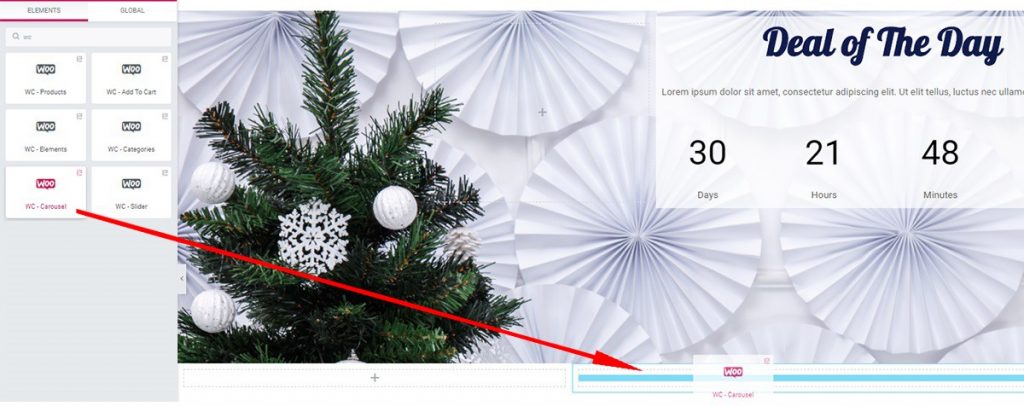
Erstellen Sie nun einen weiteren Abschnitt am unteren Ende und lassen Sie eine WooCommerce Karussell Widget dort hinein.
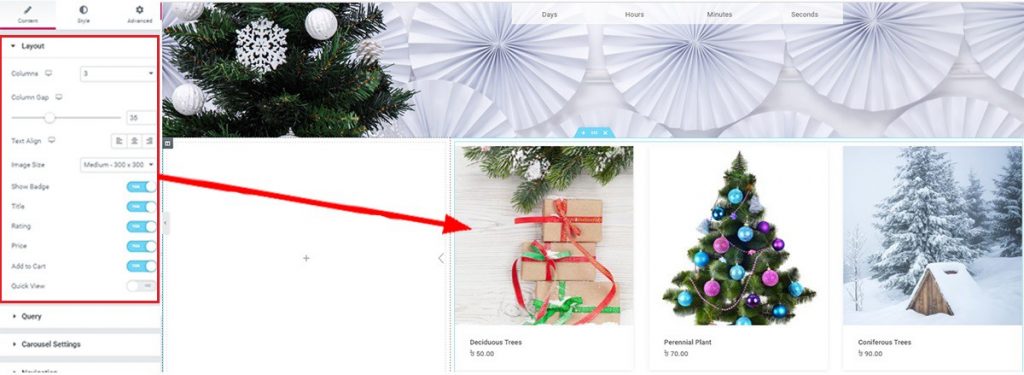
Sie können die Layout Abschnitt oder Query Abschnitt unter der Inhalt Registerkarte. Wenn Sie diese bearbeiten, können Sie auswählen, welche Produkte in diesem Karussell angezeigt werden sollen.
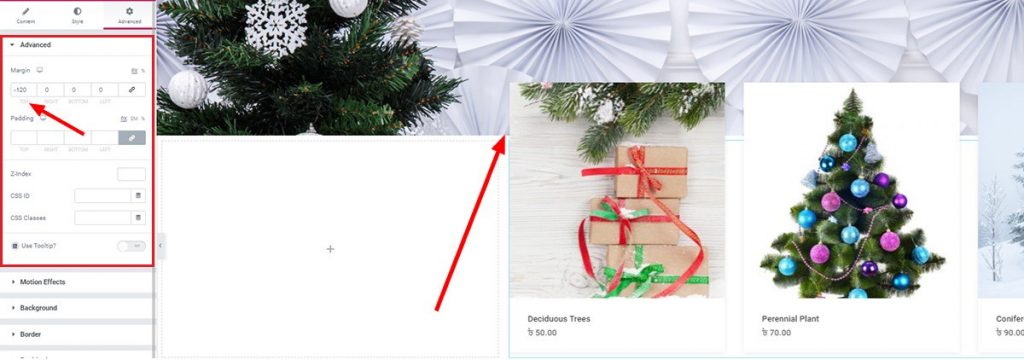
Verdrehen Sie die Dinge in ein bisschen mehr prächtig aussehen, indem Sie einen negativen Wert in den oberen Rand. Durch diese Aktion wird ein Teil des Karussell-Widgets in den oberen Bereich verschoben. Während die Form über dem Hintergrund beibehalten wird, sieht es wie ein atemberaubendes Finish aus, nicht wahr?
So, jetzt haben Sie die Hälfte Ihrer Seite fertiggestellt. Das ist zwar ein bisschen langwierig, aber glauben Sie mir, Sie werden mir nach diesem Artikel dankbar sein. Ruhen Sie sich etwas aus und fahren Sie mit dem nächsten Abschnitt fort.
Präsentieren Sie in diesem Teil die Reaktionen Ihrer Kunden, 5-Sterne-Kommentare oder Lobeshymnen. Machen Sie Ihrem Besucher klar, was Sie bisher mit Ihrer Website erreicht haben. Weihnachtsbaumgeschäft. Ja, natürlich, Element Pack hat ein erstaunliches Widget Testimonial-Karussell um dies zu vertuschen.
Die Erstellung dieses Abschnitts ist einfach. Befolgen Sie einfach die Schritte.
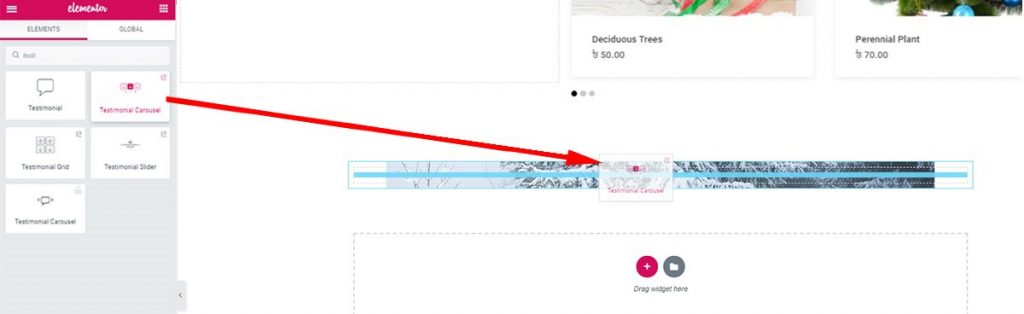
Fügen Sie am Ende des Abschnitts über die Sonderangebote einen neuen Abschnitt hinzu, dessen Hintergrund Sie mit einem Bild in einer tiefen Farbe gestalten.
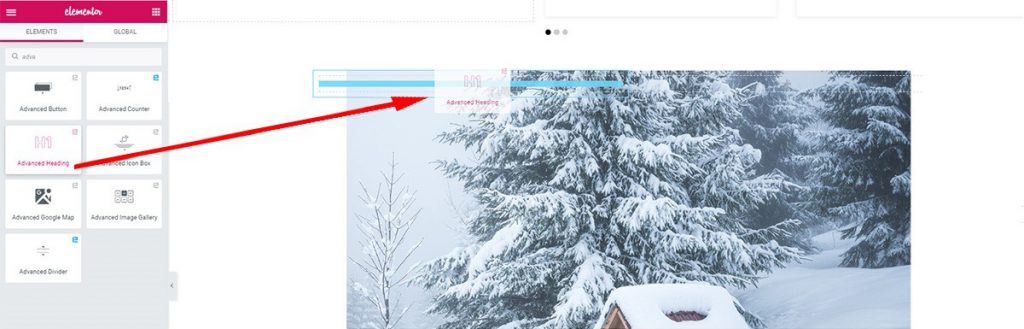
Fügen Sie nach dem Hinzufügen einer unteren Polsterung des Abschnitts Folgendes hinzu Innere Sektion Widget. Fügen Sie in der ersten Spalte Erweiterte Überschrift.
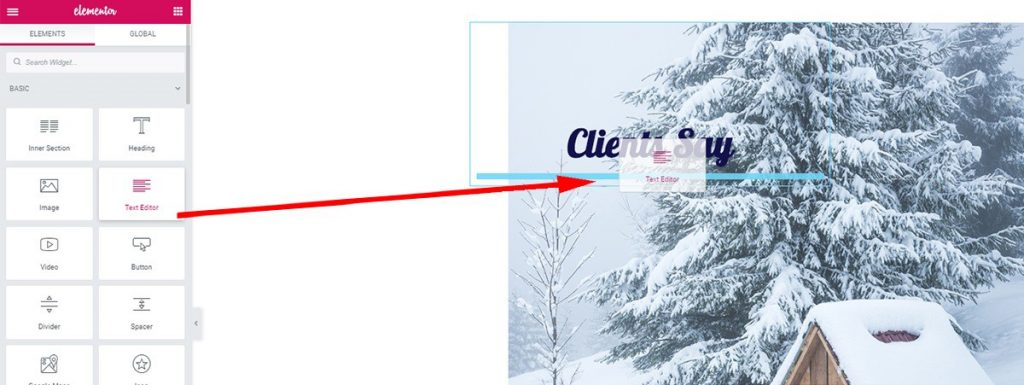
Fügen Sie der Kopfspalte einen Rand hinzu und ziehen Sie ein Texteditor-Widget darunter.
Gehe zu Erweiterte Kopfzeile> Fortgeschrittene> Marge> und fügen Sie 150 hinzu.
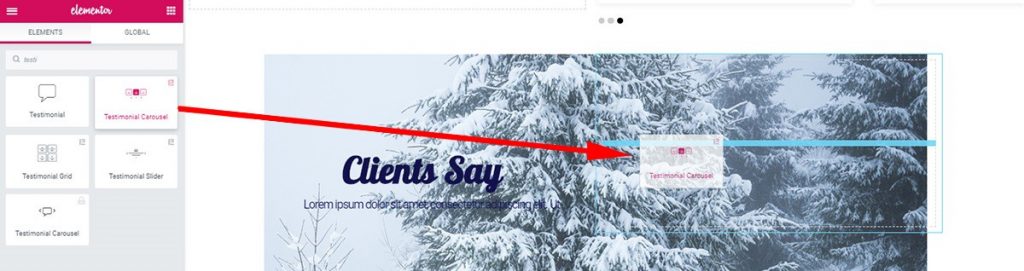
Nachdem Sie der ersten Spalte das gewünschte Aussehen gegeben haben, gehen Sie zum nächsten Teil über. Ziehen Sie per Drag & Drop die Testimonial-Karussell Widget in der 2. Spalte. Beachten Sie, dass dieses Widget als Drittanbieter auf der Seite Element Pack Plugin.
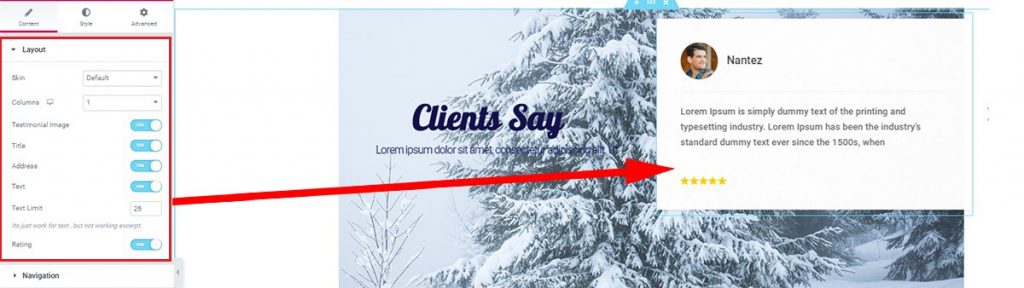
Das Testimonial-Widget zeigt die auf Ihrer Website präsentierten Daten automatisch an. Sie können die Daten auch manuell über das Dashboard eingeben. Es gibt eine Reihe von Optionen im Abschnitt Layout unter dem Menüpunkt Inhalt Registerkarte. Schauen Sie sich diese unbedingt an.
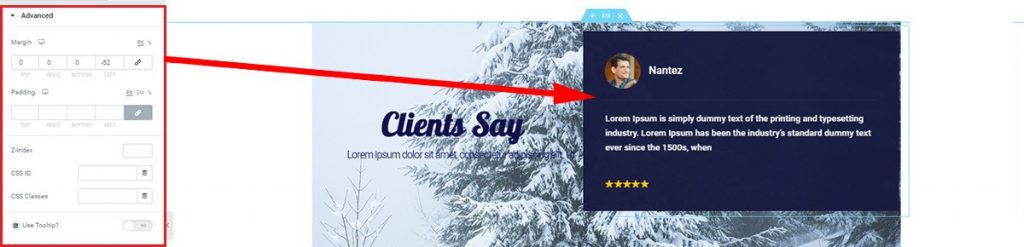
Schließlich sollten Sie sich die Stil um dieser Kundenbewertungsbox ein einzigartiges Aussehen zu verleihen. Kein Grund zur Sorge. Passen Sie einfach die Farbe Ihrer Weihnachtsbaumgeschäft Thema zu diesem Abschnitt.
Sichern Sie die Privatsphäre Ihrer Kunden und fordern Sie sie zum Handeln auf, indem Sie diesen Abschnitt in Ihre Weihnachtsbaumgeschäft. Mailchimp Widget von Element Pack wird in diesem Fall verwendet. So können sich Ihre Kunden informieren und mit Ihrem Unternehmen in Kontakt treten. Sehen Sie, wie es gemacht wird.
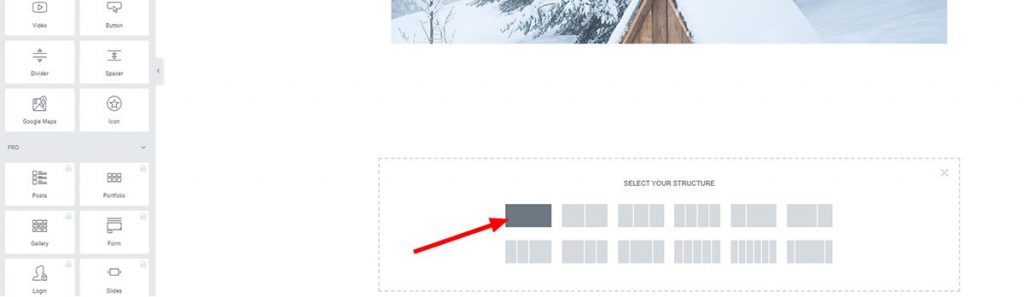
Fügen Sie einen neuen Abschnitt unterhalb des Abschnitts Kundenbewertung hinzu.
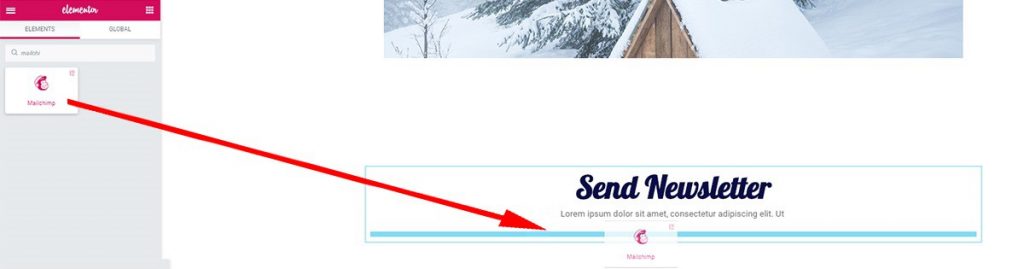
Fügen Sie dann das Widget "Erweiterte Kopfzeile" und den Texteditor darunter hinzu. Und schließlich fügen Sie das Mailchimp-Widget aus dem Drag-Drop-Menü hinzu.
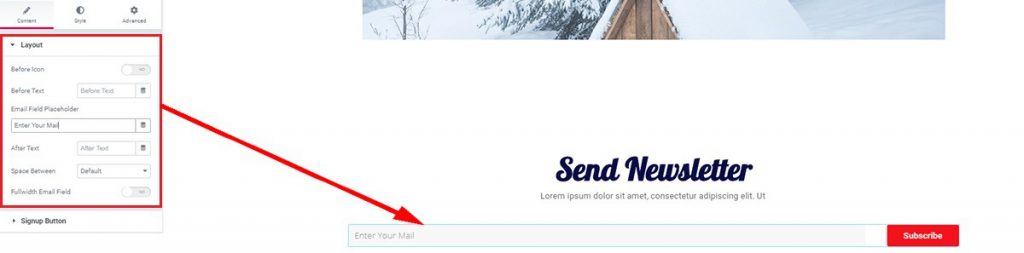
Sie können das Layout innerhalb der Inhalt Registerkarte. Ändern Sie hier den Bezeichner des E-Mail-Feldes oder den Text der Schaltfläche.
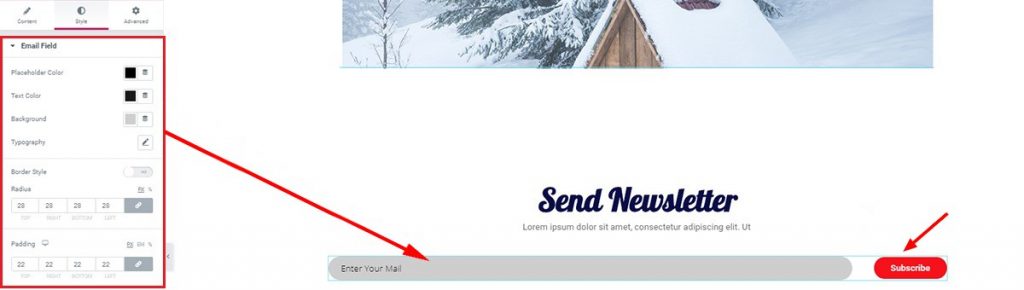
Sie erhalten mehr Optionen, um das Aussehen der Software weiter anzupassen. Mailchimp Widget aus dem Stil Registerkarte. Erstellen Sie einen stilvollen Newsletter, um Menschen auf Ihre Website zu locken. Weihnachtsbaumgeschäft mehr.
Schließlich sollten Sie den Besuchern Ihrer Shop-Website einen weiteren Aufruf zum Handeln machen. Machen Sie ihm eine eigene Kontomöglichkeit, um sein Interesse zu wecken. Machen Sie außerdem eine zusätzliche Produktliste oder eine ermutigende FAQ, um sie wissen zu lassen, dass sie Ihre Waren wünschen. Dieser Teil ist wichtig, weil er am Ende mehr Anziehungskraft erzeugt. Verwendung von Widgets von Element Pack können Sie dies leicht erreichen.
Da wir nun viele fertige Vorlagen haben, die wir als Fußzeile verwenden können, zeige ich Ihnen eine einfache Methode, eine solche zu erstellen. Legen wir los.
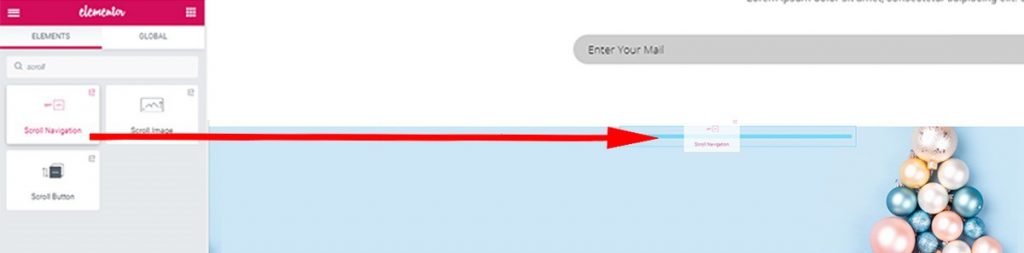
Erstellen Sie einen neuen Abschnitt und wählen Sie dafür einen farbigen Hintergrund. Legen Sie dann eine Innere Sektion Widget aus dem Menü. Fügen Sie nun das Scroll-Navigation Widget in die 2. Spalte. Da Sie bereits wissen, wie die Widgets funktionieren, verzichte ich dieses Mal auf eine Erklärung. Werfen Sie noch einen Blick auf die Hero Section.

Jetzt einfügen Erweiterte Überschrift und Texteditor-Widgets gleichzeitig in der 1. Spalte.
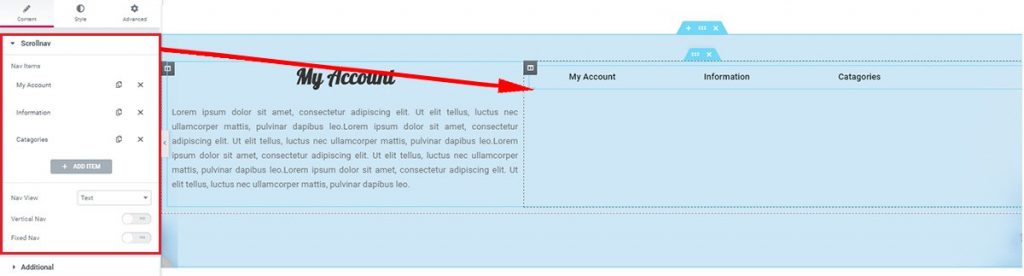
Und nach ein wenig Bearbeitung sollte Ihre Fußzeile so aussehen.
Wahnsinn! Sie haben es bis zum Ende dieses Artikels geschafft. Herzlichen Glückwunsch! Jetzt, wo du den ganzen Prozess gelesen hast, garantiere ich dir, dass du jetzt sofort einen machen kannst. All Ihre harte Arbeit und Ihre große Konzentration werden sich auszahlen. Sie können Ihren Traum verwirklichen Weihnachtsbaumgeschäft Sie sind jetzt auf sich allein gestellt.
Die Weihnachtsbaum-Shop-Webseite ist jetzt als Vorlage auf Element Pack. Holen Sie sich jetzt Ihre kostenlose Vorlage!
Danke für die Geduld. Genießen Sie einen schönen Tag!

Größtes Elementor-Vorlagenpaket mit der benutzerfreundlichsten UI und 300+ nützliche Elementor-Widgets. Erstellen Sie Websites von Null auf 100% Perfektion im Handumdrehen.
Diese Website wird betrieben von Element Pack Pro und Rooten Thema.
Copyright © 2026 BdThemes. Alle Rechte vorbehalten.









