
Mühelose Navigation mit umfangreichen Menüoptionen
Visuelle Produktauswahl steigert schnell den Umsatz
Personalisierte Inhalte passen sich in Echtzeit an
Nahtloser Bildlauf für besseren UX-Flow
Sofortige Vervielfältigung von Inhalten spart Zeit
Schneller Zugriff auf leistungsstarke Designelemente
Vorgefertigte Vorlagen beschleunigen die Gestaltung
Erweiterte benutzerdefinierte Felder für flexible Daten
Websites einfach und problemlos klonen
Gestochen scharfe, skalierbare Grafiken für alle Bildschirme
Rebranding von Werkzeugen für ein professionelles Aussehen
Inhalte präzise ein- und ausblenden
Fesselnde Tiefe mit sanfter Bewegung
Einfaches Hinzufügen von Notizen und Kommentaren
Hilfreiche Hinweise verbessern die Benutzerinteraktion
Elemente mit stilvollem Flair animieren
Wichtige Abschnitte immer sichtbar halten
Vollständige Kontrolle mit benutzerdefinierten Code-Optimierungen
Optimieren Sie Dateien, um die Geschwindigkeit der Website zu erhöhen
Ausgearbeitete Seitenvorlagen, die Ihnen den Einstieg in Ihre Landing Page erleichtern, indem Sie einfach ein Einstiegsdesign einfügen
Ready Blocks enthält eine Vielzahl von Layouts und Designelementen, wie Kopf- und Fußzeilen, Widgets usw.
Vorgefertigte Kopfzeilen mit lukrativen Stilen, die für verschiedene Nischenwebsites und Designvorlieben geeignet sind
Eine hilfreiche Sammlung von Fußzeilendesigns, mit denen Sie sofort eine attraktive Fußzeile für Ihre Landing Page erstellen können
Wir sind 24/7 für Sie da. Wir helfen Ihnen gerne.
Detaillierte Anleitungen für jede Funktion bei BdThemes verfügbar
Lernen Sie etwas Neues, bleiben Sie informiert über WordPress, Webdesign und mehr
Hier sind einige der wichtigsten Meilensteine in meiner Entwicklung:
Lernen Sie in unseren Videos die Verwendung von Produkten sowie Tipps und Tricks zu WordPress
Verdienen Sie saftige Provisionen, indem Sie sich an der Aktion beteiligen
Widget Idea Share ist eine gute Möglichkeit, ähnliche Widgets zu finden, die Sie verbessern können.
Gewiss! Wenn Sie sich mit uns in Verbindung setzen möchten, können Sie sich gerne an uns wenden
Erstellen Sie jedes WordPress-Formular in wenigen Minuten mit Sigma Forms.
Coming Soon & Wartungsmodus Page Builder Plugin
Websites mit One Accessibility leicht zugänglich machen
Zeigen Sie Erfahrungsberichte von Kunden an, um das Vertrauen und die Glaubwürdigkeit zu erhöhen.
Zoloblocks hilft bei der Erstellung beeindruckender Gutenberg-basierter Websites.
Der beste Slider in der Ära der Elementor Slider
Die einzigen kompatiblen Blogging-Widgets in Elementor für jeden Blog
Erstellen Sie eine WordPress-eCommerce-Website der nächsten Generation für Unternehmen
Organisieren Sie Ihre Fotos jedes Mal in einem anderen Engel mit Elementor
Steigern Sie das Engagement und den Umsatz mit Spin Wheel.
Leistungsstarkes AI Image Generator Plugin für WordPress von ChatGPT
Holen Sie sich 360° Augmented Reality für WooCommerce noch heute!
Kopieren und Einfügen eines beliebigen Webdesigns mit nur 2 Klicks!
Ein voll funktionsfähiges Theme für elementor mit unbegrenzten Optionen
Intelligentes, sauberes und flexibles Block-Theme für Gutenberg
Das Dark Reader Plugin sorgt für augenfreundliches Lesen im Internet.
WooCommerce einseitige Kasse zur Steigerung der Konversionen.
Find Nearby Stores Instantly with Sigma Store Locator
The Ultimate WordPress Media Library Organizer

Zugang zu über 100 Premium-WordPress-Plugins mit lebenslangen Updates und speziellem Support.
 German

Mühelose Navigation mit umfangreichen Menüoptionen
Visuelle Produktauswahl steigert schnell den Umsatz
Personalisierte Inhalte passen sich in Echtzeit an
Nahtloser Bildlauf für besseren UX-Flow
Sofortige Vervielfältigung von Inhalten spart Zeit
Schneller Zugriff auf leistungsstarke Designelemente
Vorgefertigte Vorlagen beschleunigen die Gestaltung
Erweiterte benutzerdefinierte Felder für flexible Daten
Websites einfach und problemlos klonen
Gestochen scharfe, skalierbare Grafiken für alle Bildschirme
Rebranding von Werkzeugen für ein professionelles Aussehen
Inhalte präzise ein- und ausblenden
Fesselnde Tiefe mit sanfter Bewegung
Einfaches Hinzufügen von Notizen und Kommentaren
Hilfreiche Hinweise verbessern die Benutzerinteraktion
Elemente mit stilvollem Flair animieren
Wichtige Abschnitte immer sichtbar halten
Vollständige Kontrolle mit benutzerdefinierten Code-Optimierungen
Optimieren Sie Dateien, um die Geschwindigkeit der Website zu erhöhen
Ausgearbeitete Seitenvorlagen, die Ihnen den Einstieg in Ihre Landing Page erleichtern, indem Sie einfach ein Einstiegsdesign einfügen
Ready Blocks enthält eine Vielzahl von Layouts und Designelementen, wie Kopf- und Fußzeilen, Widgets usw.
Vorgefertigte Kopfzeilen mit lukrativen Stilen, die für verschiedene Nischenwebsites und Designvorlieben geeignet sind
Eine hilfreiche Sammlung von Fußzeilendesigns, mit denen Sie sofort eine attraktive Fußzeile für Ihre Landing Page erstellen können
Wir sind 24/7 für Sie da. Wir helfen Ihnen gerne.
Detaillierte Anleitungen für jede Funktion bei BdThemes verfügbar
Lernen Sie etwas Neues, bleiben Sie informiert über WordPress, Webdesign und mehr
Hier sind einige der wichtigsten Meilensteine in meiner Entwicklung:
Lernen Sie in unseren Videos die Verwendung von Produkten sowie Tipps und Tricks zu WordPress
Verdienen Sie saftige Provisionen, indem Sie sich an der Aktion beteiligen
Widget Idea Share ist eine gute Möglichkeit, ähnliche Widgets zu finden, die Sie verbessern können.
Gewiss! Wenn Sie sich mit uns in Verbindung setzen möchten, können Sie sich gerne an uns wenden
Erstellen Sie jedes WordPress-Formular in wenigen Minuten mit Sigma Forms.
Coming Soon & Wartungsmodus Page Builder Plugin
Websites mit One Accessibility leicht zugänglich machen
Zeigen Sie Erfahrungsberichte von Kunden an, um das Vertrauen und die Glaubwürdigkeit zu erhöhen.
Zoloblocks hilft bei der Erstellung beeindruckender Gutenberg-basierter Websites.
Der beste Slider in der Ära der Elementor Slider
Die einzigen kompatiblen Blogging-Widgets in Elementor für jeden Blog
Erstellen Sie eine WordPress-eCommerce-Website der nächsten Generation für Unternehmen
Organisieren Sie Ihre Fotos jedes Mal in einem anderen Engel mit Elementor
Steigern Sie das Engagement und den Umsatz mit Spin Wheel.
Leistungsstarkes AI Image Generator Plugin für WordPress von ChatGPT
Holen Sie sich 360° Augmented Reality für WooCommerce noch heute!
Kopieren und Einfügen eines beliebigen Webdesigns mit nur 2 Klicks!
Ein voll funktionsfähiges Theme für elementor mit unbegrenzten Optionen
Intelligentes, sauberes und flexibles Block-Theme für Gutenberg
Das Dark Reader Plugin sorgt für augenfreundliches Lesen im Internet.
WooCommerce einseitige Kasse zur Steigerung der Konversionen.
Find Nearby Stores Instantly with Sigma Store Locator
The Ultimate WordPress Media Library Organizer
Zugang zu über 100 Premium-WordPress-Plugins mit lebenslangen Updates und speziellem Support.
German
Jedes Mal, wenn Sie Ihr WooCommerce Featured Product mit Elementor anzeigen möchten, wird es Ihnen schwer fallen! Falls Sie es nicht wissen, können Sie es nicht einfach selbst herausfinden. Es ist in der Tat eine sehr einfache Aufgabe mit Elementor. In diesem Blog, lassen Sie mich Ihnen zeigen, wie Sie es tun können!
Die Option "Featured Product" hebt im Allgemeinen bestimmte Produkte für die Besucher hervor. Sie können verwenden WooCommerce Produkte/WooCommerce Schieberegler Widget können Sie ganz einfach eine Produktpräsentation erstellen. Sie müssen jedoch wissen, wie Sie die Option "Featured" richtig verwenden.
Aus der Sicht des Elementor-Seitenerstellers ist das Einrichten von WooCommerce-Featured Products eine einfache Aufgabe. Aber für jemanden, der neu ist oder sich nicht gut genug auskennt, ist es mühsam. Doch kommen wir zum eigentlichen Thema dieses Blogs.
Sie können das vorgestellte Produkt ganz einfach auf 3 verschiedene Arten einrichten. Überhaupt nicht schwierig.
Solange Sie die Option "Featured" aktiviert haben, wird sie angezeigt. Dazu müssen Sie gehen zu Dashboard> Produkte> Alle Produkte.
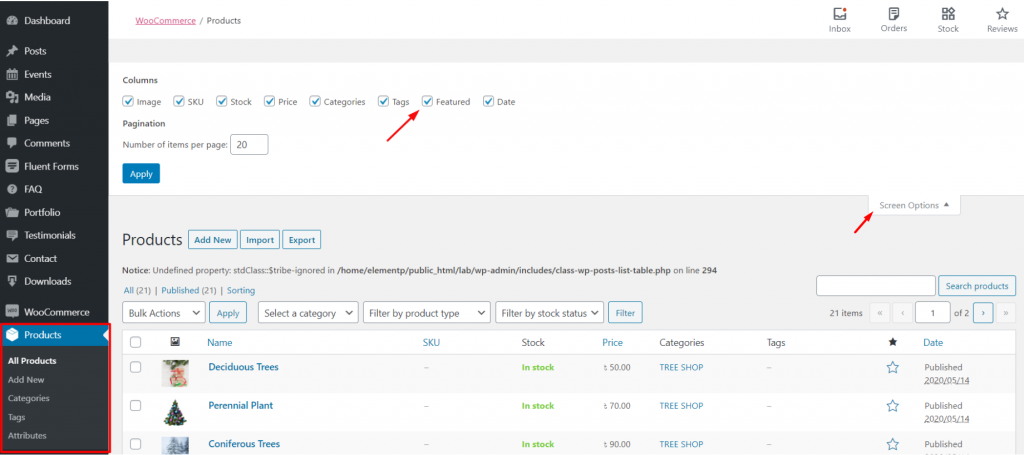
Klicken Sie dort auf das Symbol Bildschirm Option. Dadurch werden die versteckten Einstellungen oben angezeigt. Prüfen Sie als nächstes die Ausgewählt Box und drücken Sie Bewerbung. Da haben Sie es! Damit ist Ihre WooCommerce Featured Product-Option aktiviert.
Schauen wir uns nun die 3 Methoden Schritt für Schritt an.
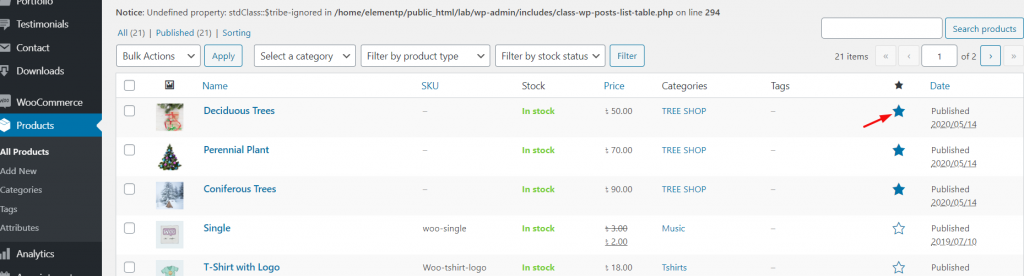
Wie auf dem Bild oben zu sehen ist, können Sie diese Stern Symbol auf jedem Ihrer Produkte. Sie können den Stern jedoch sehen, nachdem Sie die Option "Ausgewählt" in der Bildschirmoption aktiviert haben. Diese Sterne sind die "Featured"-Option. Mit anderen Worten: Wenn Sie auf einen Stern klicken, füllt sich seine Farbe und das Produkt wird als "Featured Product" von WooCommerce gekennzeichnet. Einfach und leicht!
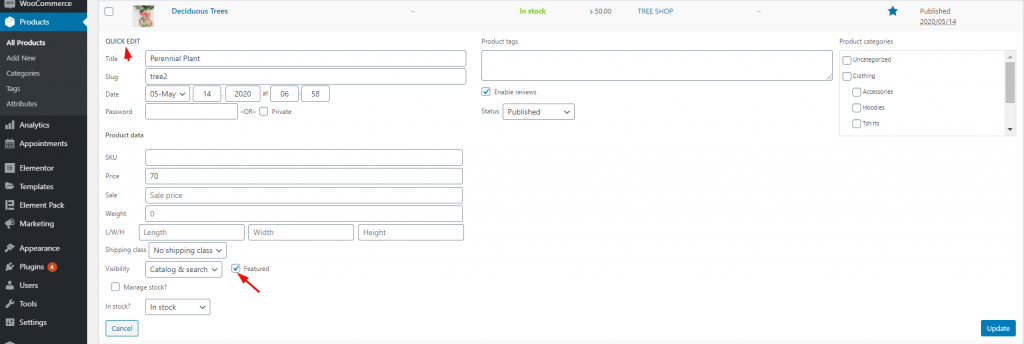
Jedes Ihrer Produkte hat Schnell bearbeiten Option. Sie können sie sehen, wenn Sie mit dem Mauszeiger über die Produkte fahren. Mit dieser Methode können Sie die Produkte über das Schnellbearbeitungsmenü als besonders hervorgehoben markieren. Kurz gesagt, klicken Sie wie in der Abbildung oben auf Schnell bearbeiten auf das WooCommerce-Produkt, das Sie vorstellen möchten. Prüfen Sie dann die Ausgewählt Box. Drücken Sie schließlich die Update und Sie sind fertig!
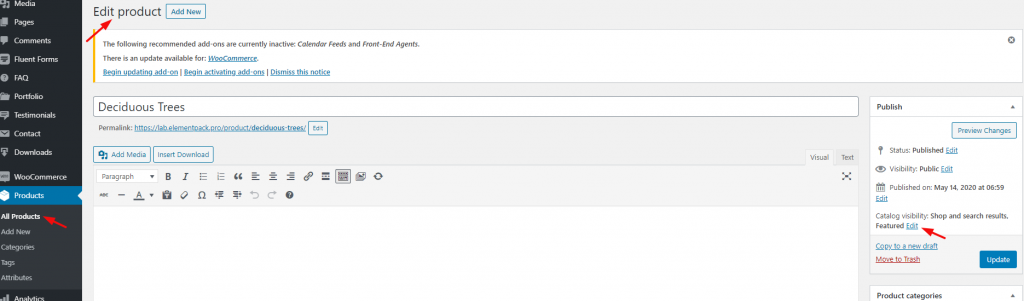
Für die letzte Methode müssen Sie zum Produkteditor gehen. Klicken Sie dort auf bearbeiten (mit Pfeilspitze markiert).
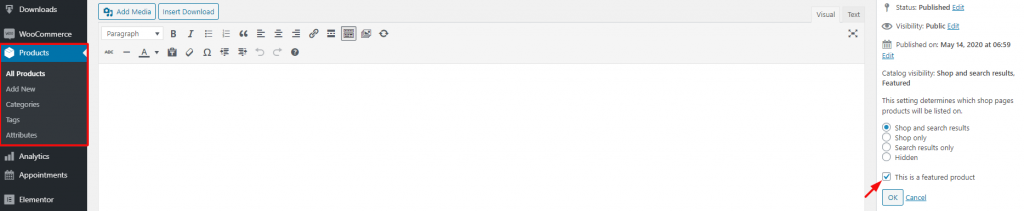
Nun werden die versteckten Optionen angezeigt. Klicken Sie als nächstes auf das Kontrollkästchen 'Dies ist ein besonders hervorgehobenes Produkt'. und Ihr Produkt wird als WooCommerce-Vorzeigeprodukt markiert. Drücken Sie schließlich die OK Knopf!
Das war's! Mit diesen sehr einfachen Methoden können Sie Ihr WooCommerce Featured Product im Handumdrehen einrichten. Warten Sie! Es gibt noch eine Sache, die Sie tun müssen. Lassen Sie uns die vorgestellten Produkte in Elementor sehen.
Lassen Sie uns die vorgestellten Produkte ohne Verzögerung in die Anzeige bringen. Öffnen Sie Ihre Seite mit Elementor Seiteneditor und direkt einfügen WooCommerce Produkte/WooCommerce Schieberegler Widgets.
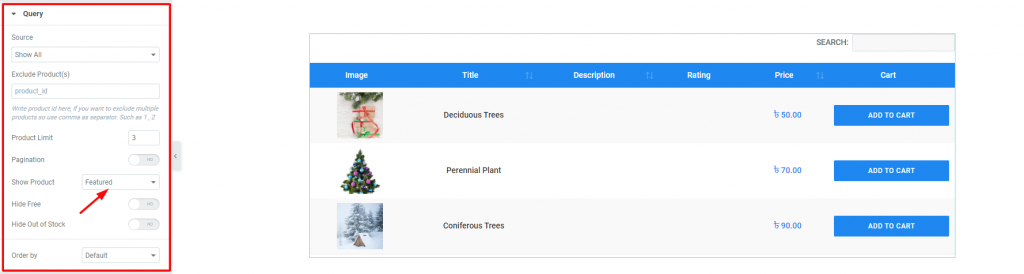
Hier ist die WooCommerce Produkte Widget. Mit diesem Tool können Sie Ihre Produkte in einem Tabellenformat anzeigen. Aber von Registerkarte Inhalt> Abfrage, Wählen Sie Ausgewählt von der Produkt anzeigen Option.
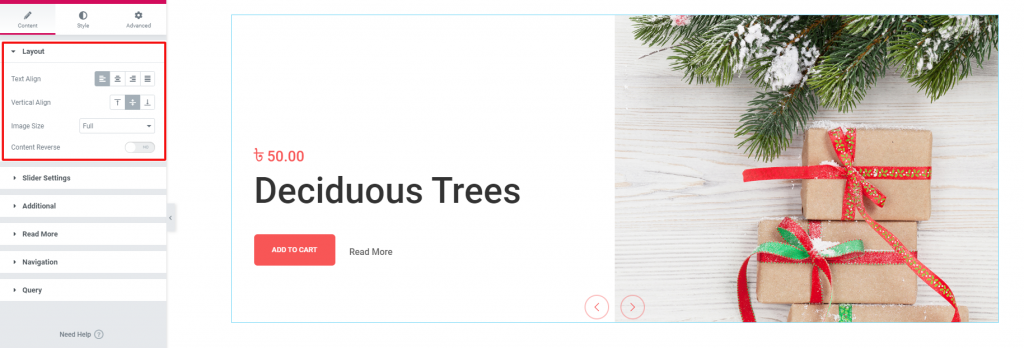
Auch hier können Sie WooCommerce Schieberegler Widget, um eine WooCommerce-Produktanzeige in voller Breite zu erstellen. Die Einstellungen für die Abfrage ist die gleiche wie vorher.
Vielen Dank für das Lesen dieses Blogs. Lernen Sie, fantastisch zu machen WooCommerce Custom Product Page mit Elementor und Element Pack hier.
Viel Spaß!

Größtes Elementor-Vorlagenpaket mit der benutzerfreundlichsten UI und 300+ nützliche Elementor-Widgets. Erstellen Sie Websites von Null auf 100% Perfektion im Handumdrehen.
Diese Website wird betrieben von Element Pack Pro und Rooten Thema.
Copyright © 2026 BdThemes. Alle Rechte vorbehalten.















