
Mühelose Navigation mit umfangreichen Menüoptionen
Visuelle Produktauswahl steigert schnell den Umsatz
Personalisierte Inhalte passen sich in Echtzeit an
Nahtloser Bildlauf für besseren UX-Flow
Sofortige Vervielfältigung von Inhalten spart Zeit
Schneller Zugriff auf leistungsstarke Designelemente
Vorgefertigte Vorlagen beschleunigen die Gestaltung
Erweiterte benutzerdefinierte Felder für flexible Daten
Websites einfach und problemlos klonen
Gestochen scharfe, skalierbare Grafiken für alle Bildschirme
Rebranding von Werkzeugen für ein professionelles Aussehen
Inhalte präzise ein- und ausblenden
Fesselnde Tiefe mit sanfter Bewegung
Einfaches Hinzufügen von Notizen und Kommentaren
Hilfreiche Hinweise verbessern die Benutzerinteraktion
Elemente mit stilvollem Flair animieren
Wichtige Abschnitte immer sichtbar halten
Vollständige Kontrolle mit benutzerdefinierten Code-Optimierungen
Optimieren Sie Dateien, um die Geschwindigkeit der Website zu erhöhen
Ausgearbeitete Seitenvorlagen, die Ihnen den Einstieg in Ihre Landing Page erleichtern, indem Sie einfach ein Einstiegsdesign einfügen
Ready Blocks enthält eine Vielzahl von Layouts und Designelementen, wie Kopf- und Fußzeilen, Widgets usw.
Vorgefertigte Kopfzeilen mit lukrativen Stilen, die für verschiedene Nischenwebsites und Designvorlieben geeignet sind
Eine hilfreiche Sammlung von Fußzeilendesigns, mit denen Sie sofort eine attraktive Fußzeile für Ihre Landing Page erstellen können
Wir sind 24/7 für Sie da. Wir helfen Ihnen gerne.
Detaillierte Anleitungen für jede Funktion bei BdThemes verfügbar
Lernen Sie etwas Neues, bleiben Sie informiert über WordPress, Webdesign und mehr
Hier sind einige der wichtigsten Meilensteine in meiner Entwicklung:
Lernen Sie in unseren Videos die Verwendung von Produkten sowie Tipps und Tricks zu WordPress
Verdienen Sie saftige Provisionen, indem Sie sich an der Aktion beteiligen
Widget Idea Share ist eine gute Möglichkeit, ähnliche Widgets zu finden, die Sie verbessern können.
Gewiss! Wenn Sie sich mit uns in Verbindung setzen möchten, können Sie sich gerne an uns wenden
Erstellen Sie jedes WordPress-Formular in wenigen Minuten mit Sigma Forms.
Coming Soon & Wartungsmodus Page Builder Plugin
Websites mit One Accessibility leicht zugänglich machen
Zeigen Sie Erfahrungsberichte von Kunden an, um das Vertrauen und die Glaubwürdigkeit zu erhöhen.
Zoloblocks hilft bei der Erstellung beeindruckender Gutenberg-basierter Websites.
Der beste Slider in der Ära der Elementor Slider
Die einzigen kompatiblen Blogging-Widgets in Elementor für jeden Blog
Erstellen Sie eine WordPress-eCommerce-Website der nächsten Generation für Unternehmen
Organisieren Sie Ihre Fotos jedes Mal in einem anderen Engel mit Elementor
Steigern Sie das Engagement und den Umsatz mit Spin Wheel.
Leistungsstarkes AI Image Generator Plugin für WordPress von ChatGPT
Holen Sie sich 360° Augmented Reality für WooCommerce noch heute!
Kopieren und Einfügen eines beliebigen Webdesigns mit nur 2 Klicks!
Ein voll funktionsfähiges Theme für elementor mit unbegrenzten Optionen
Intelligentes, sauberes und flexibles Block-Theme für Gutenberg
Das Dark Reader Plugin sorgt für augenfreundliches Lesen im Internet.
WooCommerce einseitige Kasse zur Steigerung der Konversionen.
Find Nearby Stores Instantly with Sigma Store Locator
The Ultimate WordPress Media Library Organizer

Zugang zu über 100 Premium-WordPress-Plugins mit lebenslangen Updates und speziellem Support.
 German

Mühelose Navigation mit umfangreichen Menüoptionen
Visuelle Produktauswahl steigert schnell den Umsatz
Personalisierte Inhalte passen sich in Echtzeit an
Nahtloser Bildlauf für besseren UX-Flow
Sofortige Vervielfältigung von Inhalten spart Zeit
Schneller Zugriff auf leistungsstarke Designelemente
Vorgefertigte Vorlagen beschleunigen die Gestaltung
Erweiterte benutzerdefinierte Felder für flexible Daten
Websites einfach und problemlos klonen
Gestochen scharfe, skalierbare Grafiken für alle Bildschirme
Rebranding von Werkzeugen für ein professionelles Aussehen
Inhalte präzise ein- und ausblenden
Fesselnde Tiefe mit sanfter Bewegung
Einfaches Hinzufügen von Notizen und Kommentaren
Hilfreiche Hinweise verbessern die Benutzerinteraktion
Elemente mit stilvollem Flair animieren
Wichtige Abschnitte immer sichtbar halten
Vollständige Kontrolle mit benutzerdefinierten Code-Optimierungen
Optimieren Sie Dateien, um die Geschwindigkeit der Website zu erhöhen
Ausgearbeitete Seitenvorlagen, die Ihnen den Einstieg in Ihre Landing Page erleichtern, indem Sie einfach ein Einstiegsdesign einfügen
Ready Blocks enthält eine Vielzahl von Layouts und Designelementen, wie Kopf- und Fußzeilen, Widgets usw.
Vorgefertigte Kopfzeilen mit lukrativen Stilen, die für verschiedene Nischenwebsites und Designvorlieben geeignet sind
Eine hilfreiche Sammlung von Fußzeilendesigns, mit denen Sie sofort eine attraktive Fußzeile für Ihre Landing Page erstellen können
Wir sind 24/7 für Sie da. Wir helfen Ihnen gerne.
Detaillierte Anleitungen für jede Funktion bei BdThemes verfügbar
Lernen Sie etwas Neues, bleiben Sie informiert über WordPress, Webdesign und mehr
Hier sind einige der wichtigsten Meilensteine in meiner Entwicklung:
Lernen Sie in unseren Videos die Verwendung von Produkten sowie Tipps und Tricks zu WordPress
Verdienen Sie saftige Provisionen, indem Sie sich an der Aktion beteiligen
Widget Idea Share ist eine gute Möglichkeit, ähnliche Widgets zu finden, die Sie verbessern können.
Gewiss! Wenn Sie sich mit uns in Verbindung setzen möchten, können Sie sich gerne an uns wenden
Erstellen Sie jedes WordPress-Formular in wenigen Minuten mit Sigma Forms.
Coming Soon & Wartungsmodus Page Builder Plugin
Websites mit One Accessibility leicht zugänglich machen
Zeigen Sie Erfahrungsberichte von Kunden an, um das Vertrauen und die Glaubwürdigkeit zu erhöhen.
Zoloblocks hilft bei der Erstellung beeindruckender Gutenberg-basierter Websites.
Der beste Slider in der Ära der Elementor Slider
Die einzigen kompatiblen Blogging-Widgets in Elementor für jeden Blog
Erstellen Sie eine WordPress-eCommerce-Website der nächsten Generation für Unternehmen
Organisieren Sie Ihre Fotos jedes Mal in einem anderen Engel mit Elementor
Steigern Sie das Engagement und den Umsatz mit Spin Wheel.
Leistungsstarkes AI Image Generator Plugin für WordPress von ChatGPT
Holen Sie sich 360° Augmented Reality für WooCommerce noch heute!
Kopieren und Einfügen eines beliebigen Webdesigns mit nur 2 Klicks!
Ein voll funktionsfähiges Theme für elementor mit unbegrenzten Optionen
Intelligentes, sauberes und flexibles Block-Theme für Gutenberg
Das Dark Reader Plugin sorgt für augenfreundliches Lesen im Internet.
WooCommerce einseitige Kasse zur Steigerung der Konversionen.
Find Nearby Stores Instantly with Sigma Store Locator
The Ultimate WordPress Media Library Organizer
Zugang zu über 100 Premium-WordPress-Plugins mit lebenslangen Updates und speziellem Support.
German
Kennen Sie die Suchoperatoren von Google Mail? Eine große Anzahl von Experten auf der ganzen Welt nutzt diese Funktion.
Es ist eine einfache Sache wie Befehlszeilen, die in Ihrer Gmail-App funktionieren. Wir wissen, dass Sie ein vielbeschäftigter Mensch sind und Ihr Posteingang wahrscheinlich mehr überschwemmt ist als Japan selbst. Aber hey, das kommt vor und ist für Leute in den Marketingabteilungen ganz normal.
Was werden Sie also tun? Ganz einfach: Verwenden Sie die Google Mail-Suchoperatoren, um die gesuchte E-Mail zu filtern. Diese Operatoren identifizieren E-Mails anhand von Hinweisen wie Schlüsselwörtern, Datum, Absender/Empfänger und trennen sie von dem riesigen Stapel von E-Mails in Ihrem Posteingang.
In diesem Artikel erfahren Sie, was Google Mail-Suchoperatoren sind und wie sie funktionieren. Los geht's!
Der Gmail-Suchoperator (auch bekannt als Gmail-Suchbefehl) ist eine Textzeile, die aus Wörtern und Symbolen besteht und die Filteroption für E-Mails projiziert.
Es handelt sich um eine Suchoption, die durch die interne Codierungsstruktur von Google Mail selbst läuft. Sie können sowohl einzelne Operatoren verwenden als auch diese kombinieren, um spezifischere Ergebnisse zu erhalten. Nutzen Sie das Tool einfach, indem Sie seine Effizienz steigern.

Lesen Sie das offizielle Dokument von Google Mail zu diesem Thema, um mehr zu erfahren. Klicken Sie hier.
Warum sollten Sie die Suchoperatoren von Google Mail verwenden?
Ihre E-Mail-Liste bestimmt hauptsächlich, ob Sie Suchoperatoren verwenden müssen oder nicht.
Wenn Sie nur eine kleine Liste von persönlichen/beruflichen E-Mail-Listen haben, sollte Ihr Posteingang nicht so schnell überflutet werden. In diesem Fall können Sie Ihren Posteingang also selbst pflegen.
Was ist aber mit jemandem, der vielleicht tausend oder hundert E-Mails auf der E-Mail-Liste hat? Er/sie sollte sich mit mehr als 100 E-Mails pro Tag befassen. Die Chancen stehen gut, dass Sie wichtige E-Mails in dem Stapel von E-Mails verlieren werden.
Statistiken zeigen, dass es fast 4 Milliarden Menschen gibt, die E-Mails als ihre Kontaktmethode verwenden. Davon nutzen 30% Google Mail. Raten Sie mal, wie viele E-Mails jeden Tag in der Welt unterwegs sind!
Mit den Google Mail-Suchoperatoren können Sie jetzt ganz einfach eine bestimmte E-Mail finden, ohne sich durch Stapel von E-Mails durcharbeiten zu müssen.
Das macht doch Sinn, oder?
Während der GSO das Filtern von E-Mails erleichtert und viel Zeit spart, funktioniert er nicht so gut mit SMPT-Ports.
Beispielsweise können Sie GSO für Ihr persönliches/geschäftliches Gmail-Konto verwenden, wie Sie wollen.
Wenn Sie jedoch ein IMAP-Konto verwenden, das mit einem Gmail-Konto konfiguriert ist, funktioniert das GSO möglicherweise nicht richtig.
Dies ist die einzige Einschränkung, die Sie bei der Verwendung von GSO möglicherweise beachten müssen. Nehmen Sie sich also Zeit, um zwischen den E-Mail-Methoden zu wählen.
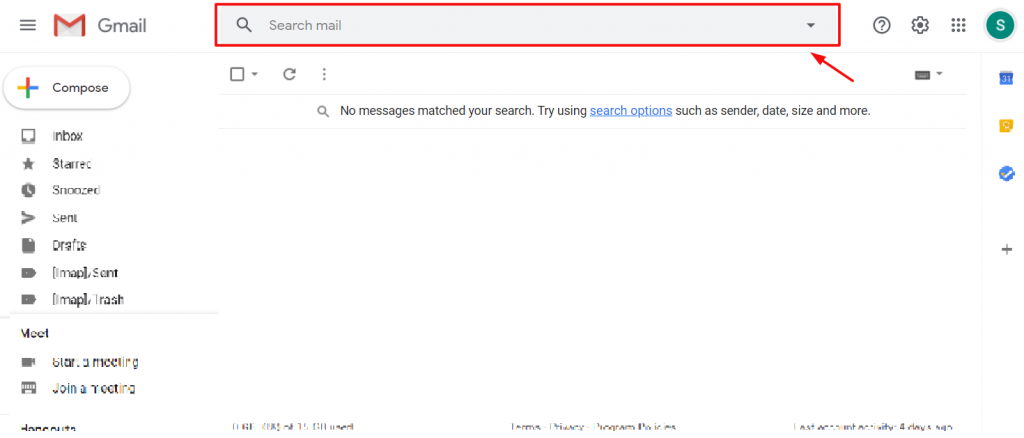
Ihr Gmail-Dashboard verfügt über eine feste Suchleiste in der oberen Mitte. Hier fügen Sie die Gmail-Suchoperatoren ein. Genau wie Google (das alles anzeigt, wonach Sie suchen), wird es den eingegebenen Text in allen E-Mails (ein/aus) in Ihrem Posteingang suchen.
Lassen Sie uns zum Hauptthema übergehen.
Ohne weitere Verzögerung, hier sind sie:

an:mich von:[email]Zeigen Sie E-Mails an, die Ihnen von einer bestimmten Person gesendet wurden, indem Sie zwei Operatoren in einer Kombination verwenden, die An und Von. Wenn Sie den Namen einer Person eingeben, werden automatisch Vorschläge angezeigt, und Sie können die E-Mail einer bestimmten Person aus den Google-Kontakten auswählen. Klicken Sie einfach darauf und drücken Sie die Suchtaste.

von:mir an:[email]Zeigen Sie E-Mails an, die Sie an eine bestimmte Person gesendet haben. Fangen Sie einfach an, den Namen einzugeben, und der Vorgang läuft genauso ab wie zuvor. Einfache, aber effektive Google Mail-Suchoperatoren.

Thema:WortWenn Sie sich daran erinnern, was in der gesuchten E-Mail stand, geben Sie einfach Thema: Operator und schreiben die Wort. Dieser Operator filtert E-Mails, die das Wort in der Betreffzeile enthalten.

von:jemand ODER von:jemand
{von:jemandem von:jemandem}
Nehmen wir an, Sie möchten E-Mails von mehreren bestimmten Personen finden. Indem Sie diese Google Mail-Suchoperatoren einfügen, können Sie mehrere Begriffe zusammen in einer Liste finden.

Wort1 -Wort2Sie können E-Mails anzeigen lassen, die das erste Schlüsselwort enthalten und das zweite Schlüsselwort nicht. Dieser Operator wird hauptsächlich dann verwendet, wenn mehrere E-Mails ähnliche Schlüsselwörter in der Betreffzeile haben. das Symbol – ist hier der Operator.

"Wort Wort"Dieser Operator filtert die E-Mails heraus, die genau das genannte Schlüsselwort enthalten. Es ist ein ziemlich praktischer Google Mail-Suchoperator.

Wort AROUND Zahl Wort
"Wort RUND Zahl Wort"
Mit diesem Operator werden E-Mails gesucht, in denen diese beiden Wörter mit einer wahrscheinlichen Wortlücke nahe beieinander stehen. Durch die Verwendung des Anführungszeichens wird sichergestellt, dass das erste Wort, das in das Suchfeld eingegeben wird, an erster Stelle in den Ergebnissen steht.

Etikett:WortJetzt können E-Mails beschriftet werden. Vielleicht ist sie in Ihrer Kontaktliste und Sie haben sie beschriftet, aber irgendwie vergessen. Mit diesem Google Mail-Suchoperator können Sie E-Mails nach einer bestimmten Bezeichnung filtern.

hat:AnhangHaben Sie E-Mails mit Anhängen? Prima! Es ist sehr einfach, diese E-Mails mit nur zwei Wörtern zu finden. Geben Sie diesen Operator ein, und jede E-Mail mit Anhängen wird in der Liste angezeigt.

hat:Laufwerk
hat:Dokument
hat:Tabellenkalkulation
hat:Präsentation
E-Mails mit bestimmten Anhängen können mit diesen Operatoren gefiltert werden.

hat:youtube Sie können E-Mails, die YouTube-Links enthalten, mit diesem Operator finden.

Liste:[email]Mit diesem Gmail-Suchoperator können Sie alle Mails einer bestimmten Mail-Liste finden.

Dateiname:wordUm spezifischere Ergebnisse zu erhalten, können Sie E-Mails nach dem Dateinamen-Operator filtern, z. B. Dateiname:pdf, Dateiname:mydoc.txt, usw.

in:irgendwo WortWenn Sie nach einer E-Mail in Ihrem gesamten Postfach suchen möchten, z. B. Posteingang, Spam, Gesendet, Entwurf, was auch immer, können Sie sie mit diesem Operator filtern.

ist:wichtigHatten Sie wichtige E-Mails und können sie nicht mehr finden? Geben Sie is:important ein und bumm! Alle wichtigen E-Mails werden auf dem Bildschirm aufgelistet.

hat:gelber-Stern
hat:blau-info
E-Mails, die spezielle Markierungen oder Farben haben, können mit diesem Gmail Suchoperator gefunden werden.

nach:mm/dd/yyyy
vor:mm/dd/yyyy
älter:mm/tt/jjjj
neuer:mm/tt/jjjj
Mit diesem Operator können Sie E-Mails nach einem bestimmten Zeitraum suchen. Einfach, oder?

älter_als:Zahl d oder m oder y
neuer_als:Zahl d oder m oder y
Wenn Sie nach E-Mails vor oder nach einem bestimmten Zeitraum suchen, können Sie diesen Gmail-Suchoperator problemlos verwenden.
d steht für den Tag, m für den Monat, y für das Jahr. d.h. älter_als:4d

is:chats WortJede Nachricht aus dem Chat filtern.

Größe:ZahlSie können E-Mails mit Hilfe von Suchoperatoren nach der Größe ihres Inhalts filtern. Die Zahl gibt an, wie viele Bytes die E-Mail mindestens wiegen sollte.

Natürlich können Sie die Operatoren mischen und sie zum Herausfiltern von E-Mails mit mehreren Bedingungen verwenden. Süß, nicht wahr?
So können Sie die Google Mail-Suchoperatoren verwenden, um Ihre verlorenen E-Mails einfach und effektiv zu finden.
Dieser Blog wird gesponsert von Element Pack, das fortschrittlichste Widget-Paket für Elementor Seitenerstellung.
Vielen Dank für das Lesen dieses Blogs. Ich wünsche Ihnen einen schönen Tag.

Größtes Elementor-Vorlagenpaket mit der benutzerfreundlichsten UI und 300+ nützliche Elementor-Widgets. Erstellen Sie Websites von Null auf 100% Perfektion im Handumdrehen.
Diese Website wird betrieben von Element Pack Pro und Rooten Thema.
Copyright © 2026 BdThemes. Alle Rechte vorbehalten.















