
Mühelose Navigation mit umfangreichen Menüoptionen
Visuelle Produktauswahl steigert schnell den Umsatz
Personalisierte Inhalte passen sich in Echtzeit an
Nahtloser Bildlauf für besseren UX-Flow
Sofortige Vervielfältigung von Inhalten spart Zeit
Schneller Zugriff auf leistungsstarke Designelemente
Vorgefertigte Vorlagen beschleunigen die Gestaltung
Erweiterte benutzerdefinierte Felder für flexible Daten
Websites einfach und problemlos klonen
Gestochen scharfe, skalierbare Grafiken für alle Bildschirme
Rebranding von Werkzeugen für ein professionelles Aussehen
Inhalte präzise ein- und ausblenden
Fesselnde Tiefe mit sanfter Bewegung
Einfaches Hinzufügen von Notizen und Kommentaren
Hilfreiche Hinweise verbessern die Benutzerinteraktion
Elemente mit stilvollem Flair animieren
Wichtige Abschnitte immer sichtbar halten
Vollständige Kontrolle mit benutzerdefinierten Code-Optimierungen
Optimieren Sie Dateien, um die Geschwindigkeit der Website zu erhöhen
Ausgearbeitete Seitenvorlagen, die Ihnen den Einstieg in Ihre Landing Page erleichtern, indem Sie einfach ein Einstiegsdesign einfügen
Ready Blocks enthält eine Vielzahl von Layouts und Designelementen, wie Kopf- und Fußzeilen, Widgets usw.
Vorgefertigte Kopfzeilen mit lukrativen Stilen, die für verschiedene Nischenwebsites und Designvorlieben geeignet sind
Eine hilfreiche Sammlung von Fußzeilendesigns, mit denen Sie sofort eine attraktive Fußzeile für Ihre Landing Page erstellen können
Wir sind 24/7 für Sie da. Wir helfen Ihnen gerne.
Detaillierte Anleitungen für jede Funktion bei BdThemes verfügbar
Lernen Sie etwas Neues, bleiben Sie informiert über WordPress, Webdesign und mehr
Hier sind einige der wichtigsten Meilensteine in meiner Entwicklung:
Lernen Sie in unseren Videos die Verwendung von Produkten sowie Tipps und Tricks zu WordPress
Verdienen Sie saftige Provisionen, indem Sie sich an der Aktion beteiligen
Widget Idea Share ist eine gute Möglichkeit, ähnliche Widgets zu finden, die Sie verbessern können.
Gewiss! Wenn Sie sich mit uns in Verbindung setzen möchten, können Sie sich gerne an uns wenden
Erstellen Sie jedes WordPress-Formular in wenigen Minuten mit Sigma Forms.
Coming Soon & Wartungsmodus Page Builder Plugin
Websites mit One Accessibility leicht zugänglich machen
Zeigen Sie Erfahrungsberichte von Kunden an, um das Vertrauen und die Glaubwürdigkeit zu erhöhen.
Zoloblocks hilft bei der Erstellung beeindruckender Gutenberg-basierter Websites.
Der beste Slider in der Ära der Elementor Slider
Die einzigen kompatiblen Blogging-Widgets in Elementor für jeden Blog
Erstellen Sie eine WordPress-eCommerce-Website der nächsten Generation für Unternehmen
Organisieren Sie Ihre Fotos jedes Mal in einem anderen Engel mit Elementor
Steigern Sie das Engagement und den Umsatz mit Spin Wheel.
Leistungsstarkes AI Image Generator Plugin für WordPress von ChatGPT
Holen Sie sich 360° Augmented Reality für WooCommerce noch heute!
Kopieren und Einfügen eines beliebigen Webdesigns mit nur 2 Klicks!
Ein voll funktionsfähiges Theme für elementor mit unbegrenzten Optionen
Intelligentes, sauberes und flexibles Block-Theme für Gutenberg
Das Dark Reader Plugin sorgt für augenfreundliches Lesen im Internet.
WooCommerce einseitige Kasse zur Steigerung der Konversionen.
Find Nearby Stores Instantly with Sigma Store Locator
The Ultimate WordPress Media Library Organizer

Zugang zu über 100 Premium-WordPress-Plugins mit lebenslangen Updates und speziellem Support.
 German

Mühelose Navigation mit umfangreichen Menüoptionen
Visuelle Produktauswahl steigert schnell den Umsatz
Personalisierte Inhalte passen sich in Echtzeit an
Nahtloser Bildlauf für besseren UX-Flow
Sofortige Vervielfältigung von Inhalten spart Zeit
Schneller Zugriff auf leistungsstarke Designelemente
Vorgefertigte Vorlagen beschleunigen die Gestaltung
Erweiterte benutzerdefinierte Felder für flexible Daten
Websites einfach und problemlos klonen
Gestochen scharfe, skalierbare Grafiken für alle Bildschirme
Rebranding von Werkzeugen für ein professionelles Aussehen
Inhalte präzise ein- und ausblenden
Fesselnde Tiefe mit sanfter Bewegung
Einfaches Hinzufügen von Notizen und Kommentaren
Hilfreiche Hinweise verbessern die Benutzerinteraktion
Elemente mit stilvollem Flair animieren
Wichtige Abschnitte immer sichtbar halten
Vollständige Kontrolle mit benutzerdefinierten Code-Optimierungen
Optimieren Sie Dateien, um die Geschwindigkeit der Website zu erhöhen
Ausgearbeitete Seitenvorlagen, die Ihnen den Einstieg in Ihre Landing Page erleichtern, indem Sie einfach ein Einstiegsdesign einfügen
Ready Blocks enthält eine Vielzahl von Layouts und Designelementen, wie Kopf- und Fußzeilen, Widgets usw.
Vorgefertigte Kopfzeilen mit lukrativen Stilen, die für verschiedene Nischenwebsites und Designvorlieben geeignet sind
Eine hilfreiche Sammlung von Fußzeilendesigns, mit denen Sie sofort eine attraktive Fußzeile für Ihre Landing Page erstellen können
Wir sind 24/7 für Sie da. Wir helfen Ihnen gerne.
Detaillierte Anleitungen für jede Funktion bei BdThemes verfügbar
Lernen Sie etwas Neues, bleiben Sie informiert über WordPress, Webdesign und mehr
Hier sind einige der wichtigsten Meilensteine in meiner Entwicklung:
Lernen Sie in unseren Videos die Verwendung von Produkten sowie Tipps und Tricks zu WordPress
Verdienen Sie saftige Provisionen, indem Sie sich an der Aktion beteiligen
Widget Idea Share ist eine gute Möglichkeit, ähnliche Widgets zu finden, die Sie verbessern können.
Gewiss! Wenn Sie sich mit uns in Verbindung setzen möchten, können Sie sich gerne an uns wenden
Erstellen Sie jedes WordPress-Formular in wenigen Minuten mit Sigma Forms.
Coming Soon & Wartungsmodus Page Builder Plugin
Websites mit One Accessibility leicht zugänglich machen
Zeigen Sie Erfahrungsberichte von Kunden an, um das Vertrauen und die Glaubwürdigkeit zu erhöhen.
Zoloblocks hilft bei der Erstellung beeindruckender Gutenberg-basierter Websites.
Der beste Slider in der Ära der Elementor Slider
Die einzigen kompatiblen Blogging-Widgets in Elementor für jeden Blog
Erstellen Sie eine WordPress-eCommerce-Website der nächsten Generation für Unternehmen
Organisieren Sie Ihre Fotos jedes Mal in einem anderen Engel mit Elementor
Steigern Sie das Engagement und den Umsatz mit Spin Wheel.
Leistungsstarkes AI Image Generator Plugin für WordPress von ChatGPT
Holen Sie sich 360° Augmented Reality für WooCommerce noch heute!
Kopieren und Einfügen eines beliebigen Webdesigns mit nur 2 Klicks!
Ein voll funktionsfähiges Theme für elementor mit unbegrenzten Optionen
Intelligentes, sauberes und flexibles Block-Theme für Gutenberg
Das Dark Reader Plugin sorgt für augenfreundliches Lesen im Internet.
WooCommerce einseitige Kasse zur Steigerung der Konversionen.
Find Nearby Stores Instantly with Sigma Store Locator
The Ultimate WordPress Media Library Organizer
Zugang zu über 100 Premium-WordPress-Plugins mit lebenslangen Updates und speziellem Support.
German
Wir wissen, dass Sie ein neues Projekt einweihen wollen. WooCommerce Website und mit dem Handel von Produkten über das Internet beginnen, nicht wahr? Es ist ein bisschen eine entmutigende Aufgabe, aber nicht unmöglich. In diesem Beitrag zeigen wir Ihnen konkrete Schritte, die Ihnen dabei helfen, ein WooCommerce Website mit Elementor und Element Pack.
Diese Art von Website ist eine Kombination aus einigen Tools wie Elementor, WooCommerceund ein geeignetes Thema (empfohlen Rooten Thema). Wenn diese Tools neu sind, können Sie sie nachschlagen.
Wir werden sehen, wie es weitergeht.
Wir zeigen Ihnen Schritt für Schritt, wie Sie eine WooCommerce-Website mit Elementor und Element Pack erstellen können.
Schritt 1: Zunächst müssen Sie sicherstellen, dass Sie über eine installierte WordPress CMS (Inhaltsverwaltungssystem).
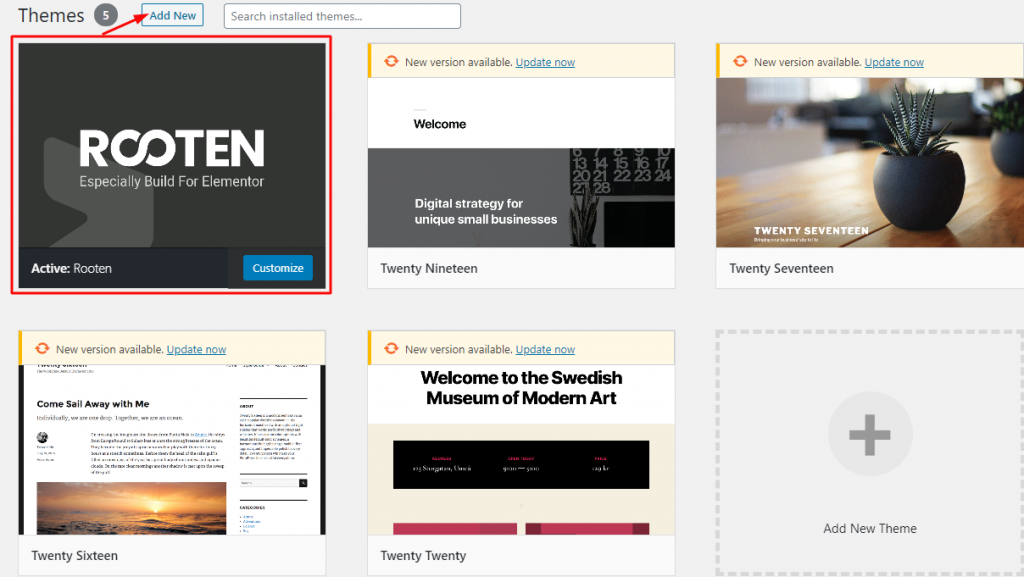
Das Wichtigste dabei ist, dass Sie zuerst ein Thema installieren und dann aktivieren müssen. Und dazu gehen Sie zu WordPress Dashboard > Erscheinungsbild > Thema > Neu hinzufügen.
Schritt 2: In diesem Schritt müssen Sie die Elementor ein Seitenerstellungs-Plugin.
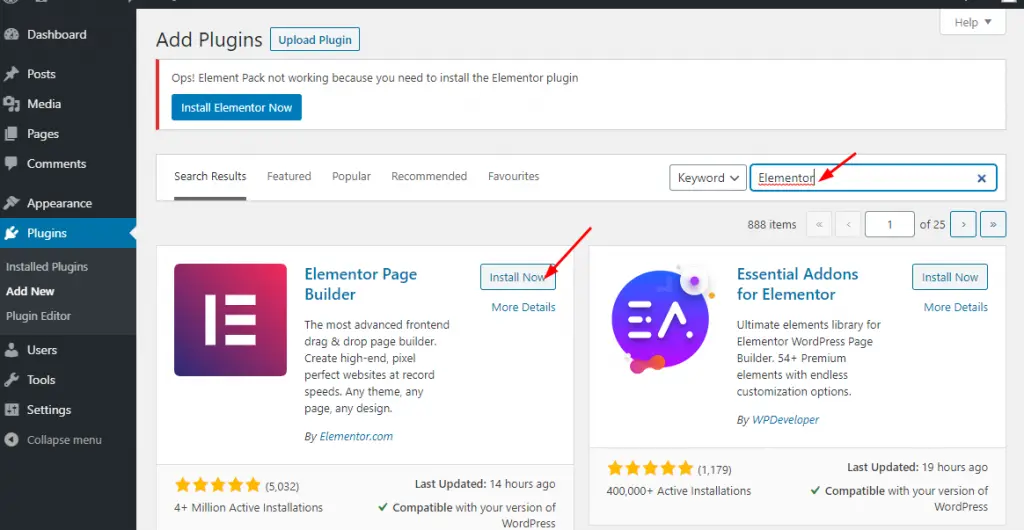
Gehen Sie einfach zu WordPress Dashboard zu Plugins > Neu hinzufügen > Suche Elementor im Suchfeld > dann drücken Sie Installieren Sie und aktivieren..
Wenn Sie das getan haben, finden Sie das Plugin genau links im Panel des Dashboards.
Schritt 3: In diesem Schritt können Sie das WooCommerce-Plugin installieren und aktivieren. Denken Sie daran, dass dieses Plugin eines Ihrer wichtigsten Werkzeuge sein wird.
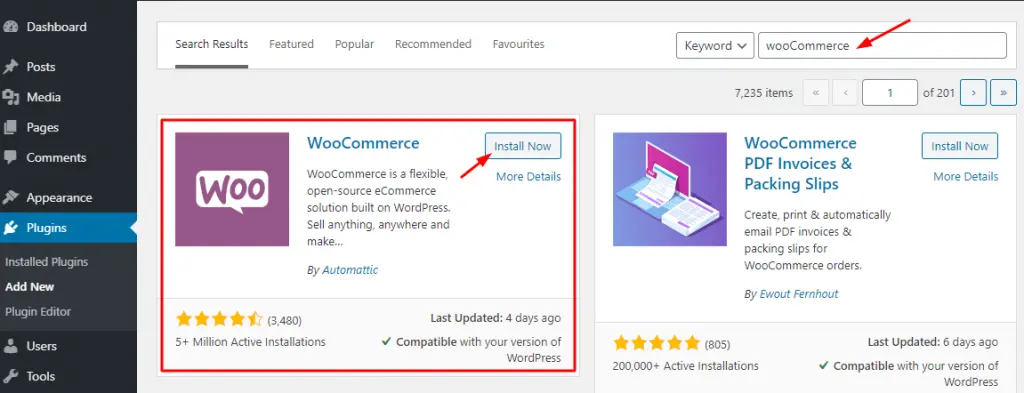
Gehen Sie einfach zu WordPress Dashboard zu Plugins > Neu hinzufügen > Suche WooCommerce im Suchfeld > dann drücken Sie Installieren Sie und aktivieren..
Darüber hinaus müssen Sie noch einige weitere Optionen durchgehen, nämlich:
i. Bereitstellung von Basisinformationen
ii. Einrichtung von Zahlungs-Gateways
iii. Versandkonfiguration
iv. Verbindung von WooCommerce mit Jetpack
v. Die Einrichtung des WCs abschließen
Um all diese Dinge zu tun, besuchen Sie elementor.de
Ist das genug? Ziemlich genug, aber wir müssen noch ein bisschen weiter gehen.
Hinzufügen von Produkten mit WooCommerce
Im Menü Produkte können Sie die Produkte hinzufügen, die Sie anbieten und verkaufen möchten.
Schritt 1: Hier können Sie Ihre Produktartikel hinzufügen mit Kategorien, Tagsund Attribute. Gehen Sie einfach zu Produkte > Neu hinzufügen. Jedes Mal, wenn Sie Produkte auf diese Weise hinzufügen müssen.
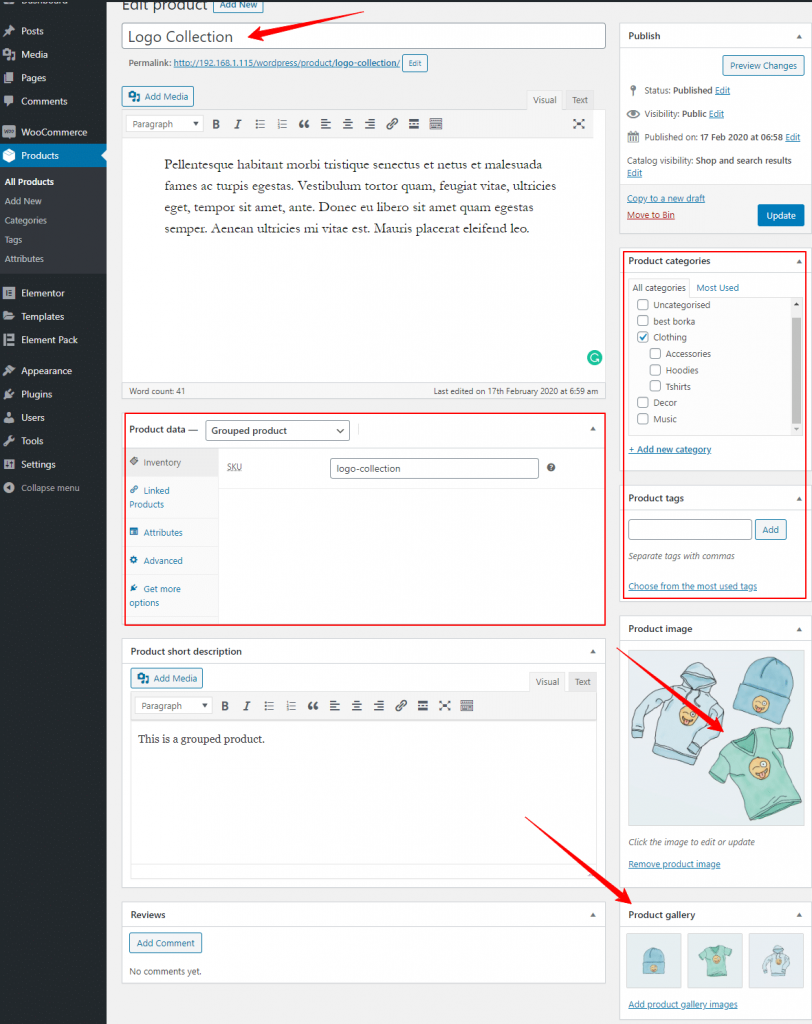
Außerdem können Sie die Produktdaten und die Kurzbeschreibung festlegen. Sehen Sie sich den Screenshot oben sorgfältig an.
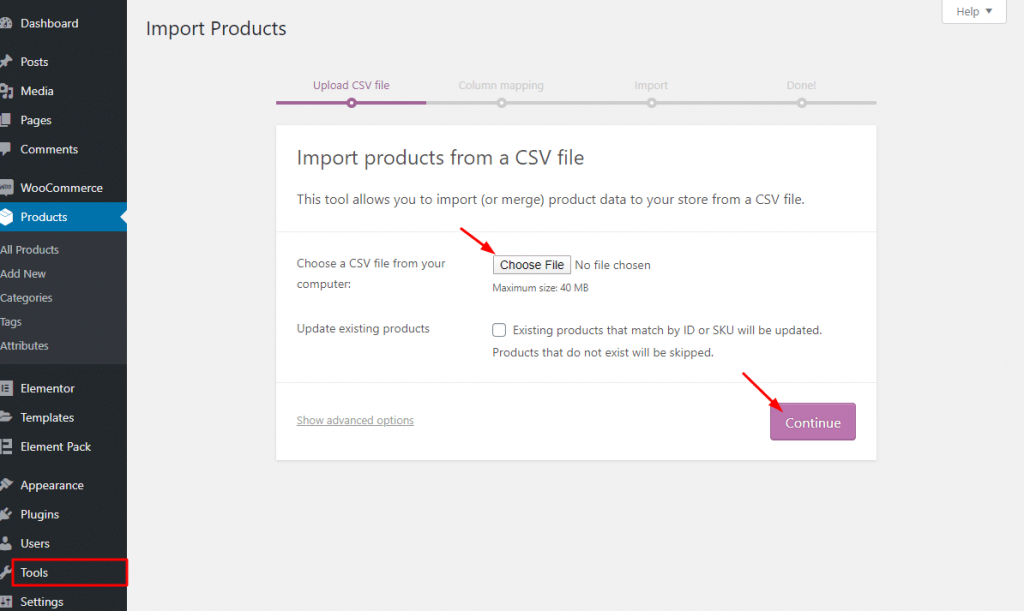
Schritt 2: Wenn Sie möchten, können Sie zeigen Muster_Produkte Daten in der von WooCommerce bereitgestellten CSV/XML-Datei. Gehen Sie einfach zu Werkzeuge > Importieren > WooCommerce Produkte(CSV)> und klicken Sie dann auf die Schaltfläche Importer ausführen. Sie können dies nur zu Demozwecken tun.
Schritt 3: Nachdem Sie Produkte hinzugefügt haben, können Sie aus dem Produkte > Neu hinzufügen und speichern, können Sie Ihre Produkte in der Liste unter finden, wie Sie sehen können.
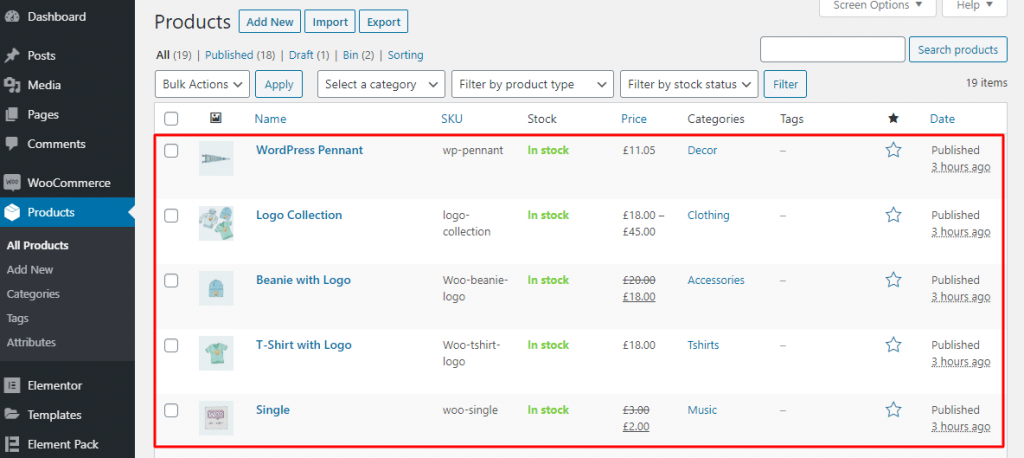
Es ist sehr sicher, dass Sie mit Elementor auch das Aussehen Ihrer Produkte anpassen können. Es gibt einen kleinen Trick, den ich Ihnen vorschlagen möchte, damit ein Plugin Element Pack um ein besseres Aussehen der Produkte zu erhalten. Ja, diese beiden Plugins sind mit WooCommerce integriert.
Schritt 1: Um eine neue Produktvorlage zu erstellen, gehen Sie einfach zu Schablonen > Neu hinzufügen.
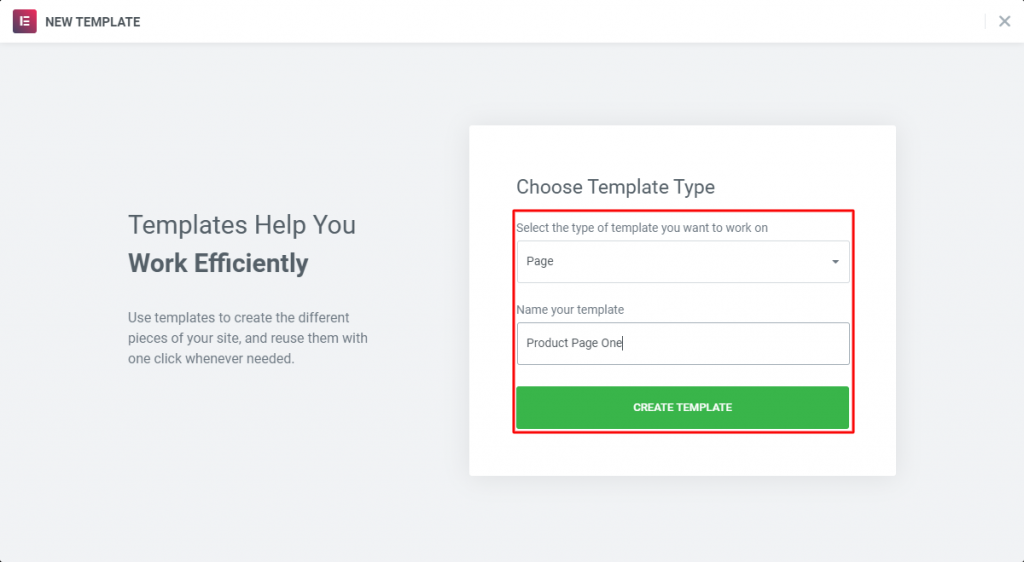
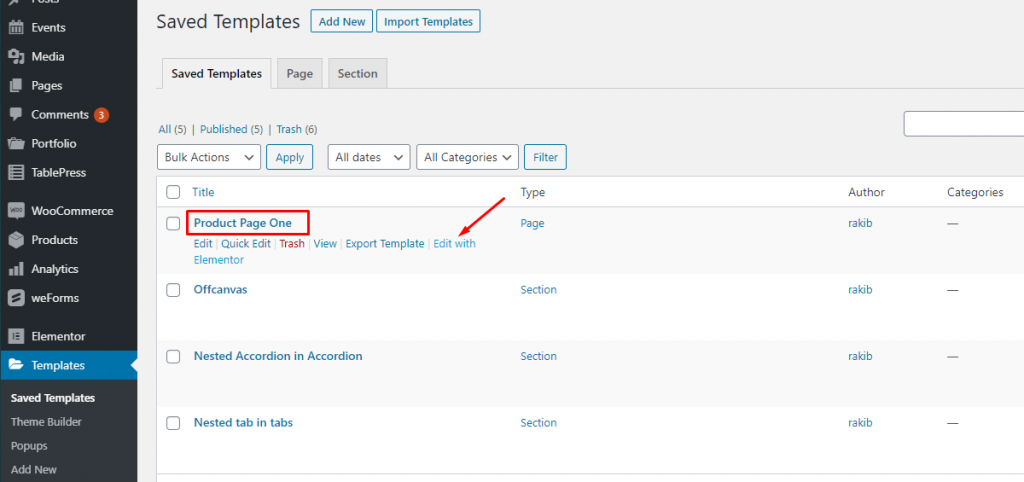
Nachdem Sie eine Vorlage erstellt und veröffentlicht haben, müssen Sie sie in Elementor öffnen. Danach finden Sie eine Vielzahl von Widgets für WooCommerce.
Mit den Standard-Widgets von Elementor (Free/ Premium), wenn Sie Element Pack installieren, finden Sie mehr Widgets, um Ihre Produktseite zu erstellen. Siehe das Foto unten.
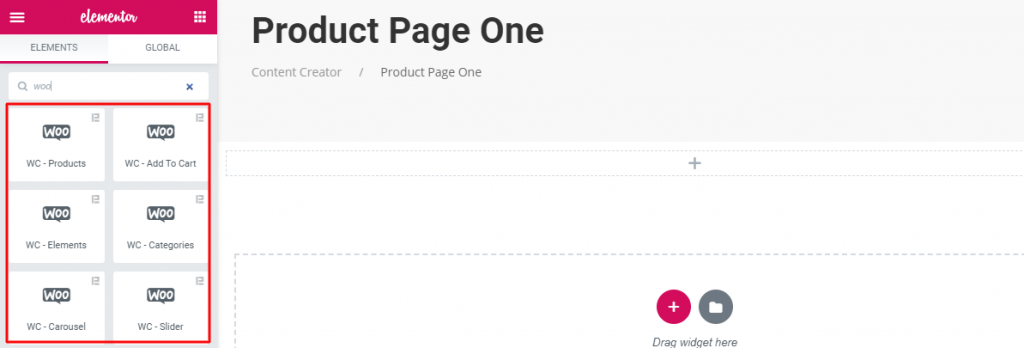
Dieses Plugin hat einige sehr starke Widgets, darunter WC-Produkte, WC-In den Warenkorb legen, WC-Kategorien, WC-Schieberegler, WC-Elemente, WC-Karussellund WC-Mini-Wagen die Sie bei der Darstellung von Produkten und Dienstleistungen für WooCommerce unterstützt.
Schritt 2: In diesem Schritt zeige ich Ihnen, wie Sie die Widgets von Element Pack für WooCommerce verwenden können.
Ziehen Sie zunächst ein beliebiges Widget (siehe oben) und legen Sie es ab.
Layout:
Mit diesem Widget im Bereich Layout können Sie Ihre Produkte mit Hilfe der Skin-Steuerelemente rasterförmig oder tabellenförmig anzeigen.
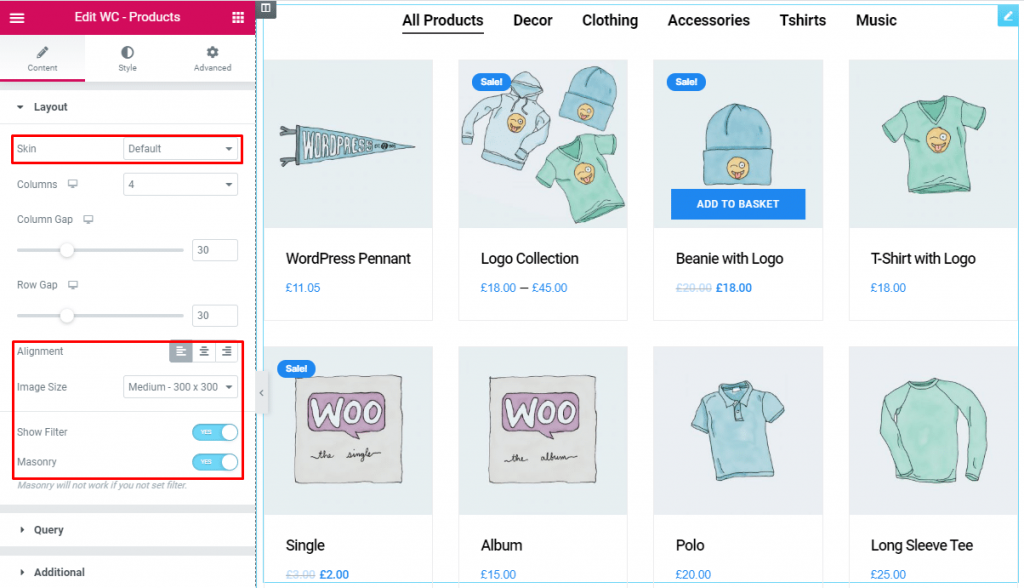
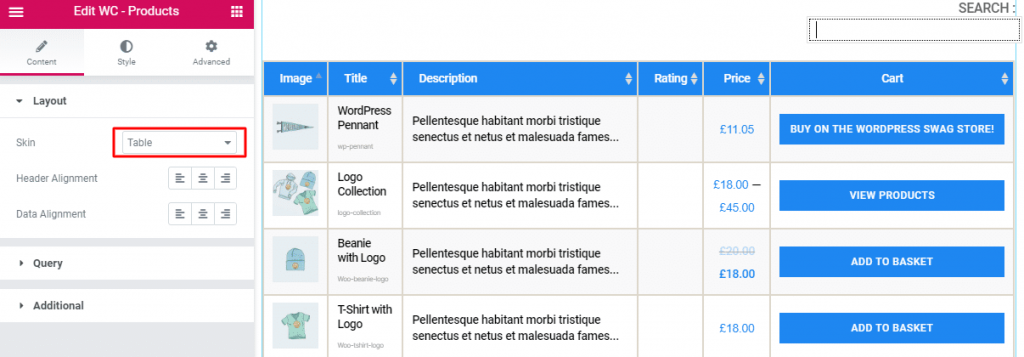
Außerdem können Sie in diesem Abschnitt die Größe des Produktbildes und die Produktfilterung mit Mauerwerk einstellen.
Gehen Sie einfach zu Layout > Haut(Standard/Tabelle) > Ausrichtung> Bildgröße > Filter anzeigen > Gemäuer.
In diesem Abschnitt können Sie den Quellort der Daten festlegen, die Sie durch einen Verweis wie Autor, Kategorien, Tagsund Formate. Die Referenzen können je nach dem Ort der Quelle unterschiedlich sein. Mehr lesen
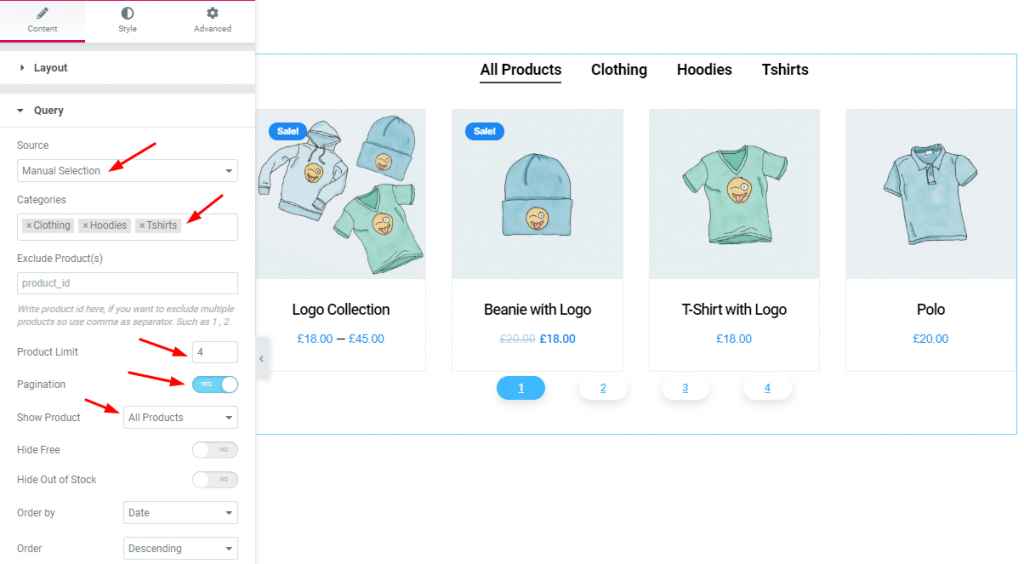
Gehe zu Abfrage > Quelle (Alle anzeigen / Manuelle Auswahl) > Produkt anzeigen (Alle Produkte/ Zum Verkauf/ Ausgewählt).
Am wichtigsten ist, dass Sie Folgendes einstellen können Paginierung und Produktgrenze und Sie können das Produkt id-wise von Produkt(e) ausschließen.
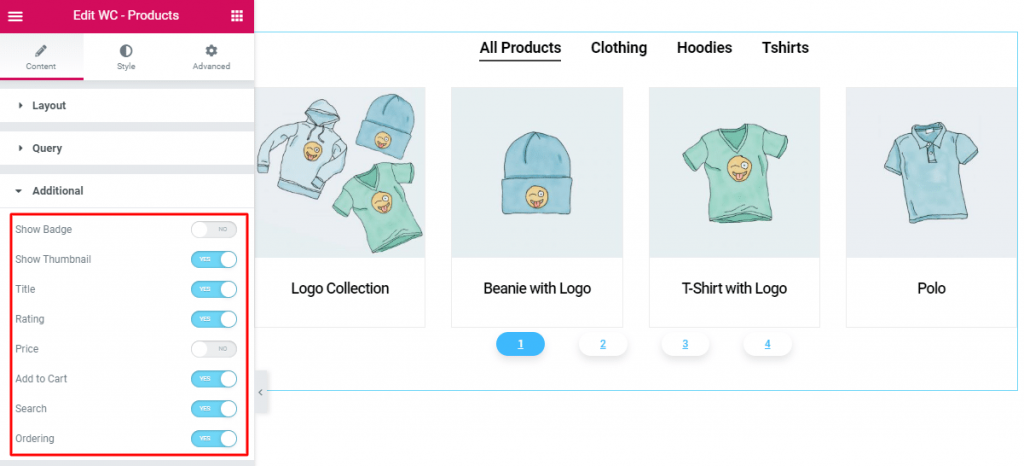
In diesem Abschnitt haben Sie die Möglichkeit, die Abzeichen, Vorschaubild, Titel, Bewertung, Preis, Zum Warenkorb hinzufügen, Suche, Bestellung der Produkte. Arbeiten Sie einfach mit Ja/Nein Umschalttaste.
Wir veranstalten ein Werbegeschenkprogramm für unsere geliebten Kunden und Abonnenten, die mit unserer offiziellen Website verbunden sind BDthemes.com
Besuchen Sie Element Pack oder Prime Slider und teilen Sie uns Ihre Meinung mit. Die glücklichen Gewinner erhalten eine lebenslange Lizenz im Wert von $100. Es dauert nur eine Minute, um mitzumachen.
Für die Gestaltung müssen Sie die Registerkarte "Stil" aufrufen und einen Stil angeben, wie Sie im folgenden Screenshot sehen können. Hier können Sie den Inhalt abschnittsweise gestalten, wie z. B. Artikel, Suchfeld, Feld auswählen, Bild, Titel, Auszug, Bewertung, Preis, Schaltfläche, Abzeichen, Fußzeile, Filterleiste.
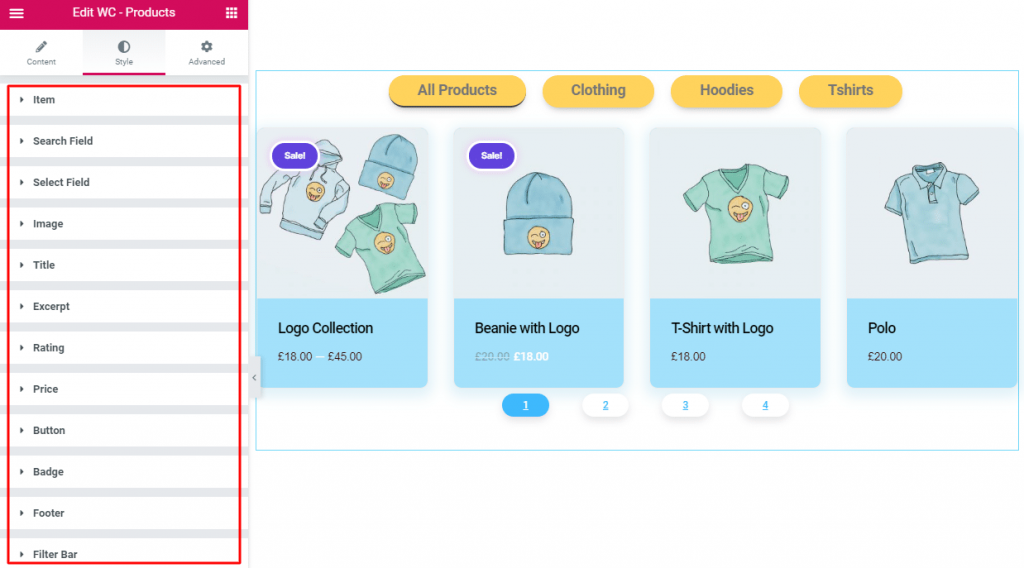
Neben dem WC-Products-Widget finden Sie im Element Pack-Plugin noch 6 weitere Widgets, wie ich bereits oben erwähnt habe. Mit den Widgets können Sie Ihre Produkte zum Verkauf anbieten.
Hier erkläre ich Ihnen jeden einzelnen Menüpunkt, damit Sie genau wissen, was dort vor sich geht.
Hier wird der aktuelle Status der Bestellungen in Ihrem Geschäft angezeigt. Sie sehen hier die Anzahl und Art der verkauften Artikel und an wen.
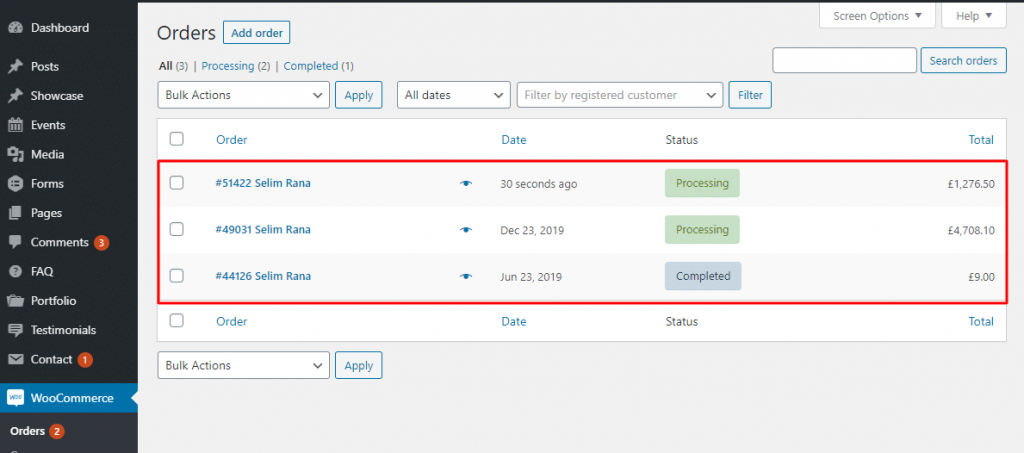
Außerdem sehen Sie viele verschiedene Status (ausstehende Zahlung, in der Warteschleife, Erstattung, gescheitert, storniert usw.). Sie können auf jede Bestellung klicken, um Rechnungs- oder Lieferadressen zu ändern, Notizen hinzuzufügen, die Bestellung zu erstatten, den Inhalt der Bestellung zu ändern und vieles mehr.
Wir denken, dass Ihnen dieses Konzept sehr vertraut ist. Hier können Sie Rabattcodes erstellen und verwalten.
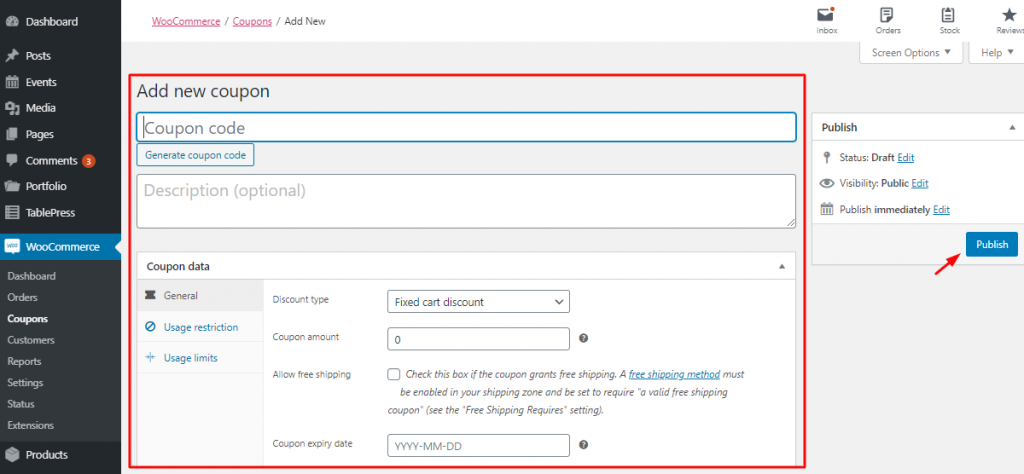
Insbesondere können Sie das Verfallsdatum und die Nutzungsbeschränkungen von Gutscheinen verwalten und festlegen, wie viele Gutscheine insgesamt oder pro Kunde genutzt werden können.
In diesem Abschnitt finden Sie ausführliche Zusammenfassungen zu allen Aspekten Ihres Geschäfts.
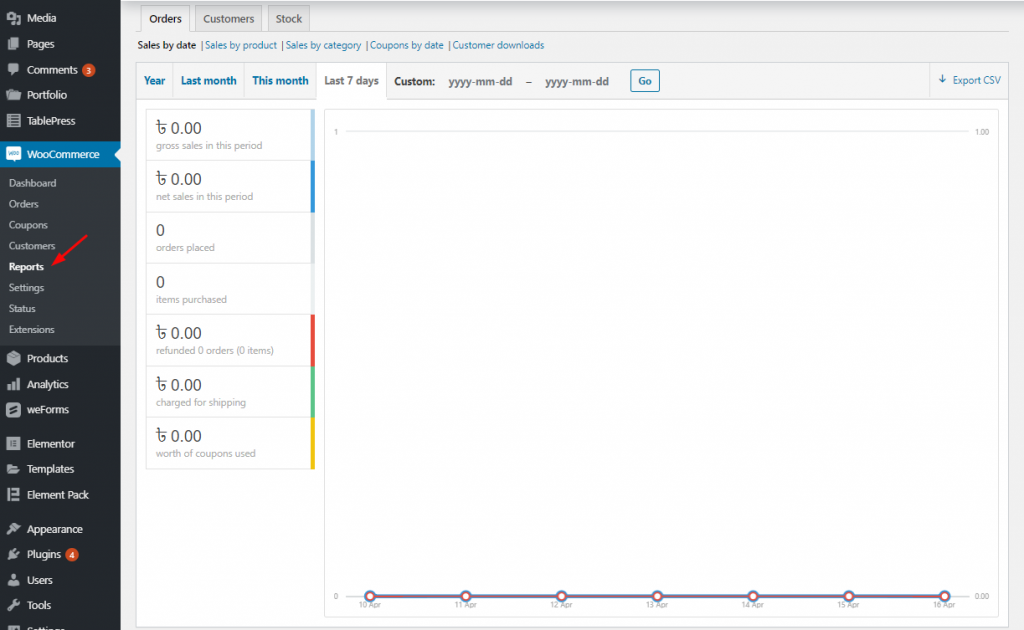
Dazu gehören aufgegebene Bestellungen, gekaufte Artikel, Rückerstattungen, ausgegebene Artikel, eingenommene Versandkosten und verwendete Gutscheine sowie die Brutto- und Nettoumsätze der letzten 7 Tage, Monate, Jahre oder benutzerdefinierten Zeiträume.
Außerdem finden Sie neben den Umsätzen nach Produkten, Kategorien, verwendeten Gutscheinen oder Kunden-Downloads auch detaillierte Informationen über Kunden, Steuern und Lagerbestände.
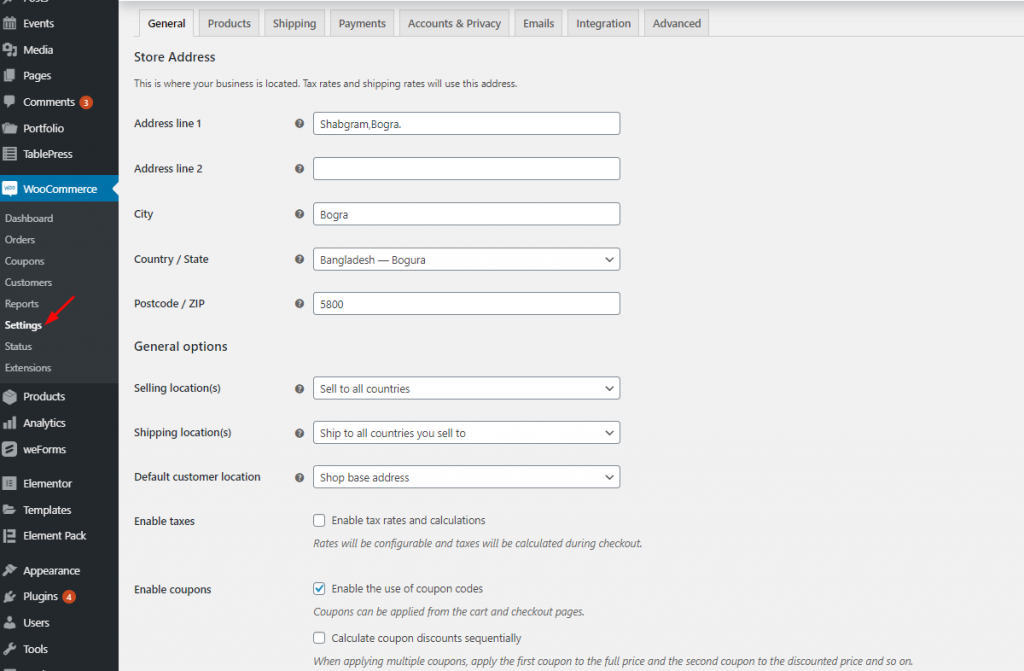
Wenn Sie alles in Ihrem Online-E-Shop kontrollieren müssen. Es hat eine Menge Konfigurationsoptionen, die Ihnen helfen.
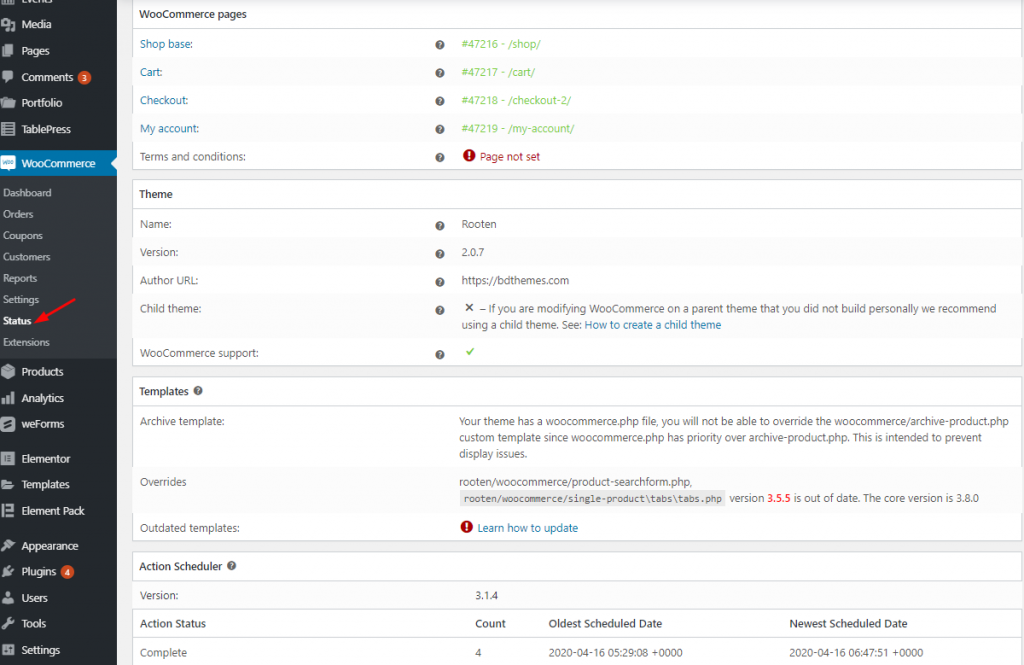
Dieses Menü bietet Ihnen einen Überblick über den Zustand und die Leistung Ihres Online-Shops.
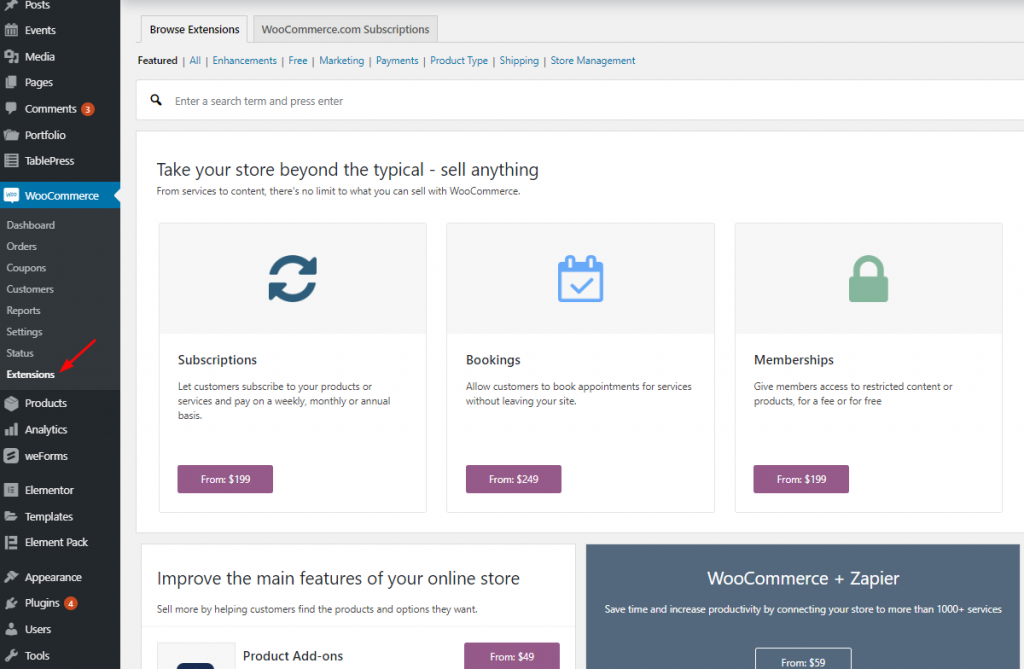
Wenn Sie daran interessiert sind, geeignete Erweiterungen zu aktivieren, können Sie das ganz einfach in diesem Menüabschnitt tun.
Schließlich, ganz am Anfang dieses Artikels, zitierte ich über WordPress Thema (Hallo, OceanWP, GeneratePress, Astra, und mehr) ist erforderlich, um WooCommerce Website zu bauen. Hier, in Anbetracht der schwierigen Aufgabe der Auswahl Thema, werde ich Ihnen empfehlen Rooten Thema (Mehrzweck-Theme) eines der besten WordPress-Themes.
Wir haben ein paar einfache Prozesse durchgespielt, die Sie sicher auf den richtigen Weg bringen werden Aufbau einer WooCommerce-Website.
Sie können sich darauf verlassen, dass Sie mit WooCommerce und Elementor zwei coole und ausgereifte Plugins erhalten, die Ihnen die notwendigen Werkzeuge für einen Online-Shop bieten. Jetzt wissen Sie, wie Sie Ihren Online-Shop erstellen und einrichten können.
Die kostenlose Version der beiden Plugins reicht jedoch aus, um Sie zum Laufen zu bringen. Unser Shop ist bereit. Wir wünschen Ihnen alles Gute.
Und schließlich, wenn Sie ein Problem finden, kommentieren Sie uns bitte.

Größtes Elementor-Vorlagenpaket mit der benutzerfreundlichsten UI und 300+ nützliche Elementor-Widgets. Erstellen Sie Websites von Null auf 100% Perfektion im Handumdrehen.
Diese Website wird betrieben von Element Pack Pro und Rooten Thema.
Copyright © 2026 BdThemes. Alle Rechte vorbehalten.















