
Ubesværet navigation med rige menupunkter
Visuelle produktvalg øger salget hurtigt
Personligt indhold tilpasser sig i realtid
Sømløs scrolling for bedre UX-flow
Øjeblikkelig duplikering af indhold sparer tid
Hurtig adgang til kraftfulde designelementer
Færdige skabeloner gør designet hurtigere
Avancerede brugerdefinerede felter til fleksible data
Klon sites nemt uden besvær
Skarp, skalerbar grafik til alle skærme
Rebrand værktøjer til et professionelt look
Vis eller skjul indhold med præcision
Engagerende dybde med jævn bevægelse
Tilføj nemt tydelige noter og anmærkninger
Nyttige hints forbedrer brugernes interaktion
Animer elementer med stilfuld flair
Hold vigtige sektioner altid synlige
Fuld kontrol med brugerdefinerede kodejusteringer
Optimer filer for at øge sidens hastighed
Udarbejdede sideskabeloner, der hjælper dig med at komme i gang med din landingsside bare ved at droppe et startdesign
Ready Blocks leveres med en række forskellige layouts og designelementer, f.eks. overskrifter, sidefødder og widgets osv.
Foruddesignede overskrifter med lukrative stilarter, der passer til forskellige nichewebsteder og designsmag
En nyttig samling af footer-designs, der hjælper dig med at skabe en attraktiv footer på din landingsside.
Find os 24/7 til din rådighed. Vi er glade for at kunne hjælpe.
Detaljerede retningslinjer tilgængelige for alle funktioner på BdThemes
Lær noget nyt, bliv informeret om WordPress, webdesign og meget mere
Her er nogle af de vigtigste milepæle i min udvikling:
Lær produktbrug, WordPress-tips og -tricks fra vores videoer
Tjen store provisioner ved at deltage i kampagnen.
Widget Idea Share er en god måde at finde lignende widgets på, som du kan forbedre.
Helt sikkert! Hvis du har brug for at komme i kontakt med os, er du velkommen til at kontakte os
Byg enhver WordPress-formular på få minutter med Sigma Forms.
Coming Soon & Maintenance Mode Page Builder Plugin
Gør nemt hjemmesider tilgængelige med One Accessibility
Vis kundeudtalelser for at øge tilliden og troværdigheden.
Zoloblocks hjælper med at skabe fantastiske Gutenberg-baserede hjemmesider.
Den mest overlegne slider i Elementor-sliderens æra
De eneste kompatible blogging-widgets i Elementor til enhver blog
Byg et next-gen WordPress eCommerce-website til virksomheder
Organiser dine fotos i en ny engel hver gang med Elementor
Styrk engagementet og øg salget ved hjælp af Spin Wheel.
Kraftfuld AI-billedgenerator-plugin til WordPress af ChatGPT
Få 360° Augmented Reality til WooCommerce i dag!
Kopier og indsæt ethvert webdesign, du kan lide, bare med 2 klik!
Et fuldt fungerende tema til elementor med ubegrænsede muligheder
Smart, rent og fleksibelt bloktema til Gutenberg
Dark Reader-plugin sikrer øjenvenlig weblæsning.
WooCommerce one-page checkout for at øge konverteringer.
Find Nearby Stores Instantly with Sigma Store Locator
The Ultimate WordPress Media Library Organizer

Få adgang til 100+ premium WordPress-plugins med livstidsopdateringer og dedikeret support.
 Danish

Ubesværet navigation med rige menupunkter
Visuelle produktvalg øger salget hurtigt
Personligt indhold tilpasser sig i realtid
Sømløs scrolling for bedre UX-flow
Øjeblikkelig duplikering af indhold sparer tid
Hurtig adgang til kraftfulde designelementer
Færdige skabeloner gør designet hurtigere
Avancerede brugerdefinerede felter til fleksible data
Klon sites nemt uden besvær
Skarp, skalerbar grafik til alle skærme
Rebrand værktøjer til et professionelt look
Vis eller skjul indhold med præcision
Engagerende dybde med jævn bevægelse
Tilføj nemt tydelige noter og anmærkninger
Nyttige hints forbedrer brugernes interaktion
Animer elementer med stilfuld flair
Hold vigtige sektioner altid synlige
Fuld kontrol med brugerdefinerede kodejusteringer
Optimer filer for at øge sidens hastighed
Udarbejdede sideskabeloner, der hjælper dig med at komme i gang med din landingsside bare ved at droppe et startdesign
Ready Blocks leveres med en række forskellige layouts og designelementer, f.eks. overskrifter, sidefødder og widgets osv.
Foruddesignede overskrifter med lukrative stilarter, der passer til forskellige nichewebsteder og designsmag
En nyttig samling af footer-designs, der hjælper dig med at skabe en attraktiv footer på din landingsside.
Find os 24/7 til din rådighed. Vi er glade for at kunne hjælpe.
Detaljerede retningslinjer tilgængelige for alle funktioner på BdThemes
Lær noget nyt, bliv informeret om WordPress, webdesign og meget mere
Her er nogle af de vigtigste milepæle i min udvikling:
Lær produktbrug, WordPress-tips og -tricks fra vores videoer
Tjen store provisioner ved at deltage i kampagnen.
Widget Idea Share er en god måde at finde lignende widgets på, som du kan forbedre.
Helt sikkert! Hvis du har brug for at komme i kontakt med os, er du velkommen til at kontakte os
Byg enhver WordPress-formular på få minutter med Sigma Forms.
Coming Soon & Maintenance Mode Page Builder Plugin
Gør nemt hjemmesider tilgængelige med One Accessibility
Vis kundeudtalelser for at øge tilliden og troværdigheden.
Zoloblocks hjælper med at skabe fantastiske Gutenberg-baserede hjemmesider.
Den mest overlegne slider i Elementor-sliderens æra
De eneste kompatible blogging-widgets i Elementor til enhver blog
Byg et next-gen WordPress eCommerce-website til virksomheder
Organiser dine fotos i en ny engel hver gang med Elementor
Styrk engagementet og øg salget ved hjælp af Spin Wheel.
Kraftfuld AI-billedgenerator-plugin til WordPress af ChatGPT
Få 360° Augmented Reality til WooCommerce i dag!
Kopier og indsæt ethvert webdesign, du kan lide, bare med 2 klik!
Et fuldt fungerende tema til elementor med ubegrænsede muligheder
Smart, rent og fleksibelt bloktema til Gutenberg
Dark Reader-plugin sikrer øjenvenlig weblæsning.
WooCommerce one-page checkout for at øge konverteringer.
Find Nearby Stores Instantly with Sigma Store Locator
The Ultimate WordPress Media Library Organizer
Få adgang til 100+ premium WordPress-plugins med livstidsopdateringer og dedikeret support.
Danish
Du løber Learning Management System eller eLearning-hjemmeside, hvilket betyder, at du ved, hvad LMS er, og hvordan det fungerer. Men en nybegynder, der ikke har nogen viden og ikke kender processen. Desuden kan der komme en million dumme spørgsmål. Er det f.eks. virkelig muligt at køre et onlinekursus, en skole, et college, et universitet osv. ved hjælp af LMS? WordPress LMS ved at bruge Elementor? I denne artikel skal vi lære alle disse ting.
Ikke at være bekendt med den rigtige måde at udvikle en Læringsmiljø, der giver hjemmeside eller endnu vigtigere specifikke værktøjer, der kræves, ikke? Jeg tror, at det at have nul viden om kodning sammen med omkostninger og vedligeholdelse er meget store problemer, som du står over for.
Tilbage til spørgsmålet om en million dolor: Jeg er meget ivrig efter at beskrive eLearning-platformen som Udemy, Courseraog Lynda der tilbyder kurser online. Du kan besøge dem for at få ideer til eLearning-platformen eller LMS'et, hvis du ikke kender til det endnu.
Her kan et andet spørgsmål opstå i dit sind, er det virkelig muligt at lave de e-læringsplatforme, der er nævnt nøjagtigt på ovenstående?
På trods af at du ikke har nogen viden om kodning, vil du ved hjælp af de værktøjer, der er nævnt nedenfor i denne artikel, være i stand til at lave en e-læring og online kursusudbydende hjemmesider som Udemy, Coursera, Lyndaog Teamtreehouseosv. AKA WordPress LMS hjemmeside.
Så lad os se på det. Hvad værktøjerne er.
De værktøjer, der er nævnt ovenfor på listen, er nok til at lave en kvalitets Learning Management System hjemmeside uden besvær.
LMS står for Learning Management System. Det leverer og administrerer alle typer indhold, herunder video, kurser og dokumenter. Man kan kalde det processen for fjernundervisning.
Universitet, college, skole, børnehave, dagpleje, uddannelsescenter, virksomhedstræning, coachingcenter, kursusvejleder osv. får hjælp fra Online WordPress LMS-platform.
De seks største fordele ved LMS: interoperabilitet, tilgængelighed, genanvendelighed, holdbarhed, vedligeholdelsesevne og tilpasningsevne vil hjælpe dig med at beslutte, hvorfor du har brug for LMS.
Andre fordele, der sikrer opskalering af projektet LMS-hjemmeside ved hjælp af Elementor og WordPress inkluderer:
På trods af fordelene har LMS også ulemper.
WordPress er en gratis open-source kraftfuld hjemmesidebygger, også kendt som CMS (Content Management System). Det har udviklet sig fra et blog-udgivelsessystem til et multi-web-udgivelsessystem, og listen fortsætter: Learning Management System (LMS)-websted, forretningswebsted, e-handel, porteføljewebsted, onlinefællesskabswebsted, flersproget websted, nicherelateret websted osv. 35% af internettet bruger WordPress, fra hobbyblogs til de største nyhedssider online.
Ovenfor har du hørt nok. Nu på dette stadie af denne artikel vil jeg vise, hvordan du som teknisk kyndig kan lave en komplet WordPress LMS-uddannelsessite ved hjælp af Elementor eller populært kendt som eLearning-hjemmeside helt fra bunden.
Men før du går i gang, synes jeg, du skal sikre dig, hvad du vil vise og inkludere på din hjemmeside, og hvordan? Så lad os se på det. Her er en hurtig oversigt over, hvordan en grundlæggende WordPress LMS-hjemmeside kan se ud:
Indtil videre er det, du har læst, teoretisk. Her nedenfor vil du kunne vide, hvordan du laver WordPress LMS ved hjælp af Elementor og Element Pack trin for trin. Lad os komme i gang.
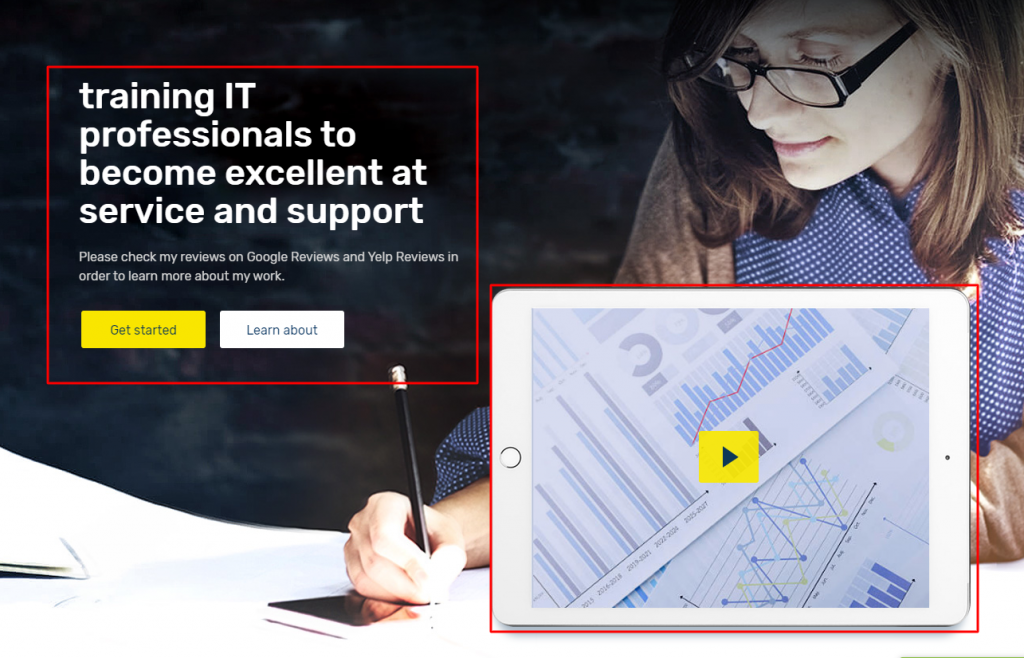
Det er meget vigtigt at vide noget om Hero Section, fordi den altid har sin plads øverst på en webside. Hold én ting i tankerne, hvad - Slider med en tekstbesked, registreringsformular, introvideo, du kan vise i helteafsnittet på en webside, jeg tror, det er nok til at beskrive afsnittets afgørende rolle. Da du skal lancere en Websted for udbud af onlinekurser baseret på WordPress.
Ligesom på andre hjemmesider er det altid godt at have en Hero Section på en hjemmeside som denne. Heltesektionen, der er placeret øverst på en webside, er meget, meget vigtig, fordi den giver mulighed for det:
strong>Nøgle til: Her guider jeg dig til at lave helteafsnittet, som du kan se på ovenstående skærmbillede. Tænker, hvad er nøglen til, ikke? Det er super nemt.
For det førsteskal du aktivere et tema (Rooten Tema - anbefales).
NæsteDu skal aktivere træk og slip-sidebyggeren, fordi du som teknisk kyndig har en komplet chance for at lave et hvilket som helst websted ved hjælp af sidebygger-pluginet.
Elementor & Element Pack (-anbefales). Den første er en drag & drop-sidebygger, og den anden er et plugin, der understøtter den første.
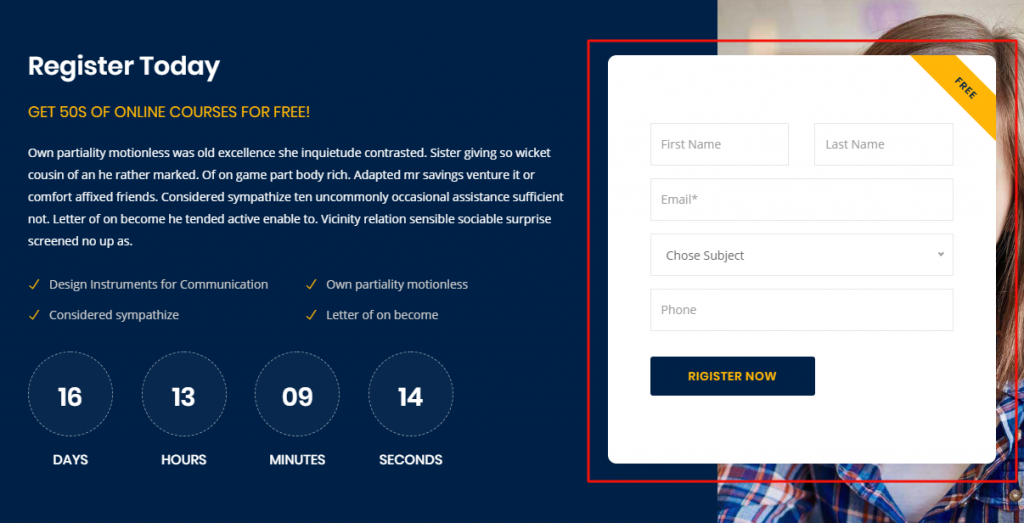
Når du kører en fjernundervisning Forums hjemmesideskal du lade de studerende tilmelde sig. Så det er obligatorisk at have en optagelses- eller tilmeldingssektion på din side. Dette afsnit vil helt sikkert give dig mulighed for at udvide din virksomhed.
Der er mange plugins eller addons, hvad du end kalder det, der giver dig mulighed for at lave enhver form for formular som Registrer, kontakt, indskrivningosv. Her kan jeg give dig ideer til de plugins, der er i stand til at opfylde dine krav. For eksempel, Kontaktformular 7, Caldera Form, Tyngdekraftsformularer, QuForm, WP Formularer, weFormosv. De er alle så populære.
Antag, at du har et produkt eller en tjeneste, som du vil sælge eller servere. Du bør altid følge med i, hvor smart det skal vises. Så hvis du vil vise dit produkt eller din service på en smart måde med henblik på at sælge, kan du prøve Elementor og Element Pack sammen med andre sidebyggere. For eksempel, King Komponist, SiteOrigin, Divi, Bæverbyggerog mange flere.
Vi kører et give-away-program til vores elskede forbrugere og abonnenter, der er forbundet med vores officielle hjemmeside BDthemes.com
Besøg Element Pack eller Prime Slider og del dine tanker med os. De heldige vindere får en livstidslicens til en værdi af $100. Det tager kun et minut at deltage.
Sektionen med populære eller nylige kurser er blodet på et læringswebsted. Tror du, at jeg overdriver? Nej, slet ikke. Gennem dette afsnit kan du nemt vise dine kurser til salg. Endnu vigtigere er det, at kursets værdi, varighed og vurdering er tilladt her for at overbevise målgruppen. I sidste ende er det hovedformålet med denne type hjemmeside.
I dette afsnit nedenfor guider jeg dig til at lave det populære kursusafsnit.
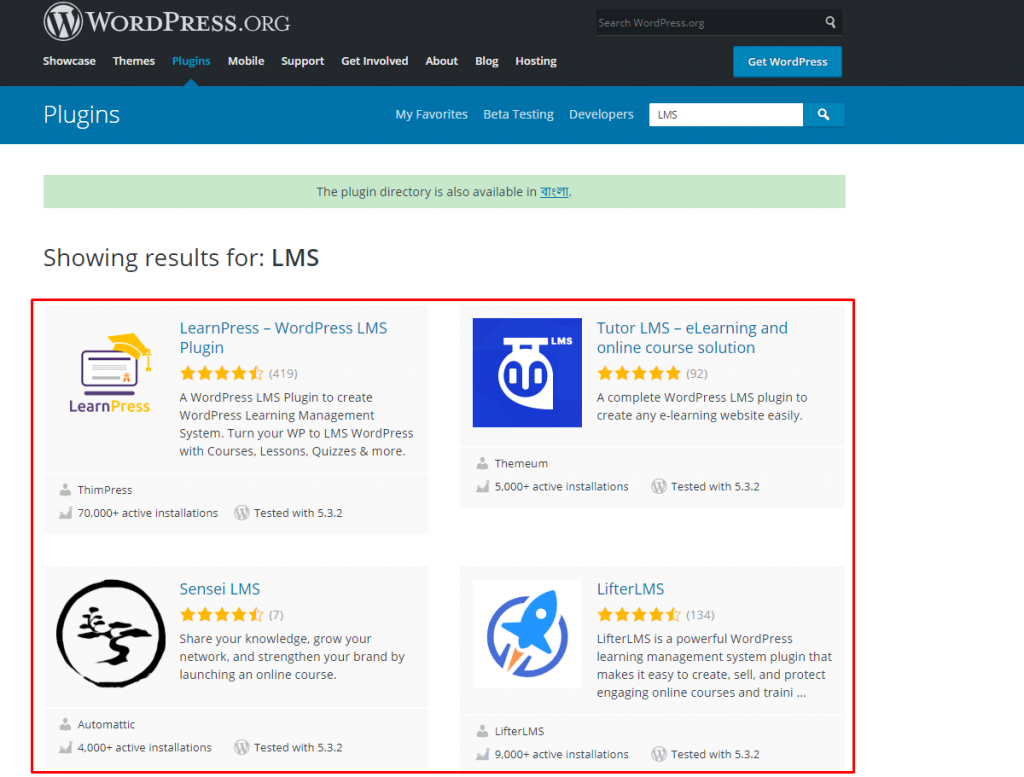
Til at begynde med skal du installere WordPress og et LMS-plugin. Der er mange plugins som LearnPress, Tutor LMS, Sensei LMS, Lifter LMS i WordPress-biblioteket. Hvis du spørger, hvad du skal vælge, vil jeg anbefale dig det, Tutor LMS. Hvis du vil, kan du vælge en anden, der passer dig.
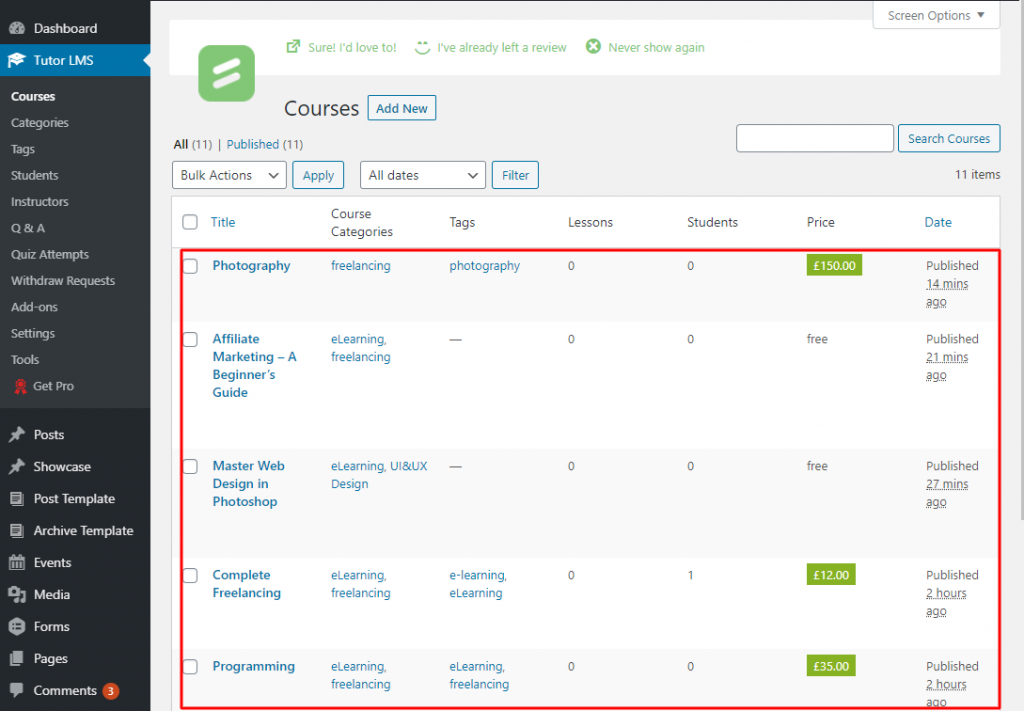
Installer WordPress (Content Management System) og Tutor LMS (plugin til Learning Management System). Når du vil tilbyde kurser eller lektioner, vise elevernes dashboard, lærerprofiler og -paneler, kursuskrav og -instruktioner osv., vil et plugin som Tutor LMS give dig mulighed for at gøre alt, hvad der faktisk er nødvendigt for onlinekurser.
Når du har aktiveret LMS-plugin'et, får du nogle muligheder med dashboardet under plugin'et. Som du kan se på skærmbilledet. Derfra vil du kunne arbejde med kurser, kategorier, tags, studerende, instruktører, Q & A, quizforsøg osv.
Antag, at du vil oprette kurser eller lektioner. Bare gå til WordPress-dashboard > Tutor LMS > Kurser > Tilføj nyt.
På samme måde kan du bruge faciliteterne i Tutor LMS' dashboard til at styre alle de ting, der er relateret til e-læringswebstedet.
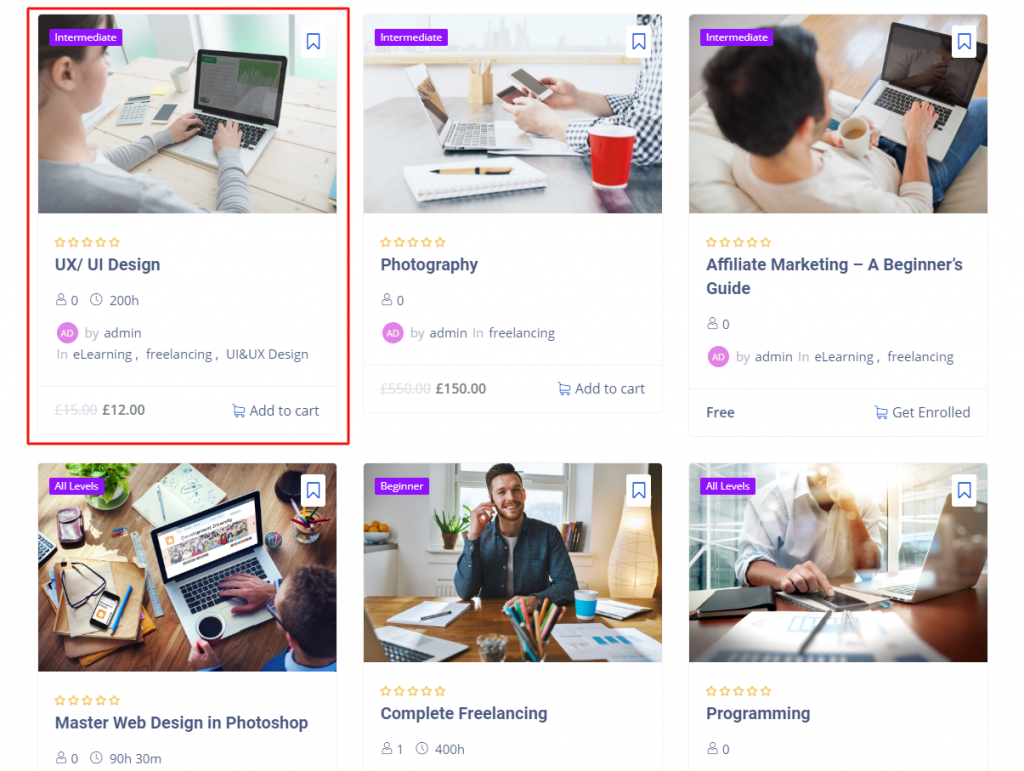
Det egentlige arbejde med LMS-plugin'et som LearnPess, Løfter, Senseiog Tutor LMS er at udføre kursusopstillingen og at administrere. Nu vil jeg fortælle dig om kursuspræsentationen, og til det kan du tage hjælp af WordPress-centrerede adskillige plugins, f.eks. Elementor, Element Pack osv. Hvis du bruger denne type plugin, vil du være i stand til at vise kursusvurdering, titel, varighed, pris osv. Som du kan se i den rektangulære markerede del af ovenstående billede.
Hvis du ønsker at nævne navnene på dine mentorer/instruktører eller lærere, er denne sektion her for at hjælpe dig. I dette afsnit har du mulighed for at præsentere alle de bedst bedømte lærere. Du skal huske på, at lærernes umiddelbare værdi og resultater er meget vigtige.
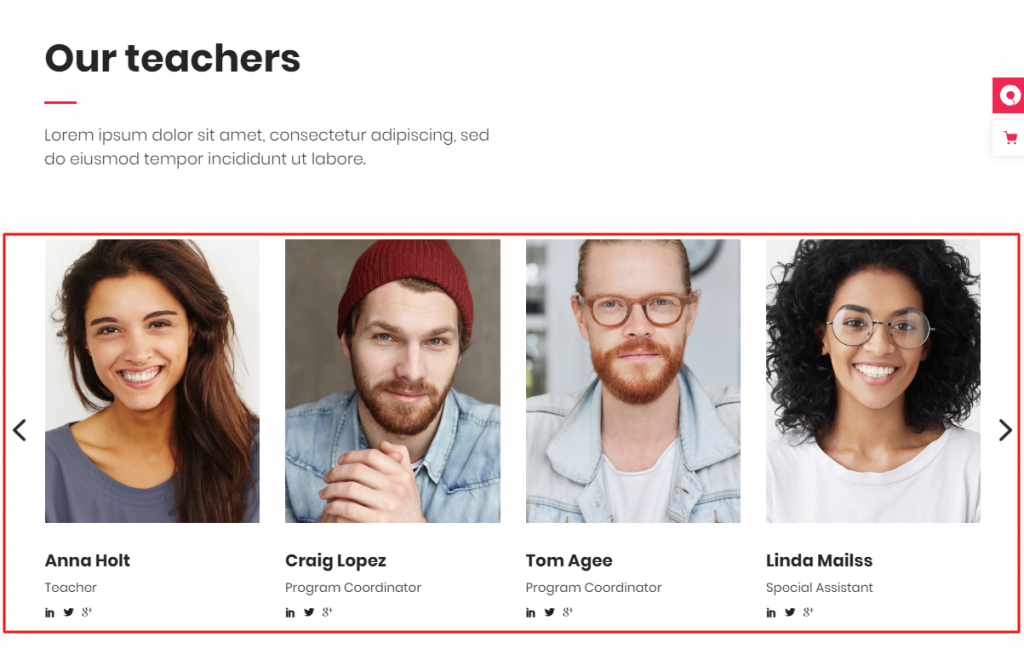
Præsentation med gitter og karrusel, begge er forskellige. Men meget effektive. Se skærmbilledet ovenfor og få ideer. Desuden kan du demonstrere denne sektionsliste eller tabelliste.
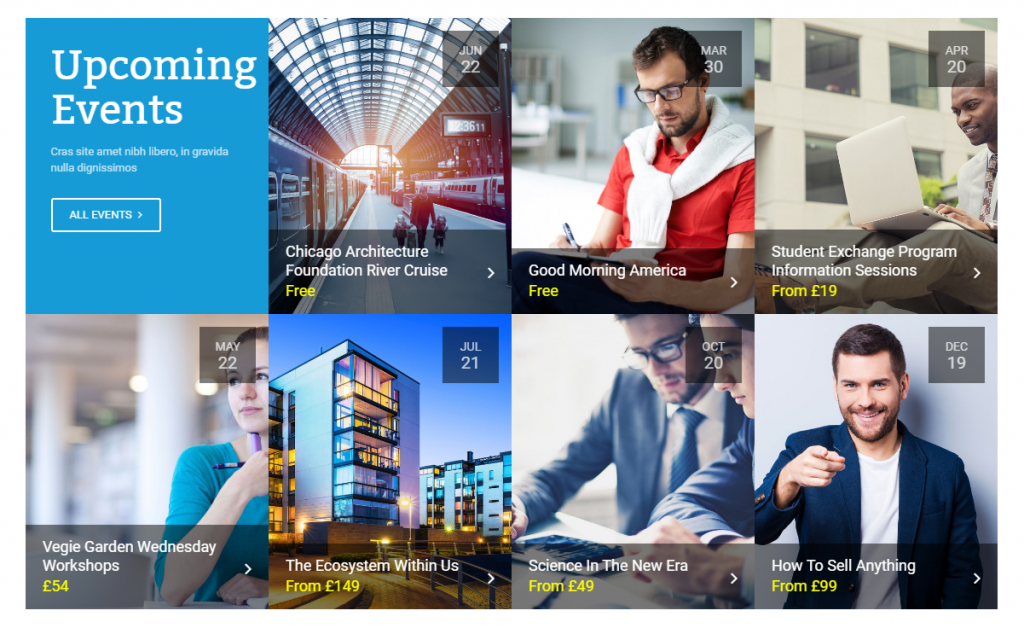
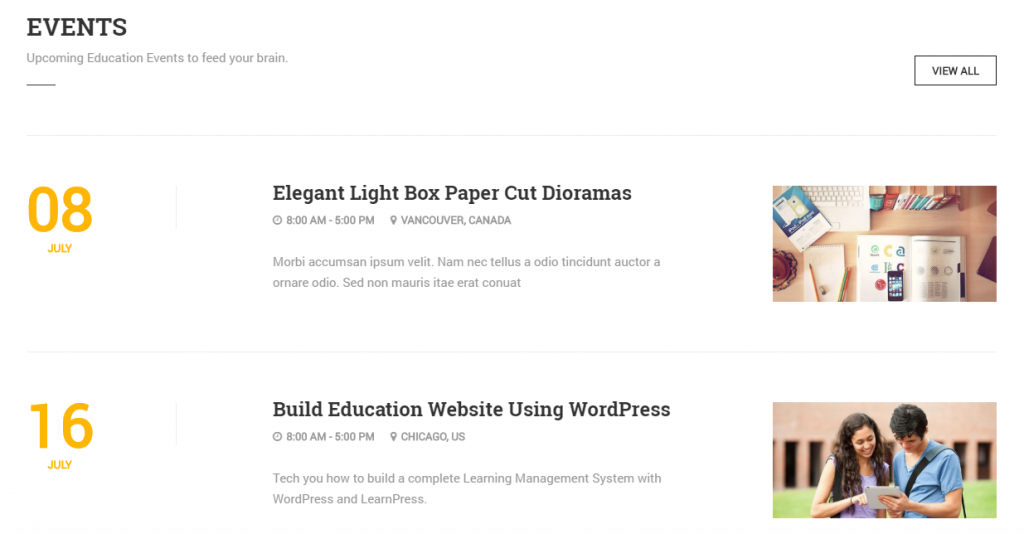
For at gøre et LMS-websted levende er annonceringen af en begivenhed en produktiv måde. For ikke at nævne, at kommende begivenheder er en meget nyttig idé til at skabe et flow af mulige målgrupper til onlinekurserne. Der er et par måder at arrangere begivenheder på, f.eks. ved hjælp af et bånd, en karrusel, en liste eller en bordliste. Alle disse ting er et spørgsmål om test, og for at imødekomme alle måder skal du bruge plugins som Elementor, vigtige tilføjelser, Power Pack, Element Pack, premium-tilføjelserosv.
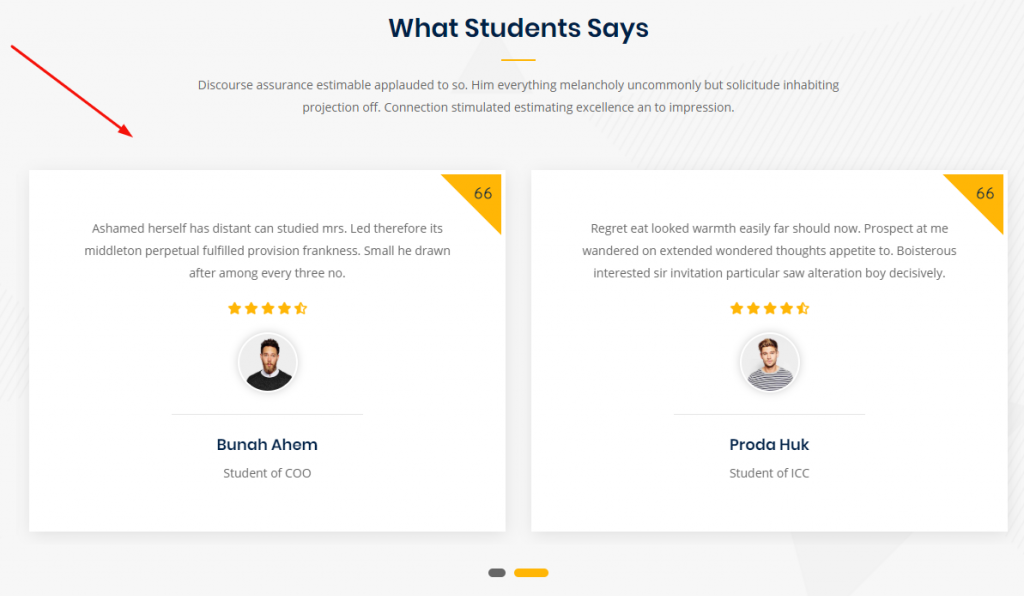
I dette afsnit kan du vise de studerendes anmeldelser eller vurderinger af de kurser, der tilbydes på din hjemmeside. De studerendes udtalelser er en måde at øge troværdigheden af de kurser, du tilbyder på din hjemmeside.
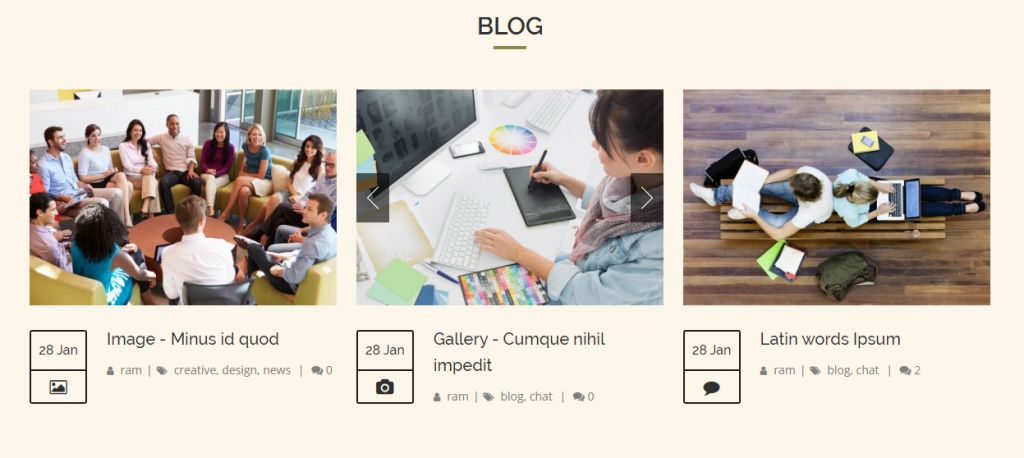
Lad os nu tale om blogsektionen. Denne sektion er en vigtig del af en hjemmeside, især den Edu Portal Site fordi det giver dig mulighed for at dele det indlæg, som du synes, dine studerende/abonnenter bør kende. Der er ikke noget at sige til, hvis websitet er et Learning Management System. Jeg vil gerne minde dig om, at du ved hjælp af WordPress (Content Management System) og nogle vidunderlige plugins kan lave enhver form for hjemmeside, lige fra blog til hvad som helst.
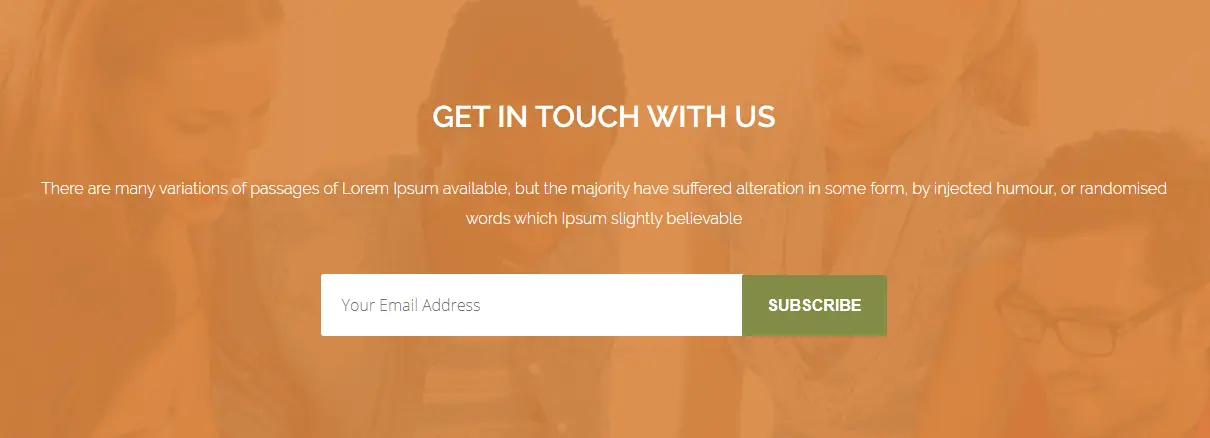
Et nyhedsbrev er en slags elektronisk rapport med nyheder om en virksomheds aktiviteter, som sendes til dens medlemmer, medarbejdere eller abonnenter. Når du driver et eLearning-websted, skal du underrette dine studerende om dine aktiviteter. Så et nyhedsbrev er et must.
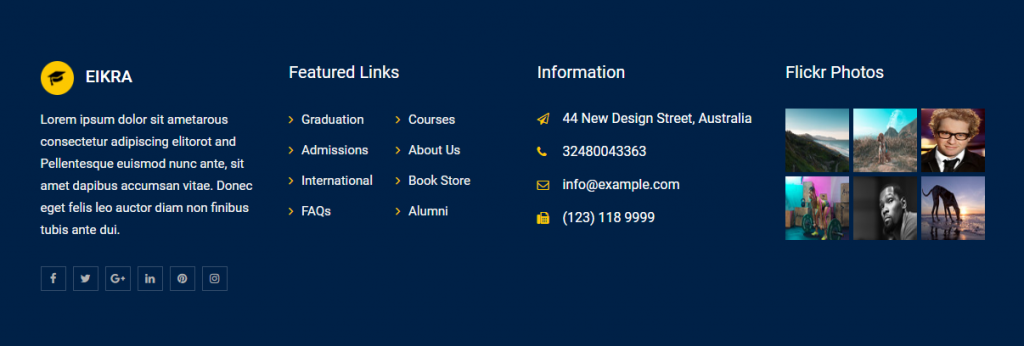
Ligesom mange andre hjemmesider har fjernundervisnings- eller e-læringshjemmesider også en sidefod, der indeholder vigtige oplysninger som f.eks. en meddelelse om ophavsret, en ansvarsfraskrivelse, nogle få links osv. Derfor bør du beholde sidefoden på din hjemmeside til disse ting.
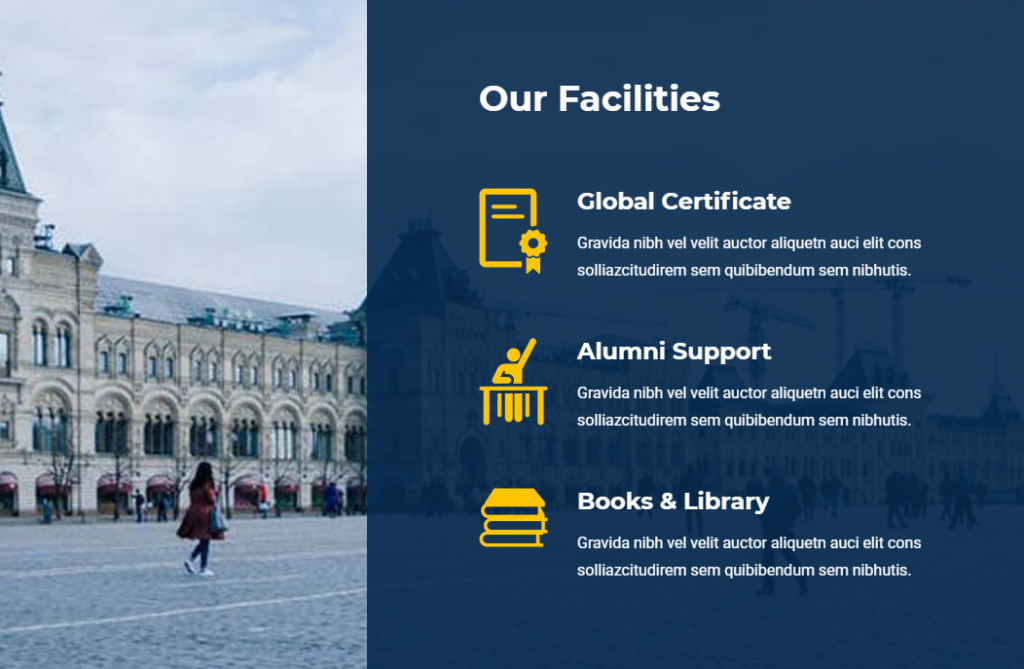
Dette er en anden sektion, som du kan beholde på din, hvis du driver et akademisk websted som et universitet, coaching osv.
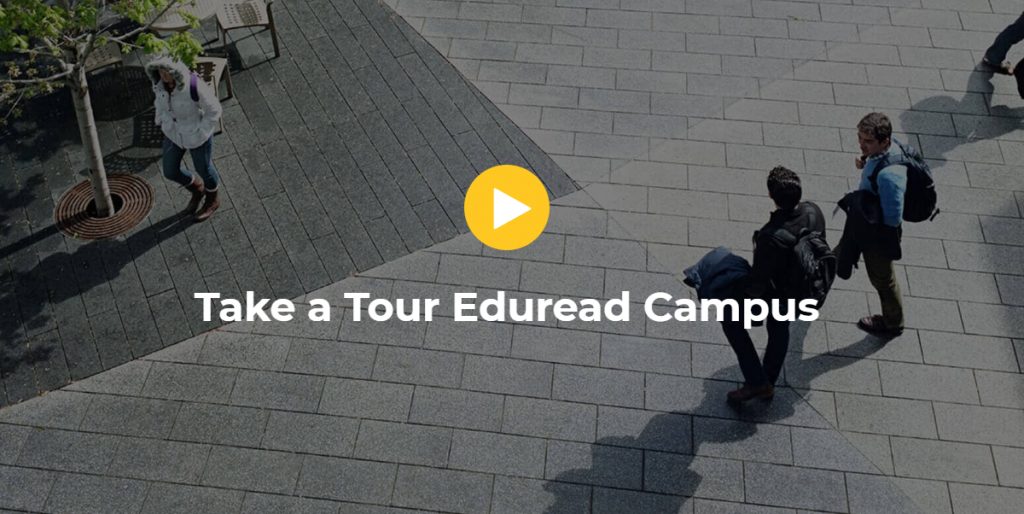
Video er en del af webindholdet. Det er en meget interaktiv del af et website. At tilføje en videosektion betyder at forbedre kvaliteten. Normalt bruges denne type sektion ikke. Det er valgfrit. Hvis du vil, kan du tilføje det.
I denne artikel har du fået at vide, hvad et WordPress LMS-websted er, og hvordan du kan lave det. Her har jeg sektionsvis forsøgt at vise de forskellige sektioner af et LMS. Forhåbentlig vil min indsats være meget nyttig for dig, og du vil med støtte fra nogle vidunderlige/praktiske plugins, der er nævnt ovenfor, være i stand til at lave dit ønskewebsted.

Største Elementor-skabelonpakke med den mest brugervenlige brugergrænseflade og 300+ nyttige Elementor-widgets. Byg hjemmesider fra nul til 100% Perfektion på ingen tid.
Denne hjemmeside er drevet af Element Pack Pro og Rooten Tema.
Copyright © 2026 BdTemaer. Alle rettigheder forbeholdes.









