
Ubesværet navigation med rige menupunkter
Visuelle produktvalg øger salget hurtigt
Personligt indhold tilpasser sig i realtid
Sømløs scrolling for bedre UX-flow
Øjeblikkelig duplikering af indhold sparer tid
Hurtig adgang til kraftfulde designelementer
Færdige skabeloner gør designet hurtigere
Avancerede brugerdefinerede felter til fleksible data
Klon sites nemt uden besvær
Skarp, skalerbar grafik til alle skærme
Rebrand værktøjer til et professionelt look
Vis eller skjul indhold med præcision
Engagerende dybde med jævn bevægelse
Tilføj nemt tydelige noter og anmærkninger
Nyttige hints forbedrer brugernes interaktion
Animer elementer med stilfuld flair
Hold vigtige sektioner altid synlige
Fuld kontrol med brugerdefinerede kodejusteringer
Optimer filer for at øge sidens hastighed
Udarbejdede sideskabeloner, der hjælper dig med at komme i gang med din landingsside bare ved at droppe et startdesign
Ready Blocks leveres med en række forskellige layouts og designelementer, f.eks. overskrifter, sidefødder og widgets osv.
Foruddesignede overskrifter med lukrative stilarter, der passer til forskellige nichewebsteder og designsmag
En nyttig samling af footer-designs, der hjælper dig med at skabe en attraktiv footer på din landingsside.
Find os 24/7 til din rådighed. Vi er glade for at kunne hjælpe.
Detaljerede retningslinjer tilgængelige for alle funktioner på BdThemes
Lær noget nyt, bliv informeret om WordPress, webdesign og meget mere
Her er nogle af de vigtigste milepæle i min udvikling:
Lær produktbrug, WordPress-tips og -tricks fra vores videoer
Tjen store provisioner ved at deltage i kampagnen.
Widget Idea Share er en god måde at finde lignende widgets på, som du kan forbedre.
Helt sikkert! Hvis du har brug for at komme i kontakt med os, er du velkommen til at kontakte os
Byg enhver WordPress-formular på få minutter med Sigma Forms.
Coming Soon & Maintenance Mode Page Builder Plugin
Gør nemt hjemmesider tilgængelige med One Accessibility
Vis kundeudtalelser for at øge tilliden og troværdigheden.
Zoloblocks hjælper med at skabe fantastiske Gutenberg-baserede hjemmesider.
Den mest overlegne slider i Elementor-sliderens æra
De eneste kompatible blogging-widgets i Elementor til enhver blog
Byg et next-gen WordPress eCommerce-website til virksomheder
Organiser dine fotos i en ny engel hver gang med Elementor
Styrk engagementet og øg salget ved hjælp af Spin Wheel.
Kraftfuld AI-billedgenerator-plugin til WordPress af ChatGPT
Få 360° Augmented Reality til WooCommerce i dag!
Kopier og indsæt ethvert webdesign, du kan lide, bare med 2 klik!
Et fuldt fungerende tema til elementor med ubegrænsede muligheder
Smart, rent og fleksibelt bloktema til Gutenberg
Dark Reader-plugin sikrer øjenvenlig weblæsning.
WooCommerce one-page checkout for at øge konverteringer.
Find Nearby Stores Instantly with Sigma Store Locator
The Ultimate WordPress Media Library Organizer

Få adgang til 100+ premium WordPress-plugins med livstidsopdateringer og dedikeret support.
 Danish

Ubesværet navigation med rige menupunkter
Visuelle produktvalg øger salget hurtigt
Personligt indhold tilpasser sig i realtid
Sømløs scrolling for bedre UX-flow
Øjeblikkelig duplikering af indhold sparer tid
Hurtig adgang til kraftfulde designelementer
Færdige skabeloner gør designet hurtigere
Avancerede brugerdefinerede felter til fleksible data
Klon sites nemt uden besvær
Skarp, skalerbar grafik til alle skærme
Rebrand værktøjer til et professionelt look
Vis eller skjul indhold med præcision
Engagerende dybde med jævn bevægelse
Tilføj nemt tydelige noter og anmærkninger
Nyttige hints forbedrer brugernes interaktion
Animer elementer med stilfuld flair
Hold vigtige sektioner altid synlige
Fuld kontrol med brugerdefinerede kodejusteringer
Optimer filer for at øge sidens hastighed
Udarbejdede sideskabeloner, der hjælper dig med at komme i gang med din landingsside bare ved at droppe et startdesign
Ready Blocks leveres med en række forskellige layouts og designelementer, f.eks. overskrifter, sidefødder og widgets osv.
Foruddesignede overskrifter med lukrative stilarter, der passer til forskellige nichewebsteder og designsmag
En nyttig samling af footer-designs, der hjælper dig med at skabe en attraktiv footer på din landingsside.
Find os 24/7 til din rådighed. Vi er glade for at kunne hjælpe.
Detaljerede retningslinjer tilgængelige for alle funktioner på BdThemes
Lær noget nyt, bliv informeret om WordPress, webdesign og meget mere
Her er nogle af de vigtigste milepæle i min udvikling:
Lær produktbrug, WordPress-tips og -tricks fra vores videoer
Tjen store provisioner ved at deltage i kampagnen.
Widget Idea Share er en god måde at finde lignende widgets på, som du kan forbedre.
Helt sikkert! Hvis du har brug for at komme i kontakt med os, er du velkommen til at kontakte os
Byg enhver WordPress-formular på få minutter med Sigma Forms.
Coming Soon & Maintenance Mode Page Builder Plugin
Gør nemt hjemmesider tilgængelige med One Accessibility
Vis kundeudtalelser for at øge tilliden og troværdigheden.
Zoloblocks hjælper med at skabe fantastiske Gutenberg-baserede hjemmesider.
Den mest overlegne slider i Elementor-sliderens æra
De eneste kompatible blogging-widgets i Elementor til enhver blog
Byg et next-gen WordPress eCommerce-website til virksomheder
Organiser dine fotos i en ny engel hver gang med Elementor
Styrk engagementet og øg salget ved hjælp af Spin Wheel.
Kraftfuld AI-billedgenerator-plugin til WordPress af ChatGPT
Få 360° Augmented Reality til WooCommerce i dag!
Kopier og indsæt ethvert webdesign, du kan lide, bare med 2 klik!
Et fuldt fungerende tema til elementor med ubegrænsede muligheder
Smart, rent og fleksibelt bloktema til Gutenberg
Dark Reader-plugin sikrer øjenvenlig weblæsning.
WooCommerce one-page checkout for at øge konverteringer.
Find Nearby Stores Instantly with Sigma Store Locator
The Ultimate WordPress Media Library Organizer
Få adgang til 100+ premium WordPress-plugins med livstidsopdateringer og dedikeret support.
Danish
En smuk online Juletræsbutik er enhver butiksejers drøm. Hvis du har problemer med detaljerne og designet. Bekymr dig ikke mere, du er kommet til det rette sted. I dag vil jeg vise dig, hvordan du laver en Juletræsbutik med Elementor.
Før var det en myte at oprette en hjemmeside uden forudgående kendskab til kodning. Men nu er det, der før var umuligt, blevet en trend! Elementor er det mest optimerede værktøj til opbygning af hjemmesider på verdensplan på grund af dets træk-og-slip-system.
Til opbygning af websider vil jeg bruge Element Pack add-on. Dette er et smukt værktøjssæt lavet af BD-temaer til brug med Elementor. Okay, det er tid til at starte motoren.
Element Pack er den mest optimerede tilføjelse til at skabe din premium-hjemmeside. Element Pack har en stor beholdning, der er klar til at blive implementeret på dit websted. Med 190+ plugins, 270+ sider klar til brug, over 1800 unikke blokke, Element Pack er nået frem til positionen som Top 5 på verdensplan.
Lad være med at slæbe rundt på det ene og det andet og gøre tingene mere komplicerede. Frelseren af dine problemer er her. Element Pack har også en lite-version, helt gratis. Så hvad er mere rentabelt end dette? Brug nu.
WordPress er et gratis og kraftfuldt indholdsstyringssystem i hele verden til oprettelse af hjemmesider. Du kan nemt downloade og installere det i løbet af et par minutter. Og du kan installere Elementor inde fra WordPress. Derfor er du nødt til at tage et par skridt for at oprette hosting til Juletræsbutik.
For mere viden, se venligst artiklen "-----". Den blog dækker hele processen med at hoste din butik.
Efter installationen af WordPress og ElementorKlik på din butiks dashboard, og følg instruktionerne for at installere Element Pack Lite add-on.
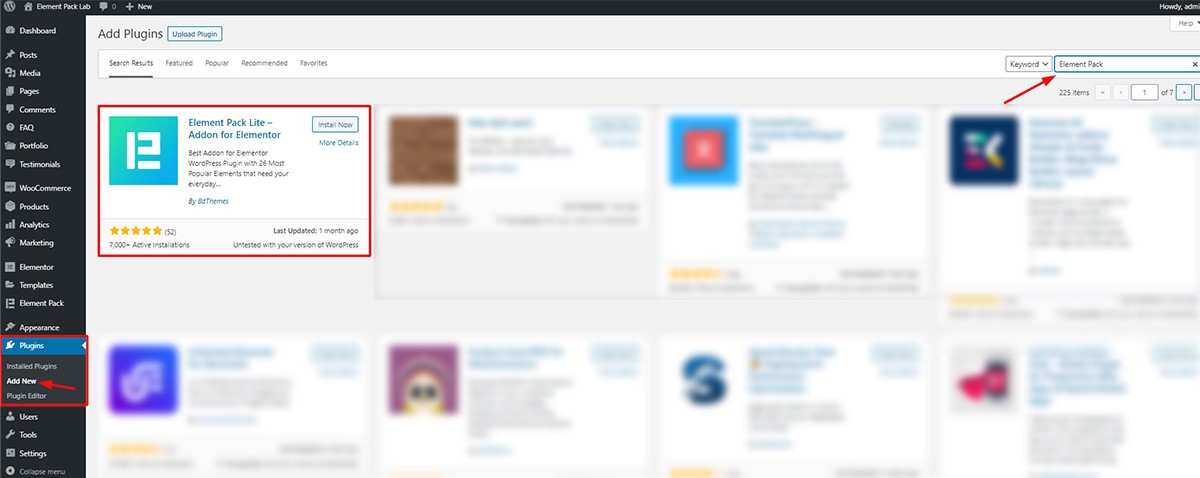
For at gå til dit dashboard skal du blot skrive din hjemmesideadresse og tilføje /admin til sidst.
>www.yourwebsite.com/admin
Dette bør bringe din butiks WordPress-dashboard frem. Derfra kan du gå ind,
Så er det gjort! Lad os nu oprette en ny side og begynde vores arbejde. Bemærk det, Element Pack Lite er en 'gratis tjeneste', der gives af Element Pack Hold. Men for at få den bedste widget på trenden, skal du købe deres Pro-pakke. Selv om den er billig og pålidelig.
Når vi har sat alle widgets på plads, sætter vi tempoet op og opretter en ny side. Her vil vi oprette vores butik helt fra bunden.
Gå til Dashboard> Sider> Tilføj nyt
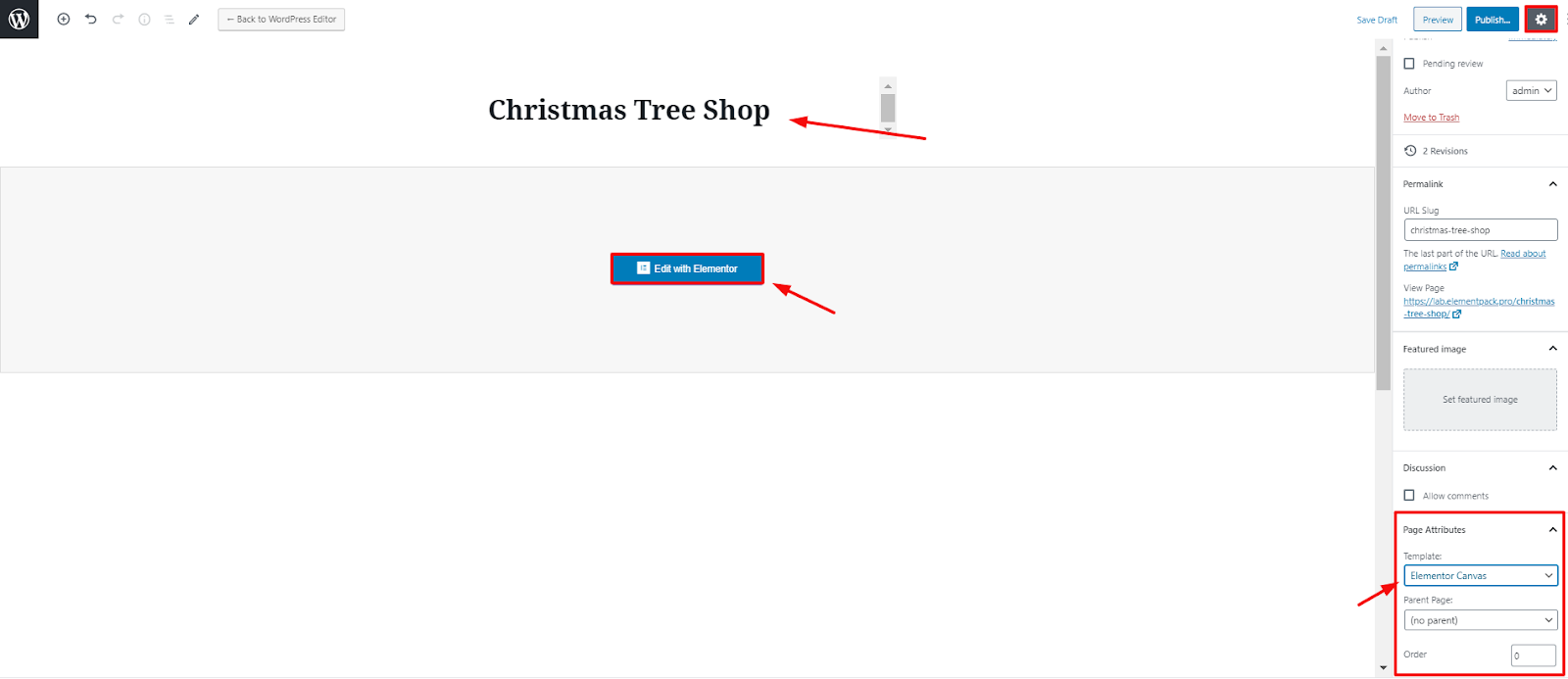
Efter at have klikket på 'Tilføj nyt' får du en side som denne. Den fede tekst øverst er titlen på din butik. Klik på den lille firkant i øverste højre hjørne, så kommer du til sideindstillingerne. Skift skabelon for din butik til Elementor lærred. På den måde er det nemt at tilpasse helt fra begyndelsen.
Klik nu på 'Rediger med'. Elementor' og gå videre til næste del.
På dette tomme lærred vil jeg bruge Element Pack-widgets til at lave landingssiden. En landingsside er noget, der kaldes en "statisk side" eller en "destinationsside". Det er en enkelt side, der indeholder alle de oplysninger, som ejeren ønsker at vise.
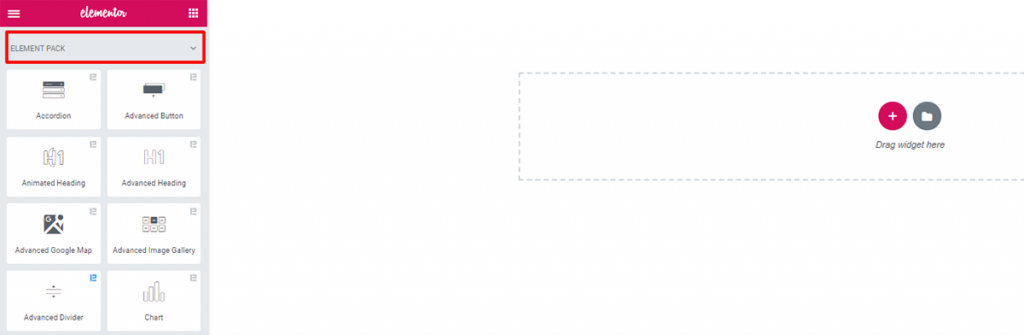
Før vi går videre til næste del, er her de ting, du skal vide om en side. Disse elementer er de centrale ting, der får din butik til at se fantastisk ud for andre.
Den vigtigste del af landingssiden er heltesektionen. Det er det første, man ser, når man går ind på en hjemmeside. Derfor skal du placere de vigtigste ting som titel og abonnementsformular her.
I denne del skal du beskrive din hovedvirksomhed. Du kan skrive de vigtigste funktioner eller tjenester og deres detaljer her.
Du kan vise eksempler på dit arbejde til de besøgende i denne del af landingssiden. Det er vigtigt, at du vækker andres interesse for din butik med kvalitetseksempler.
Denne del indeholder gode anmeldelser fra dine tilfredse kunder.
Dette er den sidste del af din landingsside. Da din besøgende allerede er nået hertil, skal du give dem endnu et tilbud. Udnyt deres behov ved at fortælle dem, hvad de skal gøre som det næste.
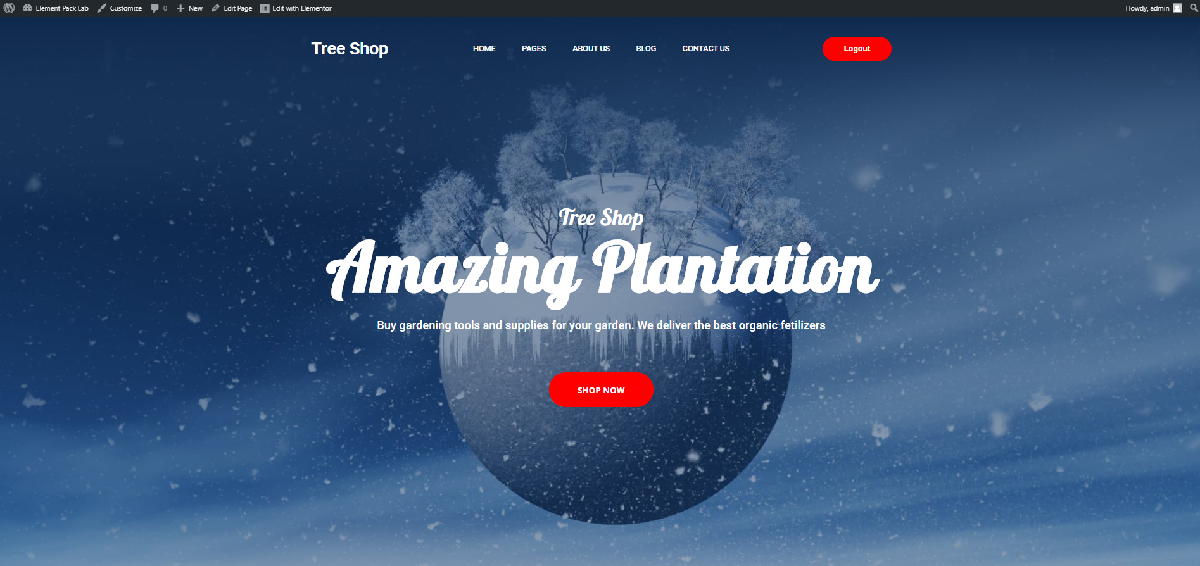
Denne landingsside er oprettet med widgets lavet af Element Pack. Det er ikke så let at lave denne type fantastiske landingsside. Så det, du skal gøre nu, er at sætte dig godt til rette og følge trinnene nøje. Lad os starte med at vælge den grundlæggende struktur for landingssiden.


Klik på den røde knap, og vælg 1 kolonnestruktur.
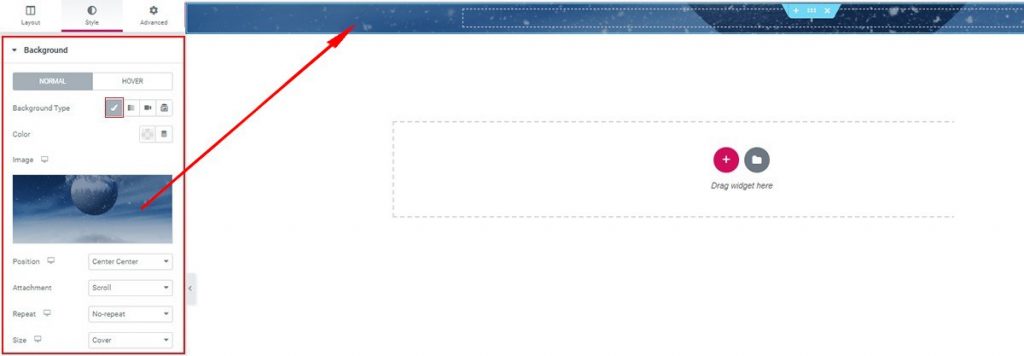
Derefter skal du gå til fanen Stil og sætte baggrundsbilledet på landingssiden. Husk nu, at du skal vælge det rigtige billede, der passer godt til din Juletræsbutik tema.
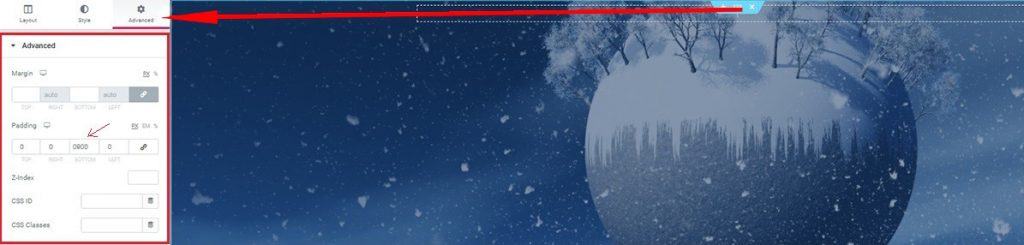
Gå nu til fanen Avanceret, og rediger polstringen. Sæt 900 som den nederste polstringsværdi. Dette vil gøre sektionslængden stor uden at påvirke Widget-inputområdet. På den måde kan du få dit billede til at fremstå uden besvær.

Tilføj nu widgetten Inner Section fra den grundlæggende Elementor værktøjskasse. Denne widget laver en separat sektion inde i den forrige sektion. Når det er gjort, går vi videre til næste del.
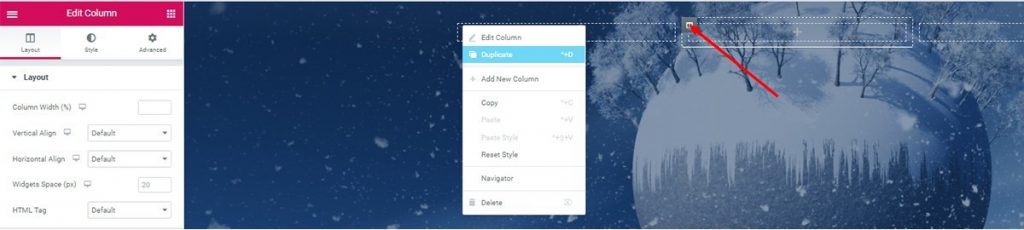
Klik på den markerede Søjle ikonet og vælg Duplikat for at lave et afsnit med 3 kolonner.

Træk og slip widgetten 'Advanced Heading' fra Element Pack i den første kolonne. Du kan forvandle den til en cool overskrift til din butik.
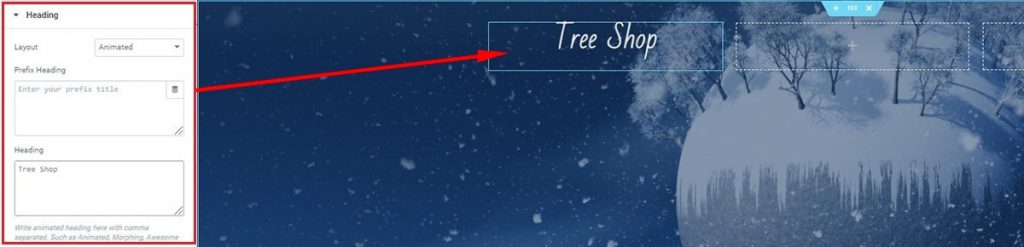
Når du har trukket og sluppet widgetten, kommer du til dens Indhold tab. Den Overskrift sektionen er under Indhold fane. Skriv din overskrift der.
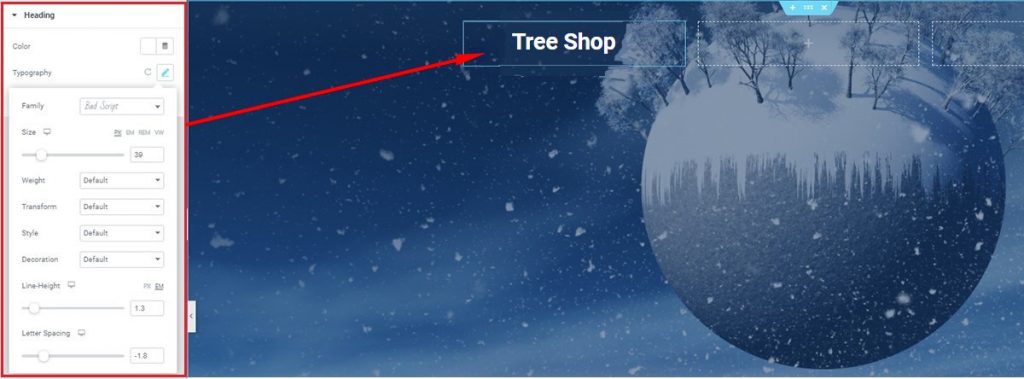
Gå derefter til Stil faneblad>. Overskrift> Typografi og ændre udseendet af titlen i den øverste sektion. Du kan finde flere indstillinger der. Prøv dem alle, og giv din titel et unikt udseende.

Herefter skal du trække og slippe widgetten Scroll Navigation til 2. kolonne og begynde at redigere den med det samme. Bemærk, at denne widget, der er lavet af Element Packviser en menulinje for din Juletræsbutik.
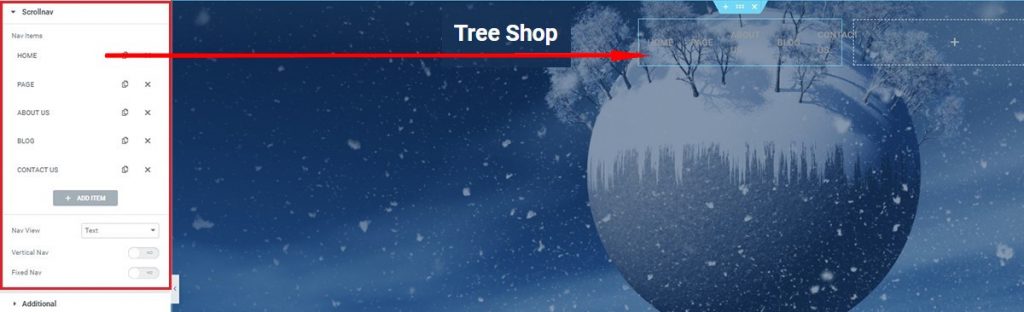
I Indhold under fanen Scrollnav kan du se en masse repeatere, som du kan øge eller mindske antallet af. Tag en håndfuld repeatere og lav din egen menulinje.
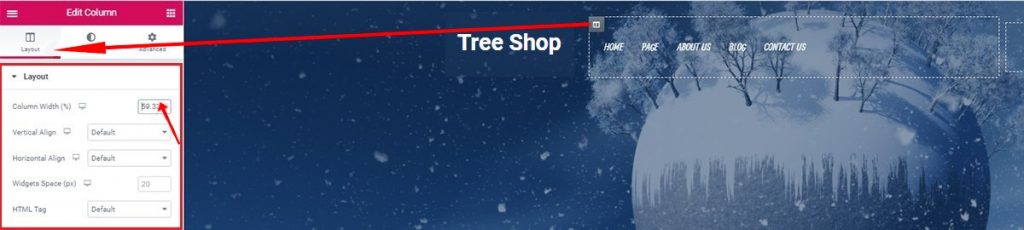
Klik igen på ikonet for 2. kolonne, og øg kolonnebredden til næsten 60. Ændringen vil give mere plads til at arrangere dine menuknapper.
Klik på Søjle Ikon> Layout> Kolonnebredde.
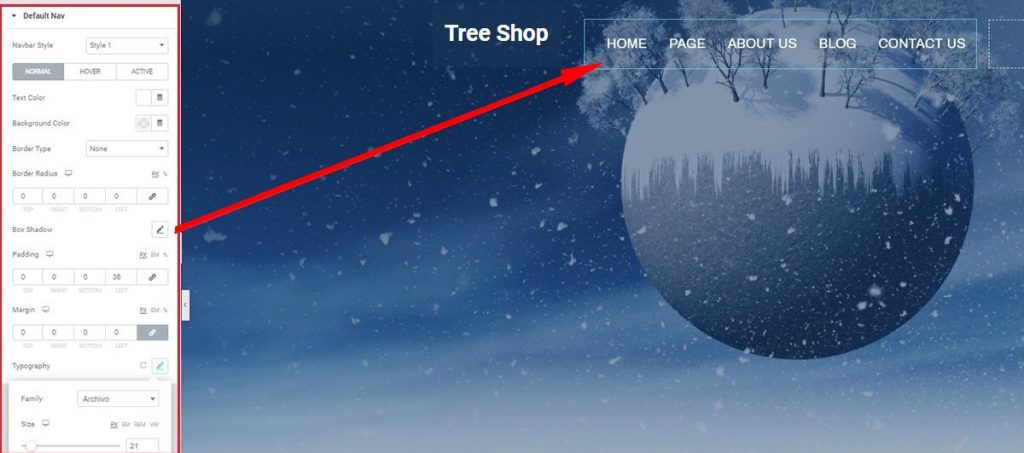
I Stil kan du ændre baggrundsfarven, tilføje noget padding, redigere typografien og meget mere. Find dit eget design frem, og se forskellene.
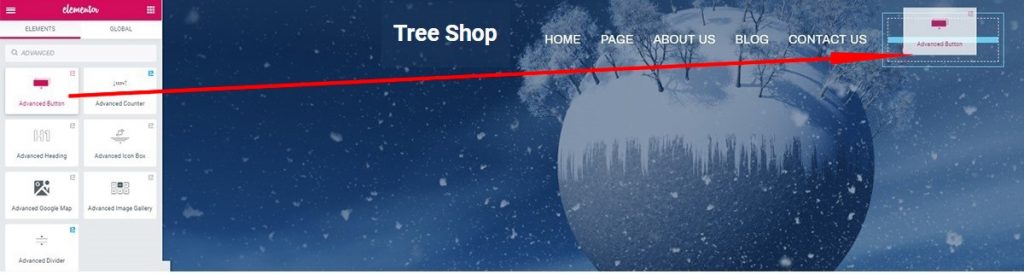
Denne widget giver dig en klikbar knap, som du kan linke til din abonnementsside. Den er nem at bruge. Den giver også et tilfredsstillende udseende på din webshop.
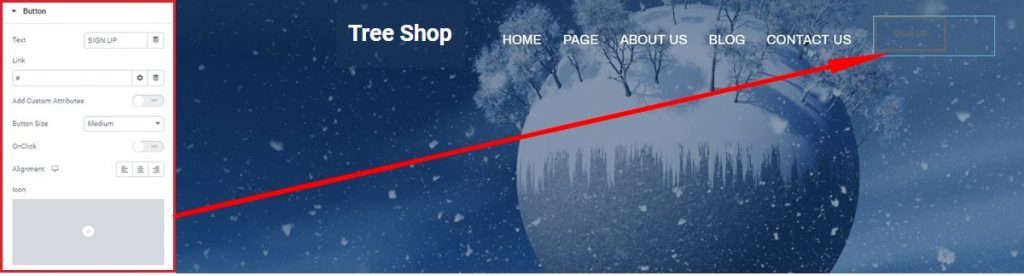
Du kan dog skrive en hvilken som helst tekst, der skal vises på knappen. Til det formål,
Gå til Indhold faneblad>. Knap og se mulighederne.
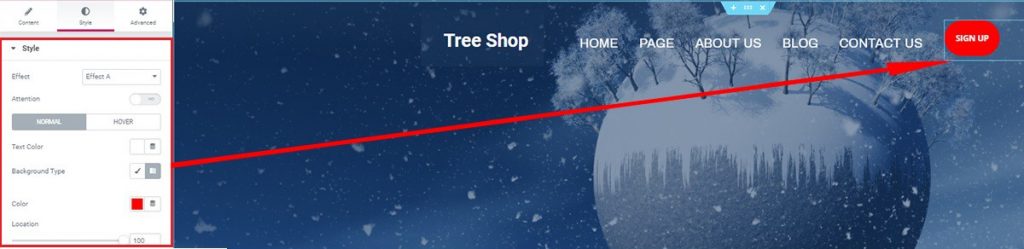
Desuden kan du også give den forskellige udseende, som du vil, fra Stil fanen. Bemærk, at en knap, der har en tiltalende farve, med stor sandsynlighed vil blive klikket på af alle.
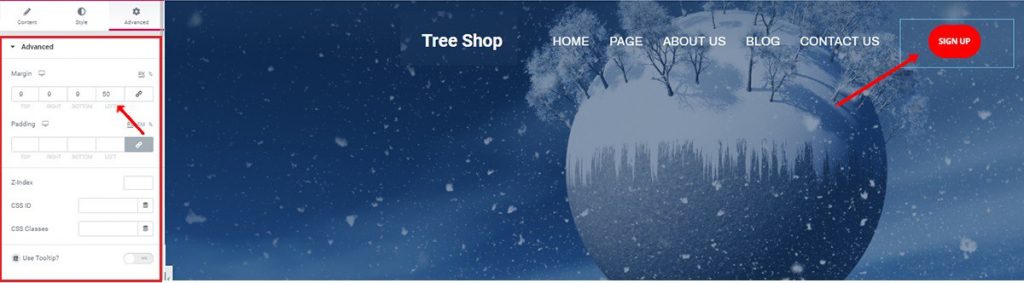
Og til sidst skal du tilføje nogle marginværdier for at placere knappen, hvor det passer bedst.
Gå til Avanceret faneblad>. Avanceret sektion> Margin.
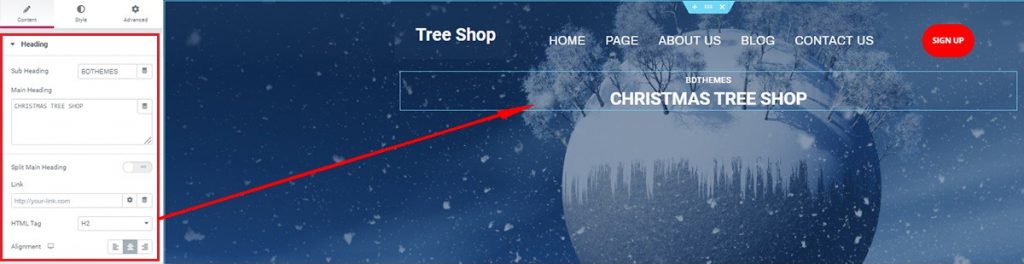
Lad os gå videre til Avanceret overskrift widget. Det er en ret praktisk widget sammenlignet med den gratis. Elementor giver. Når du har trukket og sluppet den under det forrige afsnit, vil du se dens Indhold tab. Her kan du navngive dine Juletræsbutik med en underoverskrift og en hovedoverskrift.
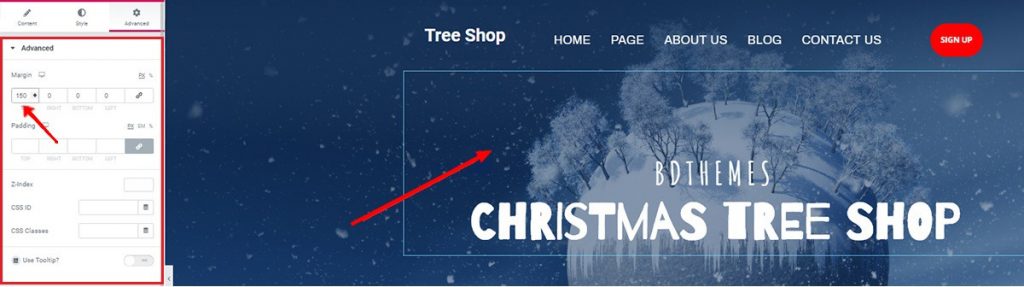
Fra den Avanceret kan du tilføje nogle værdier til margenen for at flytte overskriften, som det passer dig. Du vil måske bemærke, at Stil Der mangler en fane i forklaringen. Lad os lade det være op til din smag.
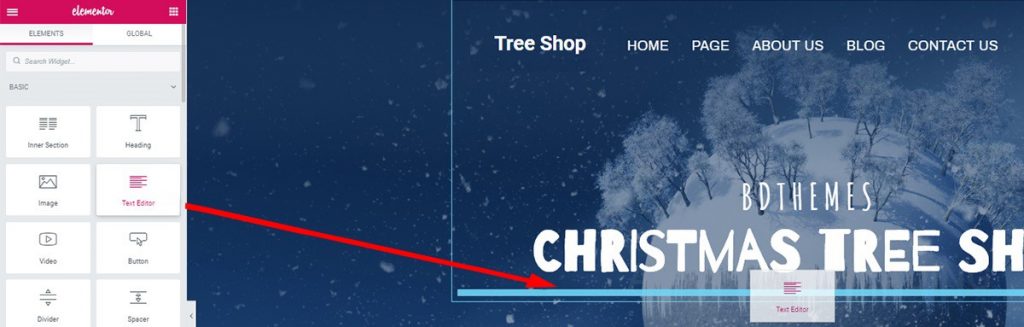
Du kan tilføje en linje eller to under overskriften. Det giver mere vægt til helteafsnittet, da det gør det mere iøjnefaldende.
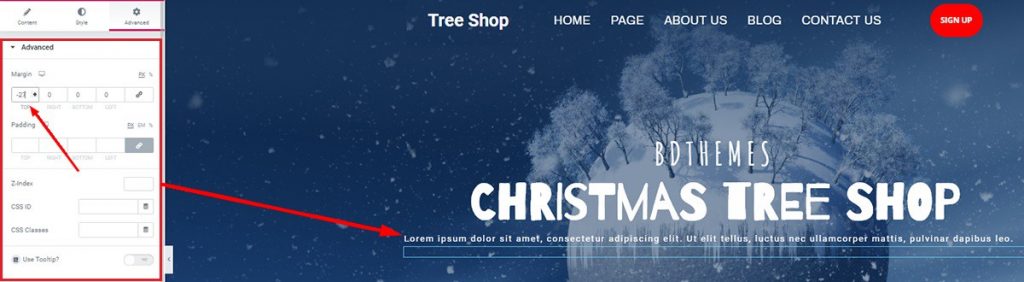
Du kan prøve at tilføje en værdi for topmargen i negativet for at lukke det op under overskriftsområdet.
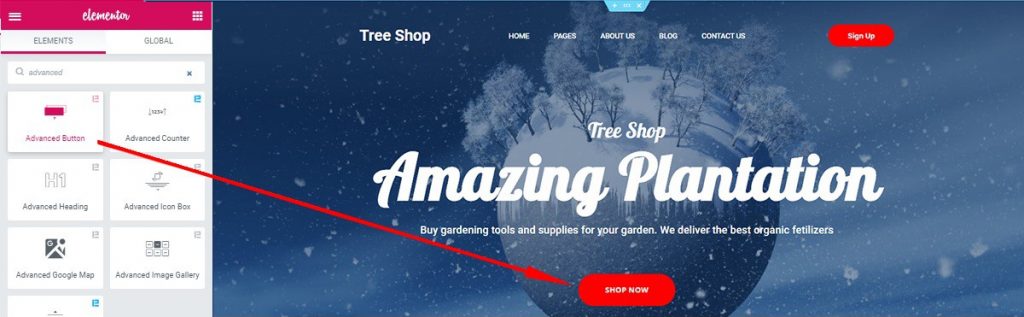
Bare tilføj endnu en Avanceret knap widget (lavet af Element Pack) til sidst og se hele heltesektionen. Fantastisk, ikke? Du har måske bemærket, at overskriften ser anderledes ud. Nå, men du kan ændre det alligevel.
Gå til Avanceret overskrift> Stil faneblad>. Typografi og ændre det væk.
Disse udvalgte widgets er lavet af Element Pack blev brugt til at lave denne fantastiske heltesektion.
Det er tid til at vise dine varer til dine besøgende. Lad mig vise dig, hvordan du kan gøre det trin for trin.
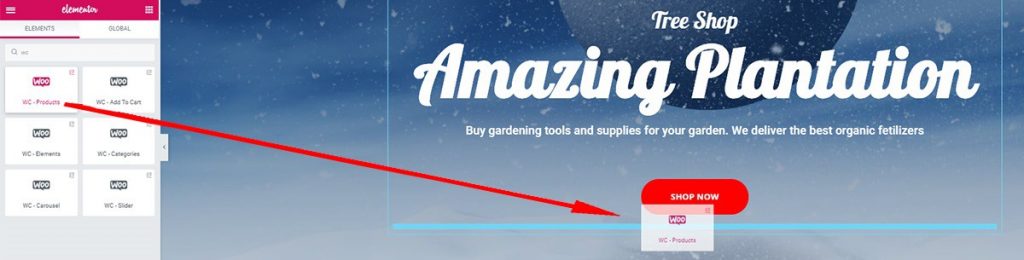
Til næste trin skal du trække og slippe WooCommerce-produkt widget fra Element Pack. Det er en tredjepartswidget, der skal konfigureres med WooCommerce-plugin'et på dashboardet.
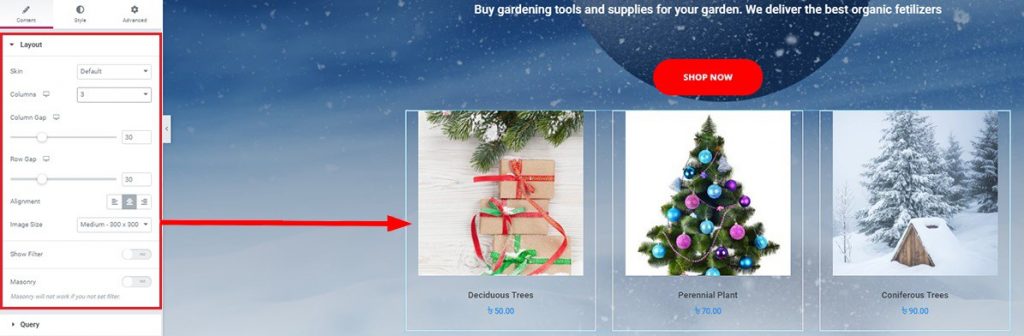
Når du har listet dine produkter, kan du vise dine kunder, hvilke varer du tilbyder. Den bedste måde at nå ud til kunderne på er at fremvise dine produkter i din butik.
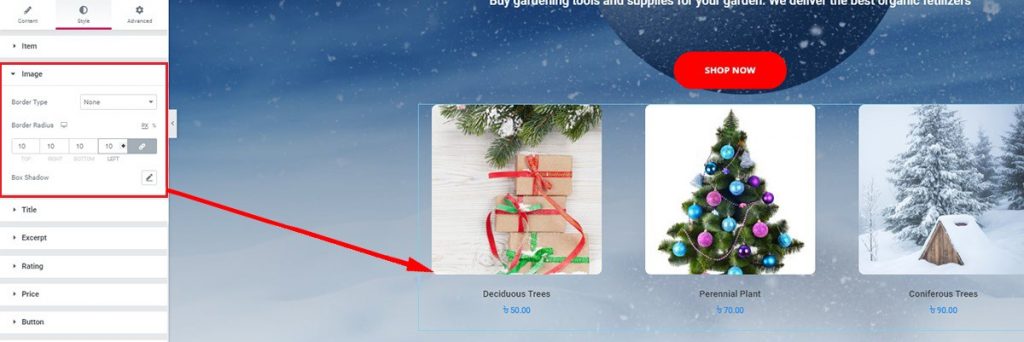
Du kan gøre produktbillederne runde og vise dem på din Juletræsbutik. Praktisk og ser godt ud!
Gå til Stil faneblad>. Billede> Grænseradius og ændre indstillingerne.
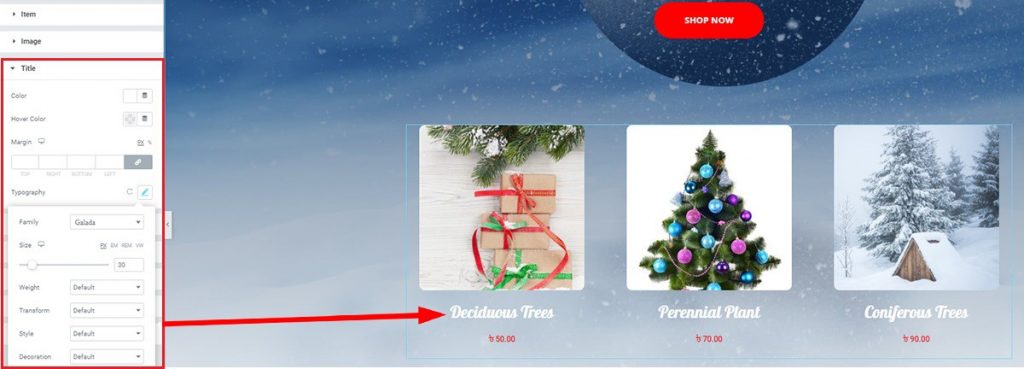
Hvis du vil tilføje et twist til produkttitlerne, skal du bare ændre typografien på titlen fra Stil fanen. Find den perfekte skrifttype, der passer til baggrunden.
I dette afsnit skal du vise dine besøgende, hvorfor de skal købe hos dig. Smid nogle af de funktioner ind, der definerer din butik, og den vil boome markedet. Lad mig vise dig, hvordan du kan redigere dette afsnit.
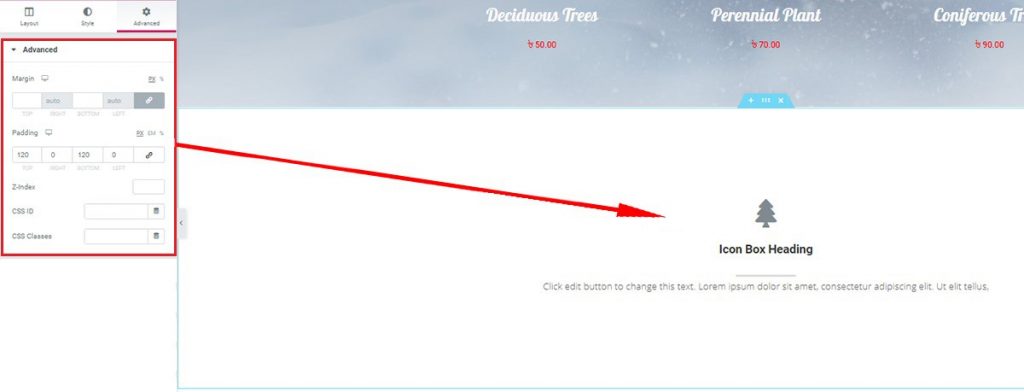
Når du har lavet en ny sektion, skal du ikke glemme at redigere sektionens polstring. Når du er færdig, skal du tilføje Avanceret ikonboks widget. Denne fine widget vil helt sikkert give din butik et førsteklasses udseende.
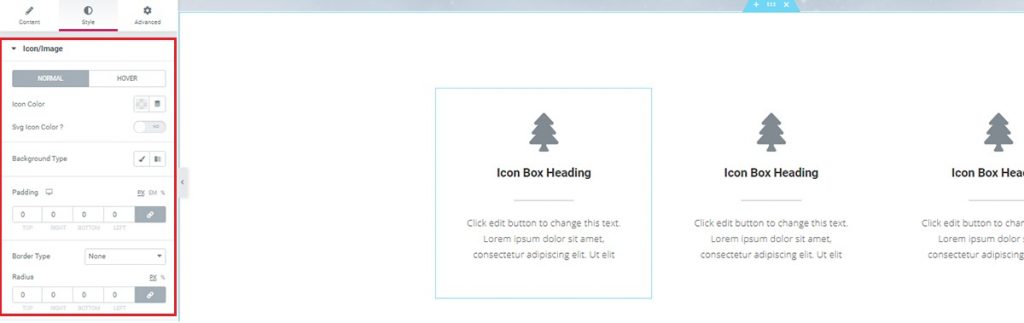
Du kan tilføje alle farver, redigere rammen og også tilføje udfyldninger for at justere højden på din ikonboks.
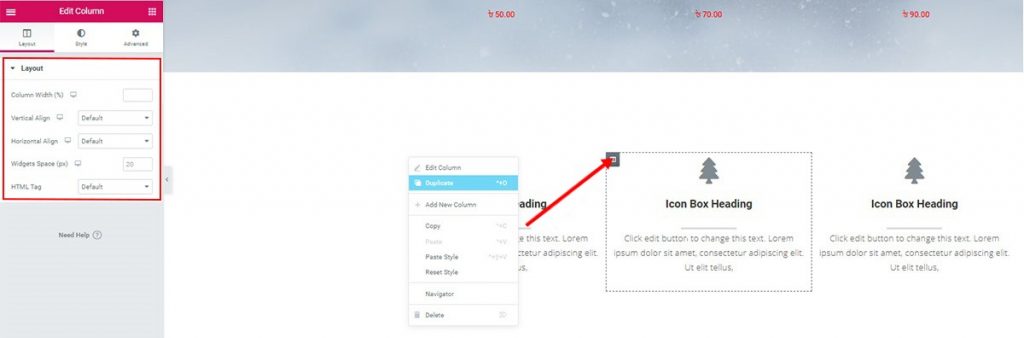
Du kan selvfølgelig nemt duplikere dem for at reducere ekstra arbejde. Du skal bare redigere duplikaterne, så de adskiller sig fra hinanden.
Med denne widget kan du give en masse information i en lille pakke. Takket være Element Pack for at lave så praktiske widgets til os. Få mere at vide om dem på Element Pack Demo.
Få din besøgende til at sidde fast med 'Nedtælling widget' til shoppen ved at smide dit bedste rabatprodukt på den fulde side. Faktisk er din Juletræsbutik besøgende ikke kan modstå dit tilbud. Også en anden Woocommerce Products-widget til at vise tilbudsprodukterne. Lad os komme i gang!
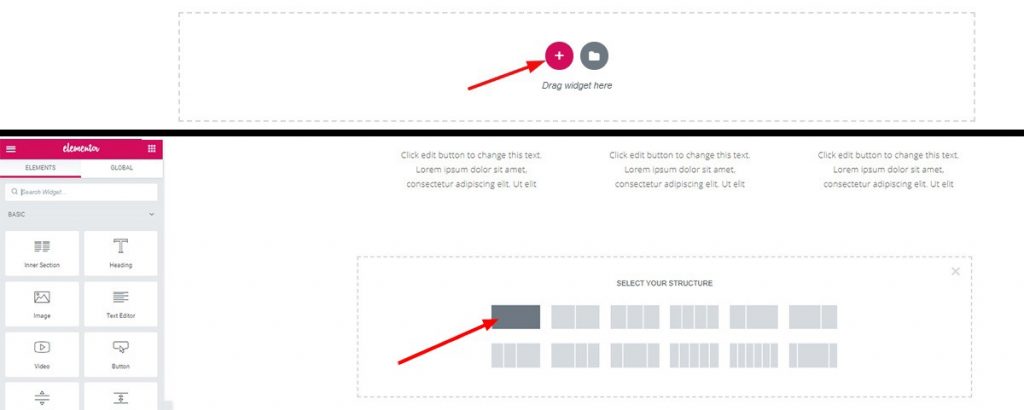
Klik på det røde plus, og lav endnu en sektion med 1 kolonne.
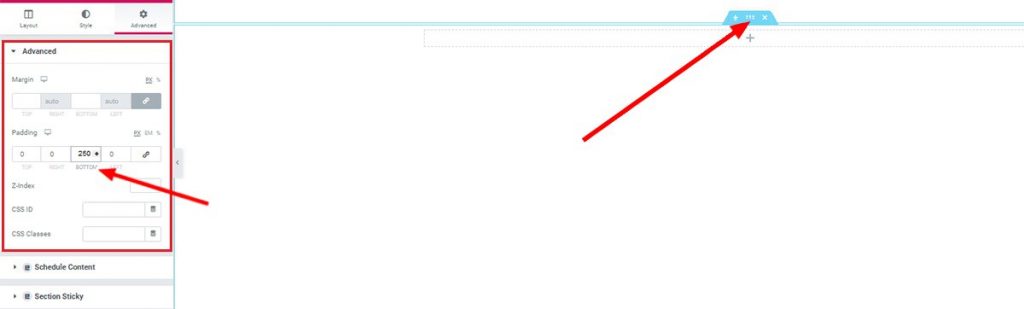
Klik for at redigere sektionen og fra Avanceret sæt den nederste polstring til 250.
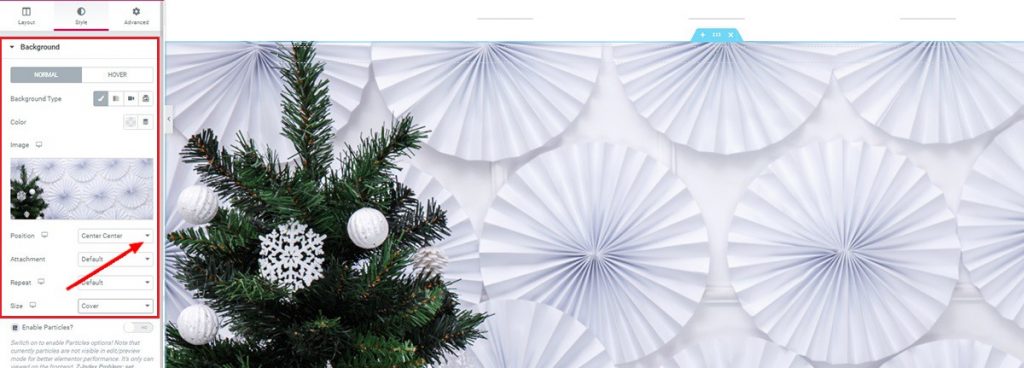
Lav en flot baggrund til dette afsnit. Sørg for, at farvekontrasten passer til hele siden.
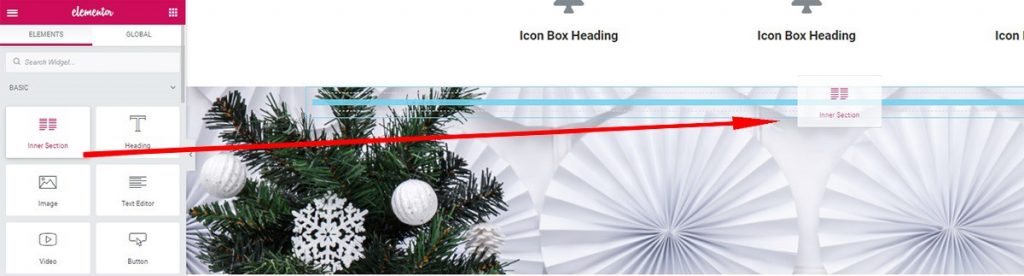
Slip nu en Indre sektion widget fra træk og slip-menuen.
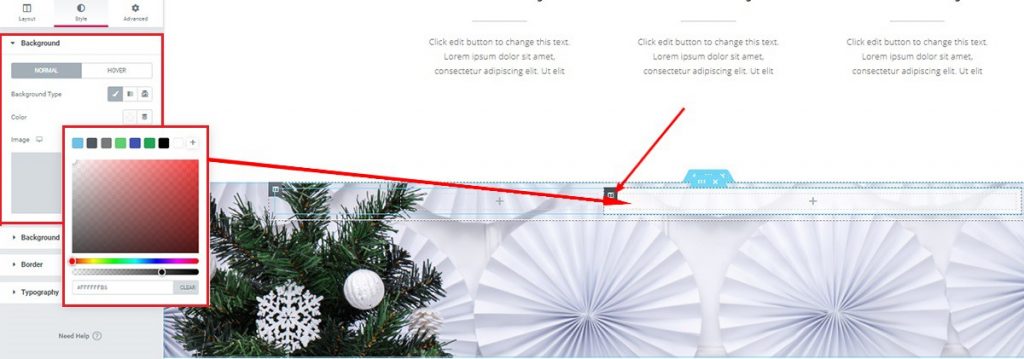
Indstil farven på 2. kolonne som hvid fra Stil tab.
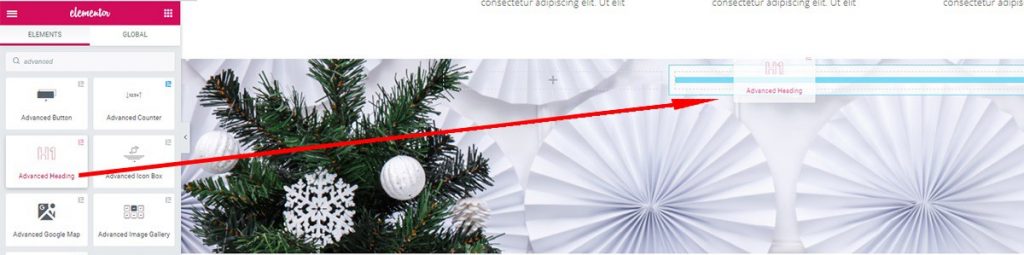
Slip nu en Avanceret overskrift widget på 2. kolonne.
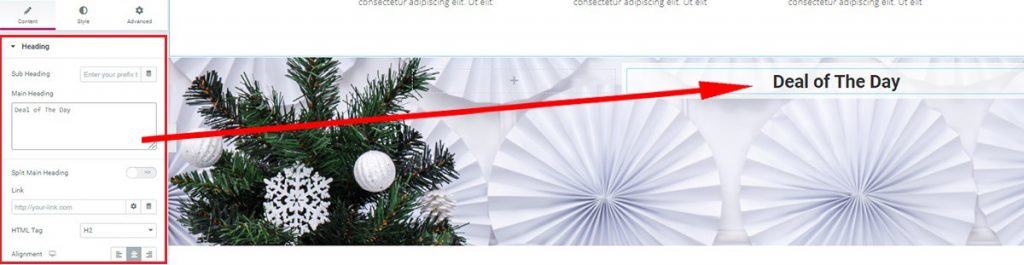
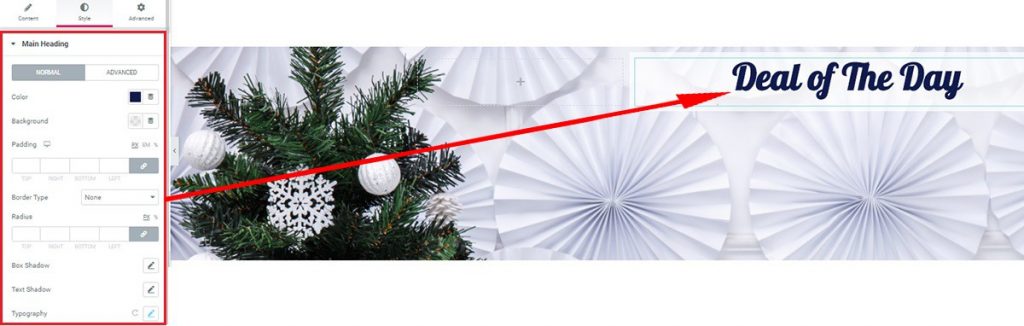
Rediger dit valg af overskrift fra Indhold fane og Stil tab.
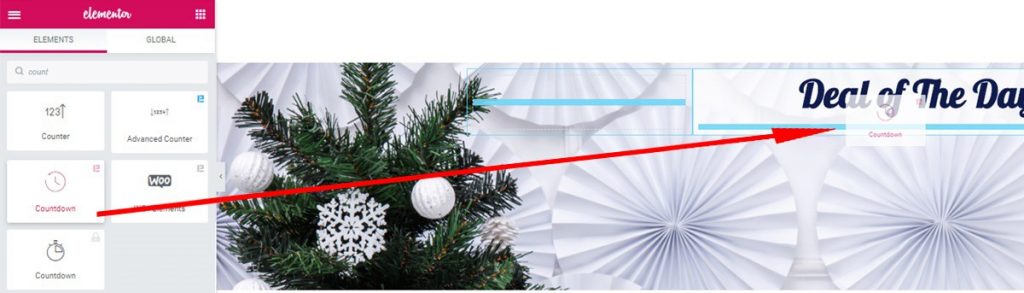
Træk og slip den Nedtælling widget, lavet af Element Pakke.
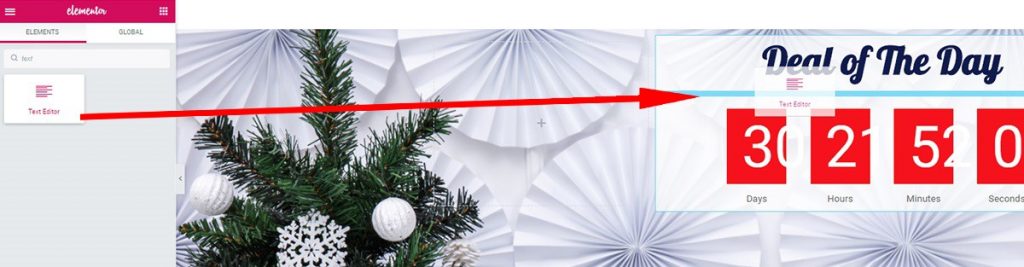
På dette tidspunkt kan du indsætte en Teksteditor widget mellem overskriften og nedtællingswidgets. Det vil give dette afsnit et førsteklasses udseende.
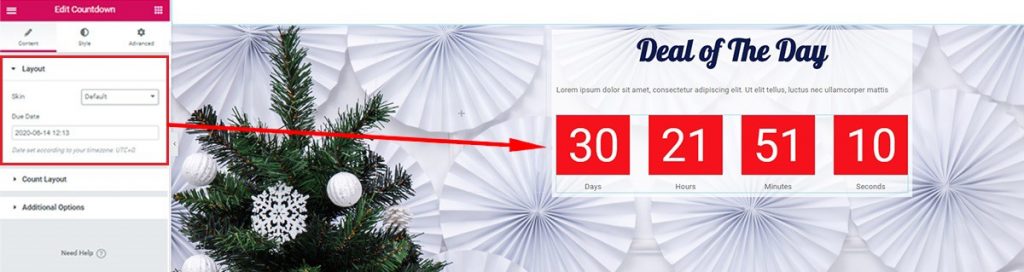
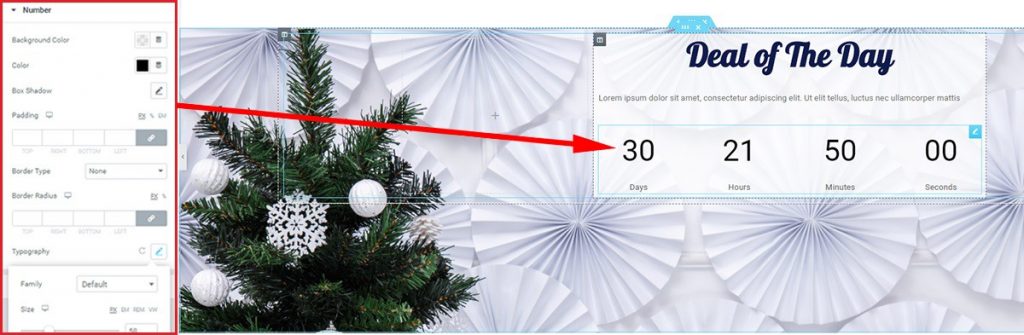
Layoutet under Indhold viser de grundlæggende indstillinger for Nedtælling widget. Du kan ændre baggrundsfarven og skrifttypen på nedtællingsuret på fanen Style.
Gå til Stil faneblad>. Typografi> og se andre muligheder.
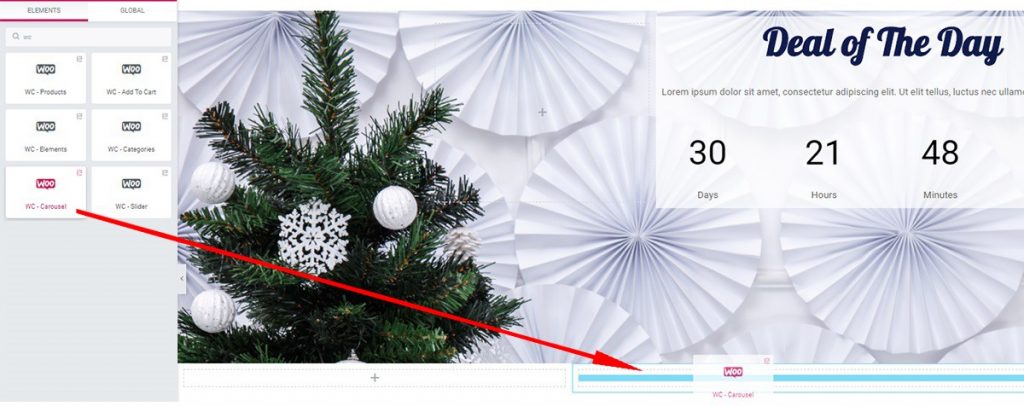
Lav nu en ny sektion i bunden, og sæt en WooCommerce-karrusel widget ind der.
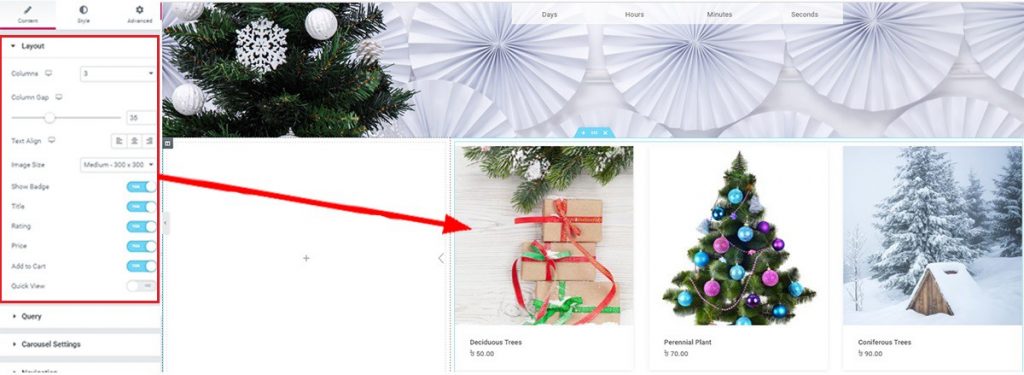
Du kan redigere Layout sektion eller Querry Afsnit under Indhold fane. Ved at redigere disse kan du vælge, hvilke produkter der skal vises i denne karrusel.
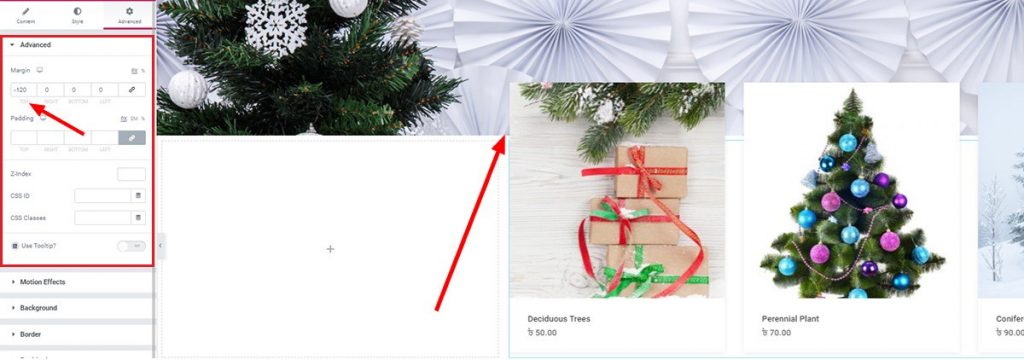
Gør tingene lidt smukkere ved at sætte en negativ værdi i den øverste margen. Denne handling vil kaste en del af karrusel-widgeten ind i den øverste sektion. Mens den beholder sin form over baggrunden, ser det ud som en fantastisk finish, ikke sandt?
Okay, nu er du færdig med halvdelen af din side. Selv om det er lidt langtrukkent, så tro mig, du vil takke mig, når du er færdig med denne artikel. Hvil dig lidt, og fortsæt til næste afsnit.
Vis dine kunders reaktioner, 5-stjernede kommentarer eller opråb i denne del. Få dine besøgende til at forstå, hvad du har opnået indtil nu med din Juletræsbutik. Det er klart, Element Pack har en fantastisk widget 'Udtalelseskarrusel' for at dække over det.
Det er nemt at lave dette afsnit. Bare følg trinnene.
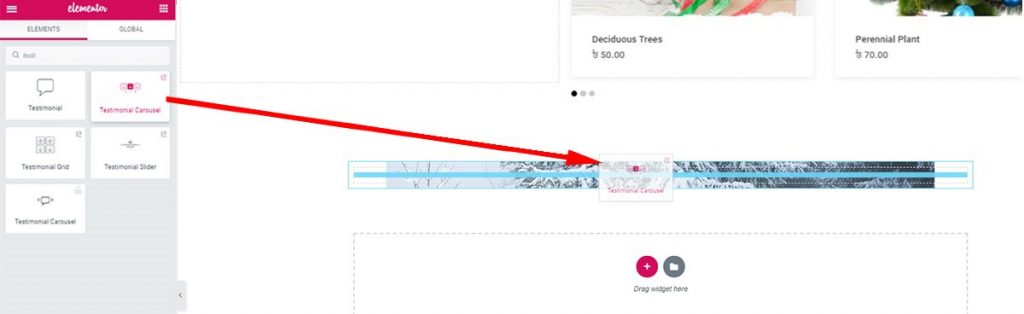
Tilføj et nyt afsnit i slutningen af afsnittet om særlige kampagner, og indstil baggrunden med et billede i en dyb farve.
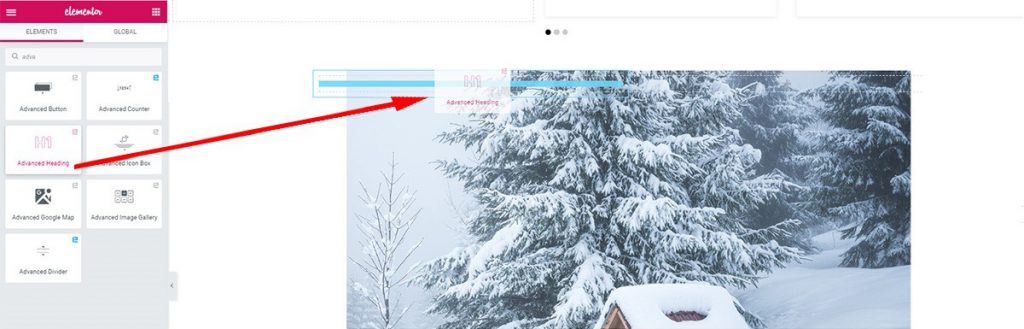
Når du har tilføjet noget bundpolstring på sektionen, skal du tilføje Indre sektion widget. I den første kolonne skal du tilføje Avanceret overskrift.
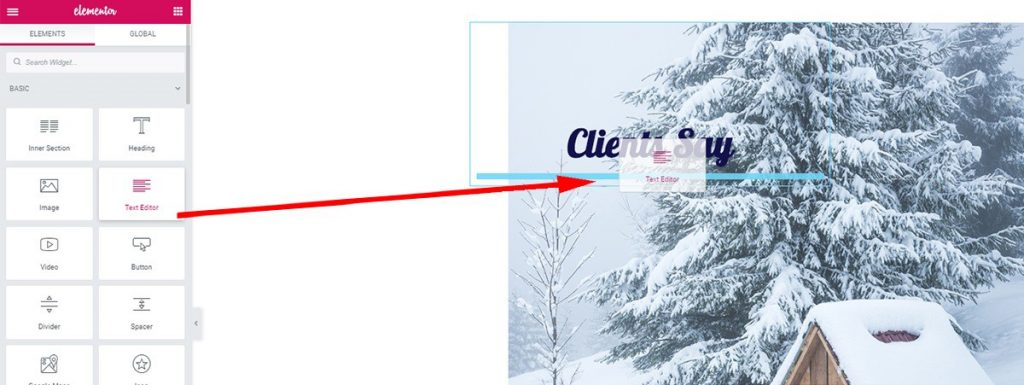
Tilføj margin på overskriftskolonnen, og træk og slip en teksteditor-widget nedenunder.
Gå til Avanceret overskrift> Avanceret> Margin> og tilføj 150 til toppen.
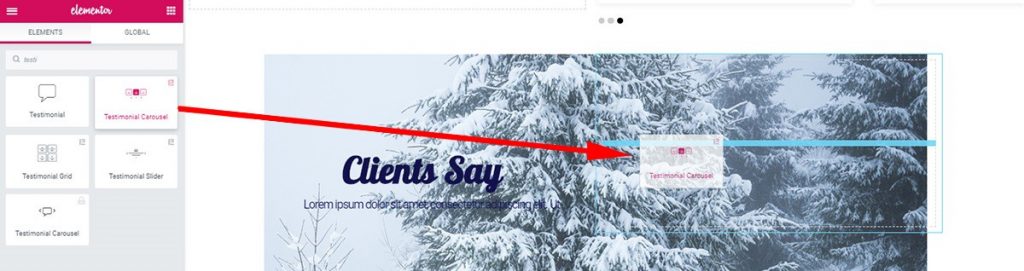
Når du har givet den første kolonne det udseende, du ønsker, kan du gå videre til næste del. Træk og slip Karrusel af udtalelser widget i 2. kolonne. Bemærk, at denne widget er opført som en tredjepart på Element Pack plugin.
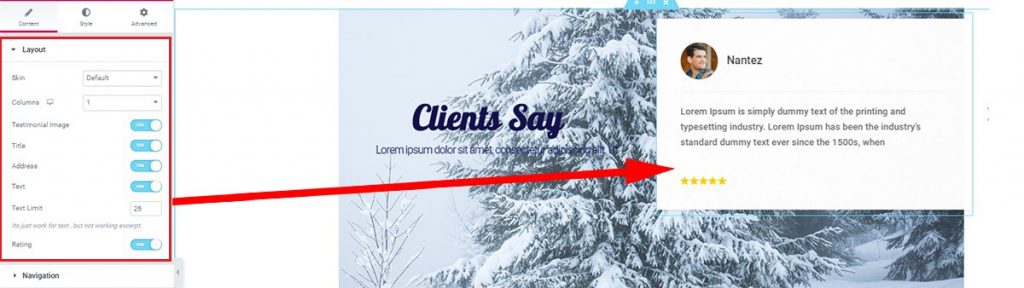
Udtalelseswidgeten viser automatisk de data, der præsenteres på din hjemmeside. Eller du kan indtaste dem manuelt fra dashboardet. Der er en masse muligheder i Layout-sektionen under Indhold fanen. Sørg for at tjekke dem ud.
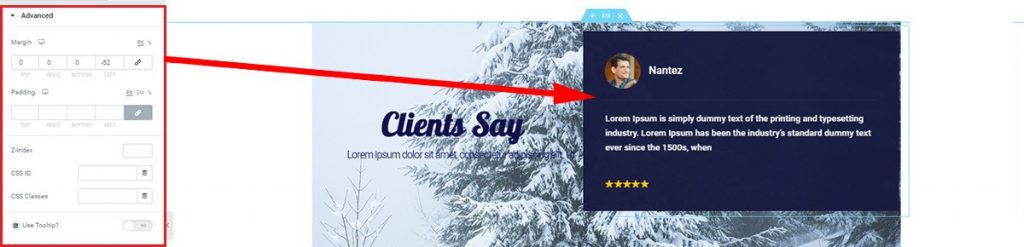
Til sidst skal du tjekke Stil for at give denne kundeanmeldelsesboks et unikt udseende. Du behøver ikke bekymre dig så meget. Du skal bare matche farven på din Juletræsbutik tema til dette afsnit.
Sørg for dine kunders privatliv, og opfordr dem til at handle ved at tilføje dette afsnit i din Juletræsbutik. Mailchimp widget af Element Pack bruges i dette tilfælde. Det giver dine kunder mulighed for at kigge forbi og få information om din virksomhed. Se, hvordan det gøres.
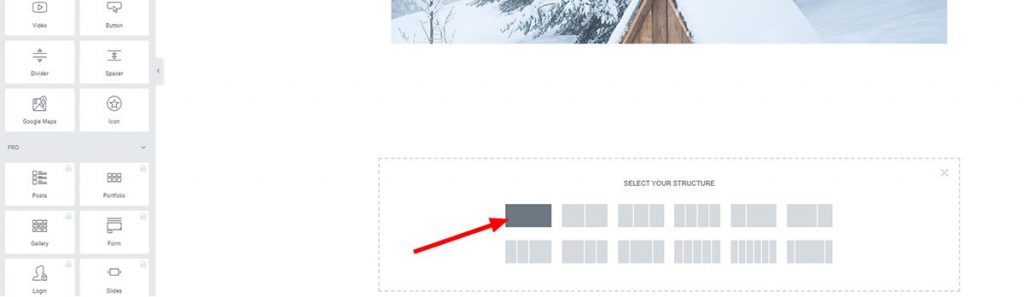
Tilføj et nyt afsnit under afsnittet Client Review.
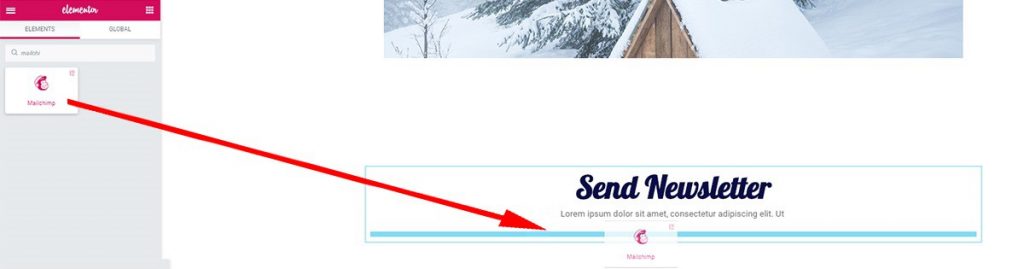
Tilføj derefter Advanced Header-widget og Text Editor under den. Og til sidst tilføjer du Mailchimp-widget fra træk-og-slip-menuen.
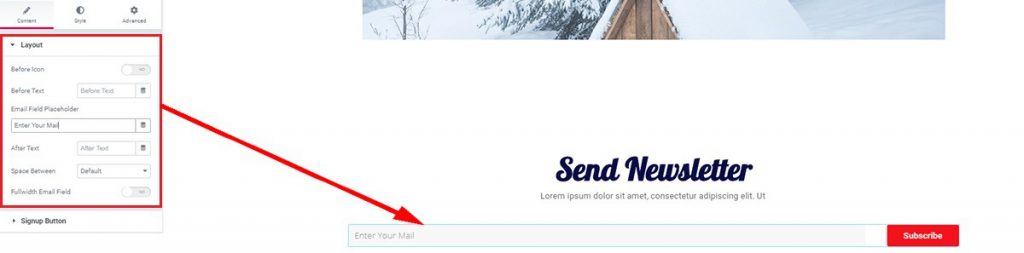
Du kan redigere layoutet inde i Indhold fane. Ændr e-mail-feltspecifikationen eller knapteksten herfra.
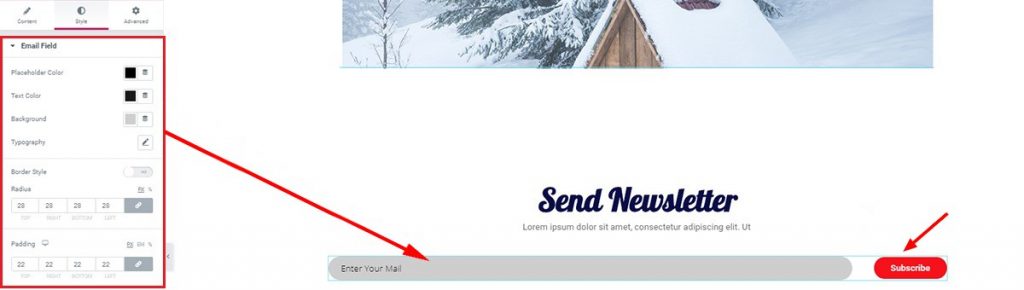
Du får flere muligheder for at tilpasse udseendet yderligere. Mailchimp widget fra Stil faneblad. Opret et stilfuldt nyhedsbrev for at tiltrække folk til din Juletræsbutik mere.
Til sidst skal du lave endnu en opfordring til handling til de besøgende på din webshop. Gør ham til sin egen kontomulighed for at lokke hans interesse til. Lav også en ekstra produktliste eller en opmuntrende FAQ for at fortælle dem, at de gerne vil have dine varer. Denne del er vigtig, fordi den skaber mere tiltrækningskraft i sidste ende. Brug af widgets lavet af Element Pack Det kan du nemt opnå.
Nu hvor vi har mange færdige skabeloner, der kan bruges som sidefod, vil jeg bare vise dig en nem måde at lave en på. Lad os komme i gang.
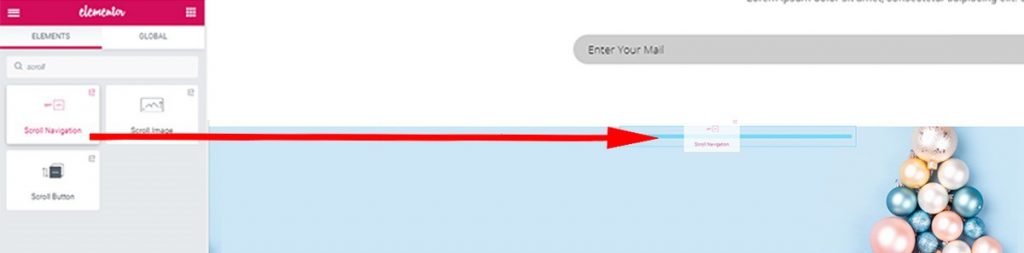
Opret en ny sektion, og vælg en farverig baggrund til den. Slip derefter en Indre sektion widget fra menuen. Nu skal du indsætte Rulle-navigation widget i den anden kolonne. Da du allerede ved, hvordan widgets fungerer, vil jeg ikke forklare det denne gang. Se igen på Hero Section.

Indsæt nu Avanceret overskrift og teksteditor-widgets samtidig i 1. kolonne.
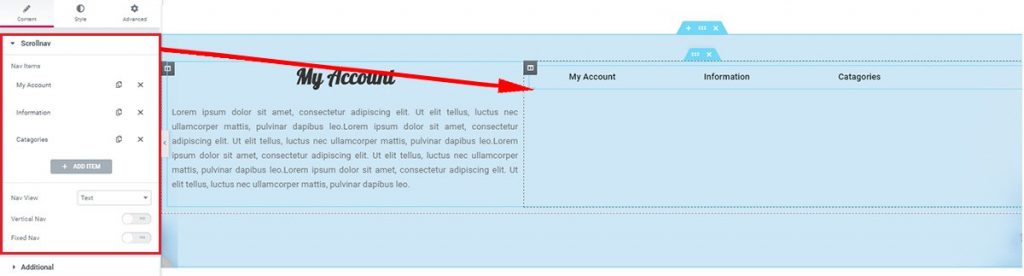
Og efter lidt redigering bør din sidefod se sådan ud.
Woah! Du er nået helt til bunden af denne artikel. Så tillykke med det! Nu hvor du har læst hele processen, garanterer jeg, at du kan lave en lige nu. Alt dit hårde arbejde og dit enorme fokus vil betale sig. Du kan lave din drøm Juletræsbutik på egen hånd nu.
Juletræsbutikkens webside er nu tilgængelig som en Skabelon på Element Pack. Hent din gratis skabelon nu!
Tak for din tålmodighed. Nyd en god dag!

Største Elementor-skabelonpakke med den mest brugervenlige brugergrænseflade og 300+ nyttige Elementor-widgets. Byg hjemmesider fra nul til 100% Perfektion på ingen tid.
Denne hjemmeside er drevet af Element Pack Pro og Rooten Tema.
Copyright © 2026 BdTemaer. Alle rettigheder forbeholdes.









