
Ubesværet navigation med rige menupunkter
Visuelle produktvalg øger salget hurtigt
Personligt indhold tilpasser sig i realtid
Sømløs scrolling for bedre UX-flow
Øjeblikkelig duplikering af indhold sparer tid
Hurtig adgang til kraftfulde designelementer
Færdige skabeloner gør designet hurtigere
Avancerede brugerdefinerede felter til fleksible data
Klon sites nemt uden besvær
Skarp, skalerbar grafik til alle skærme
Rebrand værktøjer til et professionelt look
Vis eller skjul indhold med præcision
Engagerende dybde med jævn bevægelse
Tilføj nemt tydelige noter og anmærkninger
Nyttige hints forbedrer brugernes interaktion
Animer elementer med stilfuld flair
Hold vigtige sektioner altid synlige
Fuld kontrol med brugerdefinerede kodejusteringer
Optimer filer for at øge sidens hastighed
Udarbejdede sideskabeloner, der hjælper dig med at komme i gang med din landingsside bare ved at droppe et startdesign
Ready Blocks leveres med en række forskellige layouts og designelementer, f.eks. overskrifter, sidefødder og widgets osv.
Foruddesignede overskrifter med lukrative stilarter, der passer til forskellige nichewebsteder og designsmag
En nyttig samling af footer-designs, der hjælper dig med at skabe en attraktiv footer på din landingsside.
Find os 24/7 til din rådighed. Vi er glade for at kunne hjælpe.
Detaljerede retningslinjer tilgængelige for alle funktioner på BdThemes
Lær noget nyt, bliv informeret om WordPress, webdesign og meget mere
Her er nogle af de vigtigste milepæle i min udvikling:
Lær produktbrug, WordPress-tips og -tricks fra vores videoer
Tjen store provisioner ved at deltage i kampagnen.
Widget Idea Share er en god måde at finde lignende widgets på, som du kan forbedre.
Helt sikkert! Hvis du har brug for at komme i kontakt med os, er du velkommen til at kontakte os
Byg enhver WordPress-formular på få minutter med Sigma Forms.
Coming Soon & Maintenance Mode Page Builder Plugin
Gør nemt hjemmesider tilgængelige med One Accessibility
Vis kundeudtalelser for at øge tilliden og troværdigheden.
Zoloblocks hjælper med at skabe fantastiske Gutenberg-baserede hjemmesider.
Den mest overlegne slider i Elementor-sliderens æra
De eneste kompatible blogging-widgets i Elementor til enhver blog
Byg et next-gen WordPress eCommerce-website til virksomheder
Organiser dine fotos i en ny engel hver gang med Elementor
Styrk engagementet og øg salget ved hjælp af Spin Wheel.
Kraftfuld AI-billedgenerator-plugin til WordPress af ChatGPT
Få 360° Augmented Reality til WooCommerce i dag!
Kopier og indsæt ethvert webdesign, du kan lide, bare med 2 klik!
Et fuldt fungerende tema til elementor med ubegrænsede muligheder
Smart, rent og fleksibelt bloktema til Gutenberg
Dark Reader-plugin sikrer øjenvenlig weblæsning.
WooCommerce one-page checkout for at øge konverteringer.
Find Nearby Stores Instantly with Sigma Store Locator
The Ultimate WordPress Media Library Organizer

Få adgang til 100+ premium WordPress-plugins med livstidsopdateringer og dedikeret support.
 Danish

Ubesværet navigation med rige menupunkter
Visuelle produktvalg øger salget hurtigt
Personligt indhold tilpasser sig i realtid
Sømløs scrolling for bedre UX-flow
Øjeblikkelig duplikering af indhold sparer tid
Hurtig adgang til kraftfulde designelementer
Færdige skabeloner gør designet hurtigere
Avancerede brugerdefinerede felter til fleksible data
Klon sites nemt uden besvær
Skarp, skalerbar grafik til alle skærme
Rebrand værktøjer til et professionelt look
Vis eller skjul indhold med præcision
Engagerende dybde med jævn bevægelse
Tilføj nemt tydelige noter og anmærkninger
Nyttige hints forbedrer brugernes interaktion
Animer elementer med stilfuld flair
Hold vigtige sektioner altid synlige
Fuld kontrol med brugerdefinerede kodejusteringer
Optimer filer for at øge sidens hastighed
Udarbejdede sideskabeloner, der hjælper dig med at komme i gang med din landingsside bare ved at droppe et startdesign
Ready Blocks leveres med en række forskellige layouts og designelementer, f.eks. overskrifter, sidefødder og widgets osv.
Foruddesignede overskrifter med lukrative stilarter, der passer til forskellige nichewebsteder og designsmag
En nyttig samling af footer-designs, der hjælper dig med at skabe en attraktiv footer på din landingsside.
Find os 24/7 til din rådighed. Vi er glade for at kunne hjælpe.
Detaljerede retningslinjer tilgængelige for alle funktioner på BdThemes
Lær noget nyt, bliv informeret om WordPress, webdesign og meget mere
Her er nogle af de vigtigste milepæle i min udvikling:
Lær produktbrug, WordPress-tips og -tricks fra vores videoer
Tjen store provisioner ved at deltage i kampagnen.
Widget Idea Share er en god måde at finde lignende widgets på, som du kan forbedre.
Helt sikkert! Hvis du har brug for at komme i kontakt med os, er du velkommen til at kontakte os
Byg enhver WordPress-formular på få minutter med Sigma Forms.
Coming Soon & Maintenance Mode Page Builder Plugin
Gør nemt hjemmesider tilgængelige med One Accessibility
Vis kundeudtalelser for at øge tilliden og troværdigheden.
Zoloblocks hjælper med at skabe fantastiske Gutenberg-baserede hjemmesider.
Den mest overlegne slider i Elementor-sliderens æra
De eneste kompatible blogging-widgets i Elementor til enhver blog
Byg et next-gen WordPress eCommerce-website til virksomheder
Organiser dine fotos i en ny engel hver gang med Elementor
Styrk engagementet og øg salget ved hjælp af Spin Wheel.
Kraftfuld AI-billedgenerator-plugin til WordPress af ChatGPT
Få 360° Augmented Reality til WooCommerce i dag!
Kopier og indsæt ethvert webdesign, du kan lide, bare med 2 klik!
Et fuldt fungerende tema til elementor med ubegrænsede muligheder
Smart, rent og fleksibelt bloktema til Gutenberg
Dark Reader-plugin sikrer øjenvenlig weblæsning.
WooCommerce one-page checkout for at øge konverteringer.
Find Nearby Stores Instantly with Sigma Store Locator
The Ultimate WordPress Media Library Organizer
Få adgang til 100+ premium WordPress-plugins med livstidsopdateringer og dedikeret support.
Danish
Prisboks er et meget nyttigt værktøj, hvis du driver en hjemmeside til salg af produkter. Normalt bruger de fleste e-handelswebsteder det til at sælge pakker, produkter, kurser, daglige fornødenheder osv. Folk omtaler det ofte som Pristabel i teknologibranchen. Desuden gør velstrukturerede pristabeller prissammenligningen lettere for brugerne og gør det nemt at beslutte, hvad de skal købe.
Faktisk er det sådan, at hvis du kan præsentere tilbud og priser for dine kunder med et anstændigt prisboksdesign, er de højst sandsynligt villige til at betale. Med Elementor kan du faktisk lave pæne og fantastiske pristabeller. Hvad angår widgetten Pristabel, Element Pack har udviklet den. Denne widget har fantastiske funktioner, som du kan bruge til nemt at skabe en effektiv prisboks.
I denne blog viser vi dig en trin-for-trin-proces til at oprette en prisboks ved hjælp af Elementor og Element Pack Tilføjelser Pristabel Widget.
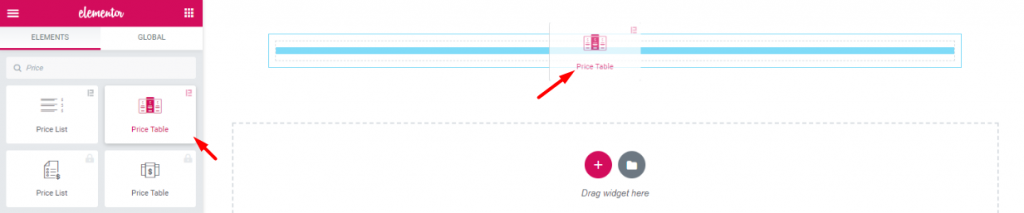
En ting ad gangen. Selv om det ikke er værd at nævne, kan det være nyttigt for begyndere. Træk og slip Pristabel widget (Element Pack logo vedhæftet) på din webside.
Hvis du ikke har Element Pack plugin installeret, ikke noget problem. I så fald kan du bruge Elementors' pristabel-widget i stedet. Bemærk, at de begge er tilgængelige i pro-versioner.
Vi må nævne én ting: Firmaet Element Pack lægger altid tonsvis af tilpasningsmuligheder ind i hver af deres widgets. Som et resultat har du en stor menulinje til at tilpasse din prisboks. Den Pristabel widget hjælper dig med nemt at skabe unikke og stilfulde designs.
Lad os gå videre til hovedretten!
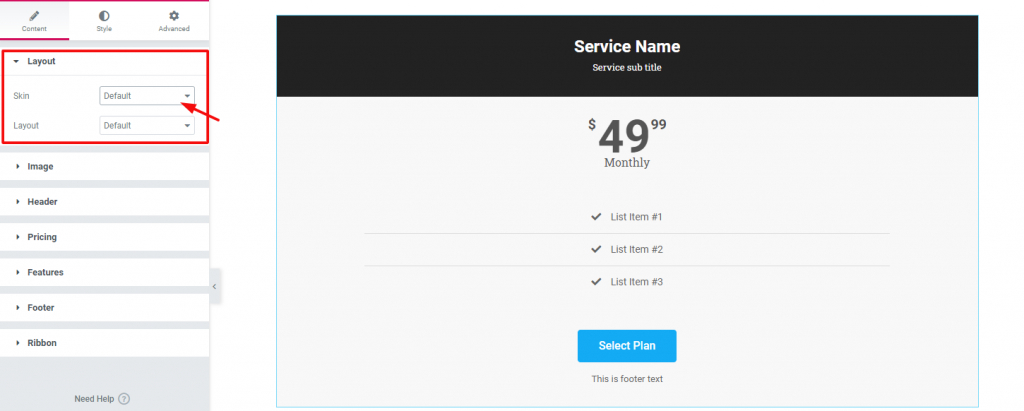
Når du slipper widgetten, dukker den op Fanen Indhold. Denne fane indeholder basisindstillingerne for tilpasning af boksens indhold. Som du kan se, er den første del af Layout har to muligheder; Hud & Layout. Begge er indstillet til Standard. Hold øje med sektionslisten på denne fane.
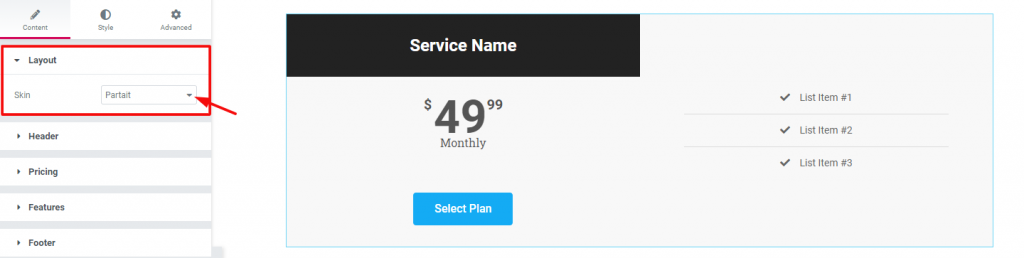
Hvis du vælger en anden Hud (Partait), vil udseendet af din prisboks også ændre sig. Læg nu mærke til, at der er en sektion 'Billede' mangler på sektionslisten. Du kan heller ikke se nogen Layout mulighed under Hud. Men grunden er, at når du ændrer Hud vil den automatisk vise/skjule indstillinger, der er relateret til det pågældende layout.
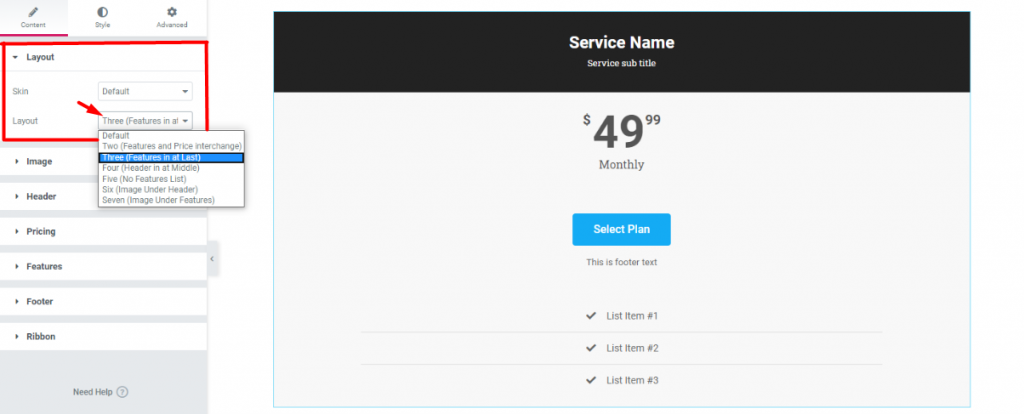
Endnu en gang tilbage til standardindstillingerne. Den Layout mulighed under Hud har også sin berettigelse. Når alt kommer til alt, kan du vælge mellem en række layoutstile herfra. Hver layoutstil er forskellig og har forskellige sæt af muligheder.
Når vi har valgt et layout, skal vi nu tilføje vores detaljer. Faktisk kan du tilføje et hvilket som helst billede til din prisboks, hvis du vil. Tilføjelse af service-/produktrelaterede billeder vil give mere opmærksomhed. Faktisk øger det produktets charme at tilføje billeder.
Men hvis landingssiden allerede viser alle oplysninger om den pågældende tjeneste, har du måske ikke brug for noget billede. Jeg vil dog vise dig, hvordan du tilføjer billeder alligevel.
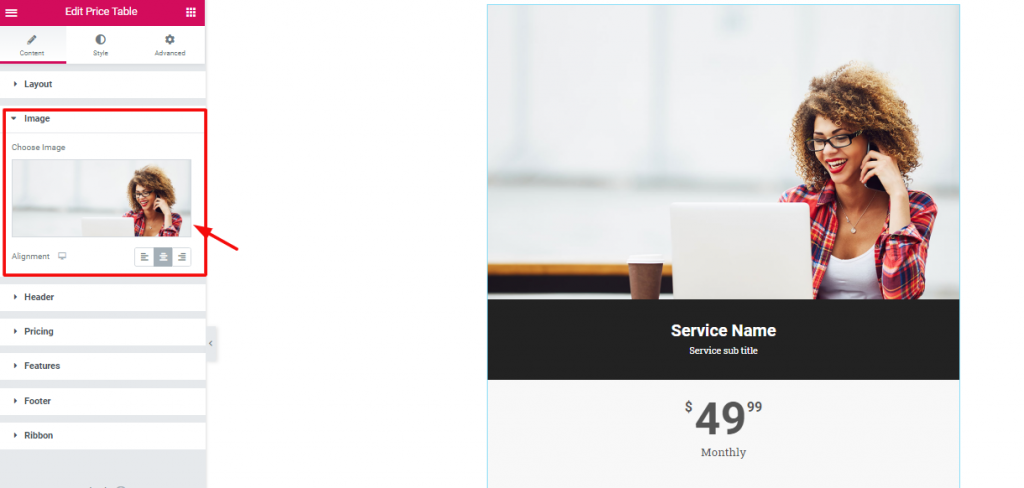
Gå til Fanen Indhold> Billedsektionen
Lad os være præcise. For at tilføje et billede til din Prisboks er ikke en vanskelig sag. Men det, der er svært, er at vælge det rigtige billede. Du skal bare gå til Billede fra widget-tilpasningspanelet, og vælg dit billede.
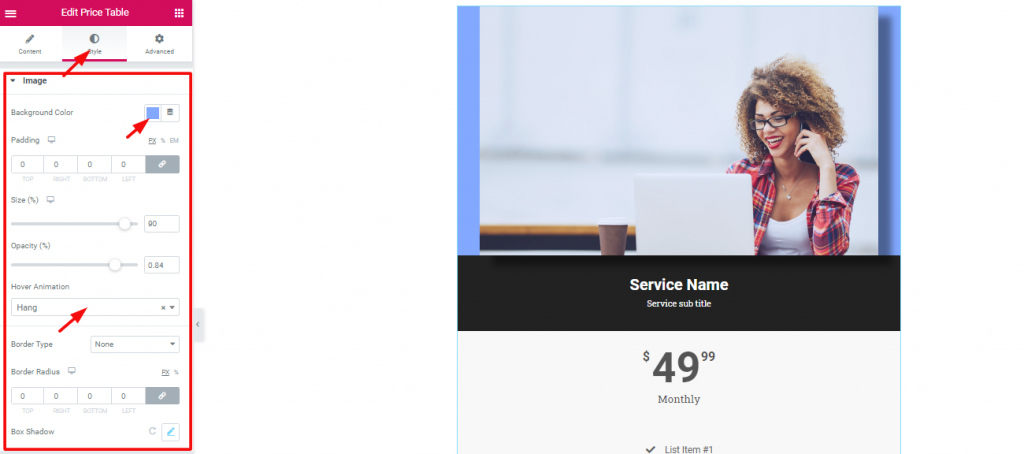
Når du har valgt et billede, kan du også tilpasse et par ting ved det. Fra Fanen StilGå til Billede. Her kan du finde nogle muligheder som Baggrundsfarve, Størrelse, Opacitet, Hover-animationosv.
For det meste er indstillingerne for billedstørrelse, baggrundsfarve og opacitet nok. Men som du kan se, Element Pack og flere muligheder som Border, Border Radius og Box shadow sammen med andre muligheder. Men prøv selv! Jeg garanterer, at du vil lave et flot design.
Lad os nu gå videre til detaljerne.

En titel har stor betydning for dit indhold. Derfor skal du skrive noget, der fanger de besøgendes opmærksomhed. I en prisboks skal du skrive direkte titler som f.eks. produktnavne eller navne på serviceplaner. Hvad angår tilpasning, skal du gå til Fanen Stil> Overskrift. Der kan du ændre farve og typografi på titel og underoverskrift.
Lad os derefter tale om prisen. Den Pristabel widget har en interessant indstilling til denne del.
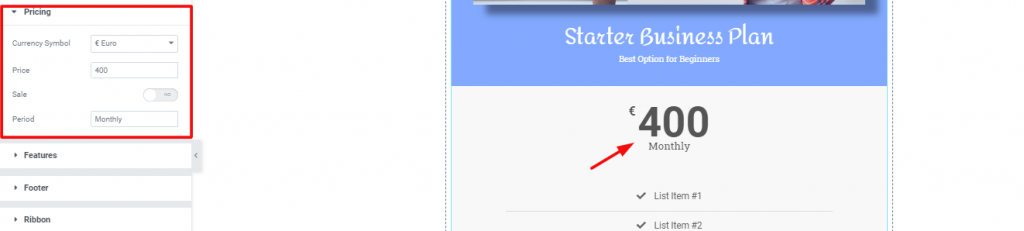
Ligesom alle andre prisskilte på markedet kan du ændre priserne fra Prisfastsættelse afsnit. Det sjove er, at du kan vælge en hvilken som helst valutaetikette fra Valuta-symbol mulighed.

Igen, hvis du klikker på Switcher Salgkommer der et andet prisfelt frem. Oprindelig pris. Her kan du sætte den oprindelige pris på dit produkt med en overstreget stil. Generelt kan du bruge dette til at vise nedsatte produkter eller tilbud.
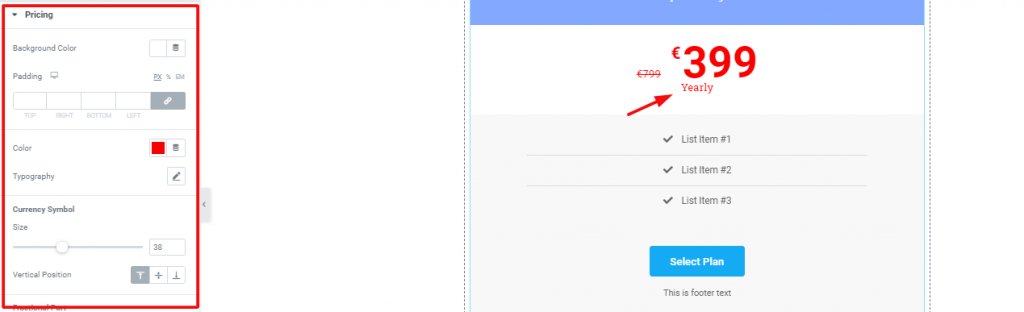
Og til sidst kan du tilpasse dit prisskilt fra Fanen Stil> Priser. Som vist ovenfor skal du prøve at lade baggrundsfarven være adskilt fra resten. Det vil fremhæve prisskiltet for seerne.
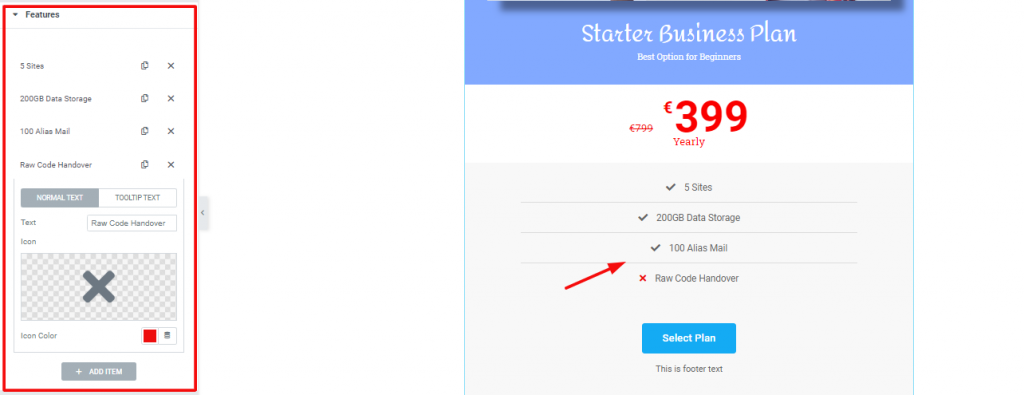
Gå til Fanen Indhold> Funktioner
Til at begynde med er funktionsafsnittet nøglen til at forstå, hvilke ting dit tilbud indeholder. Selv om det ikke er en kort og detaljeret del, giver den et hurtigt overblik over indholdet. Derfor skal du bruge direkte ord og være specifik i denne del.
Lad os tale om tilpasning. Som du kan se, har dette afsnit en masse repeatere. Du kan også tilføje flere eller fjerne dem. Hver repeater har to indstillingssæt, et som Normal tekstden anden som Værktøjstip-tekst. For den normale tekst har du mulighed for at vælge et logo, en logofarve og en titel. I de fleste tilfælde kan du ignorere værktøjstip-muligheden.
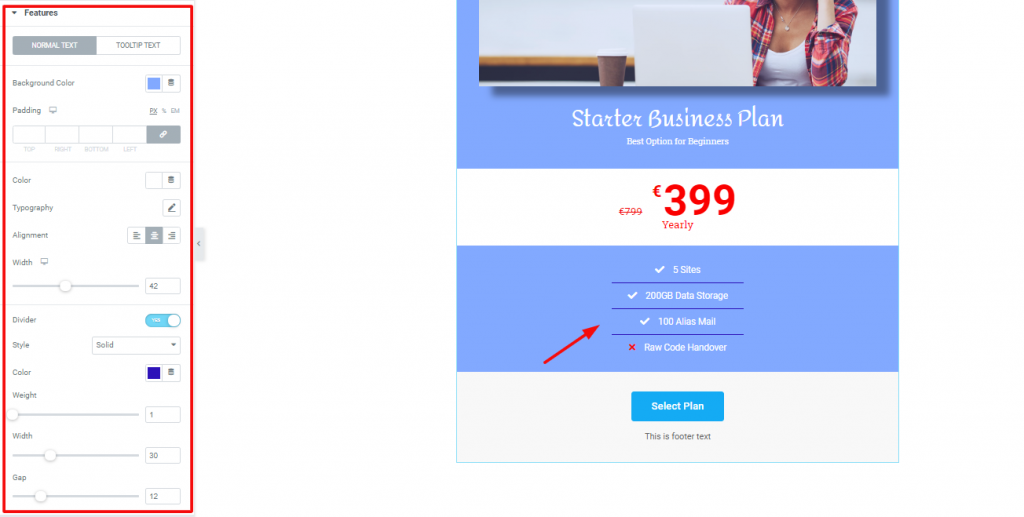
Lad os nu ændre udseendet af denne del. I dette tilfælde skal du gå til Fanen Stil> Funktioner. Der finder du de muligheder, der er vist ovenfor. Vi opretholder faktisk en enkelt farve for hele prisboksen. Igen er prisskiltet den eneste del, der er fremhævet.
Du kan dog ændre farve, typografi, Grænsebredde og vægtog mellemrum fra denne del. Desuden er der mulighed for at ændre tekstens justering. Men det kan være en god idé at holde den i midten af denne stil.
Vi er meget tæt på den sidste del. Uanset hvilken type din prisboks er, skal du tilføje en sidefod. Lad os se, hvordan du laver en.
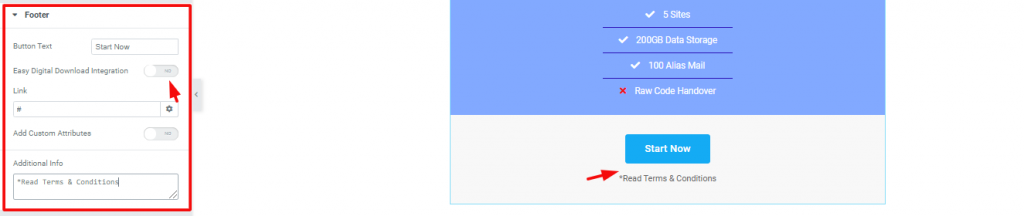
Den Fanen Indhold af Widget til pristabel har et afsnit med navnet Sidefod. I bund og grund har sidefodsområdet en opkalds-knap og et ekstra tekstfelt. I indstillingerne kan du se to omskiftere med navnet Nem integration af digitale downloads og Tilføj brugerdefinerede attributter. Du kan bruge den første til at linke EDD til din knap. Hvad angår den anden, kan du lære mere om den her.
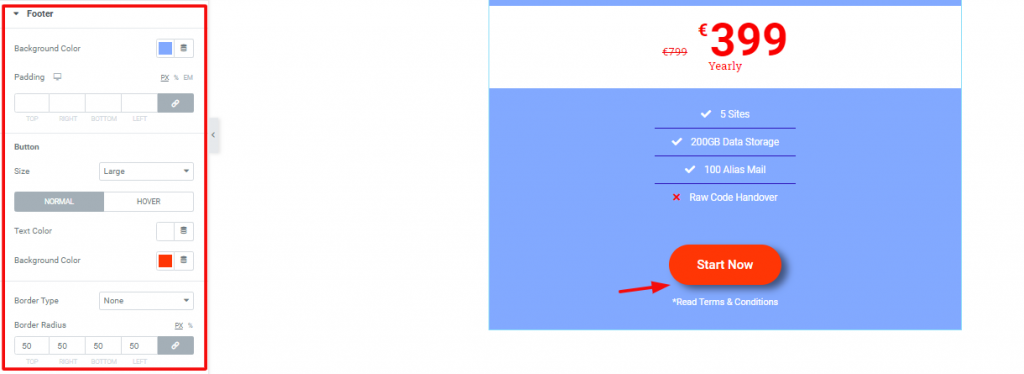
Du kan dog ændre udseendet af sidefoden fra Sidefod afsnit i Fanen Stil. Faktisk kan du gøre knappen rund ved hjælp af Grænseradius mulighed. Du kan ændre baggrunds- og forgrundsfarven på sidefoden her. Du kan også tilføje en hover-effekt og en boksskygge til knappen.
Folk bruger ofte Bånd på deres prisboks for at vise funktioner eller nye tilbud. Det er ikke andet end et mærke, der fremhæver et bestemt produkt. Lad os vise dig, hvordan du kan bruge det.
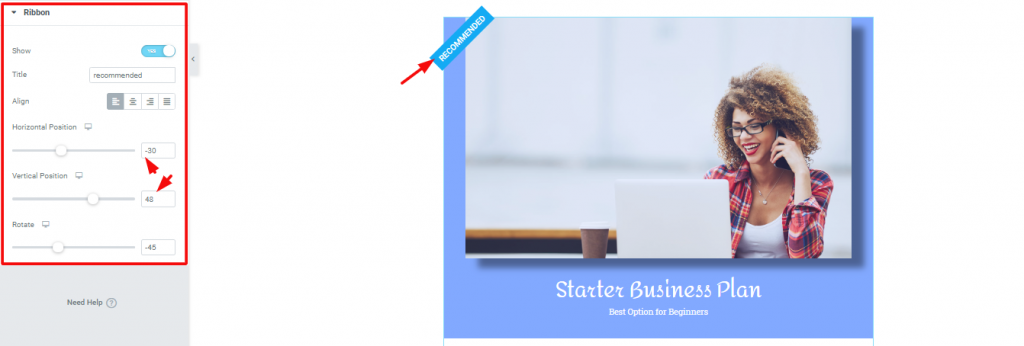
På den Fanen Indhold, Det sidste afsnit er Bånd. Der er en omskifter øverst i sektionen. Du skal slå den til for at få båndet frem. Du kan dog redigere titlen, ændre placeringen af den fra Justering og vandret/artikelposition. Du kan også rotere båndet, som du vil.
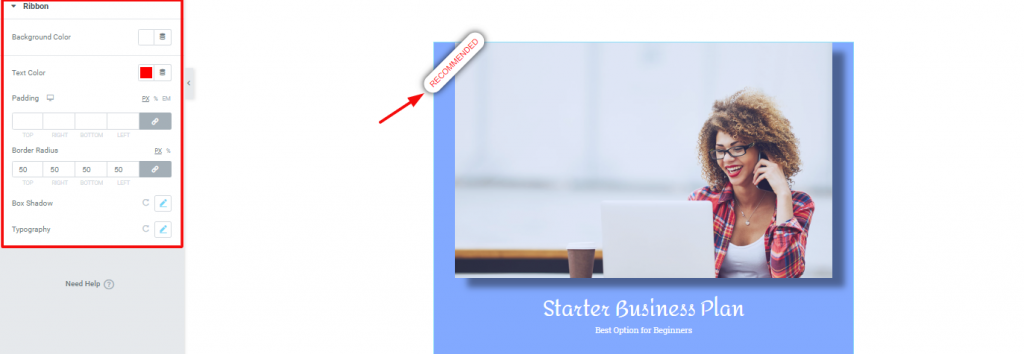
For at ændre båndets udseende skal du nu gå til Fanen Stil> Bånd. Ligesom på billedet ovenfor kan du nemt designe den ved at ændre farve, kantradius, typografi og boksskygge.
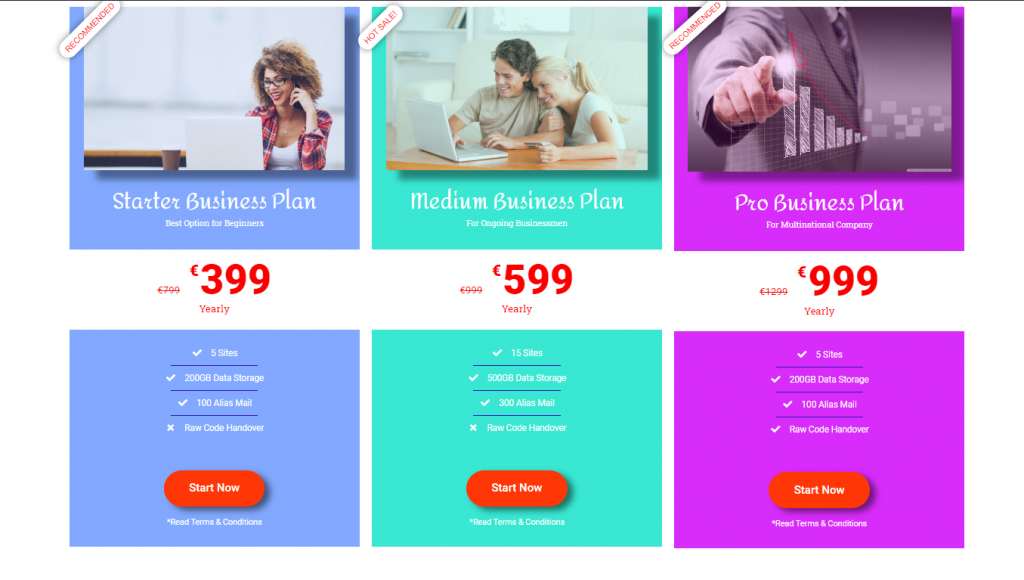
Tillykke og tak, fordi du har holdt patienterne i gang indtil nu. Se de fantastiske priskasser, du har lavet med os. Med eksemplet ovenfor kan du nemt lave sådanne bokse til dine e-handelswebsteder.
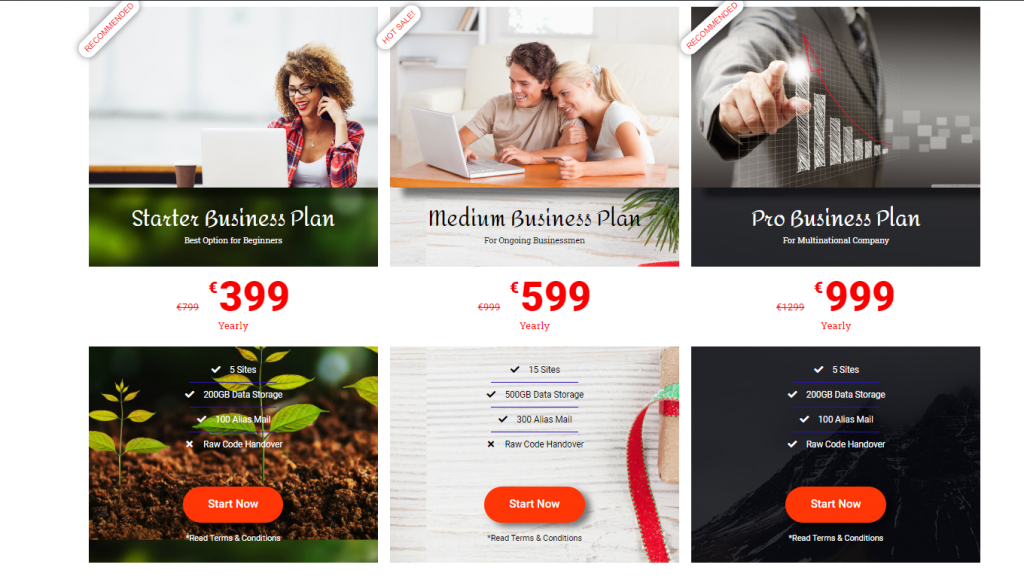
En anden ting er, at du også kan tilføje dine egne baggrunde til disse prisbokse. Det er nemt at lave. Det er attraktivt. Og så er det sjovt. Tak, fordi du læste denne blog. Hav en rigtig god dag!

Største Elementor-skabelonpakke med den mest brugervenlige brugergrænseflade og 300+ nyttige Elementor-widgets. Byg hjemmesider fra nul til 100% Perfektion på ingen tid.
Denne hjemmeside er drevet af Element Pack Pro og Rooten Tema.
Copyright © 2026 BdTemaer. Alle rettigheder forbeholdes.









