
Ubesværet navigation med rige menupunkter
Visuelle produktvalg øger salget hurtigt
Personligt indhold tilpasser sig i realtid
Sømløs scrolling for bedre UX-flow
Øjeblikkelig duplikering af indhold sparer tid
Hurtig adgang til kraftfulde designelementer
Færdige skabeloner gør designet hurtigere
Avancerede brugerdefinerede felter til fleksible data
Klon sites nemt uden besvær
Skarp, skalerbar grafik til alle skærme
Rebrand værktøjer til et professionelt look
Vis eller skjul indhold med præcision
Engagerende dybde med jævn bevægelse
Tilføj nemt tydelige noter og anmærkninger
Nyttige hints forbedrer brugernes interaktion
Animer elementer med stilfuld flair
Hold vigtige sektioner altid synlige
Fuld kontrol med brugerdefinerede kodejusteringer
Optimer filer for at øge sidens hastighed
Udarbejdede sideskabeloner, der hjælper dig med at komme i gang med din landingsside bare ved at droppe et startdesign
Ready Blocks leveres med en række forskellige layouts og designelementer, f.eks. overskrifter, sidefødder og widgets osv.
Foruddesignede overskrifter med lukrative stilarter, der passer til forskellige nichewebsteder og designsmag
En nyttig samling af footer-designs, der hjælper dig med at skabe en attraktiv footer på din landingsside.
Find os 24/7 til din rådighed. Vi er glade for at kunne hjælpe.
Detaljerede retningslinjer tilgængelige for alle funktioner på BdThemes
Lær noget nyt, bliv informeret om WordPress, webdesign og meget mere
Her er nogle af de vigtigste milepæle i min udvikling:
Lær produktbrug, WordPress-tips og -tricks fra vores videoer
Tjen store provisioner ved at deltage i kampagnen.
Widget Idea Share er en god måde at finde lignende widgets på, som du kan forbedre.
Helt sikkert! Hvis du har brug for at komme i kontakt med os, er du velkommen til at kontakte os
Byg enhver WordPress-formular på få minutter med Sigma Forms.
Coming Soon & Maintenance Mode Page Builder Plugin
Gør nemt hjemmesider tilgængelige med One Accessibility
Vis kundeudtalelser for at øge tilliden og troværdigheden.
Zoloblocks hjælper med at skabe fantastiske Gutenberg-baserede hjemmesider.
Den mest overlegne slider i Elementor-sliderens æra
De eneste kompatible blogging-widgets i Elementor til enhver blog
Byg et next-gen WordPress eCommerce-website til virksomheder
Organiser dine fotos i en ny engel hver gang med Elementor
Styrk engagementet og øg salget ved hjælp af Spin Wheel.
Kraftfuld AI-billedgenerator-plugin til WordPress af ChatGPT
Få 360° Augmented Reality til WooCommerce i dag!
Kopier og indsæt ethvert webdesign, du kan lide, bare med 2 klik!
Et fuldt fungerende tema til elementor med ubegrænsede muligheder
Smart, rent og fleksibelt bloktema til Gutenberg
Dark Reader-plugin sikrer øjenvenlig weblæsning.
WooCommerce one-page checkout for at øge konverteringer.
Find Nearby Stores Instantly with Sigma Store Locator
The Ultimate WordPress Media Library Organizer

Få adgang til 100+ premium WordPress-plugins med livstidsopdateringer og dedikeret support.
 Danish

Ubesværet navigation med rige menupunkter
Visuelle produktvalg øger salget hurtigt
Personligt indhold tilpasser sig i realtid
Sømløs scrolling for bedre UX-flow
Øjeblikkelig duplikering af indhold sparer tid
Hurtig adgang til kraftfulde designelementer
Færdige skabeloner gør designet hurtigere
Avancerede brugerdefinerede felter til fleksible data
Klon sites nemt uden besvær
Skarp, skalerbar grafik til alle skærme
Rebrand værktøjer til et professionelt look
Vis eller skjul indhold med præcision
Engagerende dybde med jævn bevægelse
Tilføj nemt tydelige noter og anmærkninger
Nyttige hints forbedrer brugernes interaktion
Animer elementer med stilfuld flair
Hold vigtige sektioner altid synlige
Fuld kontrol med brugerdefinerede kodejusteringer
Optimer filer for at øge sidens hastighed
Udarbejdede sideskabeloner, der hjælper dig med at komme i gang med din landingsside bare ved at droppe et startdesign
Ready Blocks leveres med en række forskellige layouts og designelementer, f.eks. overskrifter, sidefødder og widgets osv.
Foruddesignede overskrifter med lukrative stilarter, der passer til forskellige nichewebsteder og designsmag
En nyttig samling af footer-designs, der hjælper dig med at skabe en attraktiv footer på din landingsside.
Find os 24/7 til din rådighed. Vi er glade for at kunne hjælpe.
Detaljerede retningslinjer tilgængelige for alle funktioner på BdThemes
Lær noget nyt, bliv informeret om WordPress, webdesign og meget mere
Her er nogle af de vigtigste milepæle i min udvikling:
Lær produktbrug, WordPress-tips og -tricks fra vores videoer
Tjen store provisioner ved at deltage i kampagnen.
Widget Idea Share er en god måde at finde lignende widgets på, som du kan forbedre.
Helt sikkert! Hvis du har brug for at komme i kontakt med os, er du velkommen til at kontakte os
Byg enhver WordPress-formular på få minutter med Sigma Forms.
Coming Soon & Maintenance Mode Page Builder Plugin
Gør nemt hjemmesider tilgængelige med One Accessibility
Vis kundeudtalelser for at øge tilliden og troværdigheden.
Zoloblocks hjælper med at skabe fantastiske Gutenberg-baserede hjemmesider.
Den mest overlegne slider i Elementor-sliderens æra
De eneste kompatible blogging-widgets i Elementor til enhver blog
Byg et next-gen WordPress eCommerce-website til virksomheder
Organiser dine fotos i en ny engel hver gang med Elementor
Styrk engagementet og øg salget ved hjælp af Spin Wheel.
Kraftfuld AI-billedgenerator-plugin til WordPress af ChatGPT
Få 360° Augmented Reality til WooCommerce i dag!
Kopier og indsæt ethvert webdesign, du kan lide, bare med 2 klik!
Et fuldt fungerende tema til elementor med ubegrænsede muligheder
Smart, rent og fleksibelt bloktema til Gutenberg
Dark Reader-plugin sikrer øjenvenlig weblæsning.
WooCommerce one-page checkout for at øge konverteringer.
Find Nearby Stores Instantly with Sigma Store Locator
The Ultimate WordPress Media Library Organizer
Få adgang til 100+ premium WordPress-plugins med livstidsopdateringer og dedikeret support.
Danish
Hver gang du vil vise dit WooCommerce-produkt ved hjælp af Elementor, kan du finde det svært! Hvis du ikke ved det, kan du ikke bare finde ud af det på egen hånd. Det er faktisk en meget enkel opgave at bruge Elementor. I denne blog vil jeg vise dig, hvordan du kan gøre det!
Udvalgte produkter fremhæver generelt specifikke produkter for de besøgende. Du kan bruge WooCommerce-produkter/WooCommerce-slider widget til nemt at lave en featured produktudstilling. Men du skal vide, hvordan du bruger den fremhævede mulighed korrekt.
Set fra Elementor-sidebyggerens perspektiv er det en nem opgave at opsætte WooCommerce featured product. Men for en person, der er ny eller ikke er vidende nok, er det besværligt. Lad os dog komme til hovedpointen i denne blog.
Du kan nemt sætte det fremhævede produkt op på 3 forskellige måder. Det er slet ikke svært.
Så længe du har aktiveret featured-indstillingen, vil den blive vist. For at gøre det skal du gå til Dashboard> Produkter> Alle produkter.
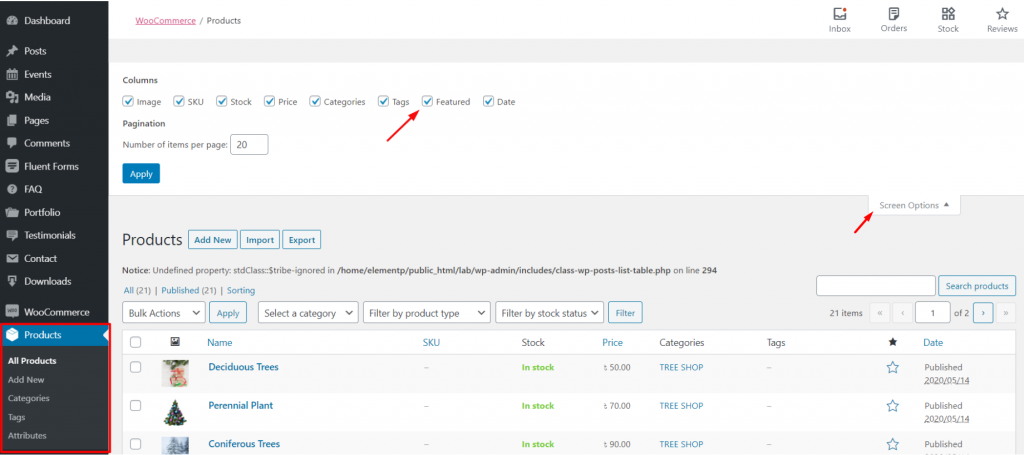
Derfra skal du klikke på Mulighed for skærm. Dette vil vise dig de skjulte indstillinger ovenfor. Dernæst skal du tjekke Udvalgt boks og tryk på Ansøg. Der har du det! Med dette er din WooCommerce featured product-indstilling aktiveret.
Lad os nu se de 3 metoder trin for trin.
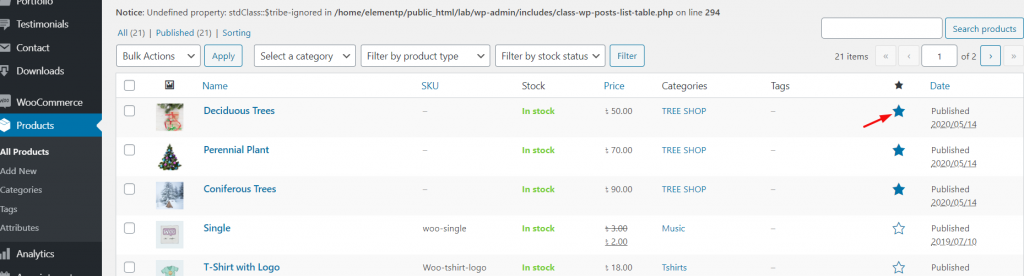
Som på billedet ovenfor kan du se disse Stjerne symbol på hvert af dine produkter. Du kan dog se stjernen, når du har aktiveret den fremhævede mulighed fra skærmindstillingen. Disse stjerner er den fremhævede mulighed. Med andre ord vil et klik på en start fylde dens farve og markere det pågældende produkt som et WooCommerce-produkt. Enkelt og nemt!
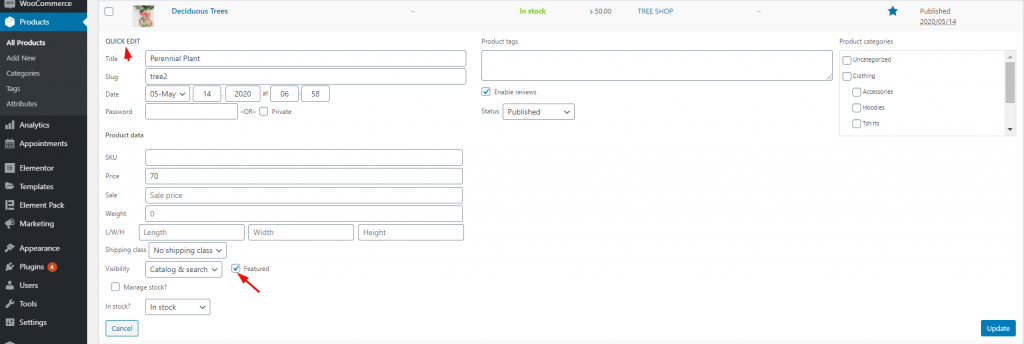
Hvert af dine produkter har Hurtig redigering mulighed. Du kan se det, når du holder musen over dem. Denne metode er at markere produkterne som fremhævede via hurtigredigeringsmenuen. Kort sagt, som på billedet ovenfor, skal du klikke på Hurtig redigering på det WooCommerce-produkt, du vil have med. Tjek derefter Udvalgt boks. Til sidst skal du trykke på Opdatering knappen, og du er færdig!
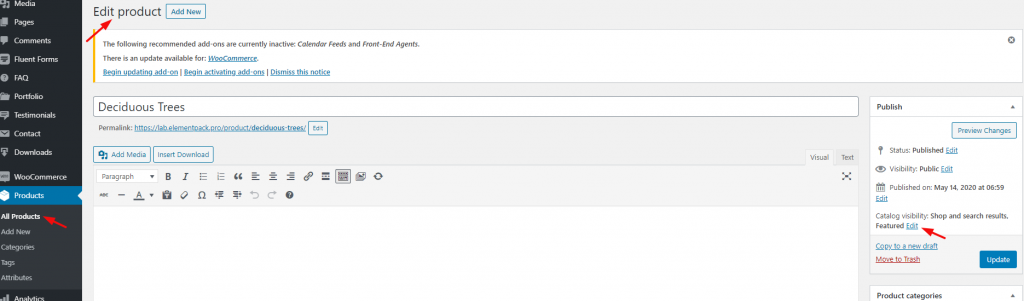
Den sidste metode kræver, at du går til produkteditoren. Derfra skal du klikke på Rediger (markeret med pilespids).
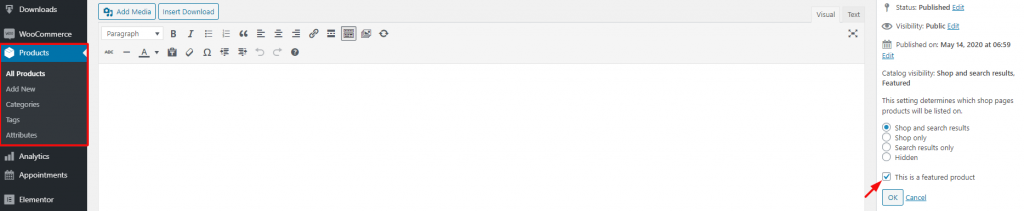
Nu vil du se de skjulte indstillinger. Klik derefter på afkrydsningsfeltet 'Dette er et udvalgt produkt' og dit produkt er markeret som et WooCommerce-produkt. Til sidst skal du trykke på OK knap!
Så er det gjort! Med disse meget nemme metoder kan du opsætte dit WooCommerce-produkt på ingen tid. Vent! Der er en ting mere, der skal gøres. Lad os se de fremhævede produkter i Elementor.
Lad os straks sætte de fremhævede produkter på displayet. Åbn din side med Elementor Sideeditor og indsæt direkte WooCommerce-produkter/WooCommerce-slider widgets.
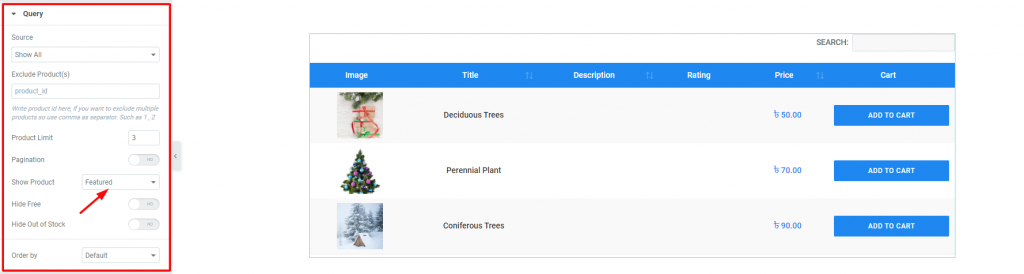
Her er den WooCommerce-produkter widget. Ved hjælp af dette værktøj kan du vise dine produkter i et tabelformat. Men fra Fanen Indhold> Forespørgsel, Vælg Udvalgt fra Vis produkt mulighed.
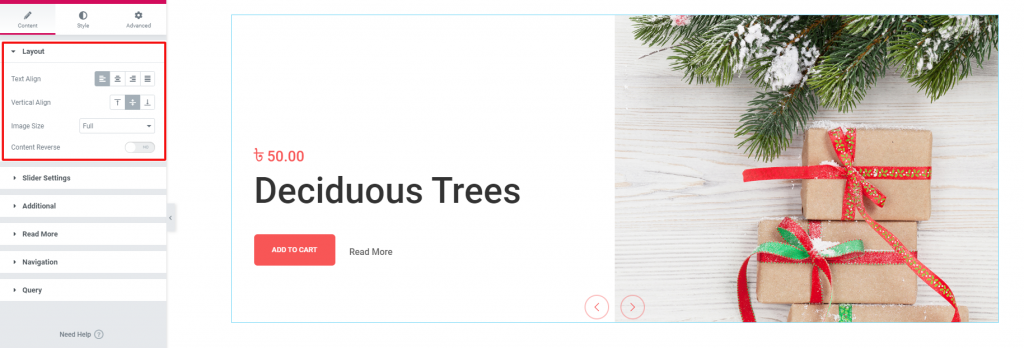
Igen kan du bruge WooCommerce-slider widget til at skabe en WooCommerce-produktvisning i fuld bredde. Indstillingerne for forespørgslen er de samme som før.
Tak, fordi du læste denne blog. Lær at lave fantastiske WooCommerce brugerdefineret produktside ved hjælp af Elementor og Element Pack her.
God fornøjelse!



Største Elementor-skabelonpakke med den mest brugervenlige brugergrænseflade og 300+ nyttige Elementor-widgets. Byg hjemmesider fra nul til 100% Perfektion på ingen tid.
Denne hjemmeside er drevet af Element Pack Pro og Rooten Tema.
Copyright © 2026 BdTemaer. Alle rettigheder forbeholdes.













