
Ubesværet navigation med rige menupunkter
Visuelle produktvalg øger salget hurtigt
Personligt indhold tilpasser sig i realtid
Sømløs scrolling for bedre UX-flow
Øjeblikkelig duplikering af indhold sparer tid
Hurtig adgang til kraftfulde designelementer
Færdige skabeloner gør designet hurtigere
Avancerede brugerdefinerede felter til fleksible data
Klon sites nemt uden besvær
Skarp, skalerbar grafik til alle skærme
Rebrand værktøjer til et professionelt look
Vis eller skjul indhold med præcision
Engagerende dybde med jævn bevægelse
Tilføj nemt tydelige noter og anmærkninger
Nyttige hints forbedrer brugernes interaktion
Animer elementer med stilfuld flair
Hold vigtige sektioner altid synlige
Fuld kontrol med brugerdefinerede kodejusteringer
Optimer filer for at øge sidens hastighed
Udarbejdede sideskabeloner, der hjælper dig med at komme i gang med din landingsside bare ved at droppe et startdesign
Ready Blocks leveres med en række forskellige layouts og designelementer, f.eks. overskrifter, sidefødder og widgets osv.
Foruddesignede overskrifter med lukrative stilarter, der passer til forskellige nichewebsteder og designsmag
En nyttig samling af footer-designs, der hjælper dig med at skabe en attraktiv footer på din landingsside.
Find os 24/7 til din rådighed. Vi er glade for at kunne hjælpe.
Detaljerede retningslinjer tilgængelige for alle funktioner på BdThemes
Lær noget nyt, bliv informeret om WordPress, webdesign og meget mere
Her er nogle af de vigtigste milepæle i min udvikling:
Lær produktbrug, WordPress-tips og -tricks fra vores videoer
Tjen store provisioner ved at deltage i kampagnen.
Widget Idea Share er en god måde at finde lignende widgets på, som du kan forbedre.
Helt sikkert! Hvis du har brug for at komme i kontakt med os, er du velkommen til at kontakte os
Byg enhver WordPress-formular på få minutter med Sigma Forms.
Coming Soon & Maintenance Mode Page Builder Plugin
Gør nemt hjemmesider tilgængelige med One Accessibility
Vis kundeudtalelser for at øge tilliden og troværdigheden.
Zoloblocks hjælper med at skabe fantastiske Gutenberg-baserede hjemmesider.
Den mest overlegne slider i Elementor-sliderens æra
De eneste kompatible blogging-widgets i Elementor til enhver blog
Byg et next-gen WordPress eCommerce-website til virksomheder
Organiser dine fotos i en ny engel hver gang med Elementor
Styrk engagementet og øg salget ved hjælp af Spin Wheel.
Kraftfuld AI-billedgenerator-plugin til WordPress af ChatGPT
Få 360° Augmented Reality til WooCommerce i dag!
Kopier og indsæt ethvert webdesign, du kan lide, bare med 2 klik!
Et fuldt fungerende tema til elementor med ubegrænsede muligheder
Smart, rent og fleksibelt bloktema til Gutenberg
Dark Reader-plugin sikrer øjenvenlig weblæsning.
WooCommerce one-page checkout for at øge konverteringer.
Find Nearby Stores Instantly with Sigma Store Locator
The Ultimate WordPress Media Library Organizer

Få adgang til 100+ premium WordPress-plugins med livstidsopdateringer og dedikeret support.
 Danish

Ubesværet navigation med rige menupunkter
Visuelle produktvalg øger salget hurtigt
Personligt indhold tilpasser sig i realtid
Sømløs scrolling for bedre UX-flow
Øjeblikkelig duplikering af indhold sparer tid
Hurtig adgang til kraftfulde designelementer
Færdige skabeloner gør designet hurtigere
Avancerede brugerdefinerede felter til fleksible data
Klon sites nemt uden besvær
Skarp, skalerbar grafik til alle skærme
Rebrand værktøjer til et professionelt look
Vis eller skjul indhold med præcision
Engagerende dybde med jævn bevægelse
Tilføj nemt tydelige noter og anmærkninger
Nyttige hints forbedrer brugernes interaktion
Animer elementer med stilfuld flair
Hold vigtige sektioner altid synlige
Fuld kontrol med brugerdefinerede kodejusteringer
Optimer filer for at øge sidens hastighed
Udarbejdede sideskabeloner, der hjælper dig med at komme i gang med din landingsside bare ved at droppe et startdesign
Ready Blocks leveres med en række forskellige layouts og designelementer, f.eks. overskrifter, sidefødder og widgets osv.
Foruddesignede overskrifter med lukrative stilarter, der passer til forskellige nichewebsteder og designsmag
En nyttig samling af footer-designs, der hjælper dig med at skabe en attraktiv footer på din landingsside.
Find os 24/7 til din rådighed. Vi er glade for at kunne hjælpe.
Detaljerede retningslinjer tilgængelige for alle funktioner på BdThemes
Lær noget nyt, bliv informeret om WordPress, webdesign og meget mere
Her er nogle af de vigtigste milepæle i min udvikling:
Lær produktbrug, WordPress-tips og -tricks fra vores videoer
Tjen store provisioner ved at deltage i kampagnen.
Widget Idea Share er en god måde at finde lignende widgets på, som du kan forbedre.
Helt sikkert! Hvis du har brug for at komme i kontakt med os, er du velkommen til at kontakte os
Byg enhver WordPress-formular på få minutter med Sigma Forms.
Coming Soon & Maintenance Mode Page Builder Plugin
Gør nemt hjemmesider tilgængelige med One Accessibility
Vis kundeudtalelser for at øge tilliden og troværdigheden.
Zoloblocks hjælper med at skabe fantastiske Gutenberg-baserede hjemmesider.
Den mest overlegne slider i Elementor-sliderens æra
De eneste kompatible blogging-widgets i Elementor til enhver blog
Byg et next-gen WordPress eCommerce-website til virksomheder
Organiser dine fotos i en ny engel hver gang med Elementor
Styrk engagementet og øg salget ved hjælp af Spin Wheel.
Kraftfuld AI-billedgenerator-plugin til WordPress af ChatGPT
Få 360° Augmented Reality til WooCommerce i dag!
Kopier og indsæt ethvert webdesign, du kan lide, bare med 2 klik!
Et fuldt fungerende tema til elementor med ubegrænsede muligheder
Smart, rent og fleksibelt bloktema til Gutenberg
Dark Reader-plugin sikrer øjenvenlig weblæsning.
WooCommerce one-page checkout for at øge konverteringer.
Find Nearby Stores Instantly with Sigma Store Locator
The Ultimate WordPress Media Library Organizer
Få adgang til 100+ premium WordPress-plugins med livstidsopdateringer og dedikeret support.
Danish
Hej alle sammen. Dette er en trinvis vejledning i at skabe en perfekt portefølje ved hjælp af Elementor til dit websted. Mange gange kan du ved forskellige lejligheder have problemer med at designe en portefølje, der passer til dit tema. For at lette dine problemer vil jeg i dag vise dig, hvordan du opretter en portefølje ved hjælp af Elementor, der passer til enhver lejlighed.
Bemærk, at Widget til porteføljegalleri som jeg brugte i denne vejledning, er et produkt fra Element Pack Pro. Så jeg foreslår, at du køber det, før du går i gang.
Før du går videre, skal du installere Elementor og Element Pack i dit dashboard. Det er en nem proces, da du skal installere dem fra menuen Plugins. Bare klik på Add New, og tilføj dem ved at søge på deres navne. Dette er det første skridt i oprettelsen af en portefølje ved hjælp af Elementor page builder.
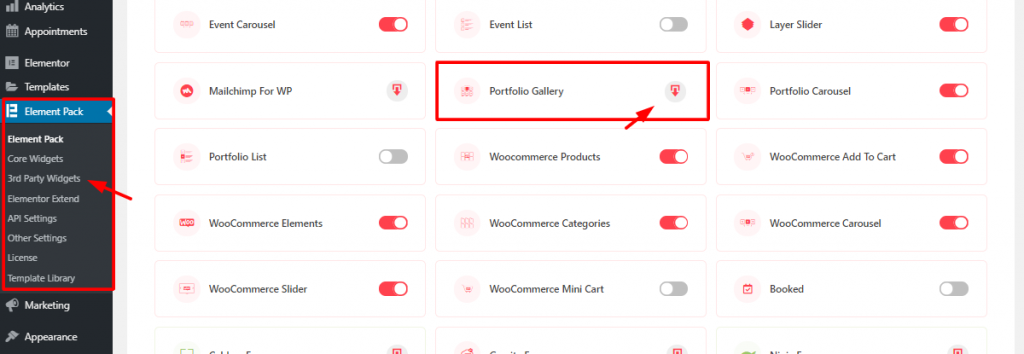
Til at begynde med skal du gå til Element Pack plugin-menu fra WordPress instrumentbrættet. Der, fra Widgets fra tredjeparterKlik på download-knappen for at downloade og installere. Portefølje-galleri widget. Så er det bare at aktivere den med et enkelt klik.
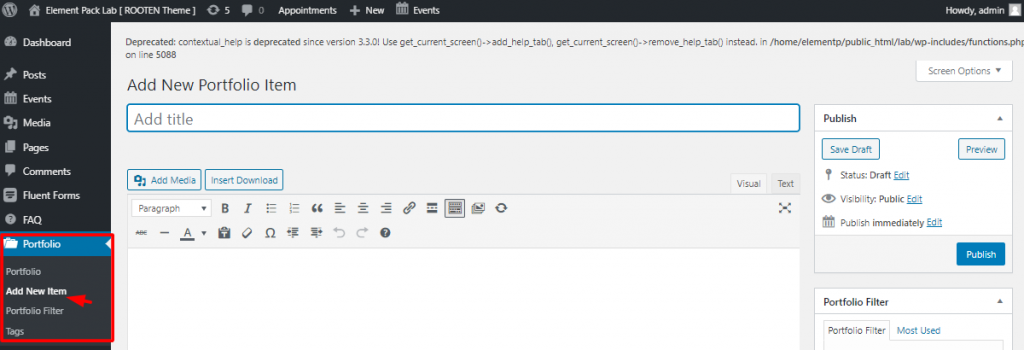
Når du har installeret widgetten, opretter den automatisk en menu på dit dashboard. Hvis du vil oprette en portefølje ved hjælp af Elementor og widgetten Portfolio Gallery, skal du have indsat porteføljer i dit dashboard. For at gøre det skal du gå til Dashboard> Portfolio> Add New Item. Her kan du tilføje dine elementer til porteføljen. I denne del kan du tilføje et navn til dit element.
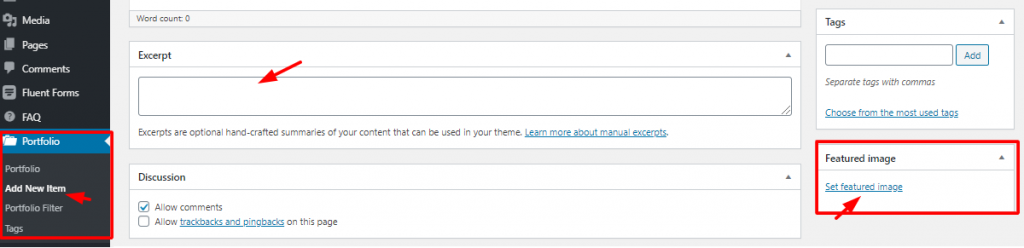
Igen kan du skrive en Uddrag for hver af dine varer, og vælg en Udvalgt billede. Så er det gjort! Tryk på knappen Udgiv, og dine elementer er nu i porteføljen. Det er meget nemt at lave en portfolio med Elementor.
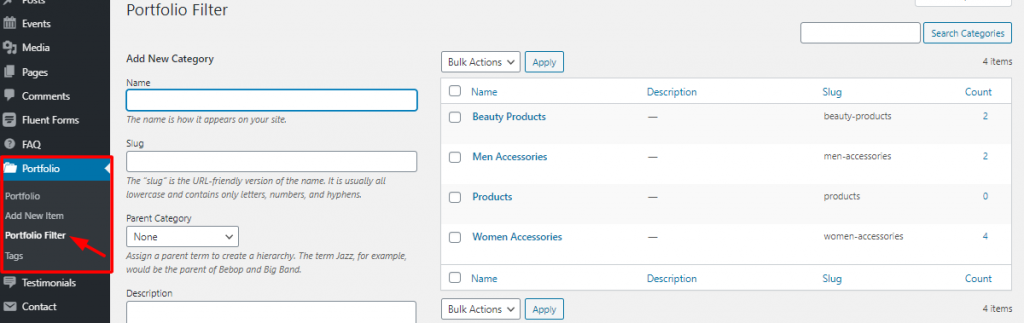
Igen skal du sørge for at kategorisere dine varer eller produkter til porteføljen. En god kategori gør ikke kun porteføljen smuk, men gør den også nem at bruge. Det næste trin i oprettelsen af en portefølje ved hjælp af Element er sideeditoren.
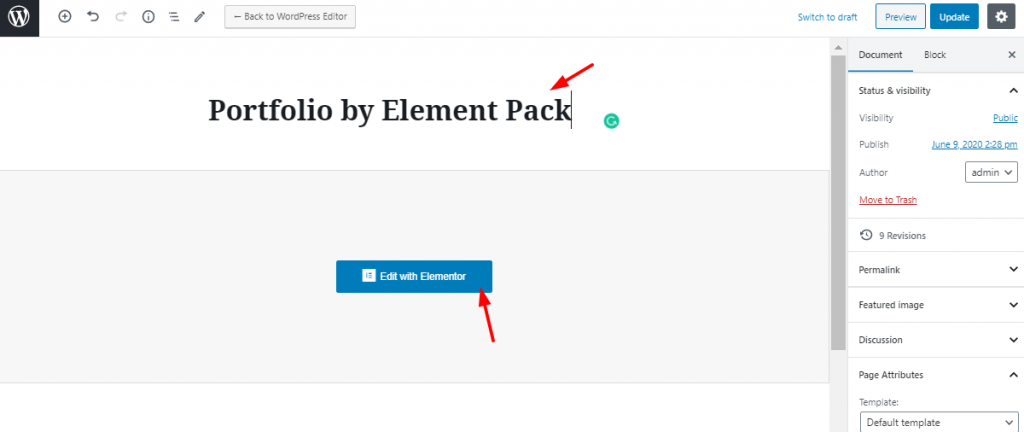
På dit dashboard skal du gå til Sider> Tilføj ny. Du skal give siden en titel, som billedet viser. Klik derefter på Rediger med Elementor.
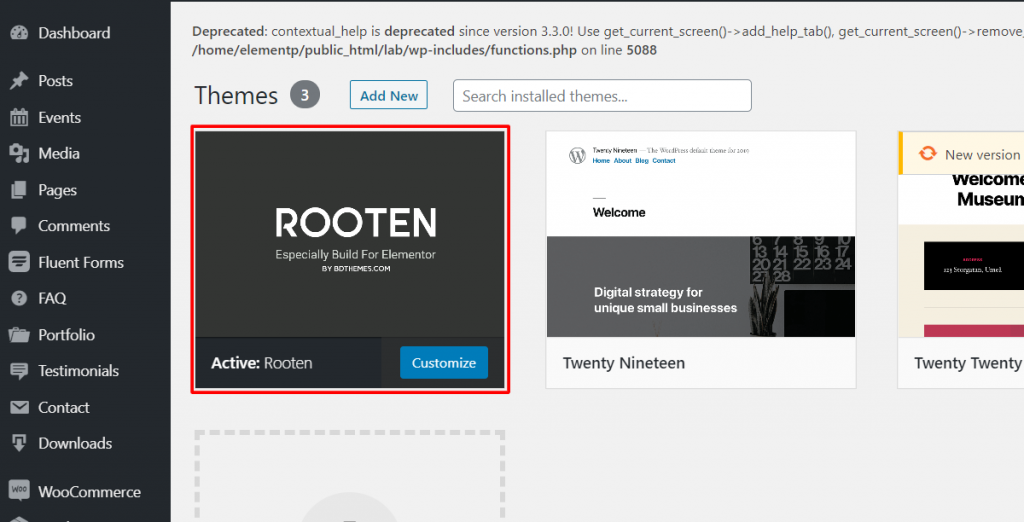
Bemærk, at jeg bruger Rooten tema til denne vejledning. Det er et premium-produkt med et stort potentiale. Det er det letteste og hurtigste tema, der er optimeret til WordPress. Rooten tema tilbyder et stort udvalg af indhold, der kan tilpasses, med stilfulde kunstværker. Dette tema gør det nemt og enkelt for brugerne. Det er et brugervenligt tema til oprettelse af en portefølje ved hjælp af Elementor.
Oprettelse af en portefølje ved hjælp af Elementor og Portfolio Gallery Widget
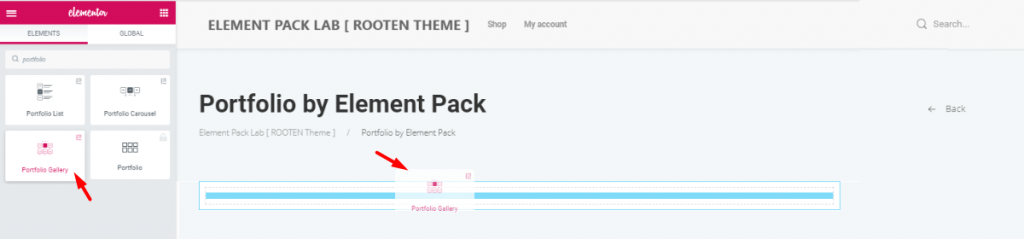
Først skal du trække og slippe widgetten fra widgetmenuen. Denne opgave er dog ikke noget at råbe hurra for. Men da mange er nye i Elementor, kan dette trin måske hjælpe dem lidt.
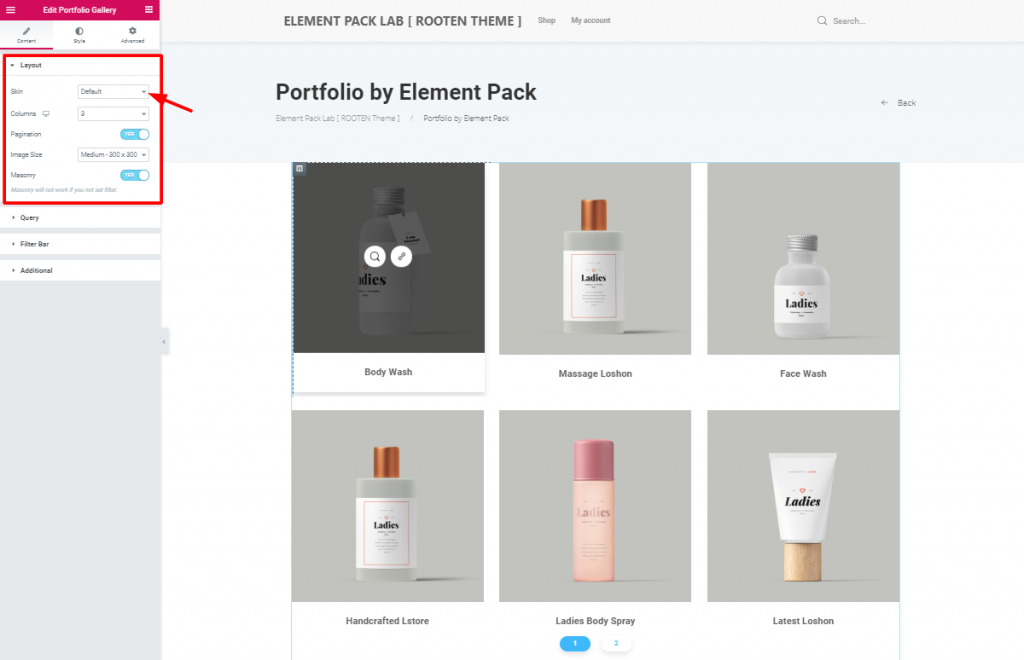
Når du har indsat widgetten, vil du se Layout sektion åbnet fra Indhold fane. Denne fane indeholder de grundlæggende indstillinger for porteføljewidgeten. Som du kan se, er Hud er sat til Standard. Det første billede er en smule sort, fordi musen svæver over det.
Du kan dog ændre billedstørrelsen og aktivere paginering eller masonry fra dette afsnit. Den Hud mulighed hjælper dig med at skabe din unikke portefølje ved hjælp af Elementor.
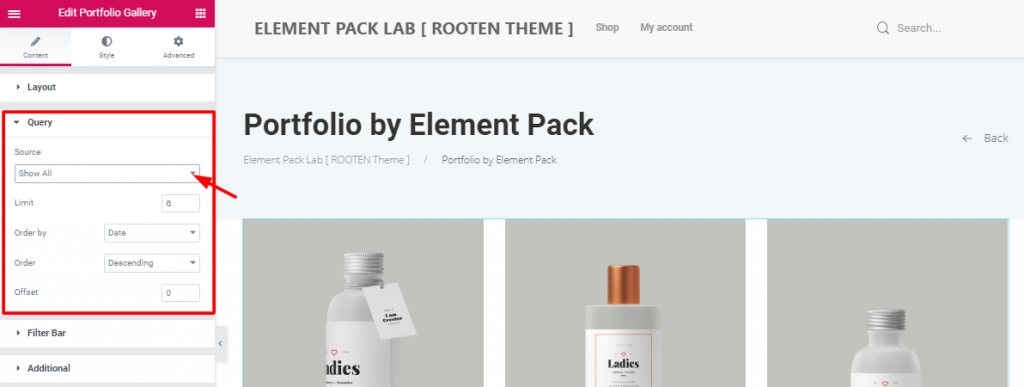
Det er her, du angiver den kategori af produkter eller genstande, du vil vise i porteføljen. Hvis du vælger Manuelt valg i Kilde kan du vælge en kategori. Det er den kategori, du har lavet i dashboardet, mens du oprettede denne portefølje ved hjælp af Elementor.
Du kan også bestemme, hvor mange produkter der skal vises på en side. Du kan også indstille rækkefølgen og forskyde den. Dette er de grundlæggende funktioner i din portefølje.
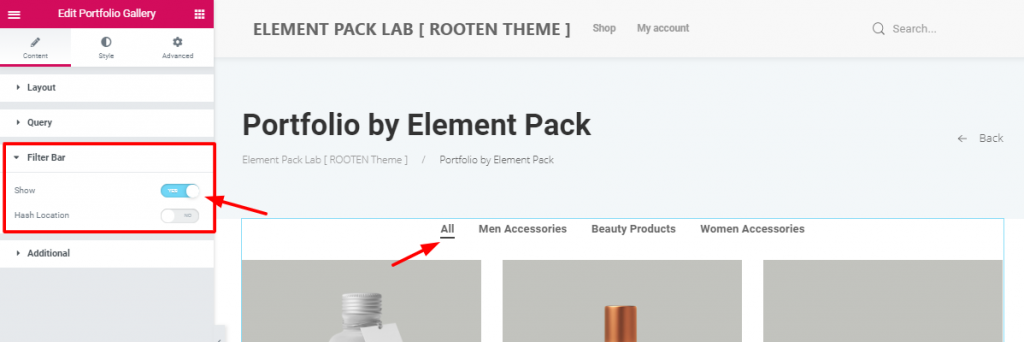
Når du har indstillet forespørgslen, kan du se omskifteren til at slå filterlinjen til. Den viser, hvor mange kategorier du har indsat i porteføljen. Det er praktisk og informativt for de besøgende. Desuden gør filterbjælken det nemt for kunderne at vælge deres produkter. Du har brug for det for at skabe en god portefølje ved hjælp af Elementor.
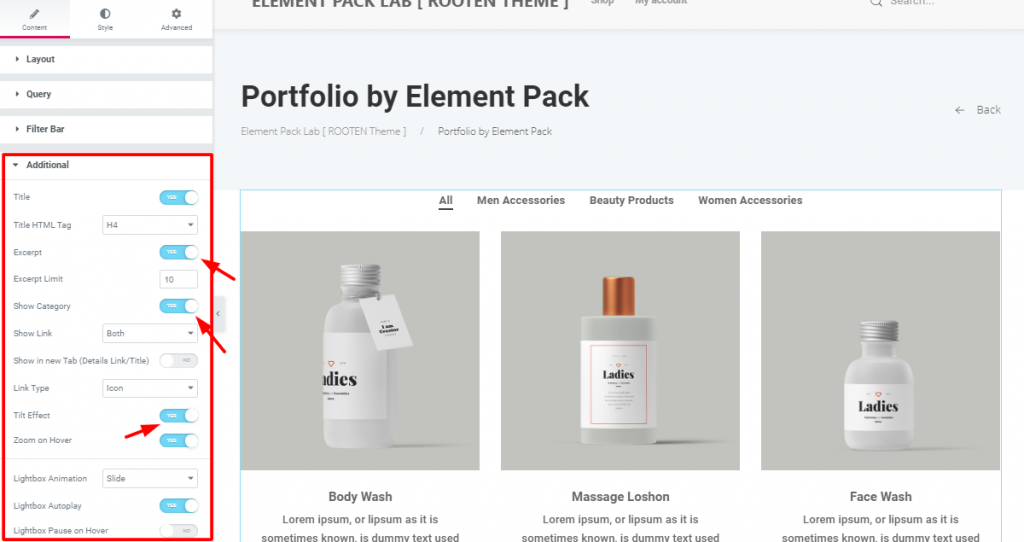
I Yderligere sektionen har du nogle flere switchers og drop-down-controllere. Du kan faktisk vise/skjule titlen, uddraget eller kategorierne. Men det er nok at slå disse knapper til og fra. Se nøje på Tilt-effekt og Zoom ved overflyvning Omskiftere.
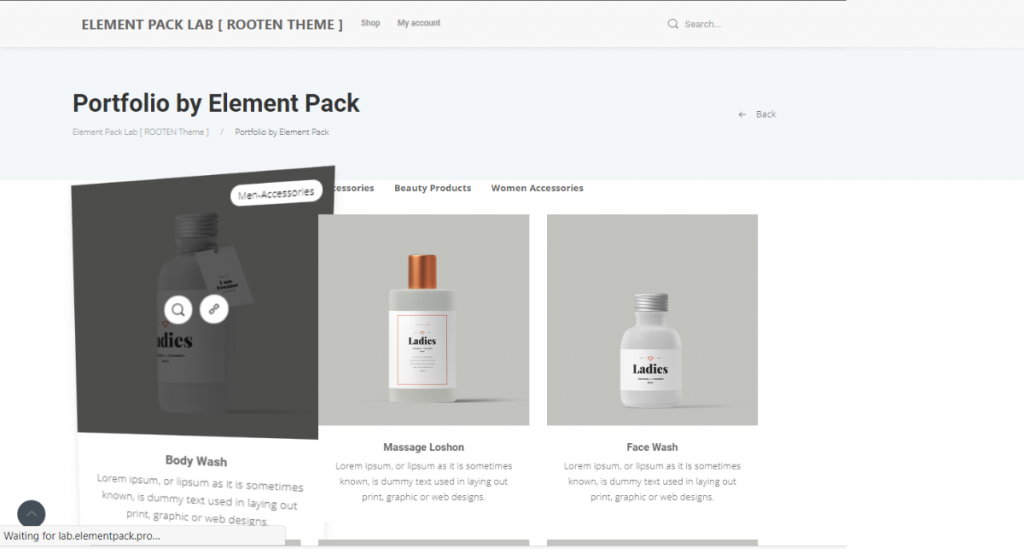
Dette er den Forhåndsvisning tilstand, der viser handlingen af de to omskiftere. Hvis du tilføjer disse effekter, bliver din portefølje ikke kun rigere, men de besøgende bliver også tilfredse.
Nu, hvor du er færdig med det grundlæggende, er det tid til at tilføje lidt peber til retten. Lad os gå videre til Stil tab.
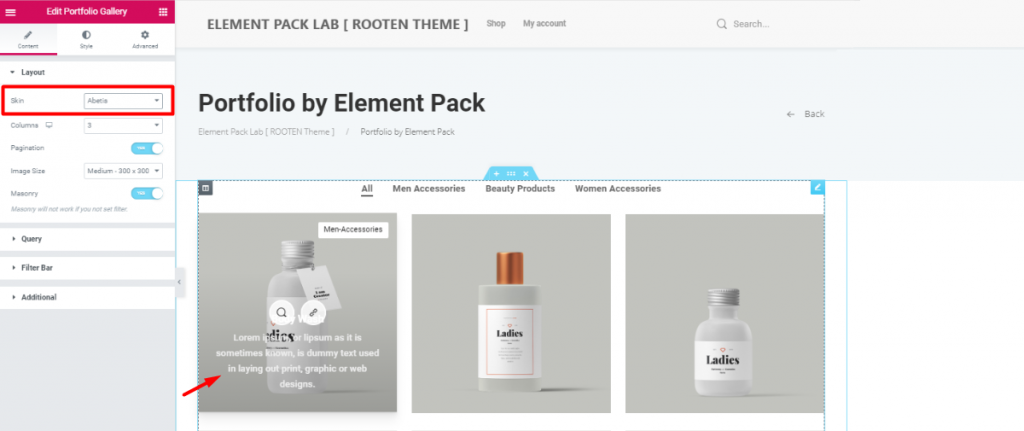
Før jeg går videre, vil jeg ændre Hud til Abetis. På den måde kommer titlen og uddraget ind i billedet. Grunden er, at det giver dig mere synlighed og fylder mindre.
Men alle de tidligere indstillinger er stadig vedhæftet. Så sørg for at kigge en ekstra gang på Hud mulighed.
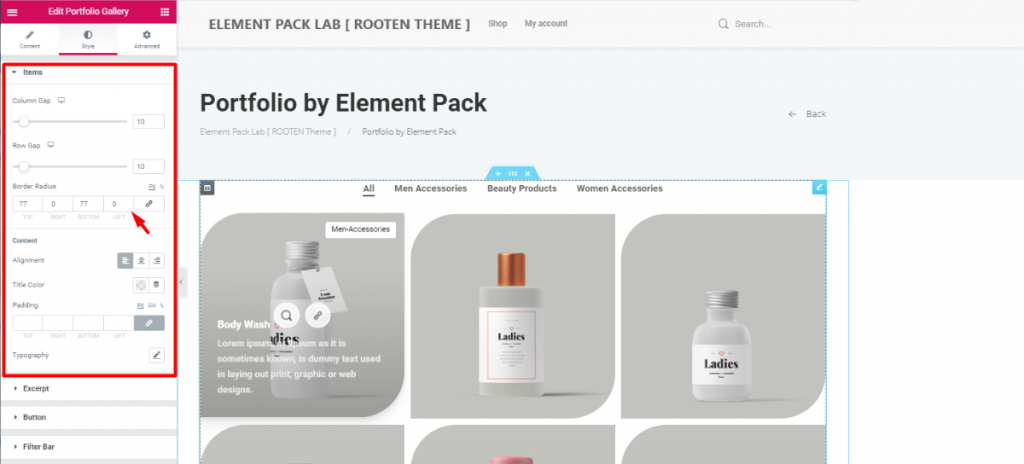
Det første afsnit Genstande giver dig mulighed for at justere elementernes kolonne- og rækkeafstand. Jo mere du øger mellemrummene, jo mere mindskes deres størrelse. Det sker, fordi de befinder sig på en begrænset plads. Så sørg for at bevare de optimale mellemrum.
Desuden kan du justere deres kantradius herfra. Som billedet viser, har jeg givet dem unikke former med Border Radius. Du skal bare sætte 77 tal ind i Til toppen og I bunden felter.
Igen kan du ændre farve og justering af titlerne på alle elementer på samme tid. Sørg dog for at vælge en unik typografi, der repræsenterer dit brand. Du kan også ændre typografi og farve på uddraget i næste afsnit.
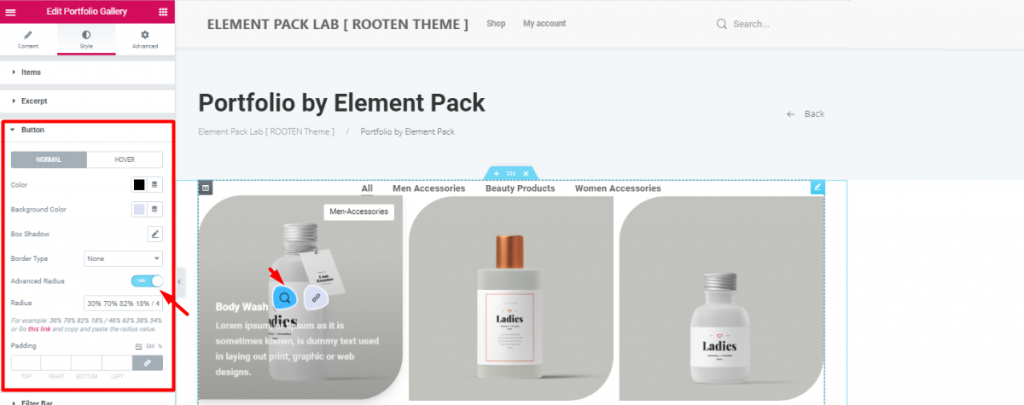
Lad os gøre det hele lidt mere krydret. Tænd for Avanceret radius switcher og se efter. Derfor vil du se, at ikonerne vises i en cool, underlig form. Dette kan gøres fra Knap i fanen Stil. Sørg dog for at ændre farven, som du vil.
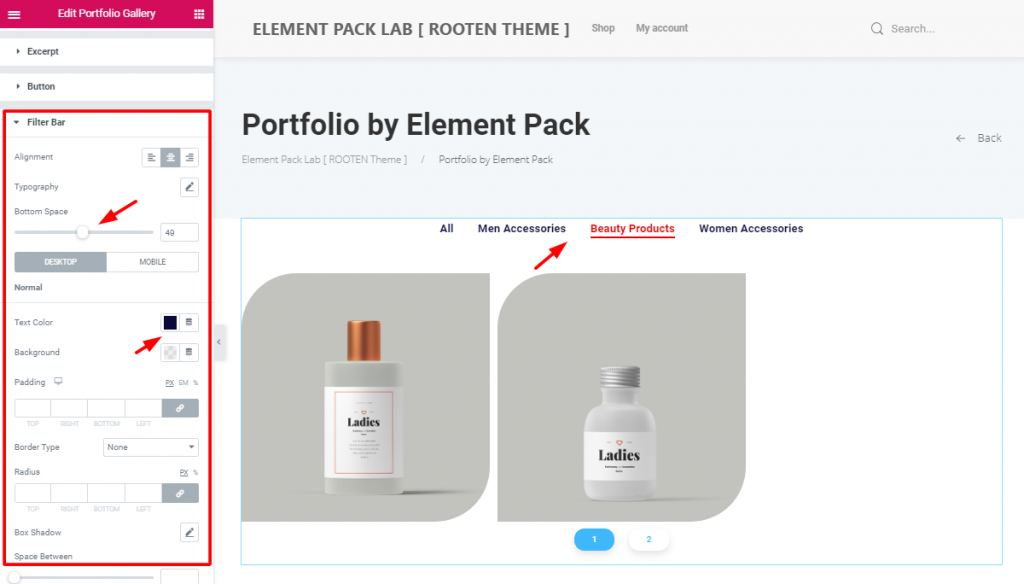
Derefter kan du ændre justeringen og den nederste plads i filterlinjen, så den passer til din smag. Glem ikke at ændre farve og typografi. Jo mere raffineret din portfolio ser ud, jo mere vil den tiltrække besøgende. Så husk det.
Desuden er det også en god forretning at ændre udseendet af pagineringen fra det sidste afsnit.
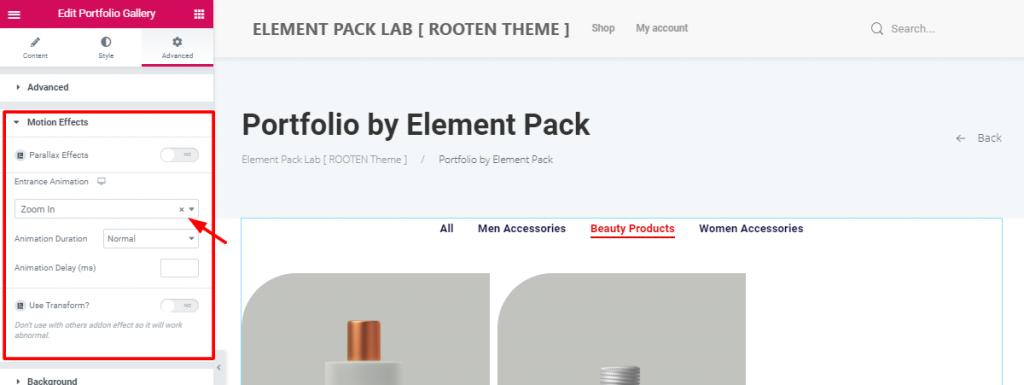
Efter alle disse tilpasninger er der stadig noget, der ikke stemmer. Lad os tilføje animation og gøre det komplet. Fra Avanceret gå til fanen Bevægelseseffekter sektion. Ligesom ovenfor skal du vælge en indgangsanimation til porteføljen.
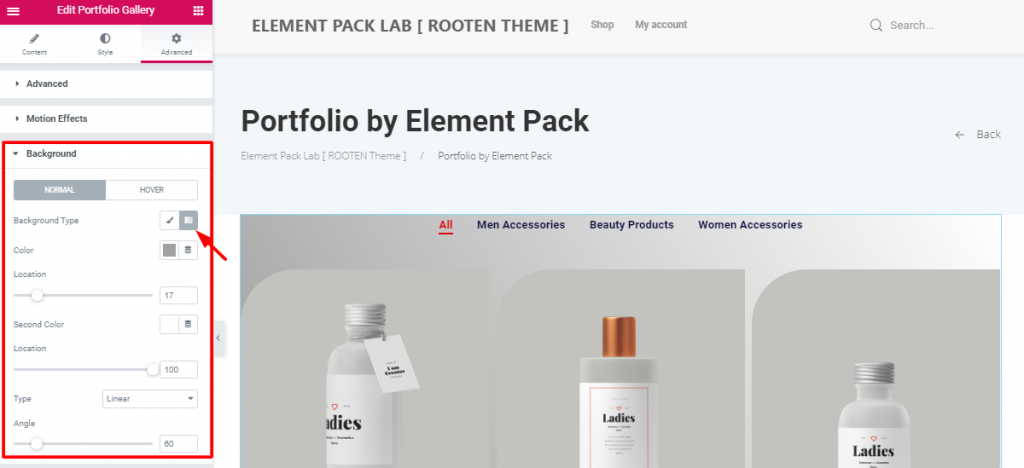
Derefter lægger du en gradientfarve på baggrunden for at lave en lys-mørk nuance. Du kan gøre dette i Baggrund afsnit. Du skal blot gå til Fanen Stil> Baggrund.
Så er vi færdige! Se det færdige produkt.
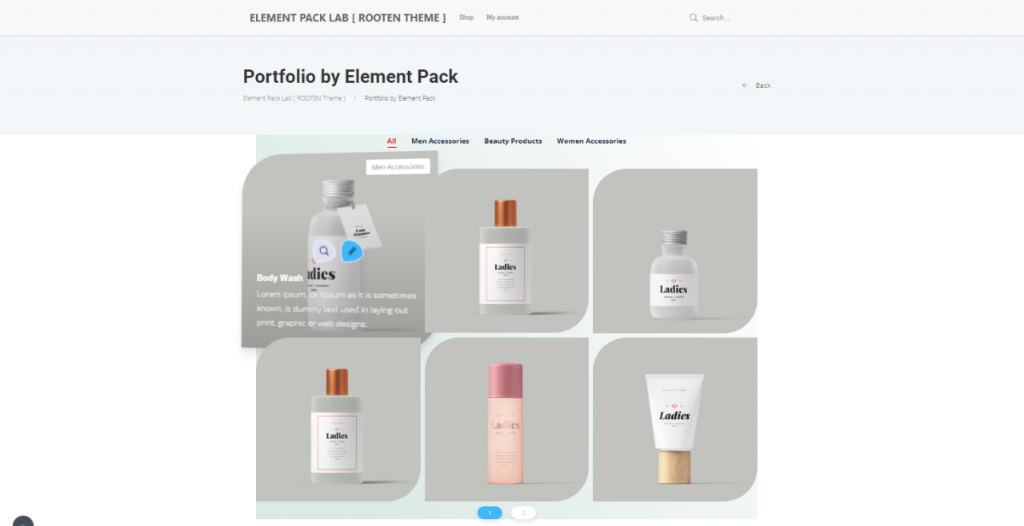
Dermed er porteføljen komplet. Der er ingen grund til at takke mig. Men følg disse trin omhyggeligt. Lav selv en unik og fantastisk portefølje ved hjælp af Elementor.
Element Pack er den mest optimerede tilføjelse baseret på WordPress Elementor plugin til at skabe din premium-hjemmeside.
Dette plugin har et stort lager, der er klar til at blive implementeret på din hjemmeside. Også med 190+ plugins, 270+ sider, der er klar til brug, over 1800 unikke blokkeer Element Pack nået frem til positionen som Top 5 på verdensplan.
Vi kører et give-away-program til vores elskede forbrugere og abonnenter, der er forbundet med vores officielle hjemmeside BDthemes.com
Besøg Element Pack eller Prime Slider og del dine tanker med os. De heldige vindere får en livstidslicens til en værdi af $100. Det tager kun et minut at deltage.
Det, enhver succesfuld webdesigner ønsker sig, er førsteklasses og optimerede værktøjer. Og Element Pack reagerer selvsikkert på det ønske. Så tøv ikke for meget, og sæt i gang!
Tak, fordi du læser denne blog. Hav en god dag!

Største Elementor-skabelonpakke med den mest brugervenlige brugergrænseflade og 300+ nyttige Elementor-widgets. Byg hjemmesider fra nul til 100% Perfektion på ingen tid.
Denne hjemmeside er drevet af Element Pack Pro og Rooten Tema.
Copyright © 2026 BdTemaer. Alle rettigheder forbeholdes.









