
Enkel navigering med rika menyalternativ
Visuella produktval ökar försäljningen snabbt
Personanpassat innehåll anpassas i realtid
Sömlös scrollning för bättre UX-flöde
Omedelbar duplicering av innehåll sparar tid
Snabb åtkomst till kraftfulla designelement
Färdiga mallar snabbar upp designen
Avancerade anpassade fält för flexibla data
Klona webbplatser enkelt utan krångel
Skarp, skalbar grafik för alla skärmar
Omprofilera verktygen för ett professionellt utseende
Visa eller dölj innehåll med precision
Engagerande djup med mjuka rörelser
Lägg enkelt till tydliga anteckningar och kommentarer
Hjälpsamma tips förbättrar användarinteraktionen
Animera element med stilfull känsla
Se till att viktiga avsnitt alltid är synliga
Full kontroll med anpassade kodjusteringar
Optimera filer för att öka webbplatsens hastighet
Utformade sidmallar som hjälper dig att komma igång med din landningssida bara genom att släppa en startdesign
Ready Blocks levereras med en mängd olika layouter och designelement, t.ex. sidhuvud, sidfot och widgetar etc.
Fördesignade rubriker med lukrativa stilar som passar för olika nischade webbplatser och designsmaker
En användbar samling av sidfotsmönster som hjälper dig att skapa en attraktiv sidfot på din målsida
Vi står till tjänst 24/7. Vi är glada att kunna hjälpa dig.
Detaljerade riktlinjer finns tillgängliga för alla funktioner på BdThemes
Lär dig något nytt, håll dig informerad om WordPress, webbdesign och mycket mer
Här är några av de viktigaste milstolparna i min utveckling:
Lär dig mer om produktanvändning, WordPress-tips och tricks från våra videor
Tjäna rejäla provisioner genom att gå med oss i kampanjen
Widget Idea Share är ett bra sätt att hitta liknande widgetar som du kan förbättra.
Helt klart! Om du behöver komma i kontakt med oss är du välkommen att höra av dig
Skapa valfritt WordPress-formulär på några minuter med Sigma Forms.
Plugin för sidbyggare för kommande snart och underhållsläge
Gör enkelt webbplatser tillgängliga med One Accessibility
Visa kundutlåtanden för att öka förtroendet och trovärdigheten.
Zoloblocks hjälper dig att skapa fantastiska Gutenberg-baserade webbplatser.
Den mest överlägsna slidern i en tid av Elementor Slider
De enda kompatibla bloggwidgetarna i Elementor för alla bloggar
Bygg en nästa generations WordPress e-handelswebbplats för företag
Organisera dina foton i en ny ängel varje gång med Elementor
Öka engagemanget och öka försäljningen med hjälp av Spin Wheel.
Kraftfull AI Image Generator Plugin för WordPress av ChatGPT
Skaffa 360° Augmented Reality för WooCommerce idag!
Kopiera och klistra in vilken webbdesign du vill bara med 2 klick!
Ett fullt fungerande tema för elementor med obegränsade alternativ
Smart, rent och flexibelt blocktema för Gutenberg
Dark Reader plugin säkerställer ögonvänlig webbläsning.
WooCommerce kassa på en sida för att öka konverteringarna.
Find Nearby Stores Instantly with Sigma Store Locator
The Ultimate WordPress Media Library Organizer

Få tillgång till 100+ premiumplugins för WordPress med livstidsuppdateringar och dedikerad support.
 Swedish

Enkel navigering med rika menyalternativ
Visuella produktval ökar försäljningen snabbt
Personanpassat innehåll anpassas i realtid
Sömlös scrollning för bättre UX-flöde
Omedelbar duplicering av innehåll sparar tid
Snabb åtkomst till kraftfulla designelement
Färdiga mallar snabbar upp designen
Avancerade anpassade fält för flexibla data
Klona webbplatser enkelt utan krångel
Skarp, skalbar grafik för alla skärmar
Omprofilera verktygen för ett professionellt utseende
Visa eller dölj innehåll med precision
Engagerande djup med mjuka rörelser
Lägg enkelt till tydliga anteckningar och kommentarer
Hjälpsamma tips förbättrar användarinteraktionen
Animera element med stilfull känsla
Se till att viktiga avsnitt alltid är synliga
Full kontroll med anpassade kodjusteringar
Optimera filer för att öka webbplatsens hastighet
Utformade sidmallar som hjälper dig att komma igång med din landningssida bara genom att släppa en startdesign
Ready Blocks levereras med en mängd olika layouter och designelement, t.ex. sidhuvud, sidfot och widgetar etc.
Fördesignade rubriker med lukrativa stilar som passar för olika nischade webbplatser och designsmaker
En användbar samling av sidfotsmönster som hjälper dig att skapa en attraktiv sidfot på din målsida
Vi står till tjänst 24/7. Vi är glada att kunna hjälpa dig.
Detaljerade riktlinjer finns tillgängliga för alla funktioner på BdThemes
Lär dig något nytt, håll dig informerad om WordPress, webbdesign och mycket mer
Här är några av de viktigaste milstolparna i min utveckling:
Lär dig mer om produktanvändning, WordPress-tips och tricks från våra videor
Tjäna rejäla provisioner genom att gå med oss i kampanjen
Widget Idea Share är ett bra sätt att hitta liknande widgetar som du kan förbättra.
Helt klart! Om du behöver komma i kontakt med oss är du välkommen att höra av dig
Skapa valfritt WordPress-formulär på några minuter med Sigma Forms.
Plugin för sidbyggare för kommande snart och underhållsläge
Gör enkelt webbplatser tillgängliga med One Accessibility
Visa kundutlåtanden för att öka förtroendet och trovärdigheten.
Zoloblocks hjälper dig att skapa fantastiska Gutenberg-baserade webbplatser.
Den mest överlägsna slidern i en tid av Elementor Slider
De enda kompatibla bloggwidgetarna i Elementor för alla bloggar
Bygg en nästa generations WordPress e-handelswebbplats för företag
Organisera dina foton i en ny ängel varje gång med Elementor
Öka engagemanget och öka försäljningen med hjälp av Spin Wheel.
Kraftfull AI Image Generator Plugin för WordPress av ChatGPT
Skaffa 360° Augmented Reality för WooCommerce idag!
Kopiera och klistra in vilken webbdesign du vill bara med 2 klick!
Ett fullt fungerande tema för elementor med obegränsade alternativ
Smart, rent och flexibelt blocktema för Gutenberg
Dark Reader plugin säkerställer ögonvänlig webbläsning.
WooCommerce kassa på en sida för att öka konverteringarna.
Find Nearby Stores Instantly with Sigma Store Locator
The Ultimate WordPress Media Library Organizer
Få tillgång till 100+ premiumplugins för WordPress med livstidsuppdateringar och dedikerad support.
Swedish
Att bädda in Google Map på din webbsida är mycket användbart för onlinebutiker och butiker. På ett sätt hjälper det människor att nå dig, på ett annat sätt kan du markera din butik globalt. Idag kommer vi att prata om hur du kan bädda in Google Maps på WordPress med hjälp av Elementor sidbyggare.
För det första har Elementor Google-karta widget som du kan använda för detta ändamål. Det har dock begränsade stilalternativ. Därför kommer vi idag att använda Avancerad Google-karta widget av Element Pack.
Inga fler presentationer behövs. Låt oss börja!
När du vill använda Google Map på WordPress måste du infoga en API nyckel på din instrumentpanel. Med hjälp av den här nyckeln måste du autentisera dig som användare till Google. Låt oss se i bilder.
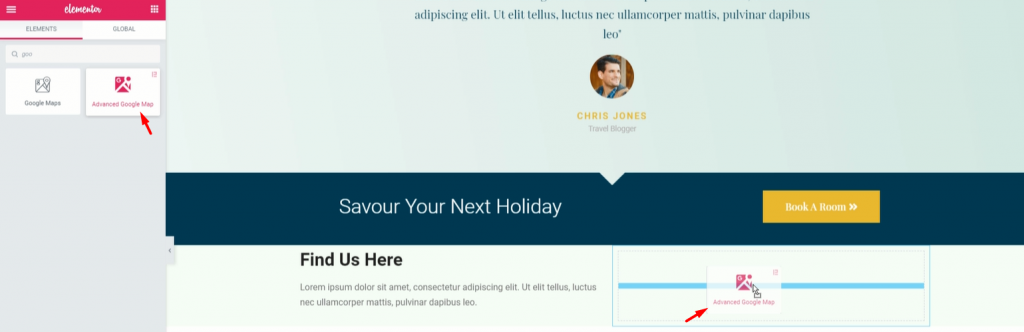
Först sätter du in Avancerad Google-karta widget på din webbplats.
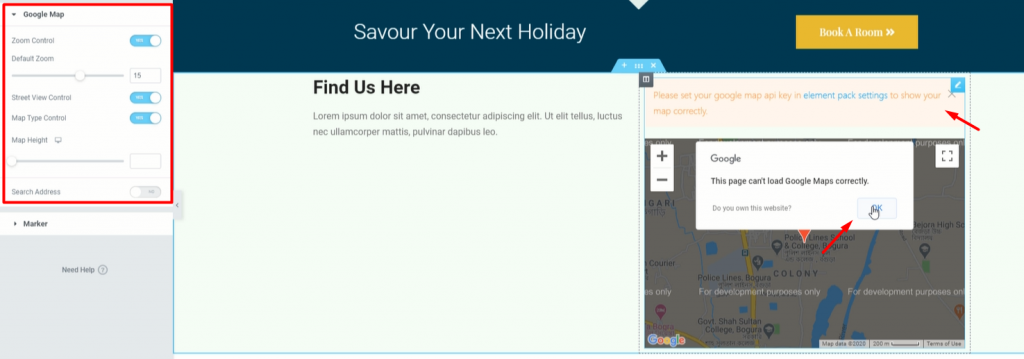
Så snart du drar och släpper widgeten kommer den att visa ett popup-meddelande. För att kartan ska fungera korrekt kommer systemet att be API-nyckeln från dig. Låt oss se hur man gör det.
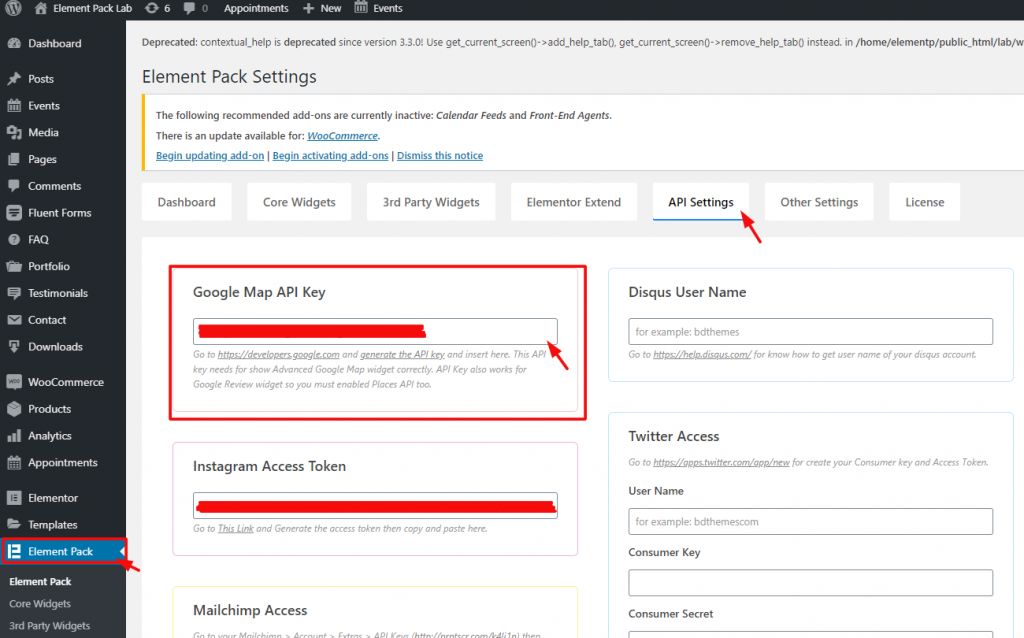
Gå till WordPress Instrumentpanel> Element Pack> API-inställningar.
Här kan du se ett fält som heter API-nyckel för Google Map. Nu måste du lägga in din API-nyckel i rutan och spara. Du kan dock få nyckeln för din inbäddade Google-karta på WordPress från här.
Låt oss nu ändra utsikten över kartan efter din smak. I den här delen kommer vi att prata om inställningarna för widgeten.
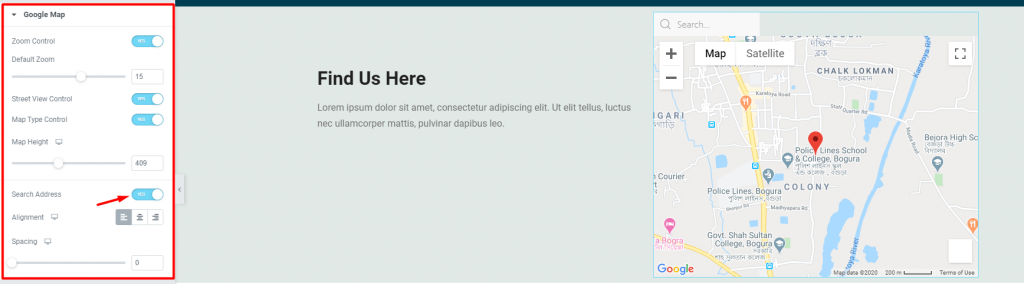
Som i bilden ovan är det första du kommer att se Google-karta sektion. Detta är under Fliken Innehåll. Den innehåller grundinställningarna för kartan. Omkopplarna på skärmen visar/döljer huvudsakligen motsvarande knappar/funktioner på kartan.
Därför kan du visa/dölja zoomknapp, Sökruta, Karttyp alternativet, och gatuvy kontroll härifrån. Dessutom finns det också Kartzoom, kartans höjd, och sökruta avstånd alternativ här. Dessutom kan du visa kartan i Satellit läge eller Gata läge.
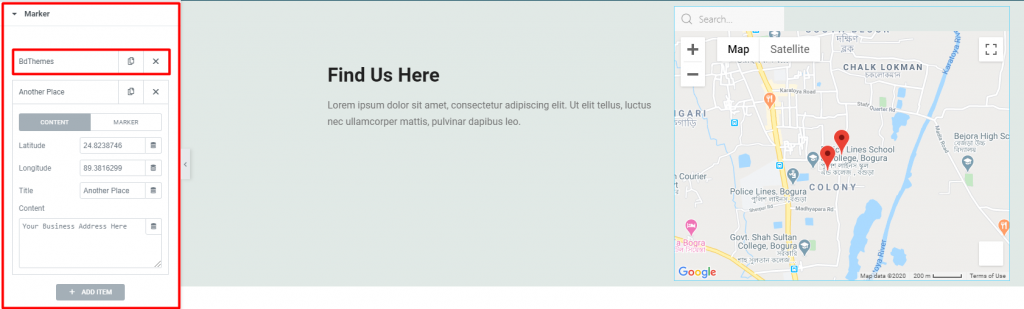
Nästa avsnitt är Markera. För all del, du kan placera ett oändligt antal markörer med hjälp av widgeten Advanced Google Map. Varje markör har fält som Latitud, Longitud, Titel, och Innehåll. Om du använder de två första måste du dock ange markörens position.
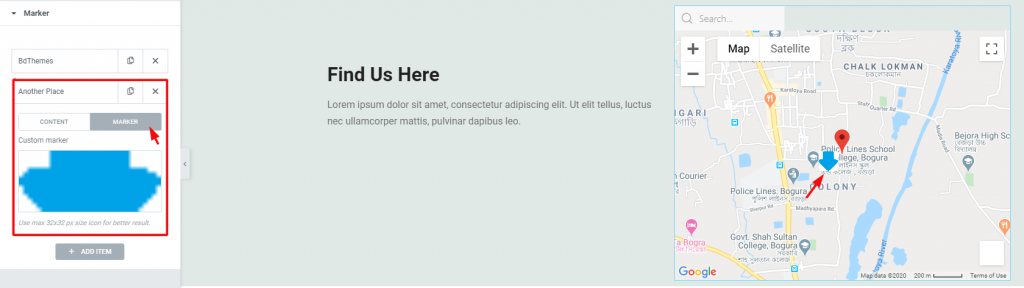
En annan viktig punkt är att du kan lägga till anpassade ikoner som markörer. Du kan dock inte hitta den här funktionen med några andra kartläggningswidgets. Denna funktion är exklusiv för Element Pack-användare.
Hittills har vi bara skapat en layout. Nu kommer vi att ändra utsikterna för den inbäddade Google-kartan på WordPress med hjälp av Elmentor.
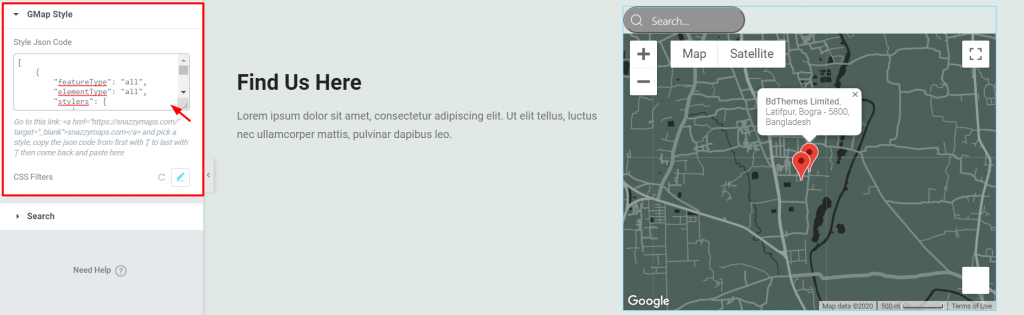
Stilfliken har återigen två sektioner. Med fliken GMap-stil kan du infoga valfri skin på din karta. Dessa skins ändrar detaljerna för hela kartan. Därför behöver du bara klistra in JSON-koden i det markerade fältet. Du kan också använda CSS-filter för mer stil.
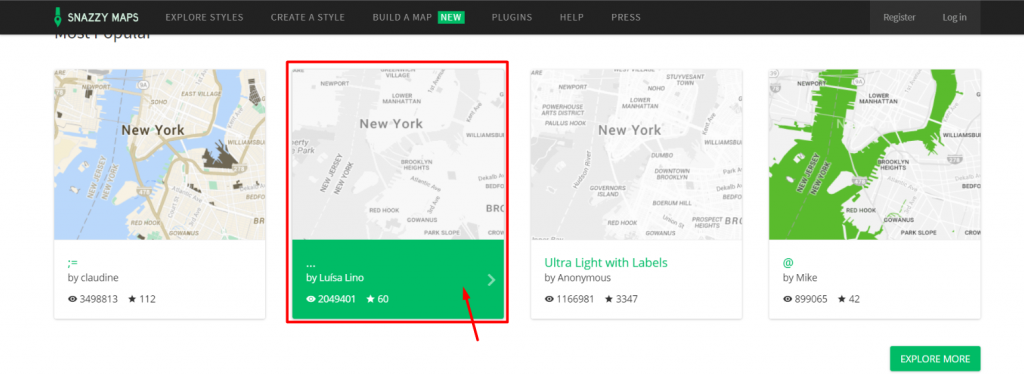
Dessutom kan du importera JSON-koderna från Snazzymaps. De har många gratis och premium kartskinn tillgängliga till ett billigt pris.

Slutligen är sökrutan högst upp på kartan också redigerbar. Det är mycket enkelt att ändra dess utseende. Ändra färg, kanttyp, kantradie och lägg till en boxskugga i sökrutan. Se till att den färdiga produkten fångar besökarnas ögon.
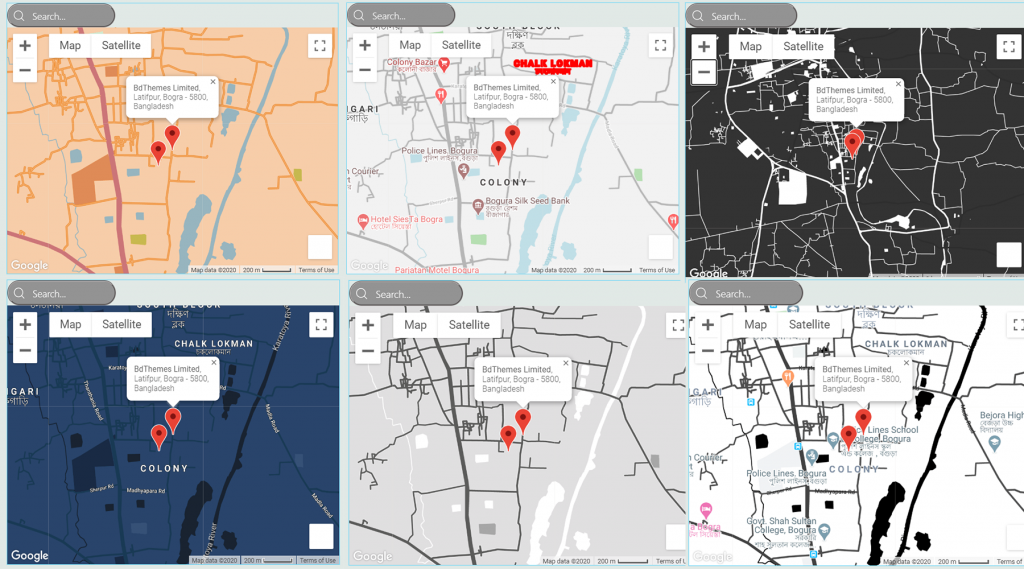
Bra gjort! Du har framgångsrikt lärt dig hela processen. Med den här bloggen hoppas jag att du enkelt kan göra inbäddad Google-karta på WordPress med Elementor. För ytterligare information, vänligen besök vår Kunskapsbas. Utan vidare ado, håll dig säker. Tack för att du läser den här bloggen!

Största paketet med Elementor-mallar med det mest användarvänliga gränssnittet och 300+ användbara Elementor widgets. Bygg webbplatser från noll till 100% perfektion på nolltid.
Denna webbplats drivs av Element Pack Pro och Rooten Tema.
Copyright © 2026 BdTema. Alla rättigheter reserverade.















