
Enkel navigering med rika menyalternativ
Visuella produktval ökar försäljningen snabbt
Personanpassat innehåll anpassas i realtid
Sömlös scrollning för bättre UX-flöde
Omedelbar duplicering av innehåll sparar tid
Snabb åtkomst till kraftfulla designelement
Färdiga mallar snabbar upp designen
Avancerade anpassade fält för flexibla data
Klona webbplatser enkelt utan krångel
Skarp, skalbar grafik för alla skärmar
Omprofilera verktygen för ett professionellt utseende
Visa eller dölj innehåll med precision
Engagerande djup med mjuka rörelser
Lägg enkelt till tydliga anteckningar och kommentarer
Hjälpsamma tips förbättrar användarinteraktionen
Animera element med stilfull känsla
Se till att viktiga avsnitt alltid är synliga
Full kontroll med anpassade kodjusteringar
Optimera filer för att öka webbplatsens hastighet
Utformade sidmallar som hjälper dig att komma igång med din landningssida bara genom att släppa en startdesign
Ready Blocks levereras med en mängd olika layouter och designelement, t.ex. sidhuvud, sidfot och widgetar etc.
Fördesignade rubriker med lukrativa stilar som passar för olika nischade webbplatser och designsmaker
En användbar samling av sidfotsmönster som hjälper dig att skapa en attraktiv sidfot på din målsida
Vi står till tjänst 24/7. Vi är glada att kunna hjälpa dig.
Detaljerade riktlinjer finns tillgängliga för alla funktioner på BdThemes
Lär dig något nytt, håll dig informerad om WordPress, webbdesign och mycket mer
Här är några av de viktigaste milstolparna i min utveckling:
Lär dig mer om produktanvändning, WordPress-tips och tricks från våra videor
Tjäna rejäla provisioner genom att gå med oss i kampanjen
Widget Idea Share är ett bra sätt att hitta liknande widgetar som du kan förbättra.
Helt klart! Om du behöver komma i kontakt med oss är du välkommen att höra av dig
Skapa valfritt WordPress-formulär på några minuter med Sigma Forms.
Plugin för sidbyggare för kommande snart och underhållsläge
Gör enkelt webbplatser tillgängliga med One Accessibility
Visa kundutlåtanden för att öka förtroendet och trovärdigheten.
Zoloblocks hjälper dig att skapa fantastiska Gutenberg-baserade webbplatser.
Den mest överlägsna slidern i en tid av Elementor Slider
De enda kompatibla bloggwidgetarna i Elementor för alla bloggar
Bygg en nästa generations WordPress e-handelswebbplats för företag
Organisera dina foton i en ny ängel varje gång med Elementor
Öka engagemanget och öka försäljningen med hjälp av Spin Wheel.
Kraftfull AI Image Generator Plugin för WordPress av ChatGPT
Skaffa 360° Augmented Reality för WooCommerce idag!
Kopiera och klistra in vilken webbdesign du vill bara med 2 klick!
Ett fullt fungerande tema för elementor med obegränsade alternativ
Smart, rent och flexibelt blocktema för Gutenberg
Dark Reader plugin säkerställer ögonvänlig webbläsning.
WooCommerce kassa på en sida för att öka konverteringarna.
Find Nearby Stores Instantly with Sigma Store Locator
The Ultimate WordPress Media Library Organizer

Få tillgång till 100+ premiumplugins för WordPress med livstidsuppdateringar och dedikerad support.
 Swedish

Enkel navigering med rika menyalternativ
Visuella produktval ökar försäljningen snabbt
Personanpassat innehåll anpassas i realtid
Sömlös scrollning för bättre UX-flöde
Omedelbar duplicering av innehåll sparar tid
Snabb åtkomst till kraftfulla designelement
Färdiga mallar snabbar upp designen
Avancerade anpassade fält för flexibla data
Klona webbplatser enkelt utan krångel
Skarp, skalbar grafik för alla skärmar
Omprofilera verktygen för ett professionellt utseende
Visa eller dölj innehåll med precision
Engagerande djup med mjuka rörelser
Lägg enkelt till tydliga anteckningar och kommentarer
Hjälpsamma tips förbättrar användarinteraktionen
Animera element med stilfull känsla
Se till att viktiga avsnitt alltid är synliga
Full kontroll med anpassade kodjusteringar
Optimera filer för att öka webbplatsens hastighet
Utformade sidmallar som hjälper dig att komma igång med din landningssida bara genom att släppa en startdesign
Ready Blocks levereras med en mängd olika layouter och designelement, t.ex. sidhuvud, sidfot och widgetar etc.
Fördesignade rubriker med lukrativa stilar som passar för olika nischade webbplatser och designsmaker
En användbar samling av sidfotsmönster som hjälper dig att skapa en attraktiv sidfot på din målsida
Vi står till tjänst 24/7. Vi är glada att kunna hjälpa dig.
Detaljerade riktlinjer finns tillgängliga för alla funktioner på BdThemes
Lär dig något nytt, håll dig informerad om WordPress, webbdesign och mycket mer
Här är några av de viktigaste milstolparna i min utveckling:
Lär dig mer om produktanvändning, WordPress-tips och tricks från våra videor
Tjäna rejäla provisioner genom att gå med oss i kampanjen
Widget Idea Share är ett bra sätt att hitta liknande widgetar som du kan förbättra.
Helt klart! Om du behöver komma i kontakt med oss är du välkommen att höra av dig
Skapa valfritt WordPress-formulär på några minuter med Sigma Forms.
Plugin för sidbyggare för kommande snart och underhållsläge
Gör enkelt webbplatser tillgängliga med One Accessibility
Visa kundutlåtanden för att öka förtroendet och trovärdigheten.
Zoloblocks hjälper dig att skapa fantastiska Gutenberg-baserade webbplatser.
Den mest överlägsna slidern i en tid av Elementor Slider
De enda kompatibla bloggwidgetarna i Elementor för alla bloggar
Bygg en nästa generations WordPress e-handelswebbplats för företag
Organisera dina foton i en ny ängel varje gång med Elementor
Öka engagemanget och öka försäljningen med hjälp av Spin Wheel.
Kraftfull AI Image Generator Plugin för WordPress av ChatGPT
Skaffa 360° Augmented Reality för WooCommerce idag!
Kopiera och klistra in vilken webbdesign du vill bara med 2 klick!
Ett fullt fungerande tema för elementor med obegränsade alternativ
Smart, rent och flexibelt blocktema för Gutenberg
Dark Reader plugin säkerställer ögonvänlig webbläsning.
WooCommerce kassa på en sida för att öka konverteringarna.
Find Nearby Stores Instantly with Sigma Store Locator
The Ultimate WordPress Media Library Organizer
Få tillgång till 100+ premiumplugins för WordPress med livstidsuppdateringar och dedikerad support.
Swedish
Contact Form 7 är en av de mest använda formulärwidgetarna i WordPress. Nästan alla webbplatser behöver ett konfigurerat kontaktformulär och de flesta använder den här widgeten.
Till skillnad från alla andra widgetar är Contact Form 7 inte ett plug & play-verktyg. För att kunna använda det måste du först konfigurera det. Kanske tyckte du att konfigurering av ett verktyg snarare är en uppgift för utvecklare. Men det är verkligen inte fallet för det här verktyget.
I den här bloggen ska jag visa dig hur du konfigurerar Contact Form 7 på rätt sätt och hur du använder det för din WordPress-webbplats.
Observera att den här artikeln innehåller innehåll som är lätt att distribuera. Det finns inga hardcore-utvecklargrejer inkluderade.
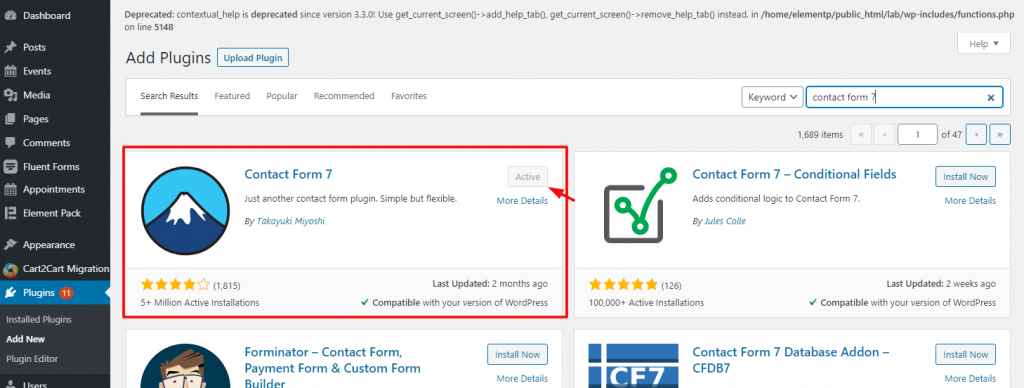
Först och främst måste du installera det i din instrumentpanel.
Gå till Plugins> Lägg till nytt> och sök genom att skriva in namnet.
Installera och aktivera den. Om du använder Element Pack plugin, kan du hoppa över detta steg eftersom det är förinstallerat i paketet.
Läs mer om Element Pack här.
Som jag har sagt tidigare är Contact Form 7 inte en plug&play-widget. Du måste konfigurera den för att den ska fungera. Så här är det,
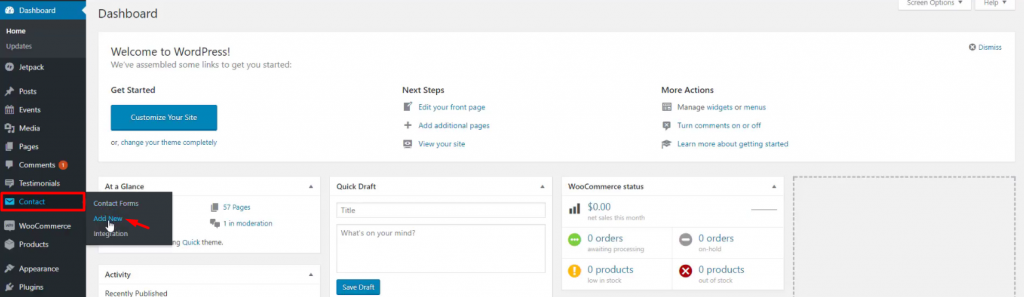
Titta efter fliken Kontakt från din instrumentpanel, navigera i den och klicka på Lägg till nytt. I detta steg kommer vi att utveckla formuläret.
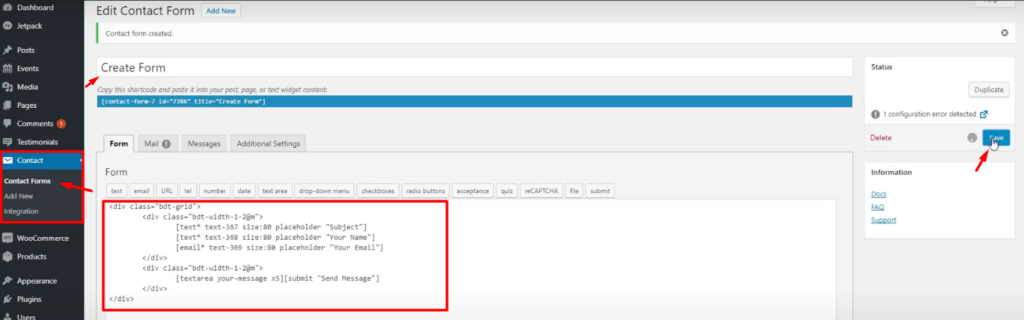
Fokusera nu. Du måste titta noga härifrån. Om du skapar ett nytt formulär får du ett par alternativ. Du måste lägga till valfri text som titeln ovan och infoga formulärformatet i Form tab.
Som standard kommer formuläret att visa några rader textkoder i den rödmarkerade rutan. Jag ändrade det enligt mitt val. Du kan också göra det eller till och med lämna det som standard. Det är upp till dig. Dessa texter är i princip formulärstrukturkoderna.
För erfarna utvecklare är det lätt att skapa nya strukturer för formuläret. Men du kan också göra det. Även om du måste lägga lite ansträngning bakom det, är det inte helt svårt. Så det är enkelt att konfigurera Contact Form 7.
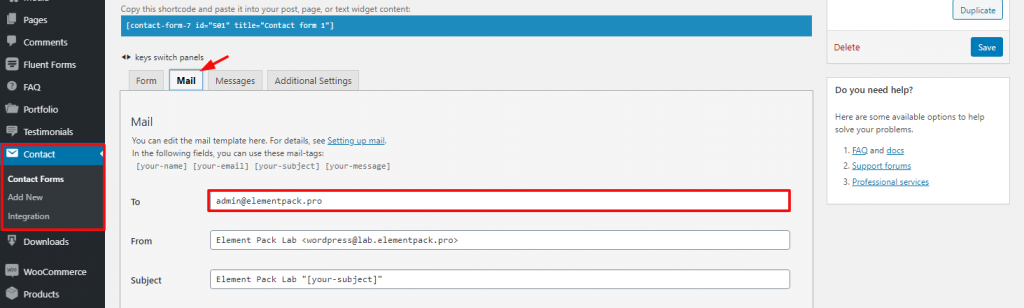
Gå nu till Post fliken bredvid Form fliken. Här måste du konfigurera den mottagande e-postadressen och de maskerade texterna i formulärets kropp.
Lägg bara din arbetsmail i Till fältet och det gör i princip allt arbete. Du kan ändra saker i varje fält och se hur det går senare.
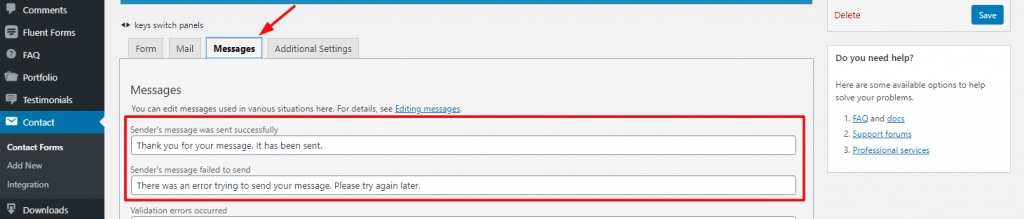
Därefter går du till Meddelanden och skriv in motsvarande meddelanden i textfälten. Denna del är också inställd som standard och du kan lämna den oförändrad om du vill.
Okej, Contact form 7 är konfigurerat och redo att distribueras. Det finns faktiskt två sätt du kan använda det på.
Låt oss se dem båda.
Varje formulär som skapats med Kontaktformulär 7 har en kortkod för snabb användning. Dessa kortkoder visar formulärets fullständiga format för besökarna.
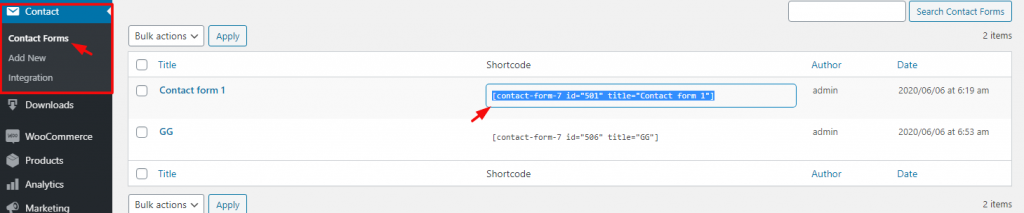
Gå till fliken Kontaktformulär och leta reda på kortkoderna bredvid formulärtitlarna. Markera den och kopiera den.
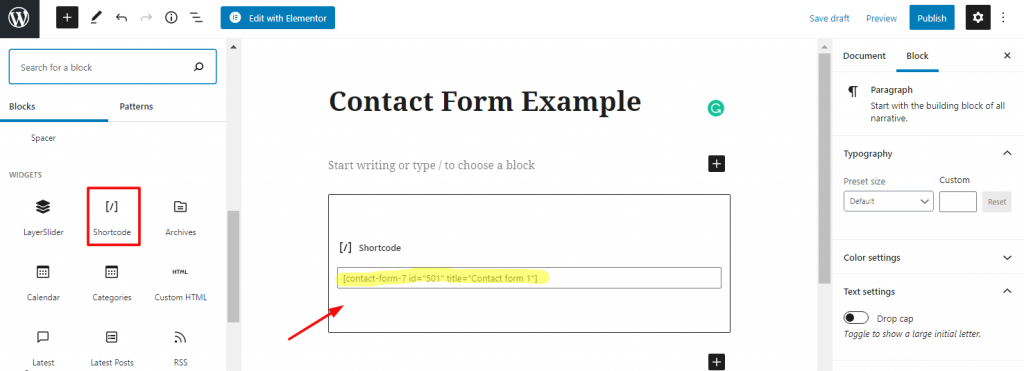
Nu, på sidredigeraren, placera en kortkod widget och klistra in formulärets kortkod i den. Låt oss nu se i förhandsgranskningsläge om det fungerar.
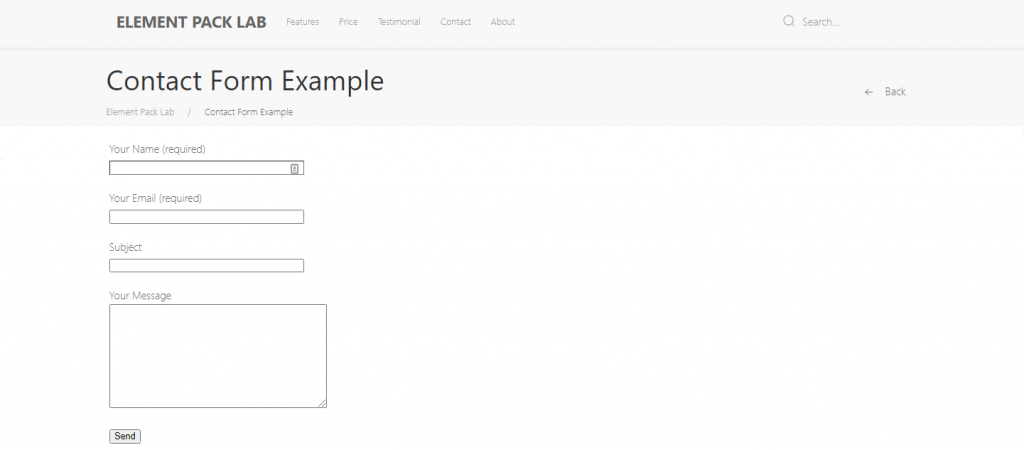
På det här sättet är kontaktformuläret bifogat och synligt för besökarna. Här kan du inte på något sätt ändra utseendet på formuläret (ändra färg, typografi, lägga till en kant etc.)
Med en widget inuti Elementor sidredigerarekan du placera widgeten Contact Form 7 och redigera dess utseende som du vill.
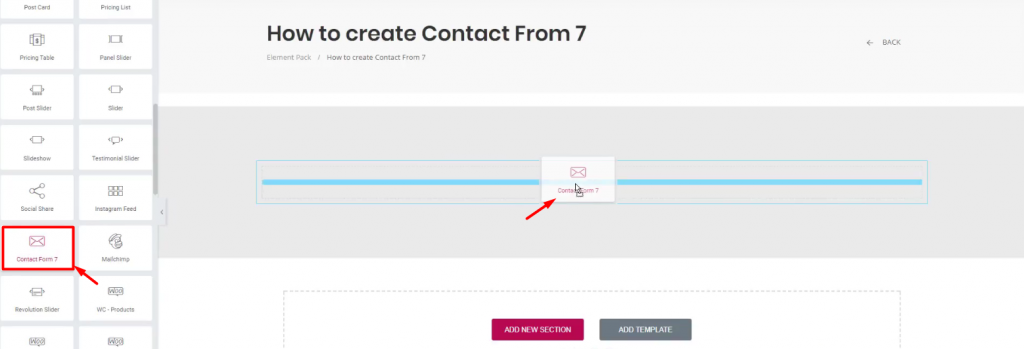
Gå till din sidredigerare och välj Redigera med Elementor. Där, från widgetmenyn, välj Kontaktformulär 7 och placera den inne på sidan.
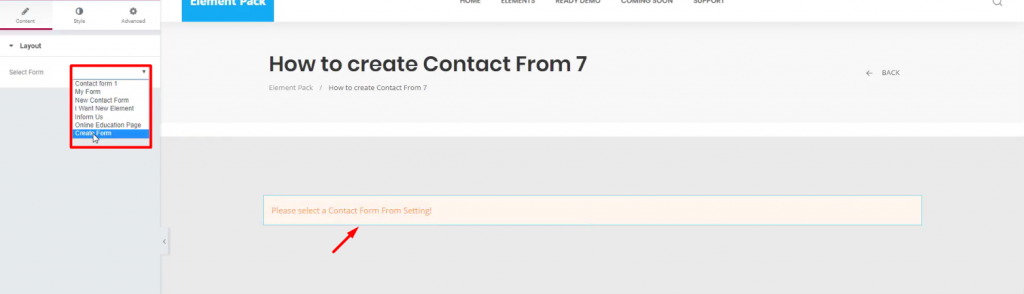
Från och med Layout väljer du den blankett som du har gjort enligt instruktionerna ovan.
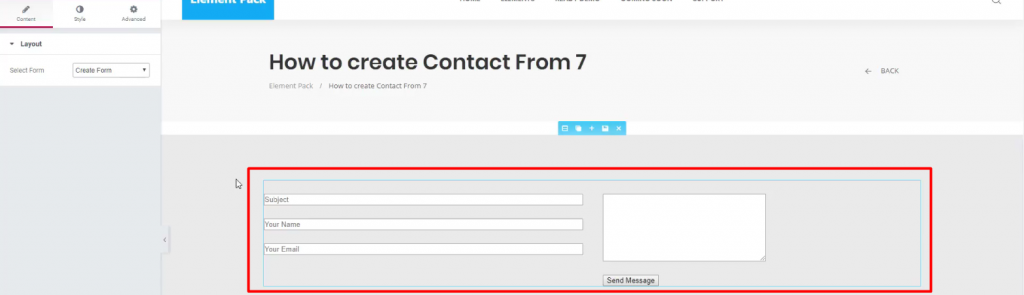
Och så är det klart! Formuläret kommer att visas på sidan. Det du ser nu är standardformuläret. Du kan anpassa det ytterligare efter dina behov.
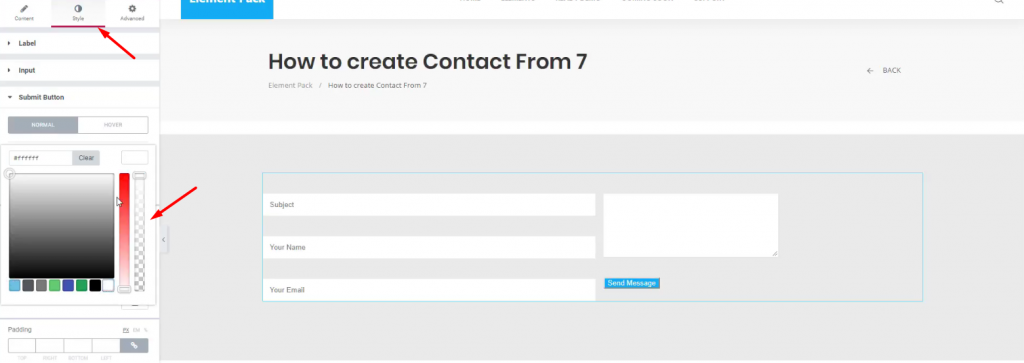
Klicka på Stil och ändra formulärens utseende. Se i förhandsgranskningsläget.
Konfigurering Kontaktformulär 7 är inte så svårt. Widgeten ger dig möjlighet att designa och utveckla ditt formulär med ett anpassat kodinsättningsalternativ. Så det är bra att du använder den här widgeten.
Den här bloggen är framtagen av Element Pack, den bästa widgetkombinationen för Elementor. Tack för att du läste.

Största paketet med Elementor-mallar med det mest användarvänliga gränssnittet och 300+ användbara Elementor widgets. Bygg webbplatser från noll till 100% perfektion på nolltid.
Denna webbplats drivs av Element Pack Pro och Rooten Tema.
Copyright © 2026 BdTema. Alla rättigheter reserverade.









