
Navegação sem esforço com opções de menu avançadas
Opções visuais de produtos aumentam as vendas rapidamente
O conteúdo personalizado se adapta em tempo real
Rolagem contínua para um melhor fluxo de experiência do usuário
A duplicação instantânea de conteúdo economiza tempo
Acesso rápido a elementos de design avançados
Modelos prontos agilizam o design
Campos personalizados avançados para dados flexíveis
Clone sites facilmente, sem complicações
Gráficos nítidos e dimensionáveis para todas as telas
Renove a marca das ferramentas para obter uma aparência profissional
Mostrar ou ocultar conteúdo com precisão
Envolvendo a profundidade com movimentos suaves
Adicione facilmente notas e anotações claras
As dicas úteis melhoram a interação com o usuário
Animar elementos com um toque de estilo
Mantenha as seções importantes sempre visíveis
Controle total com ajustes de código personalizados
Otimize os arquivos para aumentar a velocidade do site
Modelos de página elaborados para ajudá-lo a começar a criar sua página de destino apenas com um design inicial
O Ready Blocks vem com uma variedade de layouts e elementos de design, como cabeçalhos, rodapés, widgets etc.
Cabeçalhos pré-projetados com estilos lucrativos que são adequados para vários sites de nicho e gostos de design
Uma coleção útil de designs de rodapé para ajudá-lo a criar um rodapé instantaneamente atraente em sua página de destino
Encontre-nos 24 horas por dia, 7 dias por semana, à sua disposição. Teremos prazer em ajudar.
Diretrizes detalhadas disponíveis para cada recurso na BdThemes
Aprenda algo novo, mantenha-se informado sobre WordPress, Web Design e muito mais
Aqui estão alguns dos principais marcos em meu desenvolvimento:
Aprenda a usar o produto, dicas e truques do WordPress com nossos vídeos
Ganhe comissões pesadas ao se juntar a nós na promoção
O Widget Idea Share é uma ótima maneira de encontrar widgets semelhantes que você pode melhorar.
Com certeza! Se precisar entrar em contato conosco, sinta-se à vontade para falar conosco
Crie qualquer formulário do WordPress em minutos com o Sigma Forms.
Plug-in do Page Builder para o modo de manutenção e em breve
Torne os sites acessíveis facilmente com o One Accessibility
Exiba depoimentos de clientes para aumentar a confiança e a credibilidade.
O Zoloblocks ajuda a criar sites incríveis baseados em Gutenberg.
O controle deslizante mais avançado na era do controle deslizante Elementor
Os únicos widgets de blog compatíveis com o Elementor para qualquer blog
Crie um site de comércio eletrônico WordPress de última geração para empresas
Organize suas fotos em um anjo diferente a cada vez com o Elementor
Impulsione o engajamento e aumente as vendas usando o Spin Wheel.
Poderoso plug-in de gerador de imagens de IA para WordPress por ChatGPT
Obtenha 360° Augmented Reality para WooCommerce hoje mesmo!
Copie e cole qualquer design da Web de sua preferência com apenas 2 cliques!
Um tema totalmente funcional para o elementor com opções ilimitadas
Tema de bloco inteligente, limpo e flexível para Gutenberg
O plug-in Dark Reader garante uma leitura da Web agradável aos olhos.
Checkout de uma página do WooCommerce para aumentar as conversões.
Find Nearby Stores Instantly with Sigma Store Locator
The Ultimate WordPress Media Library Organizer

Acesse mais de 100 plug-ins premium do WordPress com atualizações vitalícias e suporte dedicado.
 Portuguese

Navegação sem esforço com opções de menu avançadas
Opções visuais de produtos aumentam as vendas rapidamente
O conteúdo personalizado se adapta em tempo real
Rolagem contínua para um melhor fluxo de experiência do usuário
A duplicação instantânea de conteúdo economiza tempo
Acesso rápido a elementos de design avançados
Modelos prontos agilizam o design
Campos personalizados avançados para dados flexíveis
Clone sites facilmente, sem complicações
Gráficos nítidos e dimensionáveis para todas as telas
Renove a marca das ferramentas para obter uma aparência profissional
Mostrar ou ocultar conteúdo com precisão
Envolvendo a profundidade com movimentos suaves
Adicione facilmente notas e anotações claras
As dicas úteis melhoram a interação com o usuário
Animar elementos com um toque de estilo
Mantenha as seções importantes sempre visíveis
Controle total com ajustes de código personalizados
Otimize os arquivos para aumentar a velocidade do site
Modelos de página elaborados para ajudá-lo a começar a criar sua página de destino apenas com um design inicial
O Ready Blocks vem com uma variedade de layouts e elementos de design, como cabeçalhos, rodapés, widgets etc.
Cabeçalhos pré-projetados com estilos lucrativos que são adequados para vários sites de nicho e gostos de design
Uma coleção útil de designs de rodapé para ajudá-lo a criar um rodapé instantaneamente atraente em sua página de destino
Encontre-nos 24 horas por dia, 7 dias por semana, à sua disposição. Teremos prazer em ajudar.
Diretrizes detalhadas disponíveis para cada recurso na BdThemes
Aprenda algo novo, mantenha-se informado sobre WordPress, Web Design e muito mais
Aqui estão alguns dos principais marcos em meu desenvolvimento:
Aprenda a usar o produto, dicas e truques do WordPress com nossos vídeos
Ganhe comissões pesadas ao se juntar a nós na promoção
O Widget Idea Share é uma ótima maneira de encontrar widgets semelhantes que você pode melhorar.
Com certeza! Se precisar entrar em contato conosco, sinta-se à vontade para falar conosco
Crie qualquer formulário do WordPress em minutos com o Sigma Forms.
Plug-in do Page Builder para o modo de manutenção e em breve
Torne os sites acessíveis facilmente com o One Accessibility
Exiba depoimentos de clientes para aumentar a confiança e a credibilidade.
O Zoloblocks ajuda a criar sites incríveis baseados em Gutenberg.
O controle deslizante mais avançado na era do controle deslizante Elementor
Os únicos widgets de blog compatíveis com o Elementor para qualquer blog
Crie um site de comércio eletrônico WordPress de última geração para empresas
Organize suas fotos em um anjo diferente a cada vez com o Elementor
Impulsione o engajamento e aumente as vendas usando o Spin Wheel.
Poderoso plug-in de gerador de imagens de IA para WordPress por ChatGPT
Obtenha 360° Augmented Reality para WooCommerce hoje mesmo!
Copie e cole qualquer design da Web de sua preferência com apenas 2 cliques!
Um tema totalmente funcional para o elementor com opções ilimitadas
Tema de bloco inteligente, limpo e flexível para Gutenberg
O plug-in Dark Reader garante uma leitura da Web agradável aos olhos.
Checkout de uma página do WooCommerce para aumentar as conversões.
Find Nearby Stores Instantly with Sigma Store Locator
The Ultimate WordPress Media Library Organizer
Acesse mais de 100 plug-ins premium do WordPress com atualizações vitalícias e suporte dedicado.
Portuguese
O Contact Form 7 é um dos widgets de formulário mais usados no WordPress. Quase todos os sites precisam de uma ferramenta de formulário de contato configurada e a maioria deles usa esse widget.
Diferentemente de qualquer outro widget, o Contact Form 7 não é uma ferramenta plug & play. Para usá-lo, você precisa configurá-lo primeiro. Talvez você tenha achado que configurar uma ferramenta é uma tarefa para desenvolvedores. Mas, certamente, esse não é o caso dessa ferramenta.
Deixe-me orientá-lo, neste blog, sobre como configurar corretamente e as maneiras de usar o Contact Form 7 para o site do WordPress.
Observe que este artigo inclui conteúdo fácil de implantar. Não há material de desenvolvedor hardcore incluído.
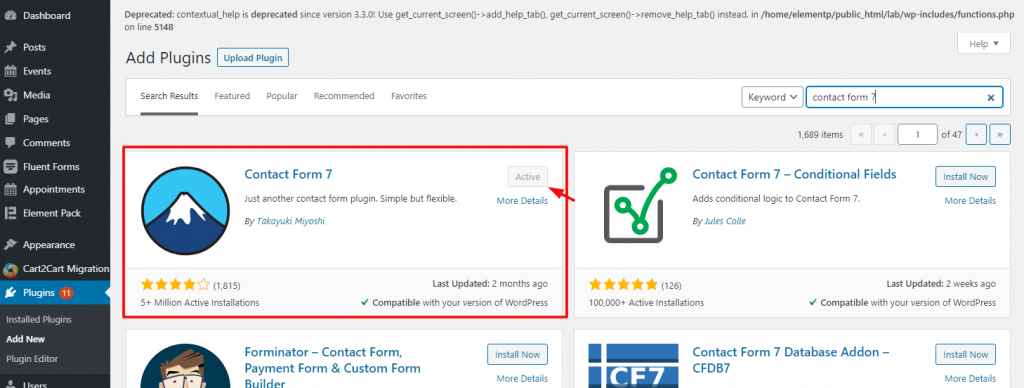
Em primeiro lugar, você precisa instalá-lo em seu painel.
Ir para Plugins> Adicionar novo> e pesquise digitando o nome.
Instale-o e ative-o. Se estiver usando Element Pack você pode pular essa etapa porque ele é pré-carregado dentro do pacote.
Saiba mais sobre o Element Pack aqui.
Como eu disse anteriormente, o Contact Form 7 não é um widget plug&play. Você precisa configurá-lo para que funcione. Portanto,
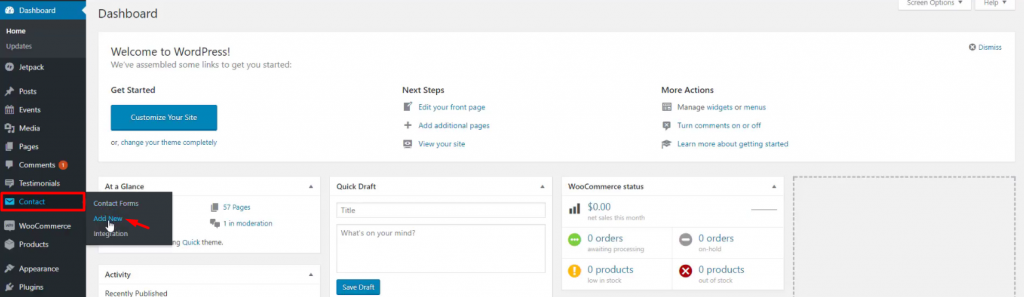
Procure a guia Contato em seu painel, navegue por ele e clique em Adicionar novo. Nesta etapa, vamos desenvolver o formulário.
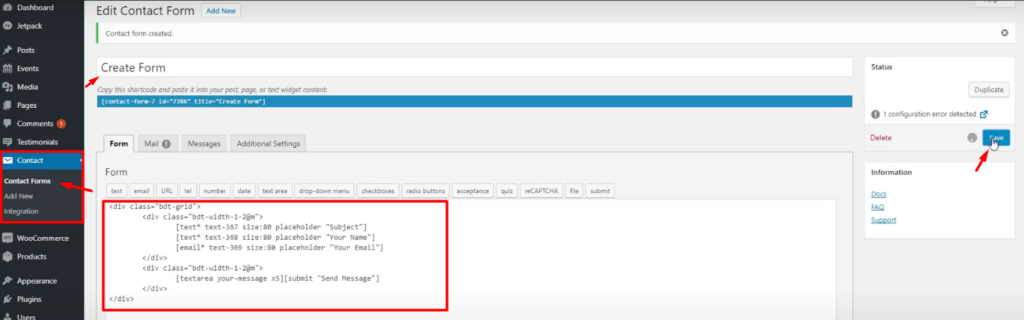
Agora, concentre-se. Você precisa olhar com cuidado a partir daqui. Ao criar um novo formulário, você terá algumas opções. Você deve colocar qualquer texto como o título acima e inserir o formato do formulário no campo Formulário guia.
Por padrão, o formulário mostrará algumas linhas de códigos de texto na caixa vermelha marcada. Eu a alterei de acordo com minha escolha. Você também pode fazer isso ou até mesmo deixá-lo como padrão. Fica a seu critério. Esses textos são basicamente os códigos de estrutura do formulário.
Para desenvolvedores experientes, é fácil criar novas estruturas para o formulário. Mas você também pode fazer isso. Embora você tenha que se esforçar um pouco, não é totalmente difícil. Portanto, configurar o Contact Form 7 é fácil.
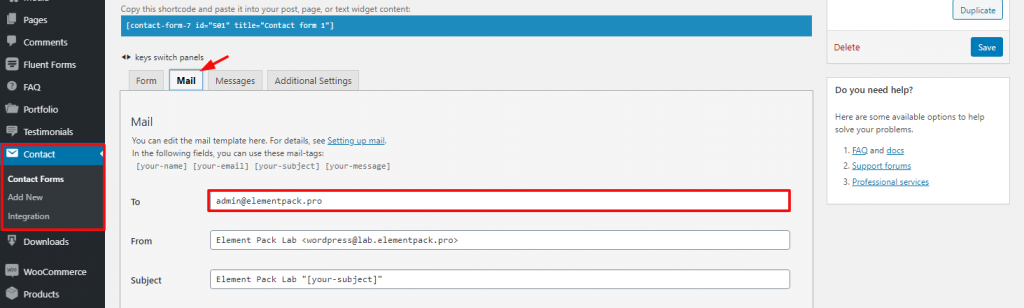
Agora, vá para a seção Correio eletrônico ao lado da guia Formulário tab. Aqui, você deve configurar o endereço de e-mail de recebimento e os textos mascarados do corpo do formulário.
Basta colocar seu e-mail de trabalho na seção Para e isso basicamente faz todo o trabalho. Você pode alterar as coisas em cada campo e ver como as coisas ficam depois.
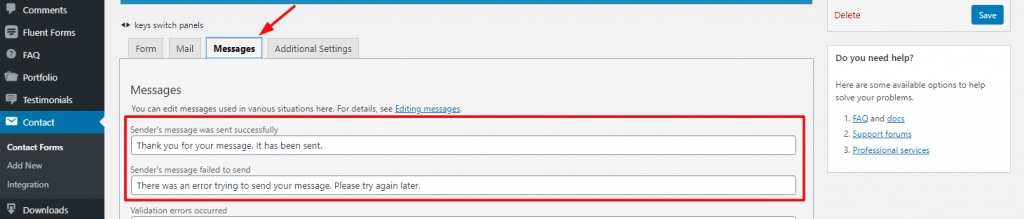
Depois disso, vá para a seção Mensagens e escreva as mensagens correspondentes nos campos de texto. Essa parte também é definida como padrão e você pode deixá-la inalterada, se desejar.
Ok, o Contact form 7 está configurado e pronto para ser implantado. Na verdade, há duas maneiras de usá-lo.
Vamos ver os dois.
Todo formulário criado com Formulário de contato 7 tem um shortcode para uso rápido. Esses códigos curtos mostrarão o formato completo do formulário aos visitantes.
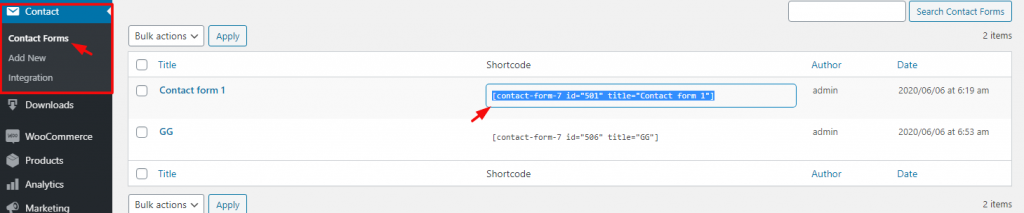
Vá para a guia Contact Forms e localize os códigos de acesso ao lado dos títulos dos formulários. Selecione-o e copie-o.
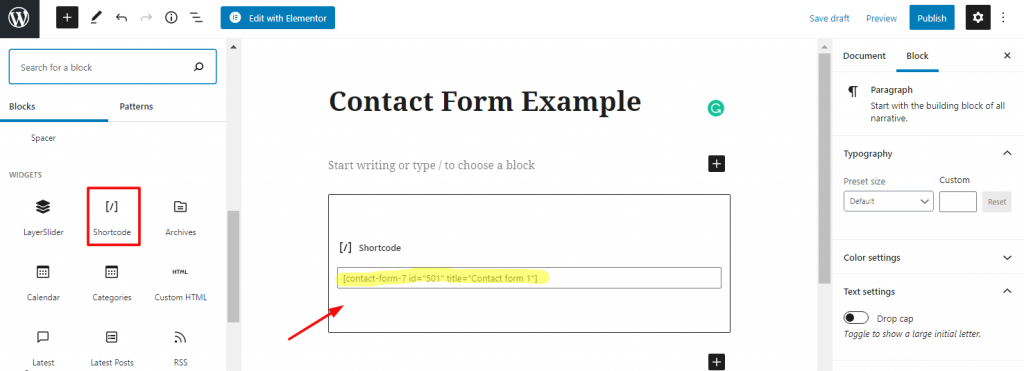
Agora, no editor de páginas, coloque um widget Shortcode e cole o shortcode Form nele. Agora, vamos ver no modo de visualização se ele funciona.
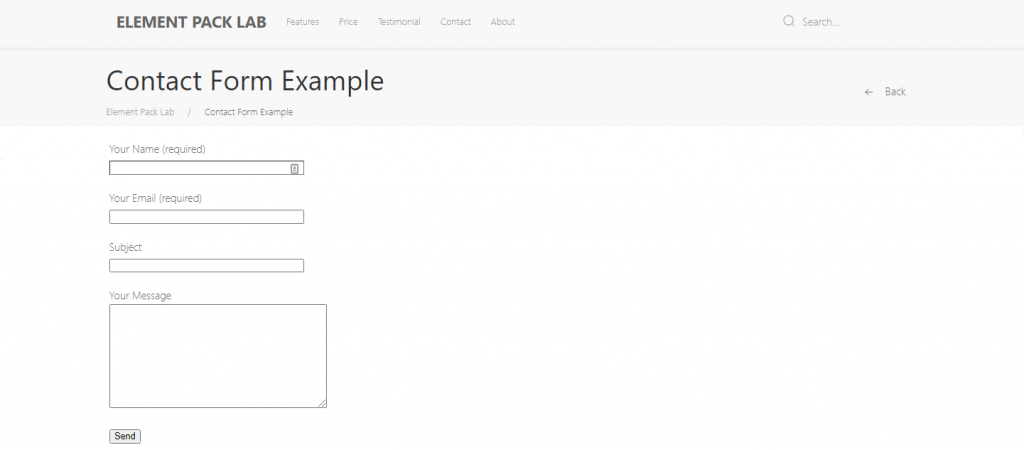
Dessa forma, o formulário de contato é anexado e fica visível para os visitantes. Aqui, de forma alguma você pode alterar a aparência do formulário (mudar a cor, a tipografia, adicionar uma borda etc.)
Com um widget dentro do Editor de páginas ElementorNo site do Contact Form 7, você pode colocar o widget do Contact Form 7 e editar sua aparência como quiser.
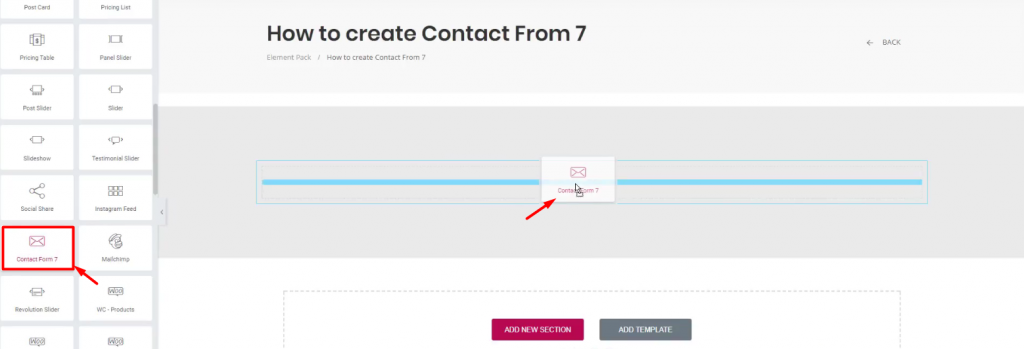
Vá para o editor de páginas e selecione Editar com Elementor. Lá, no menu do widget, selecione Formulário de contato 7 e coloque-o dentro da página.
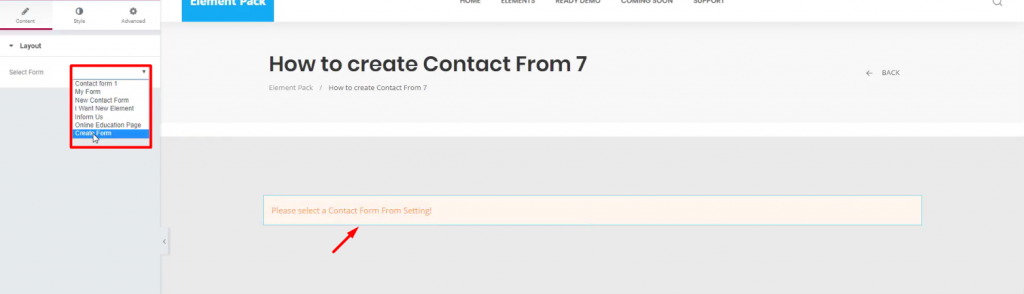
Do Layout selecione o formulário que você criou seguindo as instruções acima.
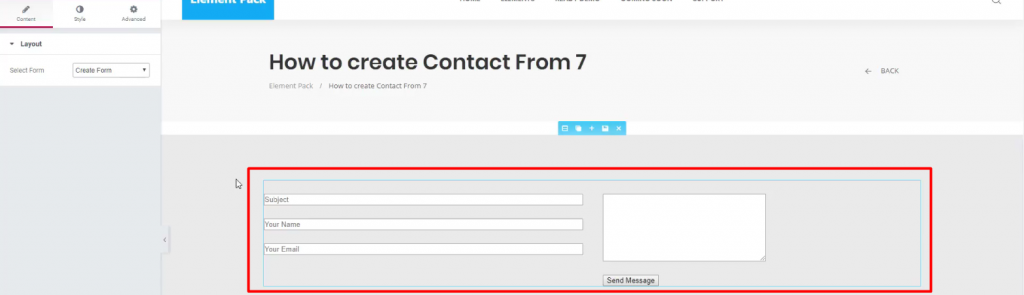
E é isso! O formulário aparecerá na página. Agora, o que você vê é o formulário padrão. Você pode personalizá-lo ainda mais de acordo com suas necessidades.
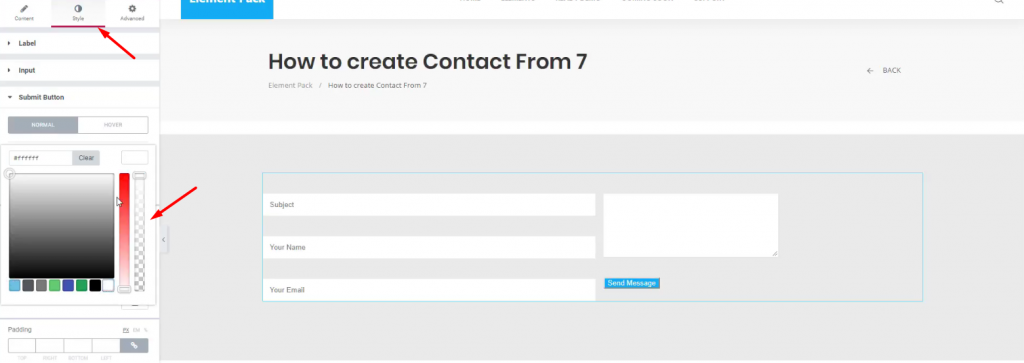
Clique no botão Estilo e altere a aparência dos formulários. Veja no modo de visualização.
Configuração Formulário de contato 7 não é tão difícil. O widget lhe dá a opção de projetar e desenvolver seu formulário com uma opção de inserção de código personalizado. Portanto, é bom que você use esse widget.
Este blog é trazido a você por Element PackA melhor combinação de widgets para Elementor. Obrigado pela leitura.

O maior pacote de modelos Elementor com a interface de usuário mais fácil de usar e 300+ widgets úteis do Elementor. Crie sites de zero a 100% perfeição em pouco tempo.
Este site é alimentado por Element Pack Pro e Tema Rooten.
Copyright © 2026 BdThemes. Todos os direitos reservados.









